
Sheet 符号与 Sheet 入口
图纸符号
 已放置的图纸符号
图纸符号是一种电气设计基本对象,用于在多图纸的层次化设计中表示一个子图纸。图纸符号包含图纸入口符号(Sheet Entry Symbols),它们为层次化设计中父图纸与子图纸之间的信号提供连接点,类似于在平面图纸设计中 Port 用于在图纸之间提供连接的方式。
Sheet Symbol Object
在原理图编辑器中,可通过以下方式放置图纸符号:
- 从主菜单中选择 Home | Circuit Elements | Sheet Symbol 。

- 在设计空间中右键单击,然后从快捷菜单中选择 Place » Sheet Symbol 。
启动命令后,光标将变为十字准星并进入图纸符号放置模式。放置可通过以下操作完成:
- 单击或按 Enter 以锚定图纸符号的第一个角点。
- 移动光标以调整图纸符号的大小,然后单击或按 Enter 完成放置。
- 继续放置更多图纸符号,或右键单击/按 Esc 退出放置模式。
在放置过程中,当图纸符号仍悬浮在光标上且其第一个角点尚未锚定之前,还可执行以下附加操作:
- 按 Tab 键进入 Inspector panel 的图纸符号模式,可在放置过程中即时修改图纸符号属性。单击设计空间的暂停按钮叠加层(
 )以恢复放置叠加层。
 - 按住 Alt 键,可将移动方向约束为水平或垂直轴(取决于初始移动方向)。
- 按 Spacebar 使图纸符号逆时针旋转,或按 Shift+Spacebar 顺时针旋转。每次旋转 90°。
- 按 X 或 Y 键,可沿 X 轴或 Y 轴镜像图纸符号。

图形化编辑
该编辑方式允许你在设计空间中直接选择已放置的图纸符号对象,并以图形方式更改其大小、形状或位置。
当选中图纸符号对象时,可单击并拖动编辑手柄来调整图纸符号大小。
 选中的图纸符号
在远离编辑手柄的位置单击图纸符号并拖动即可重新定位。拖动过程中,可旋转图纸符号(Spacebar/Shift+Spacebar)或镜像(按 X 或 Y 键沿 X 轴或 Y 轴镜像)。
图纸符号的 Designator 和 File Name 文本字段只能通过更改所用字体大小来调整(可通过 相应对象的 Inspector panel 访问)。因此,当选中上述任一对象时,不会显示编辑手柄。
 图纸符号的已选中 Designator 与 Filename
- 在虚线框内任意位置单击并拖动,可按需重新定位该文本对象。拖动过程中,文本可旋转(Spacebar/Shift+Spacebar)或镜像(按 X 或 Y 键沿 X 轴或 Y 轴镜像)。
- 对象文本可通过以下方式进行就地编辑:
- 单击一次 designator 或 filename 文本以选中。
- 再次单击(或按 Enter)进入就地编辑模式。两次单击之间需留出足够时间,以确保软件不会将两次单击识别为一次双击(双击会打开关联的 Inspector panel)。
- 完成就地文本编辑后,按 Enter 或用鼠标单击文本对象以外区域。
非图形化编辑
该编辑方式使用 Inspector panel 模式来修改图纸符号对象的属性。
 在放置过程中,可按 Tab 键访问 Inspector panel 的 Sheet Symbol 模式。图纸符号放置完成后,将显示所有选项。
放置完成后,可通过以下方式之一访问 Inspector panel 的 Sheet Symbol 模式:
- 如果 Inspector panel 已打开,选择图纸符号对象即可。
- 选中图纸符号后,从主功能区选择 View | Schematic | Inspector 。
编辑多个对象
Inspector panel 支持多对象编辑:当当前选中的所有对象中某些属性设置相同,这些属性即可被修改。当手动选择多个相同类型的对象时,Inspector panel 中未显示为星号(*)的字段可对所有选中对象同时编辑。
图纸符号操作
格式化 Designator 与文件名
图纸符号的 Designator 和 File Name 字段可独立于图纸符号本体进行格式设置。
右键图纸符号命令
在已放置的图纸符号上右键单击可打开与上下文相关的菜单,其中(在 Sheet Symbol Actions 子菜单中)提供以下命令,这些命令将作用于该图纸符号(或在适用时作用于当前选中的所有图纸符号)。
 图纸符号操作子菜单
- Open SubSheet "<SheetName.SchDoc>" - 用于访问该符号引用的子图纸;该子图纸将被打开(若尚未打开)并在主设计窗口中成为活动文档。
- Create Sheet From Sheet Symbol - 用于从图纸符号创建新的原理图文档,并在该文档中添加与符号上每个图纸入口对应的端口。通过这种方式,你可以基于在顶层图纸上创建并放置的图纸符号,自动生成多图纸原理图设计的子图纸。
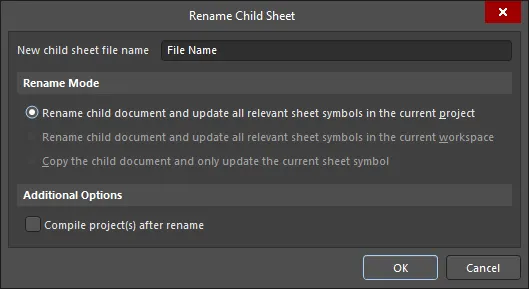
- Rename Child Sheet - 用于快速重命名图纸符号所引用的子原理图图纸。将打开 Rename Child Sheet 对话框,你可在其中按需指定文档的新名称,以及重命名操作的作用范围。
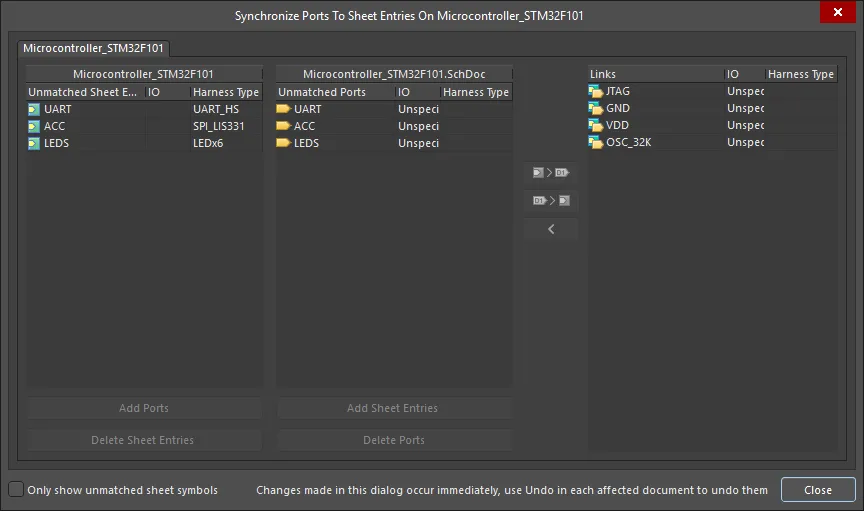
- Synchronize Sheet Entries and Ports - 用于同步该图纸符号的图纸入口与子图纸端口。将打开 Synchronize Ports To Sheet Entries 对话框。使用该对话框可确保图纸符号上的所有图纸入口都与其下方所引用的子图纸上的端口相匹配,包括名称与 I/O 类型。
- Flip Sheet Symbol Along X - 用于沿 X 轴翻转图纸符号。与该符号关联的图纸入口将实质上被交换到符号的另一侧(水平面内)。左侧的将移到右侧,反之亦然。
 沿 X 轴翻转图纸符号示例
- Flip Sheet Symbol Along Y- 用于沿 Y 轴翻转图纸符号。与该符号关联的图纸入口将基本上被交换到符号的另一侧(在垂直平面上)。位于顶部的会被重新定位到底部,反之亦然。
 沿 Y 轴翻转图纸符号的示例
- Toggle All Sheet Entries IO Type in Sheet Symbol - 用于在适用时同时切换图纸符号中所有图纸入口的 I/O 类型。
 切换图纸入口 I/O 的示例结果
实际变化取决于当前的 PortIO 类型,如下所示:
- Unspecified 保持为 Unspecified。
- Output 更改为 Input。
- Input 更改为 Output。
- Bidirectional 保持为 Bidirectional。
提示
- 如果将一组图纸入口粘贴到已选中的图纸符号中,并且这些入口落在符号当前边界之外,符号将自动调整大小以容纳它们。
- 通过使用图纸符号实例化,可以从单个图纸符号引用同一子图纸上的多个通道。所用语法是在图纸符号的 Designator 字段中使用 Repeat 关键字,形式为:
Repeat(SheetSymbolDesignator, FirstInstance, LastInstance),其中 SheetSymbolDesignator 是图纸符号的基名,FirstInstance 和 LastInstance 共同定义要实例化的通道数量。FirstInstance 参数必须从值 1 开始。 - 单个图纸符号可以引用多个子图纸。在 File Name 字段中用分号分隔每个文件名。通过有效使用放置在子图纸上的跨页连接器(off-sheet connectors),你可以将设计的某一部分分布到多个图纸上,并将它们视为一张巨大的(扁平的)图纸。不过请注意,跨页连接器仅适用于由同一个图纸符号引用的图纸。
Sheet Symbol Properties
当在设计空间中选中已放置的图纸符号时,所有图纸符号对象属性都可在 Inspector 面板中进行编辑。
常规选项卡
- (X/Y)
- X (第一个字段)- 对象参考点相对于当前设计空间原点的当前 X(水平)坐标。编辑以更改对象的 X 位置。该值可用公制或英制输入;当输入的单位不是当前默认单位时,请在数值中包含单位。
- Y (第二个字段)- 对象参考点相对于当前原点的当前 Y(垂直)坐标。编辑以更改对象的 Y 位置。该值可用公制或英制输入;当输入的单位不是当前默认单位时,请在数值中包含单位。
属性
- Designator - 图纸符号的当前名称。此字段用于为图纸符号提供一个有意义的名称,以便将其与同一原理图图纸上放置的其他图纸符号区分开来。通常该名称会反映该符号所代表的原理图子图纸的整体功能。切换
 或
或  以显示/隐藏位号(designator)。
 - File Name - 图纸符号当前引用的原理图文档。切换 或 以显示/隐藏文件名。
- Bus Text Style - 使用下拉菜单选择总线文本的样式。可选项为 Full 或 Prefix。
- Width - 输入宽度(可编辑)。
- Height - 输入高度(可编辑)。
- Line Style - 使用下拉菜单从可用选项中选择默认值:Smallest、Small、Medium 和 Large。点击颜色框可打开下拉菜单,从中选择默认线条颜色。
- Fill Color - 勾选以启用填充。点击颜色框可打开下拉菜单,从中选择默认填充颜色。
源
- Local / Device / Managed - 文件的来源。
- File Name - 显示 图纸符号当前引用的原理图文档。正是该字段提供了图纸符号与其所代表的原理图子图纸之间的链接。点击
 以打开 Choose Document to Reference 对话框来选择所需的目标子图纸。 该对话框会列出项目中所有源原理图图纸(不包括当前放置该符号的那张图纸)。
- File Name - 显示 图纸符号当前引用的原理图文档。正是该字段提供了图纸符号与其所代表的原理图子图纸之间的链接。点击

图纸入口
- Grid - 列出当前为该图纸符号定义的所有图纸入口的 Name 和 PortIO Type。当网格中存在图纸入口时,选中某个入口后还可使用以下附加选项:
- Font - 点击以配置图纸入口的字体样式。
- Other - 点击以打开下拉菜单来更改其他选项:
- Kind - 使用下拉菜单选择图纸入口的类型。可选项为:Block & Triangle、Triangle、Arrow 和 Arrow Tail。
- Border Color - 点击以访问控件来选择边框颜色。
- 填充 Color - 点击以访问控件来选择填充颜色。
- Add - 点击 Add 按钮以添加图纸入口。使用
 按钮从表格中删除选中的入口。
参数选项卡

参数
- Grid - 列出当前为该图纸符号定义的所有参数的 Name 和 Value。当网格中存在参数时,选中某个参数后还可使用以下附加选项:
- Font - 点击以配置参数的字体样式。
- Other - 点击以打开下拉菜单来更改其他选项:
- Show Parameter Name - 启用以在设计空间中显示参数名称。
- Allow Synchronization with Database - 启用以与数据库同步。此选项用于控制注释(comment)是否可更新。默认情况下,这些选项处于启用状态,以始终允许与源库/数据库同步。你可以禁用此选项,以防止该注释被包含在更新过程中。
- X/Y - 输入所需的 X 和 Y 坐标。
- Rotation - 使用下拉菜单选择旋转角度。
- Autoposition - 勾选以启用自动定位,这意味着当元件移动和旋转时,文本将保持在所选位置。
- Add - 点击 Add 按钮以添加参数。使用 从表格中删除选中的条目。

Sheet Entry Object
在原理图编辑器中,图纸入口只能通过以下方式放置:
- 从主菜单中选择 Home | Circuit Elements | Sheet Entry。

- 在设计空间中右键,然后从上下文菜单中选择 Place » Sheet Entry 。
启动命令后,光标将变为十字准星,你将进入图纸入口放置模式。放置需按以下操作顺序进行:
- 将附着在光标上的图纸入口移动到图纸上已放置的图纸符号上方。
- 调整图纸入口相对于图纸符号边缘的位置,然后单击或按 Enter 将图纸入口锚定到所需边缘并完成放置。
- 继续放置更多图纸入口,或右键单击或按 Esc 退出放置模式。
图形化编辑
这种编辑方法允许你在设计空间中直接选择已放置的图纸入口对象,并以图形方式更改其位置。
图纸入口只能通过在 Inspector 面板中更改其 I/O Type 来调整其形状。因此,当选中图纸入口对象时,不会提供编辑手柄。

- 单击并拖动,可按需要在其父级 Sheet Symbol 内重新定位该 Sheet Entry。
- 按住 Ctrl 然后单击并拖动该 Sheet Entry,可将其从当前 Sheet Symbol 移动到该原理图页上的另一个 Sheet Symbol 中。一旦该 Sheet Entry 越过源 Sheet Symbol 的边界,就可以松开 Ctrl 键。
- 单击并拖动 Sheet Entry 超出 Sheet Symbol 边界,会使 Sheet Symbol 自动调整大小,以适应该条目新的位置。
非图形化编辑
此编辑方法使用 Inspector panel 模式来修改 Sheet Entry 对象的属性。
 在放置过程中,可按 Tab 键访问 Inspector panel 的 Sheet Entry 模式。放置 Sheet Symbol 后,将显示所有选项。
放置完成后,可通过以下方式之一访问 Inspector panel 的 Sheet Entry 模式:
- 如果 Inspector panel 已经打开,请选择 Sheet Symbol 对象。
- 选中 Sheet Symbol 后,从主功能区选择 View | Schematic | Inspector 。
右键 Sheet Entry 操作
在已放置的 Sheet Entry 上右键单击,会弹出与上下文相关的菜单,其中(在 Sheet Entry Actions 子菜单中)提供以下命令,这些命令将作用于该 Sheet Entry(或在适用时作用于当前选中的所有 Sheet Entry):
- Toggle Sheet Entry IO Type - 使用此命令切换该 Sheet Entry 的 I/O Type。也可通过在主菜单中单击 Edit » Move » Toggle Sheet Entry IO Type 来使用。
 切换 Sheet Entry IO Type 的示例
实际变化取决于当前的 I/O Type,如下所示:
- Unspecified 保持为 Unspecified.
- Output 变为 Input.
- Input 变为 Output.
- Bidirectional 保持为 Bidirectional。
- Swap Sheet Entry Side - 用于将 Sheet Entry 重新定位到其父级 Sheet Symbol 的正对侧。交换不会改变该 Sheet Entry 的 I/O Type。也可通过在主菜单中单击 Edit » Move » Swap Sheet Entry Side 来使用。
 交换 Sheet Entry 所在边的示例。
提示
- 当 Sheet Entry 连接到 Signal Harness 时,Sheet Entry 会变为 Harness 对象。默认情况下,Sheet Entry 会变更颜色以匹配 Signal Harness 的颜色。
- 当 Sheet Entry 通过 Signal Harness 连接到 Harness Connector 时,Inspector panel 中的 Harness Type 会自动填充为该 Harness Connector 的 Harness Type。当 Sheet Entry 通过 Signal Harness 连接到 Port 且该 Port 声明了 Harness Type 时,Sheet Entry 将变为 Harness 对象并变更为 Signal Harness 的颜色。如果将 Sheet Entry 从 Harness Connector 旁移开且 Harness Type 字段未被填充,Sheet Entry 将恢复为默认颜色。
- 如果需要对 Sheet Entry 名称取反(在名称上方加一条横线),可在名称中的每个字符后添加反斜杠字符来实现(例如: E\N\A\B\L\E\)。
- 当从同一个 Sheet Symbol 实例化多个通道时,某些信号会被重复,并分别发送到每个实例化通道。对于 Sheet Entry,可通过在 Sheet Entry 名称中使用 Repeat 关键字来重复信号(例如: Repeat(Headphone))。随后将该 Sheet Entry 连接到一条总线,由总线将各个独立信号传送到其对应的实例化目标。
Sheet Entry Properties
原理图编辑器对象属性是可定义的选项,用于指定已放置对象的视觉样式、内容和行为。
当在设计空间中选中已放置的 Sheet Entry 时,所有 Sheet Entry 对象属性都可在 Inspector panel 中进行编辑。

属性
- Name - Sheet Entry 的名称。
- I/O Type - 使用下拉列表选择该 Sheet Entry 的 I/O 类型。可选项包括 Unspecified、 Output、 Input、 以及 Bidirectional。
- Harness Type - 使用下拉列表选择 Harness 的类型。
- Font - 使用控件选择字体、字号、字体颜色,并为字体添加所需的特殊特性,例如加粗、斜体和下划线。
- Kind - 使用下拉列表选择文本的类型。
- Border Color - 单击颜色框以访问控件并选择边框颜色。
- Fill Color - 单击颜色框以访问控件并选择边框颜色。
 AI 翻译
AI 翻译