
为 CoDesign 准备 Autodesk Fusion
Altium CoDesigner 是一个用于在 ECAD 与 MCAD 设计领域之间传输印制电路板(PCB)设计的接口。一旦在你的 MCAD 软件中添加了 CoDesigner 插件,CoDesigner 就可以在两端来回传递设计变更。设计变更通过 Altium Workspace 进行传递,Workspace 充当 ECAD 与 MCAD 领域之间的桥梁。
► 检查你的 MCAD 软件与 CoDesigner 之间的版本兼容性
在 Autodesk Fusion® 中安装与配置 CoDesigner
要与 Autodesk Fusion 进行双向交互,你需要安装 Altium CoDesigner for Autodesk Fusion Add-In。
 安装并启用 Add-In,以便在你的 MCAD 软件中访问 CoDesigner。
要安装 Add-In:
-
安装前请先关闭 Autodesk Fusion 。
-
下载并安装 Autodesk Fusion Add-In(AltiumCoDesignerFusion360_<VersionNo>.exe)。
-
启动 Autodesk Fusion 并确认 Add-In 已安装且可用。如果可用,功能区上将出现 Altium CoDesigner 选项卡,如下所示。
-
CoDesigner Add-In 会向 Autodesk Fusion 添加 Altium CoDesigner 面板。所有协作活动都通过该面板完成。
显示 CoDesigner 面板
 在 Autodesk Fusion 中,CoDesigner 通过一个面板访问。
在 Autodesk Fusion 中,可通过单击 Altium CoDesigner 面板的 Altium CoDesigner 菜单项或按钮来启用该面板,如上所示。
从 Autodesk Fusion 连接到你的 Workspace
Autodesk Fusion 通过 Workspace 与你的 Altium 设计软件协作,你必须登录到该 Workspace。
当你未登录时,Altium CoDesigner 选项卡会包含登录字段,如下所示。有两种登录模式:一种用于登录 Altium 365 Workspace,另一种用于登录本地部署(On-Prem)Enterprise Server 上的 Workspace。
连接到 Altium 365 Workspace
 登录到 Altium 365 Workspace。
- 在 Altium CoDesigner 面板中选择 Altium Account 选项。
- 输入你用于登录 Altium Live 的电子邮箱作为 Email,并输入你的 Altium Live Password。
- 启用 Remember Me 选项以保留这些信息(包括密码),并在每次启动 Autodesk Fusion 时自动连接到你的 Workspace(通过 Altium 365 平台)。
- 单击 Sign In 按钮进行连接。

连接到 Altium Enterprise Server Workspace
 登录到本地部署(On-Prem)Enterprise Server Workspace。
- 在 Altium CoDesigner 面板中选择 Custom Server 选项。
- 首次登录时,你必须指定用于连接本地部署 Enterprise Server Workspace 的 Server Address(URL)。该地址将由系统管理员提供。
- 输入你的 User Name 和 Password,这些也将由系统管理员提供。
- 启用 Sign in Automatically 选项以保留这些信息(包括密码),并在每次启动 Autodesk Fusion 时自动连接到你的 Workspace。
登录后,你就可以开始通过 Altium CoDesigner 进行协作了。
 CoDesigner 已安装并可供使用。
配置 Autodesk Fusion 协作设置
登录后,可在 Altium CoDesigner Settings 对话框中配置 CoDesigner 设置;该对话框可通过 CoDesigner 菜单中的 Settings 菜单项打开( )。
)。
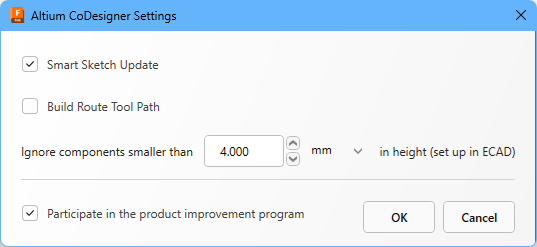 使用 Altium CoDesigner Settings 对话框来配置 CoDesigner 选项。
-
Smart Sketch Update - 启用后,在执行 Pull 时,MCAD CoDesigner 只会重绘在 ECAD 中发生变化的草图元素,并保持与未变化元素相关的尺寸与约束不变。如果该选项产生不理想的结果,请将其禁用。了解更多关于 Smart Sketch Change 支持的信息。
-
Build Route Tool Path – Route Tool Path 是用于将电路板从其制造面板中铣切出来的外形路径轮廓。如果 MCAD 中不需要该路径,请禁用此选项。 了解更多关于 ECAD Route Tool Path的信息。
-
Ignore components smaller than
<Value><Units>in height - Autodesk Fusion 的性能会受到 PCB 上元件数量的影响。为此,可将较小的元件从同步过程中排除。配置此选项,以在执行 Pull 时排除高度小于<Value><Units>的元件。请注意,元件高度在 ECAD 中定义为元件(封装)的属性,并不是放置在封装上的 3D 模型高度。了解更多关于 配置 CoDesigner 忽略较小元件的信息。 -
Participate in the product improvement program - 启用此选项可自动与 Altium 分享你使用 CoDesigner 的技术信息。 了解更多关于 产品改进计划的信息。
在 Device Assembly 中工作
CoDesigner 3.0 版本新增了对 Autodesk Fusion 在 Device Assembly 上下文中工作的支持。Autodesk Fusion 中的 CoDesigner 可识别 PCB 与外壳,并支持在 MCAD 与 ECAD 之间交换外壳。了解更多关于 从 MCAD 向 ECAD 推送外壳的信息。
 在模型树中选择外壳,然后单击 Altium CoDesigner 按钮上的 Enclosure 按钮——查看面板以确认其已被识别。
在 Autodesk Fusion 中显示铜层与丝印
在 Autodesk Fusion 中,表层铜与丝印(元件标注层)会作为绘制在 Board 对象上的 Sketch Profiles 创建。 为简化在 Autodesk Fusion 中显示/隐藏铜层与丝印层的流程,Altium CoDesigner 功能区包含 Advanced Geometry (  )按钮。单击该按钮将显示:顶层铜、顶层丝印(元件标注层)、底层铜、底层丝印等草图层。再次单击可隐藏这些层。也可以在 Autodesk Fusion 的对象浏览器中选择性地隐藏/显示这些层。
 使用 Altium CoDesigner 功能区上的 Advanced Geometry 按钮,可快速显示或隐藏顶层/底层的铜层/丝印层。
在 Autodesk Fusion 中固定(Ground)元件
Autodesk Fusion 支持定义元件与其父对象之间的刚性关系,这称为 Ground to Parent (Autodesk help info)。 启用该功能后,元件位置将相对于其父对象保持固定,从而覆盖因从 ECAD 执行 Pull 而导致的任何元件位置变化。
如果某个元件在从 ECAD Pull 后位置未能正确更新,请右键单击它以检查是否被 grounded。如果是,请选择 Unground From Parent(如下所示)。元件将立即移动到最近一次 Pull 定义的新位置。
 可将单个元件固定到其父对象;右键单击可取消固定。
除手动将元件固定到父对象外,Fusion 还会自动固定以下元件:
- 设计中创建的第一个元件
- 任意元件的第一个子元件
- 通过 Copy / Paste 或 Paste New 放置的元件
要禁用此自动固定行为,请在 Fusion Preferences 对话框的 General – Design – Assemblies 页面中取消勾选 First component grounded to parent 选项。
 取消勾选此选项可防止 Fusion 自动固定元件。
在 Autodesk Fusion 与 Altium CircuitMaker 之间协作
Altium CircuitMaker面向创客社区开发,使每个人都能进行原理图绘制与 PCB 布局。CircuitMaker 也可以通过 Altium CoDesigner 连接到 Autodesk Fusion。
与其他受支持的 ECAD 工具和 Autodesk Fusion 相比,在 Altium CircuitMaker 与 Autodesk Fusion 之间的工作方式存在差异。
包括:
-
Altium CircuitMaker 和 Autodesk Fusion 通过 Altium 365 Personal Space 在两者之间来回传递设计变更。 Altium 365 Personal Space 是免费的,非常适合希望体验 Altium 365 基于云的协作能力、但不需要完整 Altium 365 Workspace 来存储数据的用户。
-
Altium CircuitMaker 与 Autodesk Fusion 之间的设计变更,是通过“保存”和“打开”这类操作来传递的,而不是通过“推送(Push)”和“拉取(Pull)”操作。例如,在 Autodesk Fusion 的 Altium CoDesigner 功能区 中点击 Open 按钮 ,即可从 ECAD(
 )加载设计。当设计在 ECAD 中被保存时,你也会自动收到通知;只需单击一次,就能将这些变更带入 Autodesk Fusion,如下所示。
► 了解更多:在 Altium CircuitMaker 中通过 Autodesk Fusion CoDesigner 面板与 MCAD 设计人员协作。
 现在,在 Autodesk Fusion 与 Altium CircuitMaker 之间传递设计变更更容易了。
接下来去哪里?
既然 CoDesigner 已安装到你的 MCAD 软件中并已连接到你的 Workspace,下一步就是配置相关的 Workspace 设置。
► 了解更多:配置你的 Workspace 设置
 AI 翻译
AI 翻译