
为协同设计配置 SOLIDWORKS
Parent page: 安装和配置 Altium CoDesigner
Altium CoDesigner 是用于在 ECAD 和 MCAD 设计领域之间传输印制电路板设计的接口。将 CoDesigner 插件添加到 MCAD 软件后,CoDesigner 即可双向传递设计变更。设计变更通过 Altium 工作区进行传递,该工作区充当 ECAD 和 MCAD 领域之间的桥梁。
► 检查您的 MCAD 软件与 CoDesigner 之间的版本兼容性
在 SOLIDWORKS 中安装和配置 CoDesigner
要与 SOLIDWORKS® 进行双向交互,您需要安装 Altium CoDesigner for SOLIDWORKS 插件。
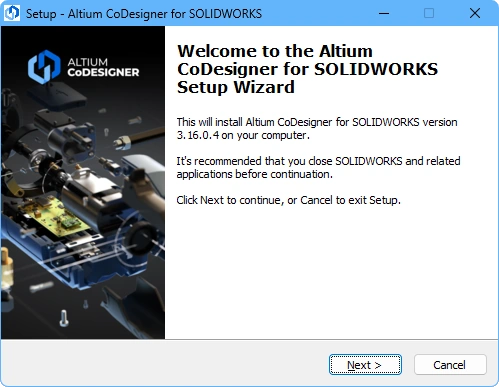 安装插件,以便在 MCAD 软件中访问 CoDesigner。
安装插件的步骤如下:
-
安装前请关闭 SOLIDWORKS。
-
下载并安装 SOLIDWORKS 插件(AltiumCoDesignerSolidWorks_<VersionNo>.exe)。
-
启动 SOLIDWORKS,并通过 Add-Ins 对话框(
 )启用插件。
-
启用插件后,即可按常规方式将 Altium CoDesigner 选项卡添加到任务窗格选项卡中。所有协作活动均通过此选项卡进行。
显示 CoDesigner 任务窗格选项卡
在 SOLIDWORKS 中,可通过 Altium CoDesigner 任务窗格选项卡(通常称为面板)访问 MCAD CoDesigner。单击 CoDesigner 按钮( )即可激活该面板。
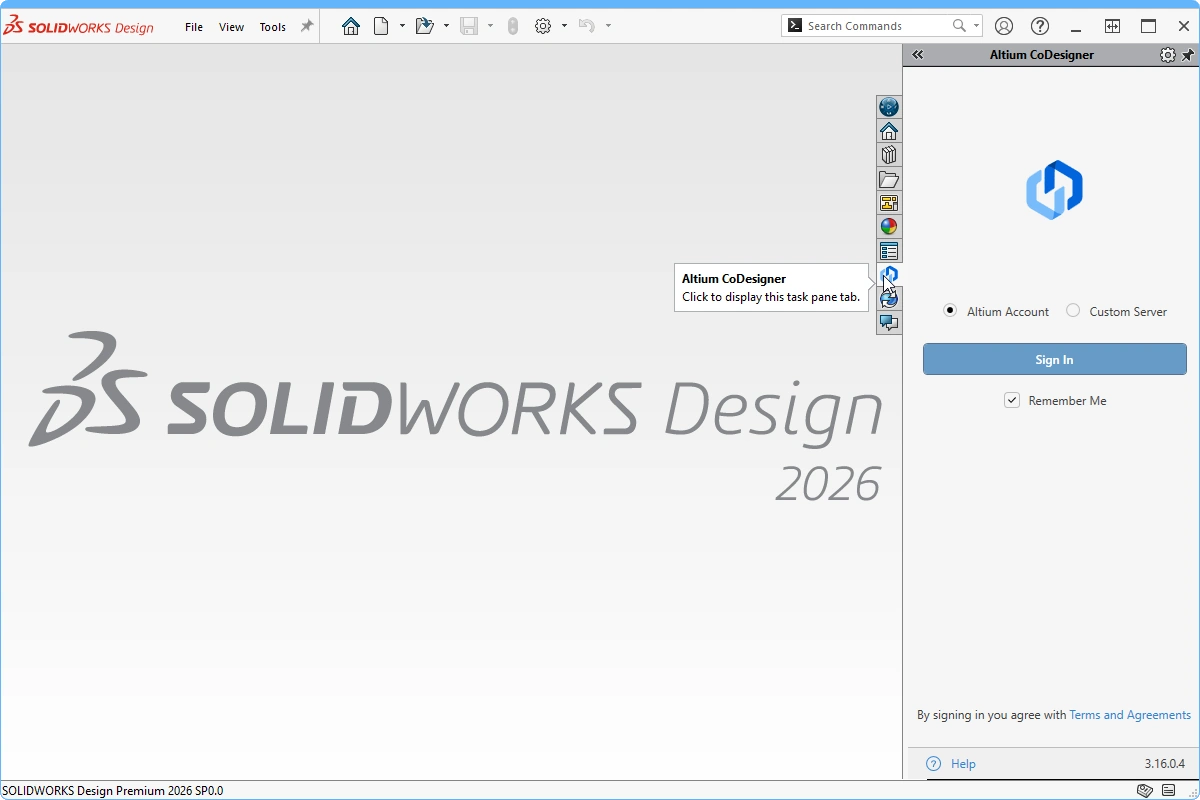 通过 SOLIDWORKS 任务窗格选项卡访问 CoDesigner。
如果 SOLIDWORKS 中未显示 Altium CoDesigner 任务窗格选项卡():
-
单击任务窗格顶部的 Setup 齿轮图标 (
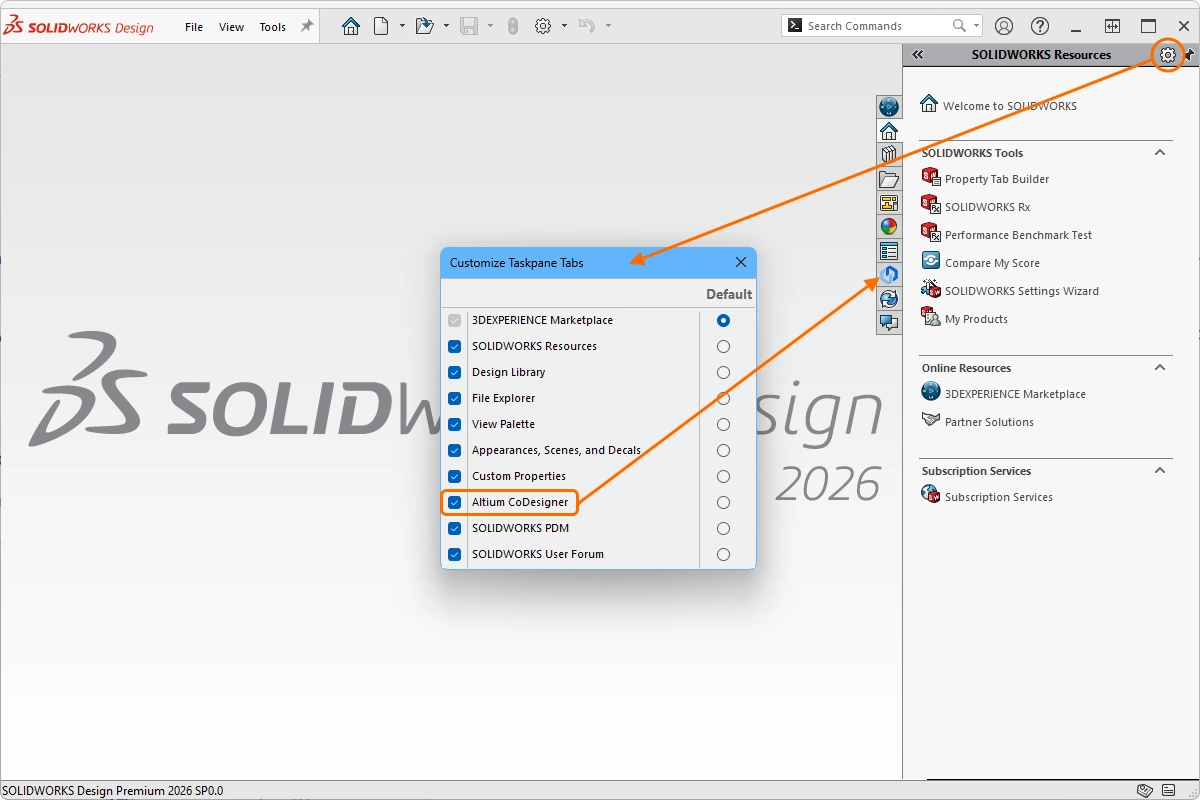 )。将打开 Customize Taskpane Tabs 对话框。
-
在对话框中,启用 Altium CoDesigner 选项卡。
从 SOLIDWORKS 连接到您的工作区
SOLIDWORKS 中的 MCAD CoDesigner 通过 Altium 工作区与您的 ECAD 软件(Altium Designer)进行协作,首次使用时必须登录该工作区。 未登录时,Altium CoDesigner 面板提供两种登录模式,一种用于登录 Altium 365 工作区 – Altium Account,另一种用于登录本地部署的 Enterprise Server 上的工作区 – Custom Server。
从 3.16 版本开始,Altium MCAD CoDesigner 使用 Altium 的统一登录系统,与 Altium Designer 等其他 Altium 解决方案使用的系统相同。该系统使用简单,选择要连接的 Altium 工作区类型后,单击 Sign In 按钮。随后将打开浏览器窗口,您可在其中完成登录过程。
了解有关 登录 Altium MCAD CoDesigner 的更多信息。
登录后,即可开始通过 Altium MCAD CoDesigner 协作进行电路板设计。
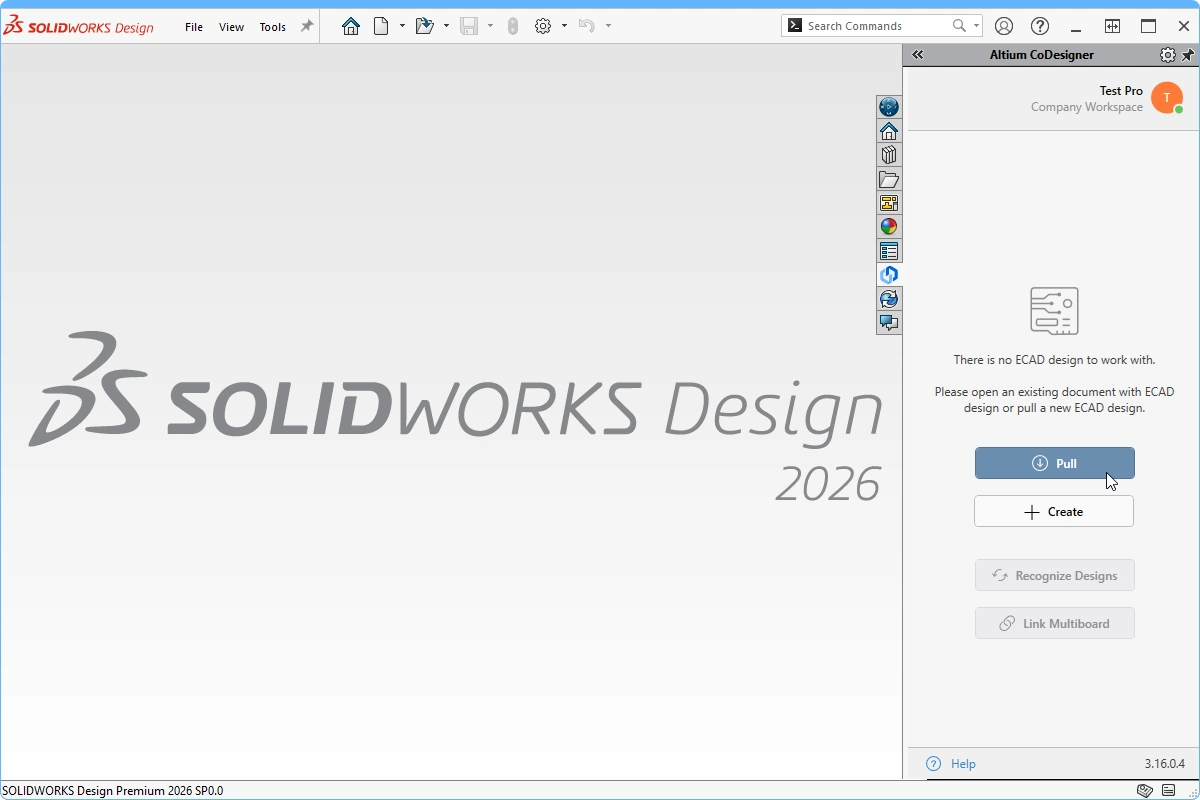 CoDesigner 已安装完毕,可以使用。单击 Pull,从 ECAD 拉取电路板设计。
管理 MCAD CoDesigner
Altium CoDesigner 面板顶部显示您的用户名、当前连接的工作区以及身份图标。该图标包含一个圆点,用于指示工作区连接状态。
单击文本或图标的任意位置,即可显示 MCAD CoDesigner 菜单,如下所示。您可以在此切换到其他工作区(如果可用)、配置个人资料、访问协作设置,以及退出 Altium 账户。
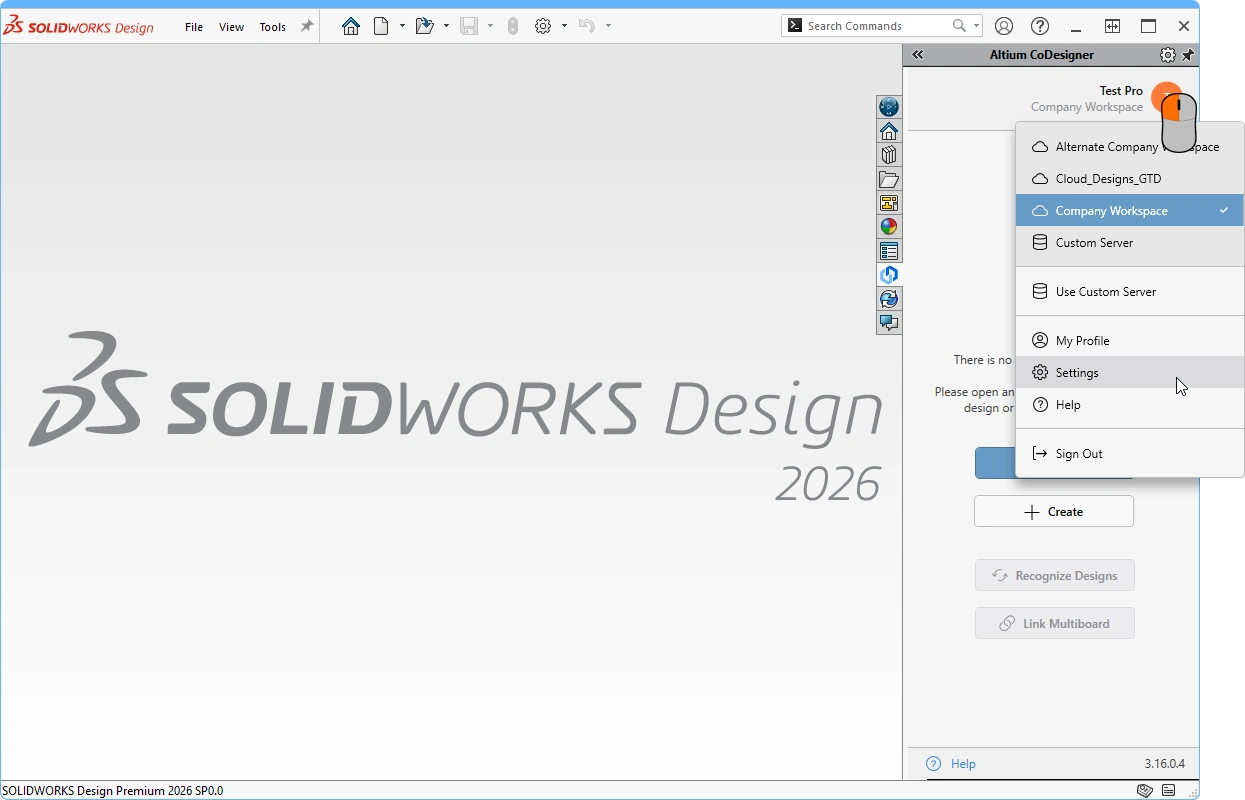 单击面板顶部文本或图标的任意位置,即可显示 MCAD CoDesigner 菜单。
配置 SOLIDWORKS 协作设置
登录后,可在 Altium CoDesigner Settings 对话框中配置 CoDesigner 设置。通过 CoDesigner 菜单中的 Settings 菜单项可打开该对话框,如上图所示。
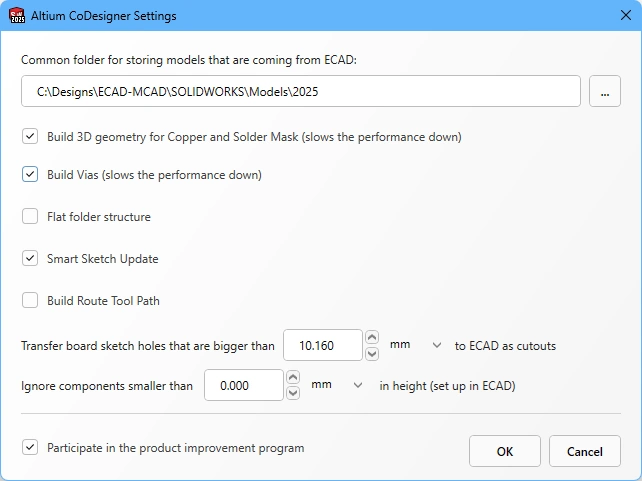 在“设置”对话框中配置 CoDesigner 选项。
-
Common folder for storing models that are coming from ECAD - CoDesigner 创建的所有元器件模型都存储在此位置,无论它们属于哪个项目(请注意,CoDesigner 会在首次拉取到 Solidworks 时指定的项目文件夹中创建电路板零件和电路板装配体)。如果未指定位置,所有元器件模型都将在项目文件夹中创建,无法在其他项目中重复使用。
-
Build 3D geometry for Copper - 顶层和底层铜层始终以贴图形式呈现在电路板零件表面。启用此选项后,CoDesigner 还会创建拉伸特征来表示所有铜层以及通孔焊盘。请注意,启用此选项可能会产生大量数据,严重影响性能。
-
Build Vias - 启用此选项可同时包含过孔孔壁。请注意,启用此选项可能会产生大量数据,严重影响性能。
-
Flat Folder Structure - 启用此选项后,子零件和子装配体文件将与主装配体文件存储在同一文件夹中。禁用此选项时,所有子零件和子装配体文件都存储在
\<McadAssyName>-EDM子文件夹中。如果您将 SOLIDWORKS 与 Windchill 产品数据管理系统配合使用,建议采用扁平文件夹结构。 -
Smart Sketch Update - 启用后,在执行拉取操作时,MCAD CoDesigner 仅重绘草图中在 ECAD 中发生变更的元素,保留未变更元素相关的尺寸和约束。如果此选项产生不符合预期的结果,请将其禁用。了解有关智能草图变更支持的更多信息。
-
Build Route Tool Path – 铣刀路径是为将电路板从其制造拼板中铣出而定义的轮廓。如果 MCAD 中不需要该路径,请禁用此选项。 了解有关 ECAD 铣刀路径的更多信息。
-
Transfer board sketch holes that are bigger than <Size><Units> to ECAD as cutouts - 电路板轮廓草图中包含的任何可在 ECAD 中解释为焊盘的孔(包括圆孔、方孔或槽孔),如果孔尺寸(或槽宽)小于或等于此值,都将转换为 ECAD 中的自由焊盘。尺寸大于此值的孔将转换为板切口。不符合方形或槽形的非圆孔,无论尺寸大小,始终会转换为板切口。
-
Ignore components smaller than
<Value><Units>in height - 可以在同步过程中排除较小的元器件。配置此选项,可在执行拉取操作时排除高度小于<Value><Units>的元器件。请注意,元器件高度在 ECAD 中定义为元器件(封装)的属性,而不是放置在封装上的 3D 模型的高度。了解有关配置 CoDesigner 以忽略较小元器件的更多信息。 -
Participate in the product improvement program - 启用此选项,可自动与 Altium 分享有关您使用 MCAD CoDesigner 的技术信息。了解有关产品改进计划的更多信息。
在 SOLIDWORKS 中工作
本节详细介绍使用 Altium MCAD CoDesigner 时需要注意的 SOLIDWORKS 专用设置。
SOLIDWORKS 默认模板
为避免每次创建新元件时都提示选择元件模板,建议为零件配置并使用默认模板,如下所示。这些模板可以是 SOLIDWORKS 提供的模板,也可以是您公司的自定义模板。定义 Parts、Assemblies 和 Drawings 的模板位置,并选择 Always use these default document templates,如下所示。
 配置您偏好的 SOLIDWORKS 模板。
在 SOLIDWORKS 中显示 PCB 铜层、阻焊层和丝印层
CoDesigner 将顶层铜层、顶层阻焊层和顶层丝印层的图像合并为一张顶面贴图,并对电路板底面的相应各层重复此过程。将电路板拉取到 MCAD 时,会应用这些顶面和底面贴图。
 顶面贴图由顶层铜层、顶层阻焊层和顶层丝印层组合而成。
关于贴图的注意事项:
-
如果贴图显示不正确,可能是 SOLIDWORKS 的渲染问题。有关认证显卡和最新显卡驱动程序更新的更多信息,请参阅 https://www.solidworks.com/support/system-requirements。请注意,该页面包含指向认证显卡和驱动程序的链接,您或许可以从中下载适用于您显卡的更新补丁。
-
如果上一步未能解决贴图显示问题,请尝试切换 SOLIDWORKS System Options 对话框(
 )中 Performance 页面上的 Enhanced graphics performance 选项。对于某些显卡,禁用此选项会有所帮助;对于另一些显卡,则启用此选项会有所帮助。
-
如果在 CoDesigner 设置中启用了 Build 3D Geometry for Copper and Solder Mask 模式,则每个铜层和阻焊层都会作为单独的层传输,而不会合并为贴图。在此模式下,丝印细节会以贴图的形式应用到阻焊层上。了解有关 CoDesigner 如何处理铜层、阻焊层和丝印层的更多信息
SOLIDWORKS 中的贴图存储
为更好地支持将 SOLIDWORKS 与 PDM 系统配合使用的设计人员,CoDesigner 会将贴图(表示铜层、丝印层和阻焊层的图像文件)直接保存到电路板零件文件中。这简化了在 MCAD 端使用 PDM 系统时对 PCB 相关文件的管理。
 贴图存储在 SOLIDWORKS prt 文件中,简化了将 SOLIDWORKS 与 PDM 系统配合使用的流程。
使用多个版本的 SOLIDWORKS
如果您的公司使用多个版本的 SOLIDWORKS,您应该知道,SOLIDWORKS 不支持在旧版 SOLIDWORKS 中打开较新版本的文件。如果您已将 CoDesigner 配置为使用用于存储模型的公共文件夹,这就可能成为问题,因为使用较新版本 SOLIDWORKS 的工程师可能会覆盖共享模型,导致使用旧版 SOLIDWORKS 的工程师无法使用这些模型。
CoDesigner 将公共模型文件夹路径存储在配置(config)文件中:
-
文件:
SolidworksAddin.config -
位置:
%localappdata%\Altium\Altium CoDesigner\Config\
此文件在启动 SOLIDWORKS 时加载,在退出 SOLIDWORKS 时保存。如果您需要使用多个版本的 SOLIDWORKS,并希望将 Altium MCAD CoDesigner 配置为每个版本使用不同的公共模型文件夹位置,则可以为您要运行的每个 SOLIDWORKS 版本创建一个独立的配置文件。
 此 Altium CoDesigner 安装实例已配置为与 SOLIDWORKS 2023 和 SOLIDWORKS 2024 配合使用。
具体操作如下:
- 为您将要使用的每个 SOLIDWORKS 版本创建一份配置文件副本。
-
在每份配置文件副本的文件名中包含 SOLIDWORKS 版本,例如
SolidworksAddin.2023.config。 -
然后,可以通过以下方式定义每个 SOLIDWORKS 版本所需的独立模型路径:编辑配置文件中
SolidWorksPartsLibraryFolderPath键的Value(如下所示),或者运行 SOLIDWORKS 并在 Altium CoDesigner Settings 对话框中编辑路径。
 配置配置文件,使每个版本的 SOLIDWORKS 启动时使用独立的 CoDesigner 模型路径。
为协同设计配置 SOLIDWORKS PDM
SOLIDWORKS PDM 客户端
使用 SOLIDWORKS PDM 时,SOLIDWORKS PDM Client 是一项实用的辅助工具。该客户端可访问 PDM 库(服务器),让您浏览和查看 PDM 库中的内容。
-
PDM 客户端通过 SOLIDWORKS 安装管理器安装(
 )。
)。
-
您还需要一个库视图,以便在 Windows 文件资源管理器中显示库的内容。安装 PDM 客户端后,即可安装库查看器(
 )。
)。
PDM 设置
-
在 SOLIDWORKS PDM 设置中(可通过 SOLIDWORKS 中的 Tools 菜单访问),禁用 Prompt to check out file if opened in read-only mode 选项,如下所示。这样就无需检出现有组件,从而避免给其他机械工程师带来不便。不过,需要更改组件属性时,应检出相应的组件。

SOLIDWORKS 产品数据管理(PDM)是一种本地部署的数据管理解决方案,可在产品开发过程中支持团队管理与协作。
建议纳入 PDM 管理的内容
- CoDesigner 用于存储模型的公共文件夹。将 Altium CoDesigner Settings 对话框中 用于存储模型的公共文件夹选项所指定的文件夹配置为由 SOLIDWORKS PDM 管理,并在与 ECAD 协作之前将该文件夹与本地存储同步。
-
对于 MCAD CoDesigner 3.7 或更早版本,请包含
\Orig和\Expt子文件夹。 - 对于 MCAD CoDesigner 3.8 及更新版本,如果使用 Windchill 作为产品数据管理系统,建议在 Altium CoDesigner Settings 对话框中启用 Flat Folder Structure 选项。
- 与 PCB 项目相关的装配体和零件。
无需纳入 PDM 管理的内容
- PNG 文件用于生成贴图(用于呈现铜层、丝印层和阻焊层的图像)。这些图像文件与电路板零件存储在同一文件夹中。
下一步做什么?
现在,CoDesigner 已安装在您的 MCAD 软件中并连接到您的工作区,下一步是配置相关的工作区设置。
► 进一步了解配置工作区设置
 AI 翻译
AI 翻译