
PCB 编辑器 - 层颜色
Updated: 八月 09, 2018
Parent page: PCB 首选项
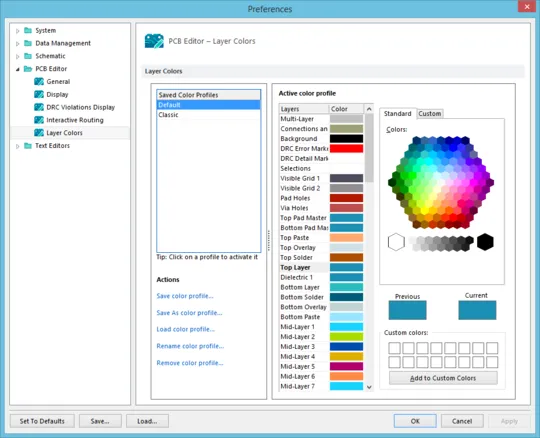
 PCB Editor - Layer Colors 页面位于 Preferences 对话框中
摘要
PCB Editor – Layer Colors 页面为更改在 2D 视图中查看电路板时,所有受支持的板层以及相关系统对象所使用的颜色提供了控制项。您可以快速即时更改所选层或所有层的颜色。或者,您也可以定义一个颜色配置文件——用于确定分配给每一层的颜色。颜色配置文件可保存和加载,便于快速应用常用/期望的配色方案。
访问
PCB Editor – Layer Colors 页面是主 Preferences 对话框(File |  )的一部分,可通过在对话框左侧窗格中单击 PCB Editor 文件夹下的 Layer Colors 条目来访问。
选项/控件
- Saved Color Profiles - 列出当前已保存的颜色配置文件名称。单击某个条目以“激活”它。这样您就可以在对话框的 Active color profile 区域查看该配置文件中为各层配置的颜色,并按需进行更改。
-
Actions – 此区域提供用于在文件级别(
*.PCBSysColors)处理颜色配置文件的各种命令:- Save color profile – 单击以保存对当前所选颜色配置文件的层颜色所做的任何更改。
- Save As color profile – 单击以打开 Save Color Profile As 对话框,您可以在其中将当前所选颜色配置文件以不同名称另存为一个独立的新配置文件。新保存的颜色配置文件将被添加到已保存颜色配置文件列表中。
-
Load color profile – 单击以打开 Load Color Profile File 对话框,您可以在其中浏览并打开颜色配置文件(
*.PCBSysColors)。所选颜色配置文件将被添加到已保存颜色配置文件列表中。 - Rename color profile – 单击以打开 Rename Color Profile 对话框,您可以在其中按需为该配置文件指定新名称。
-
Remove color profile – 单击以移除所选颜色配置文件。将出现确认对话框;单击
No可将该配置文件从已保存颜色配置文件列表中移除。如果您还希望同时从硬盘中删除该颜色配置文件文件,请单击Yes。
活动颜色配置文件
此对话框区域提供用于配置活动颜色配置文件(即当前在 Saved Color Profiles 列表中选中的配置文件)的层颜色的选项与控件。
- Layers - 按名称列出所有受支持的板层以及系统层。对于列表中的每一层,其当前分配的颜色会显示在右侧的颜色样本中。要更改某层的颜色,请在列表中选中该层,然后使用右侧控件选择新颜色。
-
Color Chooser - 层列表右侧区域提供与软件中其他位置设置颜色时标准 Choose Color 对话框相同的控件。提供两个选项卡,基本上对应用于选择所需层颜色的简易模式与高级模式:
- Standard - 此选项卡提供一个填充了常用颜色的六边形颜色选择器,并提供用于快速选择黑色、白色或各种灰度的控件。
- Custom - 此选项卡提供用于获取所需精确色调的高级控件。使用主颜色区域拖动十字准星到所需颜色的大致范围,然后使用右侧的垂直滑块条微调色调。使用 Color model 下拉菜单在两种颜色模型之间选择:RGB (Red, Green, Blue)或 HSL (Hue, Saturation, Luminance)。当您更改上方颜色控件时,下方字段会随之更新。或者,也可以直接输入 Red/Hue、Green/Sat 以及 Blue/Lum 的数值。
- Previous - 显示所选层之前使用的颜色。
- Current - 显示为该层选择的新颜色。该颜色将在软件当前编辑会话期间应用(如果单击 OK),并且/或者在保存该配置文件时提交到颜色配置文件中。
-
Custom Colors - 此区域允许您存储最多 16 种自定义颜色;如果您通过颜色选择控件调出了所需颜色,并希望将其“保存”以便复用,这会很有用。单击任意自定义颜色样本即可快速将其颜色指定为当前层颜色。
- Add to Custom Colors - 使用此按钮将当前选定的颜色添加到自定义颜色调色板中。
 AI 翻译
AI 翻译