
PCB 滤波器
PCB Filter面板的天然搭档是PCB Inspector面板:
Parent page: PCB Panels
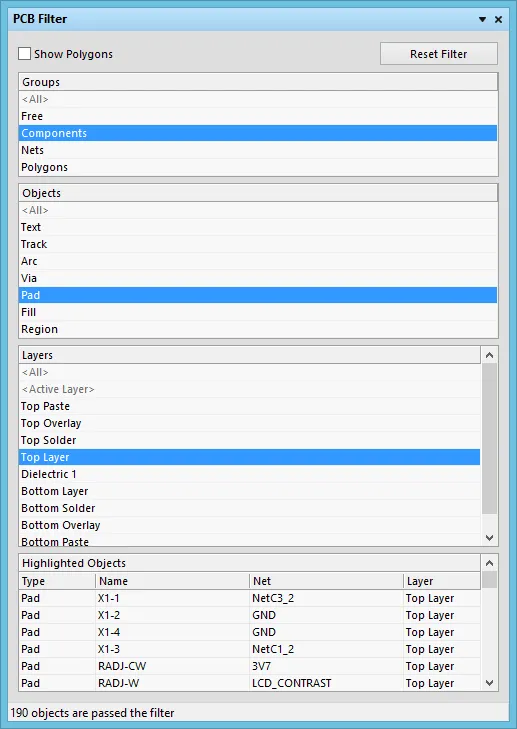 使用PCB Filter面板可快速定位并高亮对象。
摘要
PCB Filter面板提供了一种快速、简便的方法,可在任意物理电路板层上选择性地高亮特定类型的 PCB 对象。与PCB Inspector面板配合使用时,任何被选中的板上对象的完整细节都会立即可用。
面板访问
通过以下方式访问PCB Filter面板:
-
从主菜单中单击View | PCB |
 。
。
- 使用F12 键盘快捷键。
面板分区
PCB Filter面板由四个区域组成。自上而下的前三个区域是可选择的列表区域,它们共同定义过滤范围:Groups、Objects 和Layers。
例如,若分别设置为“Components”“Pads”和“Top Layer”,则板视图将高亮属于元件的顶层焊盘。三个面板分区中的选择代表三阶段过滤动作的累积效果,可用于快速高亮任意类型的设计对象。
第四个区域——位于面板底部的Highlighted Objects——会列出所有通过上述区域所定义过滤条件的对象。单击该区域中的某个条目将缩放并居中(在可能的情况下)到该对象。
按组过滤
原理图与 PCB 文档都包含 Primitive 对象与 Group 对象。组对象(例如元件)包含一个或多个原始对象(焊盘、走线、文本等)。原始对象要么是“自由”的,要么“归属”于某个组对象。请注意,在Groups 列表分区中选择Free 将只高亮那些不属于任何组对象的对象。
在面板的Groups列表中的选择会高亮所有对象,其中也包括每个对象所包含的原始对象。所有组对象都会被过滤,除非被Objects 和/或Layers 过滤列表中的设置所修改。
 板视图中,Groups 选择设置为Components。其他过滤列表
(Objects、Layers)设置为<All>。

 与上图相同的板视图中,Groups 选择设置为Nets。其他
过滤列表(Objects、Layers)设置为<All>。

按对象过滤
在面板的Objects列表中的选择会过滤板视图以显示原始设计对象。所有对象都会被高亮,除非被Groups 和/或Layers 过滤列表中的设置所修改。
 示例板中,Groups 设置为Components ,Objects 设置为
Pads。Layers <All>。

 示例板中,Groups 设置为Nets ,Objects 设置为Tracks。
Layers <All>。

按层过滤
在面板的Layers列表中的选择会过滤板视图,以显示位于指定物理设计层(信号层、阻焊层与丝印层)上的对象。所有有效的层对象都会被高亮,除非被Groups 和/或Objects 过滤列表中的设置所修改。
 示例板中,Groups 设置为Components,Objects 设置为Pads
并且Layers 设置为Top Layer。

 示例板中,Groups 设置为Nets,Objects 设置为Tracks 并且
Layers 设置为Bottom Layer。

选择已过滤对象
PCB Filter面板提供的组合过滤操作有助于查看与选择感兴趣的板级设计对象。
只有被高亮(已过滤)的对象可被选择,从而便于定位、编辑并查找对象信息。PCB Inspector面板(View | PCB | 
)提供了一种简单方式,可在选择过滤对象时动态查看其详细信息。
 只有高亮对象可被选择,并可通过PCB Inspector面板即时获取信息。
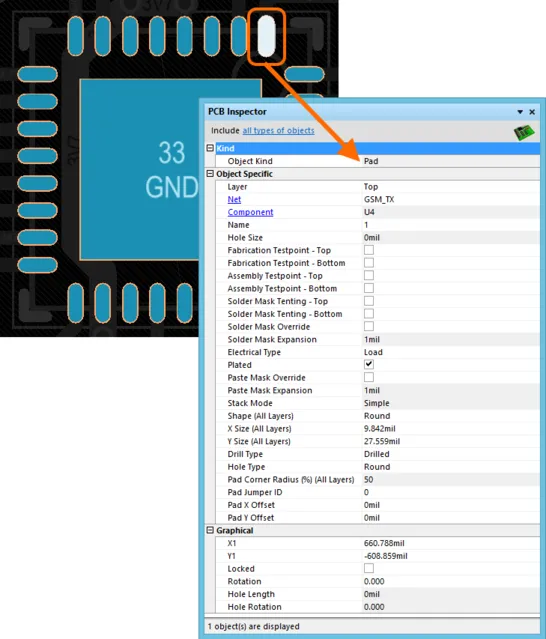
高亮显示
过滤器所应用的视觉高亮实际上是一种遮罩效果:被过滤的对象在设计编辑器窗口中保持可见,而其他所有对象会变为单色显示。
要设置背景(未高亮)对象的对比度,请使用Mask Level滑块:View | Highlight & Edit Mask。
 调整被遮罩(未过滤)对象的对比度。
清除过滤
可通过面板的 
按钮或View | Highlight & Edit Mask | 
按钮清除当前应用的过滤器,或在面板的三个列表分区中选择<All>(无过滤)。
 AI 翻译
AI 翻译