
PCB 规则与违规
Parent page: PCB 面板
 浏览、编辑并以交互方式查看设计规则及其相关违规项。
概述
设计规则检查(DRC)是一项强大的自动化功能,用于同时检查设计的逻辑完整性与物理完整性。PCB Rules And Violations 面板可在当前板级布局工作区中,方便地浏览已启用的设计规则及违规项。该面板提供了一个集中入口,用于浏览与编辑规则、发起设计规则检查,并在编辑器工作区中以图形叠加的方式查看单个违规项。
面板访问
通过主菜单点击 PCB Rules And Violations 面板,访问 Home | Design Rules| 
。当 PCB Editor 处于活动状态时,Rules And Violations 面板才可用。
选择规则与违规项
PCB Rules And Violations 面板主体包含三个区域,每个区域提供更细粒度的设计规则与违规项范围:
- Rule Classes – 按类别分组的设计规则,例如间距(Clearances)与线宽(Widths)。
- Rules – 所选类别中的单条设计规则。可通过 右键 菜单运行特定的设计规则检查(DRC)。
- Violations – 由已激活的设计规则检查所报告的每条规则违规的详细信息。
选择某条具体的规则违规项会使设计工作区以图形方式高亮该违规。增强型违规图形仅绘制在发生违规的图元所在的层上,并且该层(若已启用)会成为工作区中的活动层。
当启用规则违规详细信息(见下文)时,编辑器图形会显示该规则定义的约束值,并指示违规图元是低于还是高于该值。
 最小线宽规则违规:规则设置为 11mil,适用于
 Net LCD_DB7。
 过孔尺寸规则违规:规则设置为最小直径 50mil、孔径 28mil。
注意:如果启用了 Zoom 高亮方法,工作区将自动放大以适配所浏览的违规项,从而更精确地查看违规区域。该缩放级别可通过面板的 Zoom Level 按钮进行调整。

你也可以直接在 PCB Rules and Violations 面板或在设计工作区中查看违规项的详细信息。
- 在面板中,双击 Violations 列表中的某条违规项条目以打开 Violation Details 对话框。
- 在工作区中,将光标悬停在违规图元上,右键并从上下文菜单中选择 Violations,然后选择相应的违规项以打开 Violation Details 对话框。
 上方工作区图形示例中所示规则违规的详细信息。
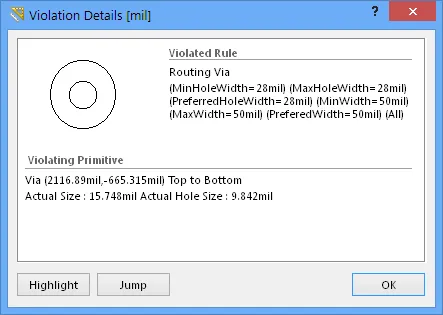
更多信息请参阅 Violation Details dialog 页面。
设置可视化过滤
面板选择对设计编辑器窗口中文档的可视化效果,由面板顶部的一组高亮控制项决定。施加到编辑器视图中的效果可设置为 Normal、Mask 或 Dim;在实际使用中,Mask 的高亮效果最明显。
Normal / Mask / Dim 下拉列表提供选项,用于在设计编辑器窗口中对已过滤与未过滤对象进行可视化对比。
 使用遮罩模式下拉列表选择应用的可视化过滤类型。
各遮罩模式的可视化高亮效果如下:
- Normal – 已过滤对象在设计编辑器窗口中可见,未过滤对象的外观保持不变。
- Mask – 已过滤对象在设计编辑器窗口中高亮显示,其余所有对象变为单色显示。
- Dim – 已过滤对象在设计编辑器窗口中高亮显示,其余所有对象保留原有颜色,但会被加深/变暗处理。
点击 
按钮以确认可视化过滤更改并刷新编辑器窗口。
显示控制
在 Mask 视图模式下,未过滤(未选中)对象为单色显示。要设置背景(未高亮)对象的对比度,请使用 View | Highlight & Edit Mask 组中的 Mask Level 滑块控件。

同样地,在 Dim 视图模式下,未过滤对象保留其颜色,但会被加深/变暗处理。使用 View | Highlight & Edit Mask 组中的 Dim Level 滑块来设置已过滤与未过滤对象之间的平衡,如上所示。
使用 View | Highlight & Edit Mask | 
按钮或面板的 
过滤选项
面板中的三个复选框可应用以下过滤动作:
- Select – 启用后,已过滤对象将在工作区中被选中。
-
Zoom – 启用后(默认),已过滤对象将在设计编辑器窗口中被缩放并居中(在可能的情况下)。使用
 按钮调整用于拉近已过滤对象的缩放系数。
- Clear Existing – 启用后(默认),在应用新过滤器之前会清除任何现有过滤器。禁用该选项可扩展现有过滤器,即在现有过滤器基础上再叠加一个新过滤器,从而进一步细化过滤结果。
这些选项可任意组合启用。例如,你可能希望在设计编辑器窗口中将所有已过滤对象缩放、居中并选中,同时应用遮罩以减少其他设计对象带来的杂乱。
使用
button 禁用当前已应用的过滤器。设计工作区中的所有对象将完全可见,并可用于选择/编辑。如需重新应用过滤器,请点击
控制 DRC 违规项的显示
可通过设置图形标记的样式、数量与颜色来配置 DRC 违规项的可视化显示,以最大化清晰度并/或符合你的偏好。除违规详细信息的图形显示外,还可为设计图元叠加从多种样式中选择的图形图案。
违规显示首选项
关于 DRC 违规项如何显示(使用自定义违规图形和/或定义的违规叠加层)的控制,位于 Preferences dialog 的 PCB Editor – DRC Violations Display 页面(File »

button)。
违规显示首选项设置可用于:
- 指定高亮规则违规项的叠加颜色样式——叠加图案或颜色。
- 设置在缩放时如何处理违规显示样式——图案或颜色如何随缩放级别显示,以及显示多少细节。
- 为每种规则类型定义违规显示样式——为每种类型启用或禁用图形化违规详细信息与叠加层。
更多信息请参阅 DRC Violations Display Preferences 页面。
定义违规颜色
为在工作区中显示规则违规项提供更高灵活性,两种违规显示类型——违规详细信息与违规叠加层——分别关联不同的系统颜色。这样你就可以用不同且清晰区分的颜色来区分二者。
颜色分配在 View Configurations dialog 中完成——在 2D Layout Mode 下,点击 View | View | 
» View Configurations » View Configuration,或直接按 L 键。
 在 View Configurations dialog 中,为两种违规显示类型指定不同的着色,并按需启用/禁用其显示。

更多信息请参阅 DRC Board Layers and Colors dialog 页面。
右键菜单
PCB Rules And Violations 面板各区域中的条目,都可通过右键上下文菜单提供一系列选项。各区域值得注意的右键选项包括:
规则类别
- Run DRC Rule Class – 运行该类别中包含的所有规则。类别可能只包含一条规则(例如 Short-Circuit Constraint),也可能包含大量规则(通常是 Clearance Constraint 类别)。
-
Clear Violations For Rule Class – 清除该类别中所有规则的违规项(包括图形显示与面板列表)。使用 按钮重置工作区高亮。
规则
- Run DRC Rule – 运行所选规则。
- Clear Violations – 清除所选规则报告的违规项。
-
Properties – 打开 Edit PCB Rule dialog,允许即时更改规则配置。等同于双击规则名称。
 可在 PCB Rules And Violations 面板中即时编辑规则。

违规项
- Properties – 打开 Violation Details dialog,提供规则约束与当前违规项的完整详细信息。等同于双击违规项条目。
- Zoom Selected – 将工作区缩放到所选违规项。适用于未启用 Zoom 复选框选项的情况。
说明
-
如需完整访问 PCB 约束类别与规则,请通过 Home | Design Rules |
 按钮打开 PCB Rules and Constraints Editor dialog。
-
可在 Preferences dialog 的 PCB Editor - General 页面中启用/禁用在线设计规则检查;File »
-
可在 Design Rule Checker dialog 中为每条设计规则分别启用 Online 或 Batch 检查(或两者同时启用)——Home | Design Rules |
 button。
 AI 翻译
AI 翻译