
Parent page: 流程与工作流
Altium Designer 提供强大的协同设计环境。其中一部分体现在对Workflows的支持,它们可引导公司的设计人员完成典型的日常设计流程,例如:
- 请求新的 Workspace 库元件
- 执行设计评审
- 创建新的 Workspace 项目。
用于实现某个特定设计流程的每个工作流,都是作为Process Definition的一部分创建的。因此,它也可以被称为该流程的底层工作流,或简称为Process Workflow。
流程及其工作流通过 Enterprise Server Workspace 的浏览器界面创建和管理——由该 Workspace 的管理员执行。
对于前面提到的三个设计领域,服务器安装包中已包含预定义的流程工作流。其中一些开箱即用即可启用。你可以按需使用、修改它们,或创建你自己的流程,以满足公司的需求。另一些则是示例——这些不能直接激活并按原样使用。因此,每一个更像是“模板”——编辑以符合你公司的要求,命名并保存为新的流程定义,然后can再将其激活并使用,与其他所有定义一起使用。
强大的Process Workflow Editor提供了灵活性,使你能够构建简单或复杂程度恰到好处、并与公司需求一致的工作流流程。
访问流程
所有流程管理都在 Enterprise Server Workspace 浏览器界面的Processes区域(Admin – Processes)中完成。
 访问 Enterprise Server Workspace 浏览器界面的Processes区域——处理流程及其关联工作流的指挥中心。
Processes界面通过以下四个选项卡呈现:
- Browser——提供所有流程(活动或已关闭)的汇总列表。可以把它看作一个集中式的“流程仪表板”。
- Part Requests——提供专用区域,用于管理与请求元件主题相关的流程。
- Project Activities——提供专用区域,用于管理与处理 Workspace 项目相关的流程,例如设计评审以及发布到 PLM 系统。
- Project Creations——提供专用区域,用于管理与创建新的 Workspace 设计项目主题相关的流程。
以下各节将更详细地介绍这些选项卡。
Browser 选项卡
使用此选项卡可集中浏览所有主题下的全部活动或已关闭流程。默认情况下,该选项卡显示所有Active(运行中)流程。使用列表上方的下拉字段切换为查看所有Closed流程(例如已完成、已拒绝或已终止)。
 在一个便捷位置浏览所有活动流程。将鼠标悬停在图片上可查看浏览所有已关闭流程的示例。
对于每条记录,将显示以下信息(如适用):
- Status——流程状态。可能为以下之一:
-
 Active——流程当前处于活动状态,其关联工作流正在推进。
 -
 On hold——流程当前处于活动状态,但在工作流推进前仍在等待初始输入,例如分配受理人。
 -
 Closed——流程现已关闭,例如已成功完成或被拒绝。
 -
 Terminated——流程现已关闭,并由 Workspace 管理员直接终止。
-
- Process Name——流程定义的名称。
- Title——用于区分同一流程的多个实例。标题为流程名称加实例后缀(#1、#2等)。
- State——这是该流程关联工作流中当前到达的状态。
- Assignee(仅活动流程)——当前需要执行任务以推动流程从当前工作流状态继续前进的用户。
- Started By——发起该流程的用户。
- Started At——流程开始的日期与时间。
- Ended At(仅已关闭流程)——流程关闭的日期与时间。
对于活动流程,还提供一个Terminate控件( )。点击它可强制结束流程。流程将移至Closed流程列表中。



点击某个流程条目可查看其底层工作流的示意图(在列表下方的Diagram选项卡中),显示完成该流程需要发生什么,以及该流程在流转中的位置,包括当前由谁执行任务以推动流程继续。

 在所选流程的Diagram选项卡上查看其底层工作流。每个工作流都以图形方式构建,使你能一眼看出流程当前位于工作流的哪个位置,以及接下来由谁执行任务以继续推进该流程。
还提供以下附加选项卡:
- Data——显示该流程的所有相关数据。例如,对于设计评审流程,这可能包括项目及其数据集、评审类型、参与评审的人员以及任何附加附件。对于元件请求流程,这可能包括附加的数据手册、参数化数据以及任何初步元件。
- History——显示沿流程工作流执行的操作历史。
 分别使用Data和History选项卡浏览该流程的更多细节,以及其工作流活动轨迹。
Part Requests/Project Activities/Project Creations 选项卡
使用这些选项卡(将流程按特定主题汇总)分别查看、创建并管理在以下场景中使用的流程工作流:请求新的 Workspace 库元件、执行设计评审或发布到 PLM 系统、创建新的设计项目。
默认情况下,选项卡上方区域显示该主题下已定义流程的所有Latest最新版本。使用列表上方的下拉字段切换为查看All已定义流程(即所有版本)。
 浏览某一主题下已定义流程最新版本的示例(此处为Project Activities主题)。
对于每条记录,将显示以下信息:
- Process Name : version——流程定义名称及其版本。为确保始终查看/处理最新版本,请确保列表上方的版本下拉字段设置为Latest。
- Instances (active / all)——该版本流程定义当前处于活动状态的实例数量,以及已启动的实例总数。
- Created By——创建该版本流程定义的用户。
- Created At——该版本流程定义创建(保存并部署)的日期与时间。
- Start——作为管理员,你可以点击
 控件来启动该版本流程定义的新实例。仅当该流程定义已被激活时才可用。如果流程已被挂起,或它是示例(模板)定义,则该控件将显示为
 ,且无法启动实例。
 - Active– 用于显示该流程定义的此版本是否处于激活状态()并因此可用,或已被暂停(
 ),或为示例(模板)定义(
 )并因此不可用。只有处于激活状态的流程定义才会出现在 Altium Designer 的相关界面区域中,供设计人员使用。在适用情况下,单击该图标可切换激活状态。
- Edit– 单击
 控件以修改该流程定义的底层工作流。此版本流程定义的工作流图将显示在Process Workflow Editor中,作为后续工作的起点。任何管理员都可以修改任何用户自定义的流程定义,而不受最初创建者影响,并将其保存并部署为下一版本。对于 Altium 提供的默认流程定义,你可以基于编辑其中一个来创建新的流程定义(本质上是分叉),但不能修改默认流程定义本身。有关编辑流程定义的更多信息,请参见Editing an Existing Process Definition。
 - Remove– 单击控件以移除(删除)该流程定义的此版本。请注意,Altium 提供的某些默认流程定义无法移除(因此没有此控件)。如果该流程定义至少已启动过一个实例,无论该实例当前是否仍处于活动状态,都无法移除该定义(删除控件将被移除)。
单击某个流程定义条目,可在列表下方的Diagram选项卡中查看其图形化工作流。如果当前存在该流程的活动实例,视图将显示该流程在流转中的位置,即当前由谁持有任务以推动流程继续。
 在所选流程的Diagram选项卡上查看其底层工作流。
默认流程定义
作为 Enterprise Server 安装的一部分,Altium 在三类流程主题中提供了若干流程定义。其中一些默认即被激活,可直接使用;另一些为示例——不能直接激活并使用。所有这些都可作为起点,用于按需创建你自己的流程定义。使用以下可折叠部分来查看所提供流程定义的信息。
Altium-supplied Part Request Process Definitions
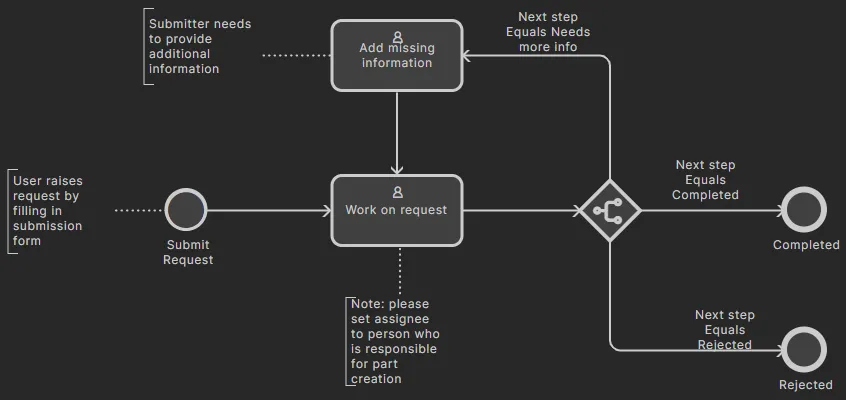
- New Part Request– 默认激活,可移除,其工作流图如下所示。
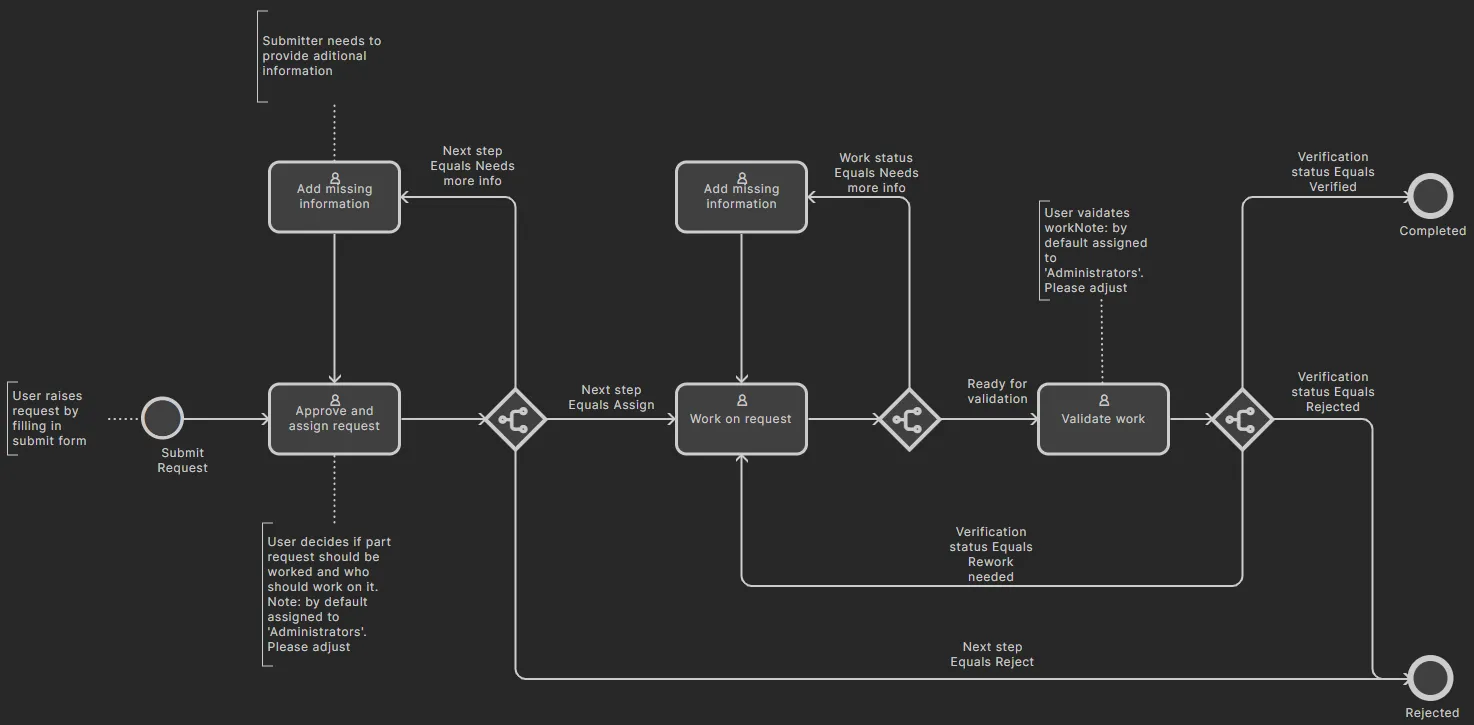
- New Part Request Assign– 示例定义,可移除,其工作流图如下所示。
- New Part Request Multiple Tasks– 示例定义,可移除,其工作流图如下所示。

New Part Request with Lifecycle Change– 示例定义,可移除,其工作流图如下所示。当所请求的部件创建完成后,会自动推进到Prototype生命周期状态。

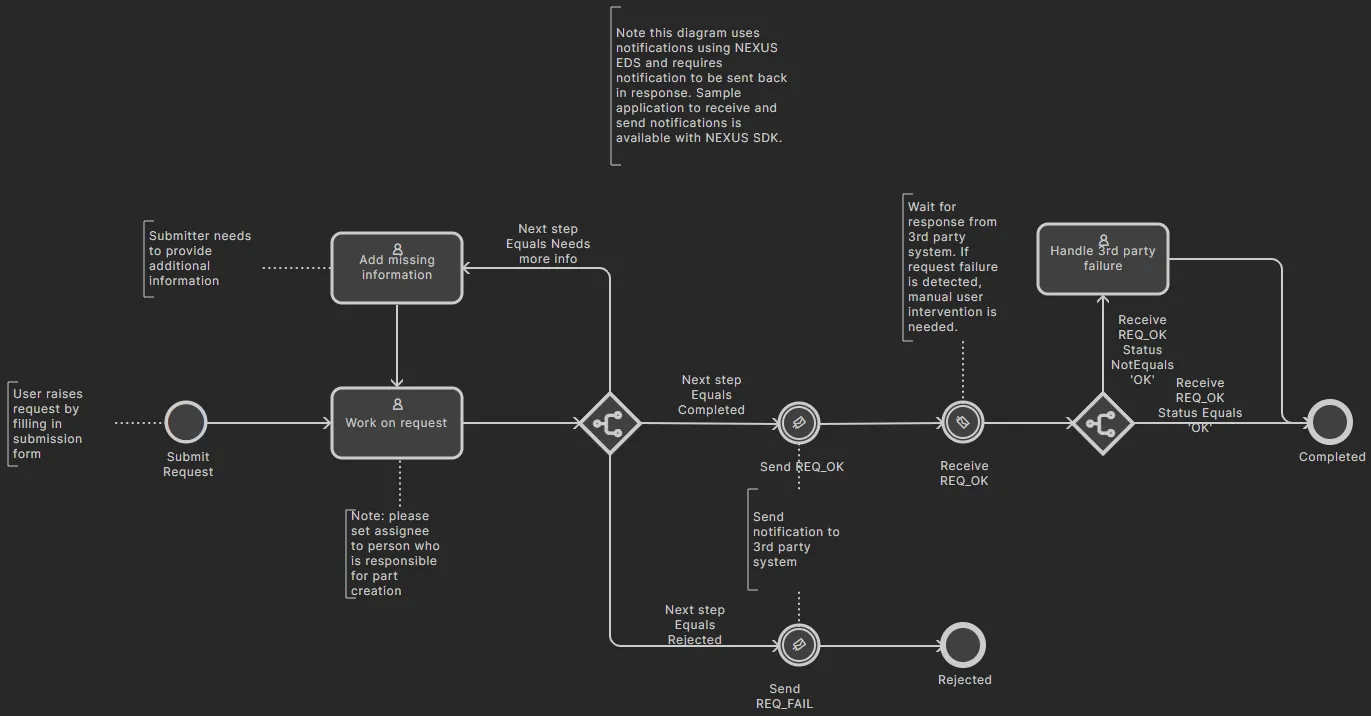
- New Part Request Notify 3rd Party– 示例定义,提供从工作流中携带参数触发 EDS 通知并等待 EDS 响应的能力。它可用于将第三方系统集成到 Enterprise Server 流程中(需要访问 Enterprise Server SDK),使你能够进一步自定义工作流,并支持由外部来源影响流程工作流中的决策。可移除,其工作流图如下所示。
- Part Request with PLM Part Create– 示例定义,支持在你的 PLM 实例中自动创建 Component,然后将生成的部件编号回传到 Workspace 中的该组件。可移除,其工作流图如下所示。
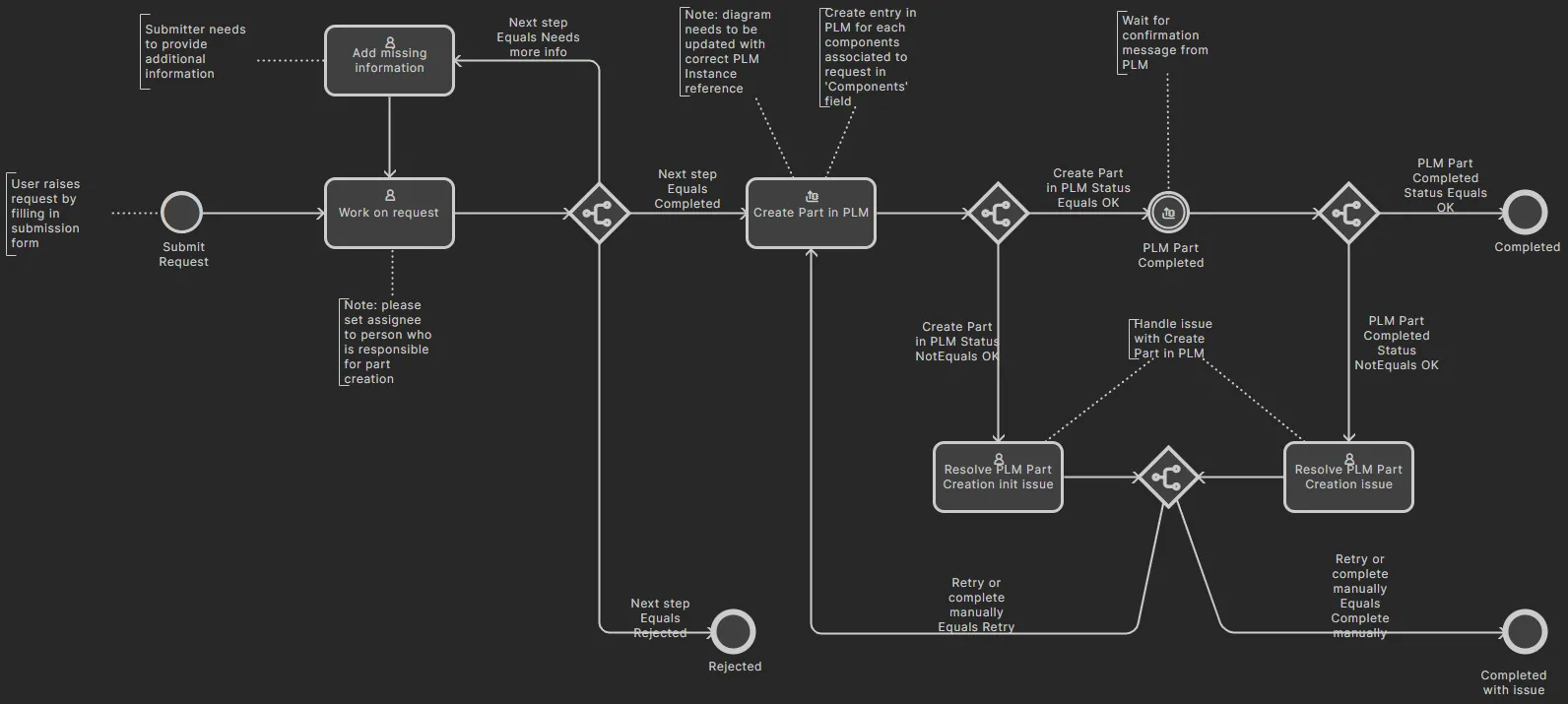
Altium-supplied Project Activity Process Definitions
- Ad Hoc Review– 默认激活,可移除,其工作流图如下所示。
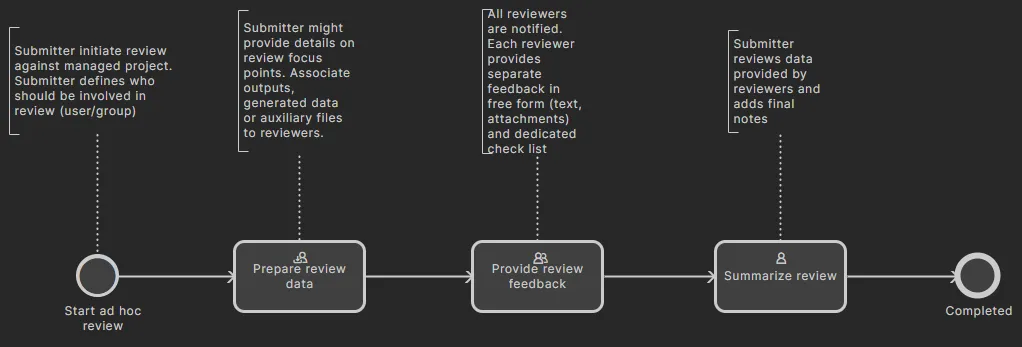
- Handoff Review– 默认激活,可移除,其工作流图如下所示。
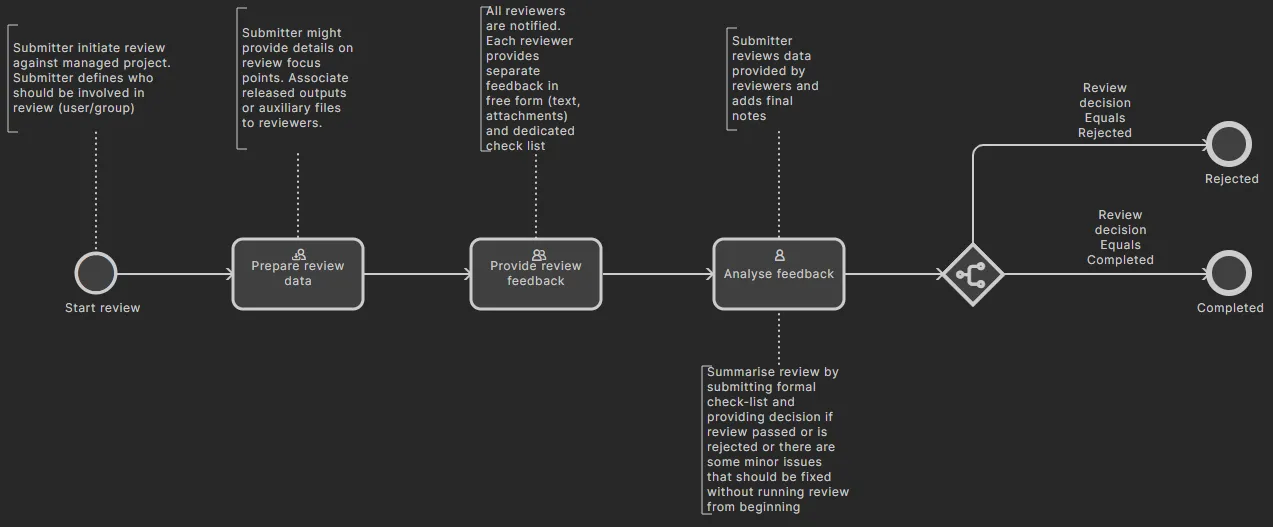
- Milestone Review– 默认激活,不可移除,其工作流图如下所示。

- Project Releaser with Publish– 示例定义,提供将发布到集成的 PLM 实例作为Project Releaser的一个附加阶段的能力。可移除,其工作流图如下所示。

- Publish to PLM (User selects)– 示例定义,提供将已发布的 Workspace 项目输出发布到集成的 PLM 实例,但允许用户选择具体要发布哪些输出。可移除,其工作流图如下所示。
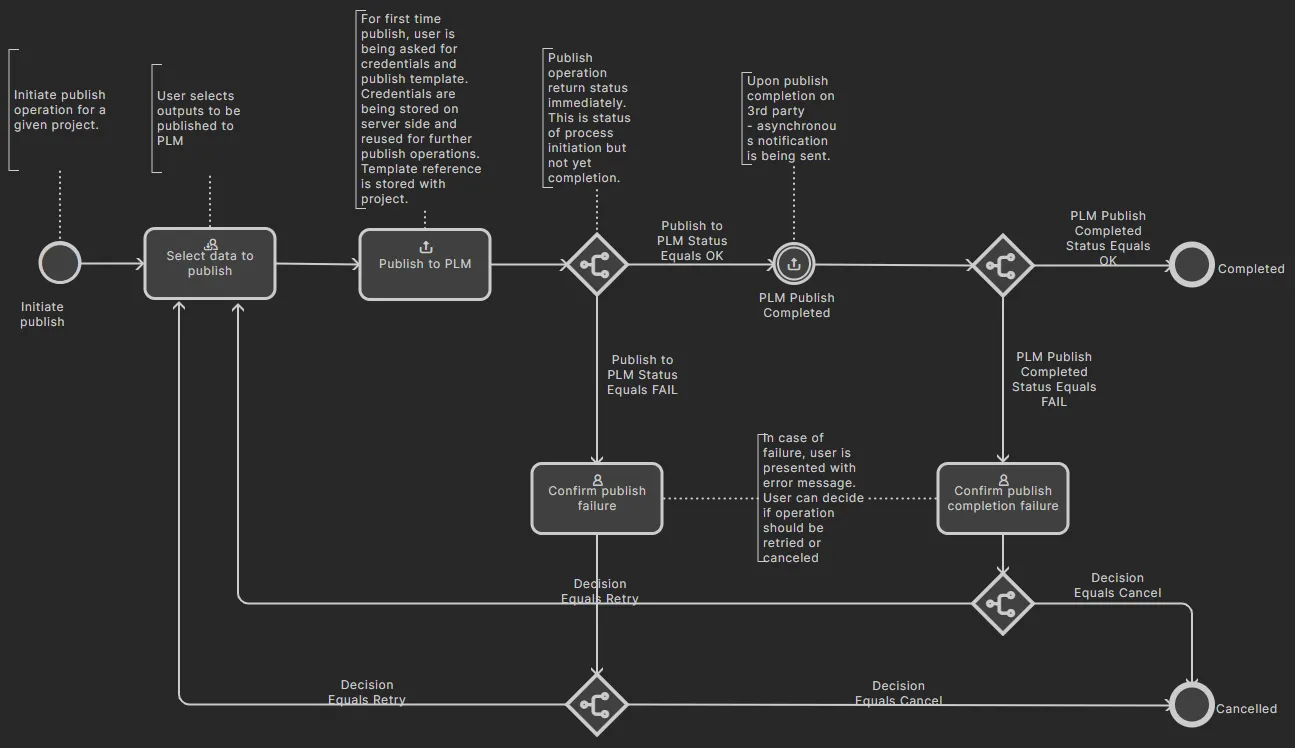
Altium-supplied Project Creation Process Definitions
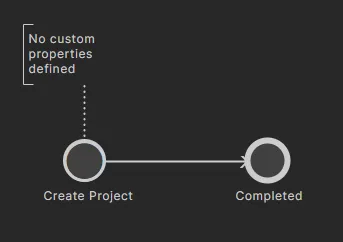
- Project– 示例定义,可移除,其工作流图如下所示。
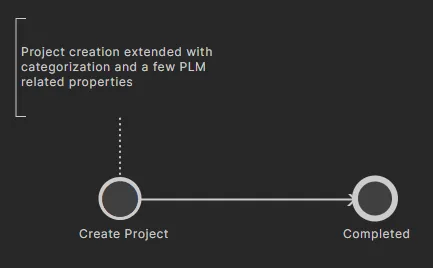
- Project (with parameters)– 示例定义,可移除,其工作流图如下所示。
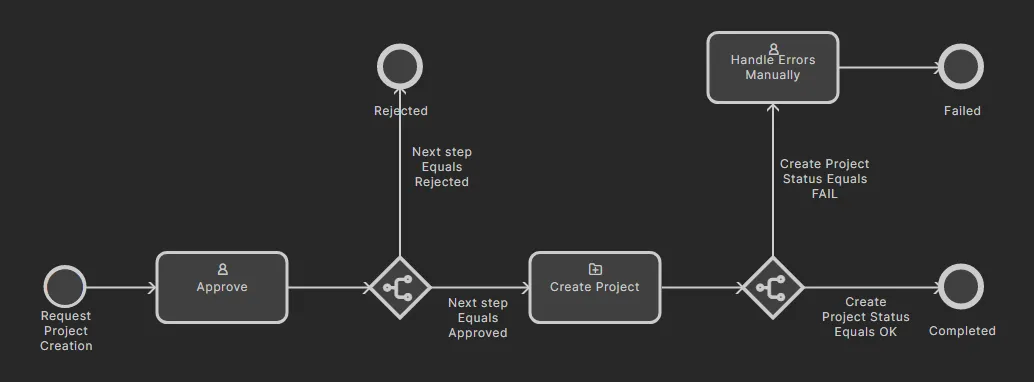
Request Project Creation– 示例定义,可移除,其工作流图如下所示。必须由指定用户批准项目创建后才能继续。
- Project with initialise in PLM– 示例定义,支持在你的 PLM 实例中自动创建部件编号,并将这些编号作为 Workspace 参数回传到 Workspace 项目中。可移除,其工作流图如下所示。

添加新的流程定义
Related page: 定义流程工作流
可使用专用的Process Workflow Editor创建新流程。要访问编辑器,请先激活你要创建新流程所属主题的选项卡,然后单击页面右上角的 按钮。
按钮。
 访问Process Workflow Editor。在访问前确保所需的流程主题已激活,将确保新流程定义被设置为正确的主题类型。
为新的流程定义取一个有意义的名称,然后以图形方式构建工作流,并定义该流程中每个元素所需的各项内容。对于用户任务,将使用User Form Editor来制作需要呈现给用户的表单,以便在工作流的相应节点向用户分配任务时收集其输入。
 强大的Process Workflow Editor为你提供灵活性,可构建简单或复杂程度任意、并符合公司需求的工作流流程。
当流程按需定义完成后,单击 按钮,将其添加到该流程主题的可用流程列表中。新的流程定义将被激活并可立即使用。
编辑现有流程定义
任何管理员都可以修改任何用户自定义的流程定义,而不受最初创建者影响,并将其保存并部署为下一版本。为此,请单击你希望修改的流程定义对应的控件。此版本流程定义的工作流图将显示在Process Workflow Editor中,作为后续工作的起点。
 编辑现有流程定义示例——访问Process Workflow Editor以进行所需更改。
按需修改该流程的图形化工作流(包括对用户任务关联表单的任何更改),然后单击按钮,将该定义实际保存为下一版本。在此示例中,原始流程定义Company Pre-release Review : 1(版本 1)被修改并保存为Company Pre-release Review : 2(版本 2)。
 完成修改后,保存并部署为该流程定义的下一版本。
通过使用左上角的下拉字段并将条目设置为 All,你可以查看现有流程定义的所有版本。在下图中,你可以看到 Company Pre-release Review 流程定义的两个版本。
 显示示例流程定义 Company Pre-release Review 的所有版本。请注意,只有最新版本(版本 2)可以被激活并使用。
导入/导出流程定义
流程定义可以导出和导入,使你能够在不同的 Enterprise Server 实例之间快速复用它们——当某个流程的底层工作流特别复杂时,这能真正节省时间,否则就不得不“重复造轮子”,而这会是一项令人望而生畏的工作。
导入:
- 访问与你要导入的流程定义相对应的主题选项卡(Part Requests、Project Activities、Project Creations)。
- 点击 按钮以创建新的流程定义,并进入 Process Workflow Editor。
- 点击
 按钮。在出现的 Open 对话框中,定位并打开所需的 Workflow 文件(*.aaw)。该文件的内容将完全覆盖当前为该流程定义所定义的任何内容(名称、图表等)。
导出:
- 点击 控件,进入你想要导出的该流程定义版本的编辑模式。
- 在 Process Workflow Editor 中,点击
 按钮。流程定义将以 Workflow 文件(<ProcessDefinitionName>.aaw)的形式导出到你的 Web 浏览器所定义的默认下载文件夹。
 - 在 Workspace 浏览器界面左侧导航树中点击 Processes 条目,以退出 Process Workflow Editor,且不对流程定义做任何更改。
设计人员对流程工作流的访问
Related pages: 执行设计评审、发布到 PLM、基于流程的器件申请
当为每个可用的流程主题按公司需求创建好所需的一组流程定义后,其中被激活的定义将在所有用户连接到 Enterprise Server Workspace 后可供使用。以下各节将介绍设计人员可以在哪里访问并启动这些活动流程——既包括通过 Altium Designer,也包括通过 Workspace 的浏览器界面。
器件申请
Related page: 基于流程的器件申请
在 Altium Designer 中,属于器件申请(Part Requests)主题的已激活流程定义可在以下位置访问:
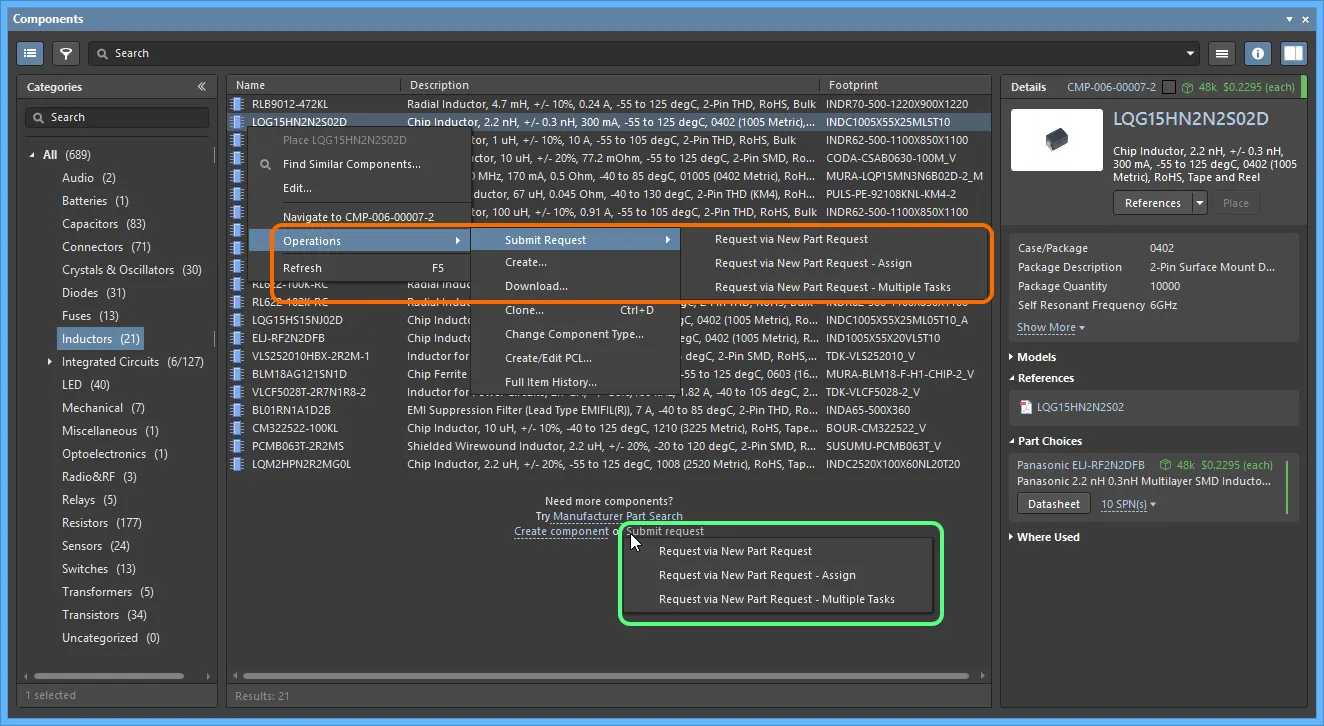
- 在 Components 面板中。在面板主区域内右键——活动的器件申请流程定义可从 Operations » Submit Request 子菜单中获取。或者,点击 Need more components? 部分下的 Submit request 链接。
- 在 Manufacturer Part Search 面板中。如果当前选中的搜索条目没有
 图标,则 Information 窗格(通过点击
  进入)会显示
  按钮。点击该按钮的下拉部分可访问活动器件申请流程定义的菜单。直接点击按钮主体会启动列表中的第一个流程定义。
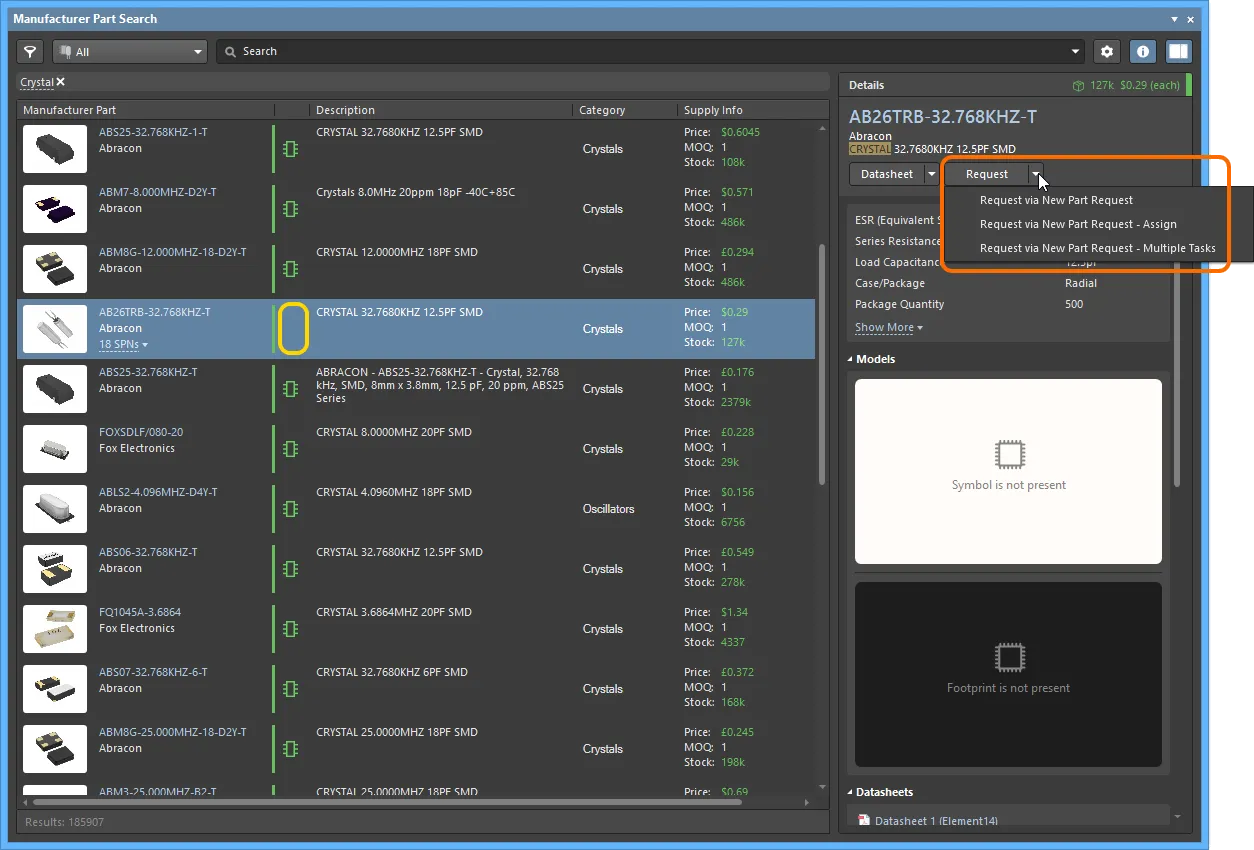
如果当前选中的搜索条目带有 图标,则活动器件申请流程定义可从与  按钮关联的菜单中获取(点击按钮的下拉部分)。
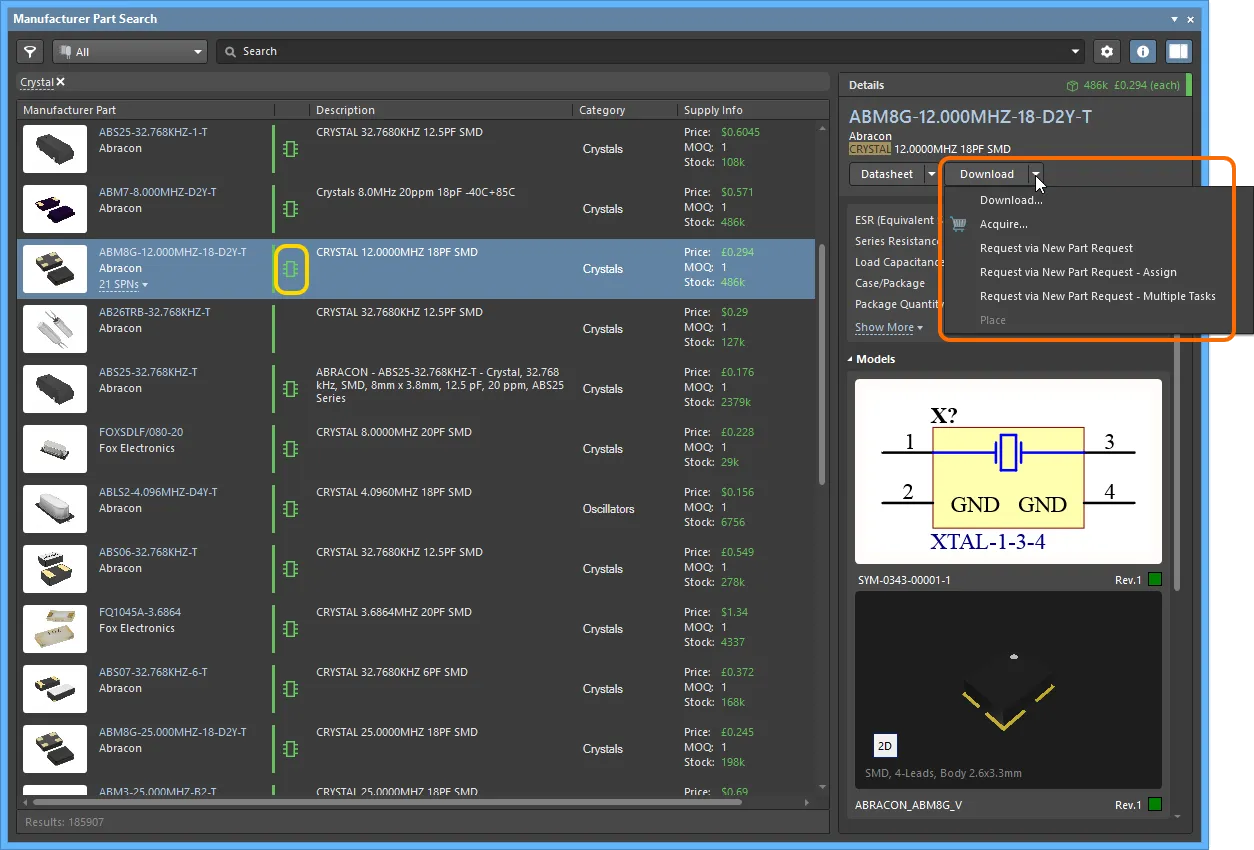
活动器件申请流程定义也可从面板主区域的右键菜单中,通过 Submit Request 子菜单访问。

- 在 Explorer 面板中,在完成搜索后可访问。此时会出现
 按钮,按下后将显示可供选择的活动器件申请流程定义。
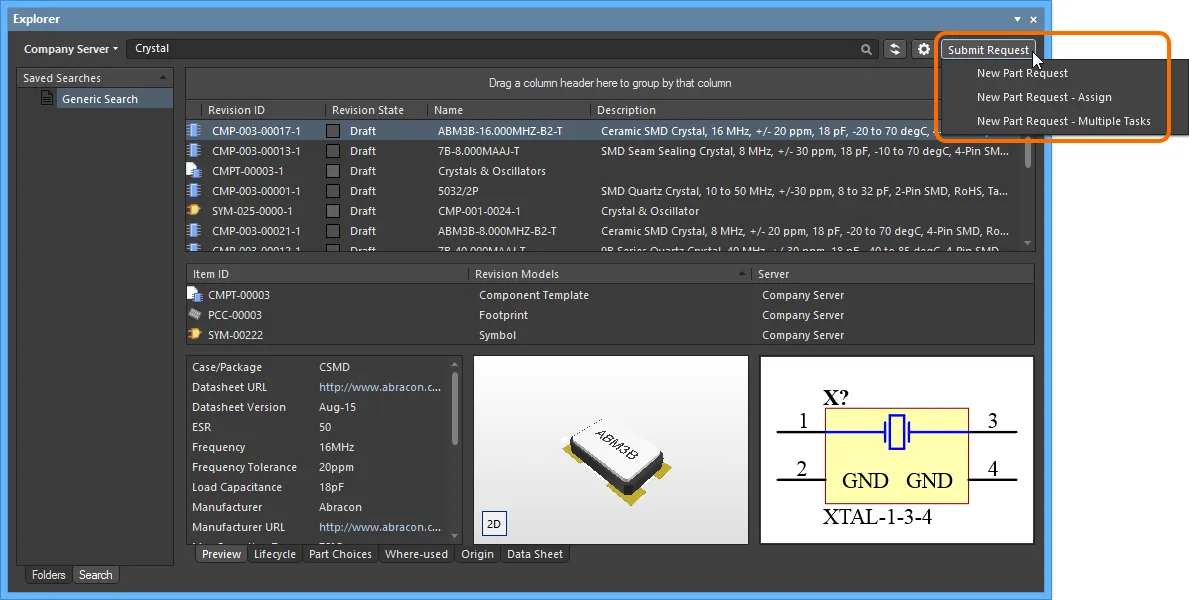
 。菜单中还会出现一个与使用该旧版功能创建新器件申请相关的附加条目,其后缀为 (Legacy)。如果 Part Requests 流程主题没有可用的活动流程定义,且未启用 Legacy Part Requests 功能,则不会显示 Submit Request 按钮。你可能需要从 Workspace 退出并重新登录,或重启 Altium Designer 以刷新。
在 Workspace 的浏览器界面中,属于 Part Requests 主题的已激活流程定义可在 Part Requests 页面通过点击页面右上角的  按钮访问。
按钮访问。
 从 Workspace 浏览器界面的 Part Requests 页面访问已激活的 Part Requests 定义。
项目活动
Related pages: 执行设计评审、发布到 PLM、PLM 集成。
属于 Project Activities 主题的已激活流程定义可在多个位置访问。
设计评审与标准 PLM 发布
在 Altium Designer 中,已激活的设计评审与发布流程定义(属于 Project Activities 主题)可从项目条目的右键上下文菜单 Project Activities 子菜单访问,或从主 Project » Project Activities 菜单访问:

在 Workspace 的浏览器界面中,已激活的设计评审与发布流程定义(属于 Project Activities 主题)可从界面的 Projects 页面访问。选择所需项目,然后点击  按钮。
按钮。
 在 Workspace 浏览器界面的 Projects 区域内,为某个 Workspace 项目访问已激活的 Project Activities 定义(设计评审与标准 PLM 发布)。
通过 Project Releaser 进行 PLM 发布
在 Altium Designer 中,作为 Project Releaser 一部分的发布到 PLM 实例的流程,可从活动项目的 Project » Project Releaser 子菜单访问;或在 Projects 面板中对设计项目条目右键,并从 Project Releaser 上下文菜单条目中选择该流程。

项目创建
在 Altium Designer 中,属于 Project Creations 主题的已激活流程定义可在三个位置访问:
- 从主 File » New » Project in <WorkspaceName> 子菜单访问。
从 Convert to Managed Project 上下文子菜单访问:在 Projects 面板中对本地项目条目右键即可进入。

- 从 Clone 上下文子菜单访问:当选择 Workspace 位置时,在 Open Project dialog 中对项目条目右键即可进入。
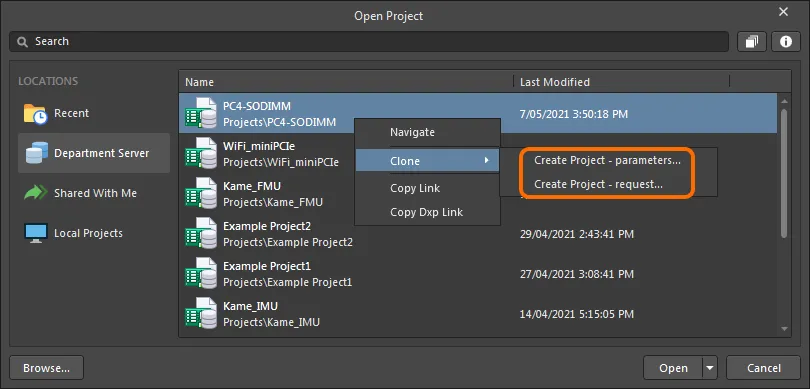
在 Workspace 的浏览器界面中,属于 Project Creations 主题的已激活流程定义可在以下位置访问:
- 在界面的主 Projects 页面中,点击
 按钮。
按钮。
 在 Workspace 浏览器界面的主 Projects 区域中访问已激活的 Project Creations 定义。
- 在界面的 Projects 页面中,当你想要克隆某个特定项目时。选择所需项目,然后点击
 按钮,以从菜单中访问这些流程。
 在 Workspace 浏览器界面的 Projects 区域中,当想要克隆 Workspace 项目时访问已激活的 Project Creations 定义。
 AI 翻译
AI 翻译