
创建与管理流程
Altium Designer provides a powerful collaborative design environment. Part of that is the support for Workflows, that guide a company's designers through typical, everyday design processes such as:
- Requesting new Workspace library parts
- Performing design reviews
- Creation of new Workspace projects.
Each Workflow that is used to implement a particular design process is created as part of a Process Definition. It can therefore be referred to as that process's underlying Workflow, or simply a Process Workflow.
Processes, and their Workflows, are created and managed through the Enterprise Server Workspace's browser interface – by an Administrator of that Workspace.
For the three design areas mentioned previously, predefined process workflows are included with your server installation. Some of these are activated for use out-of-the-box. Use these, modify them, or create your own as required, to suit the needs of your company. Others are samples – these cannot be activated and used as is. Each of these is therefore more like a 'template' – edit to suit your company's requirements, name, and save as a new process definition, which you can then activate and use, along with all other definitions.
A powerful Process Workflow Editor provides the flexibility for you to build processes with workflows that can be as simple, or as complex as needed, and in line with your company's requirements.
Accessing Processes
All process management is performed from within the Processes area (Admin – Processes) of the Enterprise Server Workspace's browser interface.
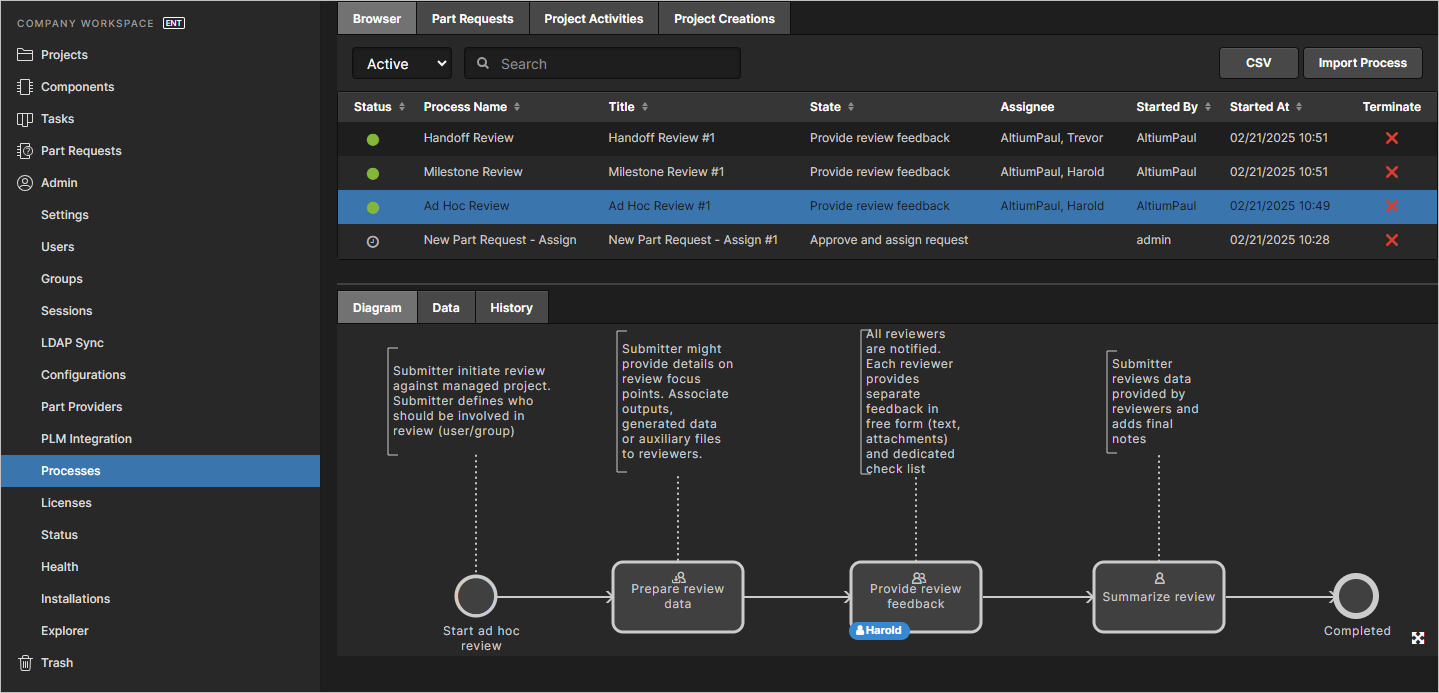 Accessing the Processes area of the Enterprise Server Workspace's browser interface – command central for working with processes and their associated workflows.
The Processes interface is presented over the following four tabs:
- Browser – providing a summary listing of all processes (active or closed). A centralized 'processes dashboard' if you will.
- Part Requests – providing a dedicated area with which to manage the processes related to the theme of requesting parts.
- Project Activities – providing a dedicated area with which to manage the processes related to the theme of working with Workspace projects, such as design reviews and publishing to a PLM system.
- Project Creations – providing a dedicated area with which to manage the processes related to the theme of creating new Workspace design projects.
The following sections take a look at these various tabs in more detail.
Browser Tab
Use this tab to centrally browse all active or closed processes, across all process themes. By default, the tab presents all Active (running) processes. Switch to viewing all Closed processes (e.g. completed, rejected, or terminated) using the drop-down field above the list.
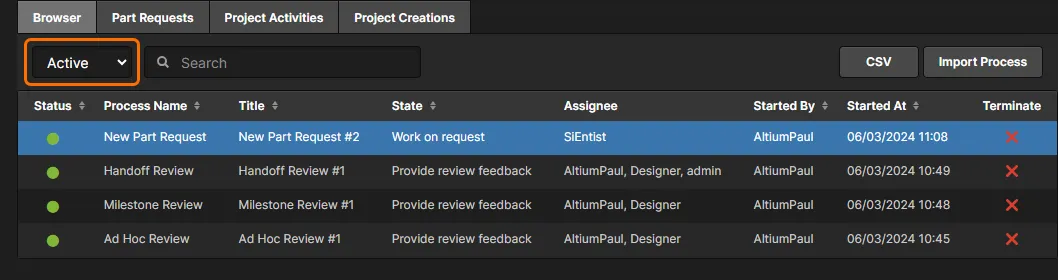
Browse all active processes from one convenient location. Roll over the image to see an example of browsing all closed processes.
For each entry, the following information is presented (where applicable):
-
Status – the state of the process. This can be one of the following:
-
 Active – the process is currently active, and its associated workflow is progressing.
-
 On hold – the process is currently active, but is awaiting initial input, such as assignee allocation, before its workflow can progress.
-
 Closed – the process is now closed, for example was either successfully completed, or rejected.
-
 Terminated – the process is now closed, and was terminated directly by a Workspace Administrator.
-
- Process Name – the name of the process definition.
- Title – this field is used to distinguish between multiple instances of the same process. The title is the process name, with an instance suffix (#1, #2, and so on).
- State – this is the state currently reached within the process's associated workflow.
- Assignee (Active process only) – this is the user who now has a task to perform to move the process along from its current workflow state.
- Started By – the user who initiated the process.
- Started At – the date and time at which the process was started.
- Ended At (Closed process only) – the date and time at which the process was closed.
For an active process, there is also a Terminate control ( ). Click this to force-end a process. The process will move to the Closed listing of processes.
 control – click on the control, or the column name. Searching can also be conducted, using the Search field at the top of the list. Data in all fields except Status, Started At, Ended At and Terminate can be used to search.
 button. In the Open dialog that appears, navigate to, and open, the required Workflow file (*.aaw). The correct process theme will be detected, and the content of the file will be loaded into the Process Workflow Editor. For more information, see
  button to export a report of the currently listed activities (Process Workflows) as a detailed comma-delimited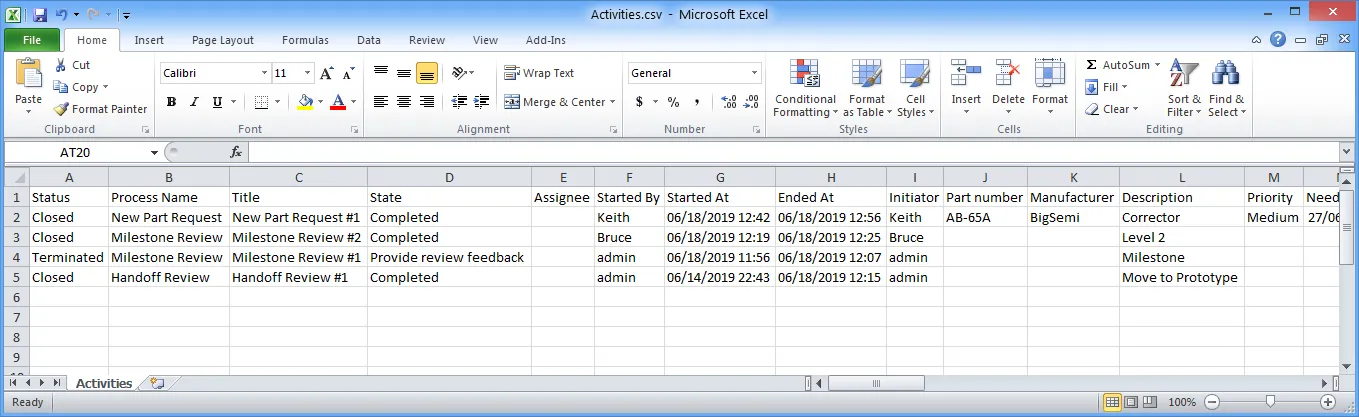
Click on an entry for a process to view a diagram of its underlying workflow (on the Diagram tab below the list), showing what needs to happen for the process to be completed, and where that process is at along its flow, in terms of who now has a task to perform to move the process along.
 control at the bottom-right to highlight the current point reached in the workflow – the user(s) entry will flash momentarily.
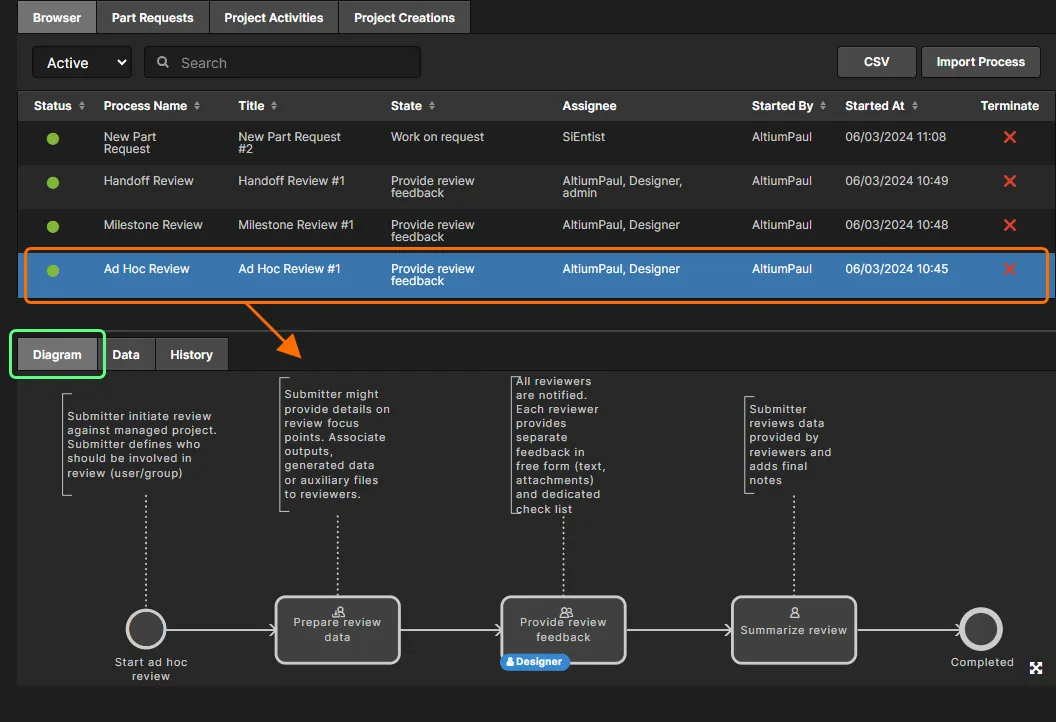 Viewing the underlying workflow for a selected process on its Diagram tab. Each workflow is built diagrammatically allowing you to see at-a-glance where in the workflow a process currently sits, and who now has the next task in order to continue progress of that process.
The following additional tabs are also available:
-
Data – showing all pertinent data for the process. For a design review process for example, this can include the project and its data set, the review type, people involved in the review, and any additional attachments. For a part request process, this can include attached datasheets, parametric data, and any preliminary components.
-
History – showing a history of actions taken along the process's workflow.
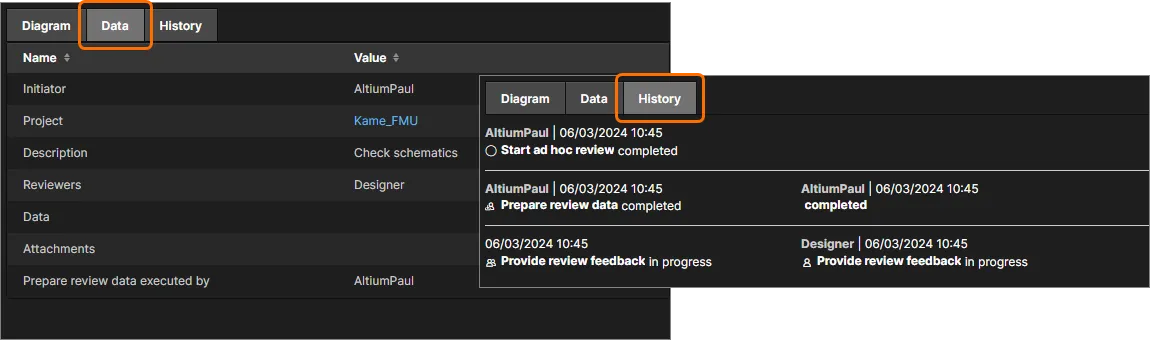 Use the Data and History tabs to browse more detail for the process, and a trail of its workflow activity, respectively.
Part Requests/Project Activities/Project Creations Tabs
Use these tabs – which gather together processes into specific themes – to view, create, and manage process workflows that are to be used when requesting a new Workspace library part, performing design reviews or publishing to a PLM system, or creating new design projects, respectively.
By default, the upper region of a tab presents all of the Latest versions of defined processes within the theme. Switch to viewing All defined processes (i.e. all versions) using the drop-down field above the list.
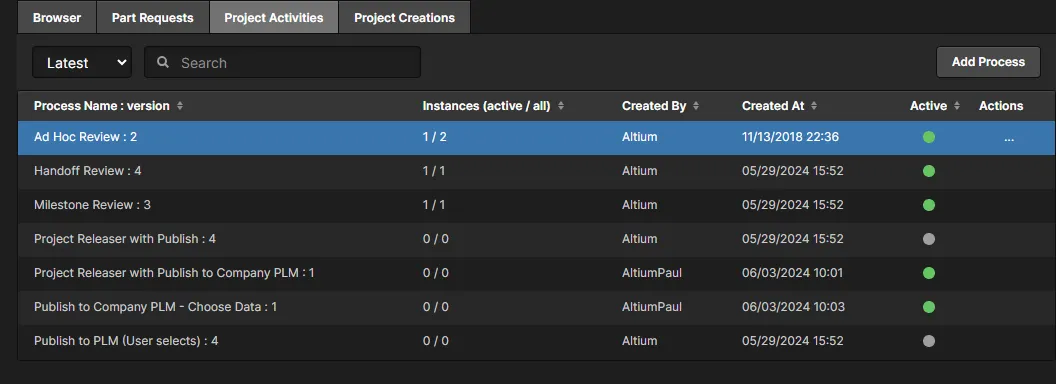 Example of browsing the latest versions of defined processes for a particular theme (in this case, the Project Activities theme).
For each entry, the following information is presented:
- Process Name : version – the name of the process definition, and its version. To ensure you are always viewing/working with the latest version, ensure that the version drop-down field above the list is set to Latest.
- Instances (active / all) – the number of instances of this version of the process definition that are currently active, along with the total number of instances that have been started.
- Created By – the user who has created this version of the process definition.
- Created At – the date and time at which this version of the process definition was created (saved and deployed).
-
Active – shows whether this version of the process definition is active (
) and can therefore be used, or has been suspended ( ), or is a sample (template) definition (
 ), and can therefore not be used. Only active process definitions will appear in the relevant area of the Altium Designer GUI, for use by designers. Click on the icon to toggle the active state, where applicable.
-
Actions – click the
 control to access a menu of actions for the process definition:
- Start – as an administrator, you can start a new instance of this version of the process definition by selecting this command. This is only available provided the process definition has been activated. If the process has been suspended, or it is a sample (template) definition, the command is grayed out, and an instance cannot be started.
- Edit – select to modify the underlying workflow for the process definition. The workflow diagram for this version of the process definition will be presented in the Process Workflow Editor, as a starting point from which to work. Any Administrator can modify any user defined process definition, irrespective of who originally created that definition, and save and deploy it as the next version. For default process definitions supplied by Altium, you are able to create a new process definition based on editing one of these (in essence forking), but cannot modify a default itself. For more information on editing a process definition, see Editing an Existing Process Definition.
- Assign – select to open the Assign Access to This Workflow window from where you can define what users and/or groups can access the underlying workflow. For more information on managing access to a workflow, see Managing Process Workflow Access.
- Remove – select to remove (delete) this version of the process definition. Note that some of the default process definitions supplied by Altium cannot be removed (and therefore have no such control). If at least one instance of the process definition has been started, irrespective of whether it is still active or not, the definition cannot be removed (the command will not be listed in the menu).
Click on an entry for a process definition to view its diagrammatic workflow on the Diagram tab below the list. If there is a currently active instance of a process, the view will show where that process is at along its flow, in terms of who now has a task to perform to move the process along.
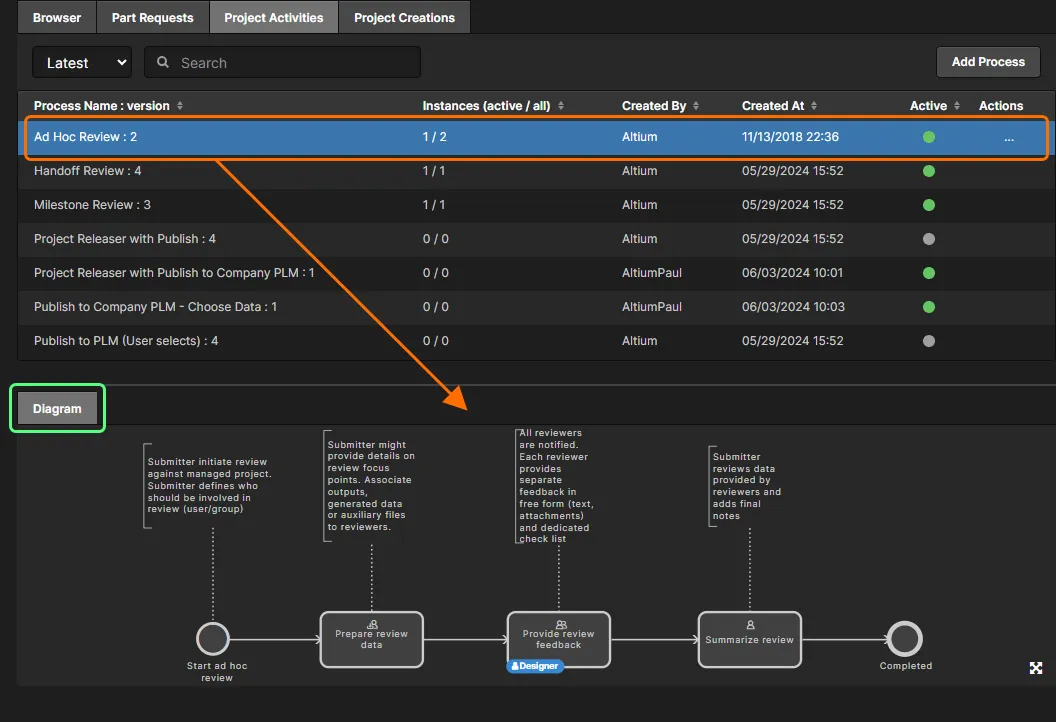 Viewing the underlying workflow for a selected process on its Diagram tab.
Default Process Definitions
A number of process definitions are provided by Altium – across the three process themes – as part of the Enterprise Server's installation. Some of these are activated for use out-of-the-box, and can be used as is, while others are samples – they cannot be activated and used directly. All can be used as a starting point from which to create your own process definitions as required. Use the following collapsible sections to access information on the process definitions provided.
Altium-supplied Part Request Process Definitions
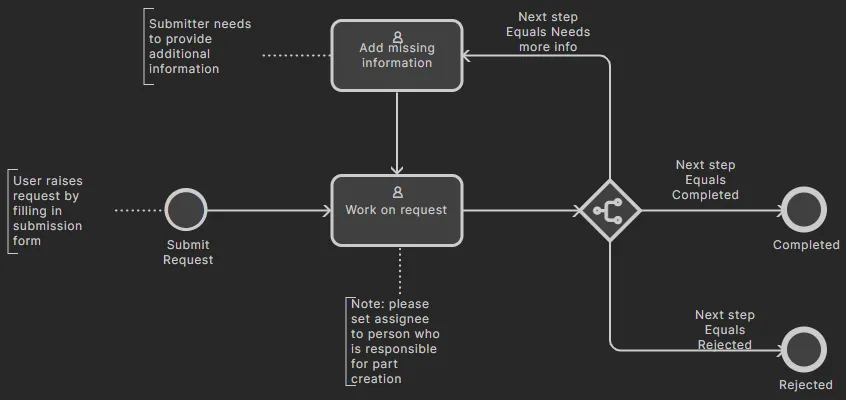
- New Part Request – activated by default, is removable, and the workflow diagram for which is shown below.
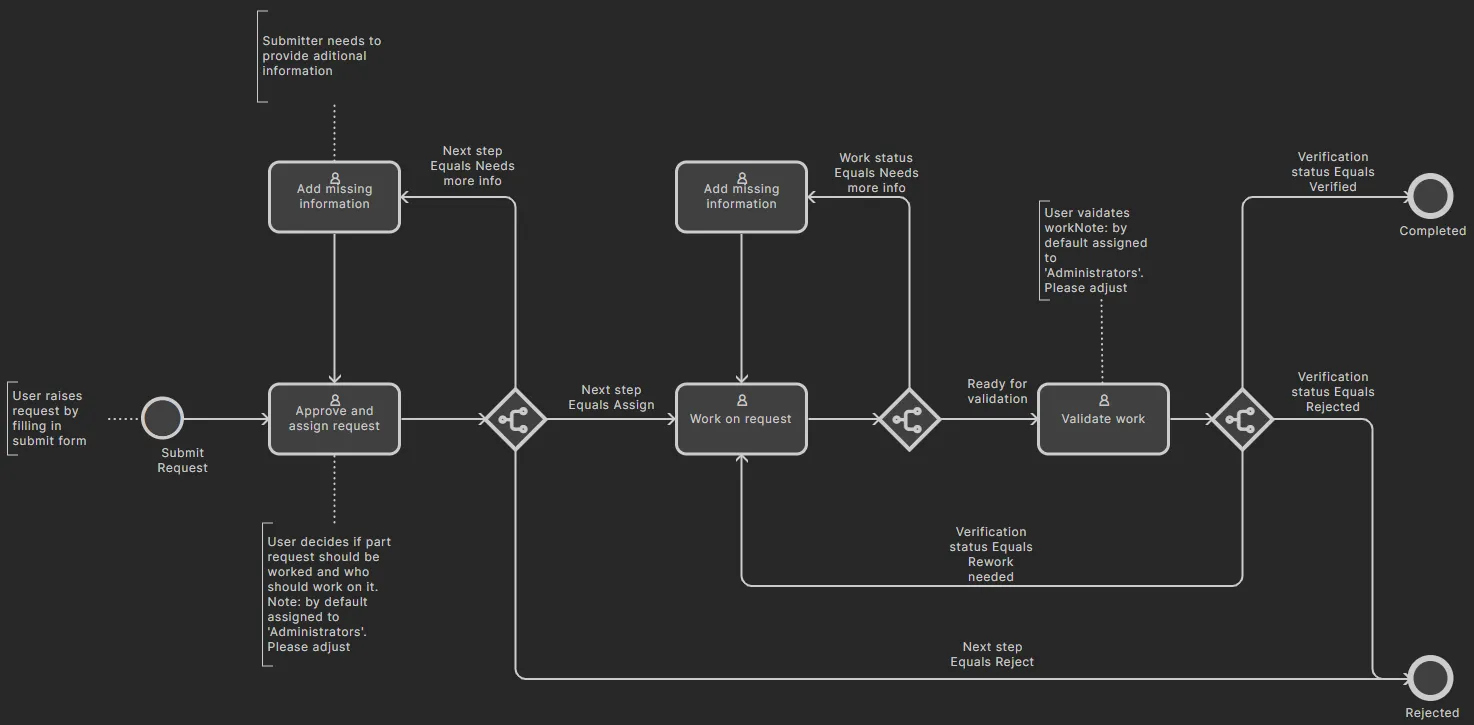
- New Part Request Assign – sample definition, is removable, and the workflow diagram for which is shown below.
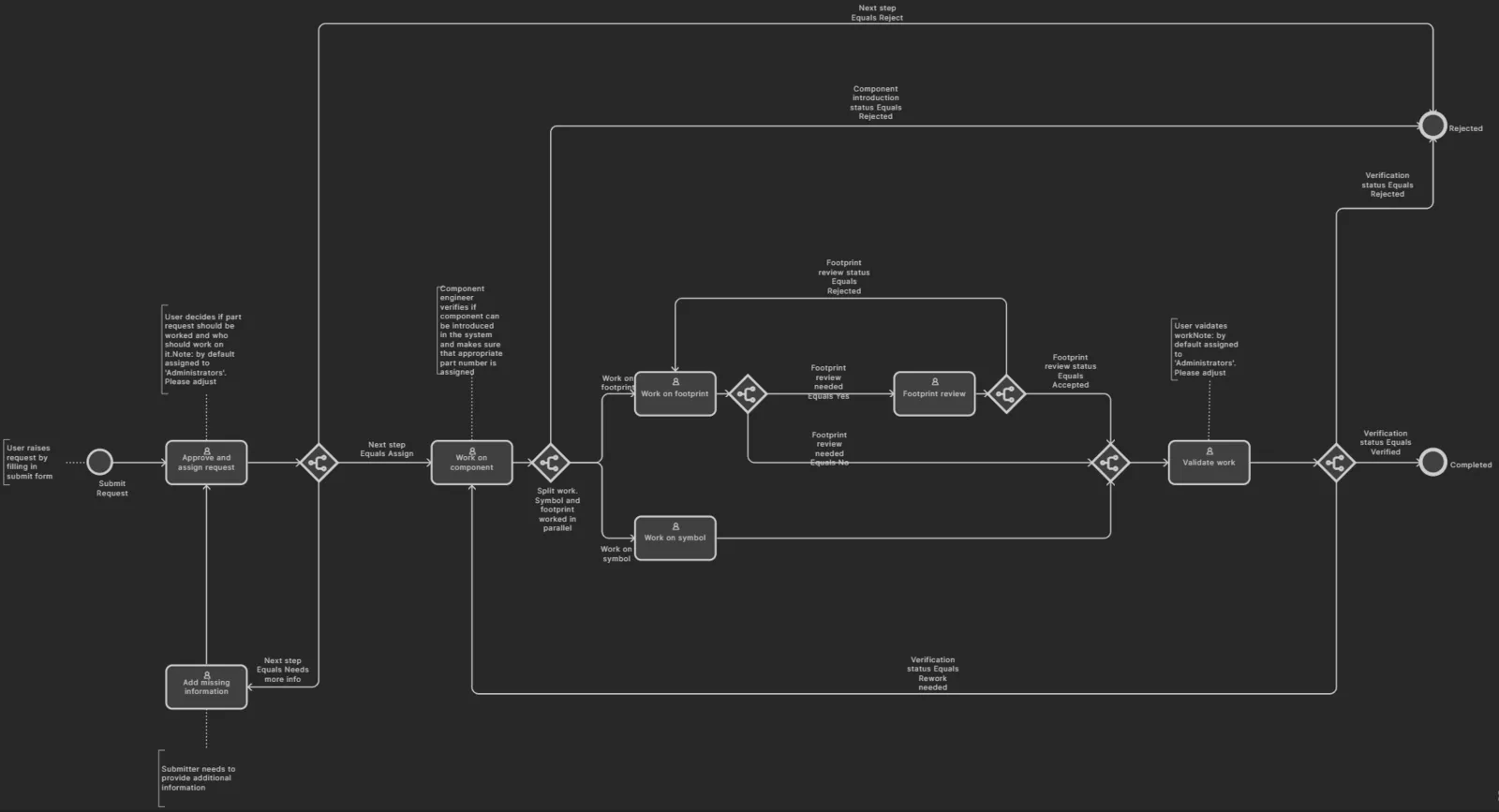
- New Part Request Multiple Tasks – sample definition, is removable, and the workflow diagram for which is shown below.
-
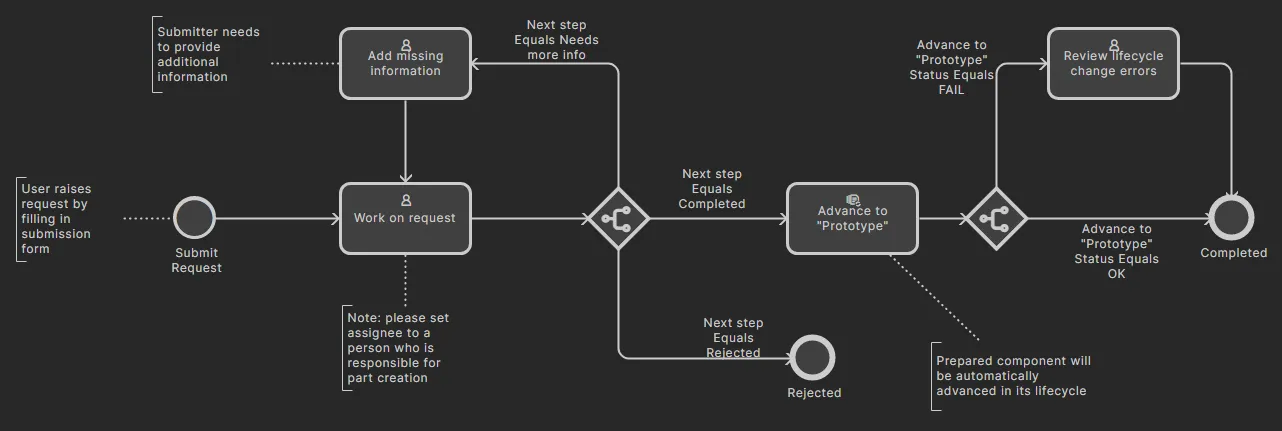
New Part Request with Lifecycle Change– sample definition, is removable, and the workflow diagram for which is shown below. When the requested part has been created it is automatically advanced to thePrototypelifecycle state.
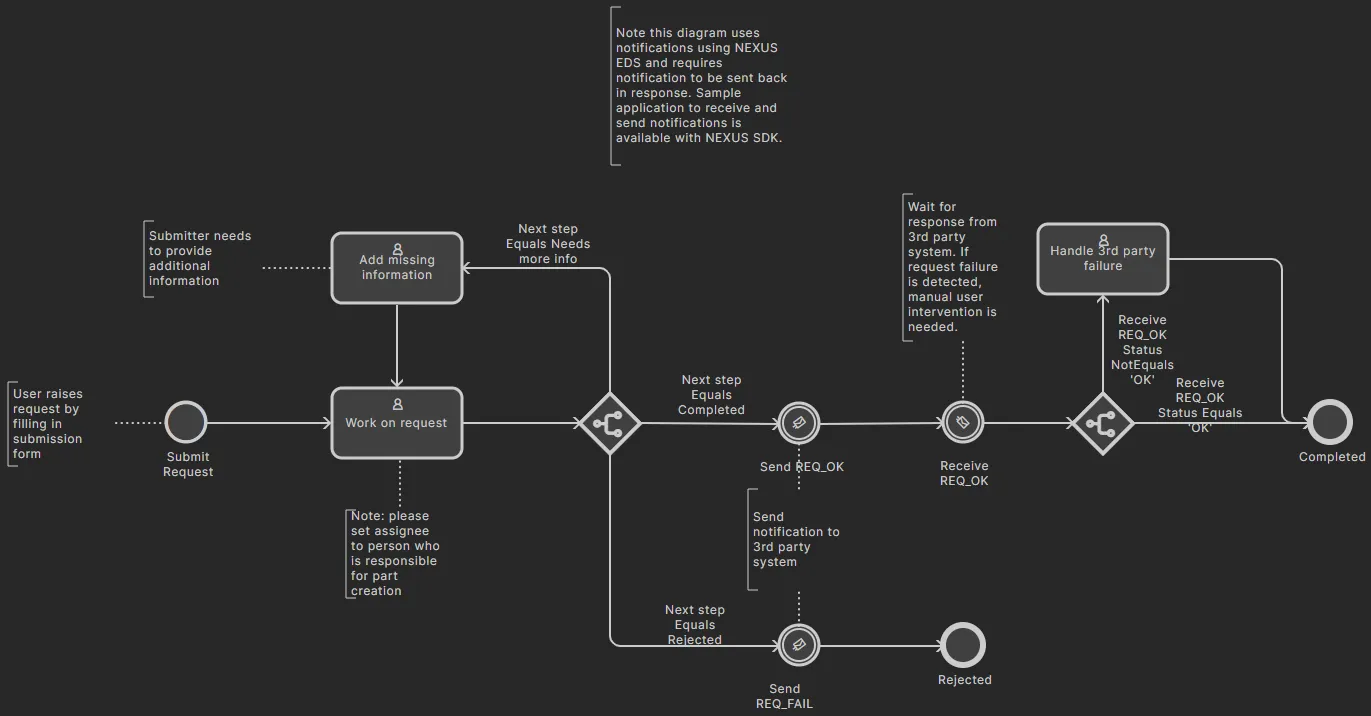
- New Part Request Notify 3rd Party – sample definition, providing the ability to trigger EDS notification with parameters from the workflow, and await a response from EDS. This can be used to integrate a 3rd party system into Enterprise Server processes (requires access to Enterprise Server SDK), giving you the ability to further customize your workflows, and support influencing of decisions in the workflow for a process from an external source. It is removable, and the workflow diagram is shown below.
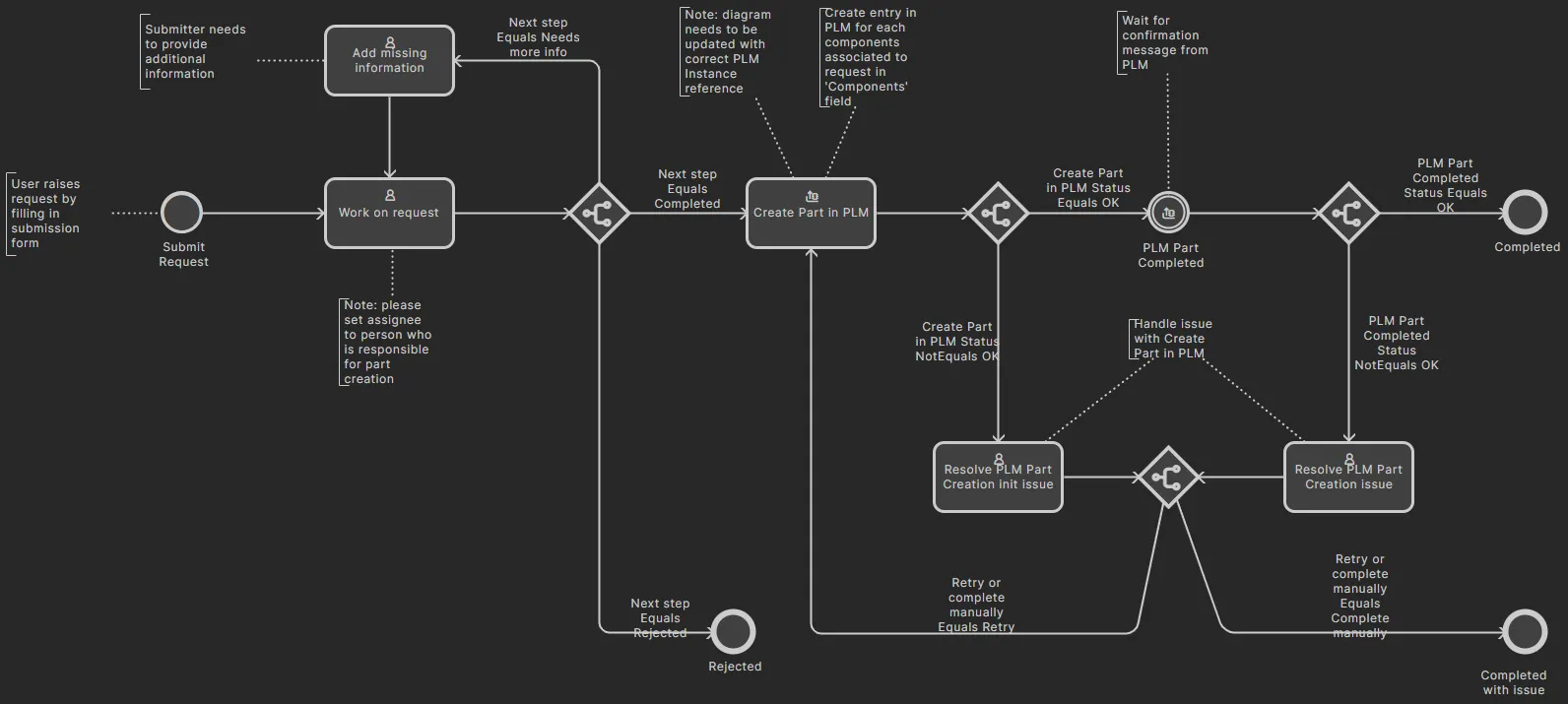
- Part Request with PLM Part Create – sample definition, supporting the automatic creation of a Component in your PLM instance, and then propagation of the generated part number back to the component in the Workspace. It is removable, and the workflow diagram is shown below.
Altium-supplied Project Activity Process Definitions
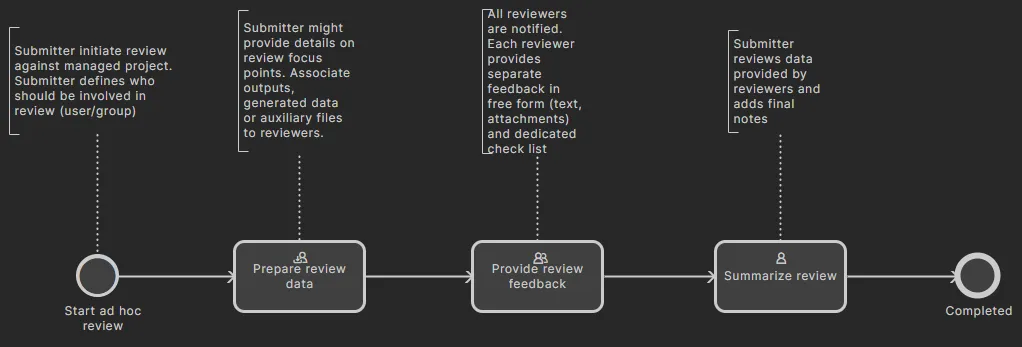
- Ad Hoc Review – activated by default, is removable, and the workflow diagram for which is shown below.
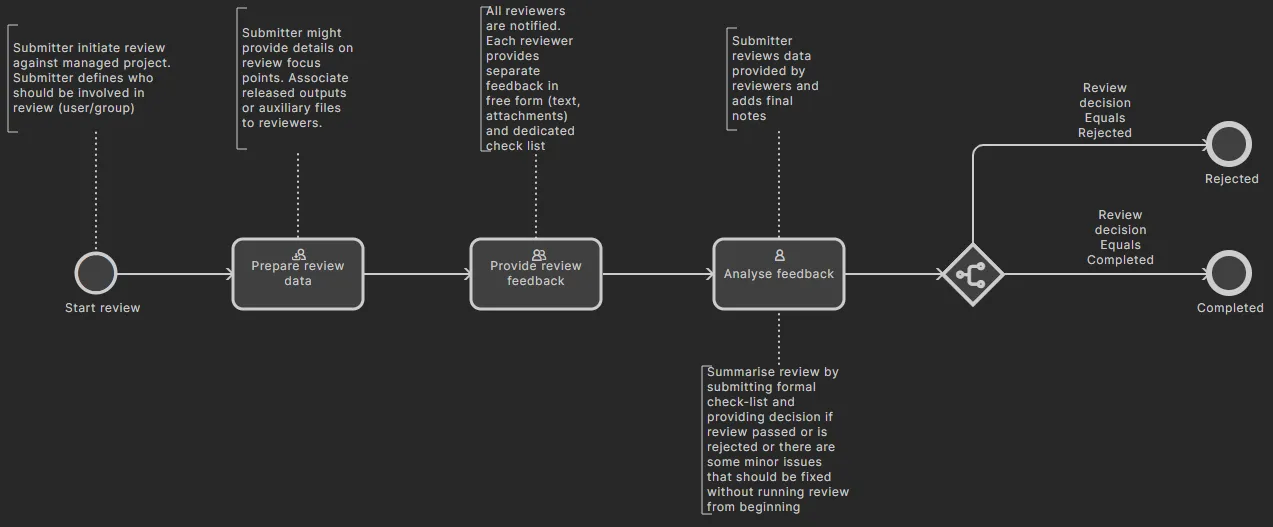
- Handoff Review – activated by default, is removable, and the workflow diagram for which is shown below.
- Milestone Review – activated by default, not removable, and the workflow diagram for which is shown below.
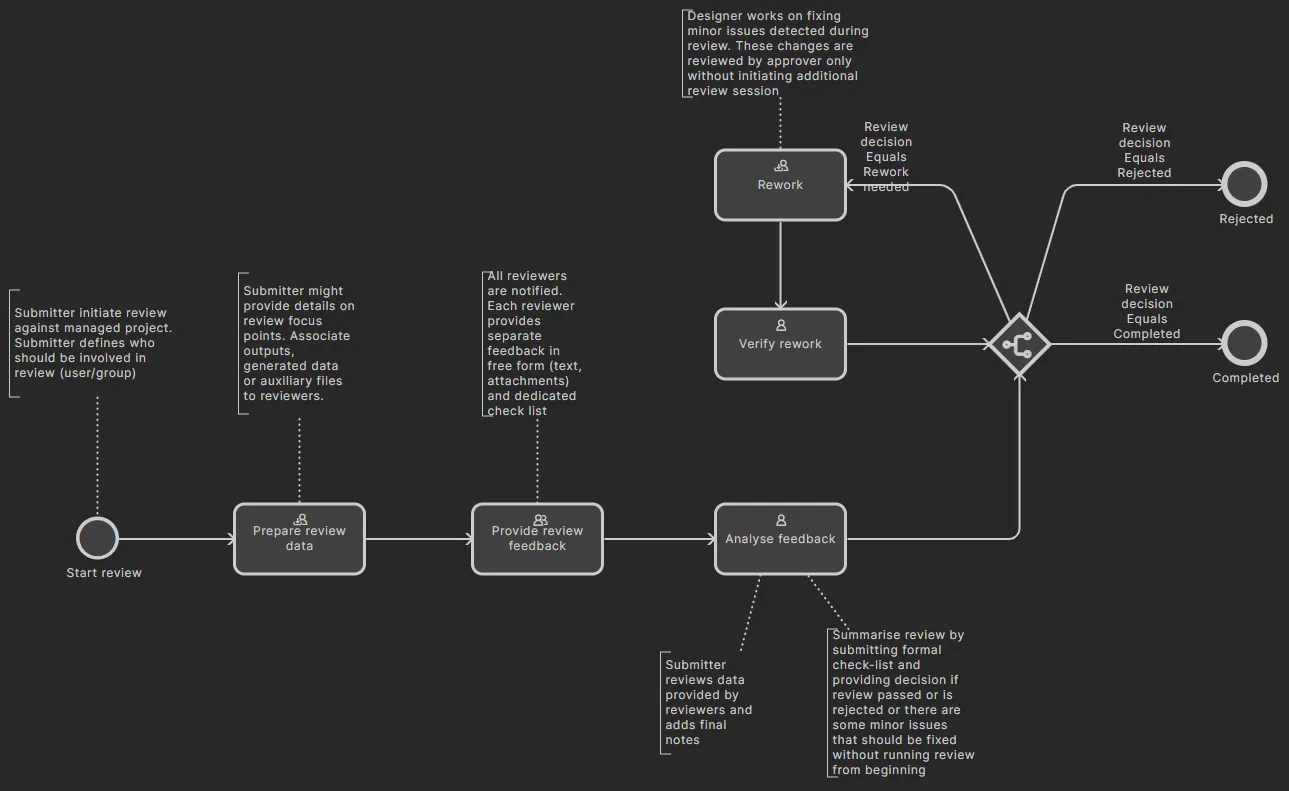
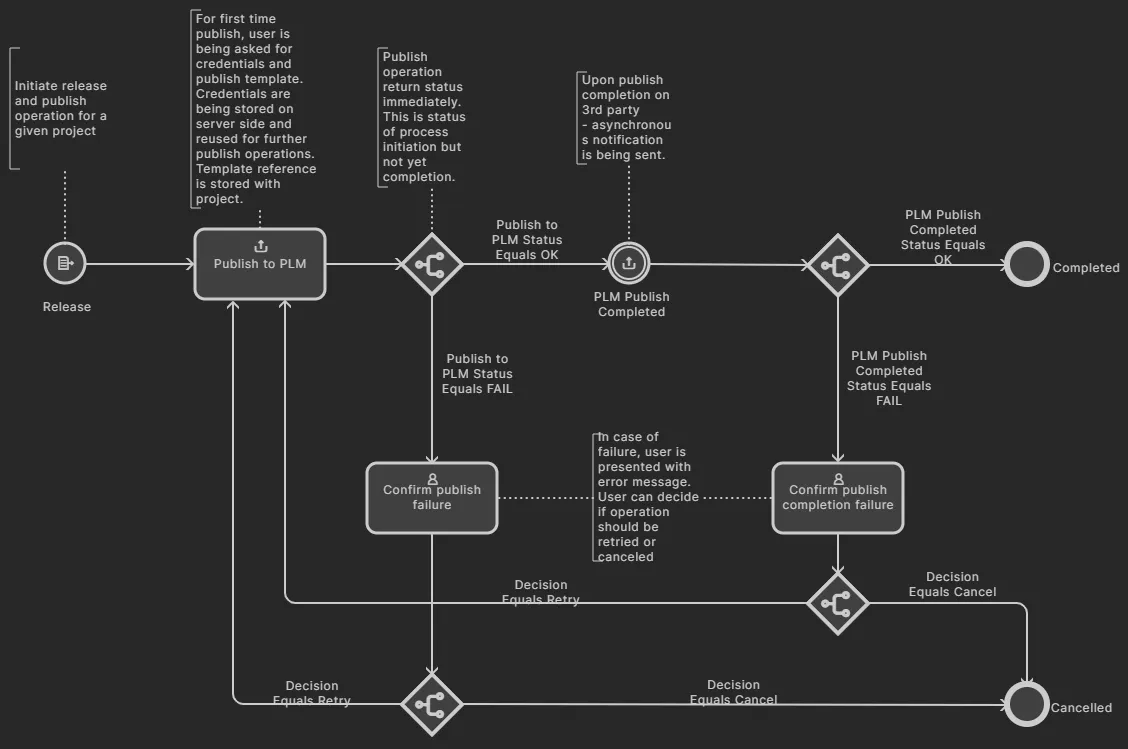
- Project Releaser with Publish – sample definition, providing the ability to publish to an integrated PLM instance as an additional stage of the Project Releaser. It is removable, and the workflow diagram is shown below.
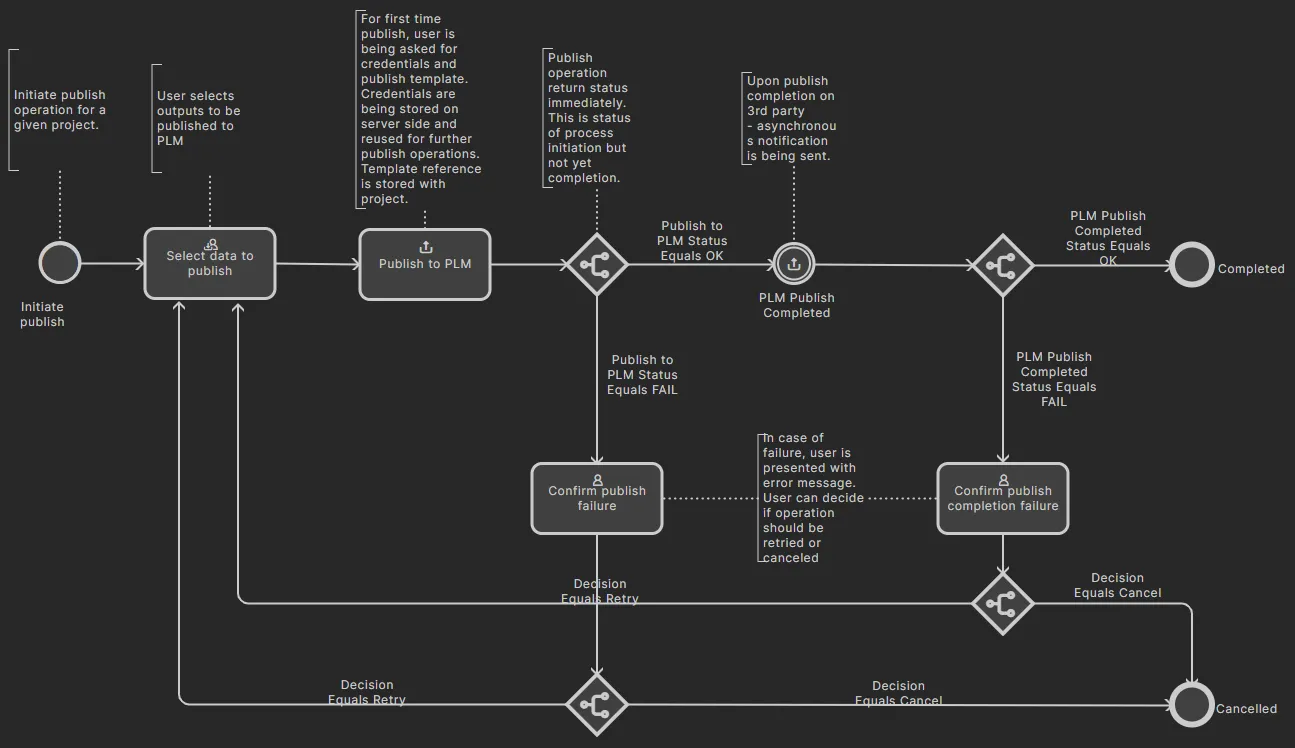
- Publish to PLM (User selects) – sample definition, providing publish of released Workspace project outputs to an integrated PLM instance, but with the user able to select exactly which outputs get published. It is removable, and the workflow diagram is shown below.
Altium-supplied Project Creation Process Definitions
-
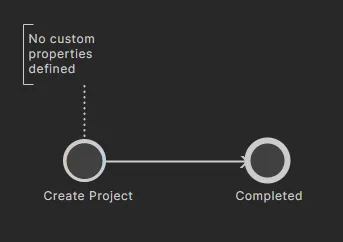
Project – sample definition, is removable, and the workflow diagram for which is shown below.
-
Project (with parameters) – sample definition, is removable, and the workflow diagram for which is shown below.
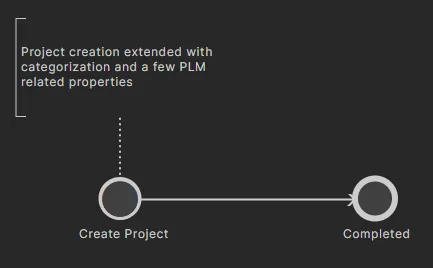
-
Request Project Creation– sample definition, is removable, and the workflow diagram for which is shown below. An assigned user must approve the project creation before it can proceed.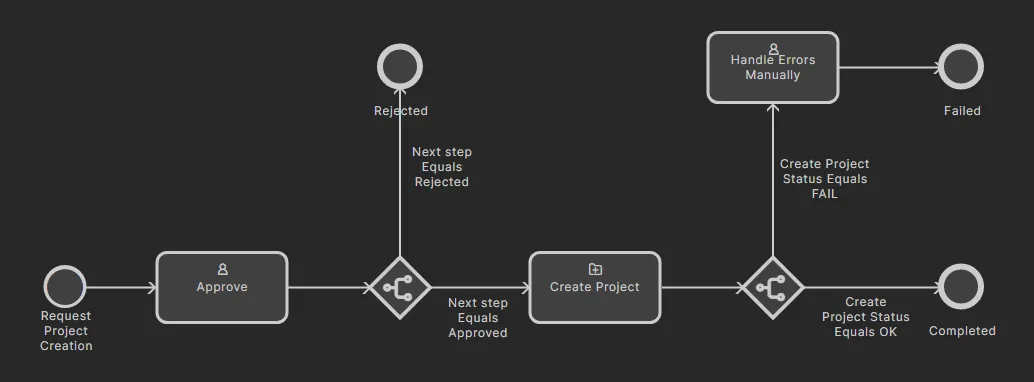
-
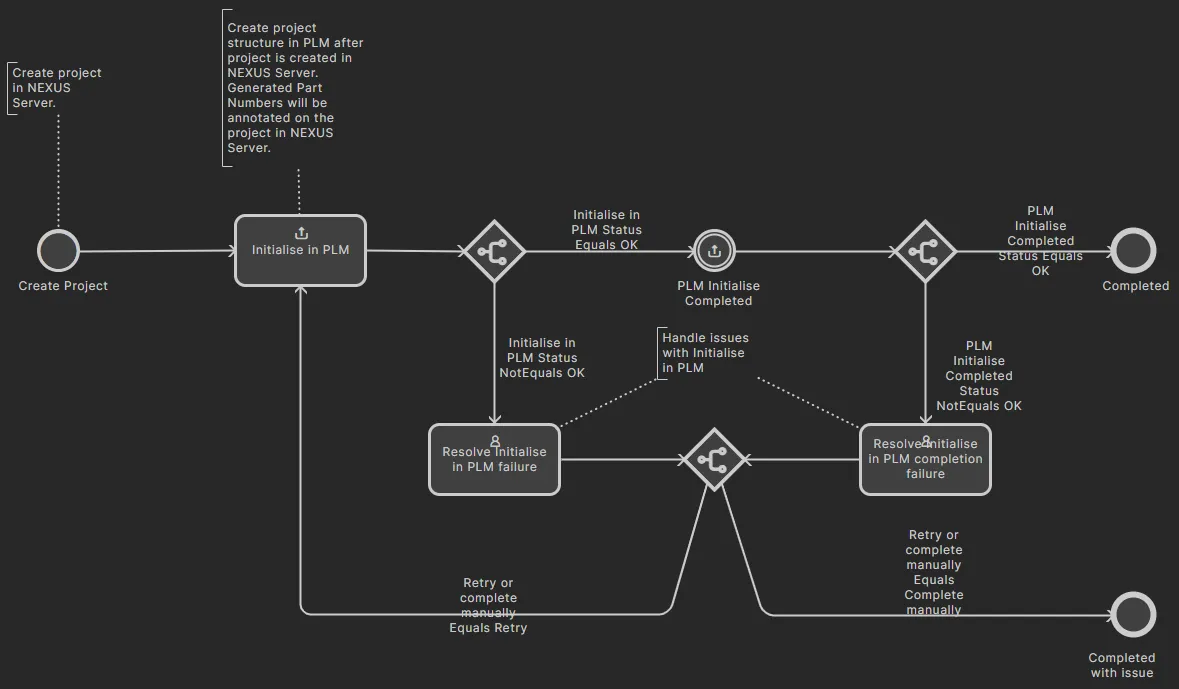
Project with initialise in PLM – sample definition, supporting the automatic creation of part numbers in your PLM instance, and then propagation of these as Workspace parameters of the Workspace project. It is removable, and the workflow diagram is shown below.
Adding a New Process Definition
Related page: Defining a Process Workflow
New processes can be created using the dedicated Process Workflow Editor. To access the editor, make active the tab for the theme in which you want to create your new process, then click the  button at the top-right of the page.
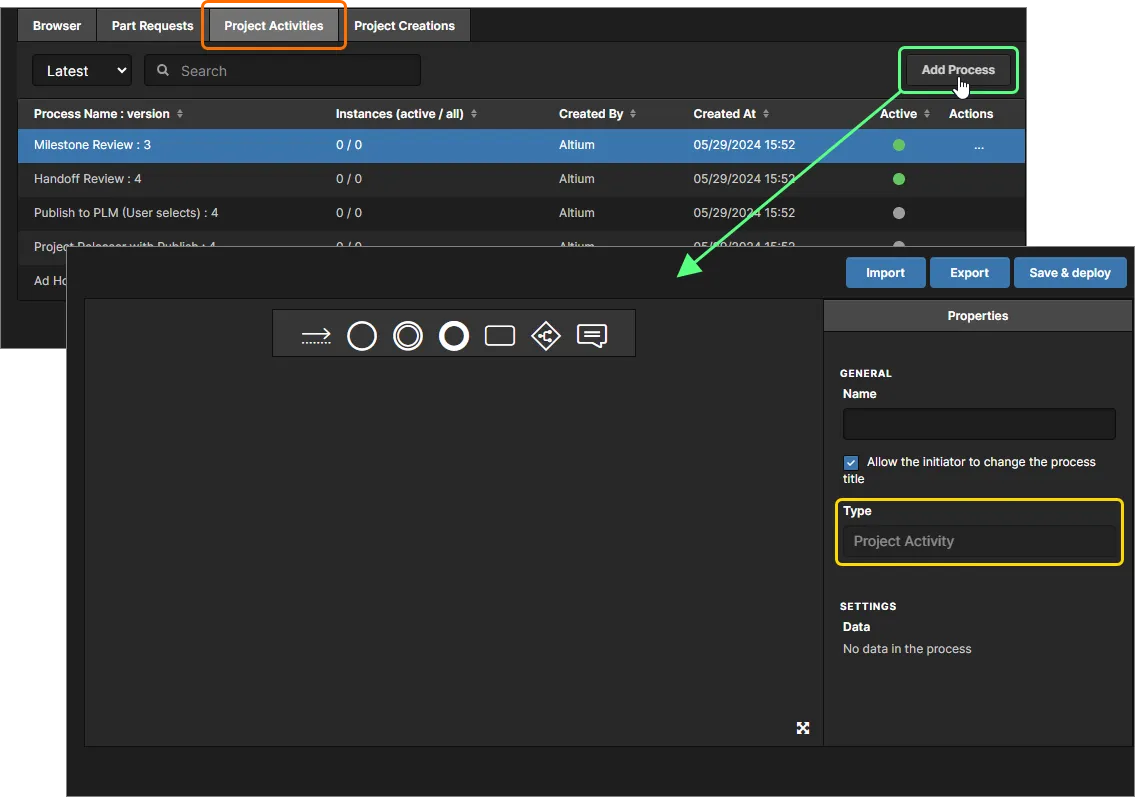 Accessing the Process Workflow Editor. Ensuring the desired process theme is made active before access will ensure the new process definition will be set to the right theme type.
Give your new process definition a meaningful name, then build the workflow graphically, and define the required aspects of each element in that flow. For user tasks, a User Form Editor is used to fashion the required form that will be presented to the user, to take their input when they are given a task at the relevant point along the workflow.
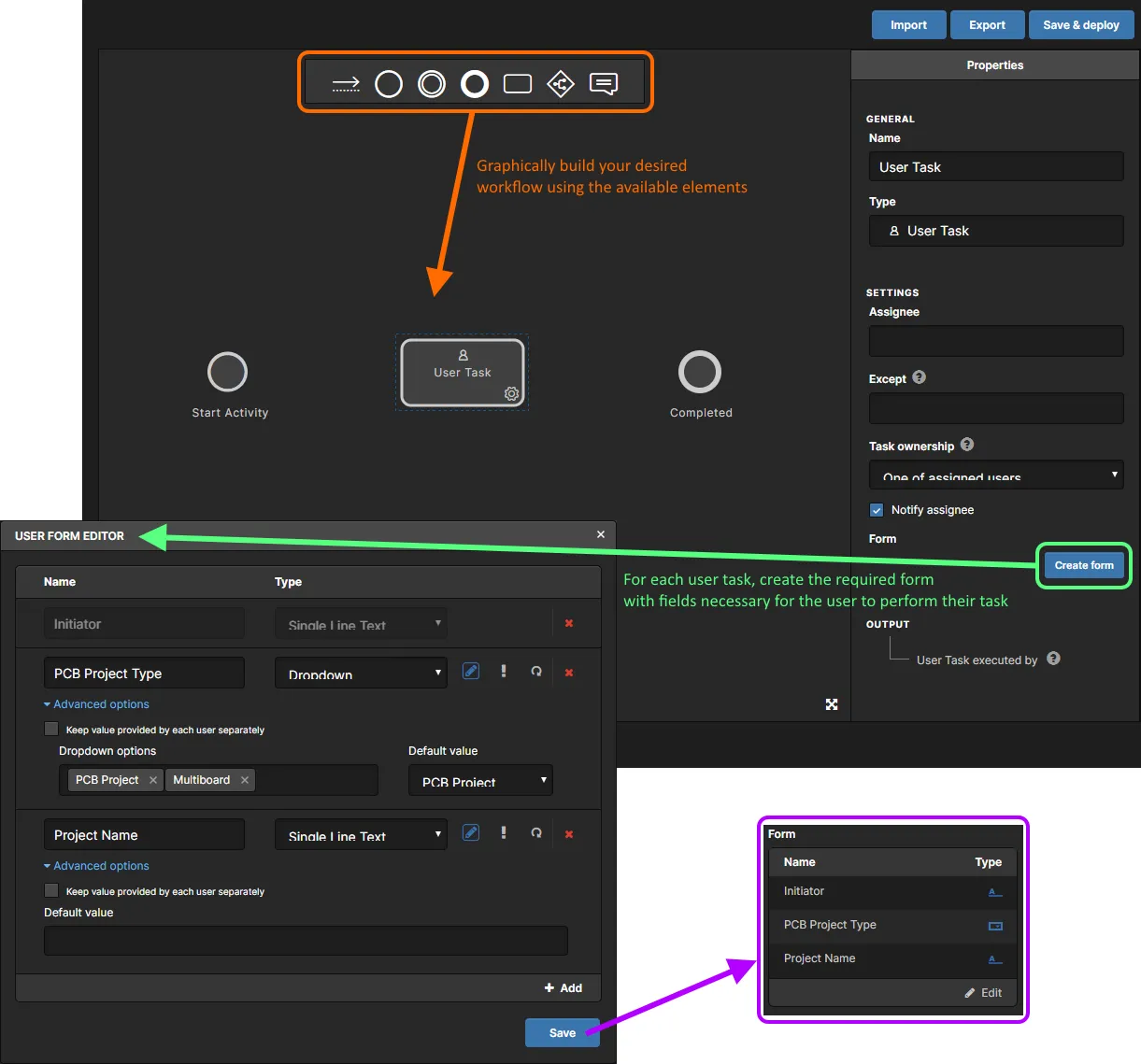 The powerful Process Workflow Editor provides the flexibility for you to build processes with workflows that can be as simple, or as complex as needed, and in line with your company's requirements.
Once a process has been defined as required, click the  button to have it added to the list of available processes for that process theme. The new process definition will be activated ready for use.
Editing an Existing Process Definition
Any Administrator can modify any user-defined process definition, irrespective of who originally created that definition, and save and deploy it as the next version. To do so, click the control in the Actions column for the process definition you wish to modify and select Edit from the menu that appears. The workflow diagram for this version of the process definition will be presented in the Process Workflow Editor, as a starting point from which to work.
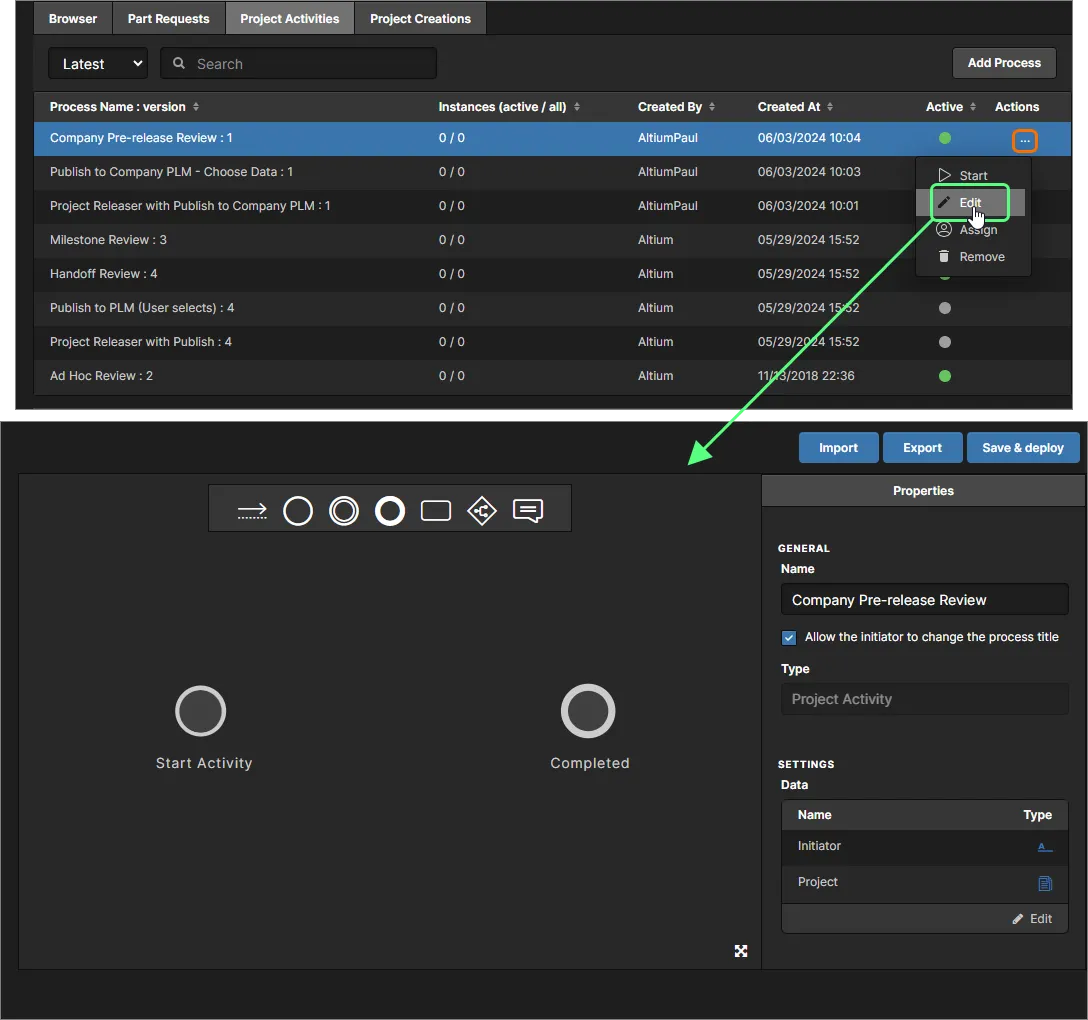 Example editing of an existing process definition – accessing the Process Workflow Editor, with which to perform required changes.
Make changes to the diagrammatic workflow for the process as required, including any changes to the forms associated to user tasks, then click the button to effectively save the definition as the next version. In the example here, the original process definition Company Pre-release Review : 1 (version 1) is modified and saved to become Company Pre-release Review : 2 (version 2).
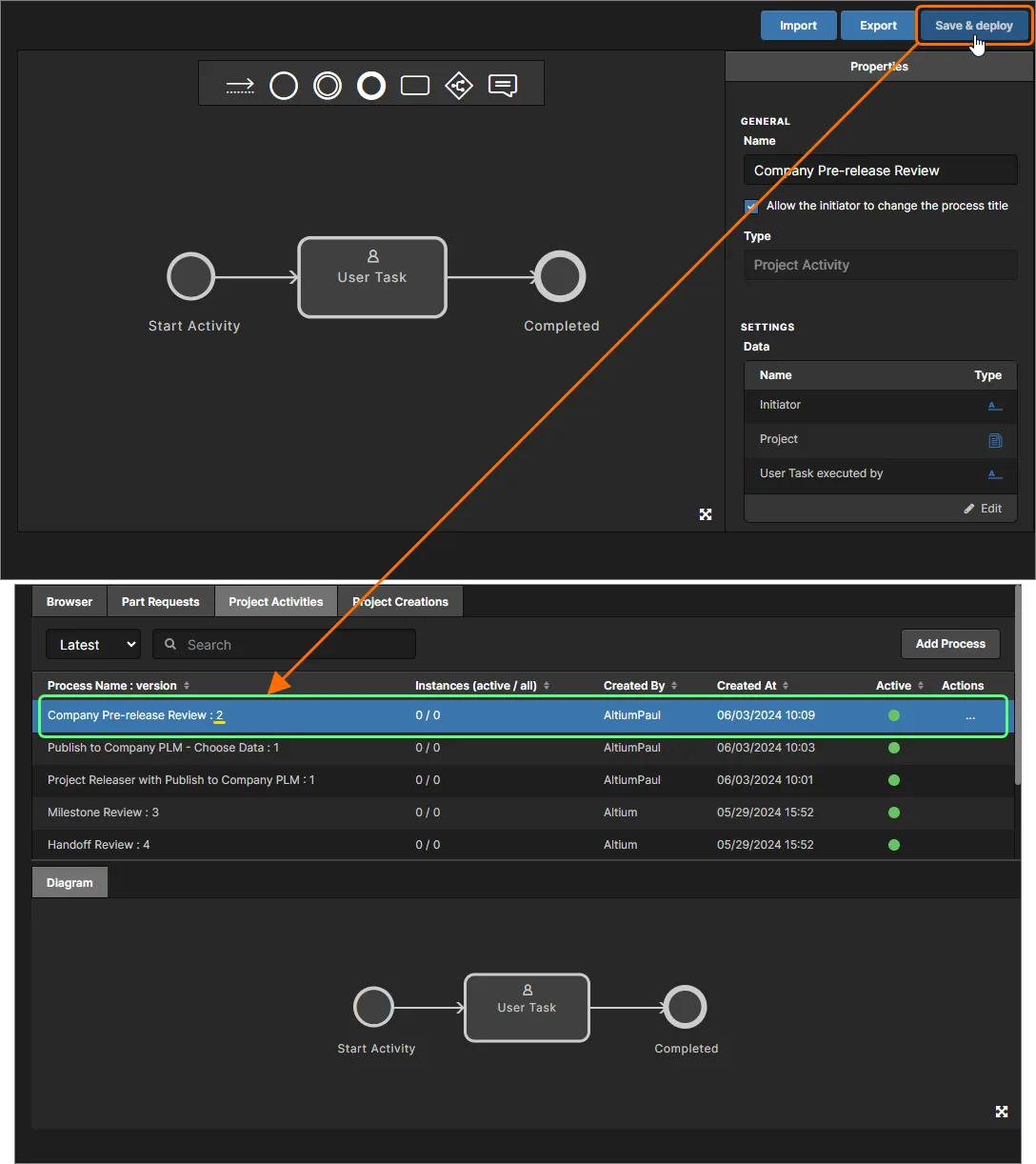 With modifications made, save and deploy as the next version of that process definition.
By using the top-left drop-down field and setting the entry to All, you can see all versions of existing process definitions. In the image below, you can see both versions of the Company Pre-release Review process definition.
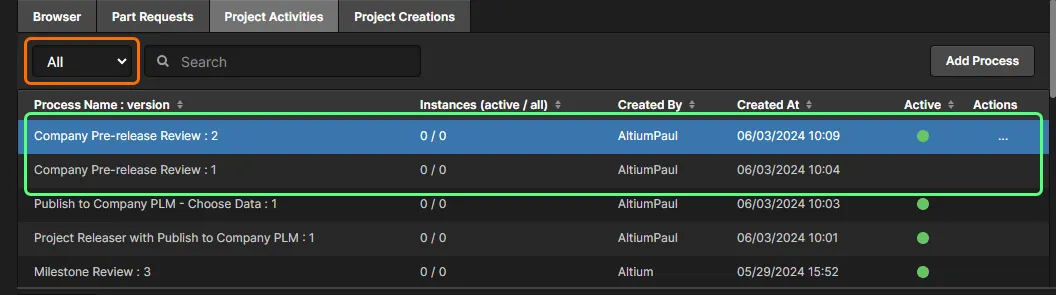 Showing all versions of the example process definition Company Pre-release Review. Note that only the latest version (version 2) can be activated and used.
Importing/Exporting a Process Definition
Process definitions can be exported and imported, allowing you to quickly reuse them across Enterprise Server instances – a real time saver where a process's underlying workflow might be particularly complex, and having to 'reinvent the wheel' as it were would be an otherwise daunting exercise.
To import:
-
Access the theme tab (Part Requests, Project Activities, Project Creations) corresponding to the process definition you are wanting to import.
-
Click the button to create a new process definition, and access the Process Workflow Editor.
-
Click the
 button. In the Open dialog that appears, navigate to, and open, the required Workflow file (*.aaw). The content of the file will completely overwrite anything currently defined for the process definition (Name, diagram, etc).
To export:
-
Click the control in the Actions column for the required version of the process definition that you wish to export and select Edit from the menu that appears to access editing mode.
-
In the Process Workflow Editor, click the
 button. The process definition will be exported as a Workflow file (<ProcessDefinitionName>.aaw), to the default downloads folder defined for your browser.
- Click on the Processes entry in the left-hand navigation tree for the Workspace's browser interface to back out of the Process Workflow Editor without making any changes to the process definition.
Managing Process Workflow Access
As an administrator, you can define what users and/or groups can access a process workflow. To do so, click the control in the Actions column for the process definition for which you wish to configure access to the underlying workflow and select Assign from the menu that appears. The Assign Access to This Workflow window will open.
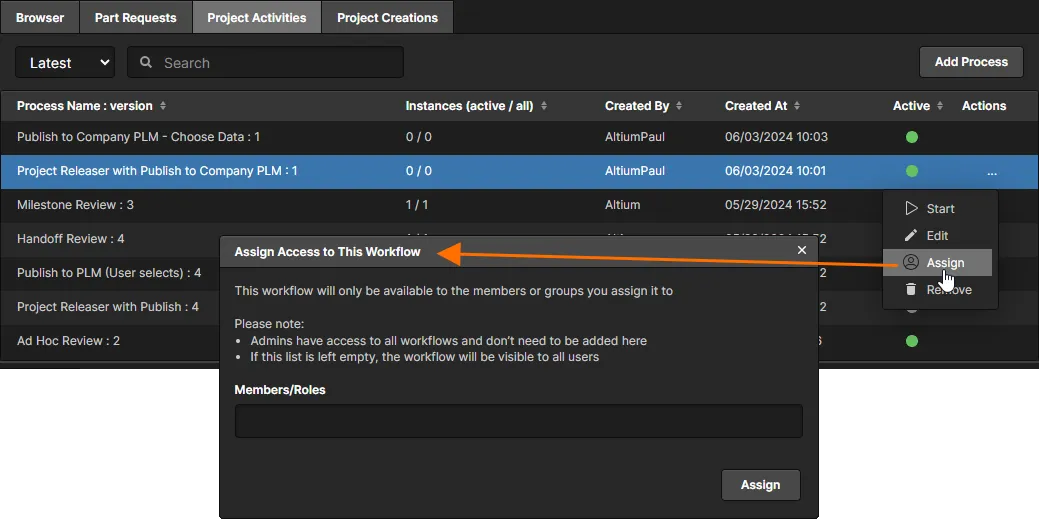
Start typing the full name or username of a user or the name of a group in the text field to pop-up a list of matching users/groups. Multiple users/groups can be added. To remove an added user/group from having access to the workflow, click the delete cross, to the far right of their name.
With users/groups defined as required, click  to effect the workflow assignment. The workflow will now be available only to the added users/groups (and members of the
 Administrators group) when accessed as described in the Designer Access to Process Workflows section below.
Designer Access to Process Workflows
Related pages: Performing Design Reviews, Publishing to a PLM, Process-based Part Requests
Once the required set of process definitions for each available process theme are crafted as required for your company, those definitions that are activated will be available for use by assigned users once they are connected to the Enterprise Server Workspace. The following sections take a look at where a designer can access, and start these active processes – both through Altium Designer, as well as the Workspace's browser interface.
Part Requests
Related page: Process-based Part Requests
From within the Altium Designer, activated process definitions that are part of the Part Requests theme can be accessed in the following places:
-
From the Components panel. Right-click within the main area of the panel – the active part request process definitions are available from the Operations » Submit Request sub-menu. Alternatively, click on the Submit request link under the Need more components? section.
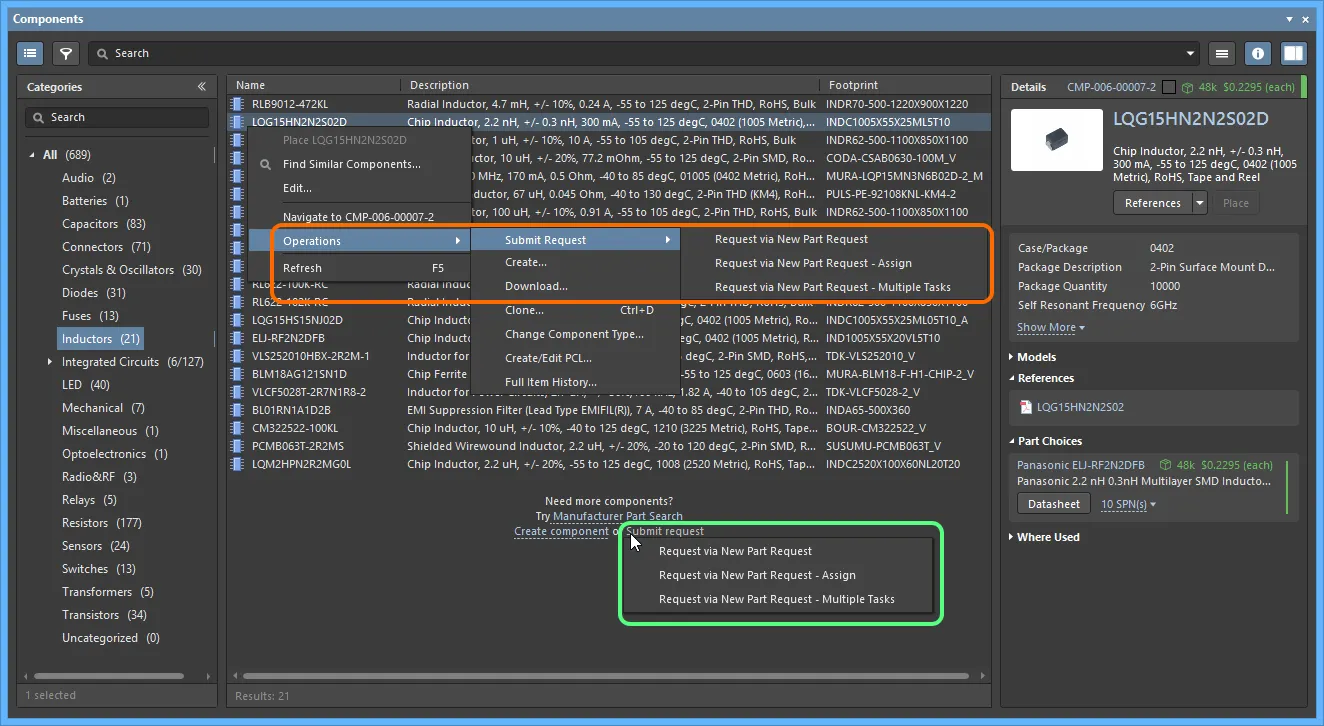
-
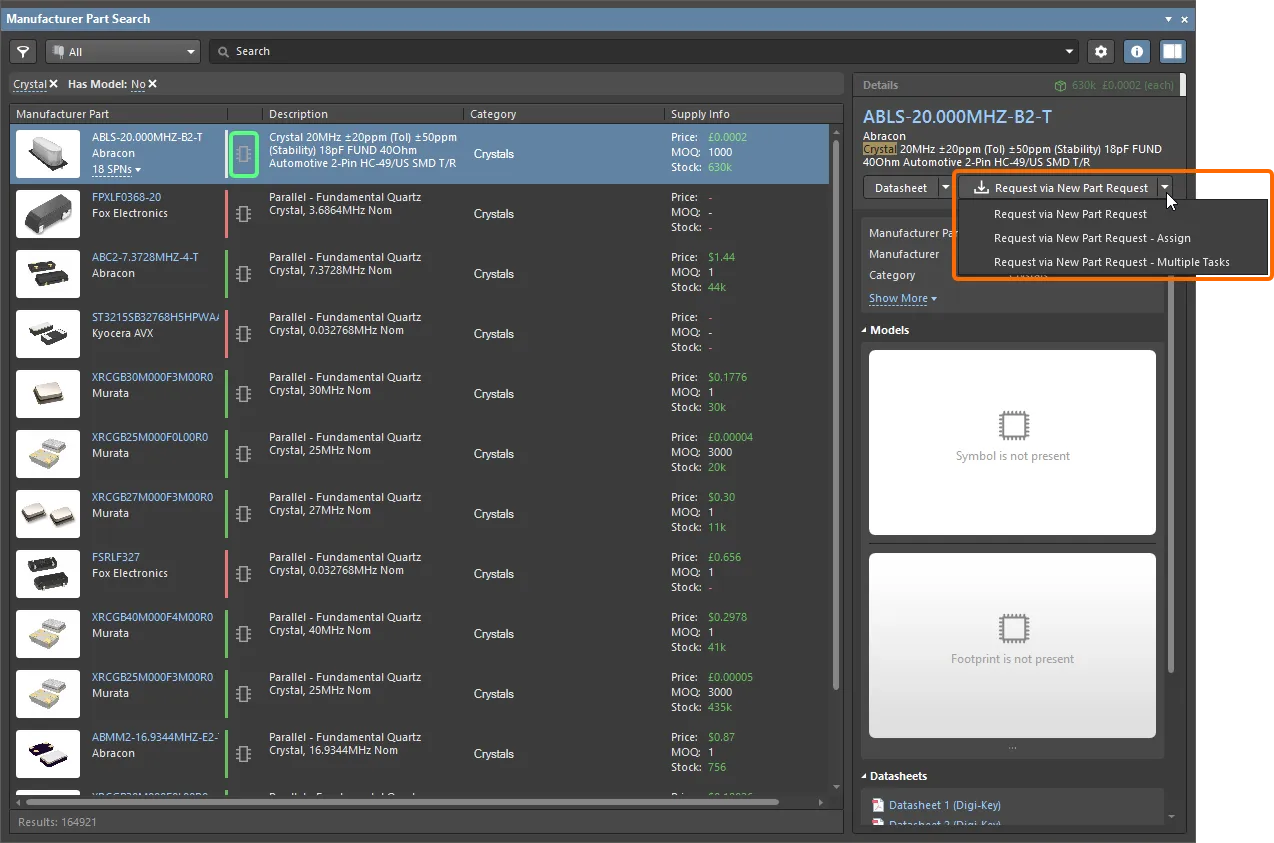
From within the Manufacturer Part Search panel. If the currently selected search item has the
 icon, the Information pane (accessed by clicking
  ) will present the
  button. Click the drop-down part of the button to access a menu of the active part request process definitions. Clicking the main part of the button directly will launch the first process definition in the list.
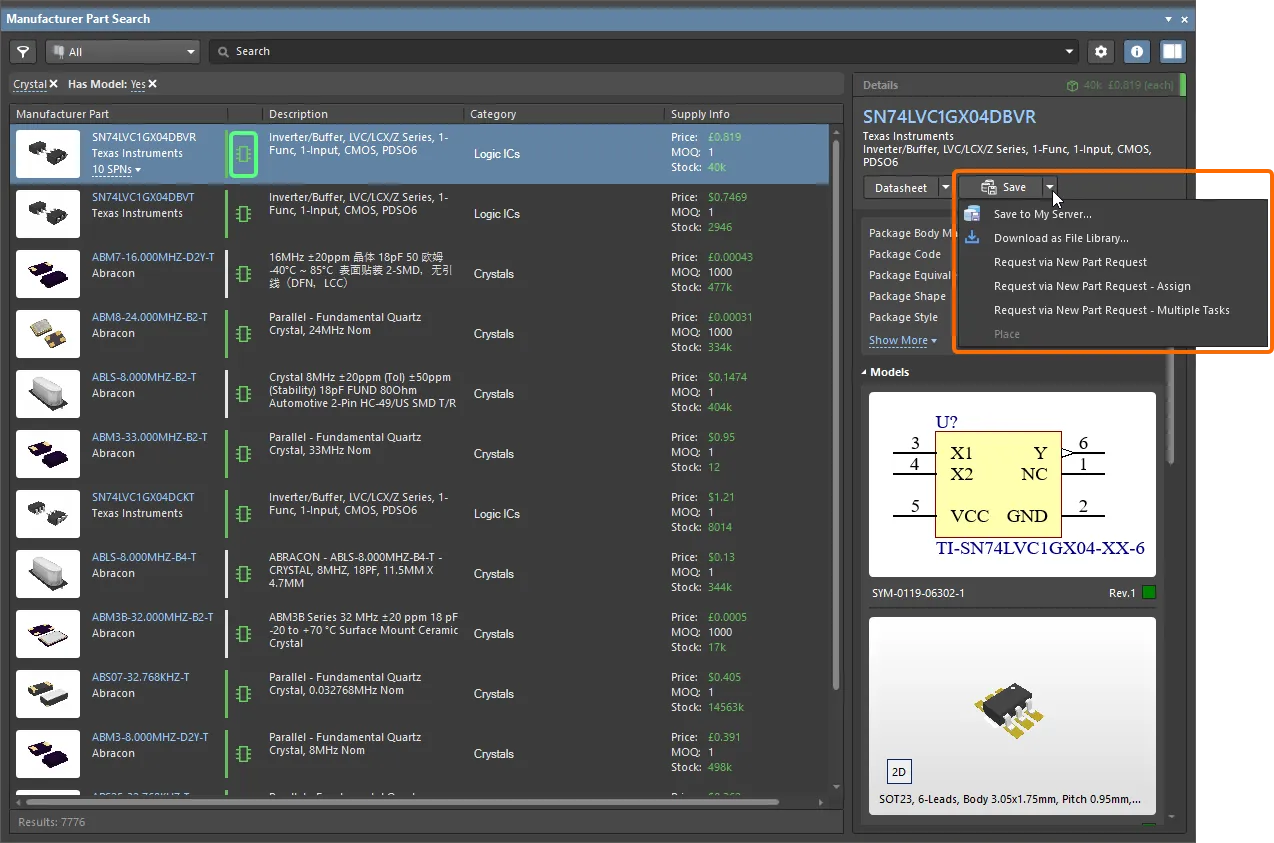
If the currently selected search item has an  icon, the active part request process definitions will be available from the menu associated with the
  button (click on the drop-down part of the button).
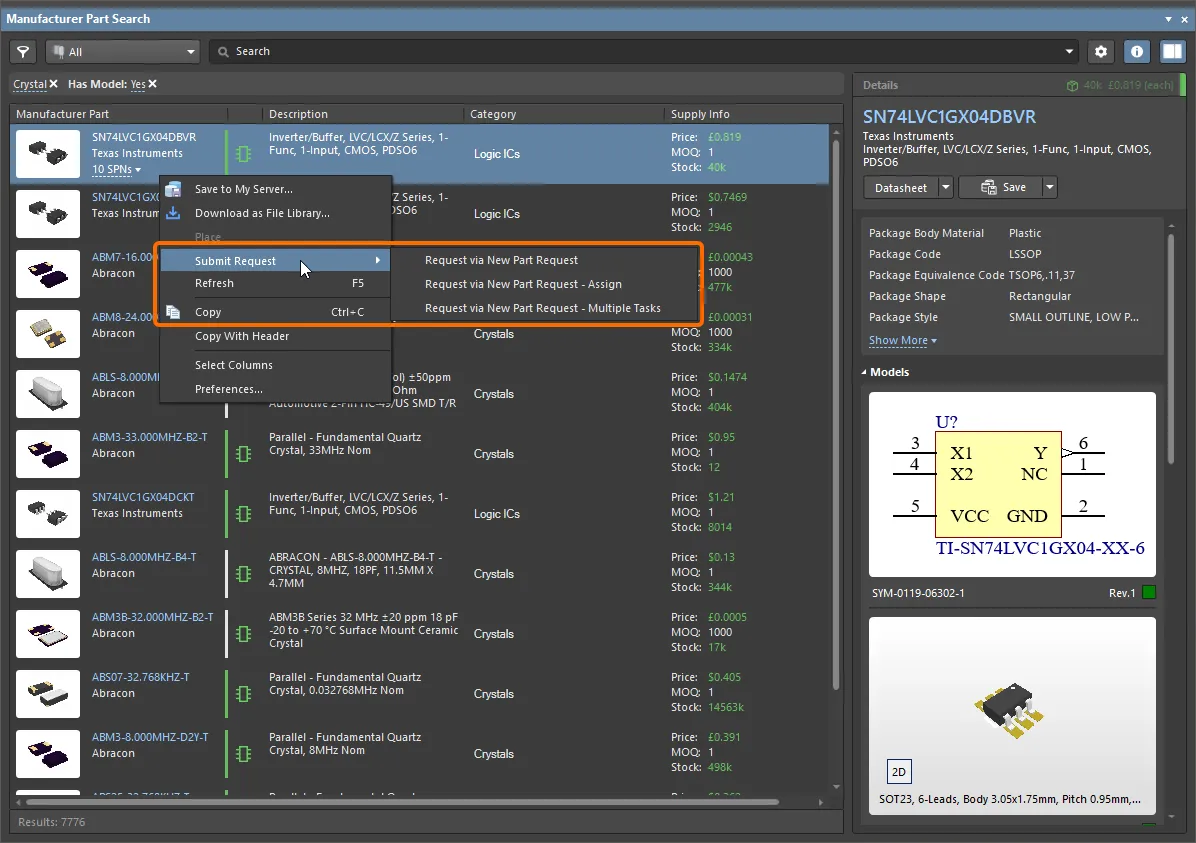
The active part request process definitions can also be accessed from the right-click menu for the main area of the panel, from the Submit Request sub-menu.
-
From the Explorer panel, in the Part requests folder or after having conducted a search. The
 button will be available which, when pressed, will present the active part request process definitions available to choose from.
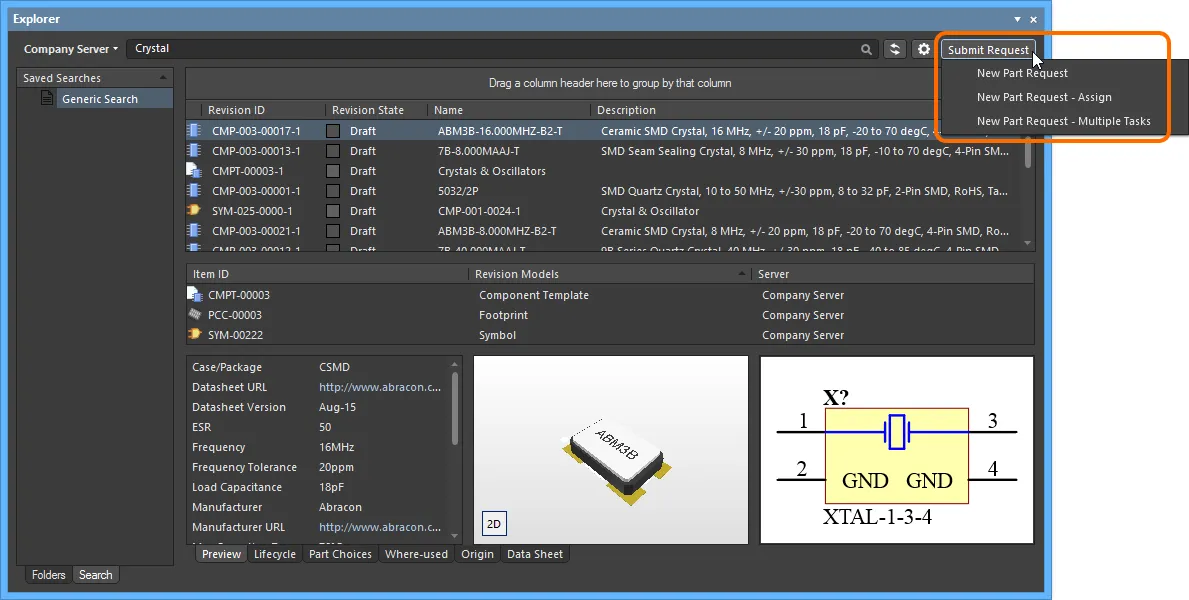
 . An additional entry relating to new part requests using that legacy functionality will also appear on the menu. This will have the suffix (Legacy). If no active process definitions are available for the Part Requests process theme, and the Legacy Part Requests feature is not enabled, the Submit Request button will not be shown. You may need to sign out of the Workspace and back in again, or restart Altium Designer, to refresh.
From the Workspace's browser interface, activated process definitions that are part of the Part Requests theme can be accessed from the Part Requests page, by clicking the  button at the top-right of the page.
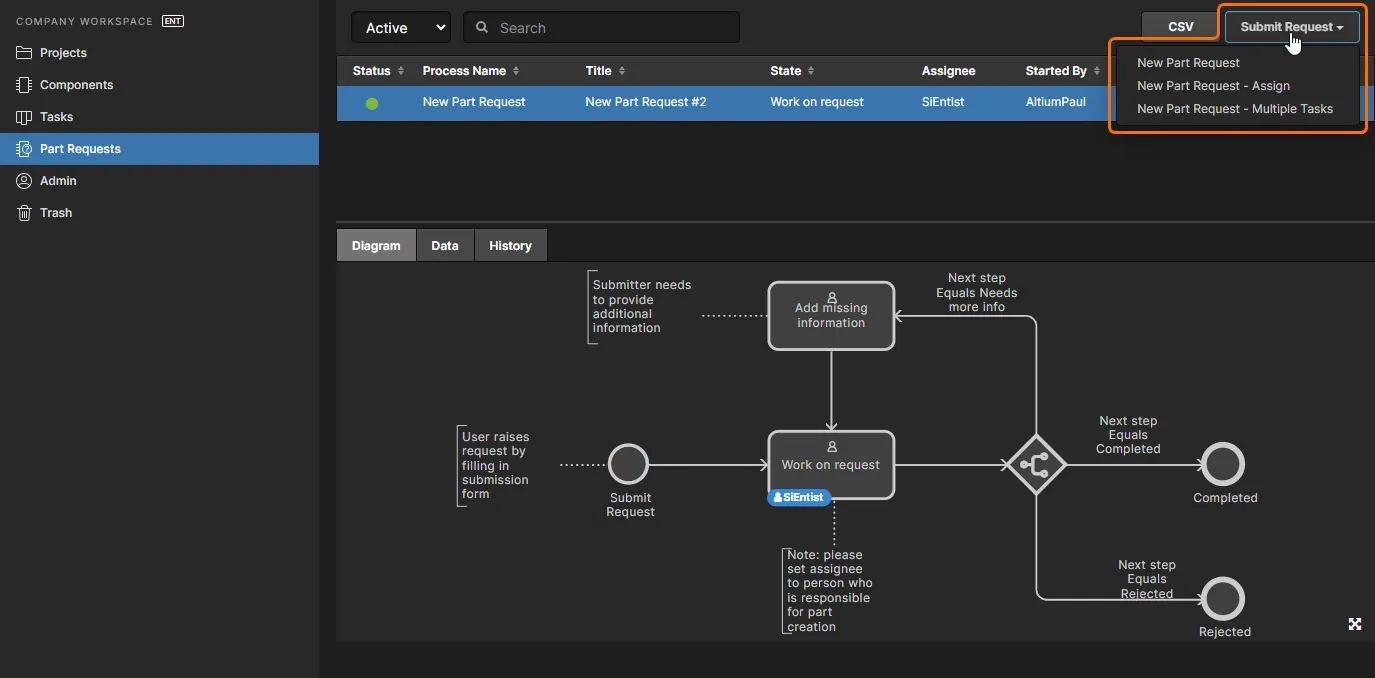 Accessing activated Part Requests definitions from the Part Requests page of the Workspace's browser interface.
Project Activities
Related pages: Performing Design Reviews, Publishing to a PLM, PLM Integration.
Activated process definitions that are part of the Project Activities theme can be accessed in various places.
Design Review and Standard PLM Publishing
From within Altium Designer, activated design review and publishing process definitions – that are part of the Project Activities theme – can be accessed from the Project Activities context sub-menu, accessed by right-clicking on the entry for the design project in the Projects panel, or from the main Project » Project Activities menu.
From the Workspace's browser interface, activated design review and publishing process definitions – that are part of the Project Activities theme – can be accessed from the Projects page of the interface. Select the required project, then click the  button.
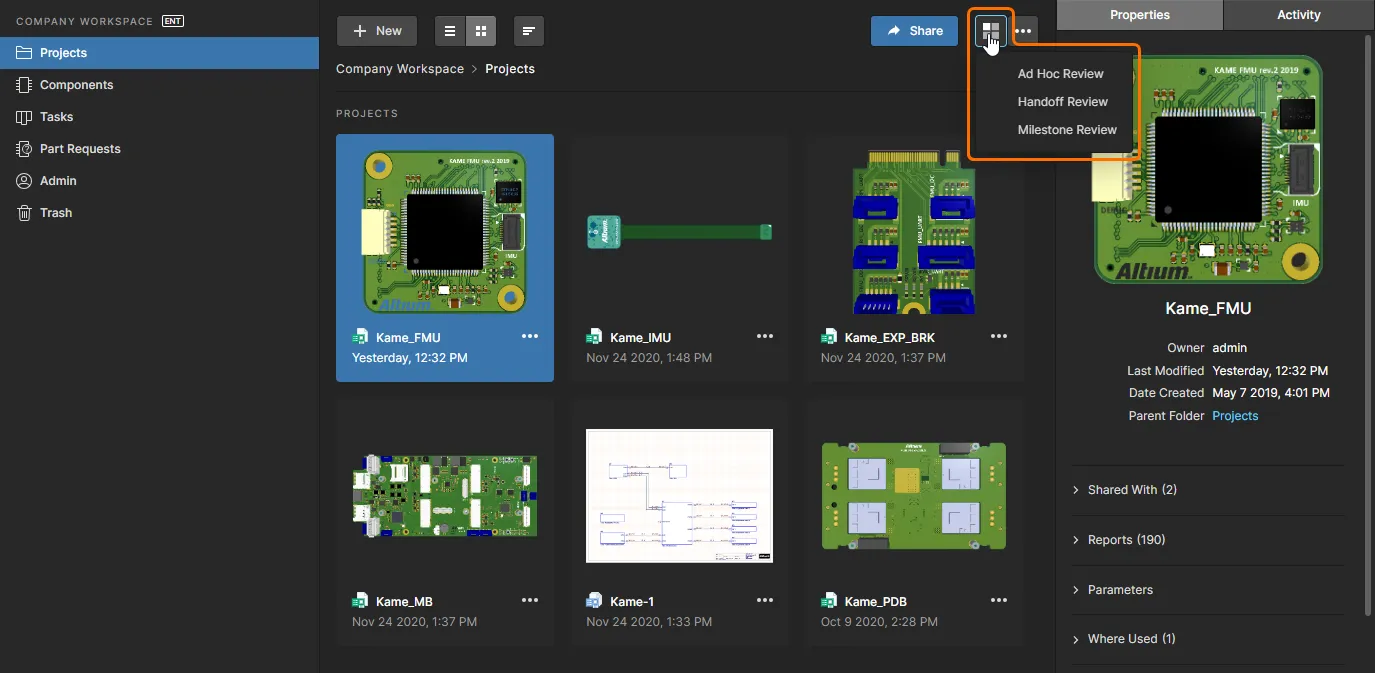 Accessing activated Project Activities definitions (design review and standard PLM publishing) for a Workspace project, within the Projects area of the Workspace's browser interface.
PLM Publishing through the Project Releaser
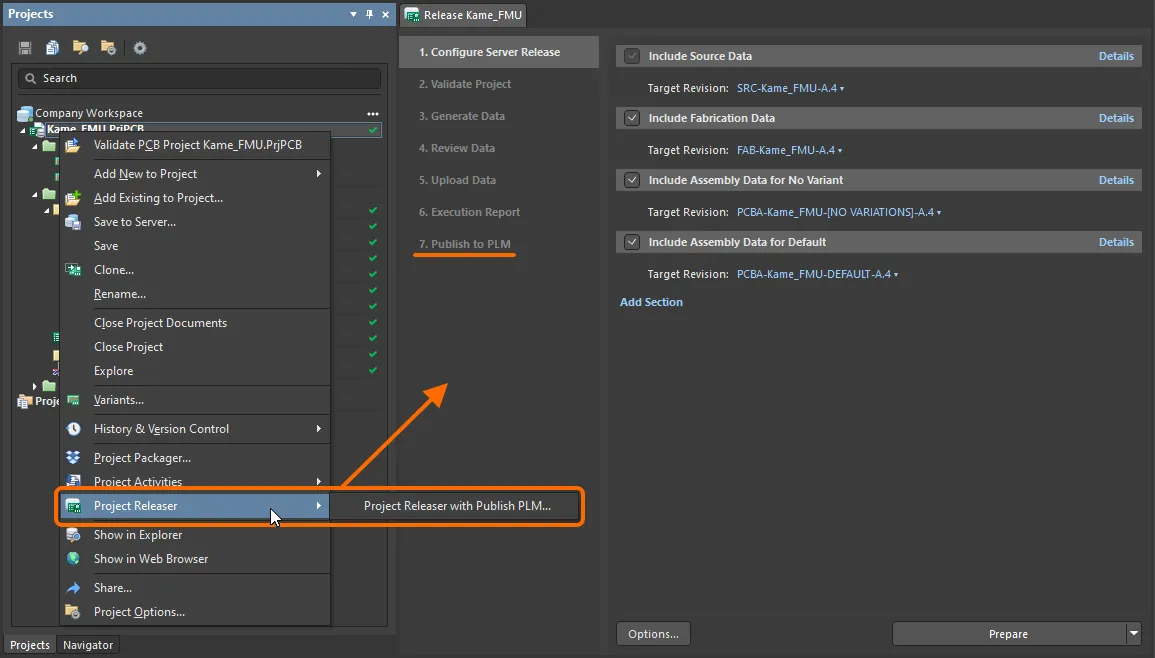
From within Altium Designer, the process for publishing to a PLM instance as part of the Project Releaser can be accessed from the Project » Project Releaser sub-menu for the active project, or by right-clicking on the entry for the design project in the Projects panel and choosing the process from the Project Releaser context menu entry.
Project Creations
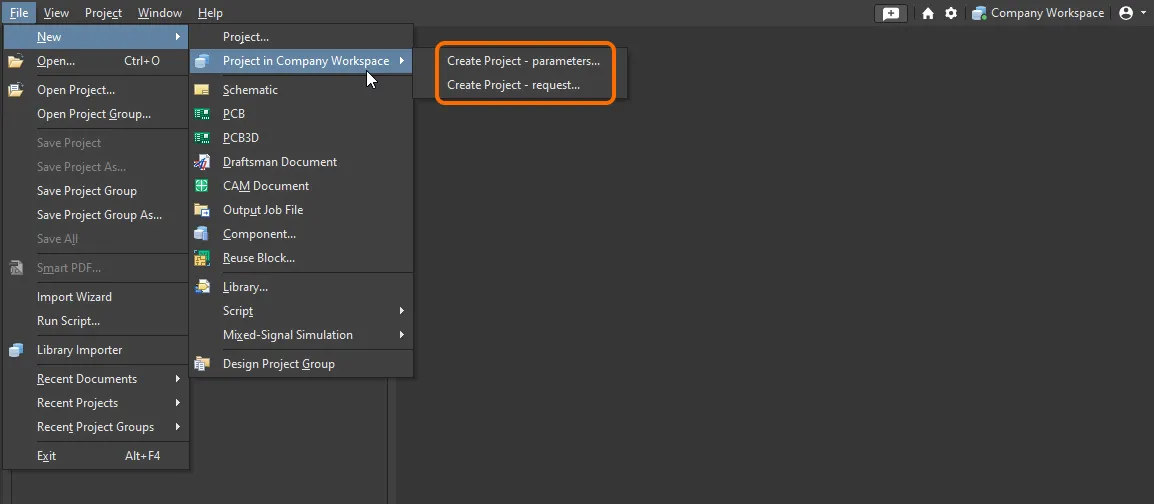
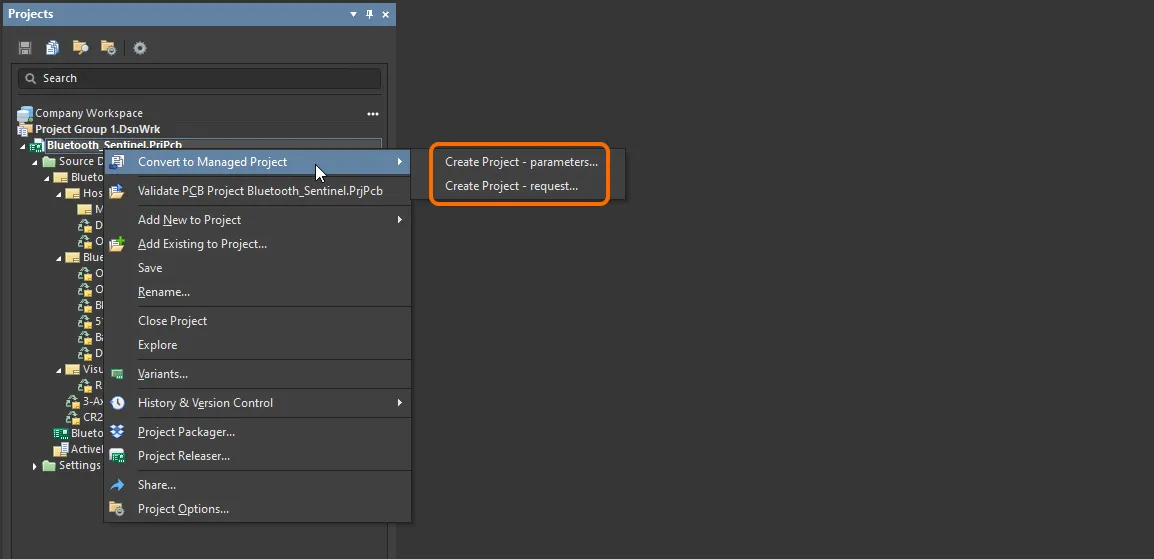
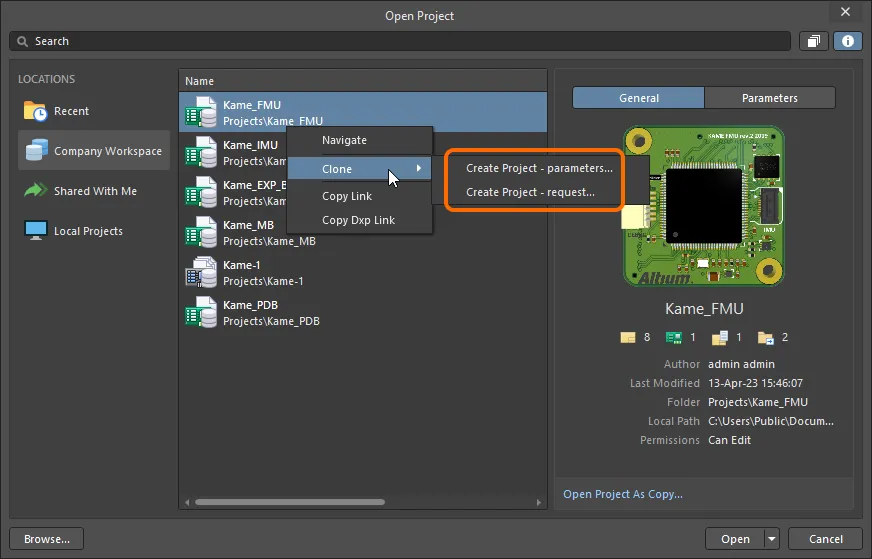
From within Altium Designer, activated process definitions that are part of the Project Creations theme can be accessed in three places:
- From the main File » New » Project in <WorkspaceName> sub-menu.
- From the Convert to Managed Project context sub-menu, accessed by right-clicking on the entry for a local project in the Projects panel.
- From the Clone context sub-menu, accessed by right-clicking on a project's entry in the Open Project dialog when the Workspace location is selected.
From the Workspace's browser interface, activated process definitions that are part of the Project Creations theme can be accessed in the following places:
-
From the main Projects page of the interface, by clicking the
 button.
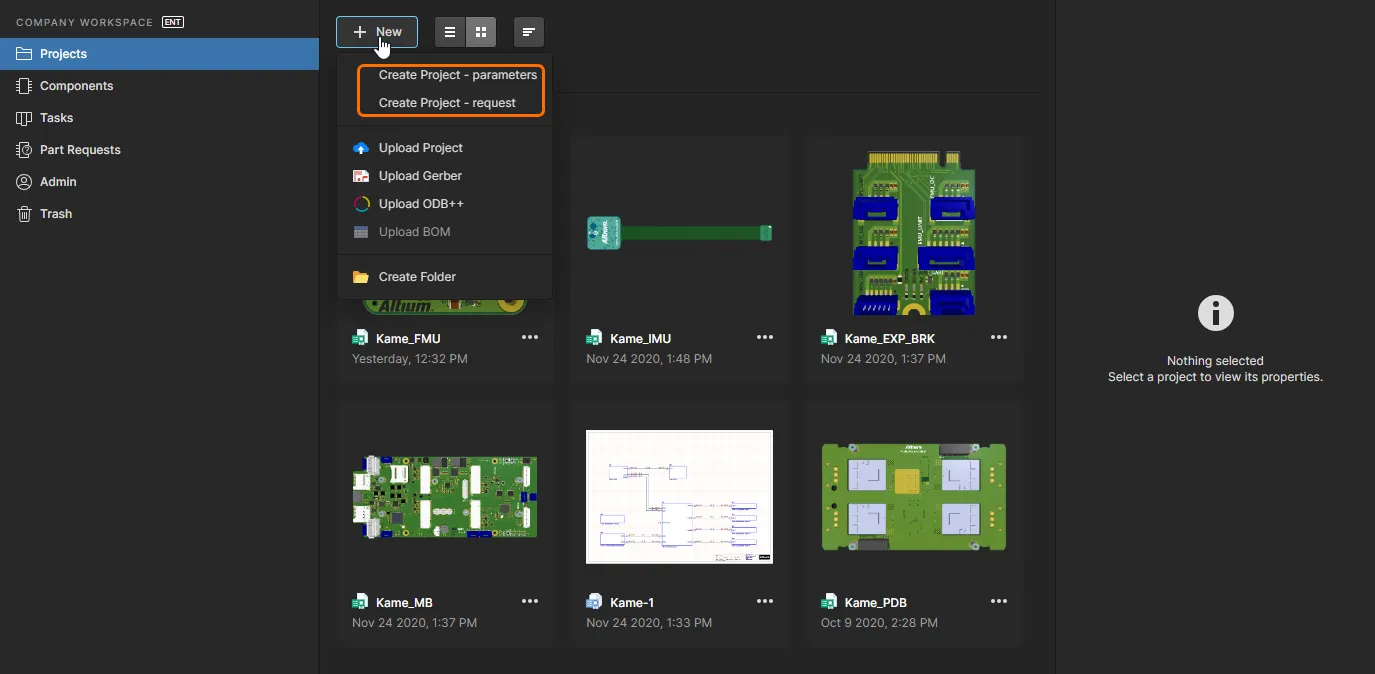 Accessing activated Project Creations definitions from the main Projects area of the Workspace's browser interface.
-
From the Projects page of the interface, when wanting to clone a particular project. Select the required project, then click the
 button to access the processes on the menu.
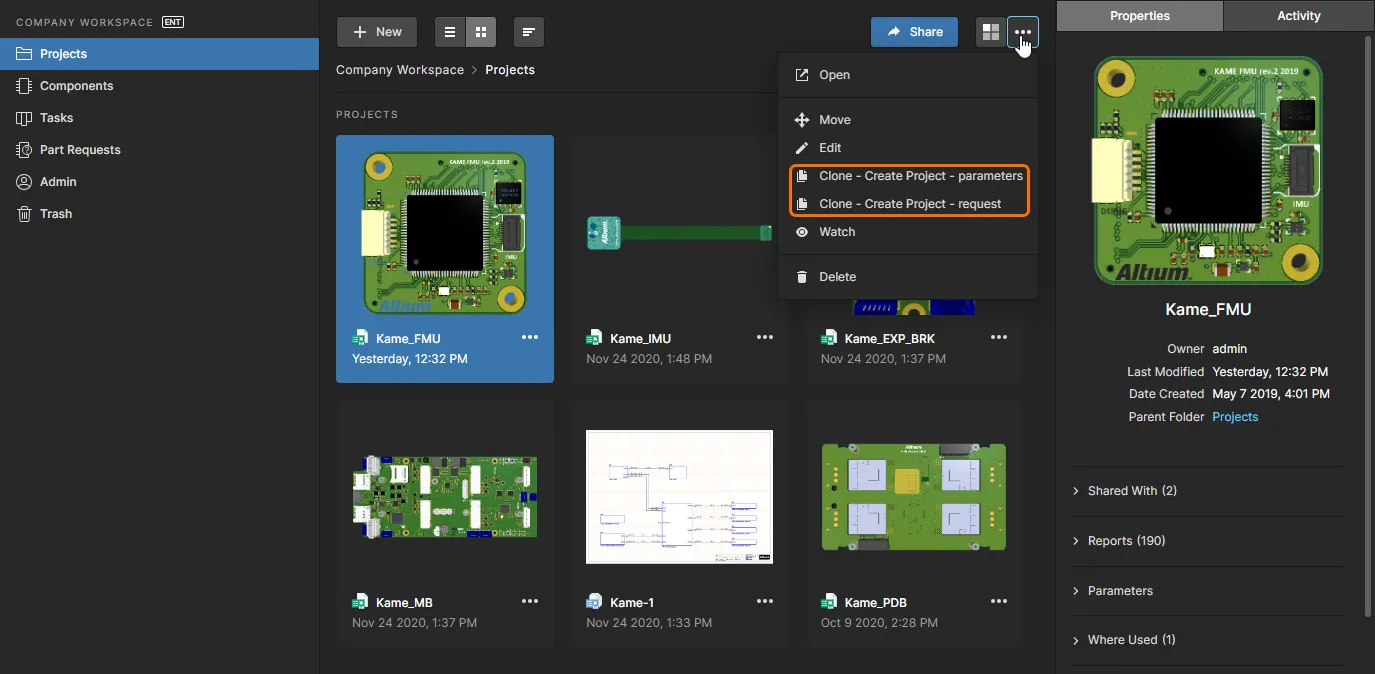 Accessing activated Project Creations definitions when wanting to clone a Workspace project, within the Projects area of the Workspace's browser interface.