
支持长路径名
概览
- 了解受支持的操作系统和管理员权限要求,包括备份注册表的必要性。
- 按照步骤配置服务器,从启用“LongPathsEnabled”到更新“w3wp.exe”的时间戳,再到重启服务器。
- 了解如何撤销配置,以及恢复文件所有权时的限制。
从 Windows 10 版本 1607 开始,常用 Win32 文件和目录函数中的 MAX_PATH 限制已被移除。但是,您必须通过更改注册表项来启用这一新行为,以支持在包含文件名的文件路径超过 256 个字符时执行相关操作,例如在 Altium Designer 中从已连接的工作区打开项目、将本地项目上传至工作区,或使用 Outjob 文件或 Project Releaser生成输出。
配置服务器以支持长路径
将使用长路径的项目发布到 Enterprise Server 工作区时,还应按照以下说明配置安装了 Altium On-Prem Enterprise Server 的计算机。
-
将
LongPathsEnabled注册表项设置为1:-
单击 Search (快捷键:Win+S),输入
regedit.exe,然后按 Enter。
-
在注册表编辑器中,导航至以下位置:
Computer\HKEY_LOCAL_MACHINE\SYSTEM\CurrentControlSet\Control\FileSystem。 -
右键单击名为
LongPathsEnabled的条目,然后选择 Modify。 -
将 Value data 设置为
1,然后单击 OK。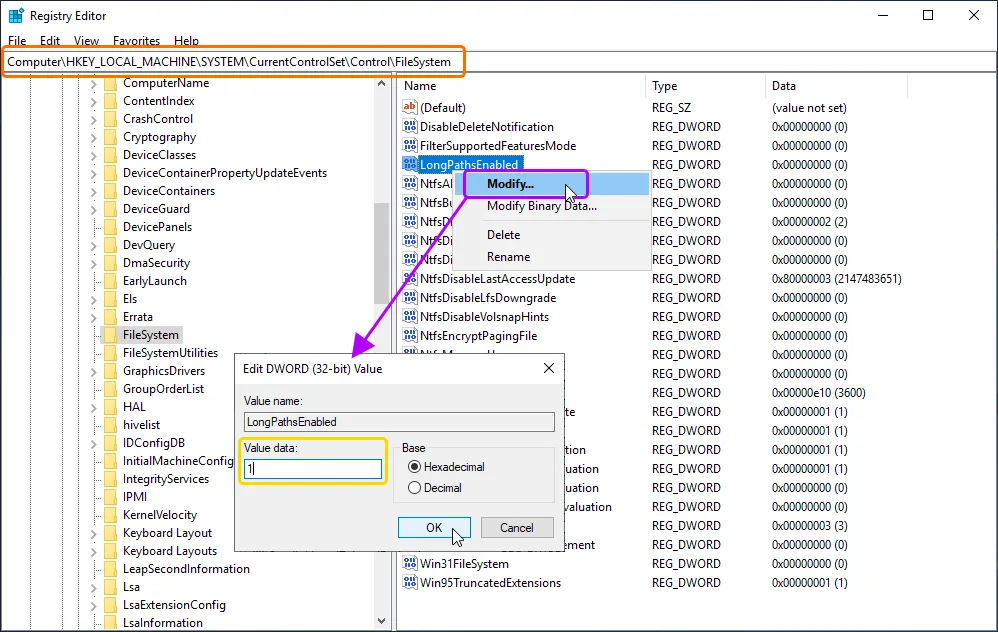
-
-
下载
w3wp.exe.manifest文件(链接),并将其复制到以下文件夹:-
C:\Windows\System32\inetsrv\ -
C:\Windows\SysWOW64\inetsrv\
-
-
更新
w3wp.exe文件的时间戳:-
停止 Web 服务:
-
单击 Search (快捷键:Win+S),输入
IIS,然后在搜索结果中选择 Internet Information Services (IIS) Manager。
-
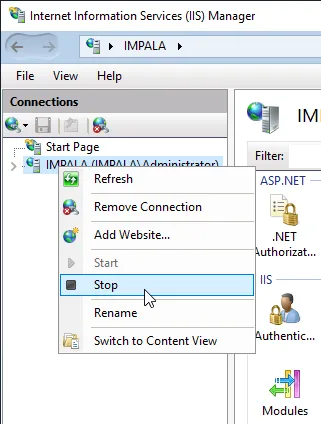
在打开的 Internet Information Services (IIS) Manager 窗口中,右键单击 Connections 列表中的服务器条目,然后从右键菜单中选择 Stop。 等待服务停止。
-
打开任务管理器(右键单击任务栏,然后从右键菜单中选择 Task Manager),如果尚未展开详细视图,请单击窗口底部的 More details 控件。在 Details 选项卡上,检查是否有处于 Running 状态的 w3wp.exe 进程。

-
如果至少有一个正在运行的 w3wp.exe 进程,请单击 Search (快捷键:Win+S),输入
services,然后在搜索结果中选择 Services。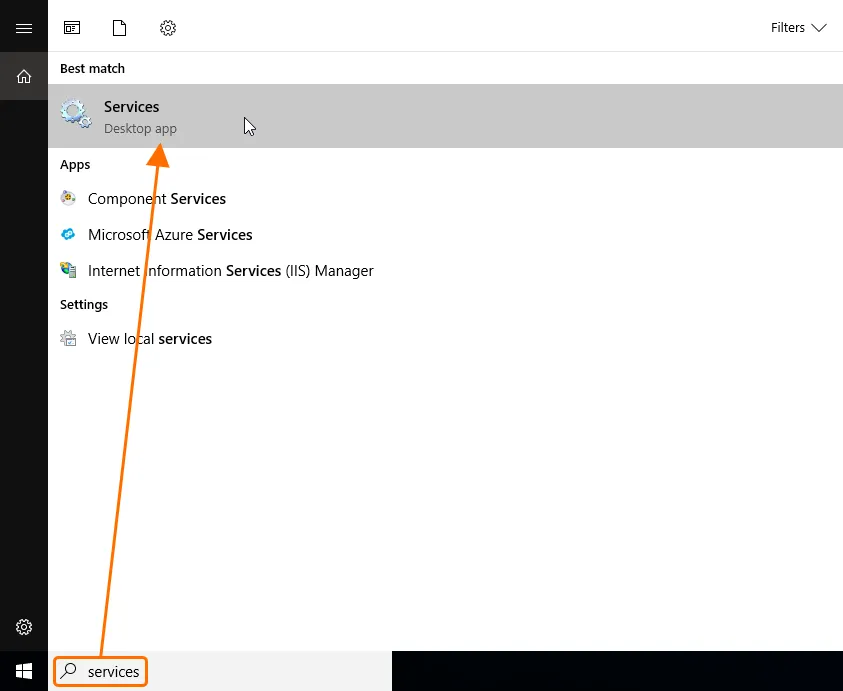
-
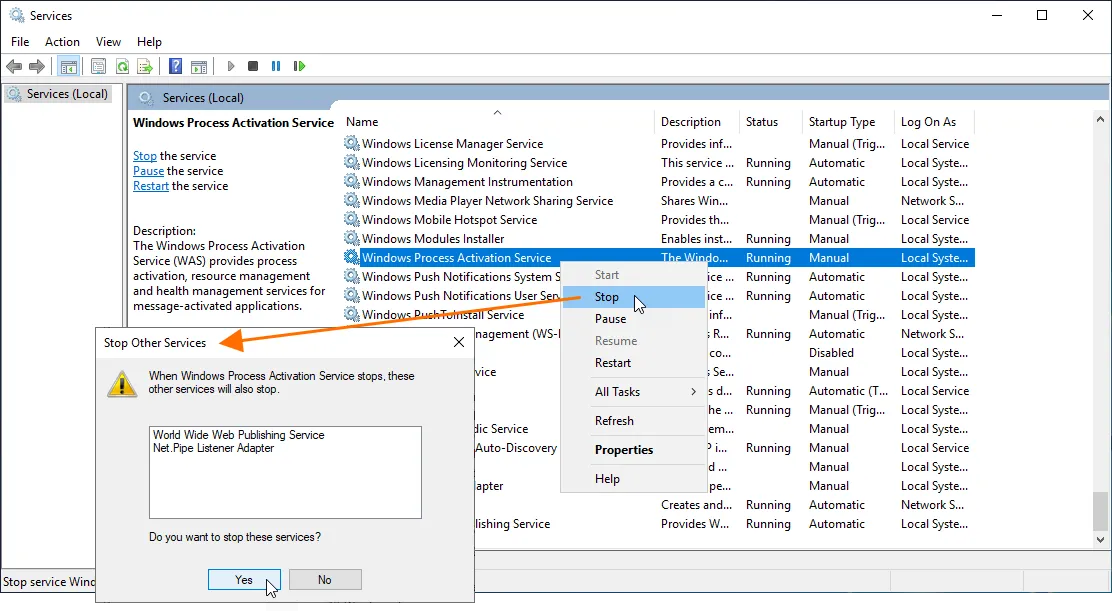
在打开的 Services 窗口中,找到 Windows Process Activation Service,右键单击它,然后从右键菜单中选择 Stop。同意停止所有相关服务,并等待服务停止。之后,w3wp.exe 进程应从任务管理器中消失。
-
-
修改两个
w3wp.exe系统文件的时间戳:-
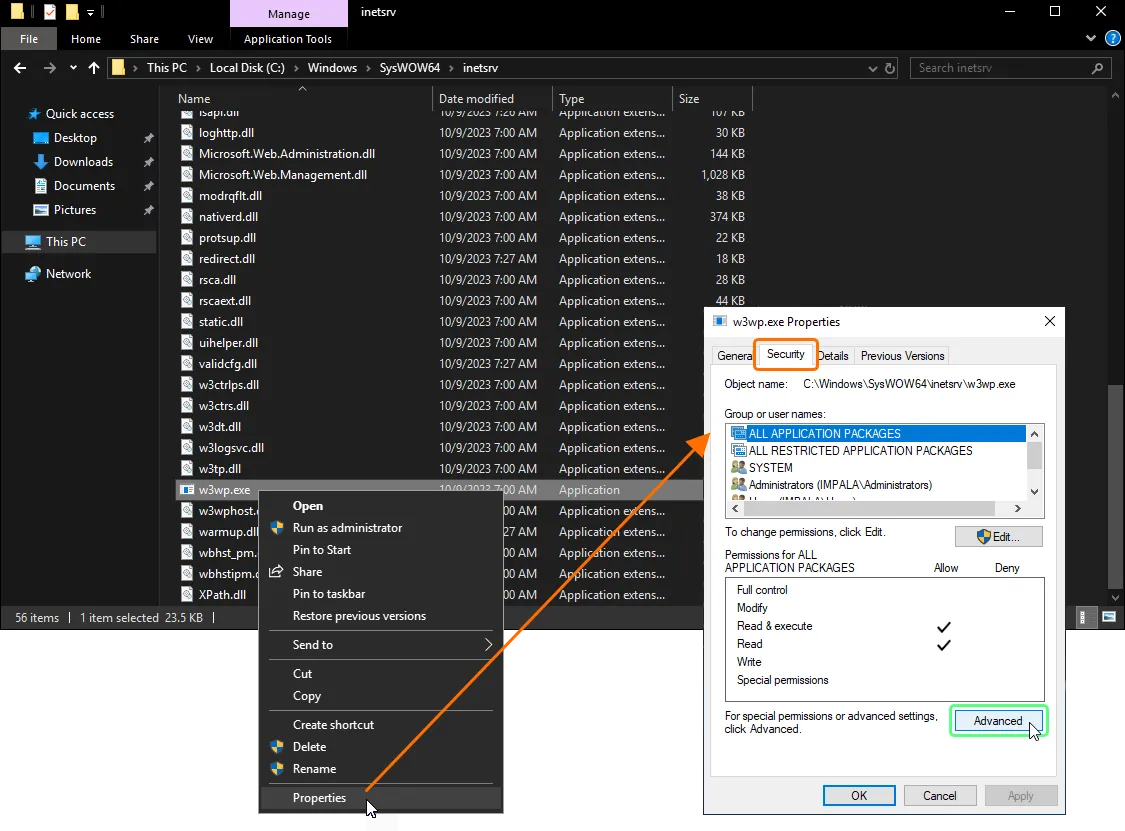
在文件资源管理器中导航至
C:\Windows\SysWOW64\inetsrv\w3wp.exe。 - 右键单击该文件,然后从右键菜单中选择 Properties。
-
在 Properties 对话框中,打开 Security 选项卡,然后单击 Advanced 按钮。
-
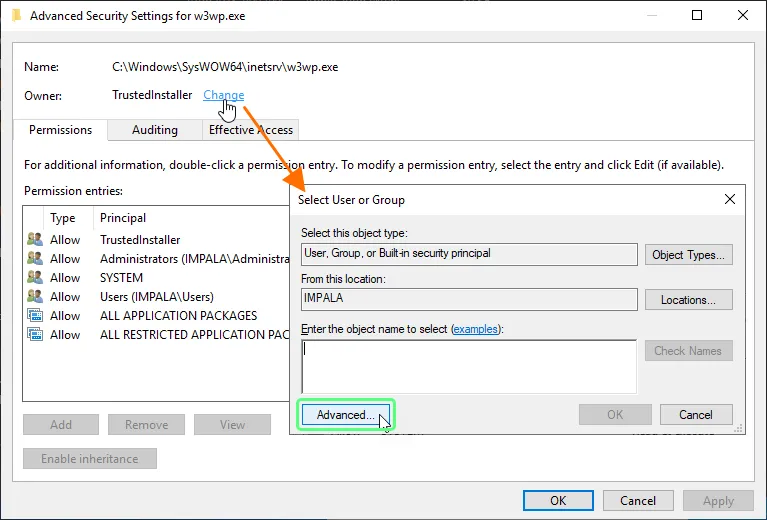
在打开的 Advanced Security Settings 对话框中,检查当前用户是否为此文件的所有者。 如果不是,请记下或记住当前所有者,然后继续执行后续步骤。

更改文件所有者
-
单击 Owner 字段旁边的 Change 控件,然后在出现的 Select User or Group 对话框中单击 Advanced 按钮。
-
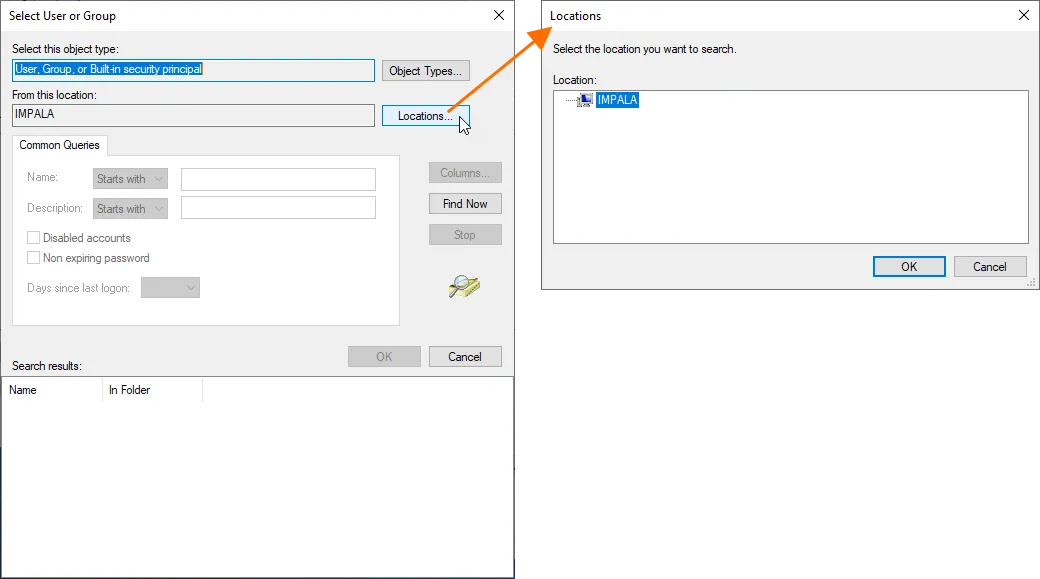
在打开的 Select User or Group 对话框中,单击 Locations 按钮以选择要搜索的位置,然后单击 OK。
-
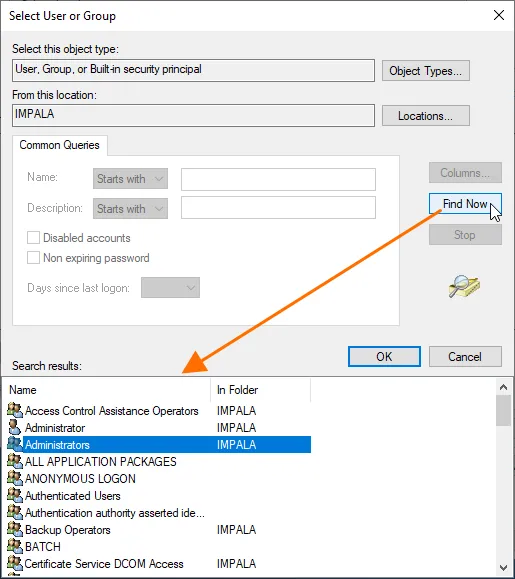
在 Select User or Group 对话框中,单击 Find Now 按钮,然后搜索您的个人账户,或将所有权设置为 Administrators 账户(Administrators 的位置为本地计算机;默认情况下为域)。
- 在 Select User or Group 对话框和 Advanced Security Settings 对话框中单击 OK。
- 在 Advanced Security Settings 对话框中单击 OK,然后在 Properties 对话框中单击 Advanced,以重新打开该对话框。
-
-
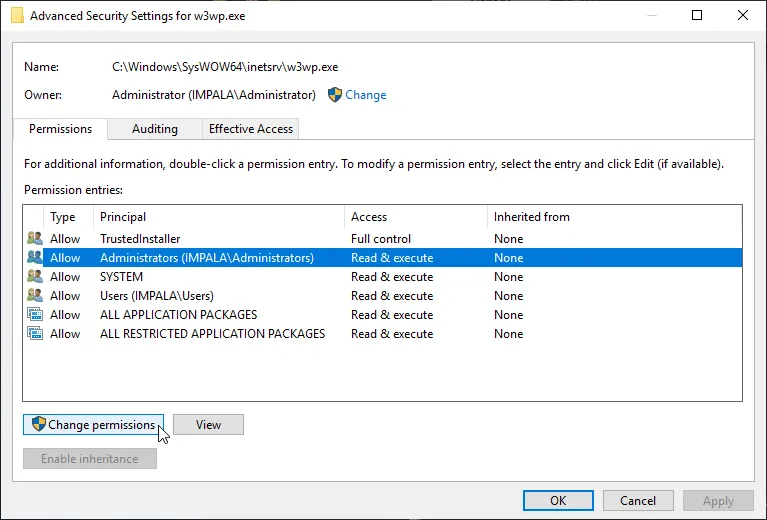
在 Advanced Security Settings 对话框中,选择 Administrators 组,然后单击 Change permissions 按钮。
-
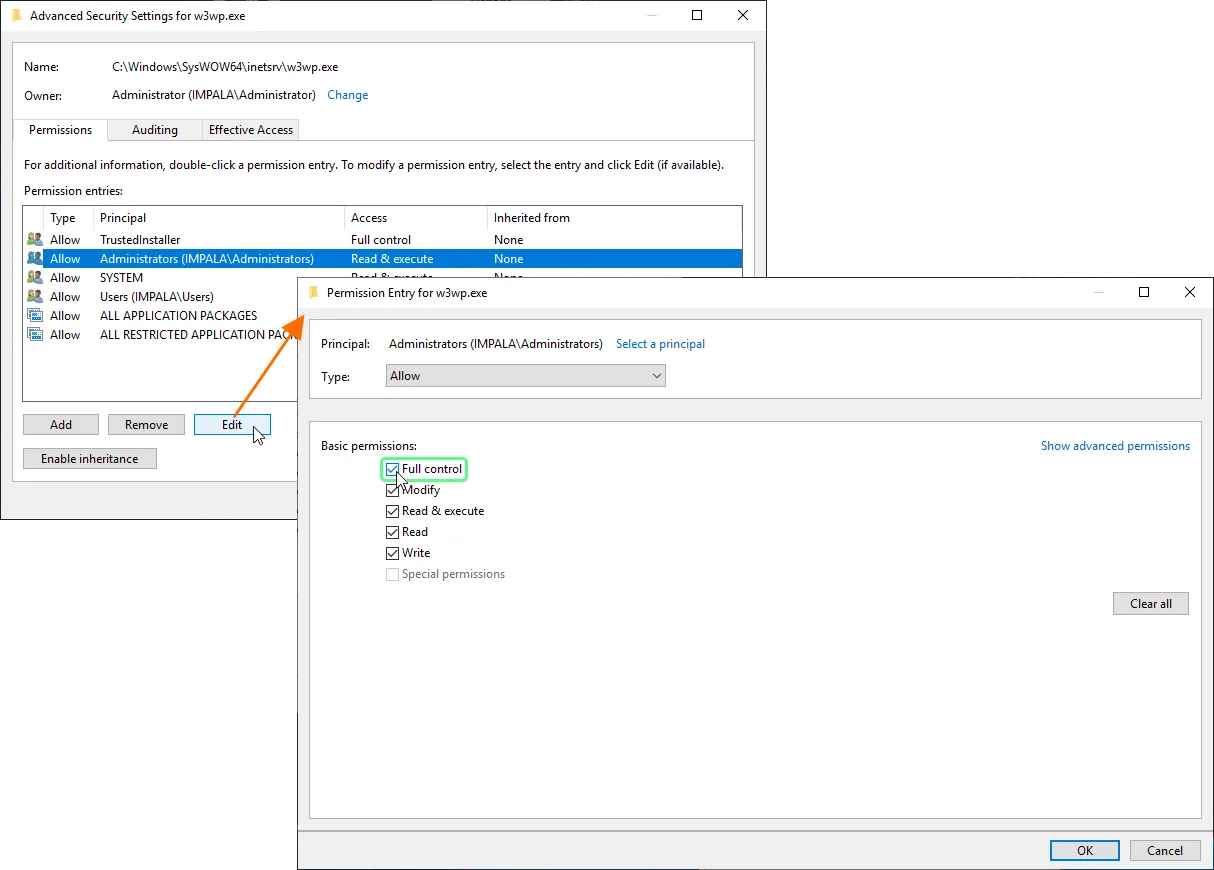
再次选择 Administrators 组,然后单击 Edit 按钮。在打开的 Permission Entry 对话框中,选中 Full control 复选框。
-
在 Permission Entry 对话框中单击 OK,然后在 Advanced Security Settings 对话框中单击 Apply。在打开的警告对话框中单击 Yes,然后在 Advanced Security Settings 对话框中单击 OK。
-
单击 Search (快捷键:Win+S),输入
cmd,然后右键单击搜索结果中的 Command prompt,并选择 Run as administrator。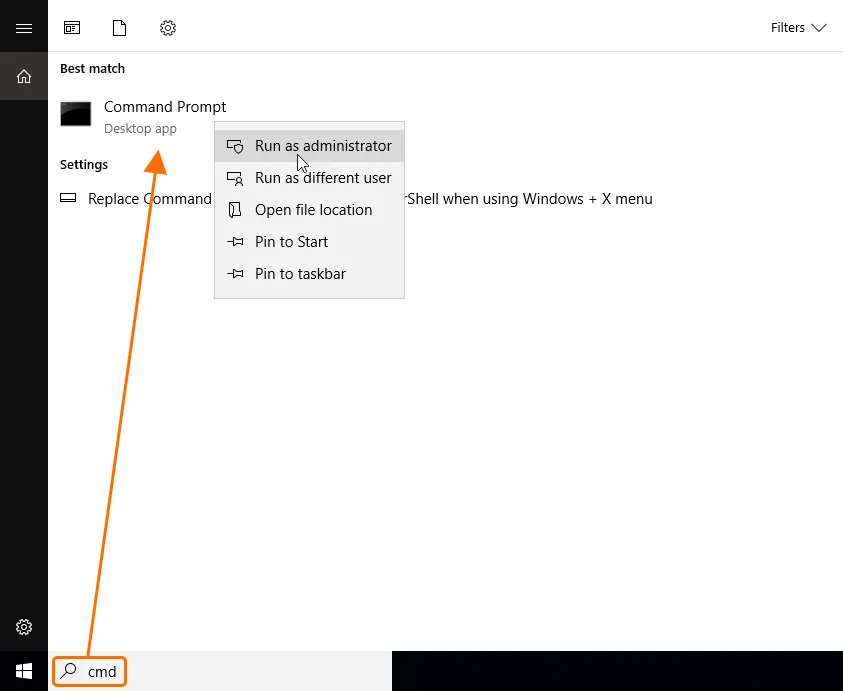
-
在 Command Prompt 中,输入
cd C:\Windows\SysWOW64\inetsrv命令,然后输入copy /b w3wp.exe +,,命令。这只会更新文件的时间戳。
-
在文件资源管理器中导航至
-
对
C:\Windows\System32\inetsrv\w3wp.exe文件重复执行上述第 3.b 项中的步骤。
-
停止 Web 服务:
- 重新启动服务器。
还原更改
如果需要还原更改,请执行以下步骤:
-
在文件资源管理器中导航至
C:\Windows\System32\inetsrv,然后删除w3wp.exe.manifest文件。 -
将 Administrators 组对
w3wp.exe文件的权限改回 Read & execute。 -
在文件资源管理器中导航至
C:\Windows\SysWOW64\inetsrv,然后删除w3wp.exe.manifest文件。 -
将 Administrators 组对
w3wp.exe文件的权限改回 Read & execute。 -
在注册表编辑器中,导航至
Computer\HKEY_LOCAL_MACHINE\SYSTEM\CurrentControlSet\Control\FileSystem,并将LongPathsEnabled的 Value data 设置为0。 - 重新启动服务器。
 AI 翻译