
Konfiguration und Optionen
Die Benutzeroberfläche von BOM Portal bietet Optionen und Funktionen, mit denen Sie das System an Ihre spezifischen Anforderungen für die aktuelle Managed BOM anpassen können. Dazu gehören die Konfiguration der bezogenen Lieferantendaten entsprechend den Anforderungen Ihres Unternehmens und die Arbeit mit der Stücklistenansicht auf eine Weise, die zu Ihren Prozessen passt.
Stücklisteneinstellungen
Im Fenster BOM Settings, das über die Option BOM Settings im Hauptmenü  geöffnet wird, können Sie konfigurieren, welche Bauteillieferanten und Bibliotheksbauteilparameter für die aktuelle Managed BOM aktiviert sind. Außerdem können Sie ändern, wie Probleme gemeldet werden, sowie die Produktionsmenge, die bevorzugte Verpackungsart, die Währung und die globale Region für Kostenschätzungen und den geplanten Fertigstellungstermin der Stückliste festlegen.

Zielpreis
Mit den Parameterdaten für den Zielpreis lässt sich für jede Bauteilposition in einem ActiveBOM-Dokument oder einer Managed BOM im Workspace ein gewünschter maximaler Stückpreis hinzufügen. Diese Funktion unterstützt die Gesamtbewertung des Lieferkettenrisikos, indem sie ein Problem vom Typ Target price missed meldet, wenn der Lieferantenwert Unit Price der Position größer als der Wert Target Price ist. 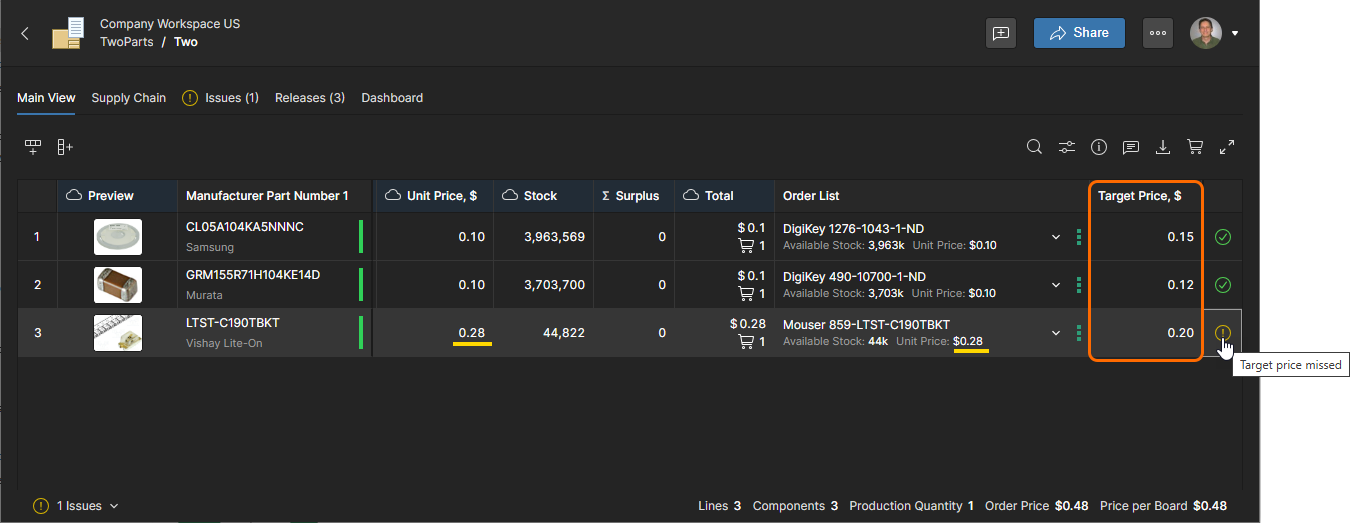
Der Zielpreis-Datensatz ist in einer Managed BOM verfügbar, wenn er in der Quelle der Stückliste enthalten war, beispielsweise im Projekt (mit ActiveBOM), aus dem sie erstellt wurde, oder in der Stücklistendatei, die hochgeladen wurde. Falls er nicht verfügbar ist, kann eine Spalte Target Price manuell hinzugefügt und die Parameter können neu zugeordnet werden. Dieser Vorgang erfolgt jedoch automatisch, wenn die Option Target Price wie unten beschrieben aktiviert wird.

Wenn die Option Target Price in den Stücklisteneinstellungen aktiviert ist:
-
Der Befehl Zielpreis auf tatsächlichen Preis setzen der Managed BOM ist verfügbar und kann auf einzelne oder alle Stücklistenpositionen angewendet werden. Dieser Befehl überträgt den aktuellen Lieferantenwert
Unit Priceeiner Position in deren EintragTarget Price. Dadurch wird eine Warnung vom Typ Target price missed erzeugt, wenn eine spätere Lieferantenlösung einen höheren Preis aufweist. -
Falls die Spalte Target Price in der Managed BOM noch nicht sichtbar ist, werden ihre Daten eingeblendet.
-
Wenn die Managed BOM keine Parameterdaten für
Target Priceenthält, werden diese automatisch als leere Einträge mit dem korrekten Datentyp (Geld) erstellt und die zugehörigen Spaltendaten in der Stücklistenansicht eingeblendet.
Wenn die Option Target Price in den Stücklisteneinstellungen deaktiviert wird, sind die Befehlsoptionen Set Target Price to Actual Price nicht mehr verfügbar und die Spalte Target Price wird ausgeblendet.
Bestellliste
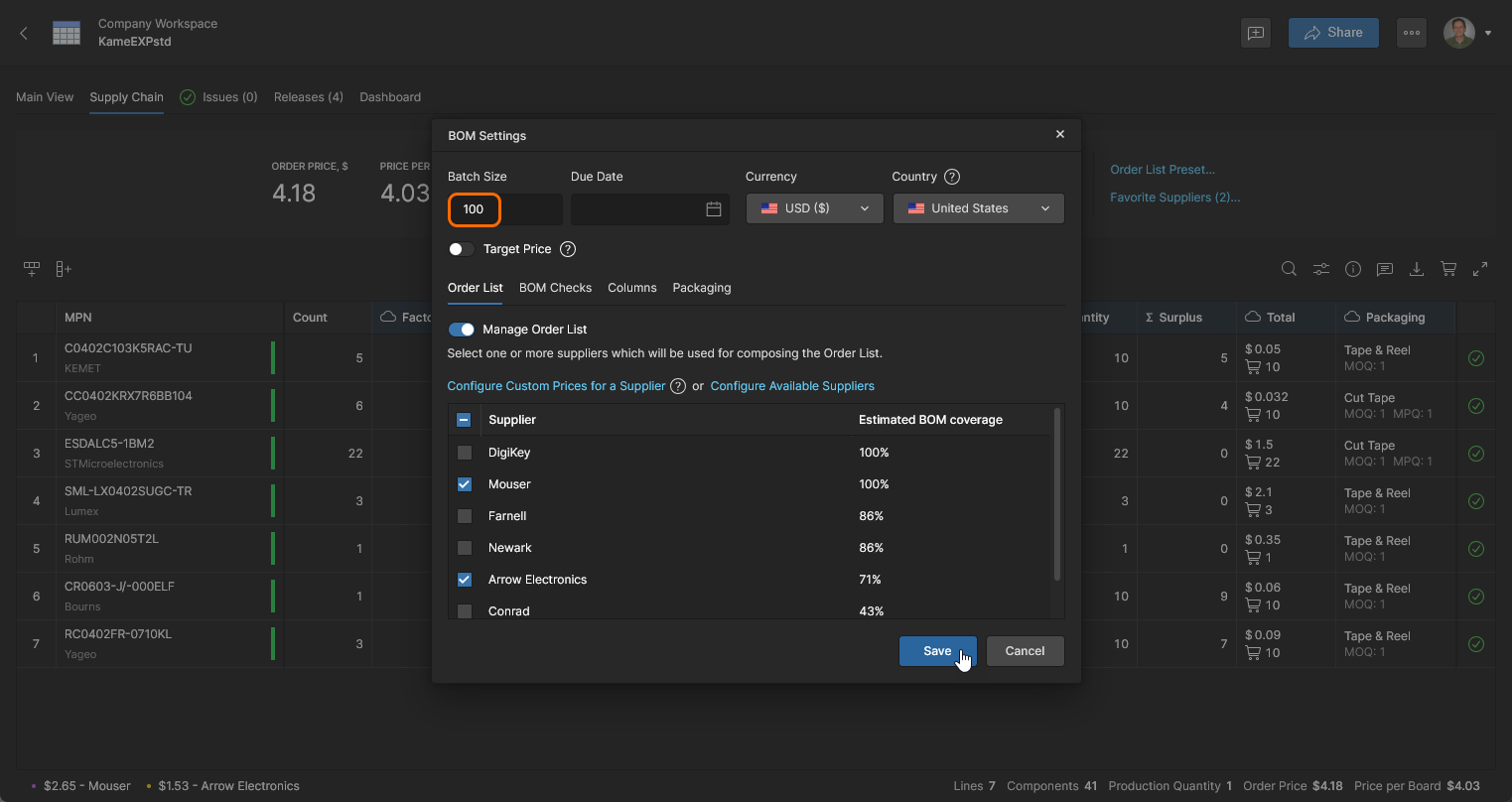
Wählen Sie im Fenster BOM Settings die Registerkarte Order List, um Bauteillieferanten zu aktivieren oder zu deaktivieren. Ihre Verfügbarkeit wird durch die Einstellungen Part Source auf der Seite „Admin – Part Providers“ im Workspace bestimmt. Das Fenster BOM Settings ist auch über den Link Favorite Suppliers in der Ansicht Supply Chain verfügbar.

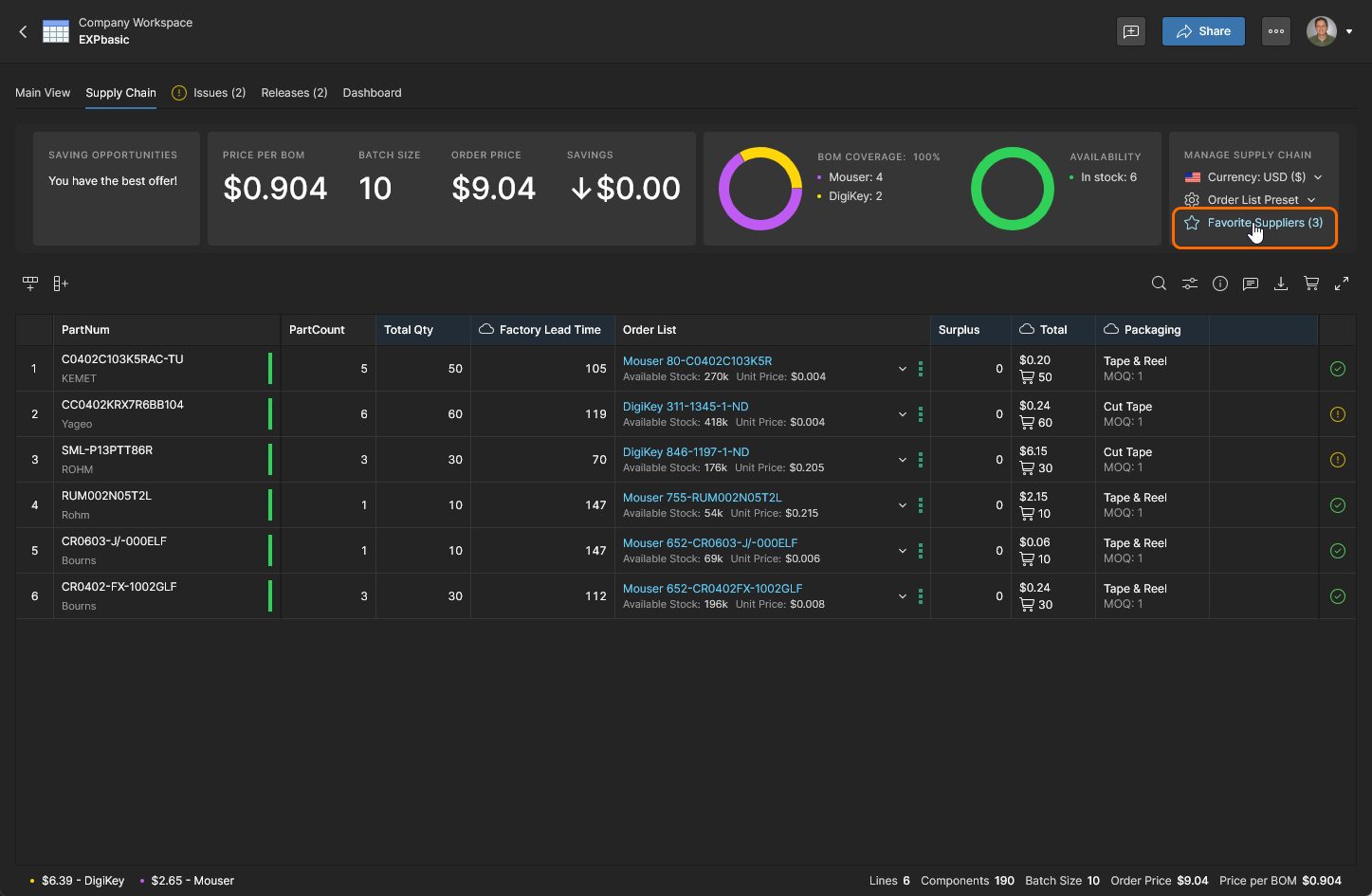
Überarbeiten Sie die Beschaffungslösungen Order List in Ihrer Stückliste, indem Sie die Lieferantenoptionen im Fenster BOM Settings ändern, das über die Option Favorite Suppliers oder das obere Menü geöffnet wird.



Lieferantenpriorität
Im Fenster BOM Settings können Lieferanteneinträgen außerdem Priority-Stufen zugewiesen werden, um die bevorzugten Bauteilanbieter für alle Stücklistenpositionen zu ordnen und festzulegen. Ein priorisierter Lieferant wird nur verwendet, wenn eine geeignete Beschaffungslösung (ein „Angebot“) verfügbar ist. Andernfalls verwendet die Stücklistenposition das beste Angebot anderer aktivierter Lieferanten – dies entspricht dem Verhalten des Standardmodus Auto. Die Einstellungen zur Lieferantenpriorität sind auf der Registerkarte Order List im Fenster BOM Settings verfügbar. Dieses kann über das obere Menü oder in der Ansicht Supply Chain über die Option Favorite Suppliers geöffnet werden.
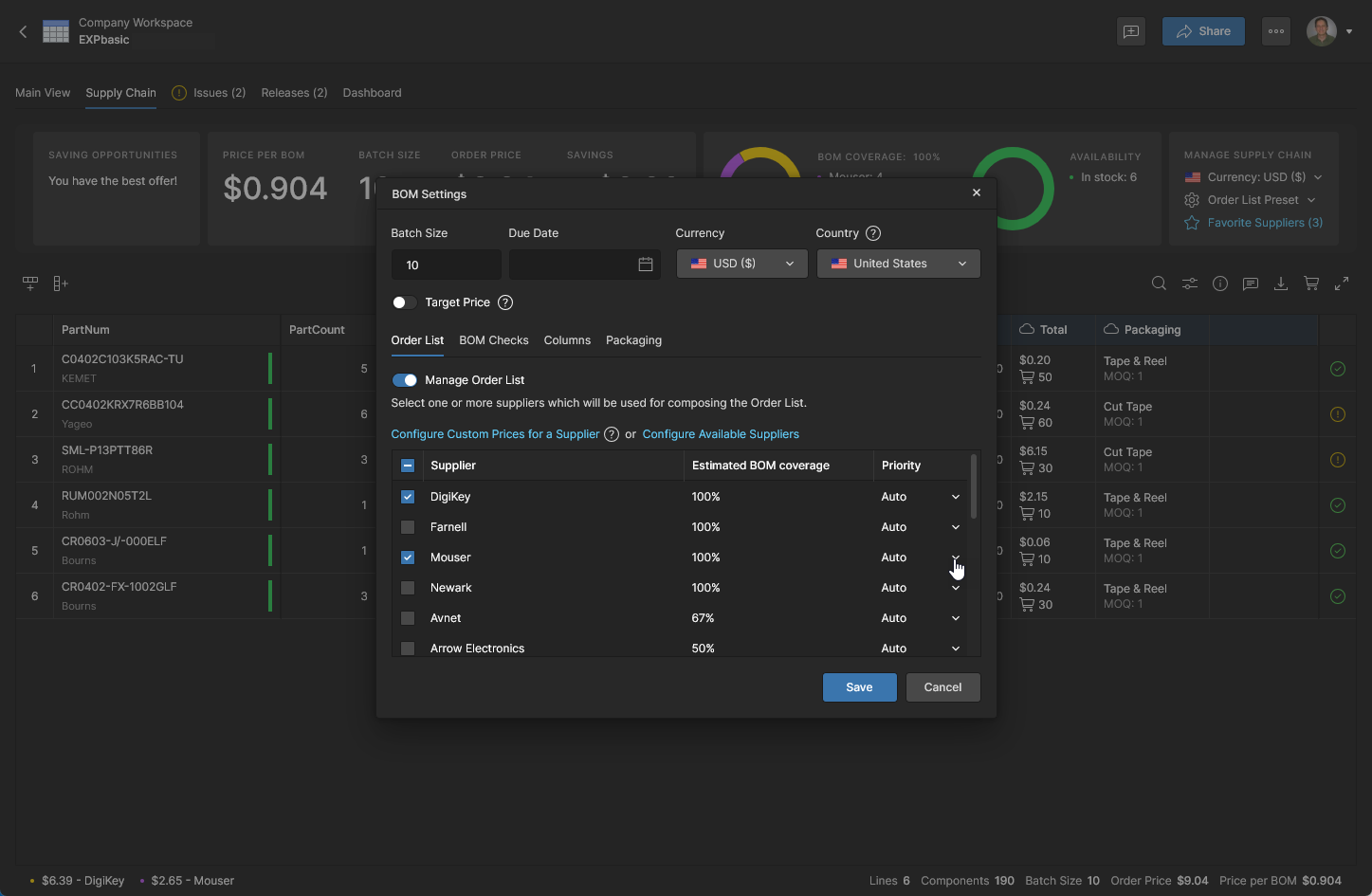
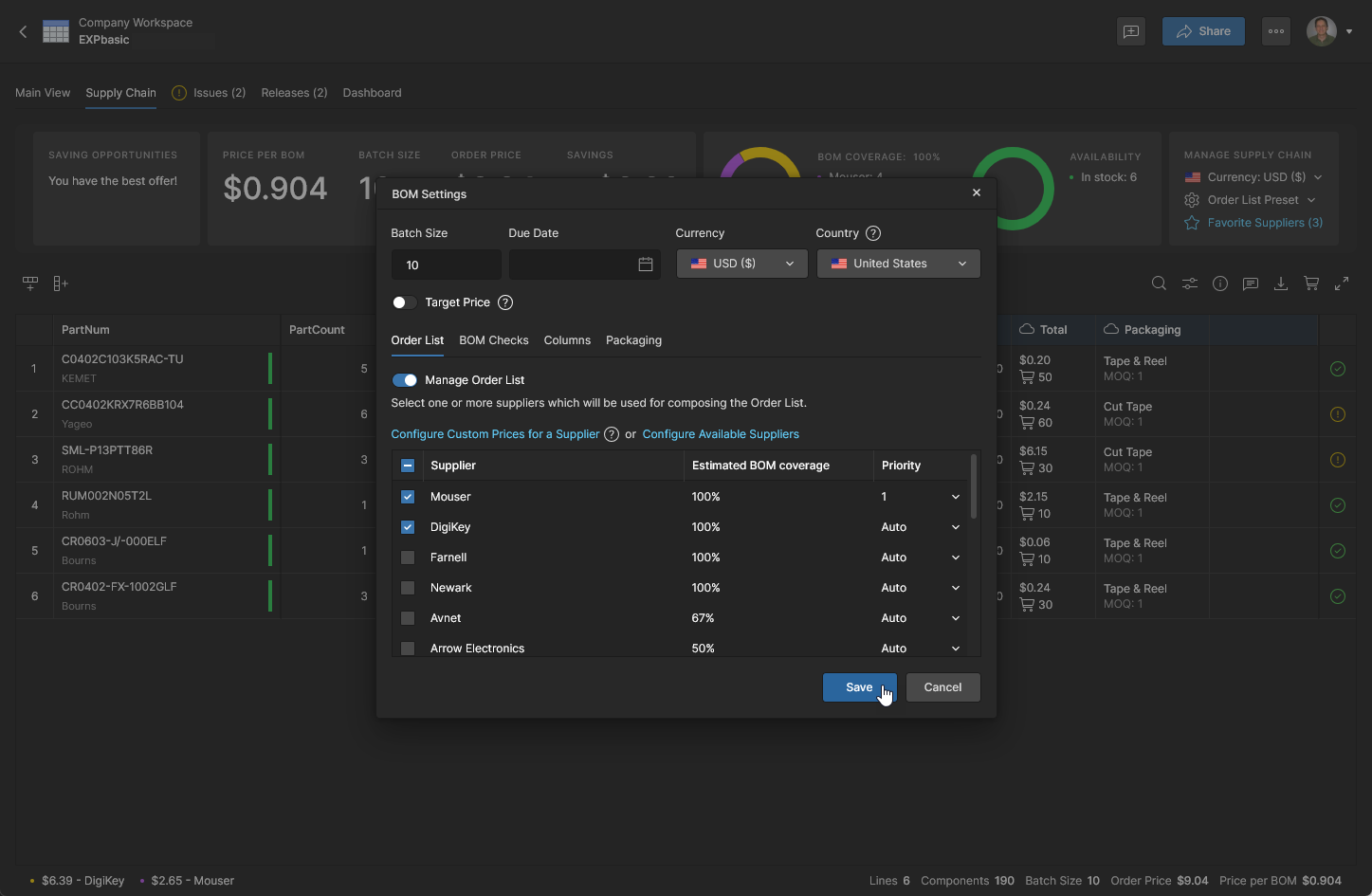
Die Prioritätsstufe eines Lieferanten kann auf einen Wert von 1 bis 4 gesetzt werden. Mehreren Lieferanten kann dieselbe Prioritätsstufe zugewiesen werden. Klicken Sie auf  , um die Änderung zu bestätigen.
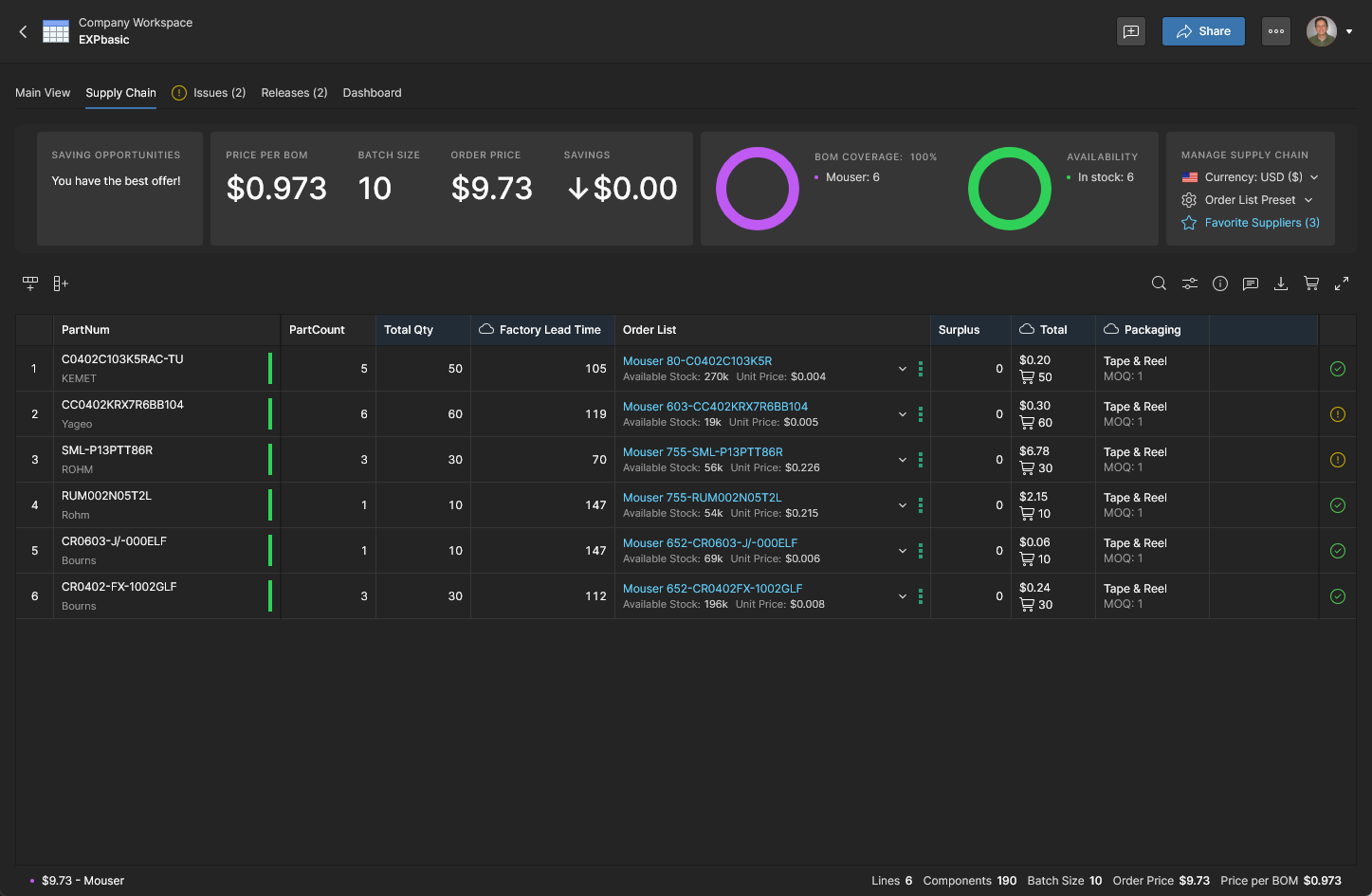
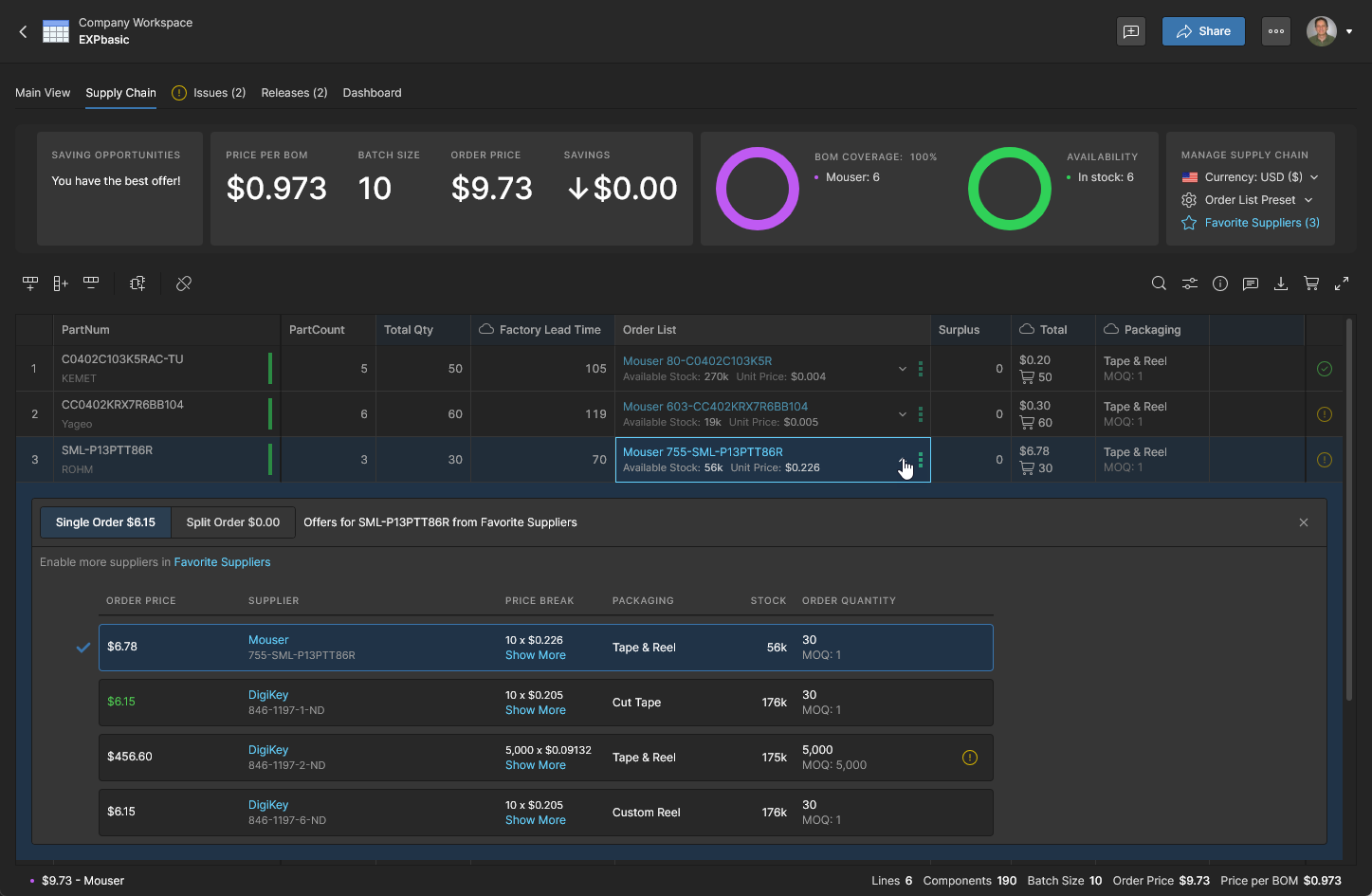
Die Möglichkeit, Bauteillieferanten zu priorisieren, ist besonders nützlich, wenn:
-
mit einem bestimmten und daher besonders bevorzugten Bauteillieferanten eine Vereinbarung über kundenspezifische Preise (siehe unten) besteht.
-
Ihr Unternehmen die Verwendung zugelassener Bauteillieferanten verlangt, wann immer dies möglich ist.
-
ein lokaler Bauteilbestand BOM Portal als benutzerdefinierter Bauteilanbieter zur Verfügung gestellt wird.
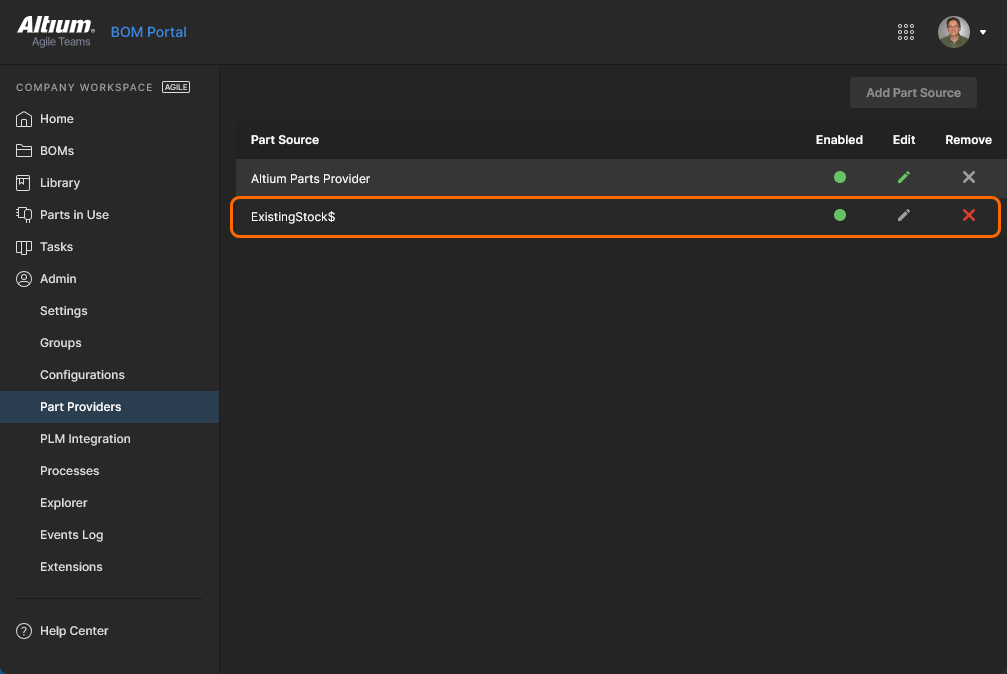
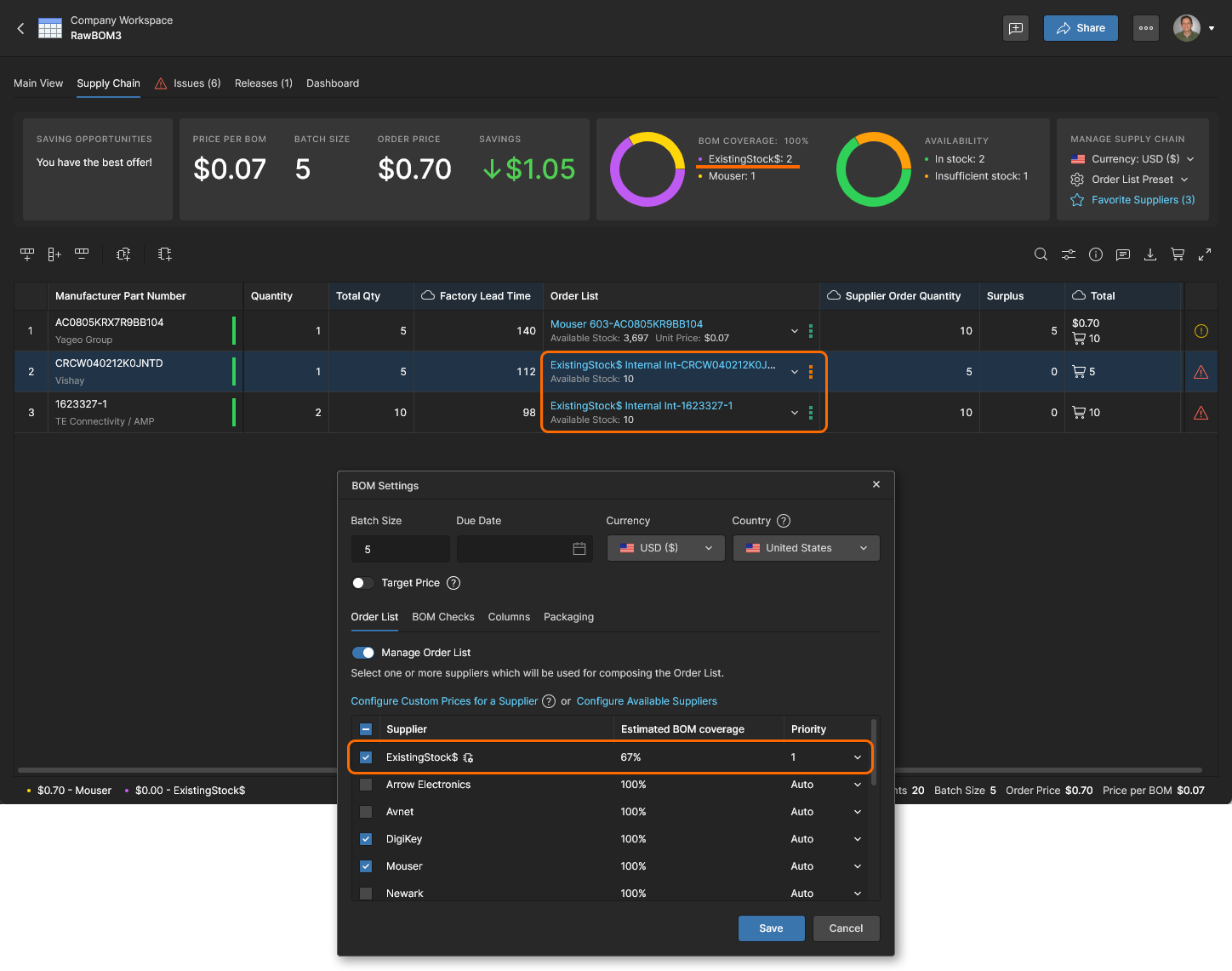 Firmeneigene Lagerbestände an Bauteilen, die dem BOM Portal über einen aktivierten Custom Parts Provider vorrangig zur Verfügung gestellt werden. Die Daten stammen aus einer Unternehmensdatenbank oder einem Unternehmenssystem (PLM, ERP usw.).
Individuelle Preise
Wenn Ihr Unternehmen mit einem Lieferanten Sonderpreise vereinbart hat, kann das BOM Portal diese über die Option Configure Custom Prices for a Supplier im Fenster BOM Settings berücksichtigen (für den Zugriff sind Administratorrechte erforderlich). Nach der Konfiguration spiegeln die in einer verwalteten Stückliste verwendeten Preisdaten des Lieferanten die Preisvereinbarung wider, die mit dem Lieferantenkonto Ihres Unternehmens verknüpft ist.
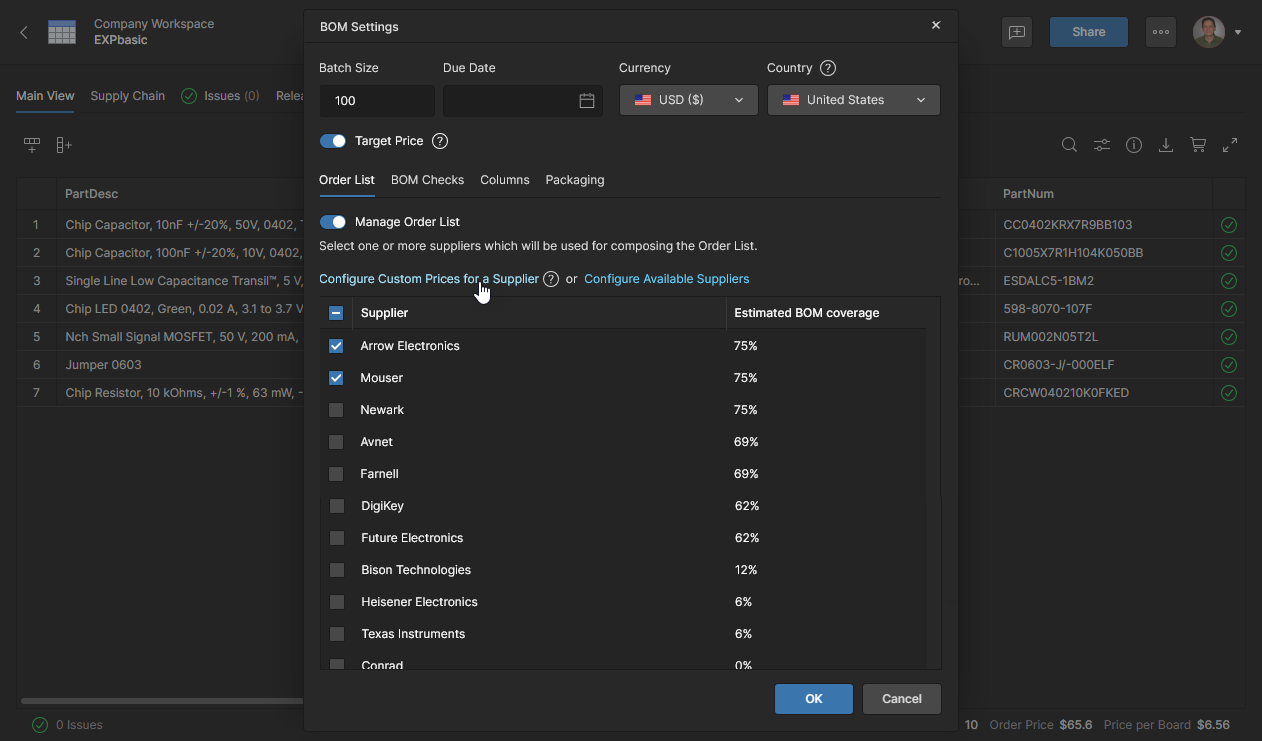
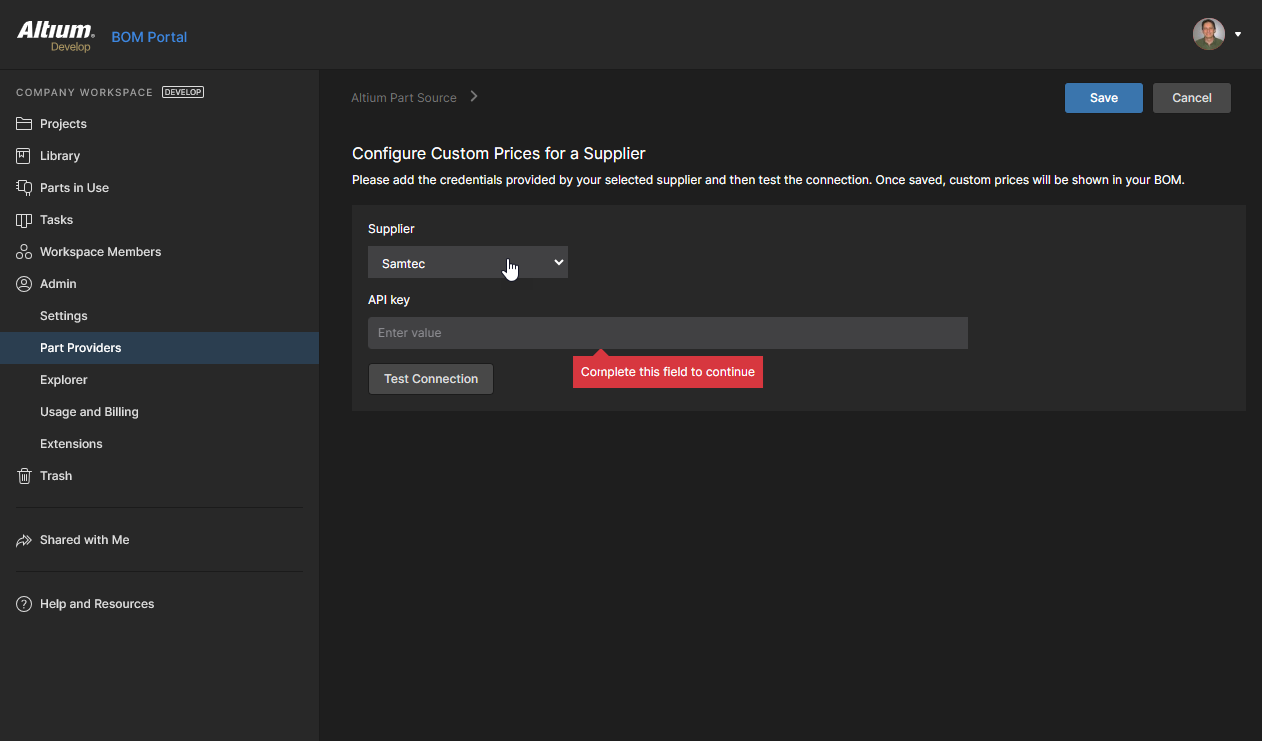
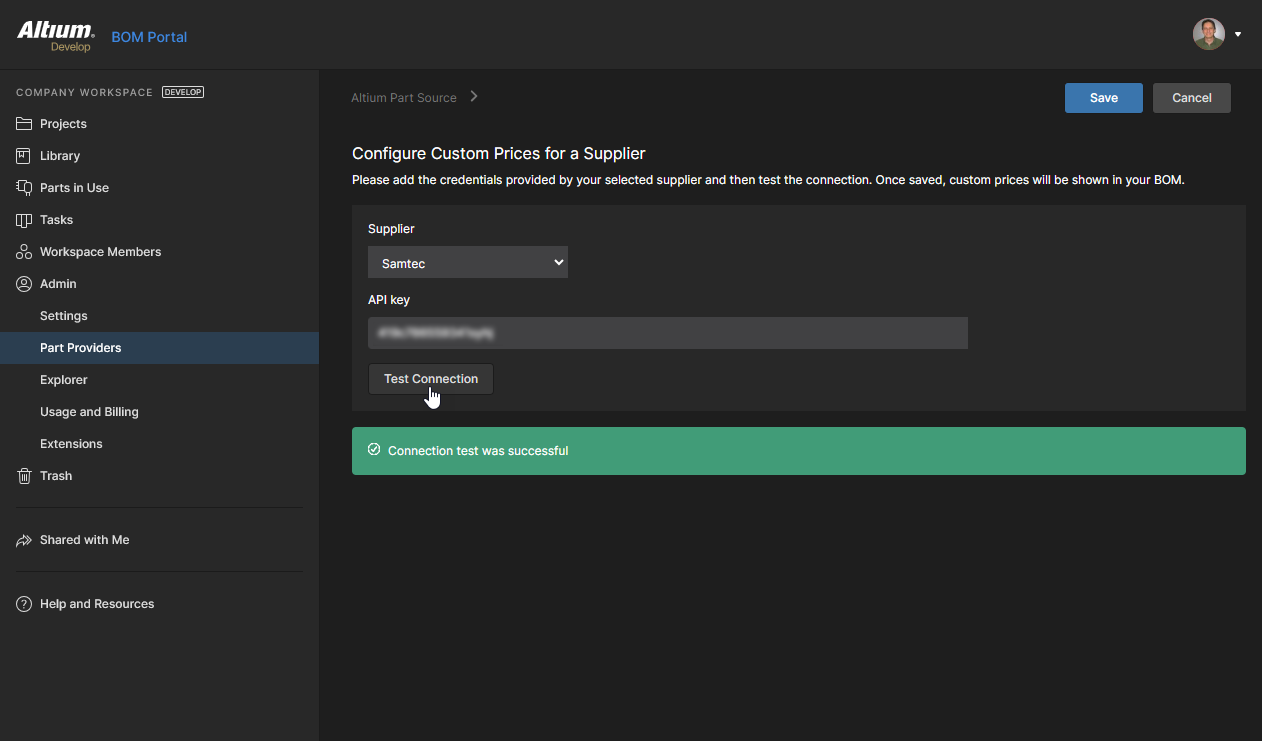
Testen Sie die Verbindung zum Lieferantenkonto ( ) und bestätigen Sie bei erfolgreichem Test die Einrichtung (
 ). Die individuellen Preise dieses Lieferanten werden dann in Ihren verwalteten Stücklisten angezeigt, wenn Bauteile des Lieferanten verwendet werden.
Stücklistenprüfungen
Wählen Sie im Fenster BOM Settings die Registerkarte BOM Checks, um anzuzeigen und anzupassen, wie Probleme mit Stücklistenpositionen im aktuellen Dokument gemeldet werden. Für jede Art der Stücklistenvalidierungsprüfung lässt sich eine der verfügbaren Meldestufen festlegen – einschließlich der Option, eine Prüfung zu ignorieren (No Report). Die aktualisierte Meldestufe und das zugehörige Symbol werden dann im Stücklistendokument angezeigt, wenn das entsprechende Problem auftritt.

Probleme mit Positionen einer verwalteten Stückliste werden in der Spalte ganz rechts durch Symbole gekennzeichnet, die einem Warning, einer Error oder einem Fatal Error entsprechen. Bewegen Sie den Mauszeiger über ein Symbol, um die Bedeutung des Status anzuzeigen, oder klicken Sie darauf, um weitere Informationen zu erhalten. 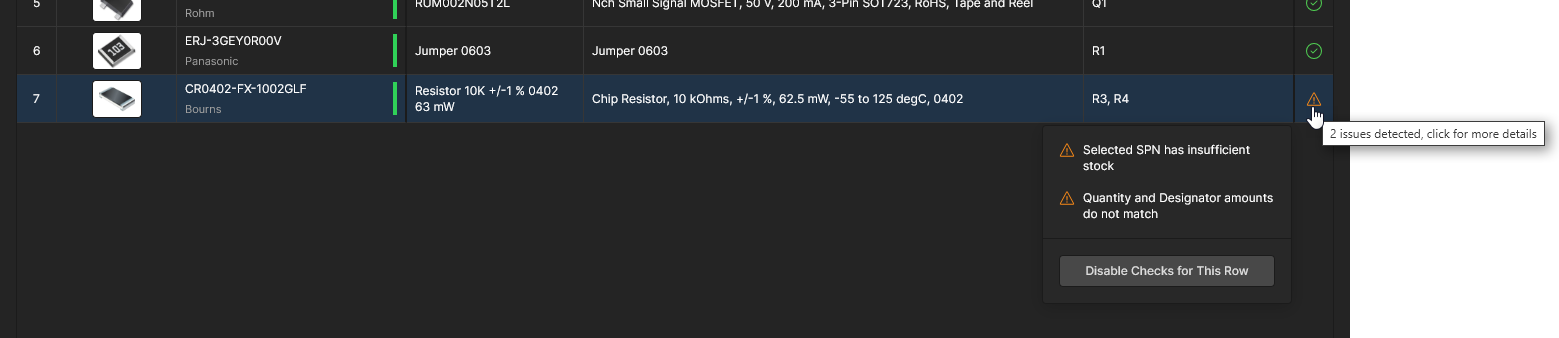


Nach der Bestätigung mit der Schaltfläche gelten die aktualisierten Meldestufen für alle verwalteten Stücklisten. Mit der Option Reset to Default können Sie alle Prüfungen auf ihre Standardeinstellungen für Report Level zurücksetzen.

Bibliotheksspalten
Wählen Sie im Fenster BOM Settings die Registerkarte Columns, um beliebige verfügbare Parameter aus der Bauteilbibliothek oder aus der Cloud als Datenspalten zur verwalteten Stückliste hinzuzufügen. Das Fenster BOM Settings ist auch über den Link Manage Columns im Menü Einstellungen zur Spaltenanzeige ( ) erreichbar.
Diese Liste enthält alle verfügbaren Parameter aus der Bauteilbibliothek und den für dieses Stücklistendokument abgerufenen Cloud-Daten. Damit können Sie Ihrer Stückliste bei Bedarf Datenspalten für bestimmte oder benutzerdefinierte Bauteilparameter hinzufügen. Sobald diese Parameter aktiviert wurden, lässt sich die Sichtbarkeit der zugehörigen Stücklistenspalten über das Menü Column display preferences steuern.

Öffnen Sie das Fenster BOM Settings über das Menü , um auf die Parameterliste Columns zuzugreifen.


Wie bei anderen Spalten können Sie die Sichtbarkeit hinzugefügter Spalten über das Menü Column display preferences () verwalten. Einträge können per Drag-and-drop an eine neue Position verschoben werden, um die Spalten neu anzuordnen. Der Link Manage Columns öffnet direkt die Registerkarte Columns.
Voreinstellungen für Lieferantenbestellungen
Related information: Einsparungen bei Stücklistenbestellungen
Verwenden Sie das Menü Order List Preset einer Stückliste in der Lieferkettenansicht, um die Kriterien zu ändern, nach denen die Lieferantenbauteile für die Beschaffungseinträge Order List der Stückliste ausgewählt werden.
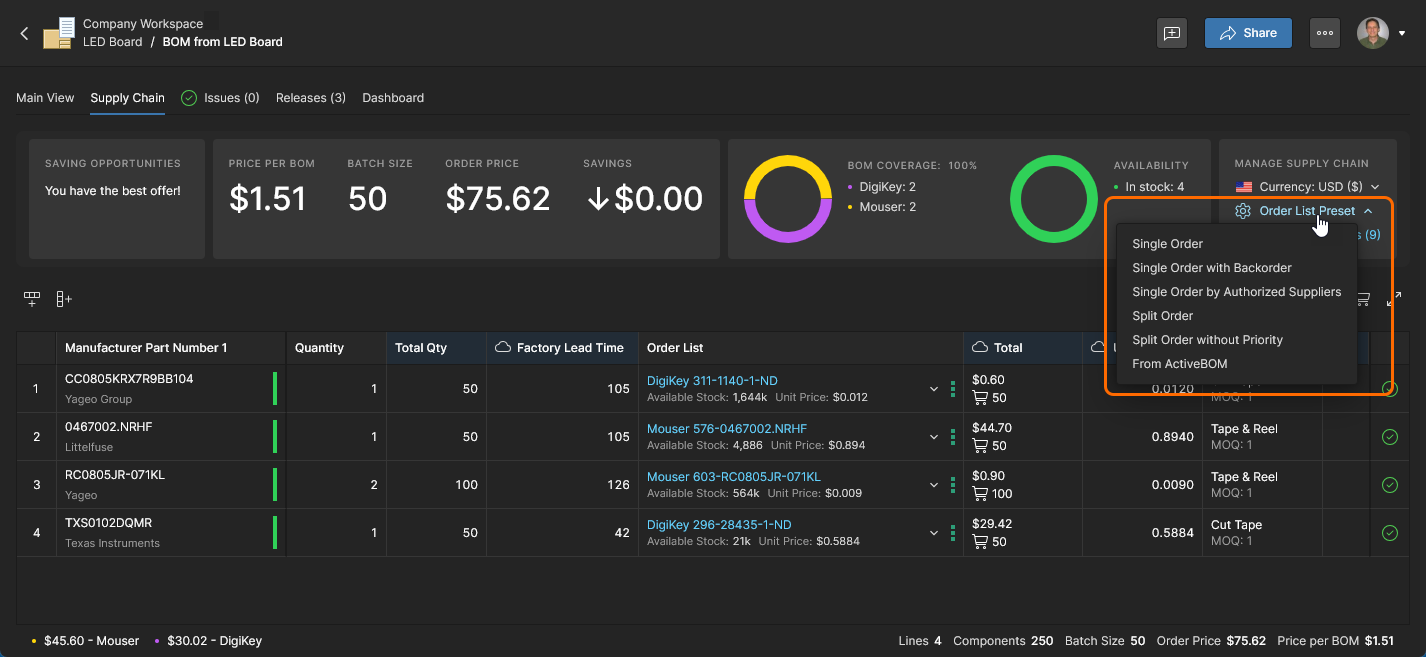
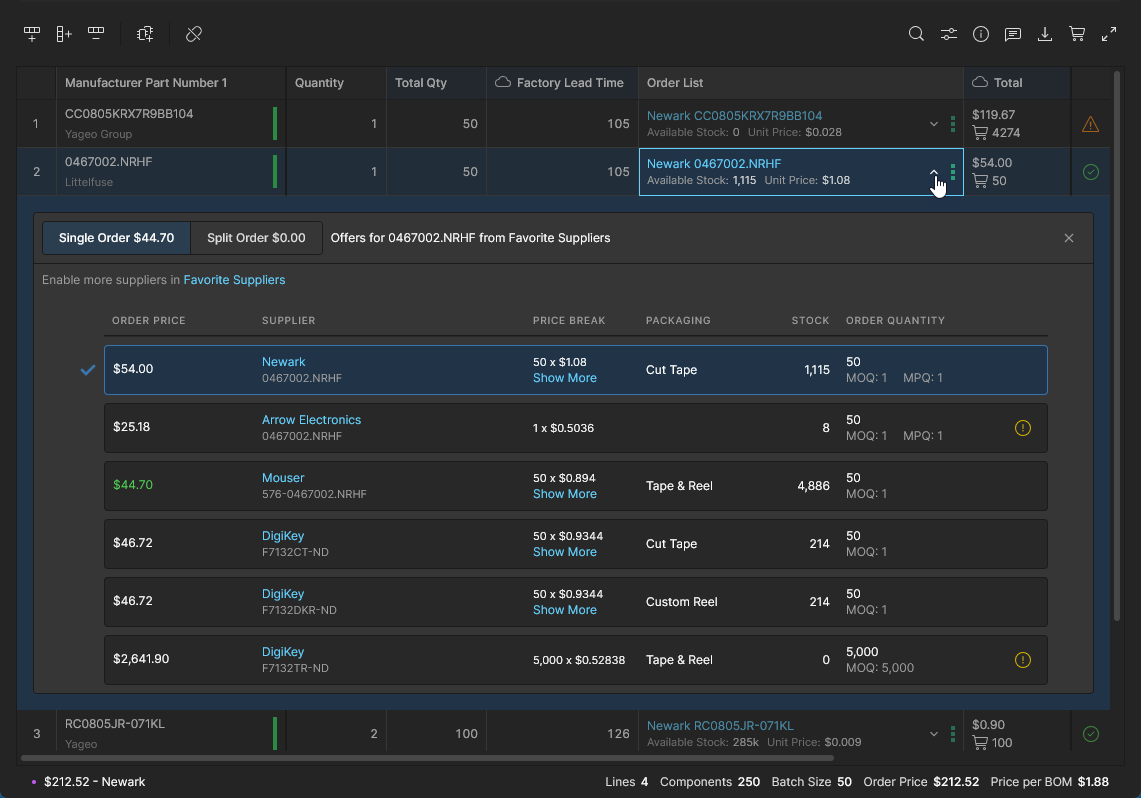
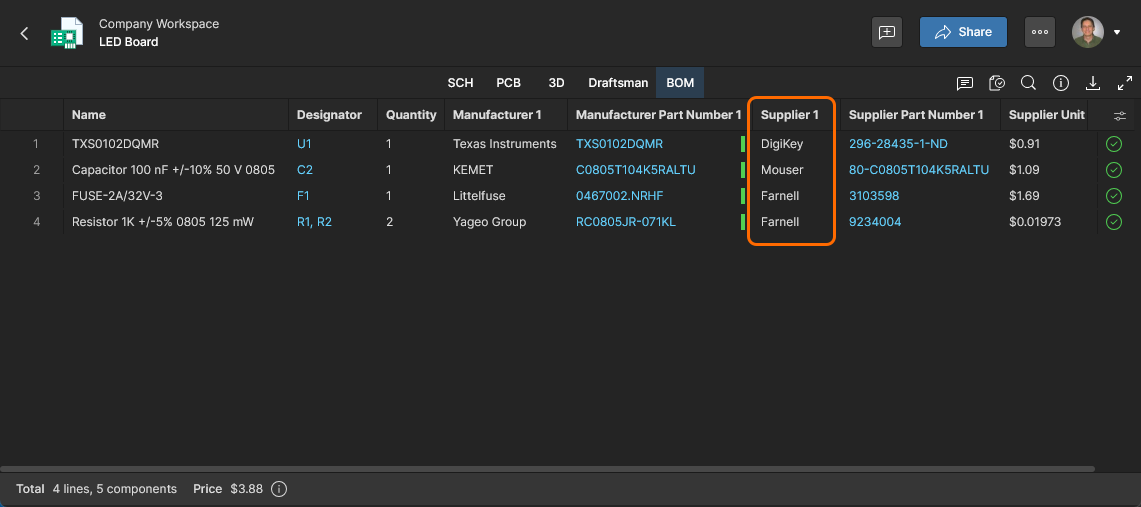
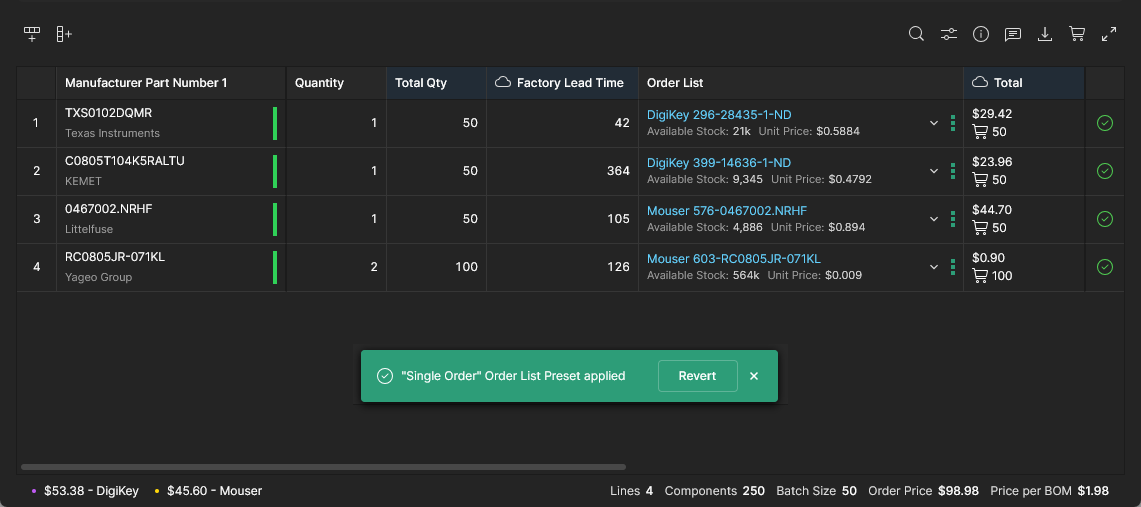
Standardmäßig wird die Order List mit der kostengünstigsten verfügbaren Option der aktivierten Lieferanten gefüllt. Dabei werden jedoch Beschaffungsfaktoren wie Lagerbestände und Mindestbestellmengen berücksichtigt. Diese Standardkonfiguration wird als Beschaffungsliste vom Typ Single Order bezeichnet, bei der jede Stücklistenposition eine einzelne Lieferantenlösung enthält. Im Gegensatz dazu können die Stücklistenpositionen einer Liste vom Typ Split Order mehrere Lieferantenlösungen enthalten (siehe unten).
Die Optionen Order List Preset bieten verschiedene Möglichkeiten, die Verwendung von Lieferantenangeboten für Standardstücklisten (Einzelbestellung) zu steuern:
-
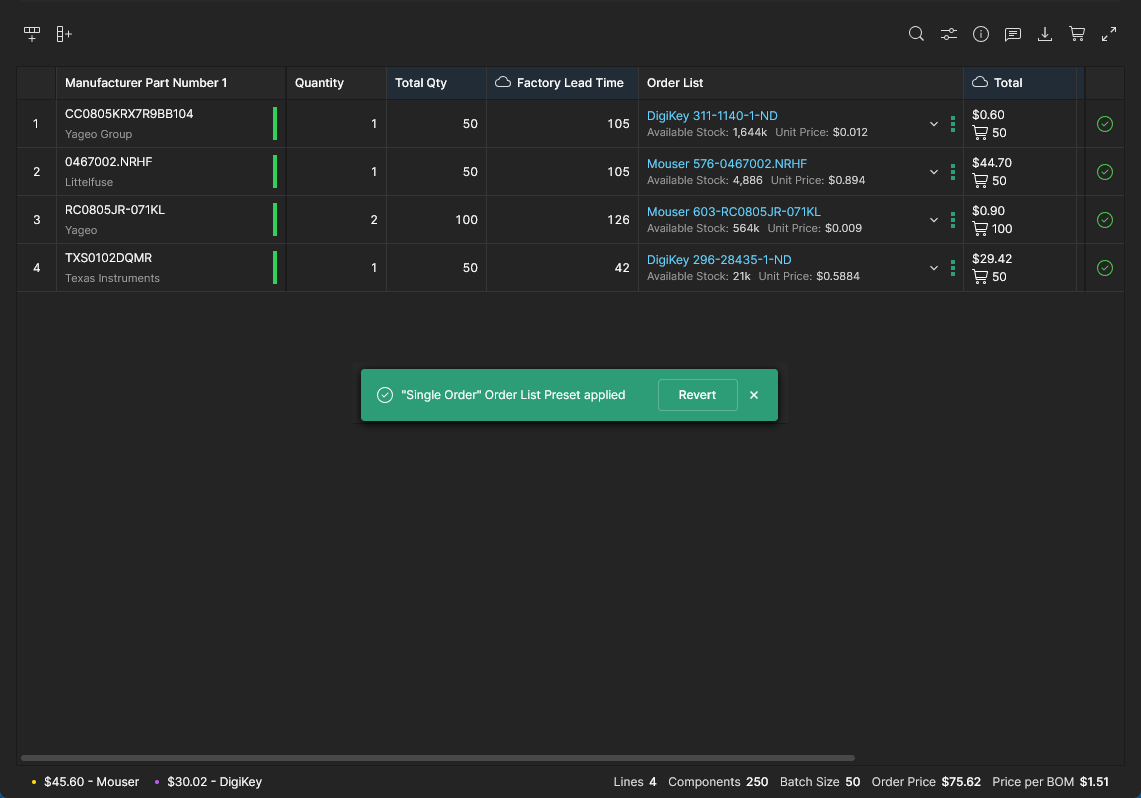
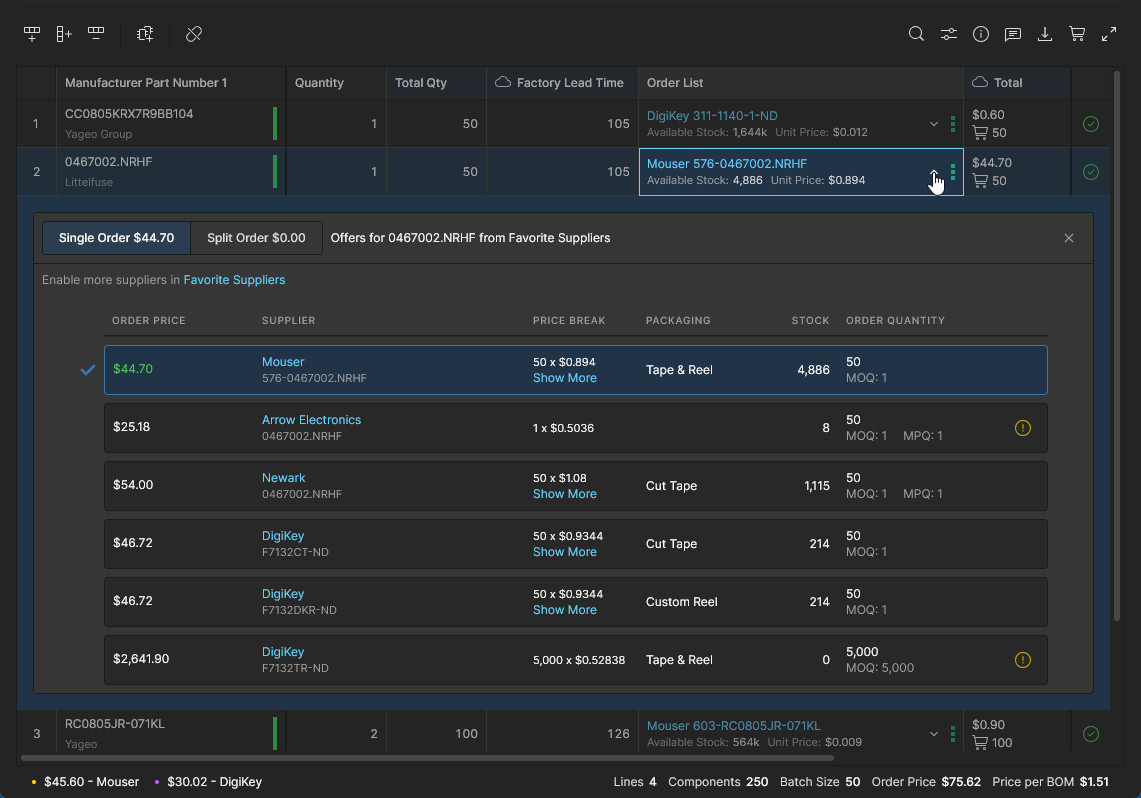
Single Order – Es wird das kostengünstigste Lieferantenangebot mit ausreichendem Lagerbestand verwendet. Lieferanten, denen eine hohe Priorität zugewiesen wurde, werden nach Möglichkeit bevorzugt. Wählen Sie diese Option, um die Lieferantenangebote in der Bestellliste auf den Standardzustand zurückzusetzen.
-
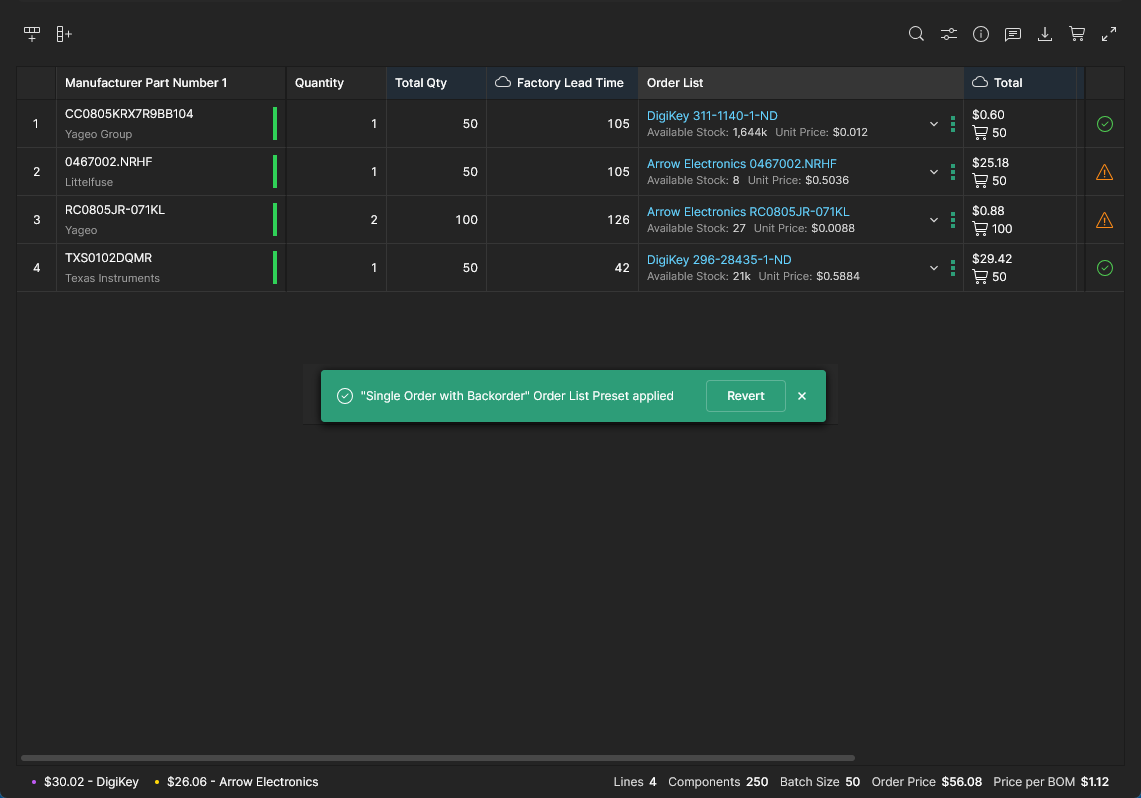
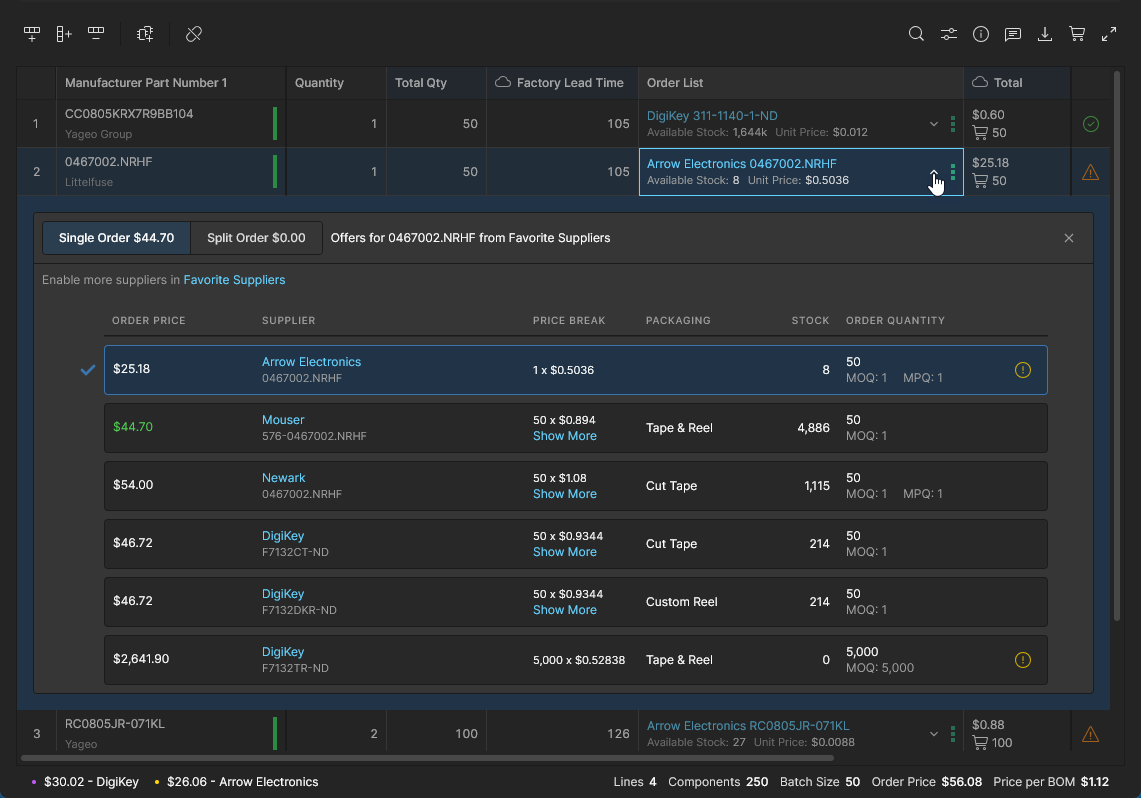
Single Order with Backorder – Es wird das kostengünstigste Angebot unabhängig vom Lagerbestand verwendet. Dies ist nützlich, um die niedrigstmöglichen Bestellkosten für die Stückliste zu erzielen, wenn zeitliche Vorgaben keine Rolle spielen. Die Bauteile der Stückliste können bestellt bleiben, bis sie verfügbar sind.
-
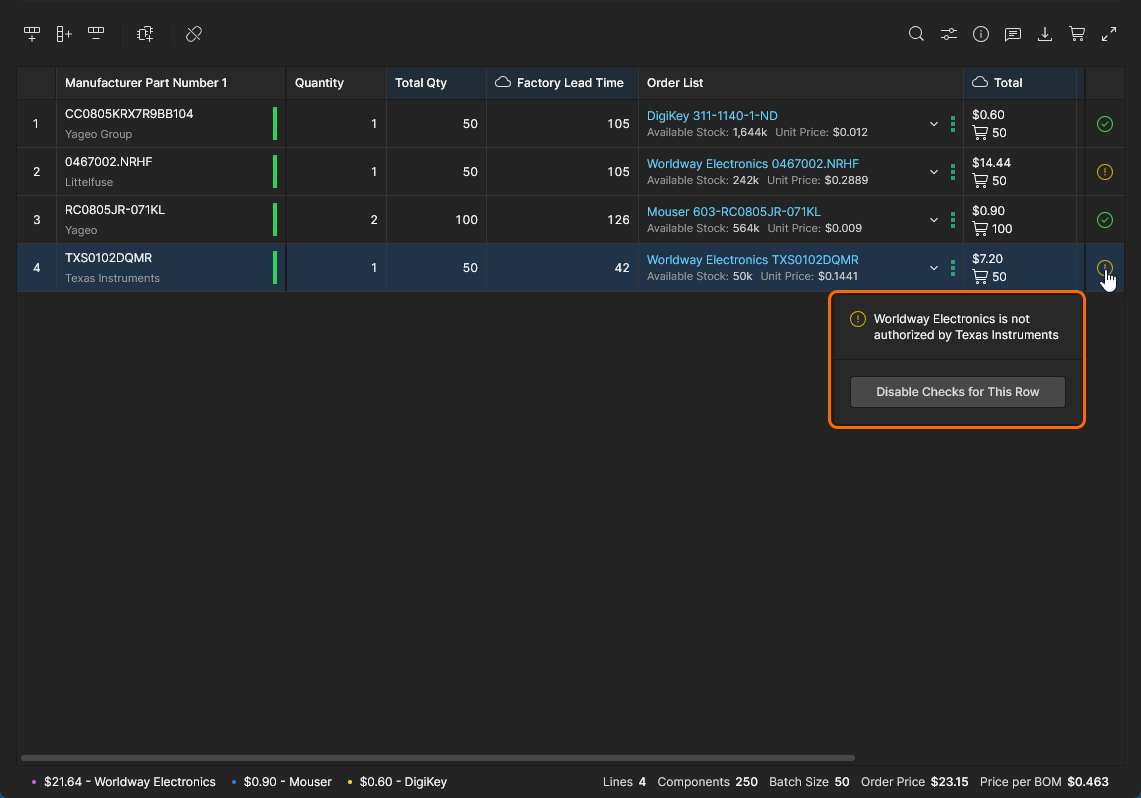
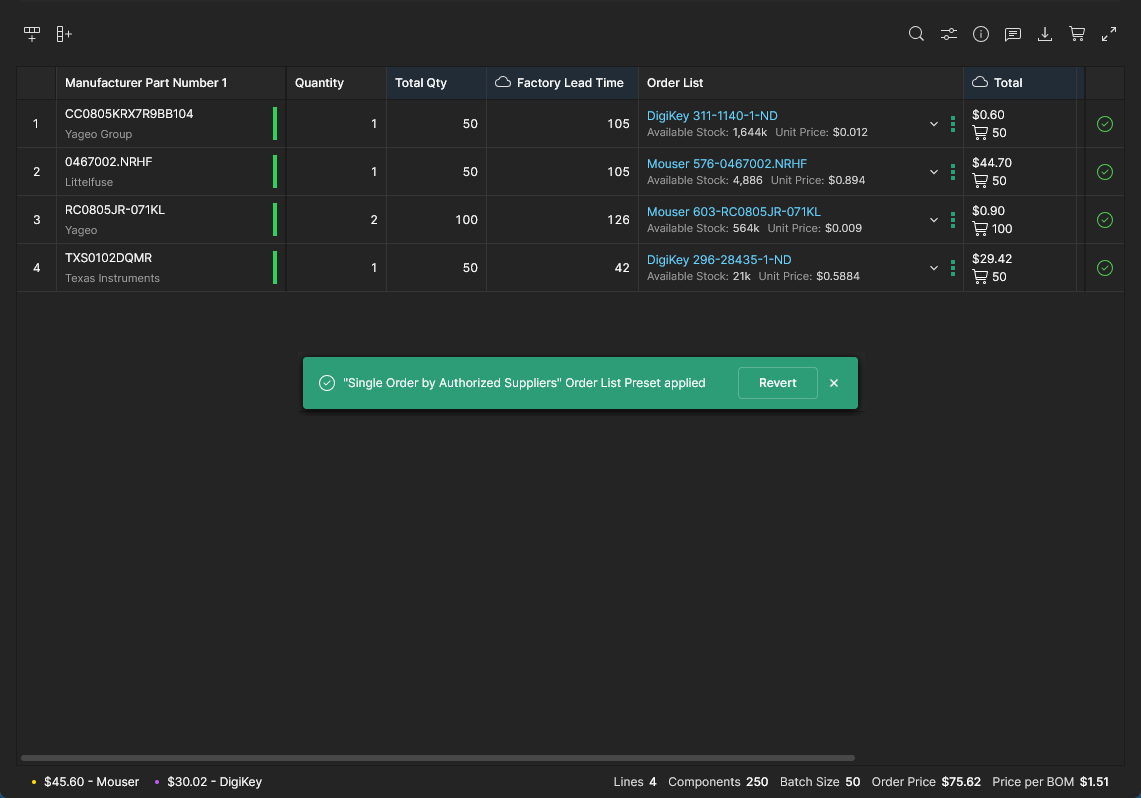
Single Order by Authorized Suppliers – Es wird ausschließlich das kostengünstigste Angebot autorisierter Lieferanten oder Distributoren verwendet. Autorisierte Lieferanten werden anhand des Klassifizierungsschemas von Octopart definiert.
-
All by <supplier> – verwendet nach Möglichkeit nur das beste Angebot des angegebenen Lieferanten.
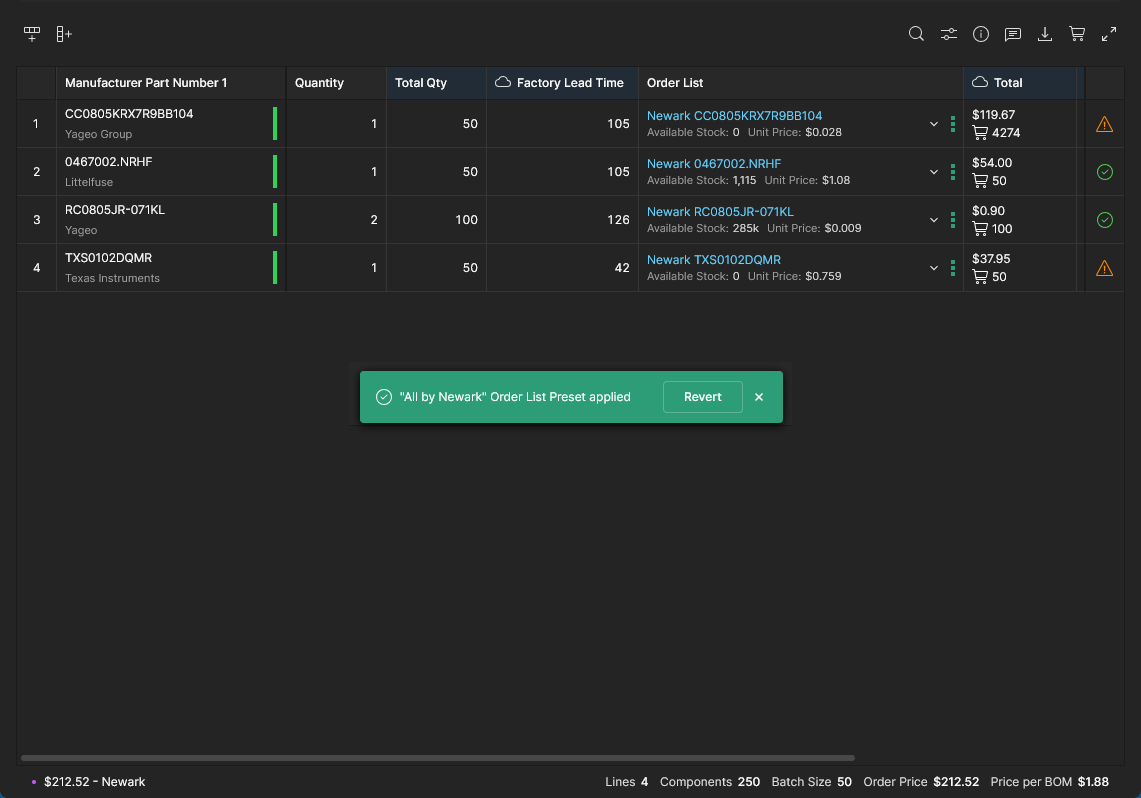
Die Voreinstellung All by <supplier> (
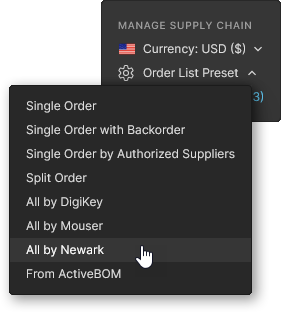 ) versucht, unter Berücksichtigung der verfügbaren Lagerbestände ausschließlich Beschaffungslösungen des angegebenen Lieferanten zu verwenden.
-
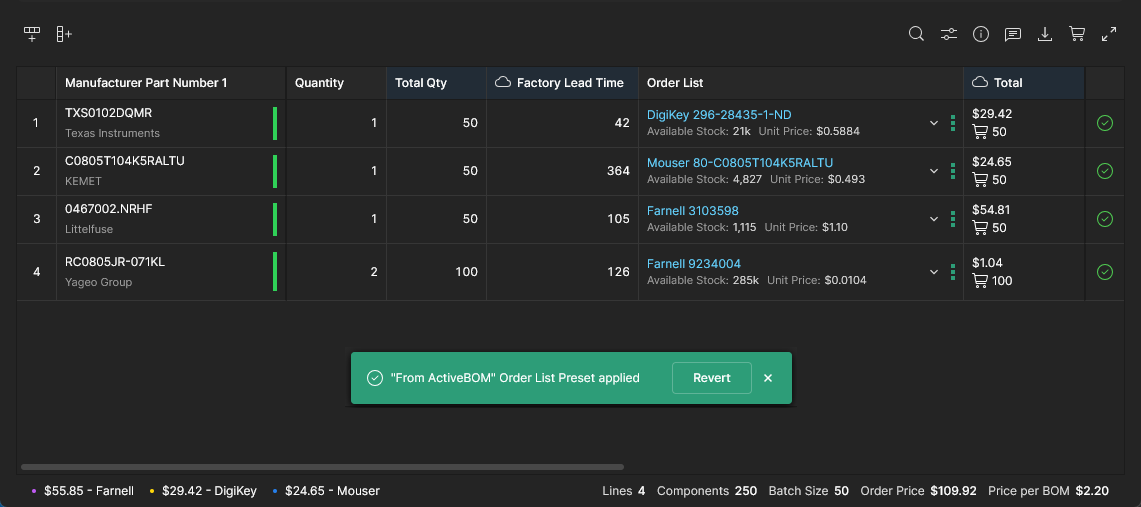
From ActiveBOM – verwendet das beste Angebot und bevorzugt dabei die im BOM-Dokument des Projekts angegebenen Lieferanten. Beachten Sie, dass diese Option verfügbar ist, wenn die Stückliste aus einem Workspace-Projekt erstellt wurde und das Projekt ein ActiveBOM-Dokument enthält.
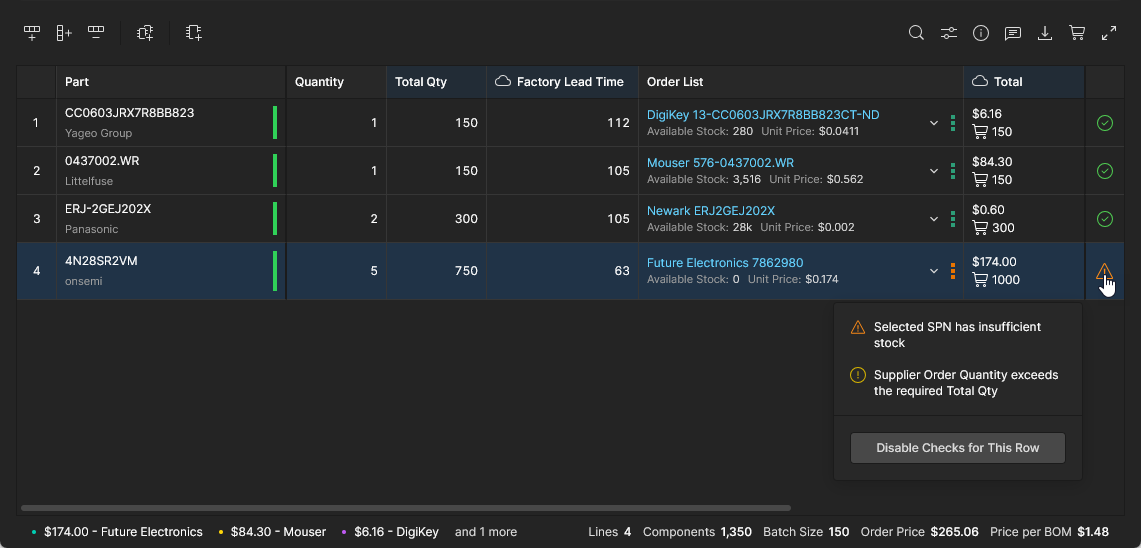
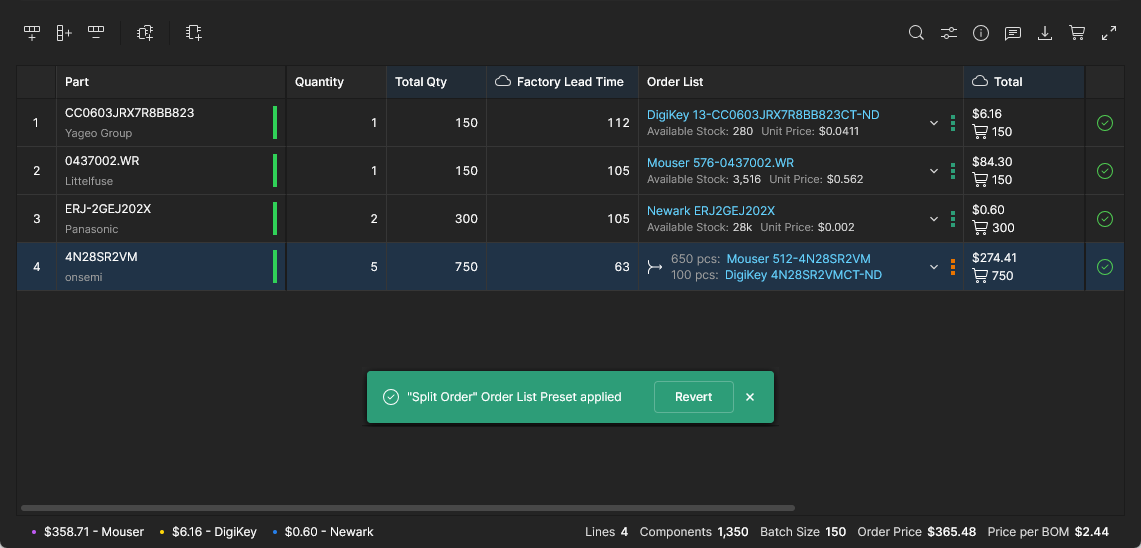
Geteilte Bestellungen sind eine erweiterte Beschaffungsmethode, bei der mehrere Lieferantenangebote für eine Stücklistenposition Order List verwendet werden, um eine kostengünstigere Beschaffungslösung zu erzielen oder eine Bestellmenge bei begrenztem Lagerbestand eines Lieferanten abzudecken.
Weitere Informationen zu geteilten Bestellungen und anderen Möglichkeiten zur Kostensenkung finden Sie unter Einsparungen bei Stücklistenbestellungen.
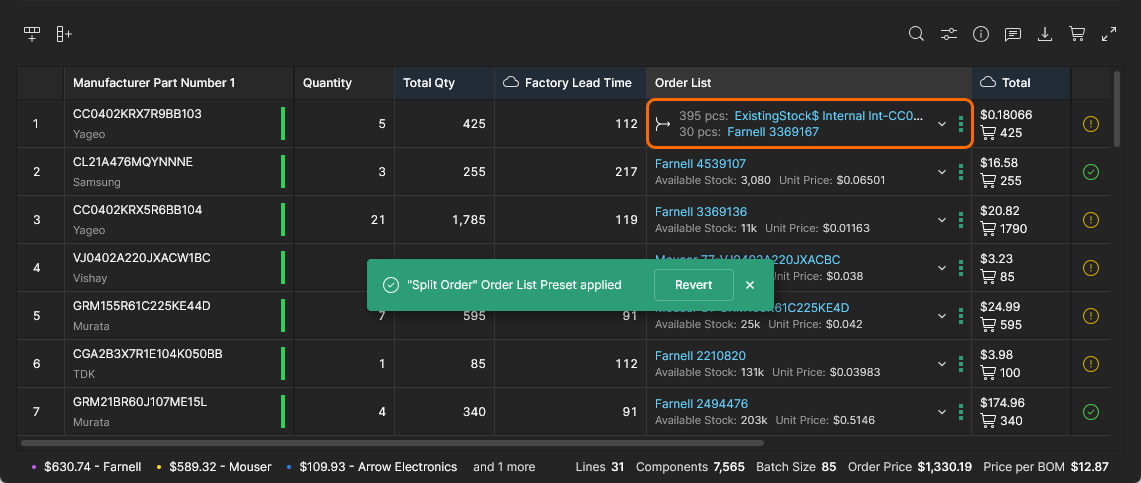
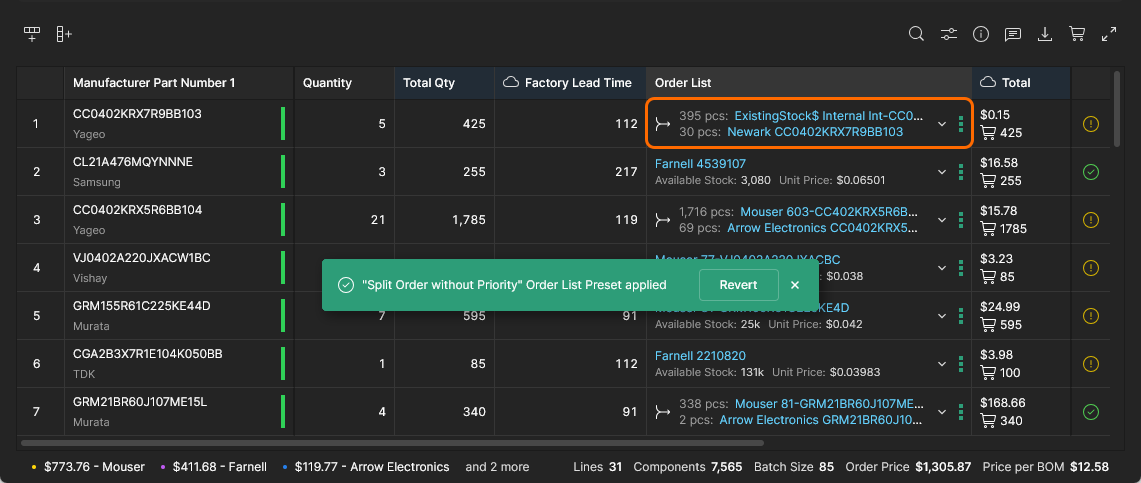
Die Optionen Order List Preset bieten Auswahlmöglichkeiten dafür, wie mögliche Split Orders angewendet werden:
-
Split Order – mehrere Lieferantenangebote werden auf eine Stücklistenposition Order List angewendet, wenn dies einen Kostenvorteil bietet oder die vollständige Deckung der Bestellmenge ermöglicht.
-
Split Order without Priority – mehrere Lieferantenangebote werden auf eine Stücklistenposition Order List (eine Split Order) angewendet, wenn dies einen Kostenvorteil bietet oder die vollständige Deckung der Bestellmenge ermöglicht, jedoch ohne die Einstellungen für die Lieferantenpriorität zu berücksichtigen – die aktuellen Lieferantenpräferenzen werden ignoriert.
Verpackung
Wählen Sie im Fenster BOM Settings die Registerkarte Packaging, um die bevorzugten und zulässigen Verpackungsarten für Bauteile festzulegen, die bei der automatisierten Order List von BOM Portal verwendet werden. Die Einstellungen beeinflussen die für die Liste generierten Lieferantenlösungen und können an die Verpackungsanforderungen des Unternehmens angepasst werden, beispielsweise im Hinblick auf Fertigungsprozesse und Lagerpräferenzen.
Wenn die Option zur Priorisierung der Verpackungsarten aktiviert ist, wird im Fenster eine Liste Configure Packaging Priority aller verfügbaren Arten angezeigt. Die Listeneinträge können deaktiviert bzw. aktiviert und manuell neu angeordnet werden, um ihre absteigende Priorität festzulegen.


Wenn die Fenstereinstellungen gespeichert werden (), wird die Priorität der automatischen Auswahl der Verpackungsart entsprechend der neu angeordneten Liste Configure Packaging Priority geändert.


Funktionen der Listenansicht
Für die Arbeit mit der Stückliste und den darin enthaltenen Positionen stehen zusätzliche Optionen zur Verfügung:
-
 Search: Suchen und markieren Sie Text in den Stücklistendaten, der mit der eingegebenen Suchzeichenfolge übereinstimmt (ohne Berücksichtigung der Groß-/Kleinschreibung).

-
Column Preferences: Aktivieren/deaktivieren Sie die Anzeige von Parameterspalten. Ordnen Sie die angezeigten Spalten durch Ziehen und Ablegen der Einträge neu an – beachten Sie, dass eine angeheftete Spalte nicht innerhalb der Reihenfolge verschoben werden kann. Außerdem stehen zusätzliche Optionen zur Verfügung, um All Columns ein- oder auszublenden (mit Ausnahme angehefteter Spalten) und die Spalten für die Compliance von Bauteilen (RoHS, REACH usw.) zu deaktivieren/aktivieren.
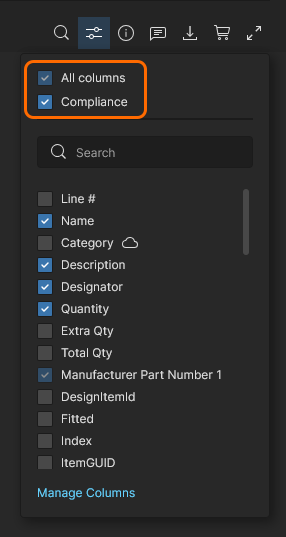 Der Link Manage Columns im Menü öffnet die Registerkarte Spalten im Fenster BOM Settings, in der Sie die Verfügbarkeit der Stücklisten-Parameterspalten verwalten können.
Informationsbereich
-
 Information (Info) pane: Zeigen Sie vollständige Details zum aktuell ausgewählten Stücklisteneintrag oder zum ausgewählten Element der erweiterten Suche in drei Registerkartenansichten an.
-
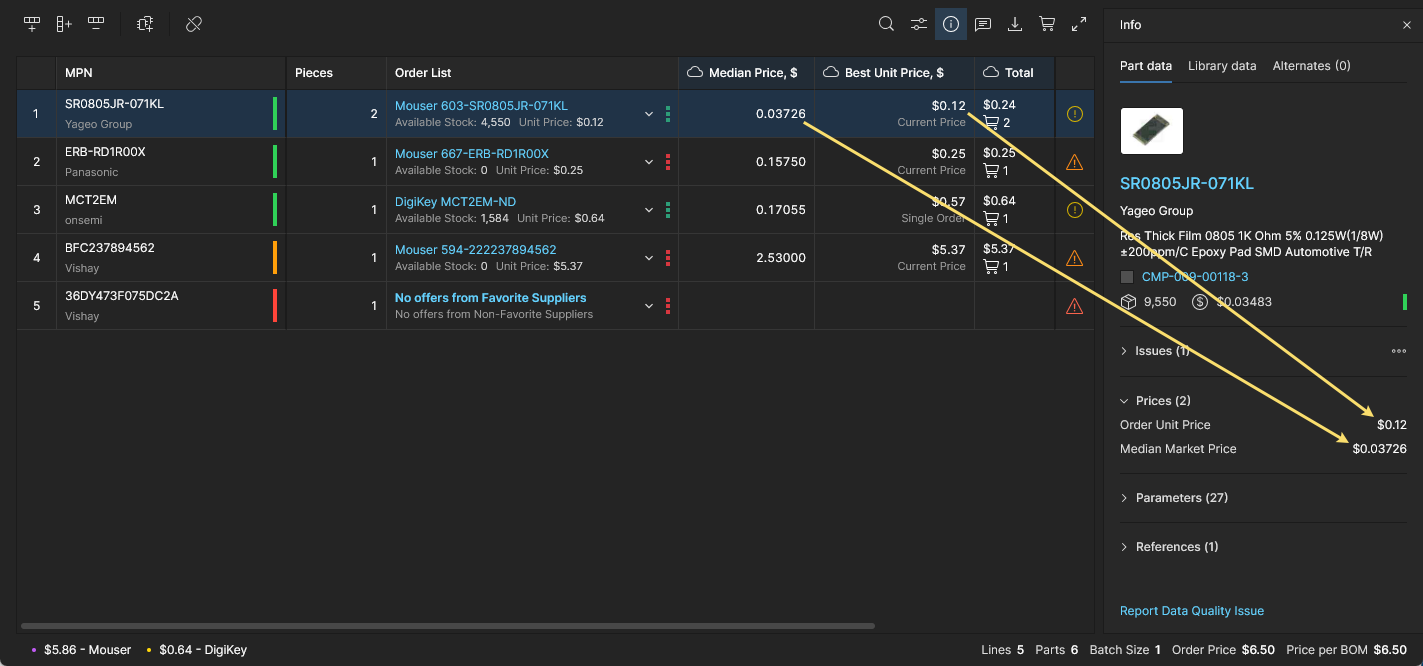
Part data Registerkarte – enthält eine Zusammenfassung der Bauteilinformationen sowie Angaben zu Lagerbestand und Preisen, die Parameter des Bauteils und herunterladbare Datenblätter (References).
-
Library data Registerkarte – verfügbar, wenn das Bauteil mit einer Workspace-Bibliothekskomponente verknüpft ist. Zeigt Informationen zur Komponente an, beispielsweise ihren Namen (zum Aufrufen der Octopart-Daten anklicken), die Bibliotheks-ID-Referenz (zum Aufrufen des Bibliothekseintrags der Komponente anklicken), Parameter, Bauteiloptionen und Verwendungsnachweise (einen Eintrag anklicken, um das betreffende Projekt bzw. die Stückliste zu öffnen). Die für
Manufacturer Part Number(MPN) der Stücklistenzeile verwendete Bauteiloption ist durch die Kennzeichnung In Use markiert ( ).
).
-
Alternates Registerkarte – eine nach Vertrauenswürdigkeit bewertete Liste aller verfügbaren Bauteilalternativen für die ausgewählte Stücklistenzeile des primären Bauteils. Die auf der Registerkarte enthaltenen Datenkacheln sind wie folgt gruppiert:
-
• Manually Added Alternativen – vorhandene Alternativen, die gezielt über die Option Alternative hinzufügen hinzugefügt wurden oder aus einer importierten Stückliste stammen (im Bereich durch Alternate-Kennzeichnungen markiert;
 ). Ein alternatives Bauteil kann der aktuellen Stücklistenzeile auch hinzugefügt werden, indem Sie bei einem verfügbaren Eintrag in der Liste auf der Registerkarte Alternates des Bereichs die Option Add as Alternate auswählen – verfügbar sind Einträge aus den beiden Gruppen Part Choices for Primary und Suggested Alternates for Primary.
-
• Part Choices for Primary – verfügbar, wenn eine Bibliothekskomponente (einschließlich ihrer Liste der Bauteiloptionen) mit der Stücklistenzeile verknüpft ist. Die Einträge entsprechen den verfügbaren Bauteiloptionen der Komponente (
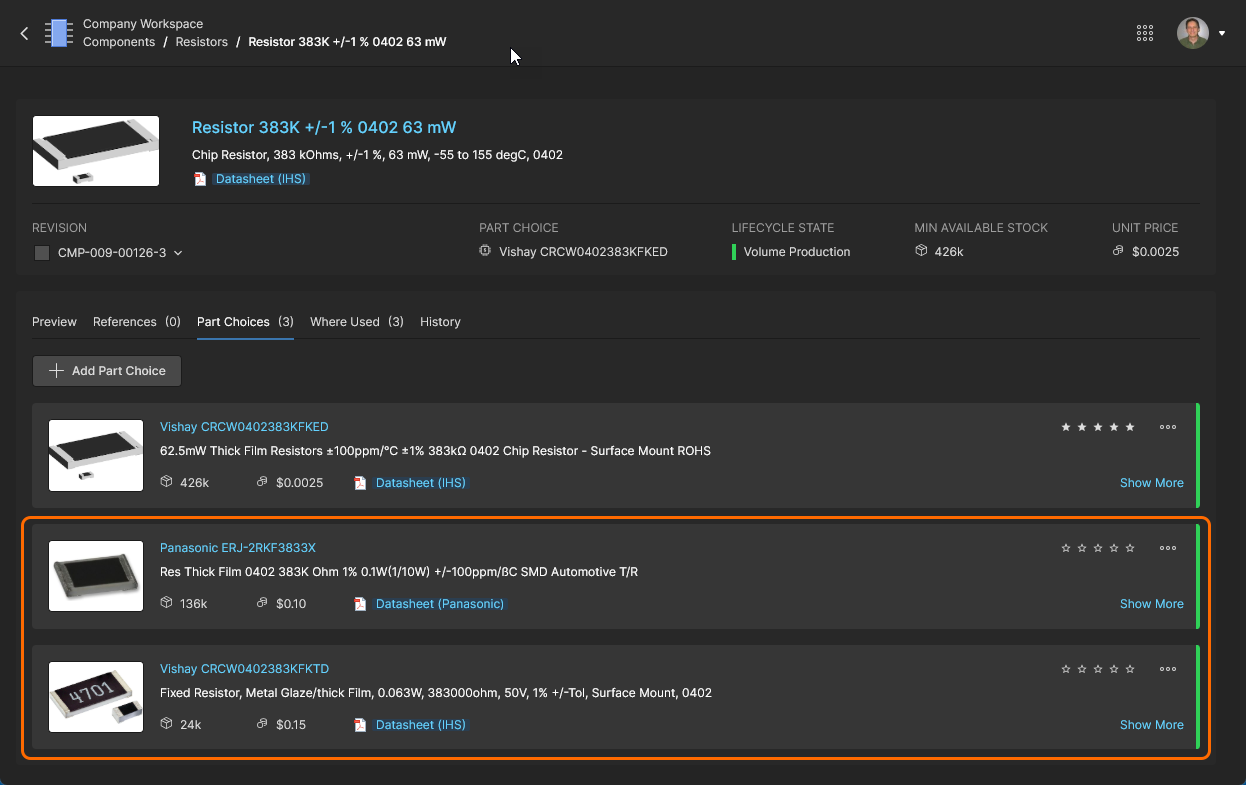 ), wobei die aktuell für die Stücklistenzeile verwendete Option (das primäre Bauteil) ausgeschlossen ist.
-
• Suggested Alternates for Primary – eine Liste alternativer Bauteile, die von den Bauteildatenquellen des Workspace bereitgestellt wird (IHS Markit, SiliconExpert usw.).
Die Registerkarte „Alternativen“ bietet zusätzliche Optionen zur Verwaltung alternativer Bauteileinträge in der verwalteten Stückliste. Beispielsweise können Sie einen zugewiesenen Alternativeintrag (
) aus der aktuell ausgewählten Stücklistenposition entfernen oder einen zugewiesenen Alternativeintrag zum verwendeten Bauteil (MPN) der Stücklistenzeile machen – das bisherige primäre Bauteil wird dabei zu einem Alternativeintrag herabgestuft.  Außerdem kann ein alternatives Bauteil aus der Liste Suggested Alternates for Primary (sofern verfügbar) über die Option Add to Part Choices seines Eintrags als eine der Bauteiloptionen der primären Komponente hinzugefügt werden.
-
-


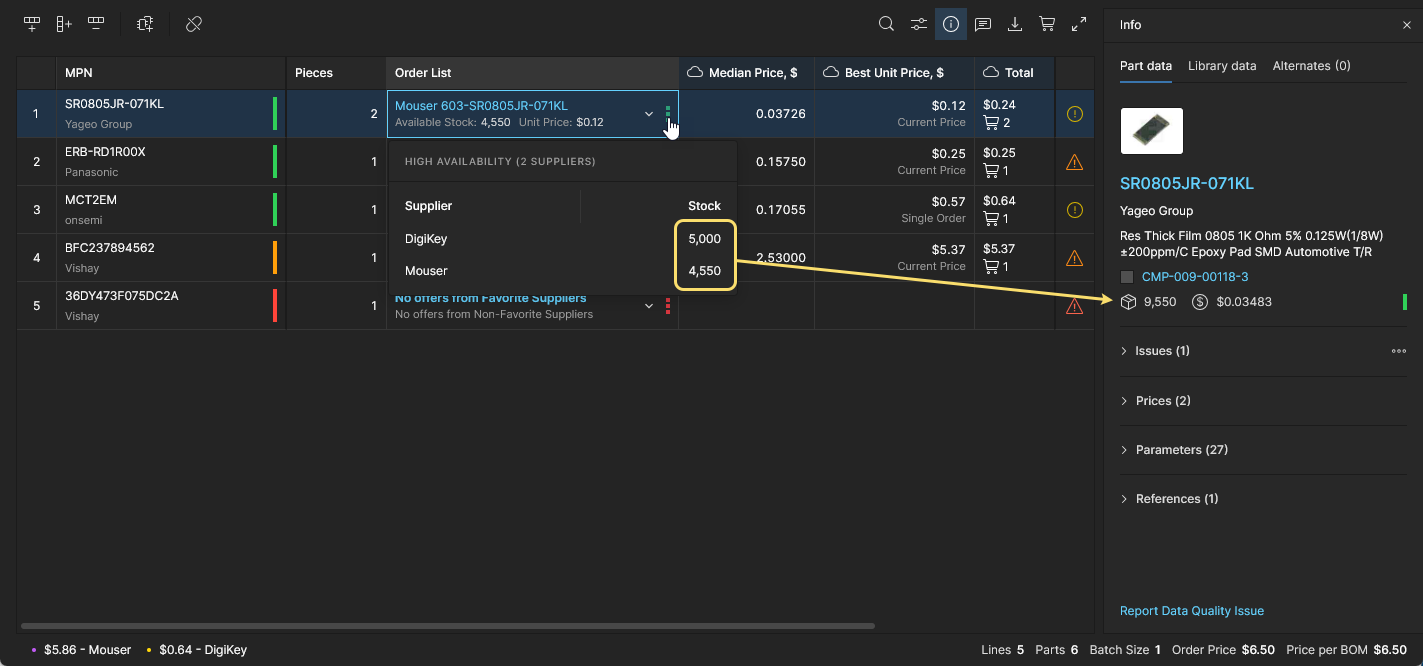 Die zugehörigen Preisinformationen geben den niedrigsten verfügbaren Stückpreis aller aktivierten Bauteillieferanten an.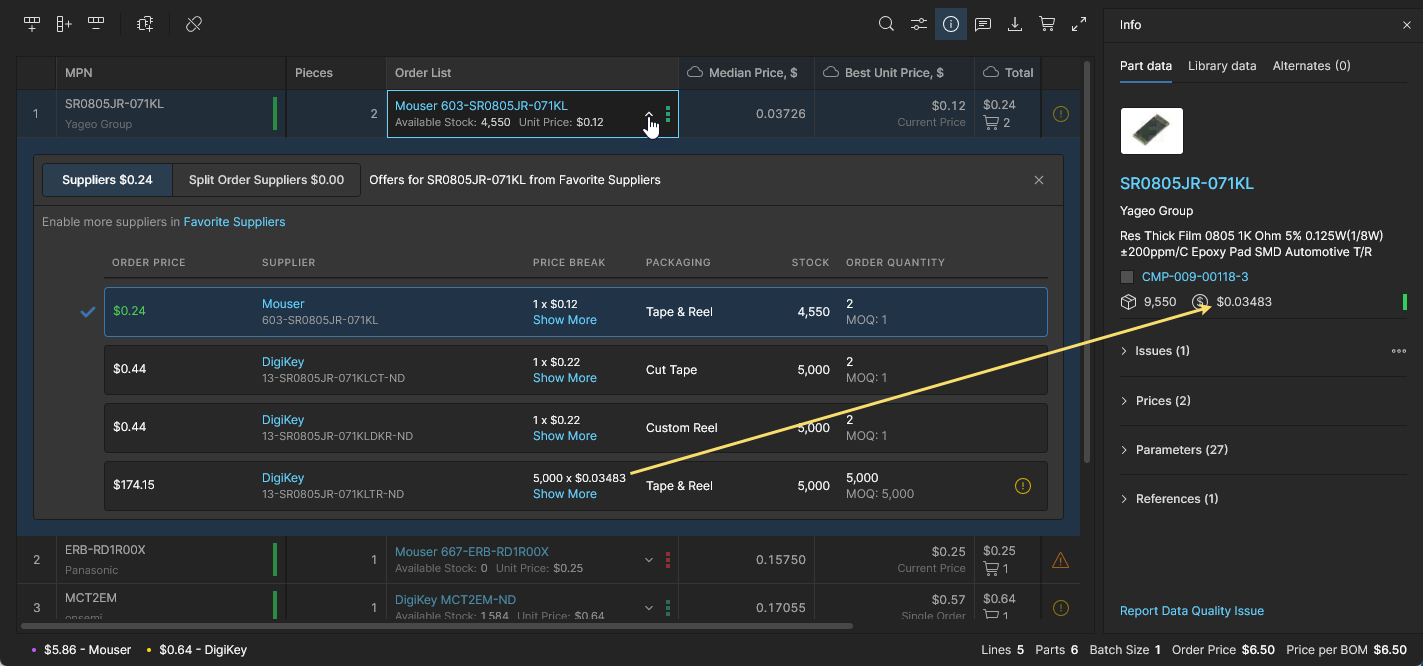
Der Bereich Info bietet außerdem einen parametrischen Vergleichsmodus, der aktiviert wird, wenn zwei Suchergebniseinträge ausgewählt sind – verwenden Sie Crtl+Click, um den zusätzlichen Eintrag auszuwählen. Parameterunterschiede zwischen den Bauteilen werden rot hervorgehoben. Übereinstimmende Daten und die jeweiligen Referenzinformationen (z. B. Datenblätter) werden darunter angezeigt.
 Wählen Sie zwei Einträge aus den Komponentensuchergebnissen aus, um deren Parameterunterschiede im Bereich Info anzuzeigen.
-
 Comments: Wie andere Workspace-Datenansichten unterstützt auch die Benutzeroberfläche von BOM Portal die Kommentierung von Dokumenten. Stücklistenkommentare werden über den Bereich Comments and Tasks zu Zeileneinträgen hinzugefügt. Sie können mit einem erwähnten Benutzer verknüpft und einem Benutzer als Aufgabe zugewiesen werden. Öffnen Sie den Bereich Comments and Tasks und folgen Sie den Anweisungen, um einen Kommentar zu platzieren.

Öffnen oder schließen Sie den Bereich Comments and Tasks über das Symbol
.


Wählen Sie mit dem daraufhin angezeigten Platzierungscursor (
 ) eine Stücklistenzeile zum Kommentieren aus.


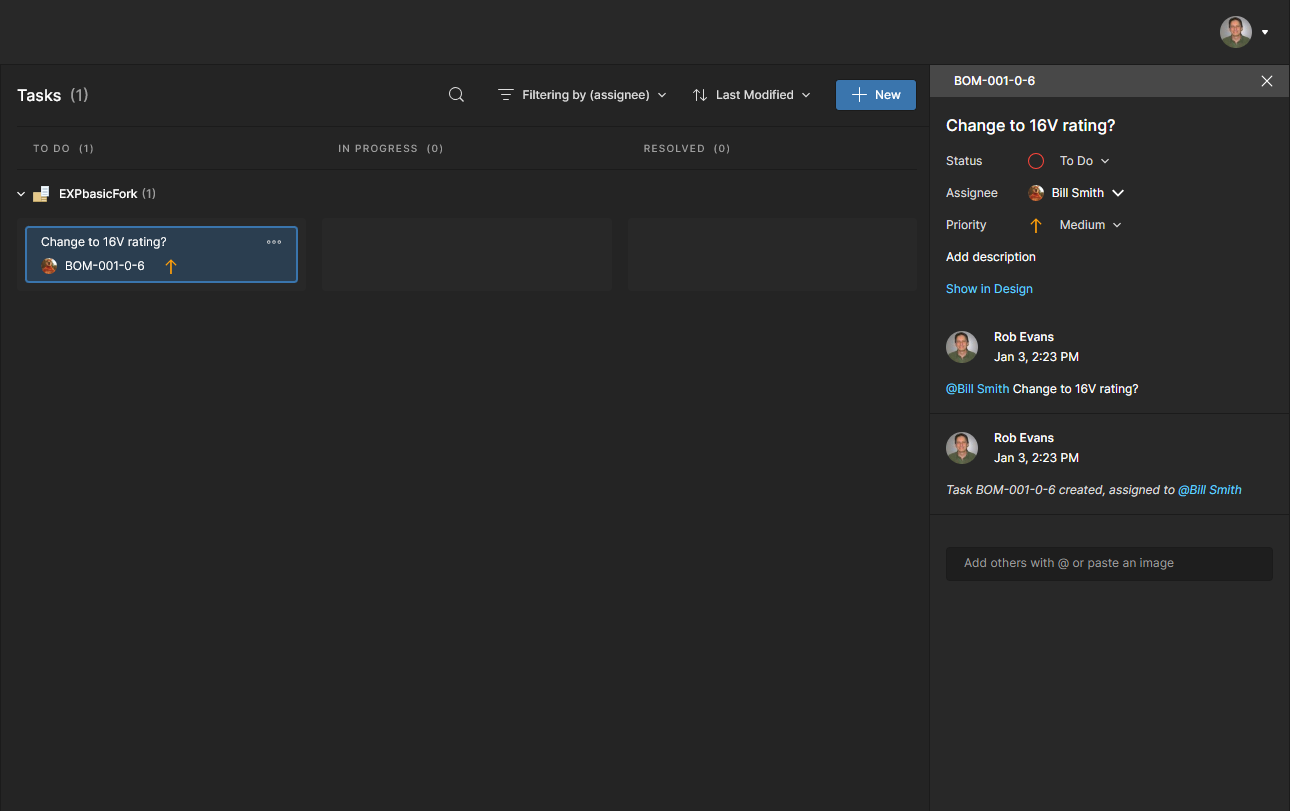
Weitere Informationen zum Arbeiten mit Kommentaren finden Sie unter Kommentieren im Web Viewer.
Weitere Informationen zu Aufgaben im Zusammenhang mit Kommentaren finden Sie unter Arbeiten mit Aufgaben.

-
 Download: Speichern Sie die vollständige Stückliste mit oder ohne Stücklistenvorlage oder speichern Sie eine Teilmenge der Liste für einen bestimmten Lieferanten aus Ihrer Bestellliste. Die Dateien werden am Standardspeicherort des Browsers im CSV-Format (
*.csv) oder, wenn eine Vorlage ausgewählt ist, im Excel-Format (*.xlsx) gespeichert.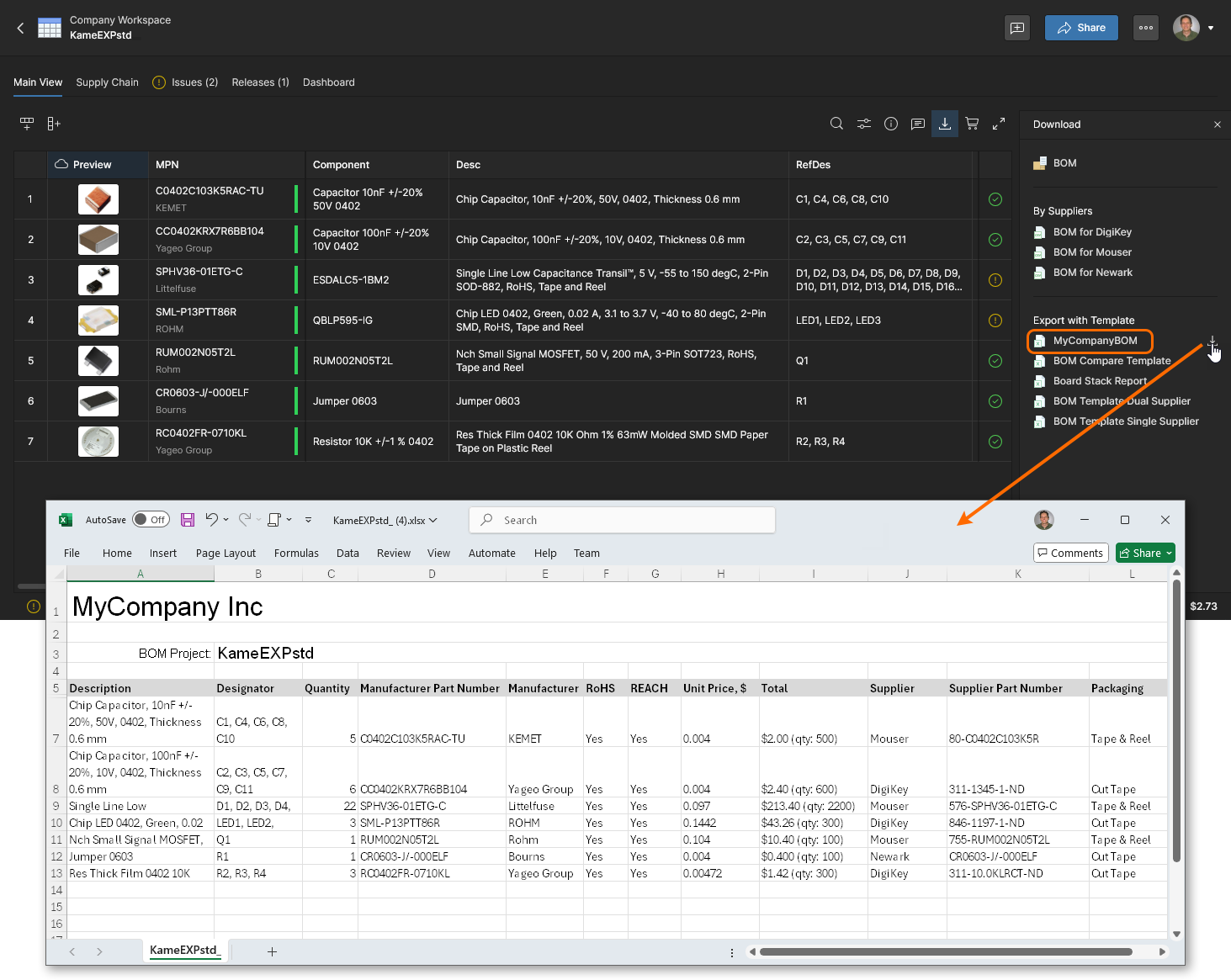

Diese Dateien enthalten den aktuellen Bearbeitungsstand der Stückliste. Die Stückliste kann dagegen über die Freigabefunktion von BOM Portal formell als neue Revision freigegeben und anschließend von dort heruntergeladen werden.
-
 Octocart: Öffnet den Bereich Buy with Octocart, der die aktuelle BOM-Bestellliste verwendet, um virtuelle Warenkörbe für die einzelnen Bauteillieferanten zu erstellen. Die Einkaufseinträge der Lieferanten nutzen die Bauteildatenressourcen von Octopart, um den webbasierten Warenkorb des Lieferanten automatisch zu laden, wenn die Schaltfläche
  (oder
(oder  ) ausgewählt wird. Beachten Sie, dass die Daten in der BOM-Spalte Total die Bestellung des Bauteils hinsichtlich Gesamtkosten und Bestellmenge zusammenfassen. Letztere ist die Summe aus der erforderlichen Quantity und etwaigen Surplus.

-
 Full Screen: Zeigt die Benutzeroberfläche im Vollbildmodus des Browsers an.
Sortierung und Filterung der BOM-Daten
Sie können die BOM-Positionen anhand einer bestimmten Parameterspalte über die Optionen für aufsteigende/absteigende Sortierung in deren Kopfzeile neu anordnen. Außerdem können Sie Spaltendaten filtern, um die Positionen auf bestimmte Werte zu beschränken:
Sortieren Sie die BOM-Positionen anhand bestimmter Daten, indem Sie die Pfeiloption in der Kopfzeile der entsprechenden Datenspalte umschalten. Klicken Sie auf das Symbol  einer Spaltenkopfzeile, um die BOM-Liste anhand dieser Daten aufsteigend zu sortieren. Klicken Sie erneut, um absteigend zu sortieren, und ein weiteres Mal, um die durch diese Spaltendaten festgelegte BOM-Sortierung aufzuheben. Dies wird dadurch angezeigt, dass das Symbol wieder seine standardmäßige graue Farbe annimmt.


 Sie können die einzelnen Spalten
 Verwenden Sie die Filteroption einer Spalte ( ), um die sichtbaren BOM-Positionen auf diejenigen zu beschränken, die den aktivierten Einträgen oder dem Zahlenbereich im Dropdown-Menü entsprechen. Dies ist besonders hilfreich, um BOM-Positionen mit Bauteilen einzugrenzen, die problematische Hersteller-Lebenszyklusstatus (wie
 Not for New Designs oder Obsolete) oder eine unzureichende RoHS-/REACH-Konformität (wie No oder leere Einträge) aufweisen. Beachten Sie, dass die Option All alle Kontrollkästchen aktiviert bzw. deaktiviert.

Bei einigen Spalten mit zusammengesetzten Daten, etwa Herstellerteilenummer, Bestellliste und Gesamtsumme, können die jeweiligen Unterparameter zur Filterung ausgewählt werden. Herstellerteilenummer bietet beispielsweise die Unterfilter Part Number, Manufacturer und Lifecycle, die alle in den Datenzellen der Spalte enthalten sind.

Funktionen zur Listenstruktur
Die Tabelle der BOM-Positionen selbst lässt sich mit den zusätzlichen Optionen oben links in der Liste bearbeiten:
-
 Add Row: Fügt am Ende der BOM-Liste eine weitere Positionszeile hinzu, sodass Sie manuell einen weiteren BOM-Bauteileintrag ergänzen können. Geben Sie in der Zelle
 Manufacturer Part Numbereine neue Bauteilreferenz ein (oder suchen Sie danach und wählen Sie sie aus) und füllen Sie anschließend die ZellenCountundDesignatoraus, um den Vorgang abzuschließen. Drücken Sie beim Aktualisieren eines ZellenwertsEnter, um die Änderung zu bestätigen. -
 Add Column: Fügt der bestehenden BOM-Liste eine Parameterdatenspalte hinzu, sodass für jede Position vordefinierte Datentypen aufgenommen werden können (
 ). Verwenden Sie die Option Spalteneinstellungen, um die Position der Spalte zu ändern.
-
 Delete Row: Entfernt die aktuell ausgewählte Positionszeile vollständig.
-
 Delete Column: Entfernt eine Spalte vollständig. Das Löschen einer Spalte ist verfügbar, wenn deren Kopfzeile ausgewählt ist, und nur für Daten, die keinem BOM-Parameter zugeordnet sind – beispielsweise eine manuell hinzugefügte Spalte.
-
 Hide Column: Entfernt eine Parameterspalte aus der angezeigten BOM-Liste – verfügbar, wenn eine Spaltenkopfzeile ausgewählt ist. Dies entspricht dem Deaktivieren eines Spalteneintrags im Menü Spalteneinstellungen.
-
 Rename Column: Ändert die
 Titleeiner Spalte im Fenster Update Column – verfügbar, wenn eine Spaltenkopfzeile ausgewählt ist. -
 Update to Latest Revision: Aktualisiert einen BOM-Dateneintrag, um eine als Veraltet gekennzeichnete Referenz auf ein Workspace-Bauteil auf den neuesten Stand zu bringen. Mit dem Befehl Bauteilrevisionen aktualisieren können Sie alle als veraltet gekennzeichneten BOM-Bauteile aktualisieren.
-
 Unlink From Component: Trennt die Verknüpfung zwischen dem Herstellerbauteil der ausgewählten BOM-Position und einem Workspace-Bauteil mit einem passenden Bauteilauswahl-Eintrag – verfügbar, wenn eine Verknüpfung zwischen BOM und Workspace-Bibliothek hergestellt wurde.
-
 Add Alternate: Fügt unterhalb einer ausgewählten Bauteilzeile eine leere Positionszeile hinzu. Diese Option ist für ein Primary-Bauteil verfügbar – den Bauteileintrag, der dem BOM-Bauteil derzeit zugewiesen ist (z. B. C1). Geben Sie in der neuen Zeile eine geeignete
 Manufacturer Part Numberein oder wählen Sie aus den Dropdown-Optionen, um den Eintrag für das alternative Bauteil zu vervollständigen. Beachten Sie, dass eine Alternative auch manuell hinzugefügt werden kann, indem Sie in der Ansicht Alternativen des Info-Bereichs einen Bauteileintrag auswählen. Alternativ können Sie mit der Funktion Alternativen automatisch ausfüllen automatisch Alternativen für alle BOM-Bauteile hinzufügen. -
 Create Library Component: Erstellt einen Bauteileintrag auf Grundlage der Parameter der aktuell ausgewählten BOM-Position. Sobald der Vorgang im Fenster Create Library Component bestätigt wurde, wird das neue Workspace-Bibliotheksbauteil erstellt und zugleich mit dem aktuellen BOM-Eintrag verknüpft. Verfügbar, wenn das BOM-Bauteil die Anforderungen erfüllt, aber noch nicht mit einem Workspace-Bauteil verknüpft ist.
Einige der oben genannten Optionen sind auch über das Kontextmenü verfügbar, das mit einem Rechtsklick geöffnet wird und die folgenden zusätzlichen Optionen enthält:
-

 Copy und Paste: Standardmäßige Kopier-/Einfügevorgänge für den aktuell ausgewählten Text oder Bereich (einschließlich Spaltendaten, wenn die zugehörige Kopfzeile ausgewählt ist).
-
 Add to Part Choices: Fügt für eine ausgewählte alternative BOM-Position dieses Bauteil als Bauteilauswahl-Eintrag für das zugehörige primäre Bauteil hinzu. Dieses muss ein Workspace-Bibliotheksbauteil sein.
 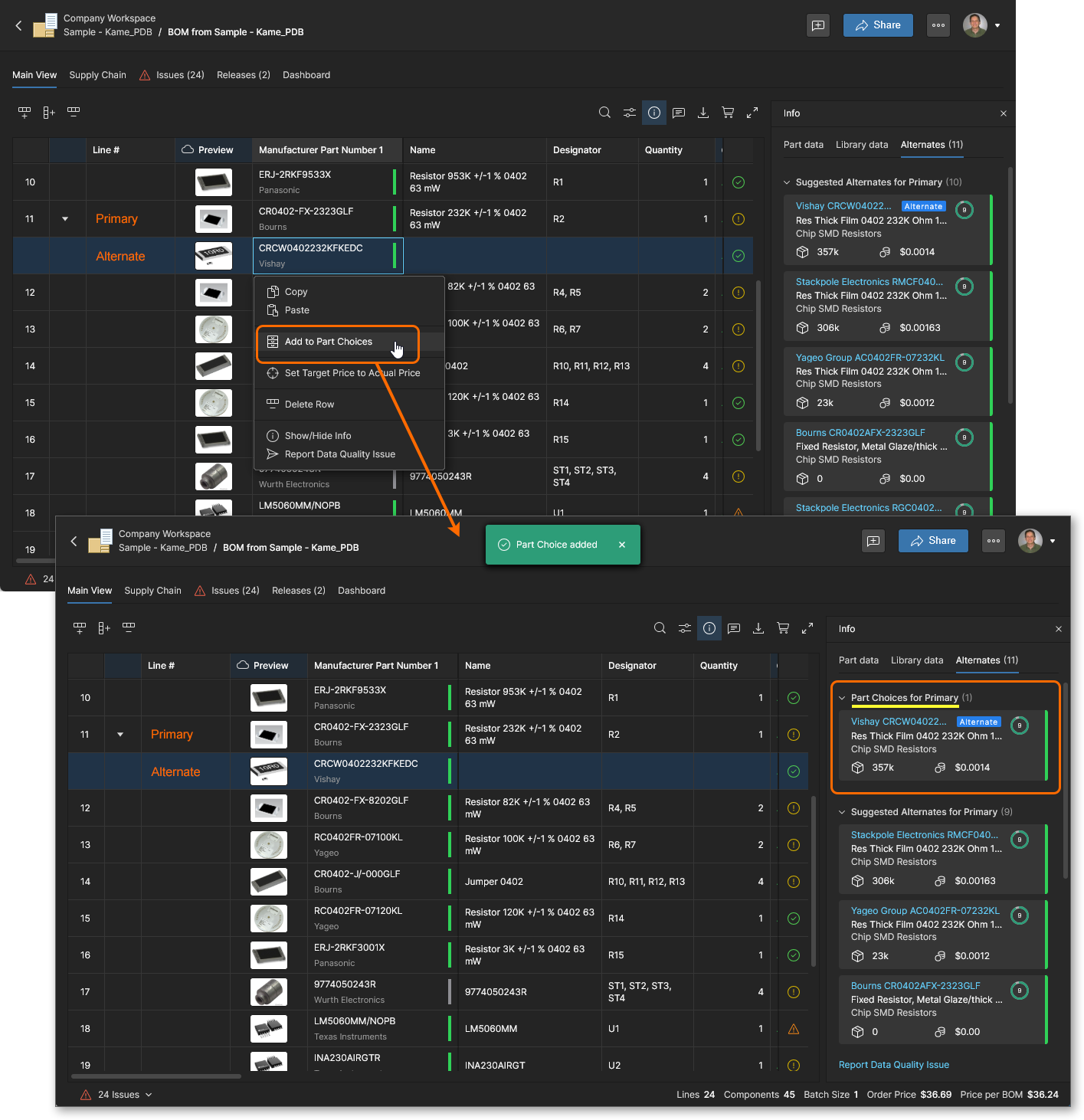 Dies entspricht der Option Zur Bauteilauswahl hinzufügen im Bereich Info.
-
 Disable/Enable Checks for This Row (auch durch Klicken auf das Problemsymbol verfügbar): Verhindert, dass die Bauteildaten dieser Zeile in die Prüfung des BOM-Zustands einbezogen werden, deren Ergebnisse in der Problemansicht und über die zugehörigen Symbole (zum Beispiel
  ) angezeigt werden. Ein von den Prüfungen ausgeschlossenes Bauteil wird mit dem Symbol „Ignoriert“ (
 ) gekennzeichnet und unabhängig von möglichen Problemen nicht in der Liste Issues aufgeführt.
-
 Lock MPN for This Row: Verhindert, dass die Part Alternates Einsparmöglichkeit für diese Stücklistenzeile verfügbar ist – heben Sie die Sperre über dieselbe Option im Kontextmenü auf. Wenn die Option aktiviert ist (Gesperrt), bleibt der vorhandene Herstellerbauteileintrag (MFR/MPN) der Zeile erhalten, wenn die Einsparmöglichkeit Alternativbauteile auf die Stückliste angewendet wird.
 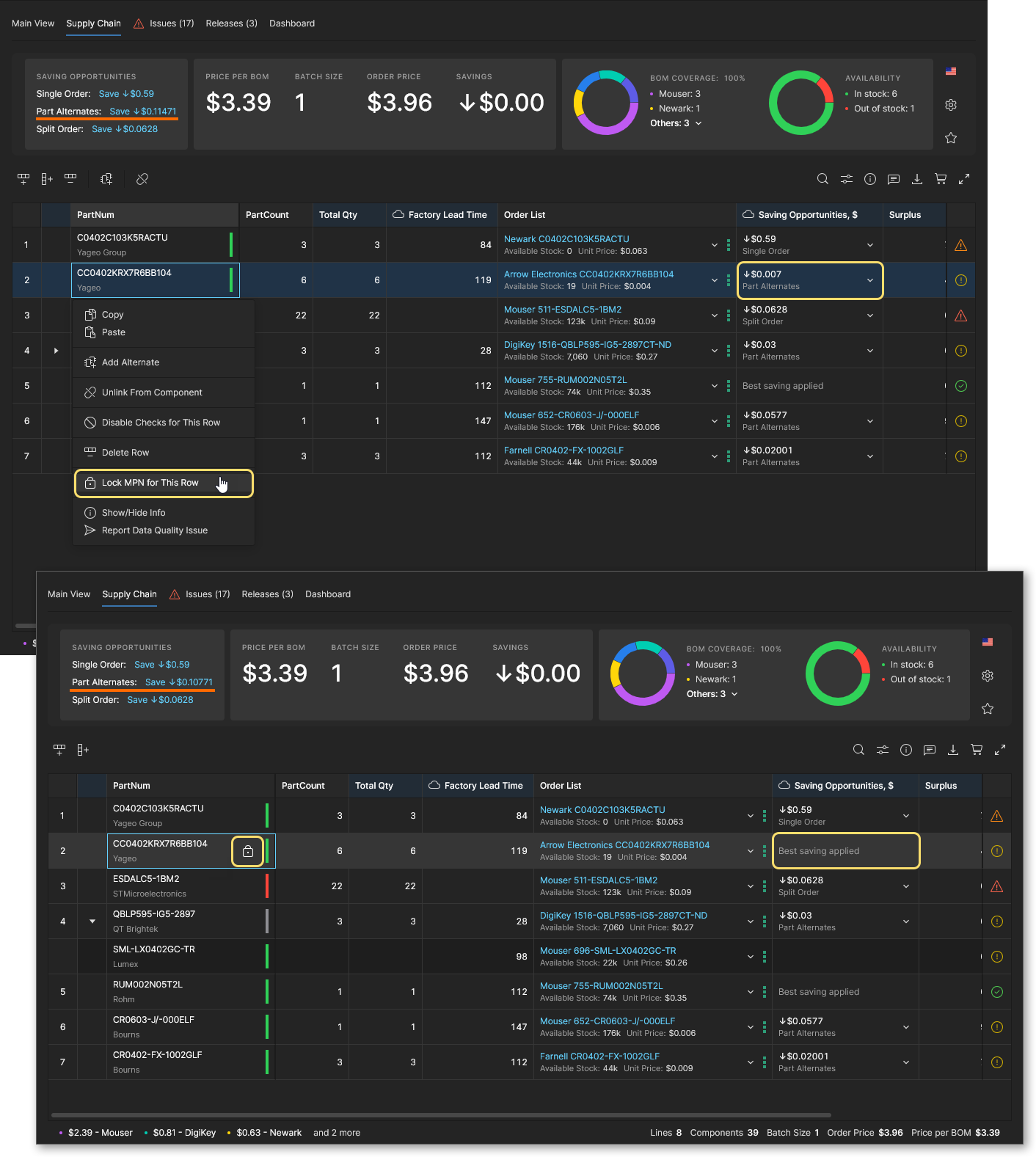 Beachten Sie, dass die anderen Einsparmöglichkeiten (Einzelbestellung und Aufgeteilte Bestellung) das Herstellerbauteil bei der Anwendung nicht ändern.
-
 Set Target Price to Actual Price: Erzwingt, dass der Parametereintrag
 Target Pricein einer Stücklistenposition den WertUnit Priceder aktuellen Lieferantenlösung übernimmt, wie durch den Eintrag Order List festgelegt. Diese Änderung kann mit dem Befehl Set Price to Actual Price im oberen Menü für alle Stücklistenpositionen vorgenommen werden. Beachten Sie, dass beide Befehle nur verfügbar sind, wenn die Option Target Price in den Stücklisteneinstellungen aktiviert ist.
-
Show/Hide Info: Blendet den Bereich Information mit den Daten zur aktuell ausgewählten Zeile (Position) ein oder aus. Dies entspricht dem Ein- und Ausblenden des Bereichs über das Hauptsymbol , wie oben ausführlich beschrieben.
-
 Pin/Unpin Column: Aktiviert oder deaktiviert die Fixierung einer Spalte in der Listenansicht – verfügbar, wenn eine Spaltenüberschrift ausgewählt ist. Eine fixierte Spalte wird nach links verschoben und bleibt dort sichtbar, wenn die Ansicht horizontal gescrollt wird. GIF
Alternativbauteile automatisch ergänzen
Das BOM Portal unterstützt alternative Bauteiloptionen (Alternates), die einem bestimmten Stücklisteneintrag zugeordnet sind. Alternativbauteile können bereits in einer hochgeladenen Stücklistendatei enthalten sein oder mit den Funktionen Alternative hinzufügen oder Als Alternative hinzufügen gezielt zu einem Stücklisteneintrag hinzugefügt werden. Als weitere Bauteiloptionen bietet das BOM Portal auch Bauteiloptionen für Bibliothekskomponenten sowie Suggested Alternates (aus den verbundenen Datenquellen), die über die Funktionen zur Bauteilsuche in der Stückliste ( ) ausgewählt werden können. Beachten Sie, dass Bauteiloptionen verfügbar sind, wenn ein Stücklisteneintrag mit einer Workspace-Komponente verknüpft ist.
Alle diese Bauteilalternativen werden auf der Registerkarte Alternates im Info-Bereich in den Abschnitten Manually Added, Part Choice List for Primary (falls verfügbar) und Suggested Alternates for Primary zusammengefasst angezeigt. Um das Stücklistendokument automatisch mit Alternativbauteilen aus diesen Quellen zu ergänzen, wählen Sie im Haupt-Dropdown-Menü die Option Autofill Alternates aus. Geben Sie anschließend im Fenster Autofill Alternates an, wie viele Alternativen Sie jedem Stücklisteneintrag hinzufügen möchten und ob dabei ausschließlich Bauteiloptionen verwendet werden sollen.


Öffnen Sie über das Hauptmenü () das Fenster Autofill Alternates und geben Sie die Anzahl der Alternativbauteile an, die jedem Stücklisteneintrag hinzugefügt werden sollen. Beachten Sie, dass Sie die Verfügbarkeit von Alternativbauteilen für einen Stücklisteneintrag im Info-Bereich einsehen können.


Wenn Sie Alternativeinträge ausschließlich mit Bauteiloptionen ergänzen möchten und die Option Add alternates from data providers nicht aktiviert lassen, versucht das BOM Portal, die gewünschte Anzahl von Einträgen aus den verfügbaren Bauteiloptionen hinzuzufügen. Wenn für ein bestimmtes Bauteil in einer Stücklistenzeile nicht genügend Bauteiloptionen verfügbar sind, wird ein Warnfenster angezeigt. Beachten Sie, dass einer der Bauteiloptionseinträge einer Komponente wahrscheinlich als „primäre“ Manufacturer Part Number (MPN) verwendet wird und somit für das Hinzufügen von Alternativbauteilen ein Eintrag weniger zur Verfügung steht.


Zusatzmengen automatisch ergänzen
Die Funktion Autofill Extra Quantity des BOM Portal bietet eine komfortable, automatisierte Möglichkeit, die Einkaufsmengen von Bauteilen anhand von Produktionsaspekten zu optimieren, etwa Bauteilverlusten beim Einrichten von SMT-Bestückungsautomaten, typischem Ausschuss bei der Bestückung und zusätzlichem Lagerbedarf.
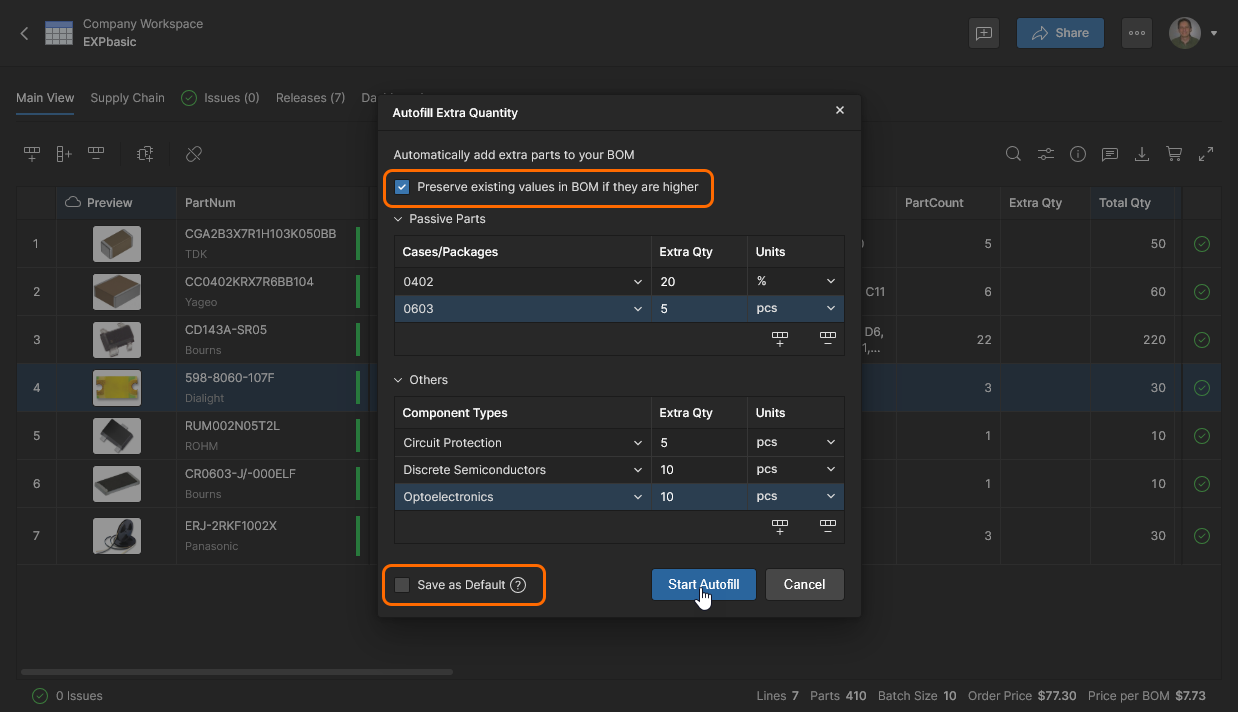
Zusätzliche Stücklistenmengen werden automatisch als Prozentsatz der erforderlichen Produktionsmenge oder als feste Zusatzmenge berechnet. Die Zusatzmengen können passiven Bauteilen (Widerständen, Kondensatoren usw.) nach Gehäusebauform oder anderen spezifischen Bauteilkategorien anhand ihres Komponententyps zugewiesen werden. In beiden Fällen lassen sich die Zusatzmengen automatisch (Add Rules) oder einzeln (Add the first one und anschließend durch Auswahl des Symbols ) hinzufügen.
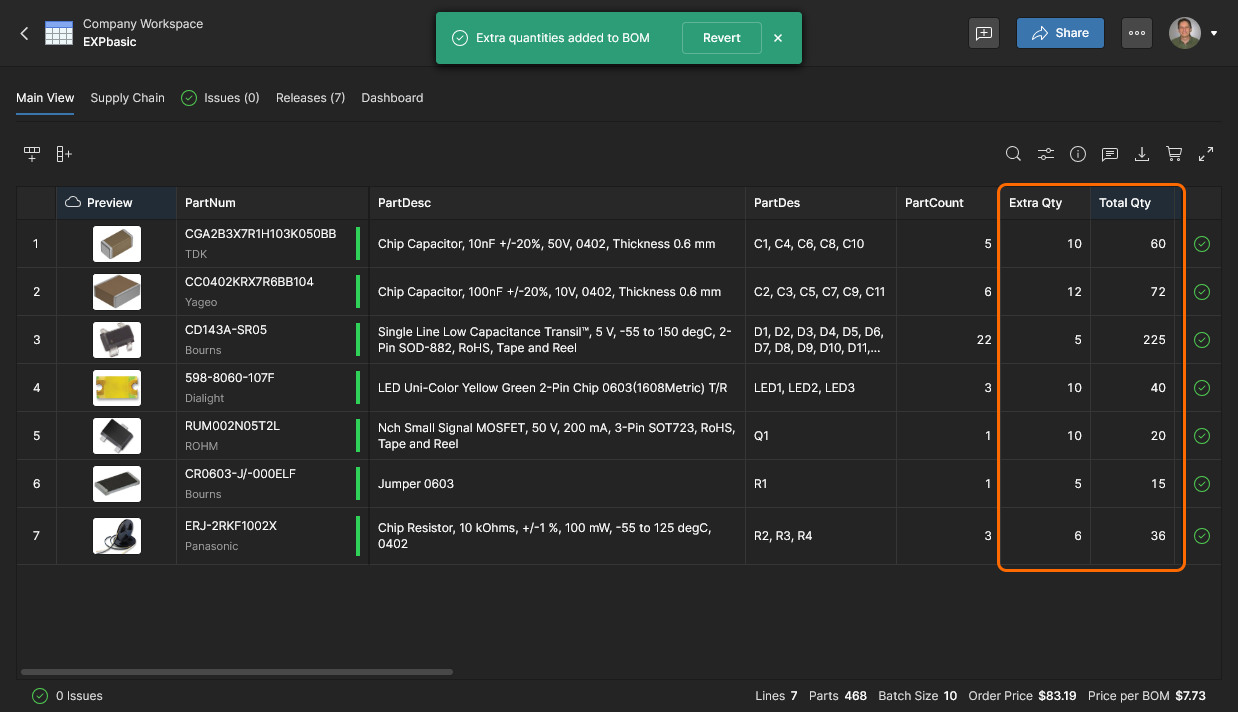
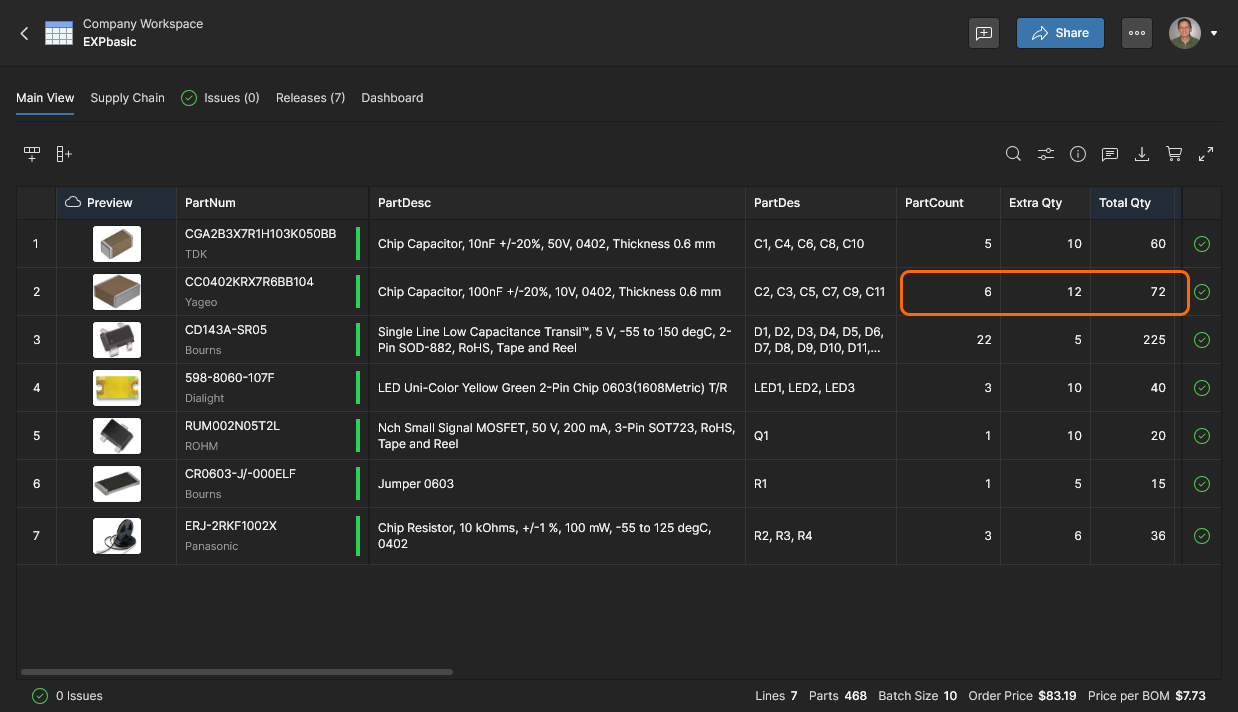
Beachten Sie, dass in diesem Beispiel die Stücklistenspalten Extra Qty und Total Qty aktiviert sind und die Produktionslosgröße der Stückliste (Losgröße) auf 10 Einheiten festgelegt wurde. Die Gesamtmenge einer Stücklistenzeile (Total Qty) entspricht der Anzahl der Stücklistenbauteile (Quantity) multipliziert mit der Produktionsmenge der Stückliste (Losgröße), zuzüglich etwaiger zusätzlicher Bauteilmengen (Extra Qty).
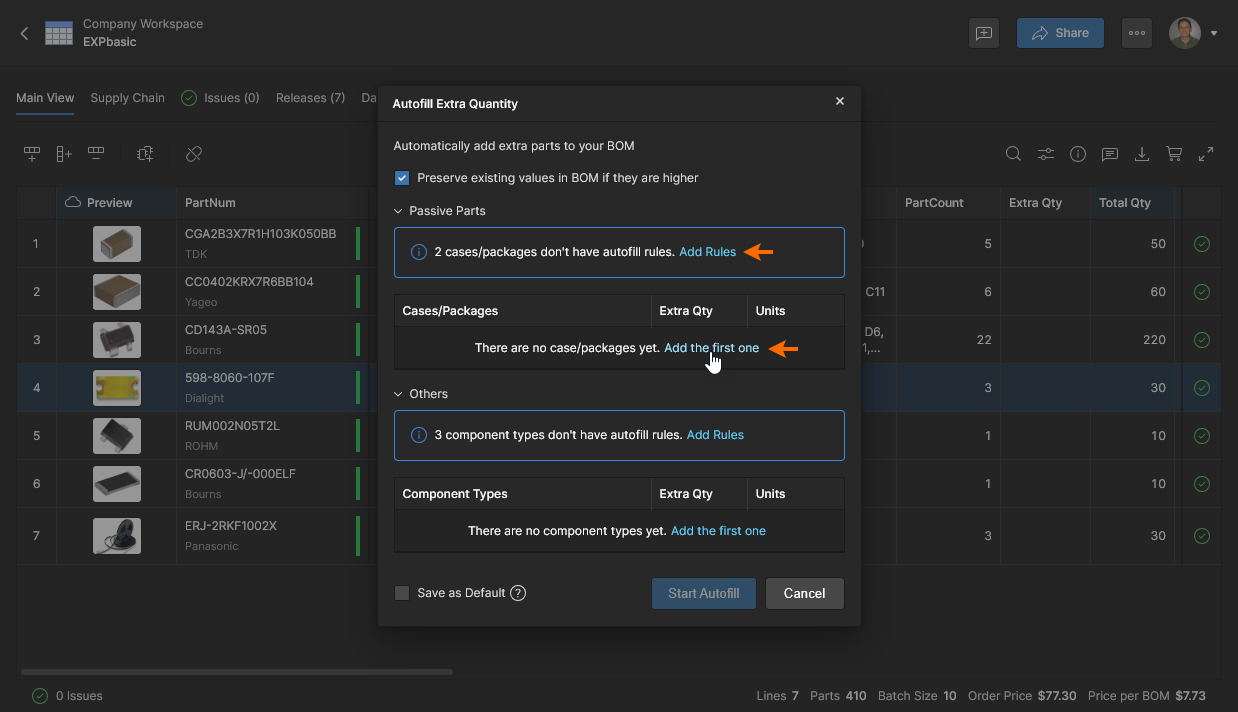
Wählen Sie im oberen Menü die Option Autofill Extra Quantity, um das automatische Hinzufügen zusätzlicher Bauteilmengen für passive oder andere Bauteiltypen zu konfigurieren. In diesem Beispiel wird zunächst die manuelle Option Add the first one verwendet. Alternativ können Sie die Option Add Rule wählen, um erkannte Einträge für passive Bauteile automatisch hinzuzufügen.
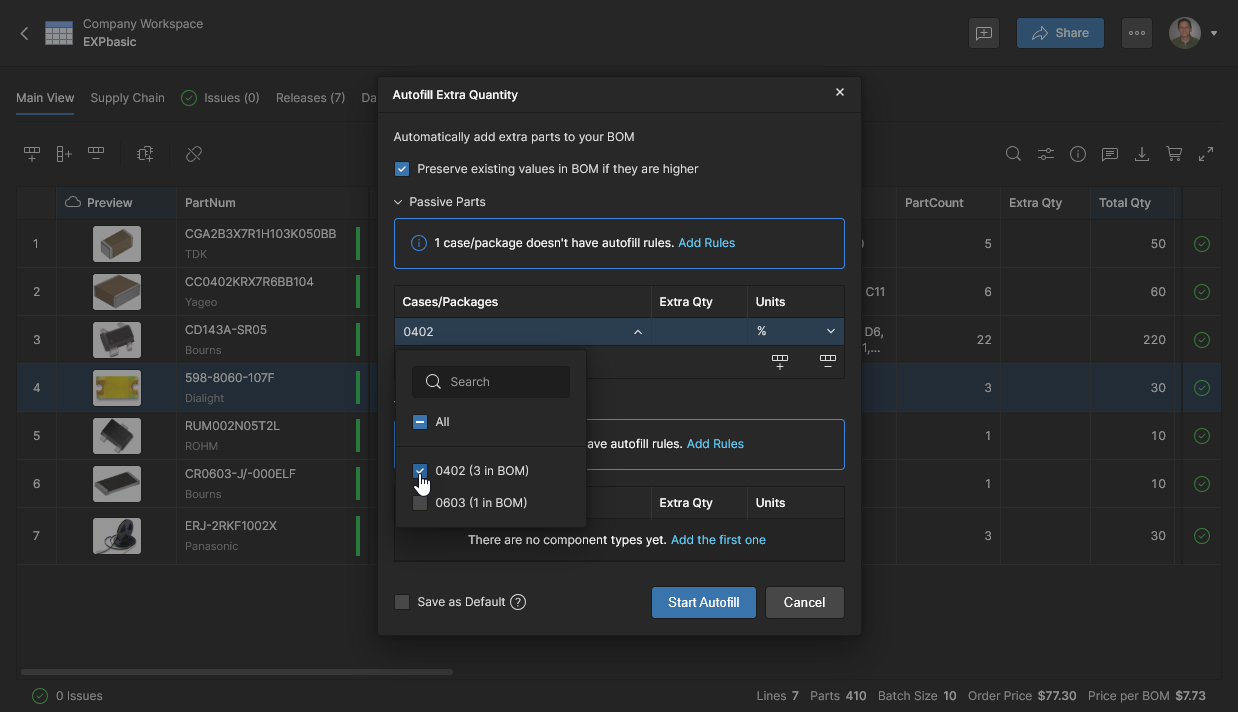
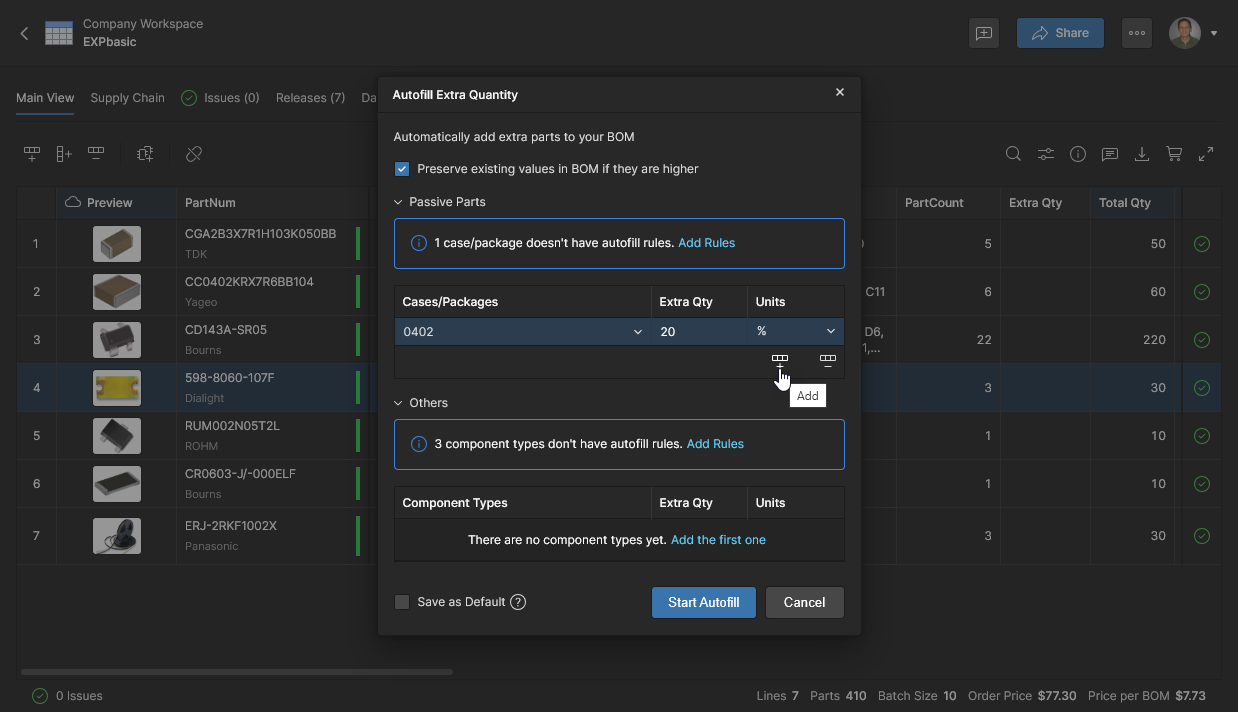
Fügen Sie über das Symbol weitere Bauteileinträge hinzu. Sie können mehrere Regeln für Zusatzmengen hinzufügen, indem Sie im Menü Case/Package weitere Gehäusetypen auswählen und eine zusätzliche Stückzahl (pcs) oder einen prozentualen Aufschlag (%) angeben. Die Auswahlmöglichkeiten im Dropdown-Menü für passive Bauteile sind auf die im aktuellen BOM-Dokument enthaltenen Bauteile beschränkt.
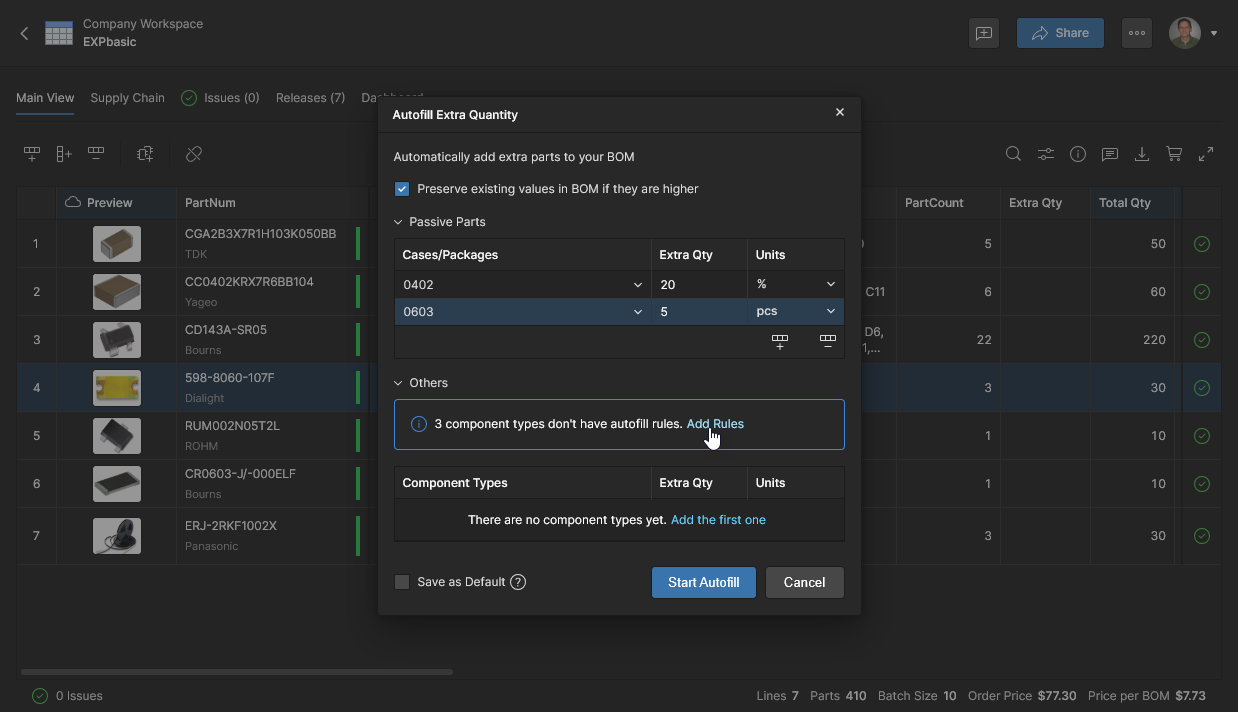
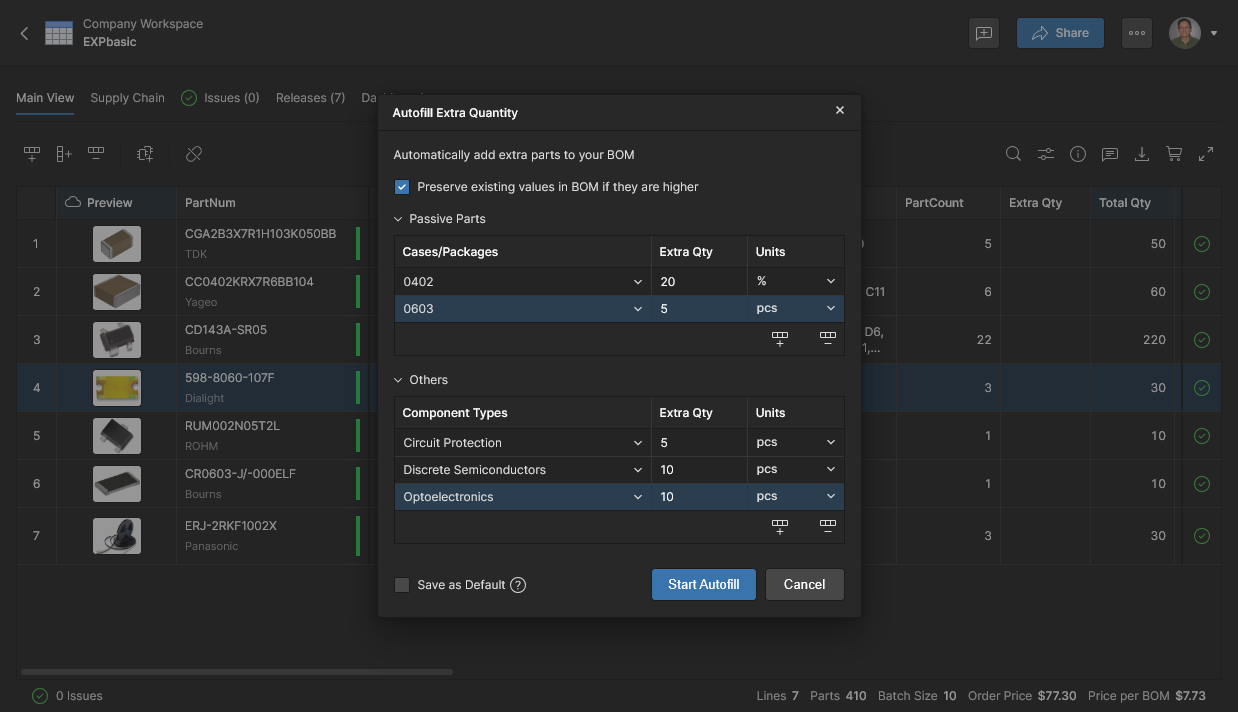
Die abgeschlossene Konfiguration der Zusatzmengen mit Regeln für passive und andere Bauteiltypen. Verwenden Sie den Symbolbefehl , um einen ausgewählten Eintrag zu entfernen.
Bearbeiten, Verschieben und Klonen
Im BOM Portal können Sie das BOM-Dokument selbst über die Optionen Edit, Move und Clone im oberen Menü verwalten. 
-
Edit – Rufen Sie Name und Description des aktuellen BOM-Dokuments auf und bearbeiten Sie diese. Klicken Sie auf
 , um Änderungen zu übernehmen.

-
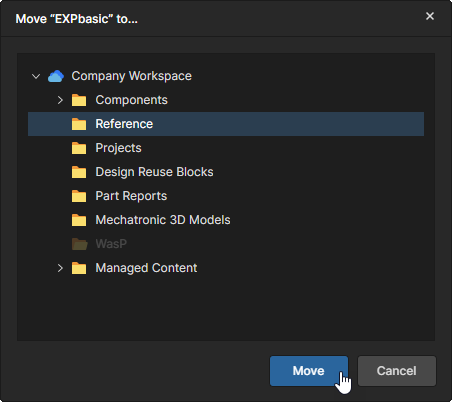
Move – Verschieben Sie das BOM-Projektdokument in einen anderen übergeordneten Workspace-Ordner. Wählen Sie den Zielordner (der aktuelle Ordner ist ausgegraut) und anschließend die Schaltfläche
 , um den Vorgang zu bestätigen. Beachten Sie, dass ein verschobenes BOM-Dokument dem Berechtigungsvererbungsschema des Workspace unterliegt. Weitere Informationen finden Sie unter Verschieben eines Projekts.
-
Clone – Erstellen Sie eine Kopie des aktuellen BOM-Dokuments. Übernehmen oder bearbeiten Sie Name des geklonten Dokuments. Optional können Sie Description hinzufügen und einen anderen übergeordneten Ordner angeben (über die Option Change unter den Einstellungen für Advanced). Klicken Sie zur Bestätigung auf
 . Wenn ein anderer Zielordner angegeben wird, unterliegt das Dokument dem Berechtigungsvererbungsschema des Workspace.


 KI-lokalisiert

