
BOM-Management mit ActiveBOM
Auf einen Blick
- Erfahren Sie, wie Sie ein ActiveBOM-Dokument einrichten und die Optionen für Stücklistendaten, Preise, Lieferanten und Ausgabedetails konfigurieren.
- Sehen Sie, wie Bauteile über Lösungen mit Herstellerbauteilen und Lieferanten verknüpft werden und wie dabei Rangfolgen und die Bauteilauswahl verwaltet werden.
- Erfahren Sie, wie ActiveBOM auf Probleme in der Stückliste hinweist und wo Sie die Prüfungen auf Regelverstöße überprüfen und anpassen können, bevor Sie Ihre Stückliste fertigstellen.
ActiveBOM ist ein leistungsstarker Editor zur Stücklistenverwaltung, der umfassende Werkzeuge zur Stücklistenverwaltung mit den leistungsstarken Technologien von Altium zur Aggregation von Bauteilinformationen kombiniert. So unterstützt er Sie bei der anspruchsvollen Bauteilauswahl und bietet Ihnen sofortigen Einblick in die Bauteilverfügbarkeit und potenzielle Lieferkettenrisiken.
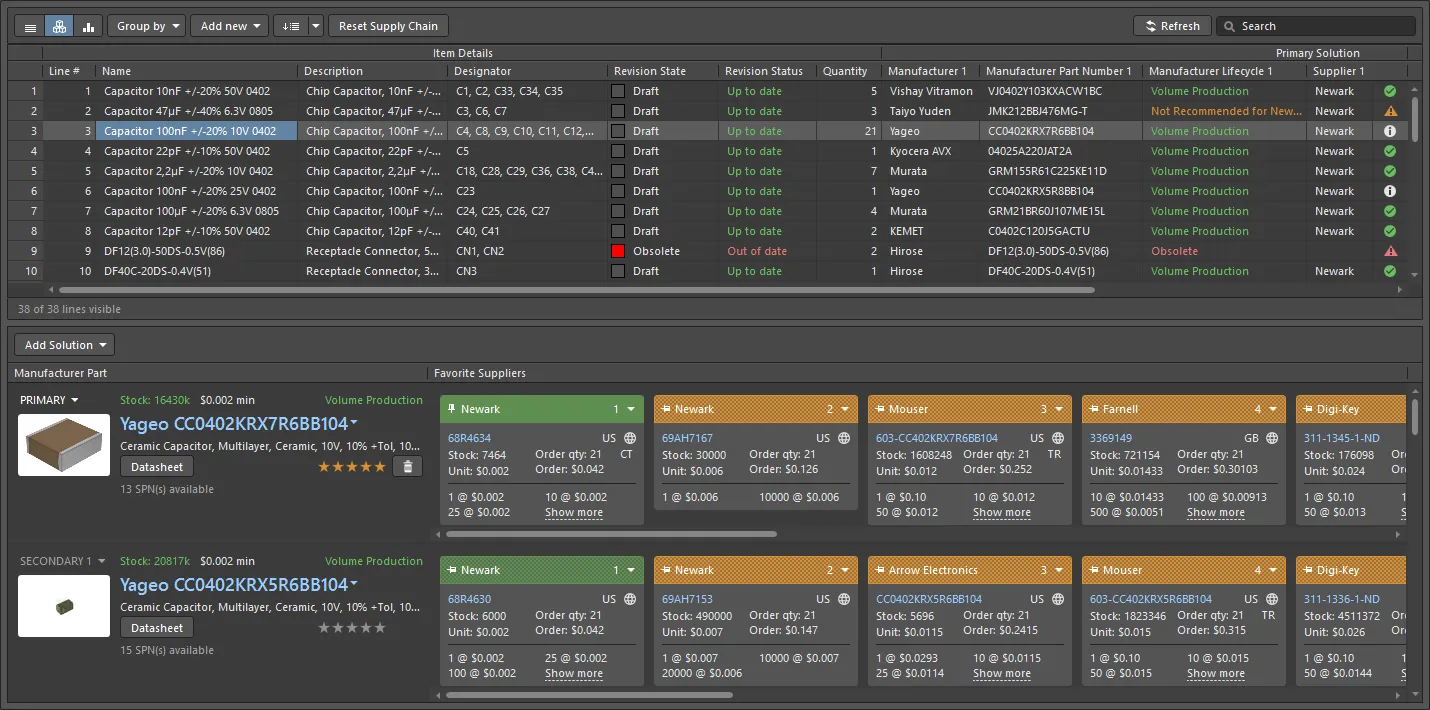
Das ActiveBOM-Dokument ist die zentrale Liste aller Positionen, die zur Fertigung der Leiterplatte benötigt werden.
ActiveBOM ist der in Altium Designer enthaltene Editor zur Bauteilverwaltung, mit dem Sie:
-
Bauteilinformationen für die Stückliste aufbereiten und zusätzliche Stücklistenpositionen hinzufügen können, die keine Leiterplattenbauteile sind, z. B. die unbestückte Leiterplatte, Klebstoff, Befestigungsmaterial usw.
-
Zusätzliche Spalten, etwa eine Positionsnummernspalte, entsprechend den Anforderungen des Bestückungsdienstleisters hinzufügen können.
-
Jedes Bauteil im Design einem tatsächlich erhältlichen Herstellerbauteil zuordnen können.
-
Die Verfügbarkeit in der Lieferkette und den Preis jedes Bauteils für eine festgelegte Produktionsmenge überprüfen können.
-
Die Fertigungskosten für die festgelegte Produktionsmenge berechnen können.
Die Möglichkeit, Lieferkettendetails direkt in die Stückliste einzubinden, verändert die Rolle des Stücklistendokuments im Leiterplattenprojekt. ActiveBOM ist nicht mehr nur eine einfache Ausgabedatei, sondern stellt die Bauteilverwaltung auf eine Stufe mit der Schaltplanerstellung und dem Leiterplattendesign. Dabei wird das BomDoc von ActiveBOM zur Quelle sämtlicher Stücklistendaten des Leiterplattenprojekts für alle stücklistenbezogenen Ausgaben. ActiveBOM ist die empfohlene Lösung für die Stücklistenverwaltung.
Ein ActiveBOM-Dokument einrichten
Um ein neues ActiveBOM-Dokument für Ihr Designprojekt zu erstellen, klicken Sie im Projects -Panel mit der rechten Maustaste auf den Projekteintrag und wählen Sie im Kontextmenü den Befehl Add New to Project » ActiveBOM aus. Das ActiveBOM-Dokument mit allen Bauteilen des Designs wird im Designbereich geöffnet.
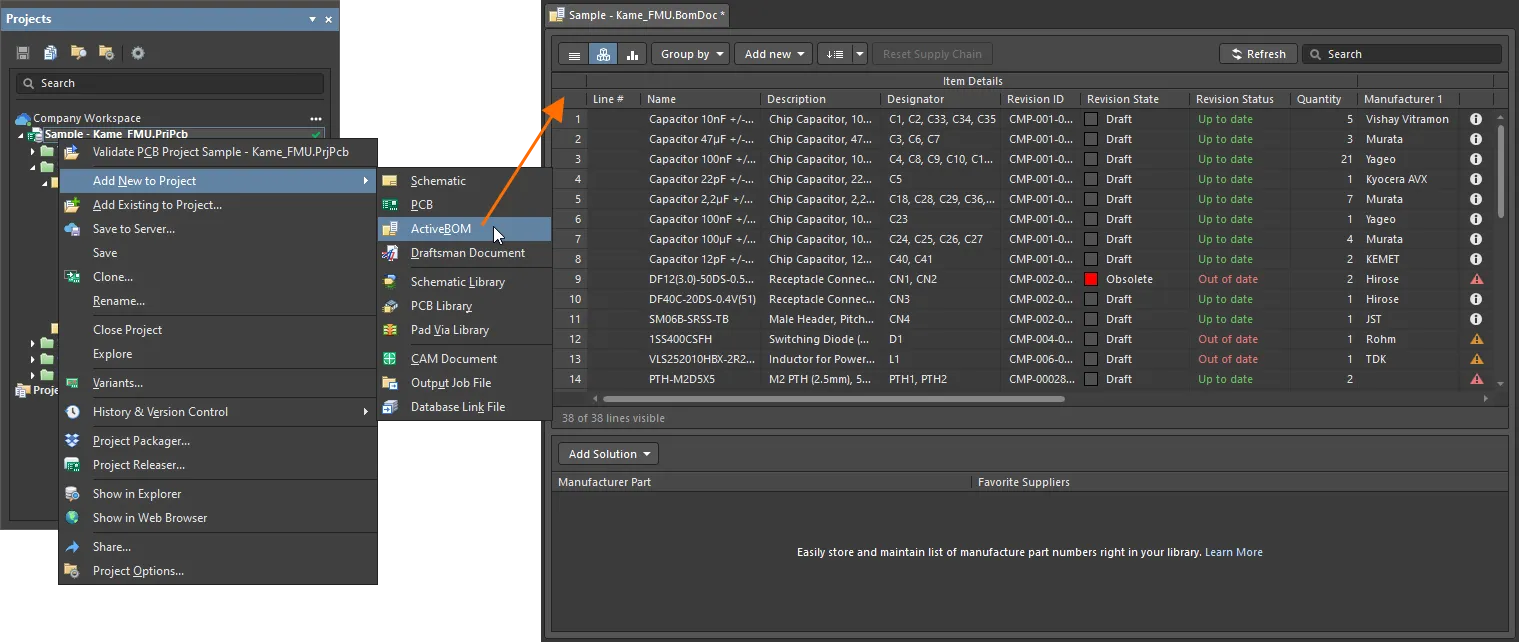
Ein neu erstelltes ActiveBOM-Dokument wird zum aktiven Dokument im Designbereich.
Die Optionen eines ActiveBOM-Dokuments werden im Properties -Panel konfiguriert. Die wichtigsten Optionen werden auf der Registerkarte General des Panels konfiguriert:
- Produktionsmenge und bevorzugte Währung (Bereich General) – Legen Sie die Anzahl der zu fertigenden Leiterplatten (Production Quantity) und die bevorzugte Currency für die Anzeige der Bauteilpreise fest. Die Produktionsmenge wird bei der Lieferkettensuche verwendet, um die Bauteilverfügbarkeit bei den Lieferanten zu prüfen.
-
Lieferkettenoptionen (Bereich Supply Chain) – Legen Sie fest, wie viele Herstellerbauteile für jede Stücklistenposition (Solutions per Item) und wie viele Lieferanten für jedes Herstellerbauteil (Suppliers per Solution) ermittelt werden sollen.
Hier können Sie außerdem alle als ungültig eingestuften Lieferanten-Artikelnummern ausschließen (kein Lagerbestand, keine Preise verfügbar oder veraltete Preis-/Verfügbarkeitsangaben – Exclude Invalid SPNs) und die Gesamtliste der Lieferanten für das ActiveBOM-Dokument festlegen (Favorite Suppliers List).
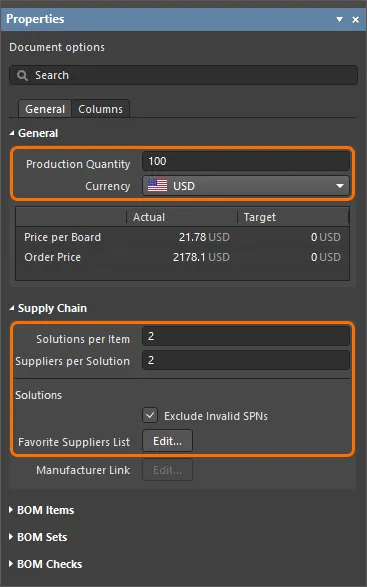
Konfigurieren Sie die Optionen des ActiveBOM-Dokuments im Properties -Panel.
Die Stücklistenpositionsliste des ActiveBOM-Dokuments zeigt sowohl Positionsdetails als auch Lieferketteninformationen an (für die eingegebene Anzahl an Herstellern und Lieferanten).
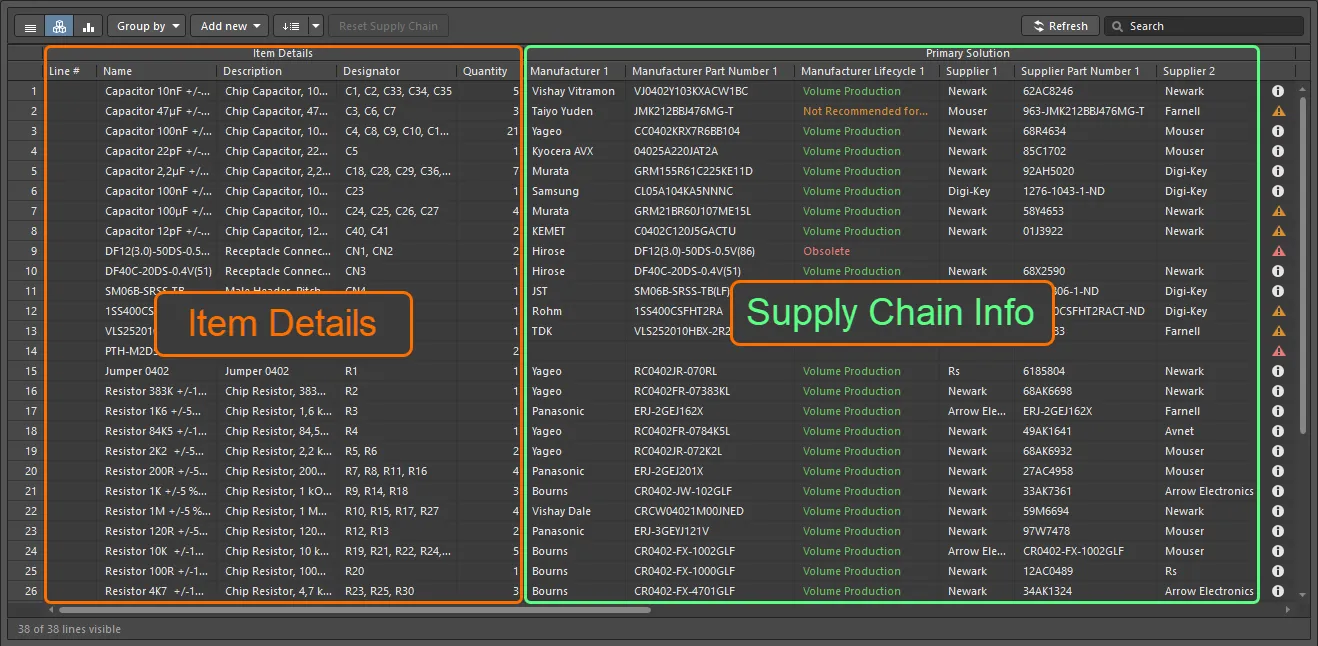
Positionsdetails und Lieferketteninformationen werden im ActiveBOM-Dokument angezeigt.
Die in der Stücklistenpositionsliste des ActiveBOM-Dokuments angezeigten Datenspalten werden auf der Registerkarte Columns des Panels Properties konfiguriert. Verwenden Sie die Sichtbarkeitssymbole in der Spaltenliste, um festzulegen, welche Spalten angezeigt werden.
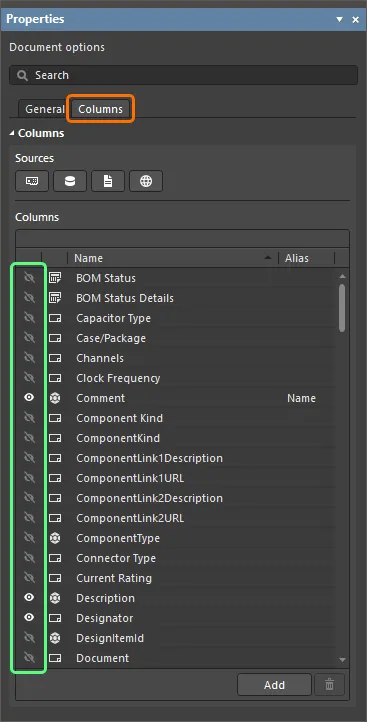
Konfigurieren Sie die Sichtbarkeit der Datenspalten nach Bedarf im Panel Properties.
Die Positionsnummern der Stücklistenpositionen werden in der Spalte Line # festgelegt. Sie können die Positionsnummern automatisch festlegen, indem Sie oben im ActiveBOM-Dokument auf die Schaltfläche  klicken.
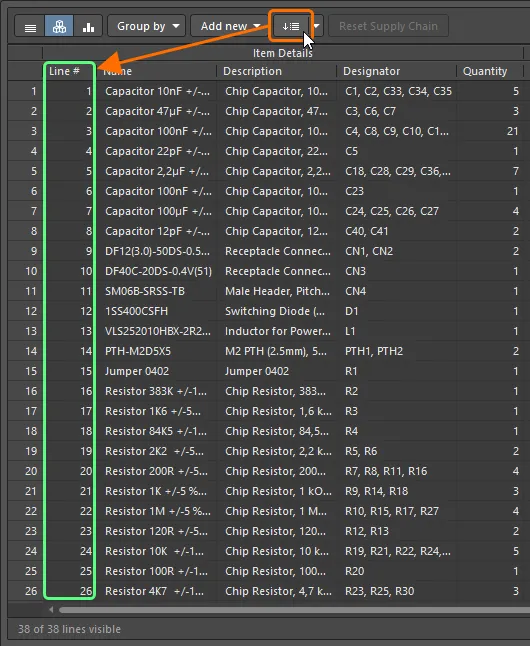
Legen Sie Positionsnummern für Stücklistenpositionen mit der Funktion Set line numbers automatisch fest.
Mit Lösungen arbeiten
Jedes Herstellerbauteil für eine Stücklistenposition im ActiveBOM-Dokument bildet zusammen mit den verfügbaren Lieferanten dieses Herstellerbauteils eine Solution für diese Position. In der Zeile für jede Lösung werden links die Details zum Herstellerbauteil angezeigt; jeder verfügbare Lieferant wird auf einer separaten, farbcodierten Kachel dargestellt.
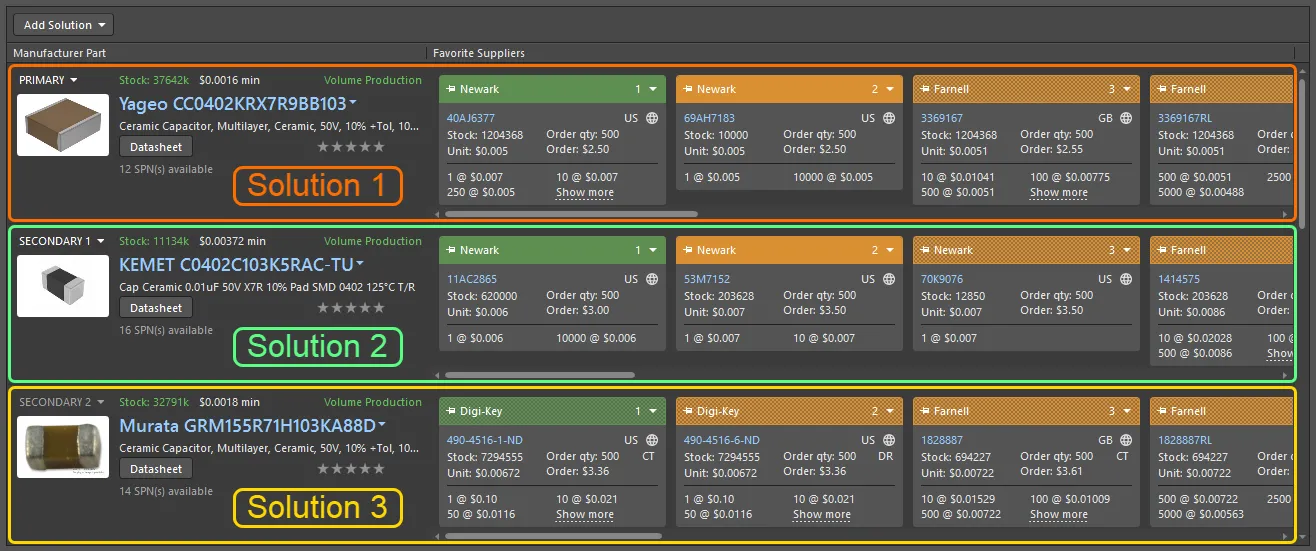
Eine Lösung verknüpft das Bauteil im Design mit dem Herstellerbauteil und den verfügbaren Lieferanten.
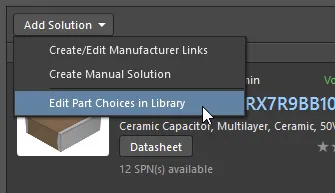
Bei einem Bauteil, das Sie aus der Workspace-Bibliothek in Ihrem Design platziert haben, wird jede für dieses Bauteil definierte Bauteiloption automatisch als Lösung im ActiveBOM-Dokument angezeigt. Sie können die Bauteiloptionen für das ausgewählte Bauteil aus der Workspace-Bibliothek bearbeiten, indem Sie oben im Lösungsbereich des ActiveBOM-Dokuments auf die Schaltfläche Add Solution klicken und im angezeigten Menü den Befehl Edit Part Choices in Library auswählen.
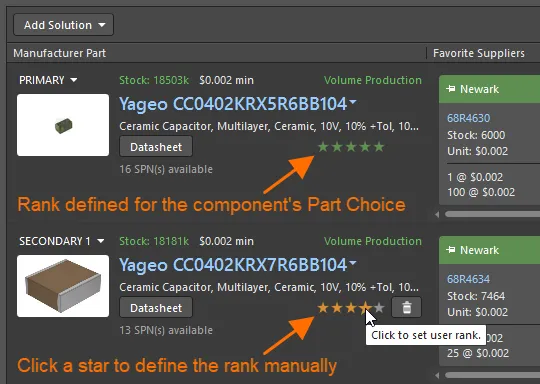
Bei Bauteilen mit mehreren Lösungen werden die Lösungen anhand von Verfügbarkeit, Preis und Lebenszyklusstatus des Herstellerbauteils automatisch in eine Rangfolge vom höchsten zum niedrigsten Rang gebracht. Wenn Sie eine niedriger eingestufte Lösung bevorzugen, können Sie die automatische Rangfolge überschreiben, indem Sie mit der Sternfunktion einen benutzerdefinierten Rang festlegen. Bei Bauteilen aus der Workspace-Bibliothek können Sie auch die Bauteiloptionen in eine Rangfolge bringen, die dann im ActiveBOM-Dokument übernommen wird.
Die Stückliste überprüfen
Jede Stücklistenposition wird auf Verstöße geprüft. Ihr Status wird in der Spalte BOM-Status angezeigt, die immer auf der rechten Seite der Stücklistenpositionsliste sichtbar ist. Ein Symbol zeigt den Status der Position an: ohne Befund (keine Probleme), Warnung, Fehler oder schwerwiegender Fehler. Bewegen Sie den Mauszeiger über ein Symbol, um Details zu den für diese Position erkannten Problemen anzuzeigen.
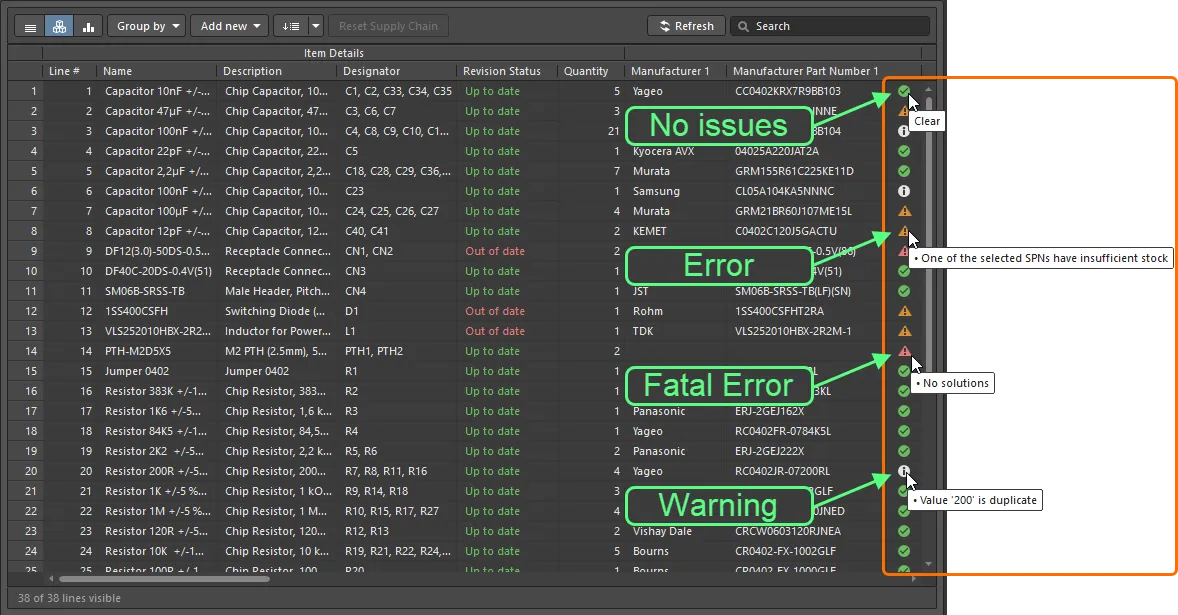
Prüfen Sie die Spalte „BOM-Status“ auf erkannte Verstöße bei Stücklistenpositionen.
Die Liste der aktuell im ActiveBOM-Dokument vorhandenen Verstöße und die Anzahl der von jedem Verstoßtyp betroffenen Positionen werden im Bereich BOM Checks auf der Registerkarte General des Properties-Panels angezeigt.
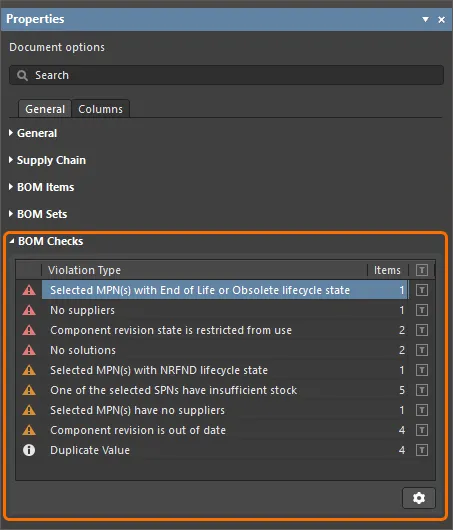
Der Bereich BOM Checks des Panels Properties fasst die im ActiveBOM-Dokument erkannten Verstöße zusammen.
Klicken Sie unten im Bereich auf die Schaltfläche  , um das Dialogfeld BOM Checks zu öffnen. Dort können Sie den Schweregrad (Meldemodus) jeder Stücklistenprüfung konfigurieren.
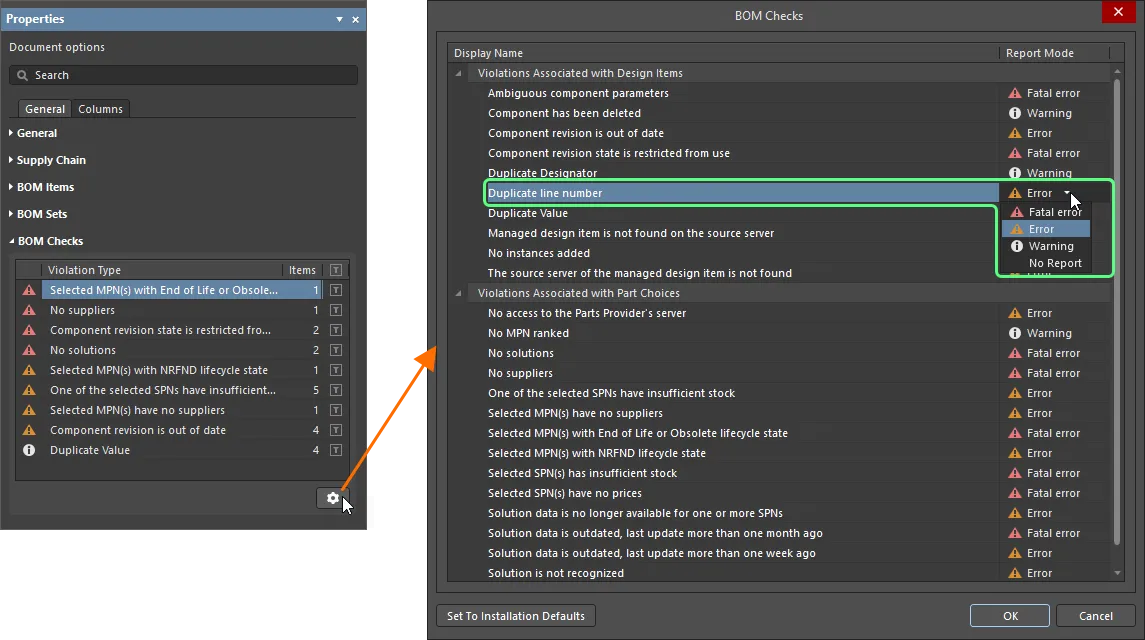
Konfigurieren Sie die Meldemodi für Verstoßprüfungen im ActiveBOM-Dokument mithilfe des Dialogfelds BOM Checks.
 KI-lokalisiert