
Vergleich von Konstruktionsdaten
Die Projektansicht im Altium 365 Workspace bietet Funktionen zum Vergleich von Konstruktionsdaten, mit denen Sie Datenänderungen vergleichen können, die zwischen verschiedenen Projekt-Releases und/oder Commits aufgetreten sind. Besonders wertvoll für die Durchführung letzter Prüfungen, bevor Sie Ihre Produktdaten an die Fertigung übergeben, ermöglichen diese Funktionen, exakt zu bestimmen, welche Änderungen zwischen Release-/Commit-Ereignissen in Ihren Gerber- (oder ODB++-), Schaltplan-, PCB- und BOM-Daten vorgenommen wurden.
Fertigungsvergleich
Eine letzte Prüfung Ihrer gefertigten Leiterplattendaten, bevor Sie sie an den Hersteller senden, ist immer sinnvoll. Die Gerber- und ODB++-Vergleichsfunktionen unterstützen genau das und ermöglichen eine schnelle Überprüfung, um sicherzustellen, dass es zwischen freigegebenen Iterationen Ihres Konstruktionsprojekts keine Unterschiede in den Fertigungsausgaben gibt. Es wird ein rein grafischer, lagenweiser Vergleich bereitgestellt, bei dem Bereiche mit Änderungen durch einen Begrenzungsrahmen und eine Nummer hervorgehoben werden.
Zugriff auf den Fertigungsvergleich
Die Gerber- und ODB++-Vergleichsfunktionen können in den Ansichten Verlauf, Releases und Manufacturing Portal des Workspace-Designs aufgerufen werden. Das folgende Beispiel beschreibt die Gerber-Dateivergleichsfunktion, die gleichermaßen für die ODB++-Vergleichsfunktion gilt – der Zugriff erfolgt über die Menüoption ODB++ to . 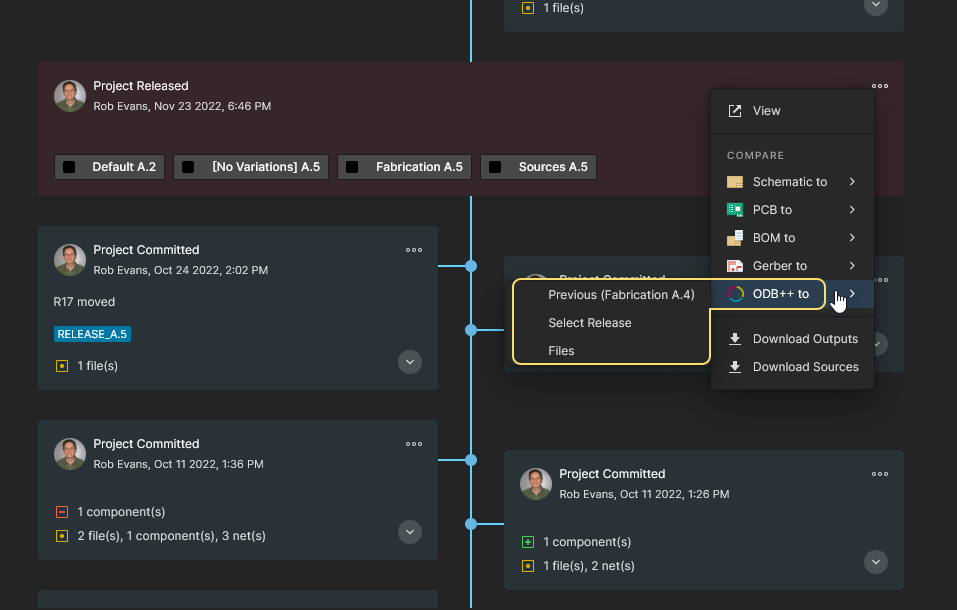
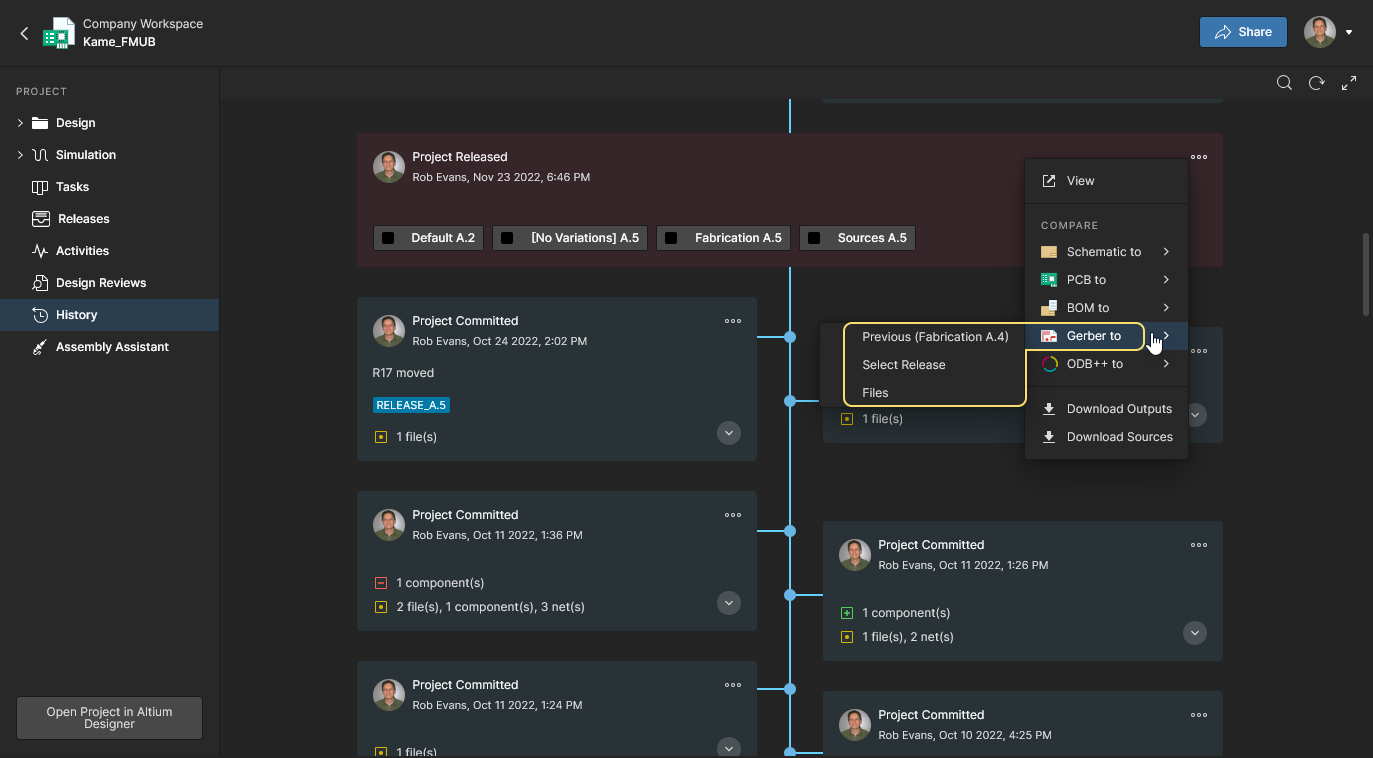
Klicken Sie in der History-Ansicht des Projekts oben rechts auf einem  -Steuerelement einer Project Released-Ereigniskachel und wählen Sie die Option Gerber to aus dem Dropdown-Menü. Wählen Sie anschließend den Vergleich mit den Fertigungsdaten des vorherigen Releases, eine Auswahl aus allen verfügbaren Releases oder den Vergleich mit einem lokalen Dateisatz (siehe unten).
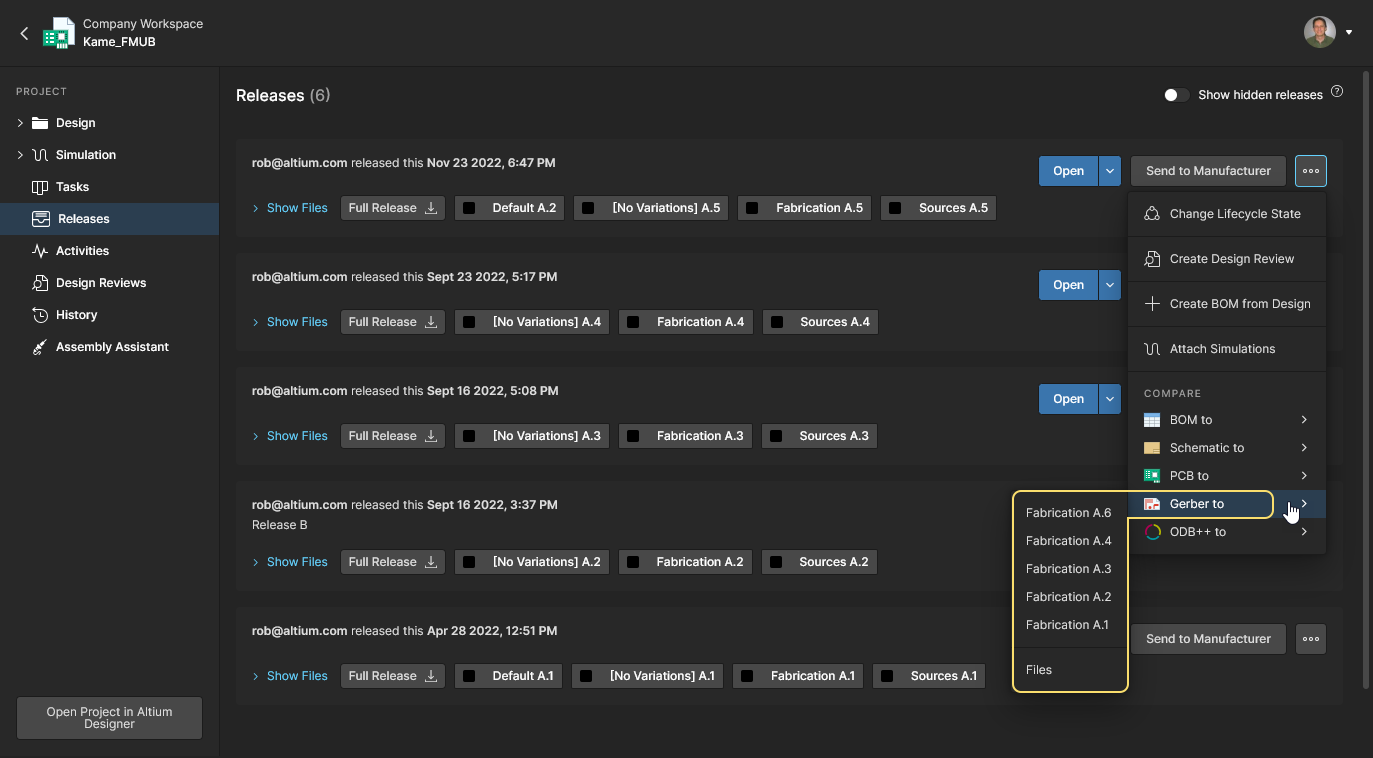
Klicken Sie in der Releases-Ansicht des Projekts auf die Schaltfläche  , die einem bestimmten Release dieses Projekts zugeordnet ist, und wählen Sie die Option Gerber to aus dem Dropdown-Menü. Wählen Sie anschließend die Fertigungsdaten eines anderen Releases zum Vergleich aus oder einen lokalen Dateisatz für den Vergleich (siehe unten).
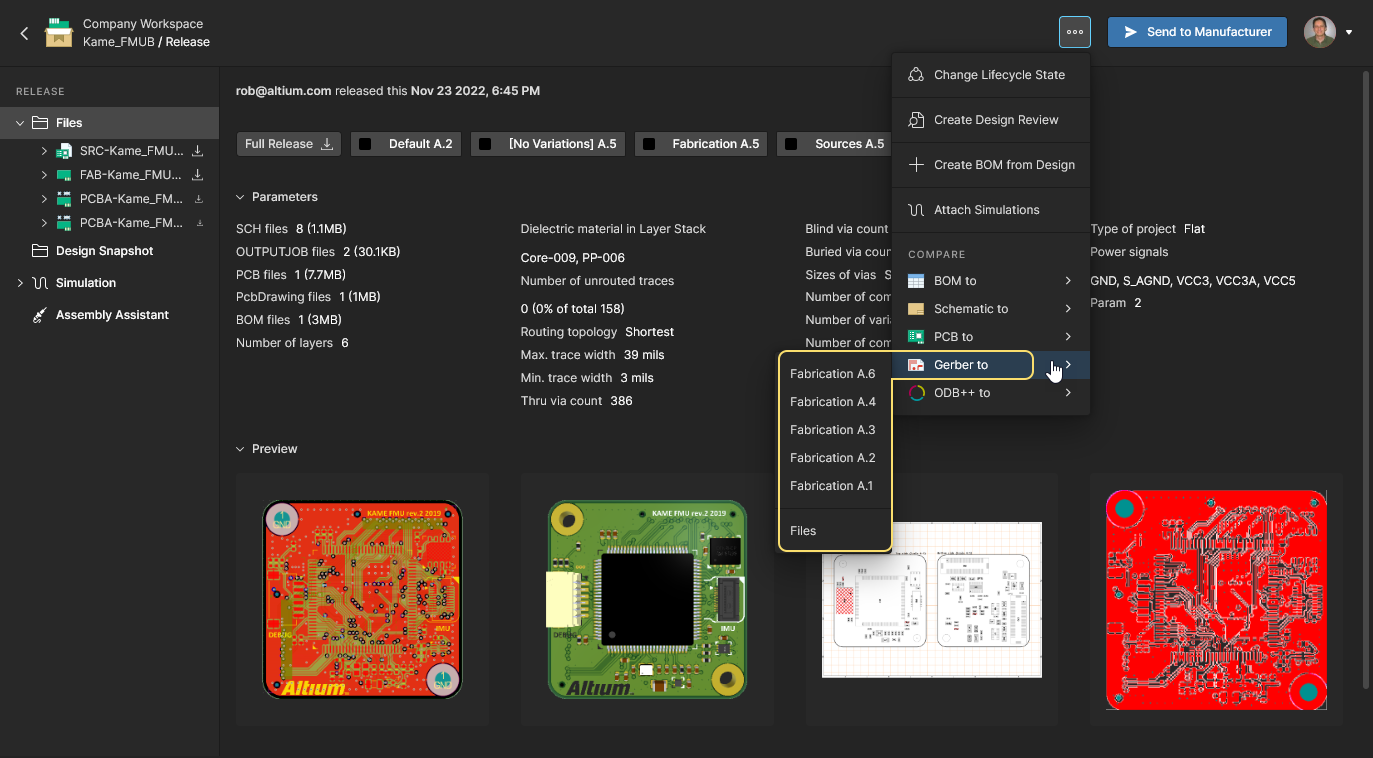
Klicken Sie in der Browseransicht Manufacturing Portal, wenn Sie ein bestimmtes Release-Paket eines Konstruktionsprojekts anzeigen, oben rechts auf der Seite auf die Schaltfläche und wählen Sie die Option Gerber to. Wählen Sie anschließend die Fertigungsdaten eines anderen Releases zum Vergleich aus oder vergleichen Sie mit einem lokalen Dateisatz (siehe unten).
Vergleich mit einem Dateisatz
Sie haben außerdem die Möglichkeit, die Gerber-/ODB++-Daten in einem Release-Paket mit einem anderen im Workspace verfügbaren Gerber-/ODB++-Dateisatz zu vergleichen. So können Sie beispielsweise Gerber-/ODB++-Daten vergleichen, die lokal aus dem neuesten Live-Design erzeugt wurden, bevor Sie das nächste formale Release des Projekts in Ihren Workspace einstellen.
Wie im obigen Abschnitt Zugriff (für Gerber) beschrieben, wird dieser Vergleich durchgeführt, indem im entsprechenden Menü der Eintrag Gerber to » Files ausgewählt wird. Navigieren Sie im danach angezeigten Fenster Select Fabrication or Release for Comparison zu einem Gerber-Dateisatz und wählen Sie ihn für den Vergleich aus. Nach Bestätigung ( ) verarbeitet die Vergleichs-Engine die Unterschiede und zeigt die Ergebnisse in der interaktiven Ansicht Gerber Compare view an. Beachten Sie, dass auch ein verfügbares Release-Paket zum Vergleich ausgewählt werden kann.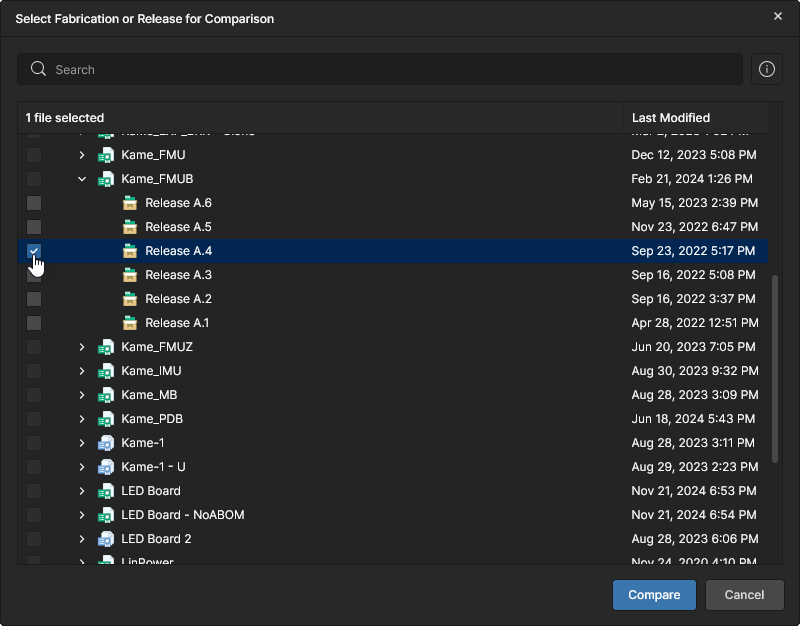
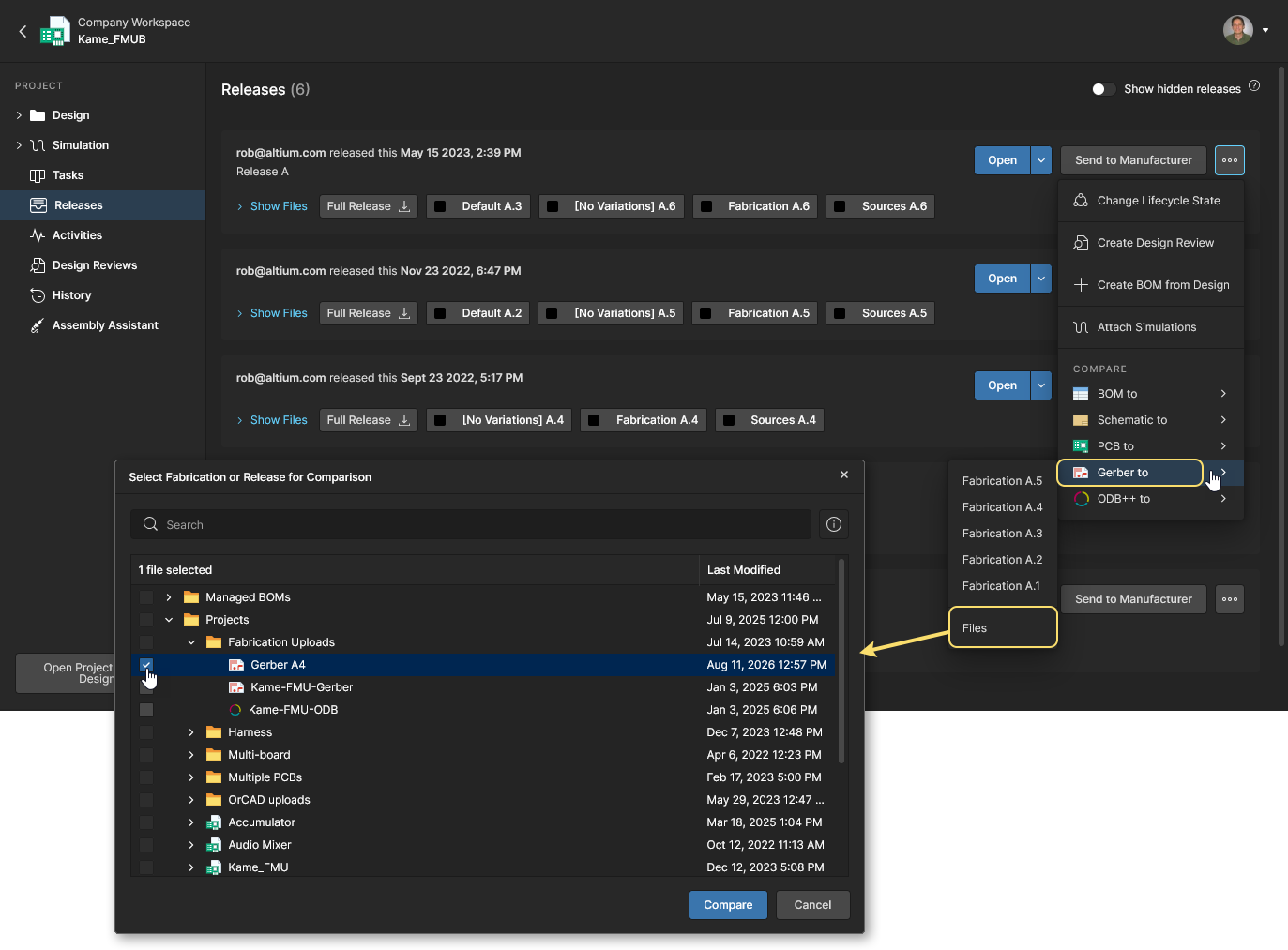 Die Gerber-Vergleichsfunktion unterstützt den Vergleich von Daten in einem Release-Paket mit einem lokal erzeugten Dateisatz.
Gerber-/ODB++-Vergleichsergebnis
Sobald das Vergleichs-Release oder der lokale Dateisatz ausgewählt wurde, werden die Vergleichsergebnisse in der Ansicht Compare dargestellt, die in einem separaten Browser-Tab geöffnet wird. Auch hier gilt: Das gezeigte Beispiel trifft sowohl auf einen Gerber- als auch auf einen ODB++-Vergleich zu. Beispiel für einen ODB++-Dateivergleich: 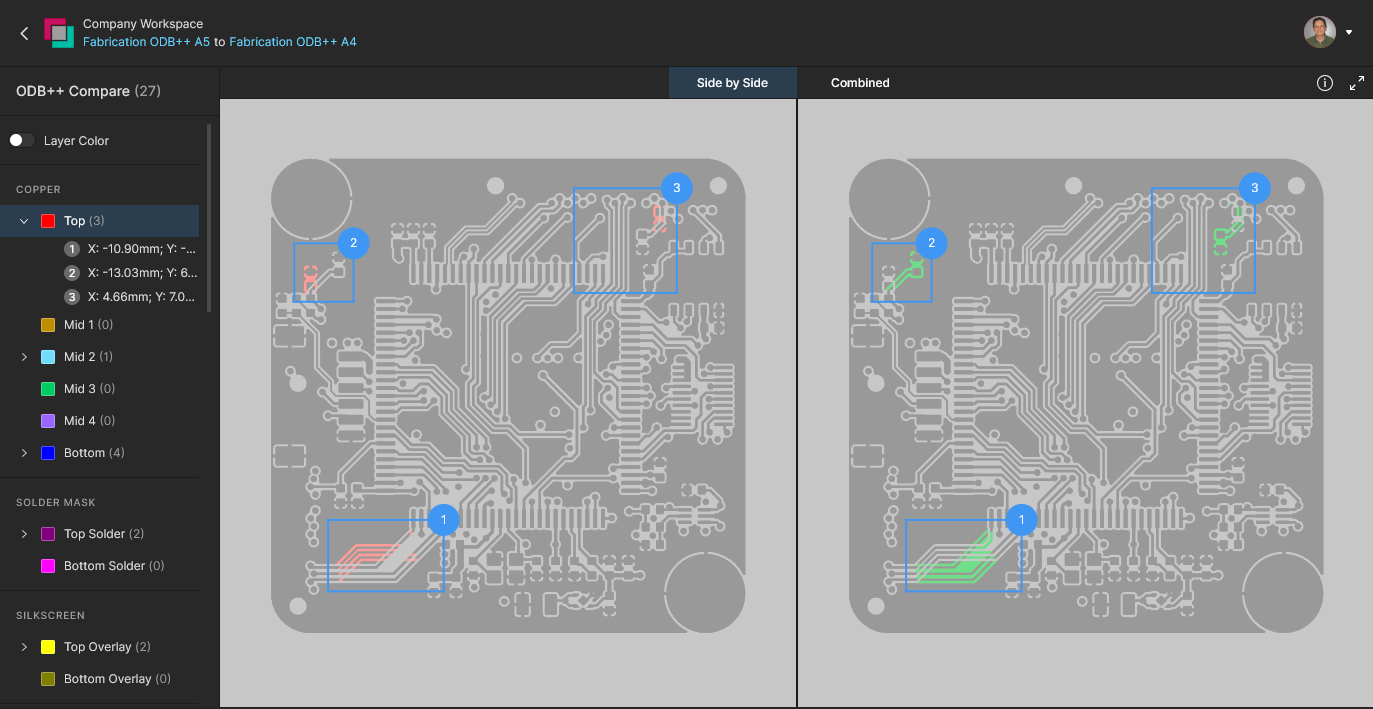
 , um erneut auf die Compare Ansicht zuzugreifen.


Browsing Controls
Die Navigationssteuerungen für den Hauptanzeigebereich sind wie folgt:
- Mausrad vorwärts/rückwärts zum Ein-/Auszoomen.
- Klicken und halten (oder Rechtsklick und halten), dann ziehen, um das Dokument zu verschieben.
Taking Measurements
Sie können innerhalb der Ansicht frei zwischen beliebigen zwei Punkten messen, ganz ohne jegliche Fangunterstützung. Klicken Sie dazu auf die Schaltfläche  . Der Bereich Measurements wird geöffnet, der Cursor wechselt zu einem Fadenkreuz, und Sie wechseln in den Messmodus.
Die Messung wird wie folgt durchgeführt:
- Positionieren Sie den Cursor an der Stelle, an der Sie mit der Messung beginnen möchten (Punkt 1), und klicken Sie. Der Punkt wird mit einem kleinen weißen Kreuz markiert.
- Bewegen Sie den Cursor zum gewünschten Endpunkt (Punkt 2) und klicken Sie erneut. Während Sie den Cursor bewegen, wird zur Unterstützung eine Messlinie angezeigt, die den aktuellen XY-Abstand (von Punkt 1 bis zum Linienende) zeigt.
- Der Bereich Measurements meldet den gemessenen XY-Abstand, den X-Abstand (horizontal) und den Y-Abstand (vertikal).
 in der Steuerungsgruppe oben rechts) zwischen metrisch (mm) und imperial (mil) umgeschaltet werden.
-
Setzen Sie die Messung zwischen weiteren Punkten fort oder klicken Sie erneut auf die Schaltfläche (oder Esc), um den Messmodus zu verlassen.
 Beispiel einer Messung in der Compare-Ansicht der Gerber-Daten.
Schaltplanvergleich
Neben dem Vergleich von Gerber-Daten (siehe oben) bietet die Projektansicht auch die Möglichkeit, Schaltplandokumente des Projekts in einer einfachen interaktiven Oberfläche zu vergleichen. Dies bietet eine schnelle und komfortable Möglichkeit, nur die Änderungen zwischen Schaltplan-Iterationen zu sehen.
Die Funktion für den Schaltplanvergleich stellt Unterschiede grafisch und als parametrische Daten dar, die in einem zugehörigen Bereich Compare aufgelistet werden, der ein Cross-Probing zu den entsprechenden Schaltplanobjekten ermöglicht. Ein Vergleich kann zwischen Projekt-Releases, Projekt-Commits oder zwischen Projekt-Commits und Releases aufgerufen werden (verfügbar in der Ansicht History).
Zugriff auf den Schaltplanvergleich
Auf die Schaltplanvergleichsfunktion kann wie folgt zugegriffen werden:
-
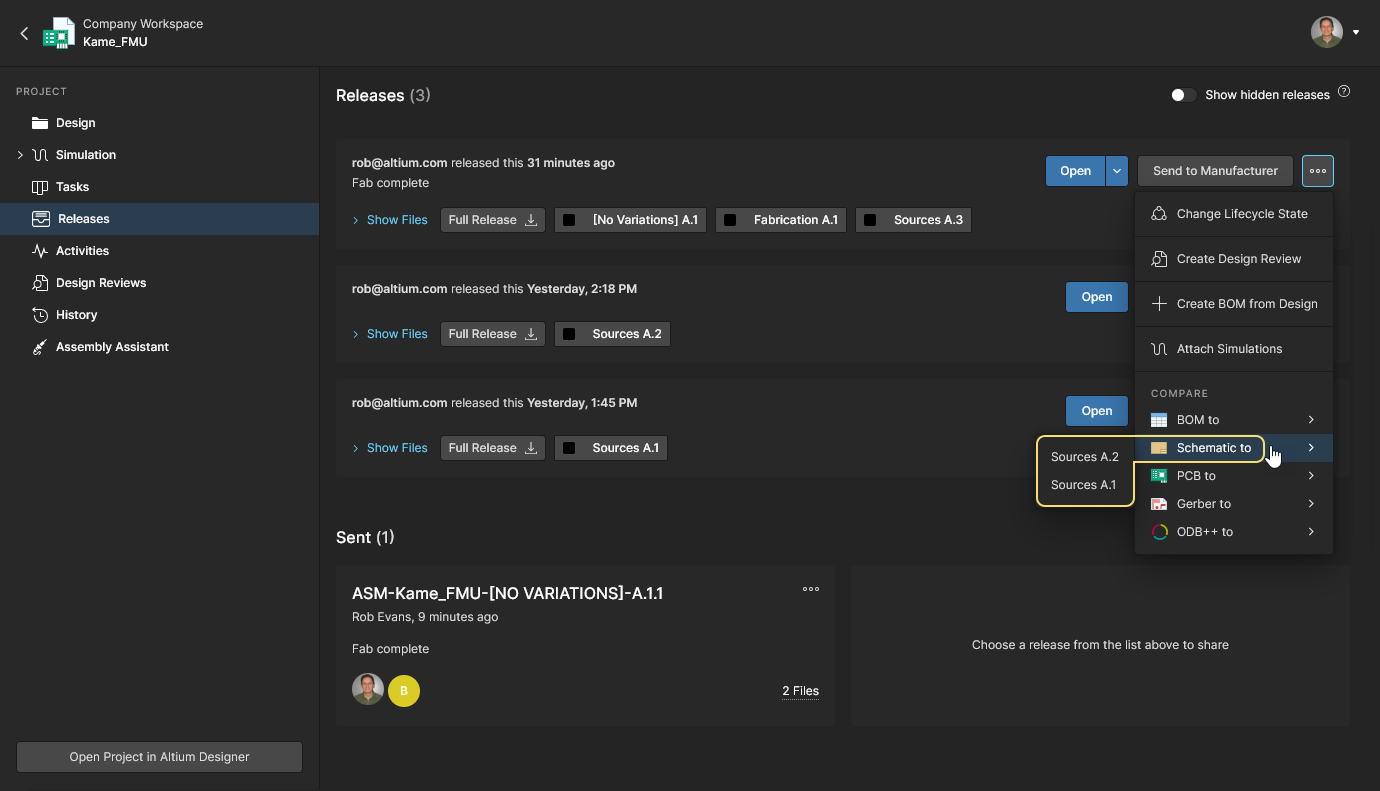
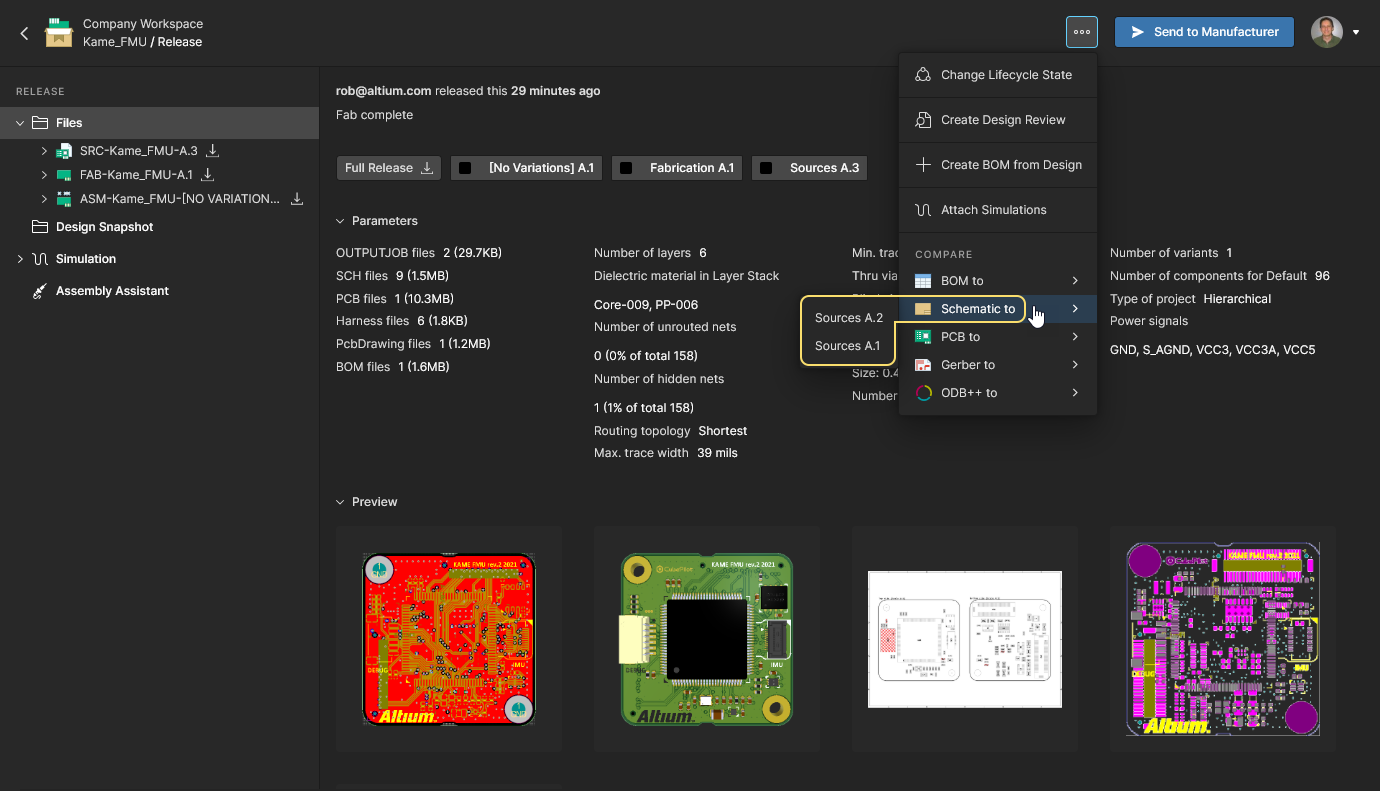
Wählen Sie die Option Schematic to im Menü der Schaltfläche
 in der Ansicht Releases und anschließend die Quelldaten eines anderen Releases für den Vergleich aus. Oder wählen Sie dieselbe Option im Browser-Tab Manufacturing Portal, wenn Sie ein bestimmtes Projekt-Release-Paket anzeigen, und anschließend die Quelldaten eines anderen Releases für den Vergleich.
-
Wählen Sie die Option Schematic to über das Steuerelement
oben rechts auf einer Commit- oder Release-Ereigniskachel in der Ansicht History und anschließend ein anderes Commit-/Release-Ereignis für den Vergleich. Schaltplandaten aus dem letzten Release/Commit können ausgewählt werden (Previous Release oder Previous Commit), oder die Daten aus einem beliebigen Commit-/Release-Ereignis, indem Sie die Option Select Commit or Release wählen – wählen Sie das Zielvergleichsereignis durch Klicken auf dessen Kachel aus.
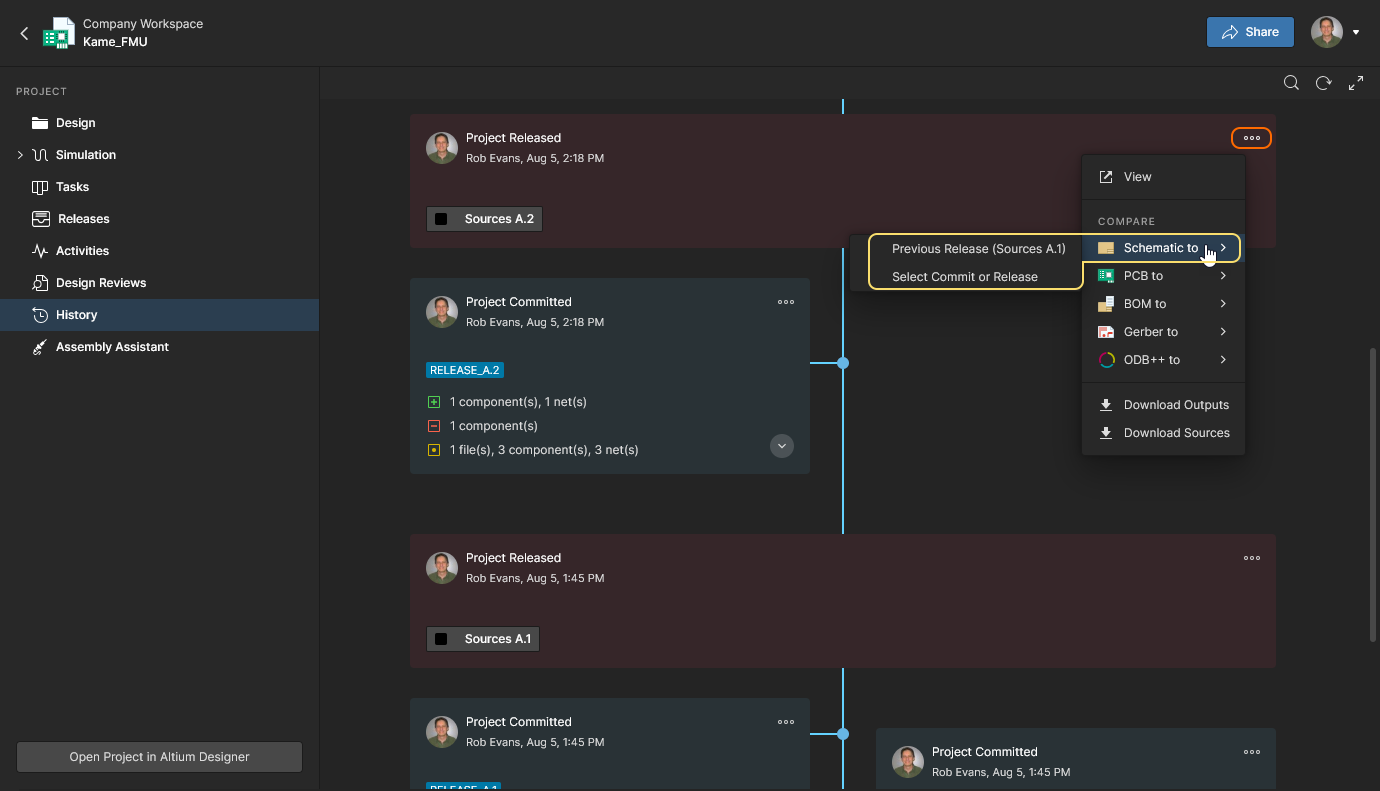 Öffnen Sie Schematic Compare aus der History-Ansicht in Altium Designer oder in der Browseroberfläche von Altium 365.
Ergebnis des Schaltplanvergleichs
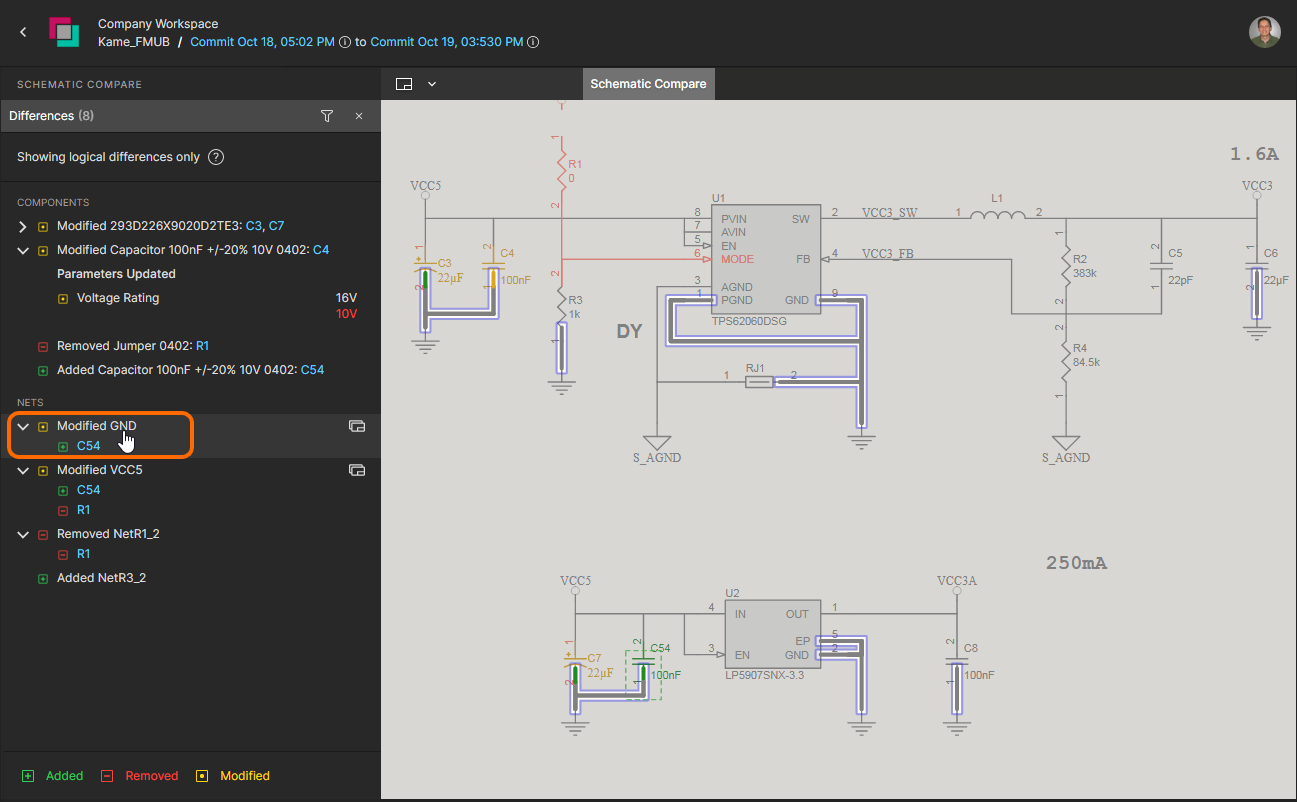
Wenn das zu vergleichende Commit-/Release-Paar ausgewählt wurde, werden die Ergebnisse dieses Vergleichs als Ansicht der Schaltplanunterschiede in einem neuen Browser-Tab geöffnet. Standardmäßig wird der erste Schaltplan in den Quelldokumenten angezeigt, und die gefundenen logischen Unterschiede (geänderte Components- und Nets-Daten) für alle Schaltpläne werden als auswählbare Liste im Bereich Compare auf der linken Seite dargestellt. Beachten Sie, dass rein grafische Änderungen, wie etwa eine verschobene Komponente, derzeit nicht berücksichtigt werden.

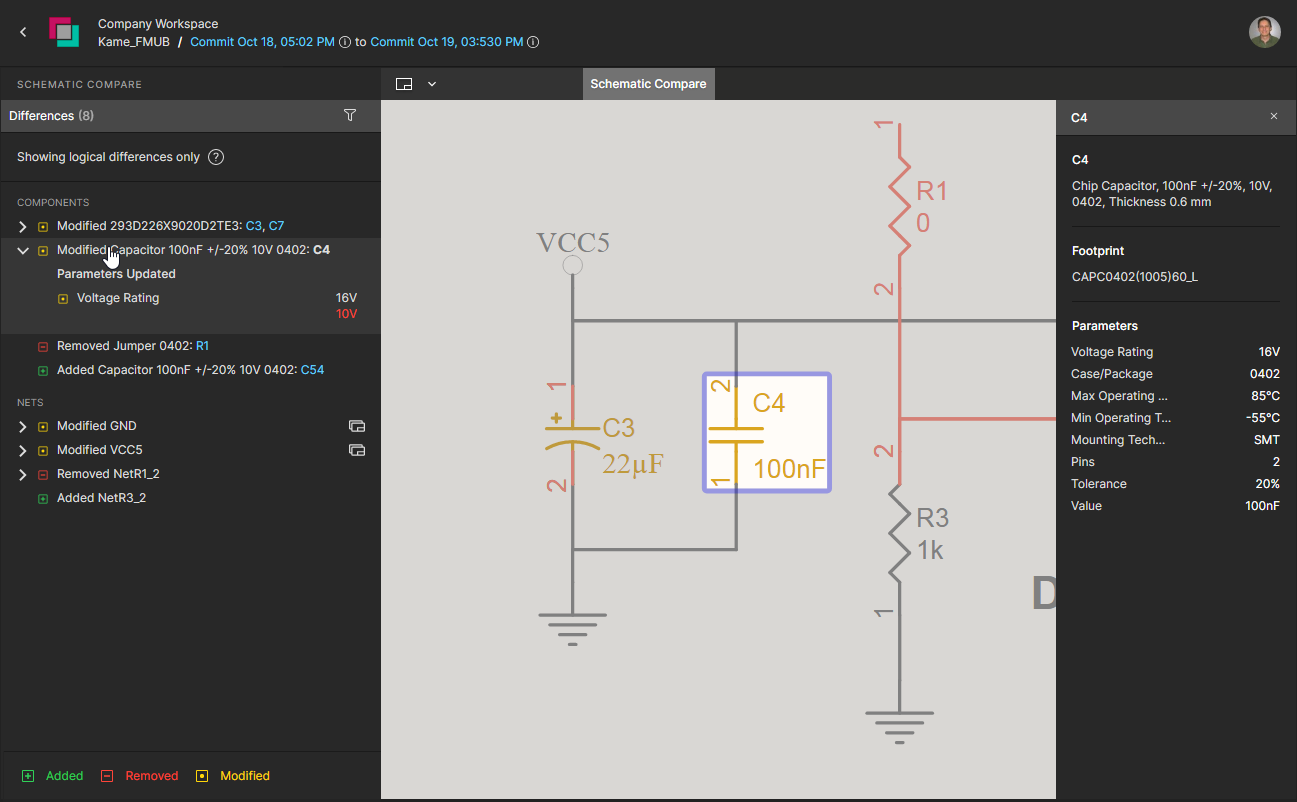

Wählen Sie ein aufgelistetes Element im Bereich Compare, um verfügbare Änderungsdetails anzuzeigen und per Cross-Probing zur zugehörigen Schaltplangrafik zu springen. Jedes Element in der Liste hat ein zugehöriges Symbol, das seinen allgemeinen Änderungsstatus angibt – rot: entfernt, grün: hinzugefügt, gelb/orange: geändert. Dieselbe Codierung wird in den Schaltplangrafiken verwendet, zu denen per Cross-Probing gesprungen wird.
Die Unterschiedsliste des Bereichs ist nach Komponenten und Netzen gruppiert:
-
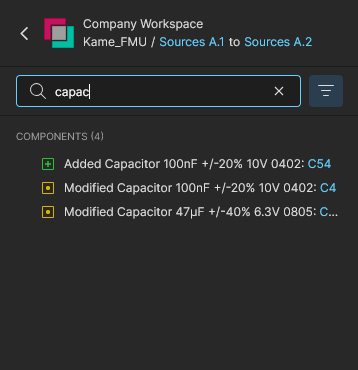
Components – Jeder Eintrag enthält eine Zusammenfassung der Änderung und die Namen der betroffenen Komponenten. Wählen Sie den Designator (RefDes) einer im Eintrag enthaltenen Komponente (blau hervorgehoben), um per Cross-Probing zu ihrer Schaltplangrafik zu springen.
-
Nets – Jeder Eintrag enthält eine Zusammenfassung der Änderung und den Namen des betroffenen Netzes. Wählen Sie einen Netzeintrag im Bereich aus, um per Cross-Probing zum gesamten Netz im aktiven Schaltplan zu springen, oder erweitern Sie die Liste, um die spezifische Änderung anzuzeigen und auszuwählen, die das Netz betroffen hat.
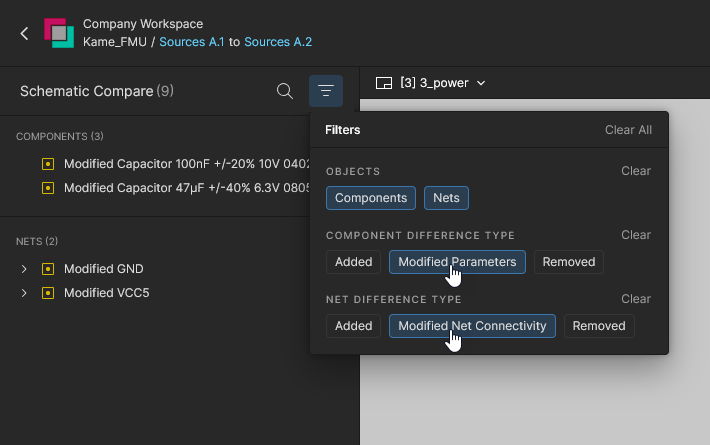
 )
)

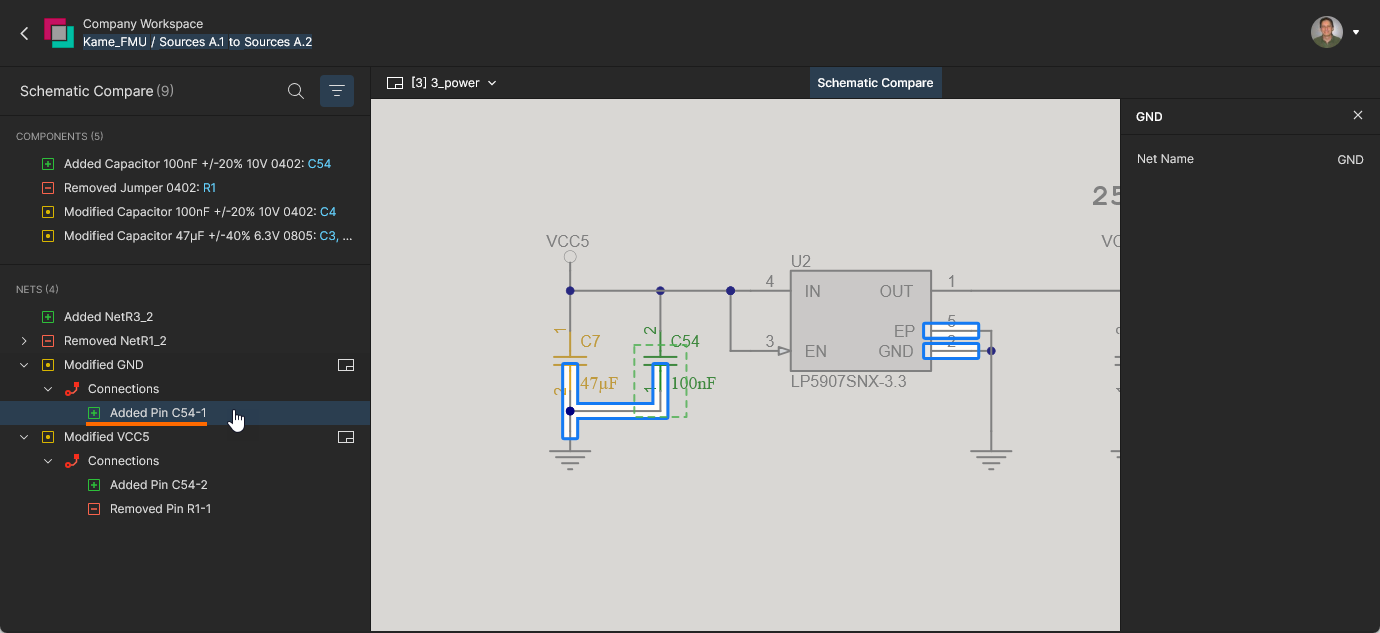
Ein Symbol  , das einem Netzeintrag im Bereich Compare zugeordnet ist, zeigt an, dass dieses Netz auch in anderen Schaltplandokumenten vorhanden ist. Wählen Sie das Symbol, um auf eine Dropdown-Liste dieser Schaltplandokumente zuzugreifen; das Dokument, das von der aktuell ausgewählten Netzänderung betroffen ist, wird durch einen gelben Punkt gekennzeichnet. Wählen Sie ein Schaltplandokument aus dem Menü, um per Cross-Probing zu dem Netz in diesem Schaltplan zu springen, wo es entsprechend hervorgehoben wird.
 Der Eintrag für ein geändertes Netz enthält einen Link zu anderen Schaltplandokumenten, die dieses Netz ebenfalls enthalten.
PCB-Vergleich
Als Ergänzung zum Schaltplanvergleich bietet die Workspace-Projektansicht eine PCB-Vergleichsfunktion, die Änderungen am Leiterplattendesign erkennt und anzeigt, die zwischen Projekt-Commits und/oder Release-Iterationen aufgetreten sind.
Die Funktion PCB Compare bietet eine stark visuelle, interaktive Oberfläche zum Anzeigen von PCB-Layoutunterschieden und den zugehörigen Vergleichsdaten, wobei ein reaktives Cross-Probing zwischen aufgelisteten Datenunterschieden und den entsprechenden Grafikelementen verfügbar ist. Ein PCB-Vergleich kann zwischen Projekt-Releases, Projekt-Commits oder zwischen Projekt-Commits und Releases aufgerufen werden (verfügbar in der Ansicht History).
Zugriff auf den PCB-Vergleich
Auf die PCB-Vergleichsfunktion kann wie folgt zugegriffen werden:
-
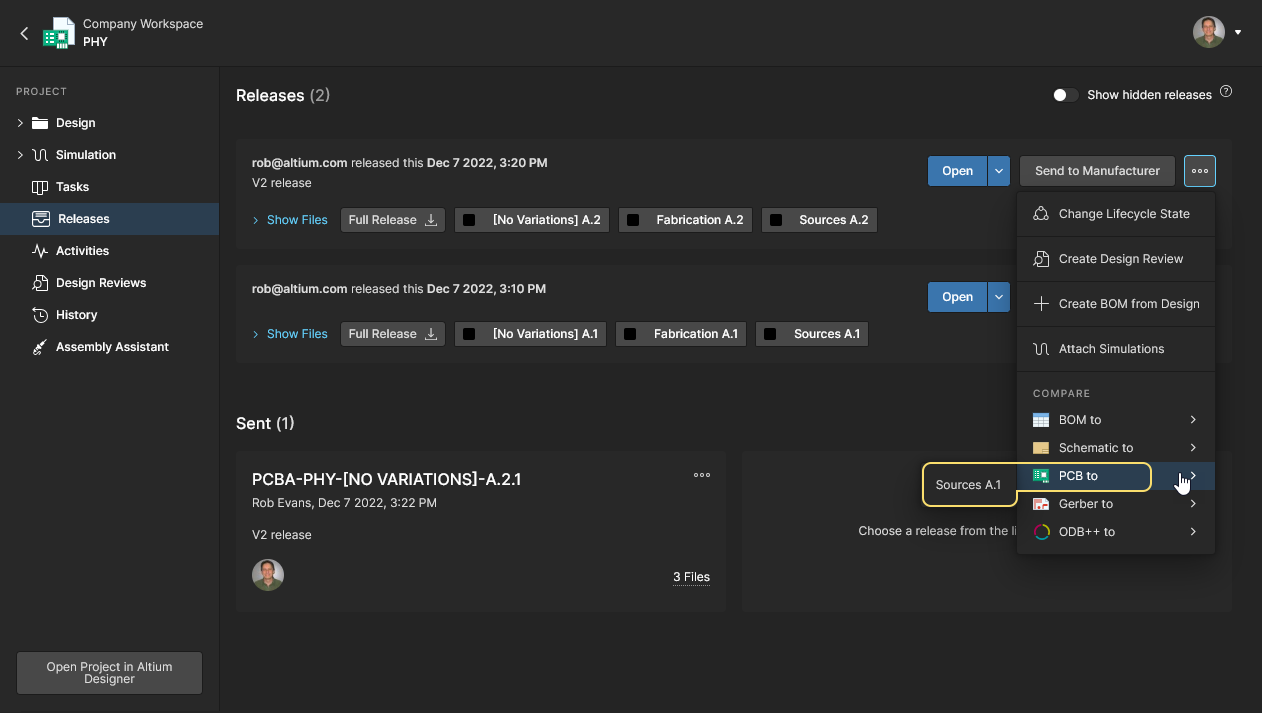
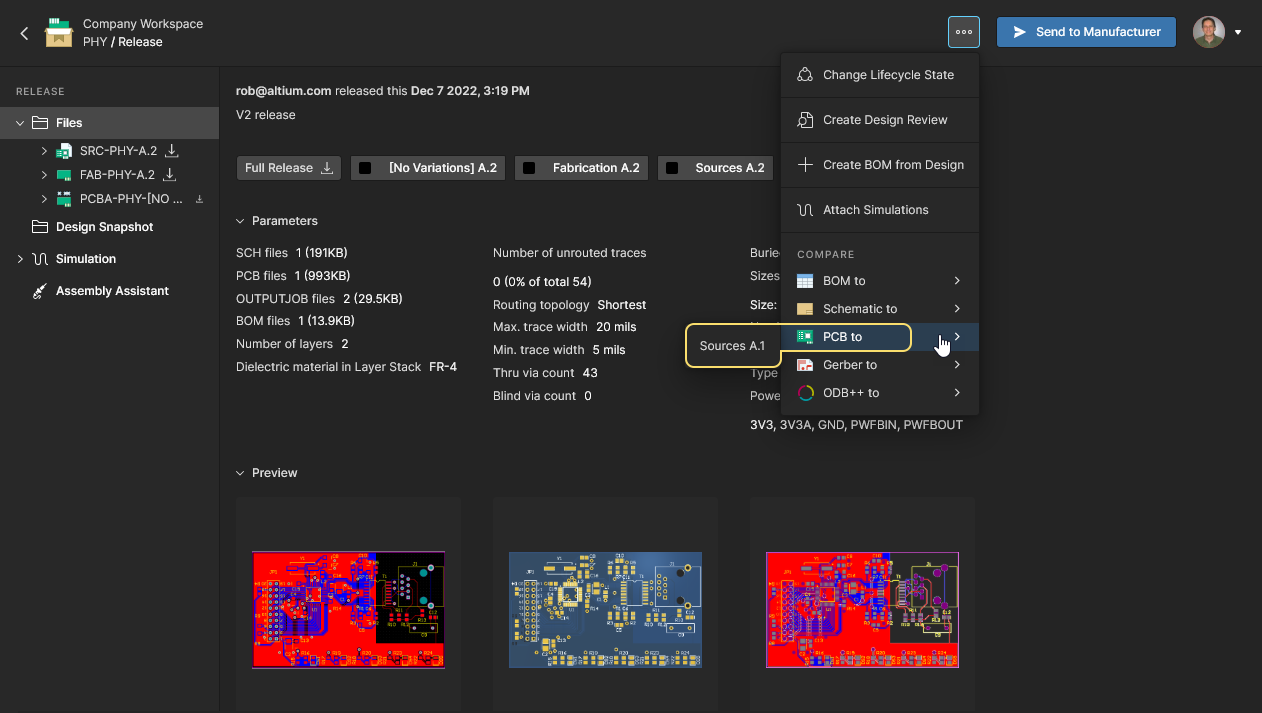
Wählen Sie die Option PCB to im Menü der Schaltfläche
eines Release-Eintrags in der Ansicht Releases und anschließend die Design-Quelldaten eines anderen Releases für den Vergleich aus. Oder wählen Sie dieselbe Option in Manufacturing Portal, wenn Sie ein bestimmtes Projekt-Release-Paket anzeigen, und anschließend die Quelldaten eines anderen Releases für den Vergleich.
-
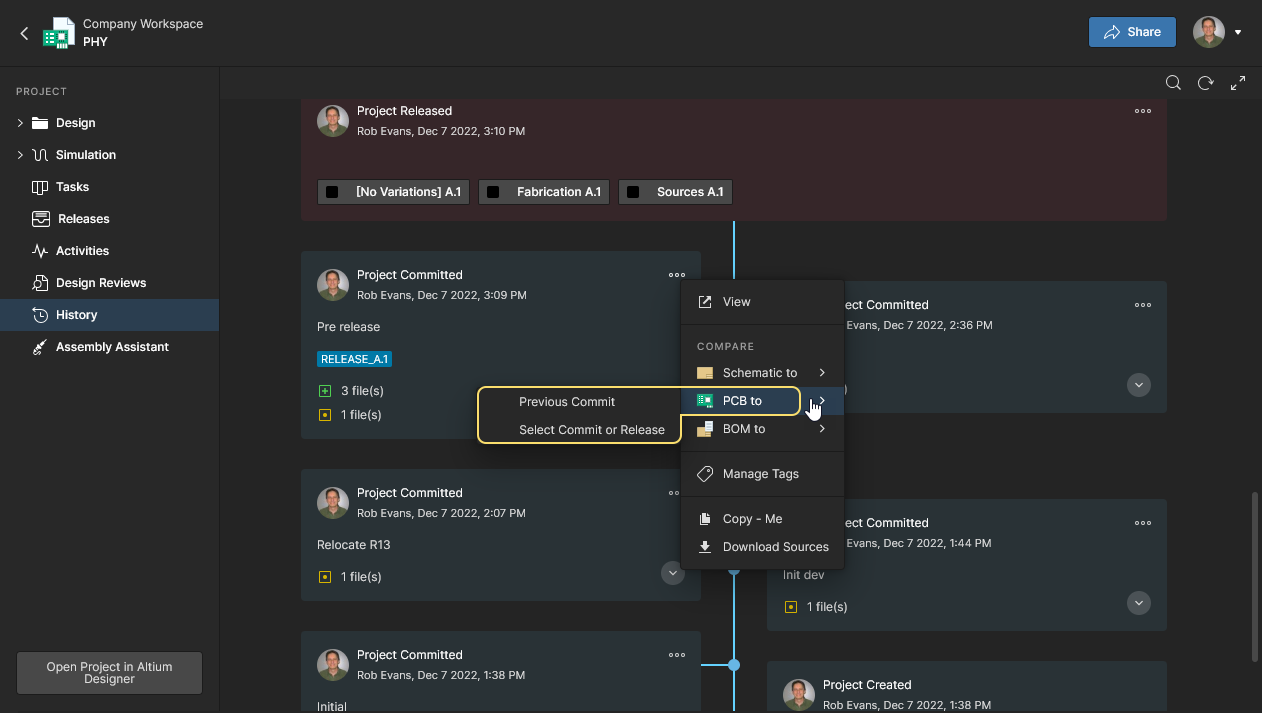
Wählen Sie die Option PCB to über das Steuerelement
oben rechts auf einer Commit- oder Release-Ereigniskachel in der Ansicht History und anschließend ein anderes Commit-/Release-Ereignis für den Vergleich. Schaltplandaten aus dem letzten Release/Commit können ausgewählt werden (Previous Release oder Previous Commit), oder die Daten aus einem beliebigen Commit-/Release-Ereignis, indem Sie die Option Select Commit or Release wählen – wählen Sie das Zielvergleichsereignis durch Klicken auf dessen Kachel aus.
PCB-Vergleichsergebnis
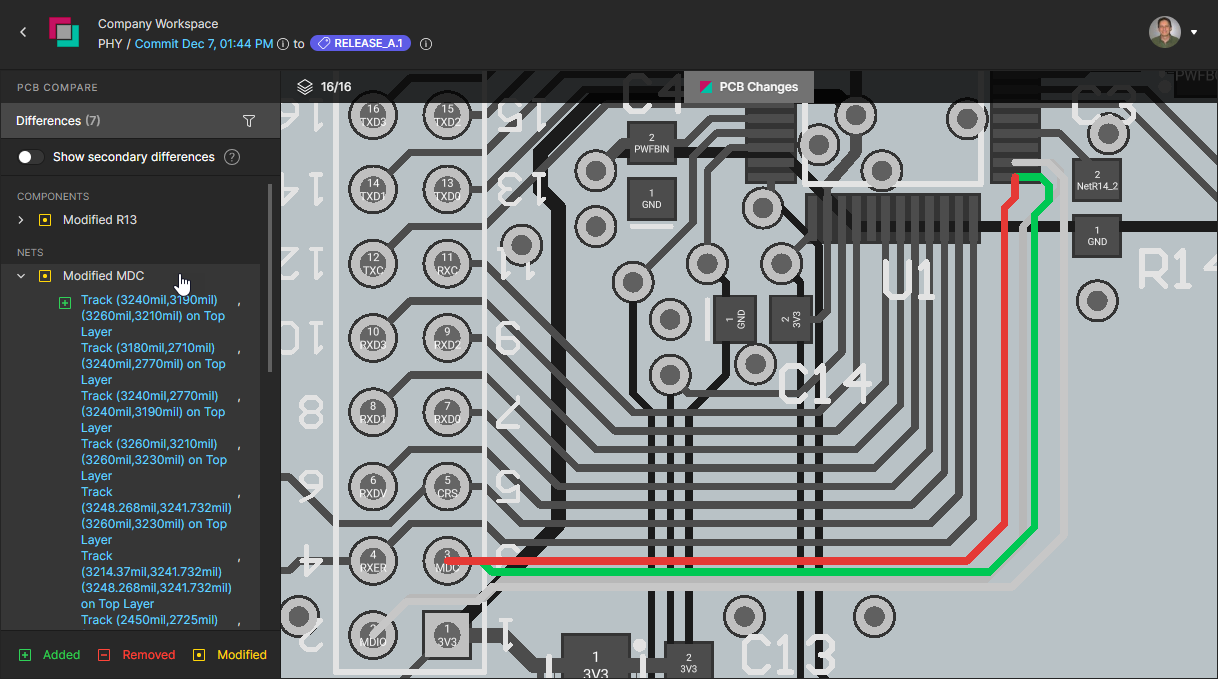
Wenn das zu vergleichende Commit-/Release-Paar ausgewählt wurde, werden die Ergebnisse dieses Vergleichs als Ansicht PCB Changes in einem neuen Browser-Tab geöffnet. Die Ansicht stellt die Ergebnisse der PCB-Vergleichs-Engine als grafische Darstellung der Leiterplatte dar, wobei unveränderte Elemente monochrom angezeigt werden und geänderte netzverbundene Elemente grün (hinzugefügt), rot (entfernt) und gelb (geändert) hervorgehoben sind. Beachten Sie, dass geänderte Polygone abgedunkelt dargestellt werden, um die Klarheit der Netzelemente auf der Leiterplatte zu verbessern.
Im Bereich Differences auf der linken Seite werden die erkannten Unterschiede in Gruppen von Objekttypen – Komponenten, Netze usw. – aufgelistet. Wenn ein Unterschiedeintrag im Bereich ausgewählt wird, wird er erweitert, um die Unterelemente aufzulisten, aus denen dieser erkannte Unterschied besteht, während die Leiterplattenansicht automatisch schwenkt und zoomt, um den Änderungsbereich anzuzeigen.

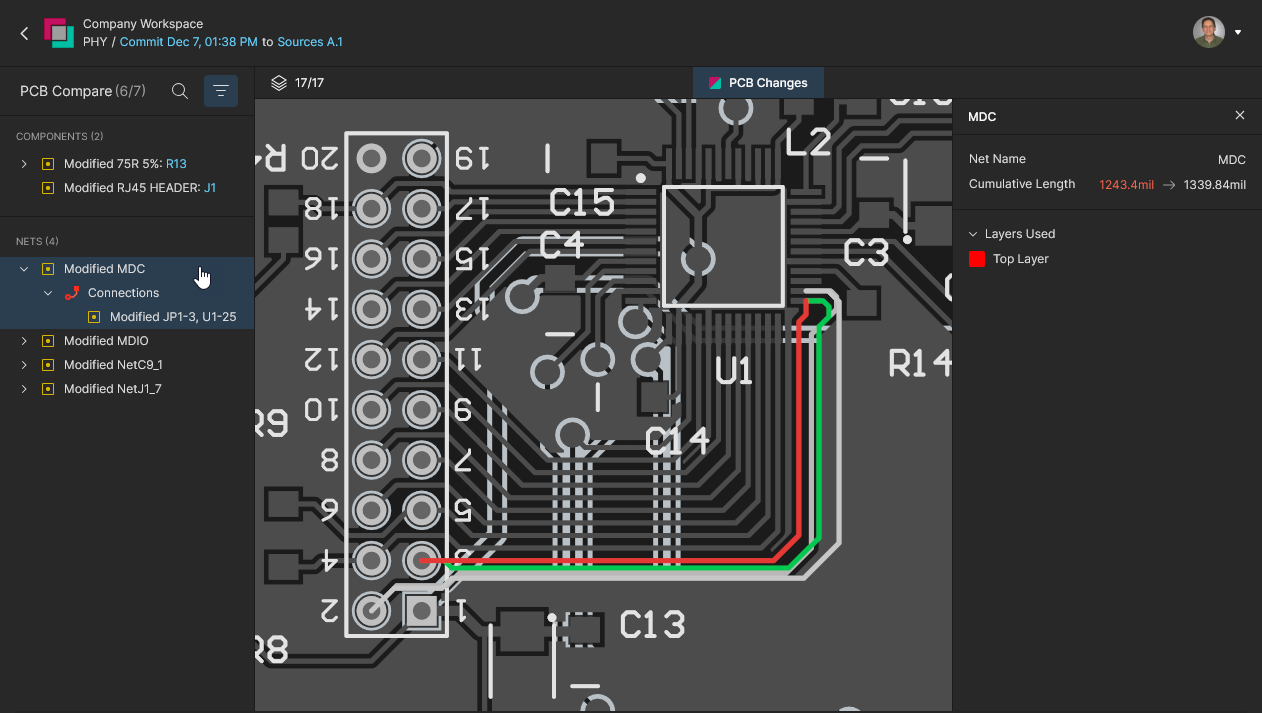
Das folgende Beispiel zeigt, wie sich die Position und das zugehörige Routing der Komponente R13 zwischen aufeinanderfolgenden Commit-/Release-Ereignissen geändert haben und wie dieser Unterschied in der entsprechenden PCB Compare view dargestellt wird. Die Unterschiede, wie sie im Bereich PCB Compare aufgelistet sind, umfassen Änderungseinträge für R13 und die beiden zugehörigen Netze (NetC9_1 und NetJ1_7).
 Hinzugefügte netzbasierte Elemente werden grün dargestellt, entfernte Elemente rot und geänderte Elemente gelb.
Die Unterschiede können detaillierter untersucht werden, indem einzelne Änderungselemente innerhalb der erweiterten Unterliste unter jedem Unterschiedeintrag ausgewählt werden. Bei Auswahl werden Parameter- und Positionsänderungen in der Leiterplattenansicht visuell in Rot und Grün hervorgehoben, und Netzeinträge enthalten außerdem berechnete Änderungen der gesamten Routed Length. 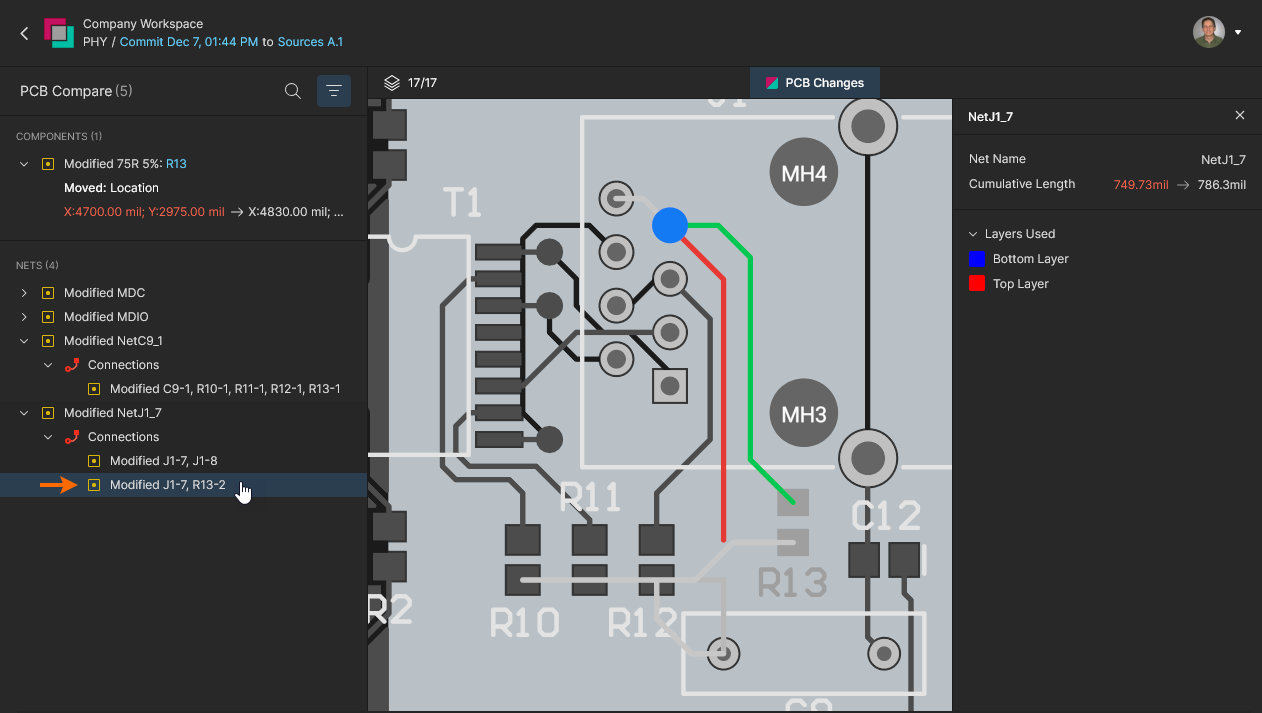

Controlling Layer Visibility
Die Bewertung von PCB-Vergleichsunterschieden kann verbessert werden, indem die Ansicht durch Reduzierung der Anzahl sichtbarer Lagen übersichtlicher gemacht wird, insbesondere bei komplexen hochdichten Leiterplattenlayouts. Dies erfolgt über den Bereich Layers, der über das Steuerelement  oberhalb der Leiterplattenansicht geöffnet wird. Der numerische Text des Steuerelements ändert sich dynamisch, um die aktuelle Anzahl aktivierter Lagen im Verhältnis zur Gesamtzahl verfügbarer Lagen anzuzeigen.
Verwenden Sie das Symbol  , das jedem Lageneintrag zugeordnet ist, um seine Sichtbarkeit in der Leiterplattenansicht umzuschalten. Die Lageneinträge des Bereichs sind in funktionale Kategorien gruppiert (
Copper, Solder Mask usw.); die Sichtbarkeit jeder vollständigen Kategorie kann mit dem zugehörigen Symbol umgeschaltet werden. Aktivieren Sie die Sichtbarkeit aller Lagen wieder über das Symbol  oben.
oben.
Schalten Sie die Sichtbarkeit einzelner Lagen oder zusammengefasster Lagengruppen um.
Verwenden Sie in ähnlicher Weise die Option Only des Bereichs, die jeder Lage und jeder Lagengruppe zugeordnet ist, um nur diese Lage/diese Gruppe anzuzeigen (alle anderen werden deaktiviert). Aktivieren Sie die Sichtbarkeit aller Lagen wieder über das Symbol oben. Verwenden Sie die Optionen Top View und Bottom View, um die Leiterplattenansicht umzudrehen, während die aktuellen Lagen- und Unterschiedsauswahlen beibehalten werden.
Wählen Sie die Einzelansicht einer beliebigen Lage – effektiv der Einzellagenmodus – oder wechseln Sie die Ansicht zwischen den Leiterplattenansichten Top und Bottom.
BOM-Vergleich
Die Projektansicht bietet außerdem eine schnelle BOM-Vergleichsfunktion, um Änderungen an den Konstruktionskomponentendaten zu erkennen und anzuzeigen, die zwischen Commit- und/oder Release-Iterationen aufgetreten sind. Die Unterschiede werden in Textform (CSV) ausgegeben und als lokaler Download bereitgestellt.
Zugriff auf den BOM-Vergleich
Auf die BOM-Vergleichsfunktion kann wie folgt zugegriffen werden:
-
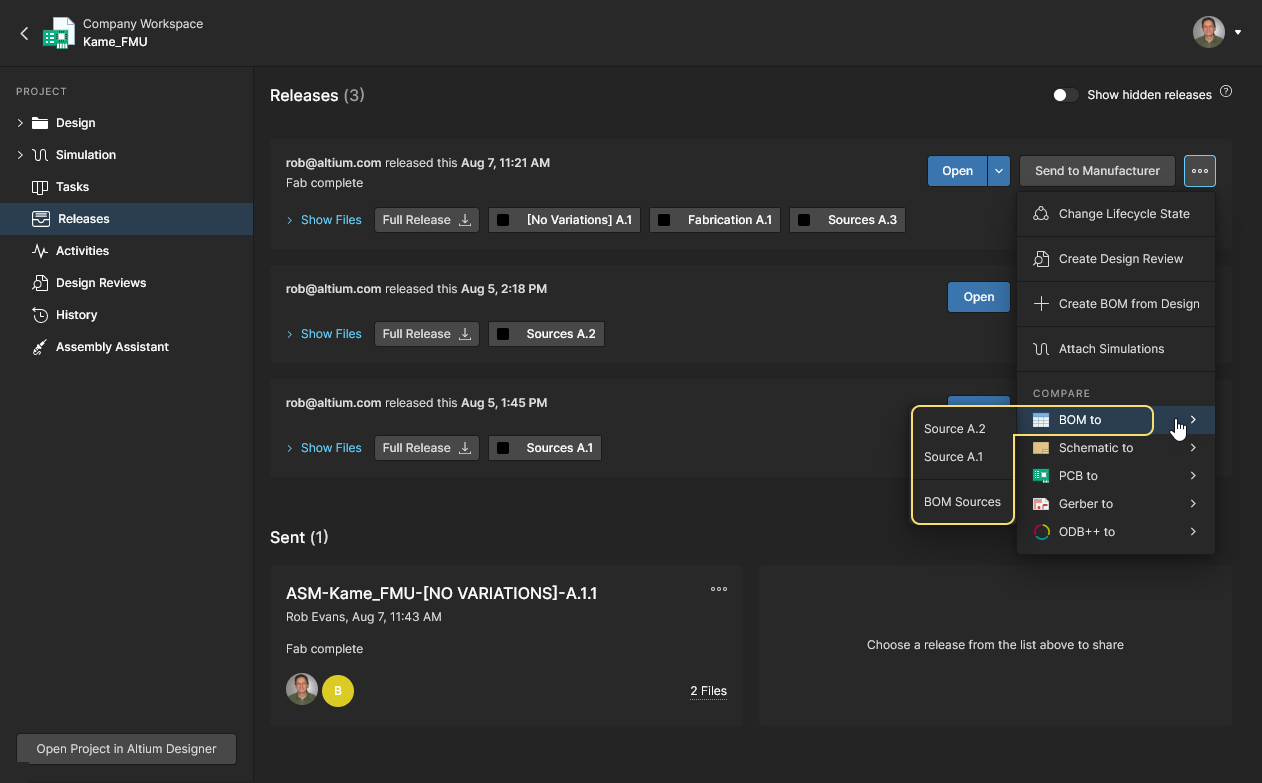
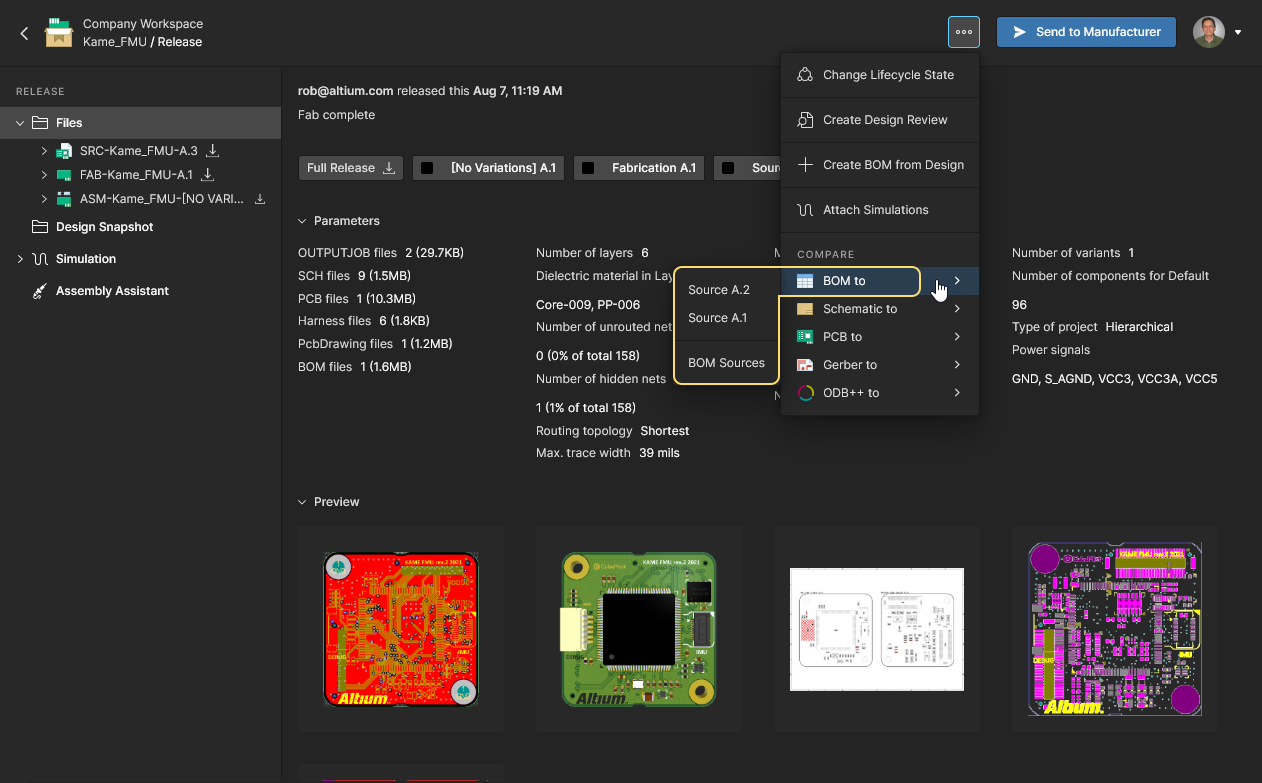
Auswählen der Option BOM to im Menü der Schaltfläche
in der Ansicht Releases und anschließend der Daten einer anderen Freigabe, mit denen verglichen werden soll. Oder durch Auswählen derselben Option auf der Browser-Registerkarte Manufacturing Portal, wenn ein bestimmtes Projekt-Release-Paket angezeigt wird, und anschließend der Daten einer anderen Freigabe, mit denen verglichen werden soll.
-
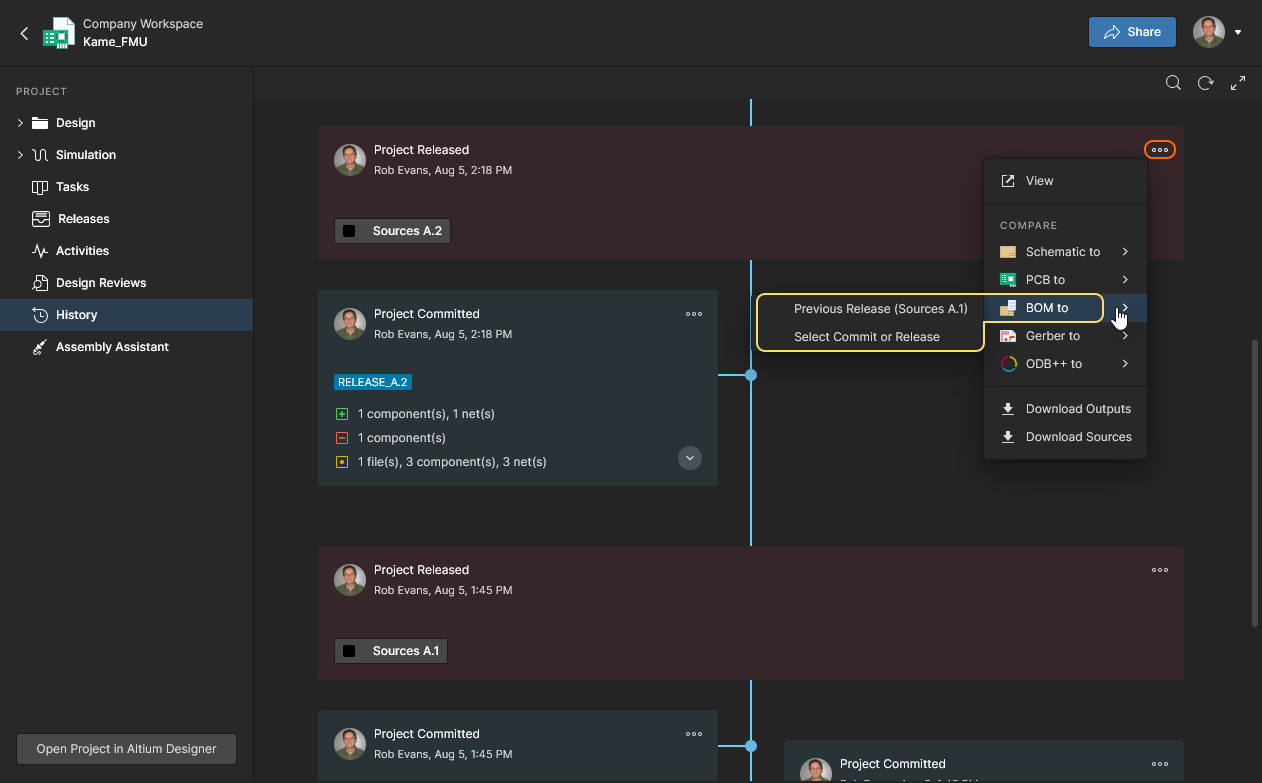
Auswählen der Option BOM to über das Steuerelement oben rechts auf einer Release- oder Commit-Ereigniskachel in der Ansicht History und anschließend eines anderen Commit-/Release-Ereignisses, mit dem verglichen werden soll. BOM-Daten aus dem vorherigen Commit oder Release können ausgewählt werden (Previous <Commit/Release>) oder die Daten aus einem beliebigen Commit-/Release-Ereignis durch Auswählen der Option Select Commit or Release – wählen Sie das Zielvergleichsereignis durch Klicken auf dessen Kachel aus.
 Öffnen Sie Schematic Compare aus der History-Ansicht in Altium Designer oder in der Browseroberfläche von Altium 365.
Ergebnis des BOM-Vergleichs
Das System vergleicht die BOM-Daten zwischen den angegebenen Projekt-Releases oder Commits und öffnet anschließend die Ergebnisse dieses Vergleichs als Ansicht der BOM-Unterschiede in einer neuen Browser-Registerkarte. Diese Ansicht wird mit einer Liste farbcodierter Einträge gefüllt, die BOM-Elemente darstellen, die sich zwischen den angegebenen BOM-Ereignissen geändert haben. Zusätzliche Informationen und Steuerungsmöglichkeiten bietet der Bereich BOM Compare auf der linken Seite, in dem Sie eine alternative Designvariante auswählen, durch die Änderungseinträge navigieren und Filter ( ) anwenden können, um die Einbeziehung von Kategorien für Komponentenänderungen (
Added, Removed, Modified usw.) aus- oder abzuwählen.
 Die anfängliche BOM-Compare-Ansicht enthält Einträge, die die Unterschiede zwischen den Quell- und Ziel-BOM-Dokumenten darstellen.
Die BOM-Vergleichsoberfläche bietet eine Reihe von Funktionen für den Zugriff auf Differenzinformationen. Dazu gehören:
-
Bewegen Sie den Mauszeiger über das Symbol, das einem BOM-Vergleichseintrag zugeordnet ist, um eine Zusammenfassung der aufgetretenen Änderungen anzuzeigen.

-
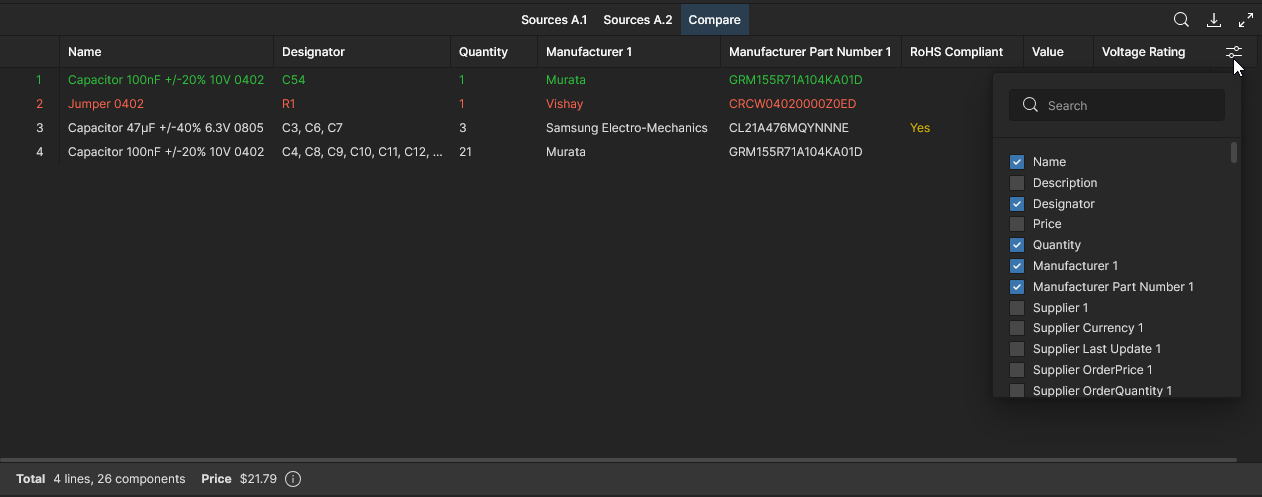
Verwenden Sie das Menü Column Settings (
 ), um die Einbeziehung bestimmter Datenspalten für Komponentenparameter zu aktivieren oder zu deaktivieren.
-
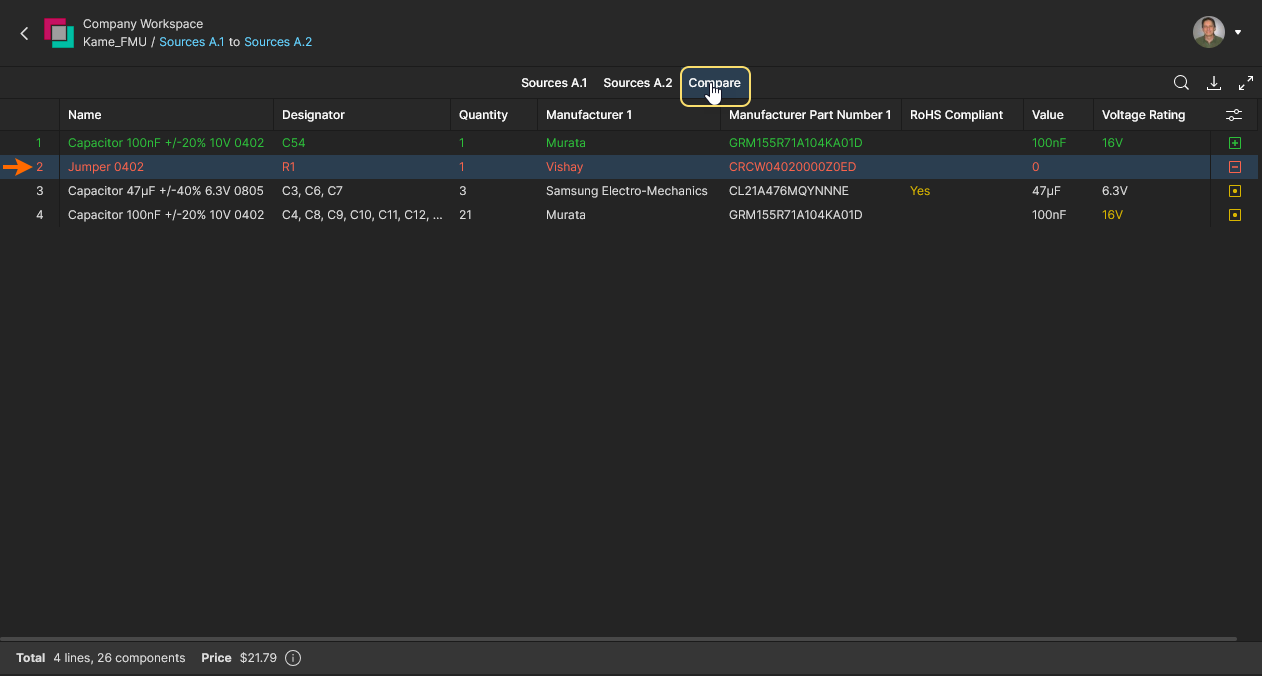
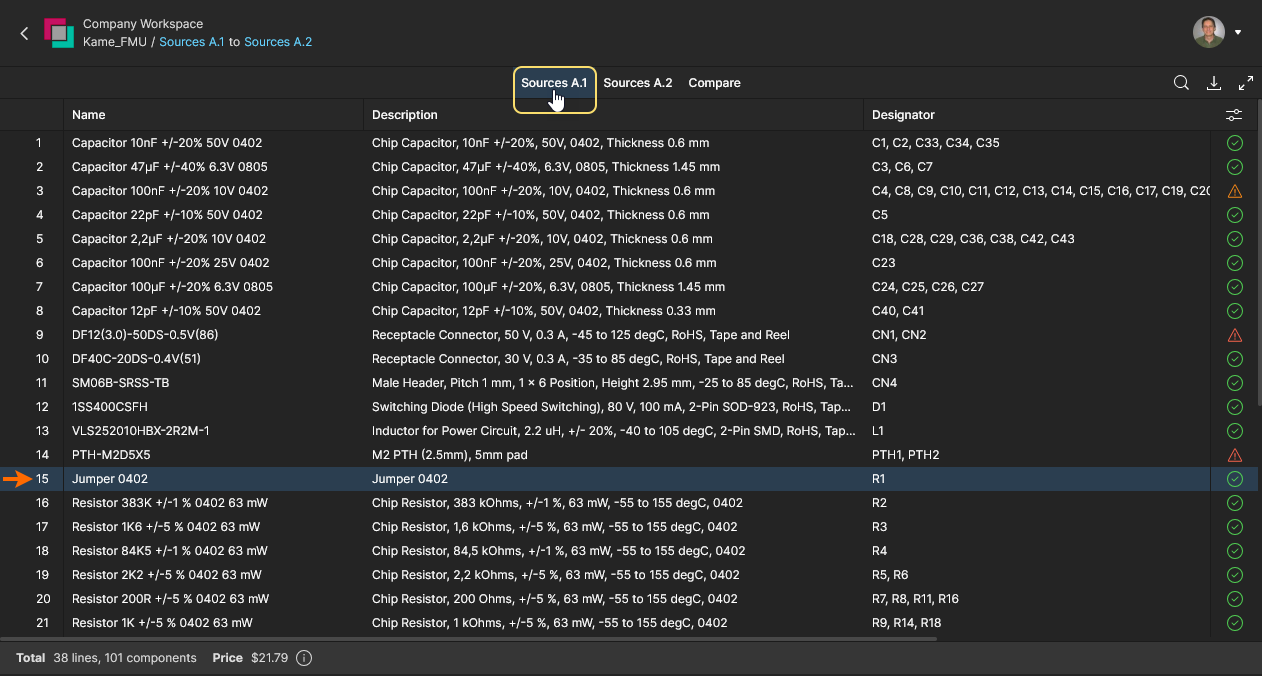
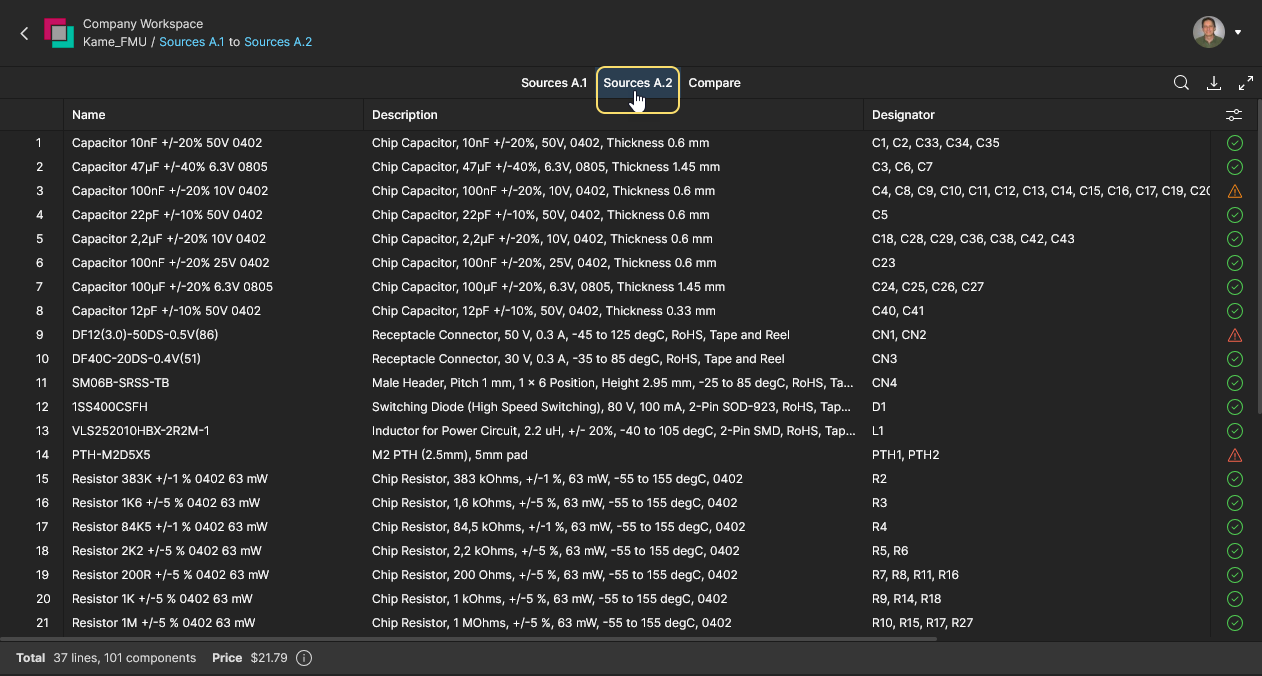
Sie können über die oberen Registerkarten der Datenquellenansicht zwischen den beiden verglichenen BOM-Dokumenten wechseln und diese anzeigen. Eine ausgewählte BOM-Eintragszeile bleibt in allen Ansichten erhalten (sofern verfügbar), wodurch ein in der Ansicht Compare ausgewählter Unterschied schnell in den beiden Quell-BOM-Dokumenten gefunden werden kann.
Aufgerufen über die Download-Option ( ) erstellt die Vergleichs-Engine außerdem eine Zusammenfassung aller Aktualisierungen im Standard-CSV-Format. Die Zusammenfassung des BOM-Vergleichs wird für die aktuell ausgewählte Variante des Designs erstellt und enthält Details zu BOM-Daten, die sich zwischen den angegebenen Projekt-Releases/-Commits geändert bzw. aktualisiert wurden.
 Die heruntergeladenen CSV-Dateien des BOM-Vergleichs zeigen Daten, die zwischen den beim Aufruf der Vergleichsfunktion angegebenen Projekt-Releases aktualisiert wurden.
 KI-lokalisiert
