
Bestückungsassistent
Auf einen Blick
- Erfahren Sie, wie Sie per Cross-Probing zwischen Stücklisteneinträgen und Leiterplattenansichten die Position und Ausrichtung von Bauteilen ermitteln.
- Entdecken Sie Optionen zum Gruppieren von Bauteilen, zum Anzeigen der Leiterplattenseiten und zum Abrufen detaillierter Bauteilinformationen.
- Erfahren Sie, wie Sie Einträge als erledigt oder übersprungen markieren, den Bestückungsfortschritt verfolgen und eine automatisch gespeicherte Sitzung fortsetzen.
Die Anwendung Assembly Assistant in einem Altium 365 Workspace bietet ein browserbasiertes Werkzeug für die Projektbestückung, das auf dem erweiterten Zusammenspiel zwischen den detaillierten Stücklistendaten des Projekts und seiner 2D/3D-Bestückungsansicht basiert. Durch die Zusammenführung dieser beiden zusammengehörigen Quellen für Bestückungsdaten stellt der Assembly Assistant ein integriertes Werkzeug bereit, mit dem Bestücker den Leiterplattenbestückungsprozess an einer zentralen Stelle prüfen und Schritt für Schritt durchlaufen können.
Für alle, die die Bestückung einer Leiterplatte vor der Fertigung prüfen oder Leiterplatten manuell bestücken (etwa für Prototypen oder Kleinserien), stellt das Bestückungswerkzeug alle erforderlichen grafischen Informationen und Bauteildaten bereit, um den Bestückungsprozess Schritt für Schritt zu durchlaufen. Dadurch entfallen herkömmliche und potenziell fehleranfällige Bestückungsverfahren, beispielsweise der manuelle Abgleich zwischen Bestückungsplänen und ausgedruckten Stücklisten. Um manuelle Bedienaktionen an der Benutzeroberfläche während der Bestückung weiter zu reduzieren, bietet das Stücklisten-Bestückungswerkzeug außerdem einen vollständigen Satz an Tastenkombinationen für die einzelnen Aktionen des Bestückungsprozesses.
Zugriff auf den Assembly Assistant
In einem Altium 365 Workspace ist die interaktive Anwendung Assembly Assistant über die WIP-Ansicht eines bestimmten Projekts oder über die Design-Snapshot-Ansicht einer Projektfreigabe verfügbar. Beachten Sie, dass die Anwendung auch beim Anzeigen eines Designs in Ihrem persönlichen Bereich verfügbar ist.
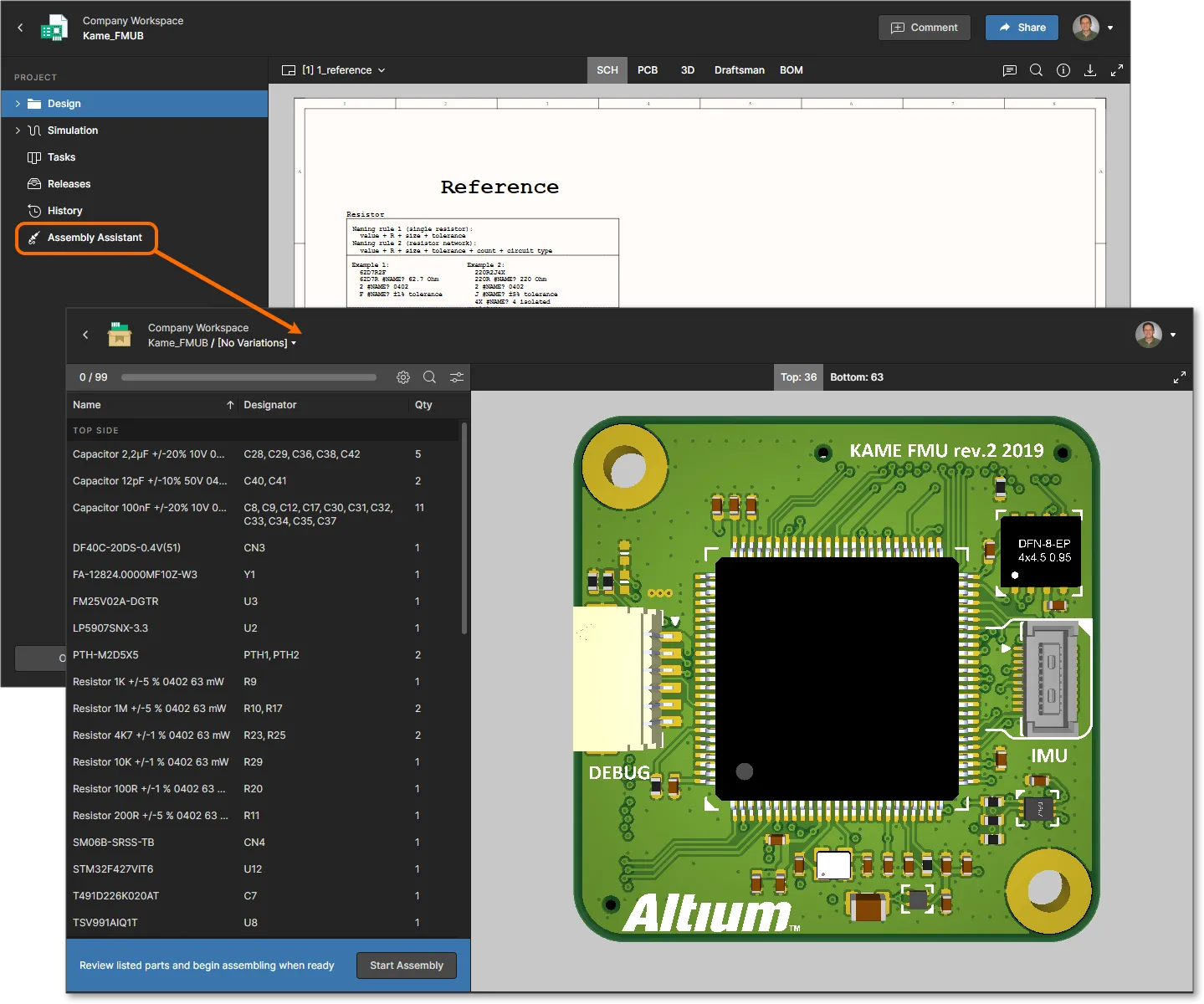
Wählen Sie im Navigationsbaum die Option Assembly Assistant, um die Bestückungsanwendung im interaktiven Vorschaumodus zu öffnen. Anschließend können Sie jederzeit über die Schaltfläche  den Bestückungsprozessmodus aufrufen.

Navigation bei der Bestückung
Der Assembly Assistant besteht aus einem konfigurierbaren Stücklistenbereich auf der linken Seite und einer interaktiven grafischen 2D/3D-Ansicht der Leiterplattenbestückung auf der rechten Seite. Wählen Sie ein beliebiges Element im Bereich oder in der Bestückungsansicht aus, um es per Cross-Probing in der jeweils anderen Darstellung hervorzuheben. So wird ein unmittelbarer visueller Zusammenhang zwischen den Bauteilen in der Stückliste und ihrer physischen Platzierung auf der Leiterplatte hergestellt. Die Navigation zwischen Leiterplatte und Stückliste im Assembly Assistant entspricht im Wesentlichen der Navigation in der Designansicht des Projekts. Allerdings erfolgt das Cross-Probing innerhalb einer einzigen Seitenansicht und nicht zwischen den Modus-Registerkarten PCB/3D/BOM der Designansicht.
Wählen Sie eine Zeile im Stücklistenbereich aus, um alle darin enthaltenen Bauteile (wie durch die Zelleneinträge unter Designator angegeben) in der Bestückungsansicht hervorzuheben, oder wählen Sie ein einzelnes Referenzkennzeichen aus, um nur dieses Bauteil hervorzuheben. Während Sie durch die Bestückungselemente der Stückliste navigieren, wird die grafische Bestückungsansicht beim Hervorheben der ausgewählten Bauteile entsprechend verschoben und gezoomt und bei Bedarf auf die andere Seite der Leiterplatte gedreht.
Wie in der folgenden Animation gezeigt, werden Bauteile auf der anderen Seite der Leiterplatte bei Auswahl einer entsprechenden Stücklistenzeile in einer untergeordneten Liste hervorgehoben, die den Hinweis Top/Bottom side enthält. Wählen Sie diesen Untereintrag aus, um per Cross-Probing zu den Bauteilen auf der anderen Leiterplattenseite zu wechseln. Diese werden daraufhin im ausgewählten, blau hervorgehobenen Zeileneintrag angezeigt. Mit den Registerkarten Top/Bottom können Sie die Leiterplattenansicht manuell wenden und mit der Tastenkombination R die Grafikansicht zurücksetzen.
Wechseln Sie durch die Auswahl einzelner Bauteile oder ganzer Gruppen dynamisch per Cross-Probing zwischen den Einträgen im Stücklistenbereich und der Bestückungsdarstellung der Leiterplatte.
Cross-Probing wird auch in umgekehrter Richtung unterstützt: In der 3D-Leiterplattenansicht ausgewählte Bauteile werden in der Stücklistentabelle hervorgehoben und ihre Details im Bereich Information angezeigt.


Listen- und Ansichtsoptionen
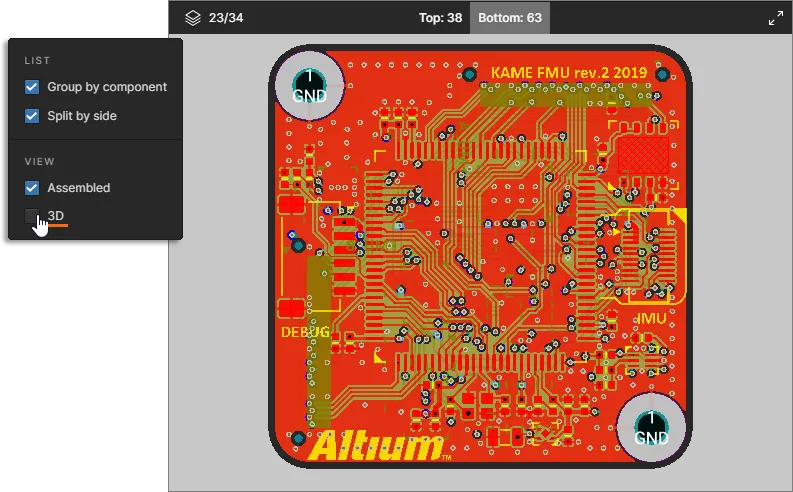
Die Darstellung der Stücklisteneinträge und der Bestückungsgrafik lässt sich über das Menü der Schaltfläche  oben im Stücklistenbereich konfigurieren. Folgende Optionen stehen zur Verfügung:
LIST:
-
Group by component – Standardmäßig werden Bauteileinträge in der Stückliste anhand ihrer eindeutigen Kennungen in derselben Anordnung wie in der Projektstückliste gruppiert. Bei Stücklisten mit im Workspace gespeicherten verwalteten Bauteilen dient die Revision eines Bauteils (RevisionID) als Kennung. Bei Stücklisten mit nicht verwalteten Bauteilen aus dateibasierten Bibliotheken wird dagegen die Namenskennung verwendet (
Name/Comment). Deaktivieren Sie die Option Group by component, um wieder ein einzelnes Bauteil pro Zeile aufzulisten.Beim letztgenannten Stücklistentyp mit nicht verwalteten Bauteilen können Sie das Stücklistendokument des Projekts in Altium Designer bearbeiten und weitere Parameter zur Bauteilidentifizierung hinzufügen (beispielsweise
IPNoderSKU), um Bauteile präziser voneinander zu unterscheiden. Weitere Informationen finden Sie unter Identische Bauteile identifizieren auf der ActiveBOM-Seite von Altium Designer.
-
Split by side – Unterteilt die Stückliste in Abschnitte für die Ober- und Unterseite, wobei jeder Abschnitt die auf der jeweiligen Leiterplattenseite platzierten Bauteile enthält (Standardeinstellung). Bei deaktivierter Option werden Bauteile der Ober- und Unterseite gemeinsam aufgeführt, bei Auswahl der Zeile jedoch als Untereintrag getrennt angezeigt – siehe Navigation bei der Bestückung weiter oben.

VIEW:
-
Assembled – Zeigt die 3D-Körper der Bauteile und damit die bestückte Leiterplatte an (Standardeinstellung). Bei deaktivierter Option werden nur die Bauteilpositionen angezeigt. Gilt nur für den 3D-Modus.
-
3D – Zeigt die grafische Bestückungsansicht der Leiterplatte in 3D an (Standardeinstellung) oder bei deaktivierter Option in 2D.

Spaltenoptionen
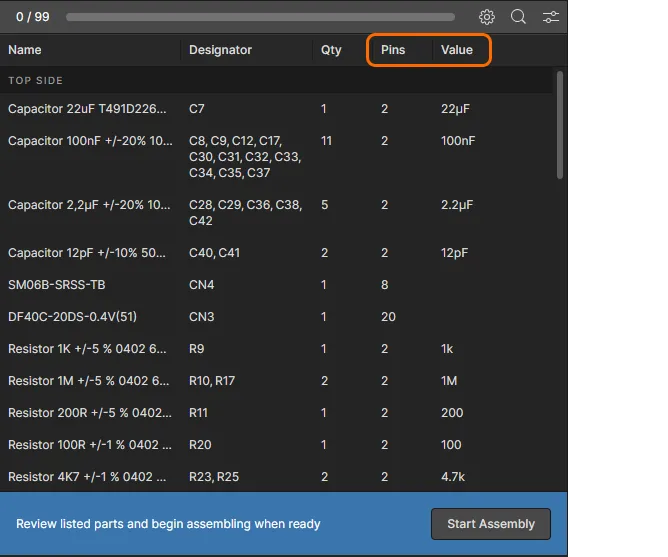
Verwenden Sie das Menü der Schaltfläche  , um Datenspalten für Bauteilparameter in der Stücklistentabelle ein- oder auszublenden. Die Spaltenliste enthält alle definierten Workspace-Bauteilparameter sowie alle zusätzlichen, in den Stücklistenbauteilen definierten Parameter. Geben Sie einen Begriff in das Filterfeld ein, um die Parameterliste einzugrenzen.

Header Settings:
-
Klicken Sie auf die Überschrift einer Datenspalte, um die Stückliste nach dem Wert dieses Parameters zu sortieren. Durch wiederholtes Klicken wechseln Sie zwischen aufsteigender und absteigender Sortierung (angezeigt durch die zugehörigen Pfeilsymbole) sowie der Standardsortierung der Liste.

-
Ziehen Sie den seitlichen Rand einer Spaltenüberschrift, um die Spaltenbreite anzupassen.

-
Beachten Sie, dass die Stücklistenspalten des Assembly Assistant ebenso wie die Stücklistenansicht des Projekts im Workspace auch Aliasnamen für Stücklistenspalten unterstützen, die einem ActiveBOM-Dokument in Altium Designer hinzugefügt wurden.

Ablauf des Bestückungsprozesses
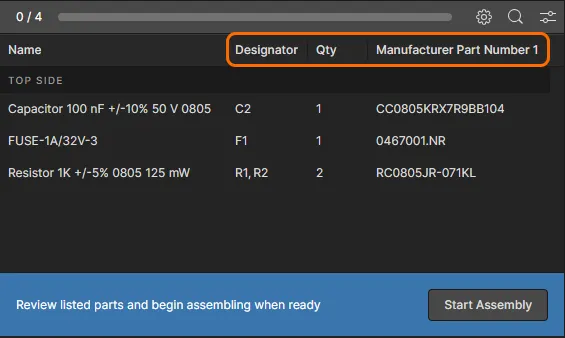
Starten Sie den Modus zur Nachverfolgung des Bestückungsprozesses im Assembly Assistant über die Schaltfläche . In diesem Modus können Sie im Verlauf der Bestückung jeden Stücklisteneintrag nacheinander abhaken (als erledigt markieren). So erhalten Sie eine nachvollziehbar dokumentierte Stückliste, die den Bestückungsfortschritt der Leiterplatte festhält. Beachten Sie, dass unten im Stücklistenbereich auswählbare Befehle zur Fortschrittssteuerung und Tastenkombinationen angezeigt werden.
 Durchlaufen Sie den interaktiven Bestückungsprozess, indem Sie Bauteileinträge in der Stückliste als erledigt oder übersprungen markieren.
Wenn ein Stücklisteneintrag ausgewählt ist, können Sie frei zwischen den zugehörigen Bauteilen navigieren, um deren genaue Position und Ausrichtung auf der Leiterplatte zu bestimmen (siehe oben unter Navigation bei der Bestückung). In diesem Modus werden Bauteile zunächst anhand ihrer Position auf der Leiterplatte und nicht als 3D-Körper hervorgehoben. Wenn Sie diese Bauteile geprüft oder bestückt haben, können Sie den Stücklisteneintrag durch Auswahl von  (Leertaste) als erledigt markieren. Die abgehakten Bauteile werden daraufhin als vollständige 3D-Körper dargestellt (nicht im 2D-Ansichtsmodus verfügbar), der Bestückungsprozess wechselt automatisch zum nächsten Stücklisteneintrag, und der erledigte Eintrag wird durch grüne Bauteilkennzeichner und eine Statusmarkierung gekennzeichnet. Sie können den Status eines erledigten Stücklisteneintrags zurücksetzen, indem Sie ihn auswählen und auf die zugehörige Schaltfläche
 klicken.
Obwohl der Bestückungsprozess die Einträge der Reihe nach durchläuft, können Sie jederzeit einen beliebigen Stücklisteneintrag in der Liste auswählen, um das betreffende Bauteil zu bearbeiten. Ein Stücklisteneintrag kann auch gezielt übersprungen werden, indem Sie Skip (Esc-Taste) auswählen. Der Eintrag wird dann entsprechend markiert. Beachten Sie, dass der Bestückungsprozess nicht abgeschlossen werden kann, solange Einträge als übersprungen markiert sind oder keinen Status haben.
Vollständige Stücklisteninformationen zu den aktuell ausgewählten Bauteilen finden Sie im Informationsbereich auf der rechten Seite. Dieser wird über den Befehl Show info (oder die Tastenkombination I) geöffnet. Der Informationsbereich wird mit Bauteildaten aus den Quelldokumenten oder, sofern vorhanden, aus einem ActiveBOM-Dokument gefüllt. Letzteres liefert vollständige und aktuelle Daten zu den ausgewählten Bauteilen, darunter Lebenszyklusstatus, Herstellerteiloptionen sowie Preise und Verfügbarkeit bei Lieferanten. Beachten Sie, dass die Bauteile eines abgehakten (als Done markierten) Stücklisteneintrags als 3D-Körper dargestellt werden, wie in der folgenden Animation gezeigt.
Aktivieren Sie den Informationsbereich, um detaillierte Stücklistendaten zum aktuell ausgewählten Bauteil anzuzeigen. Die Positionsdarstellung eines als erledigt markierten Bauteils wechselt zur Darstellung als 3D-Körper.
 abgebrochen und zurückgesetzt werden. Aktualisieren Sie die Seite (F5), wenn Sie die 3D-Darstellung auf die Standardansicht zurücksetzen möchten, in der alle 3D-Modelle sichtbar sind.
Wenn alle Stücklisteneinträge als erledigt markiert sind und der Bestückungsprozess abgeschlossen ist, wird dies im Statusbereich unten im Stücklistenbereich angezeigt – zusammen mit der Anzahl der bestückten Bauteilanschlüsse und der verstrichenen Zeit des Bestückungsprozesses. Um den Bestückungsprozess erneut zu starten, setzen Sie den Assembly Assistant über die Schaltfläche  in seinen Ausgangszustand zurück.
 Ein abgeschlossener Bestückungsprozess, bei dem alle Stücklisteneinträge als erledigt markiert wurden. Der Stücklistenbereich enthält die relevanten Statusinformationen.
 KI-lokalisiert