
Benutzerdefinierte Spalten und Einheiten
Auf einen Blick
- Erfahren Sie, wo Sie benutzerdefinierte Felder erstellen, Projekten zuweisen sowie deren Typen und Auswahloptionen konfigurieren können.
- Entdecken Sie, wie Sie die Liste benutzerdefinierter Felder sortieren und filtern und wo Sie Hinweise zum Exportieren der Feldwerte finden.
- Lernen Sie die Syntax zum Definieren benutzerdefinierter Einheiten kennen, einschließlich der Umrechnungsfaktoren und Aliasse, die von der Berechnungsengine erkannt werden.
Benutzerdefinierte Felder definieren
Requirements Portal bietet bereits eine große Auswahl an Spalten zur Beschreibung Ihrer Anforderungen. Wenn Ihr Anwendungsfall jedoch eine bestimmte Spalte mit einem bestimmten Namen erfordert, können Sie zusätzliche Spalten hinzufügen, die als benutzerdefinierte Felder oder benutzerdefinierte Spalten bezeichnet werden.
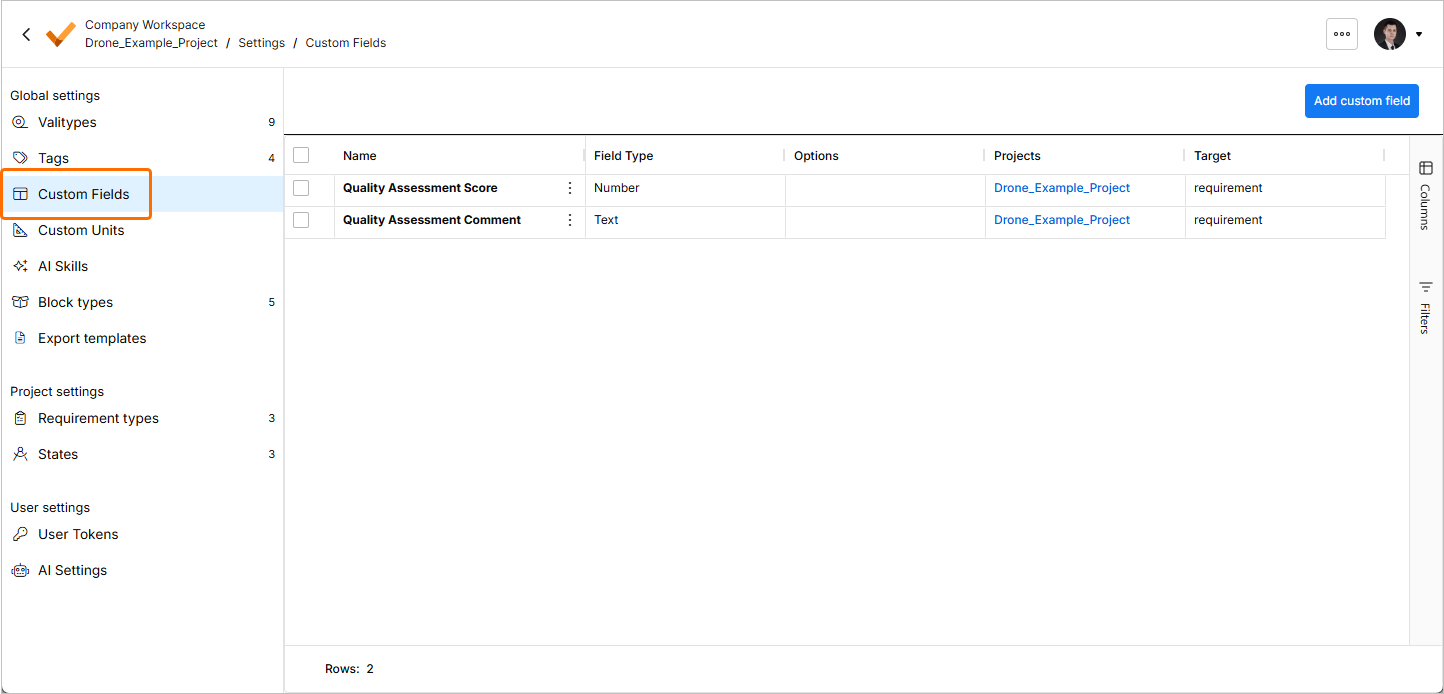
Workspace-Administratoren können definierte benutzerdefinierte Felder auf der Seite Settings – Custom Fields prüfen und neue erstellen. Sie erreichen diese Seite, indem Sie oben rechts auf das Symbol  klicken, im angezeigten Menü Settings auswählen und anschließend in der Liste im linken Bereich Custom Fields auswählen.
 und anschließend im angezeigten Popup auf das Symbol
 , um auf die Filteroptionen zuzugreifen.
Um ein neues benutzerdefiniertes Feld zu erstellen, klicken Sie oben rechts auf die Schaltfläche  . Das Fenster Create Custom Field wird geöffnet.
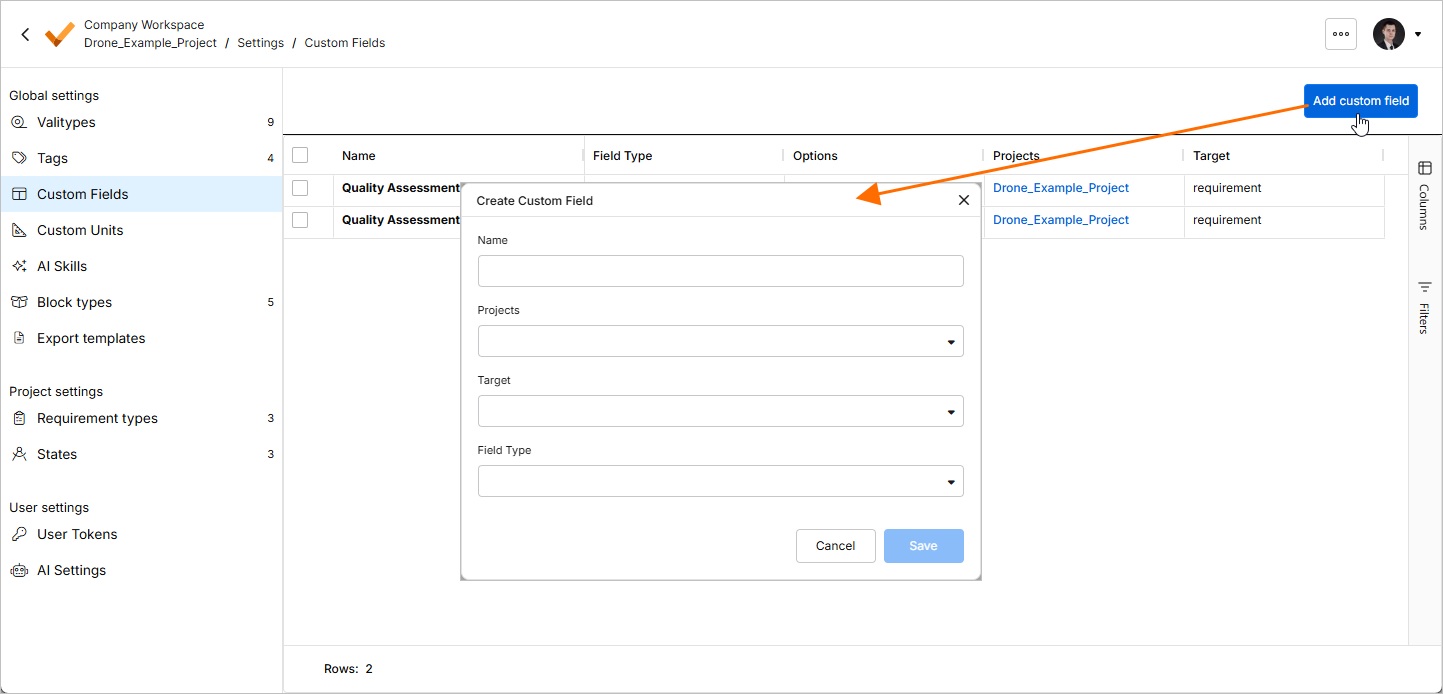
Das Fenster Create Custom Field bietet folgende Optionen:
-
Name – der Name der Spalte, der als Überschrift in der Tabelle angezeigt wird.
-
Projects – die Projekte, in denen das benutzerdefinierte Feld verwendet werden kann.
-
Target:
-
Requirements – erstellt ein benutzerdefiniertes Feld im Anforderungsmodul.
-
Activity – erstellt ein benutzerdefiniertes Feld in der Aktivität.
-
Activity Run – erstellt ein benutzerdefiniertes Feld im Aktivitätsdurchlauf.
-
-
Field Type:
-
Text – Spalte mit einem Rich-Text-Feld.
-
Select – Einfachauswahl aus einem Dropdown-Menü.
-
Date – Datums-/Uhrzeitauswahl über ein Kalender-Popup.
-
Number – erlaubt nur numerische Eingaben in der Spalte.
-
Multi Select – Mehrfachauswahl aus einem Dropdown-Menü.
Wenn Sie Select oder Multi Select als Field Type auswählen, werden Sie aufgefordert, die einzelnen Field Options zu definieren, die im Dropdown-Menü zur Auswahl stehen.
-
Nachdem Sie die Optionen wie gewünscht konfiguriert haben, klicken Sie auf die Schaltfläche  . Auf der Seite Settings – Custom Fields wird ein Eintrag für das neu erstellte benutzerdefinierte Feld angezeigt.
Benutzerdefinierte Einheiten definieren
Die Berechnungsengine von Requirements Portal verfügt bereits über einen festgelegten Satz von Einheiten, die durch die verwendete Pint-Bibliothek eindeutig definiert sind. Es kann jedoch vorkommen, dass sehr spezifische Einheiten definiert werden müssen, die von der Berechnungsengine noch nicht unterstützt werden. Ein konkreter Anwendungsfall wäre eine Währung mit einem bestimmten Umrechnungsfaktor.
Workspace-Administratoren können definierte benutzerdefinierte Felder auf der Seite Settings – Custom Units prüfen und neue erstellen. Sie erreichen diese Seite, indem Sie oben rechts auf das Symbol klicken, im angezeigten Menü Settings auswählen und anschließend in der Liste im linken Bereich Custom Units auswählen.
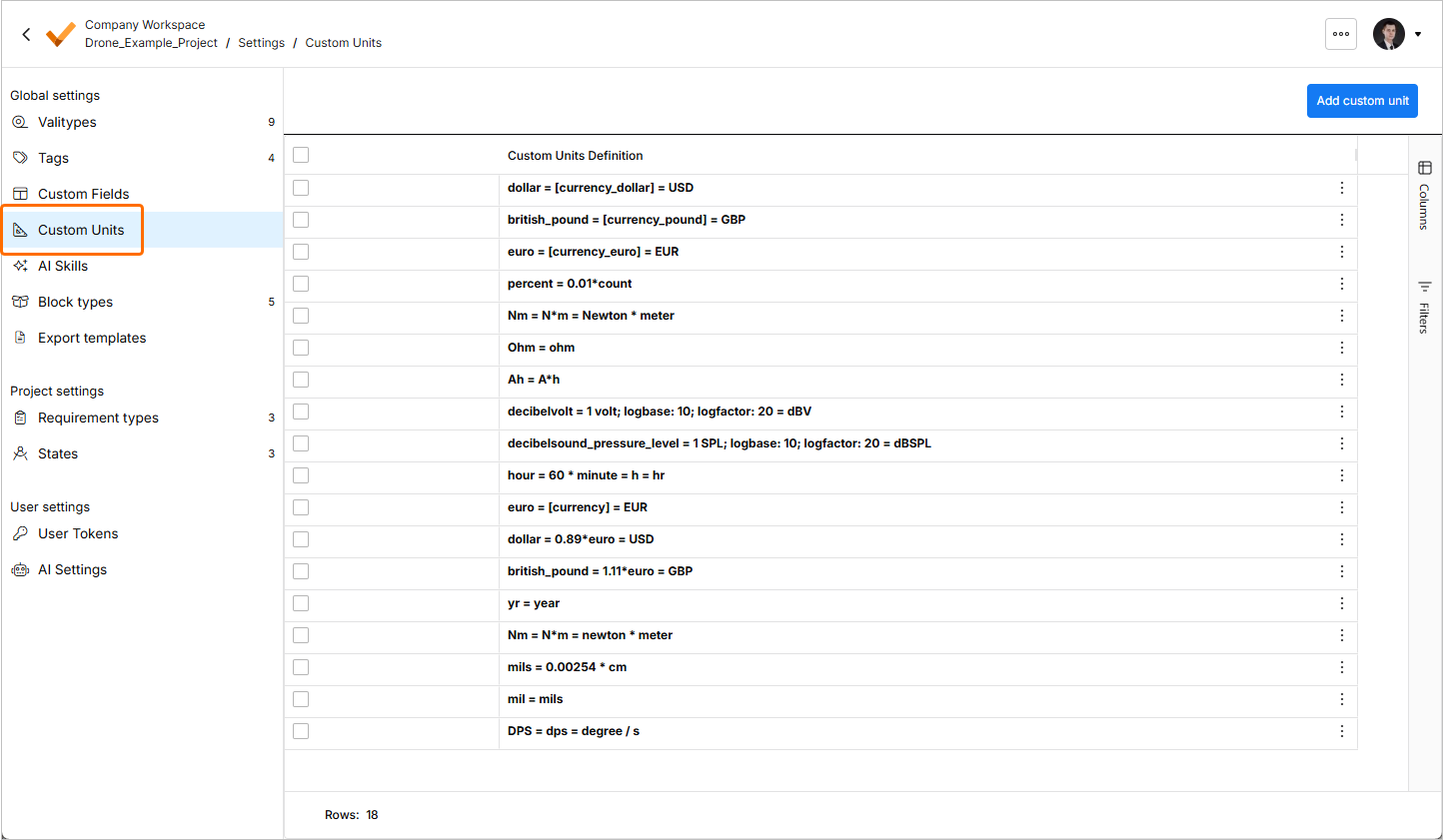
Um ein neues benutzerdefiniertes Feld zu erstellen, klicken Sie oben rechts auf die Schaltfläche  . Das Fenster Create Custom Unit wird geöffnet.
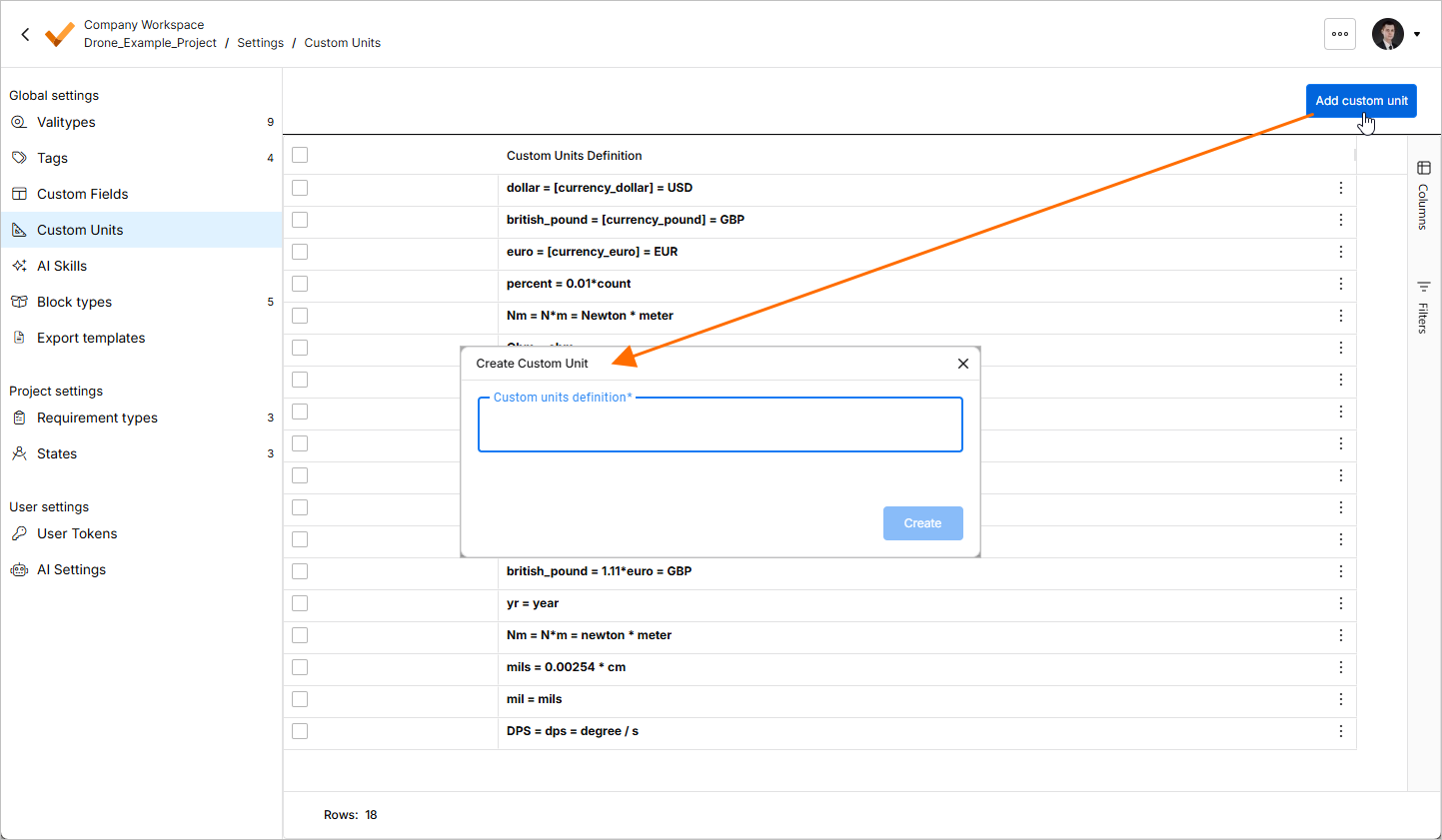
Eine benutzerdefinierte Einheit muss immer auf Grundlage einer bereits vorhandenen Einheit definiert werden, zum Beispiel:
apple = 0.5 * kg = ap
Dieser Eintrag erstellt eine Einheit namens apple, die einem halben Kilogramm entspricht. Mit diesem Eintrag erkennt die Berechnungsengine apple und ap als Einheiten, die für Valis verwendet werden können.
 KI-lokalisiert