
Bilder aus URLs und Dateien zu Anforderungen hinzufügen
Auf einen Blick
- Erfahren Sie, wie Sie Bilder und Dateien über den Abschnitt „Dateien“ oder die Spalte „Bild“ hochladen.
- Erfahren Sie, wo Dateien gespeichert werden und wie Sie neue Versionen hochladen, ohne vorherige Versionen zu verlieren.
- Erfahren Sie, wie sich das Entfernen einer Datei aus einer ursprünglichen Anforderung auf deren benutzerdefinierte Kopie auswirkt.
Oft ist es hilfreich, einer Anforderung ein Bild hinzuzufügen, um den Anforderungstext besser zu veranschaulichen. In Requirements Portal können Sie einzelnen Anforderungen Bilder entweder über eine URL oder durch Hochladen einer Datei hinzufügen.
Einer Anforderung ein Bild hinzufügen
Benutzer können Bilder auf zwei verschiedene Arten hochladen.
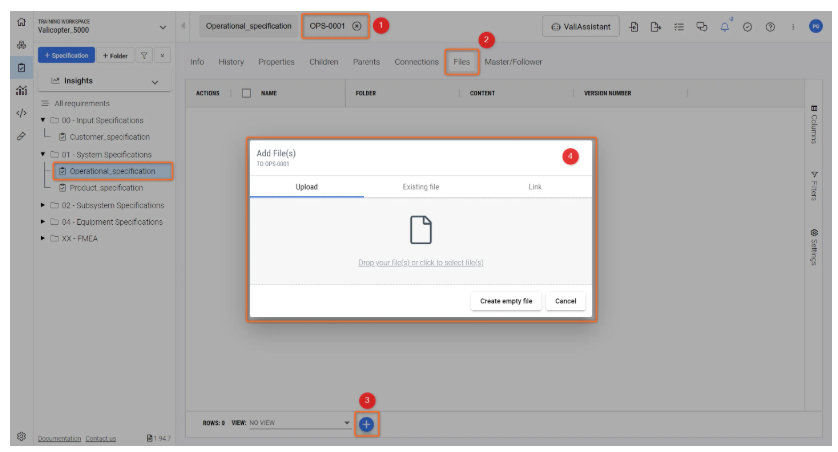
Am einfachsten fügen Sie Ihren Anforderungen Bilder hinzu, indem Sie in der Anforderungstabelle auf die Anforderungskennung klicken. Dadurch gelangen Sie zum Detailbereich der Anforderung (1). Klicken Sie auf dieser Registerkarte auf den Bereich „Dateien“ (2) und anschließend auf das Symbol „+“ (3). Daraufhin öffnet sich ein Pop-up-Fenster, in dem Sie Bilder oder Dokumente per Drag-and-drop hinzufügen können (4). Einer einzelnen Anforderung können mehrere Bilder oder Dateien hinzugefügt werden.
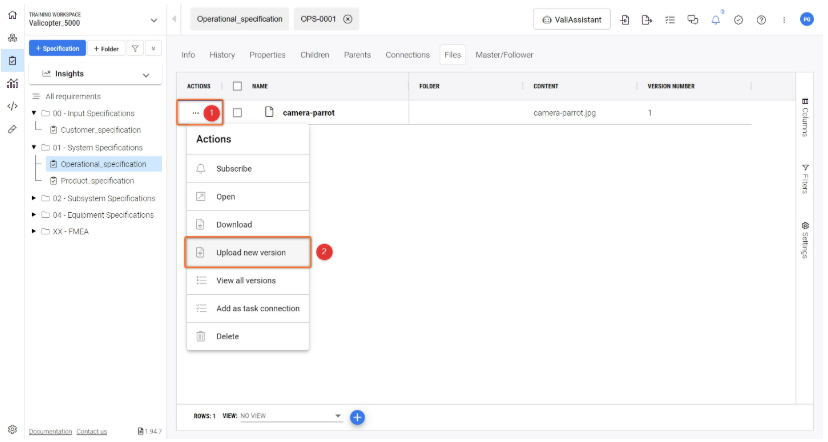
In Requirements Portal können Benutzer einer einzelnen Anforderung verschiedene Versionen von Dateien hinzufügen. Klicken Sie dazu auf die drei Punkte einer Datei oder eines Bildes (1) und wählen Sie „Neue Version hochladen“ (2), um eine aktualisierte Version hochzuladen:
Eine weitere, bequemere Möglichkeit, einer Anforderung Bilder hinzuzufügen, besteht darin, unter „Spalten“ die Spalte „Bild“ zu aktivieren. Durch einen Doppelklick in die Zelle öffnet sich ein Pop-up-Fenster, in dem Benutzer Bilder anzeigen und neue Bilder hochladen können.
Bilder hinzufügen – Bilder über die Bildspalte zu Anforderungen hinzufügen.
 KI-lokalisiert