
Anforderungen erstellen
Auf einen Blick
- Lernen Sie den Ablauf der manuellen Anforderungserstellung kennen und erfahren Sie, wie die Standardwerte für Spezifikation und Abschnitt ausgewählt werden.
- Erfahren Sie, wie Sie Vorschläge des Engineering Assistant prüfen, um den Anforderungstext zu verbessern.
- Entdecken Sie, wie Sie vorhandene Valis einfügen, neue Valis innerhalb von Anforderungen erstellen und diese in der Eigenschaftenansicht einer Spezifikation anzeigen.
Es gibt drei Möglichkeiten, Anforderungen in Requirements Portal zu erstellen:
-
Manuell erstellen
-
Den Engineering Assistant verwenden, um Anforderungen auf Grundlage eines Prompts zu generieren
Auf dieser Seite wird beschrieben, wie Sie Anforderungen erstellen, indem Sie die erforderlichen Informationen manuell hinzufügen. Weitere Informationen zu den anderen beiden Möglichkeiten finden Sie über die Links zur jeweiligen Dokumentation.
Um einer Spezifikation manuell eine neue Anforderung hinzuzufügen, klicken Sie oben links auf die Schaltfläche  und wählen Sie im angezeigten Menü Create Requirement aus. Das Fenster Create Requirement wird geöffnet. Dort können Sie eine eindeutige Identifier und die Requirement Text angeben. Klicken Sie unten im Fenster auf die Schaltfläche
 , um auf weitere Felder zuzugreifen. In diesen können Sie zusätzliche Details angeben, beispielsweise die Specification und den Section, zu denen die Anforderung gehören soll. Außerdem können Sie vor dem Erstellen der Anforderung nach möglichen Werten mit Einheiten (Valis) suchen, die sich in Parameter umwandeln lassen (indem Sie die Option Parametrize values aktivieren).
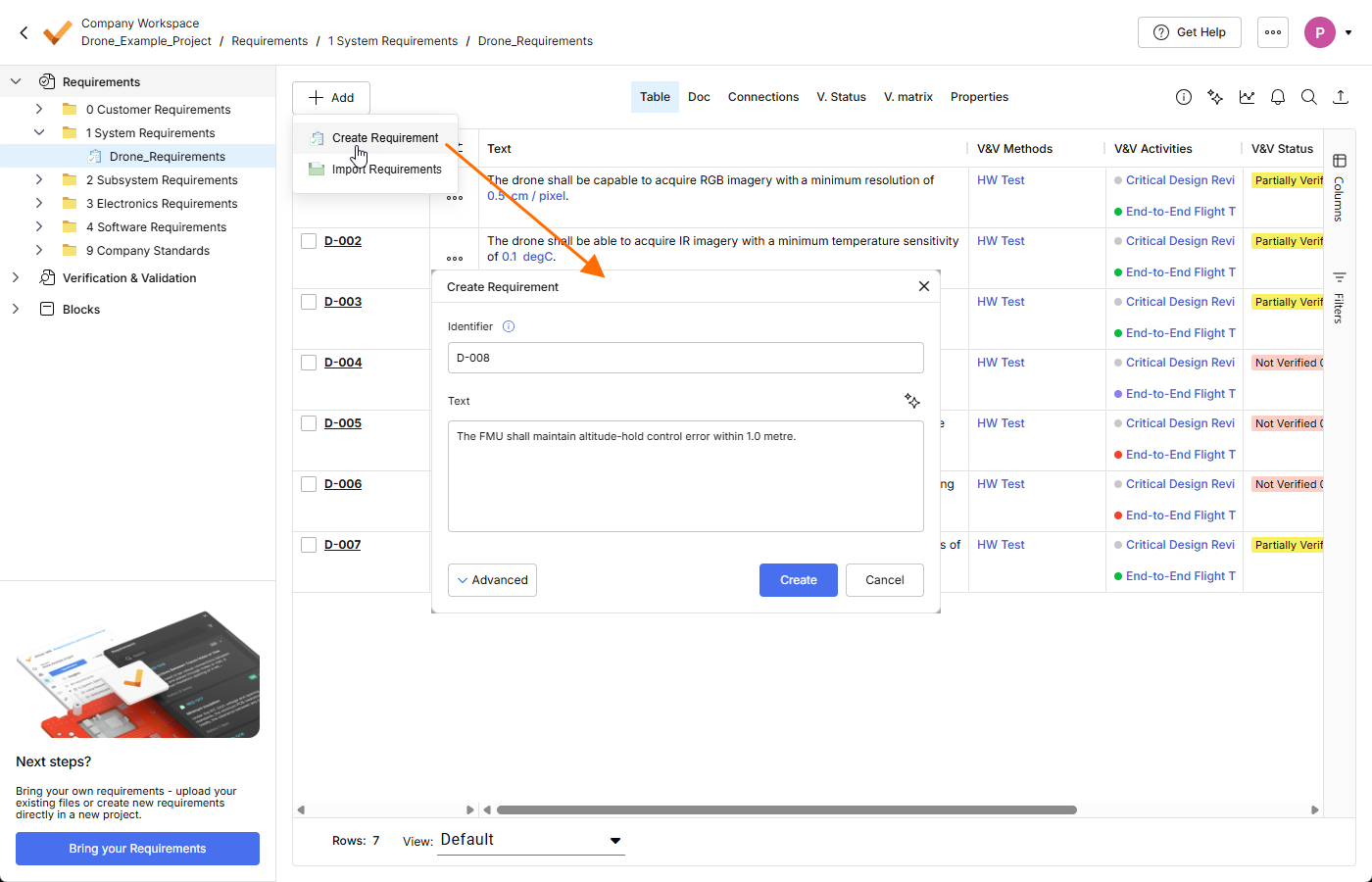
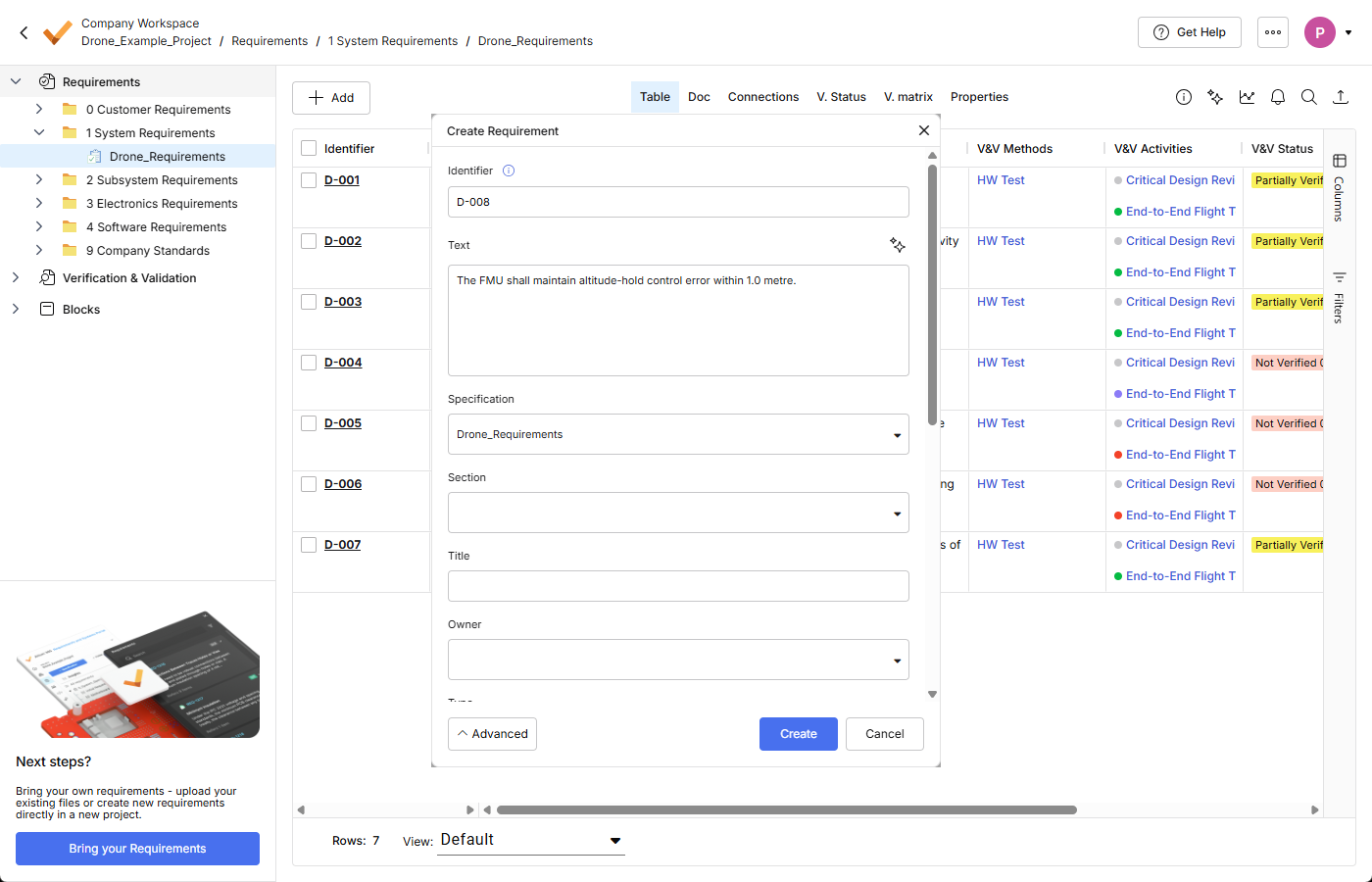
 klicken
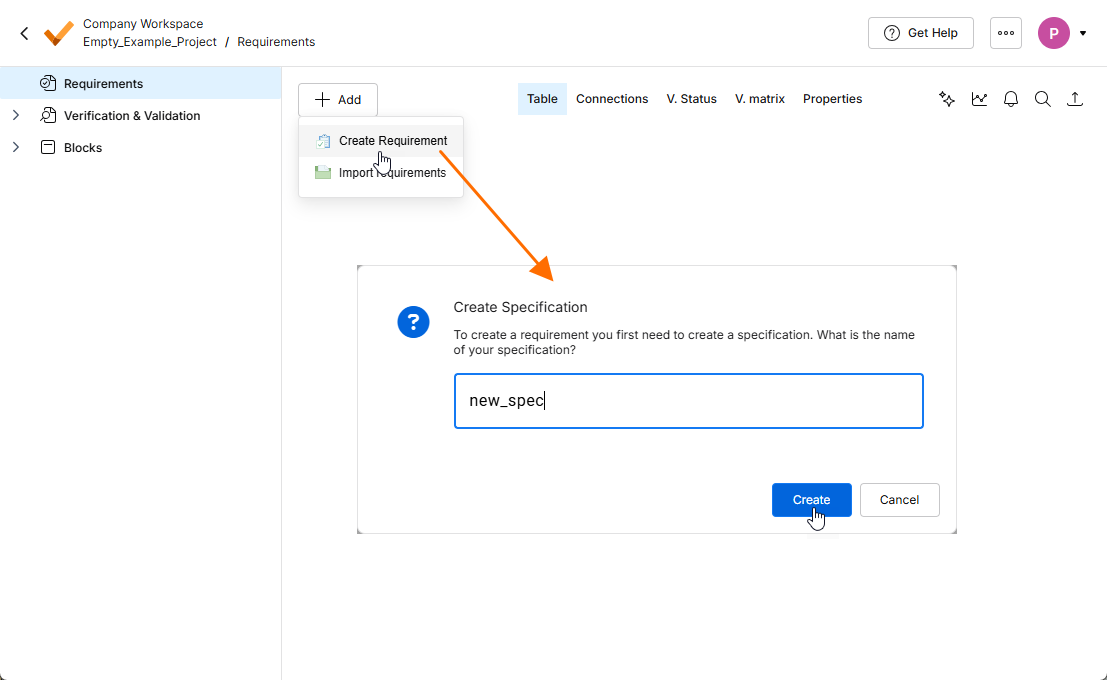 ).
 klicken, um den Vorgang manuell zu starten. Wenn Sie die Vorschläge übernehmen möchten, klicken Sie auf

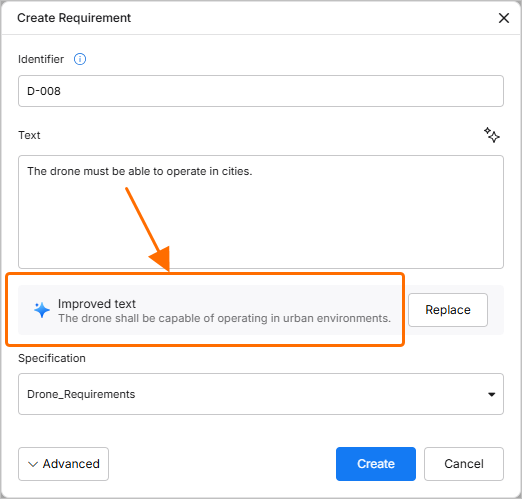 ).
Valis in Anforderungen
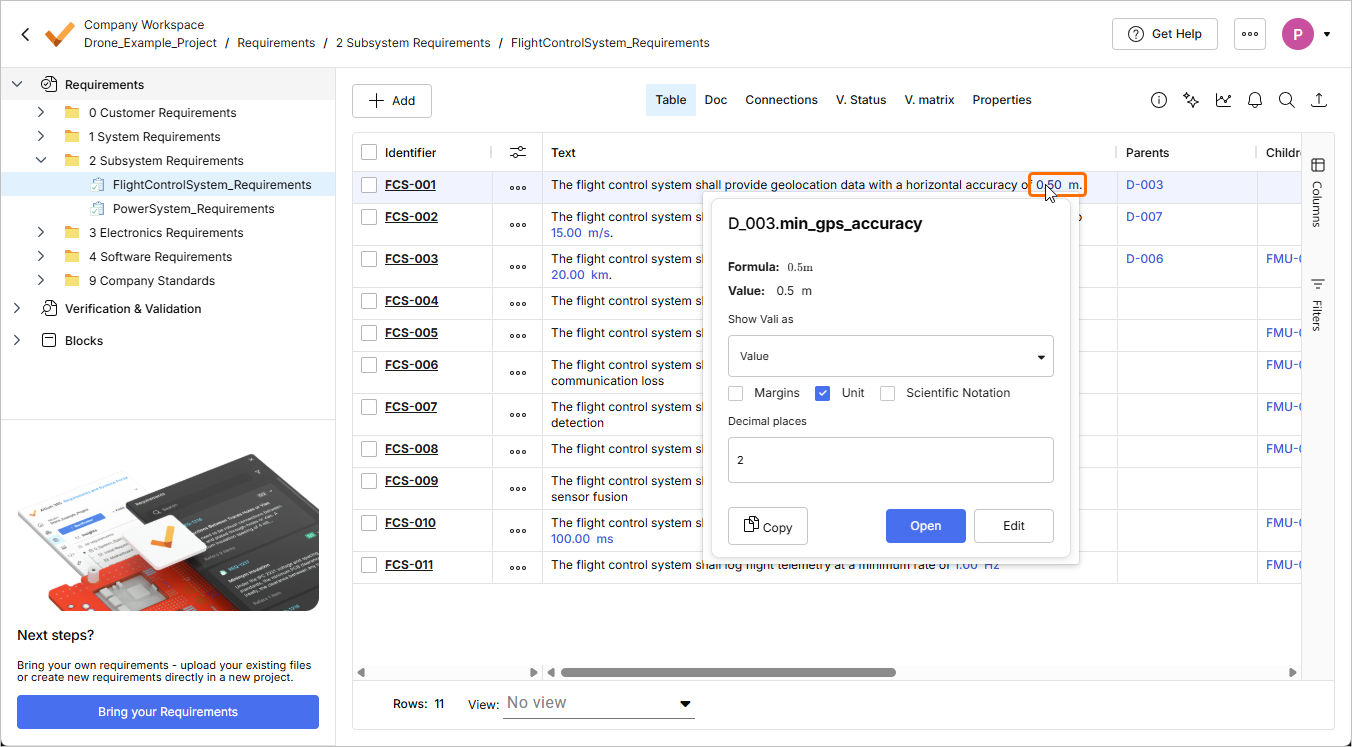
Valis können im Anforderungstext angezeigt werden, um Zahlenwerte mit der zugehörigen Einheit anzugeben. Diese Valis werden im Text automatisch aktualisiert, wenn sich der Wert ändert. Um dem Anforderungstext manuell einen Vali hinzuzufügen, geben Sie ein Dollarzeichen $ ein. Dadurch wird eine Dropdown-Liste geöffnet, aus der Sie einen vorhandenen Vali auswählen können. Nach der Auswahl wird der Vali im Anforderungstext als fetter blauer Text angezeigt. Wenn Sie den Mauszeiger darüber bewegen, werden in einem Pop-up weitere Informationen zu diesem Parameter angezeigt.
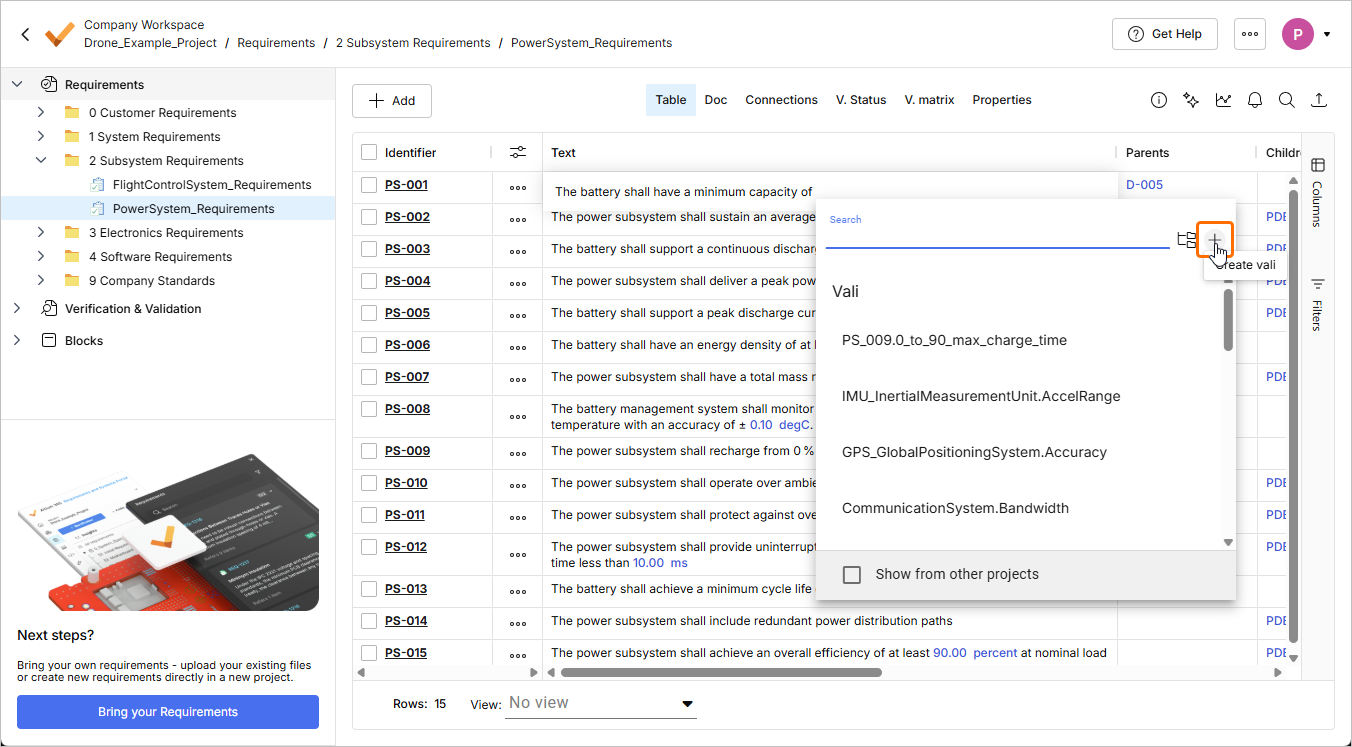
Sie können auch einen neuen Vali hinzufügen, der zu einer Anforderung gehört, indem Sie ein Dollarzeichen $ eingeben und oben rechts im Pop-up  auswählen. Anschließend können Sie den Namen, die Formel und die Einheit des neuen Vali festlegen, ähnlich wie beim üblichen Erstellen eines Vali. Diese Valis in der Anforderung ermöglichen einen automatischen Vergleich mit den Valis des Systementwurfs, wenn die Verifizierungsmethode „Rules“ verwendet wird.
 KI-lokalisiert