
Dokumentexport
Auf einen Blick
- Erfahren Sie, wie Sie alle Anforderungen exportieren oder den Umfang auf bestimmte Spezifikationen, Abschnitte oder zuvor ausgewählte Anforderungen eingrenzen.
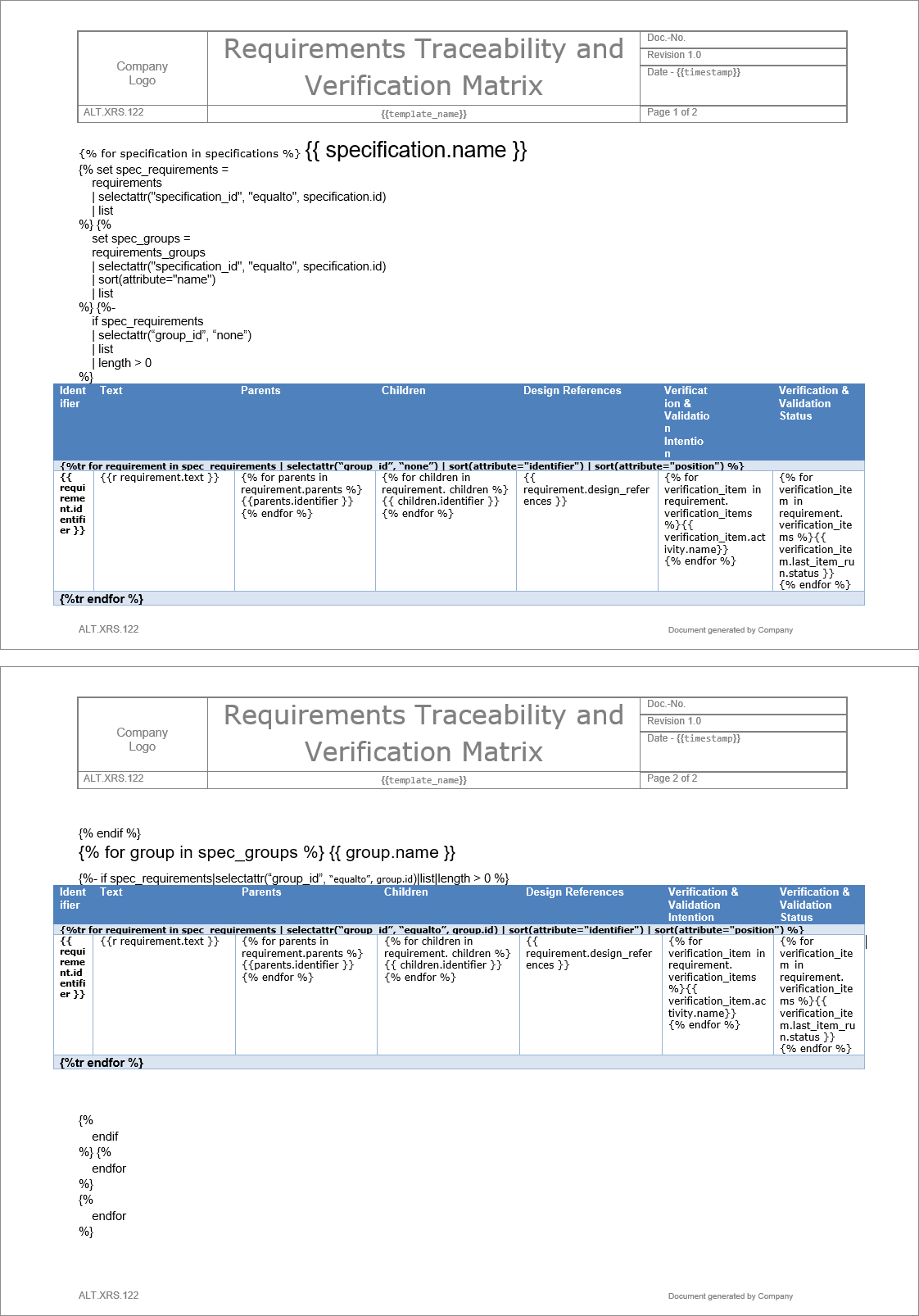
- Entdecken Sie verfügbare Vorlagen für Spezifikationsdokumente, Tabellen sowie Verifizierungs- und Rückverfolgbarkeitsmatrizen.
- Erfahren Sie, wo Sie Vorlagen verwalten oder hochladen können und wie die exportierten Dateien heruntergeladen werden.
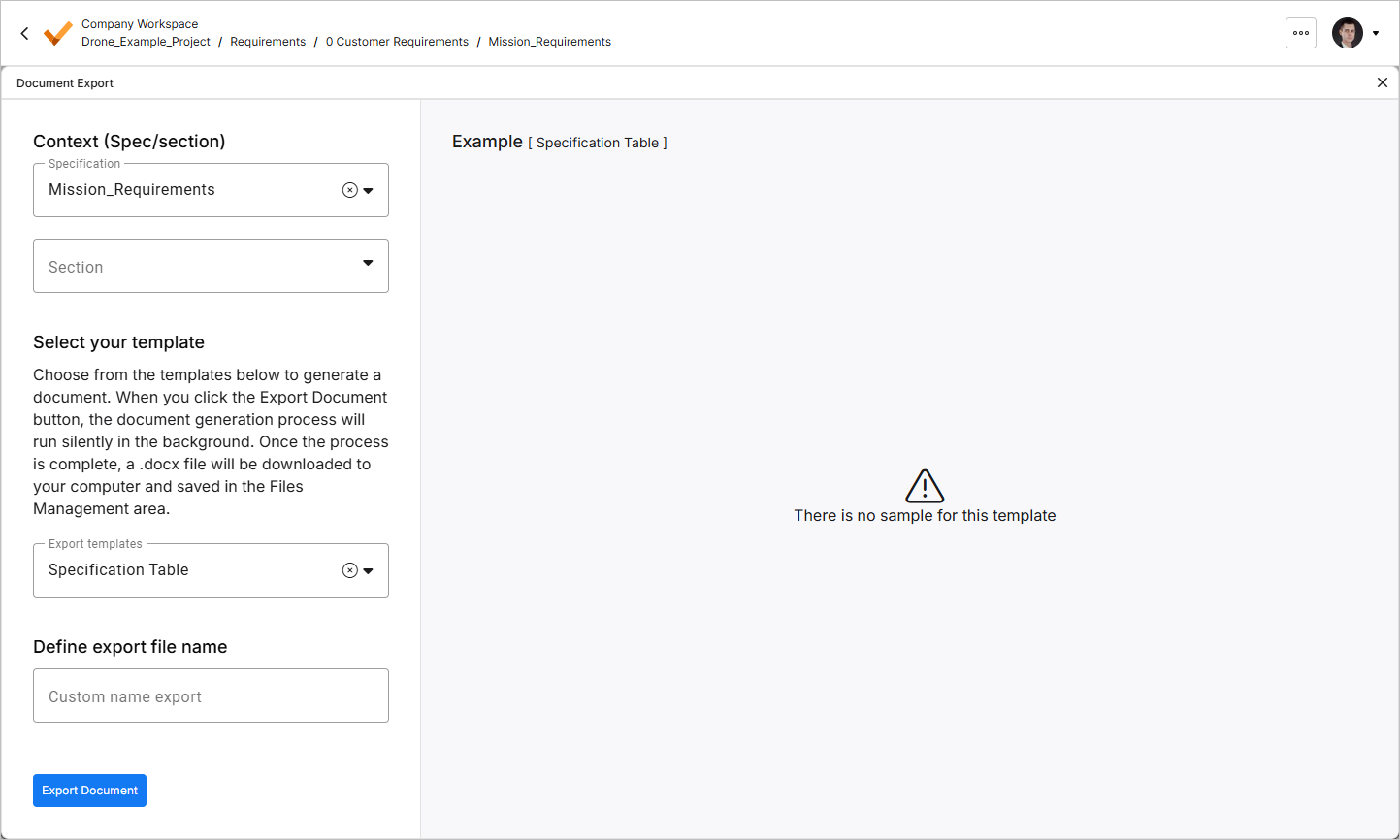
Requirements Portal reduziert zwar den Aufwand für die Dokumentenverwaltung, indem es Engineering-Daten zentral speichert und miteinander verknüpft, die üblicherweise in unterschiedlichen Dokumenttypen verschiedener Softwaretools vorliegen. In einigen Fällen ist es jedoch weiterhin erforderlich, Dokumente für Aktivitäten wie Zertifizierung und Änderungskontrolle zu erstellen. Hierfür steht die Funktion Document Export als eigenständiger Assistent direkt im Anforderungsmodul zur Verfügung. Mit dieser Funktion können Sie Anforderungsdaten auf Basis der ausgewählten Vorlage schnell in eine bearbeitbare *.docx-Datei exportieren. Sie können alle Anforderungen, ausgewählte Spezifikationen oder ausgewählte Anforderungen innerhalb einer oder mehrerer Spezifikationen schnell exportieren.
Zugriff auf die Funktion
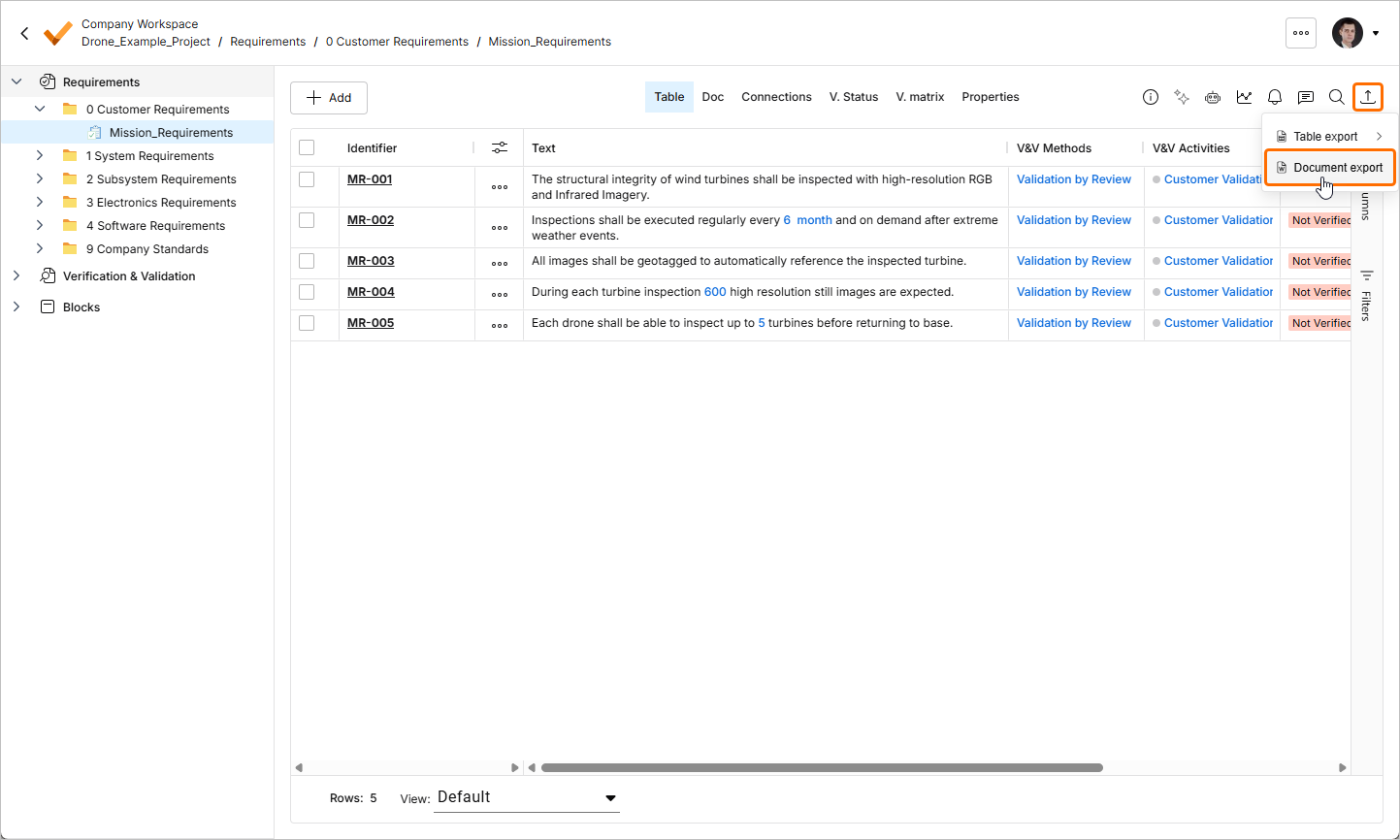
Sie können die Funktion Document Export im Anforderungsmodul aufrufen, indem Sie oben rechts auf die Schaltfläche  klicken und im angezeigten Menü die Option Document export auswählen.
Exportieren eines Berichts
Es gibt mehrere Möglichkeiten, einen Export mithilfe der verfügbaren Vorlagen durchzuführen.
Auswählen des Kontexts
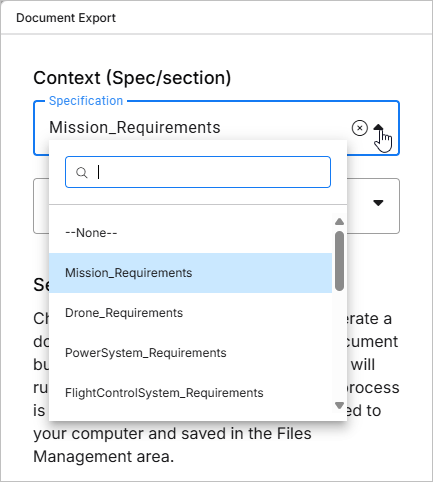
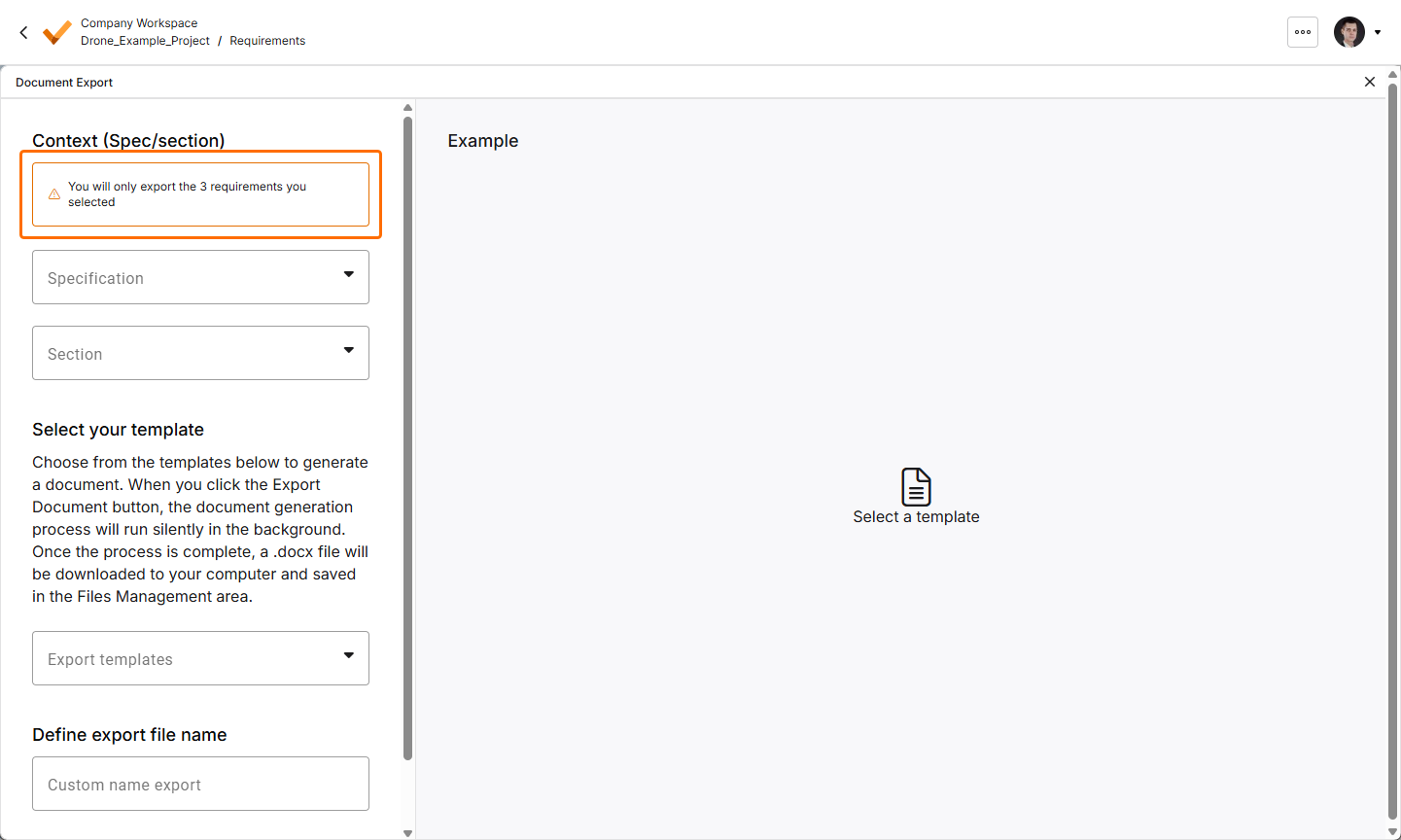
Über die Dropdown-Listen Specification und Section im Bereich Context (Spec/section) des linken Seitenbereichs des Dokumentexport-Assistenten können Sie eine bestimmte Spezifikation oder einen bestimmten Abschnitt für den Export auswählen.
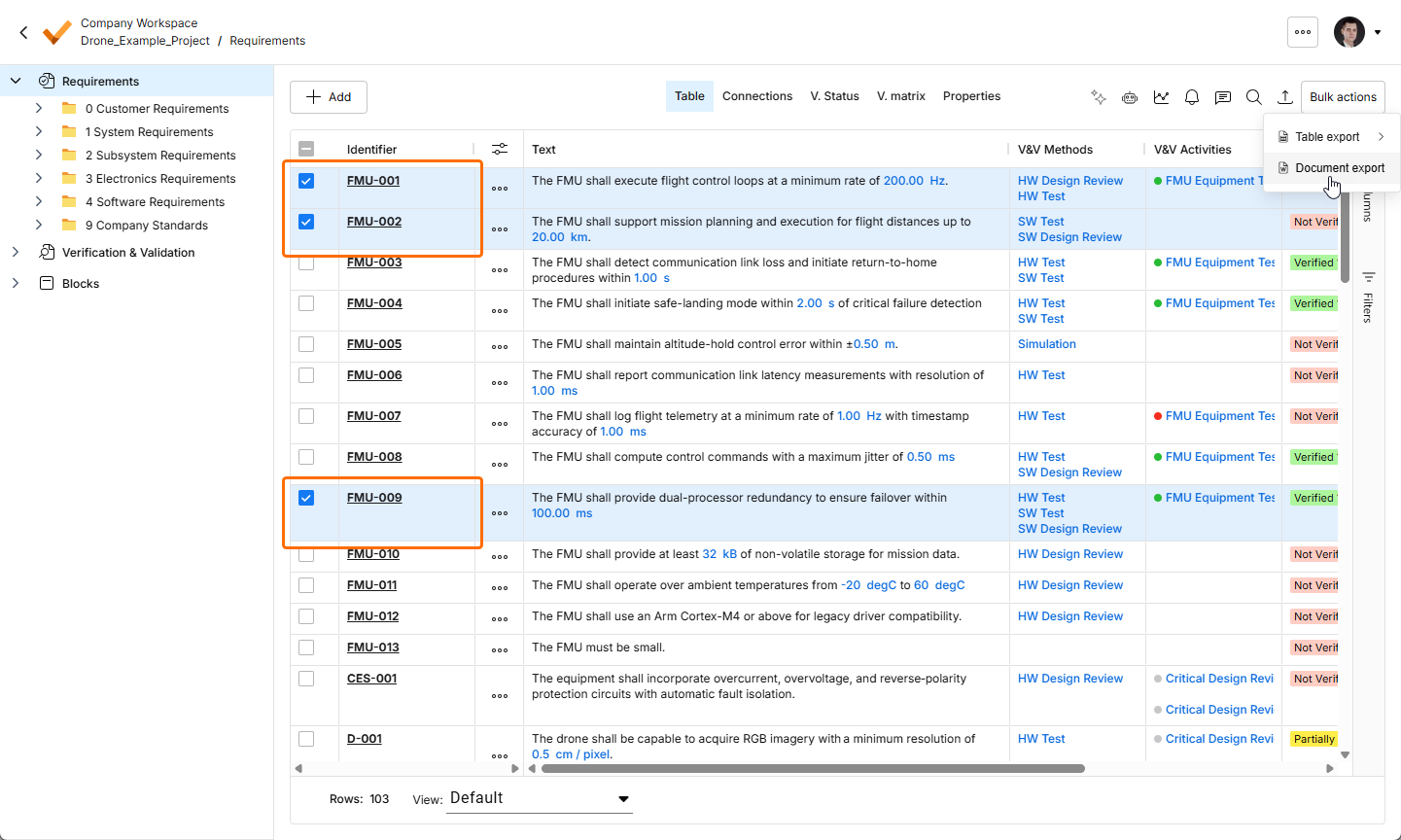
Sie können auch vor dem Öffnen des Export-Assistenten mehrere Anforderungen auswählen. In diesem Fall werden nur die ausgewählten Anforderungen im gewählten Kontext (alle/Spezifikation/Abschnitt) berücksichtigt.
Auswählen einer Vorlage
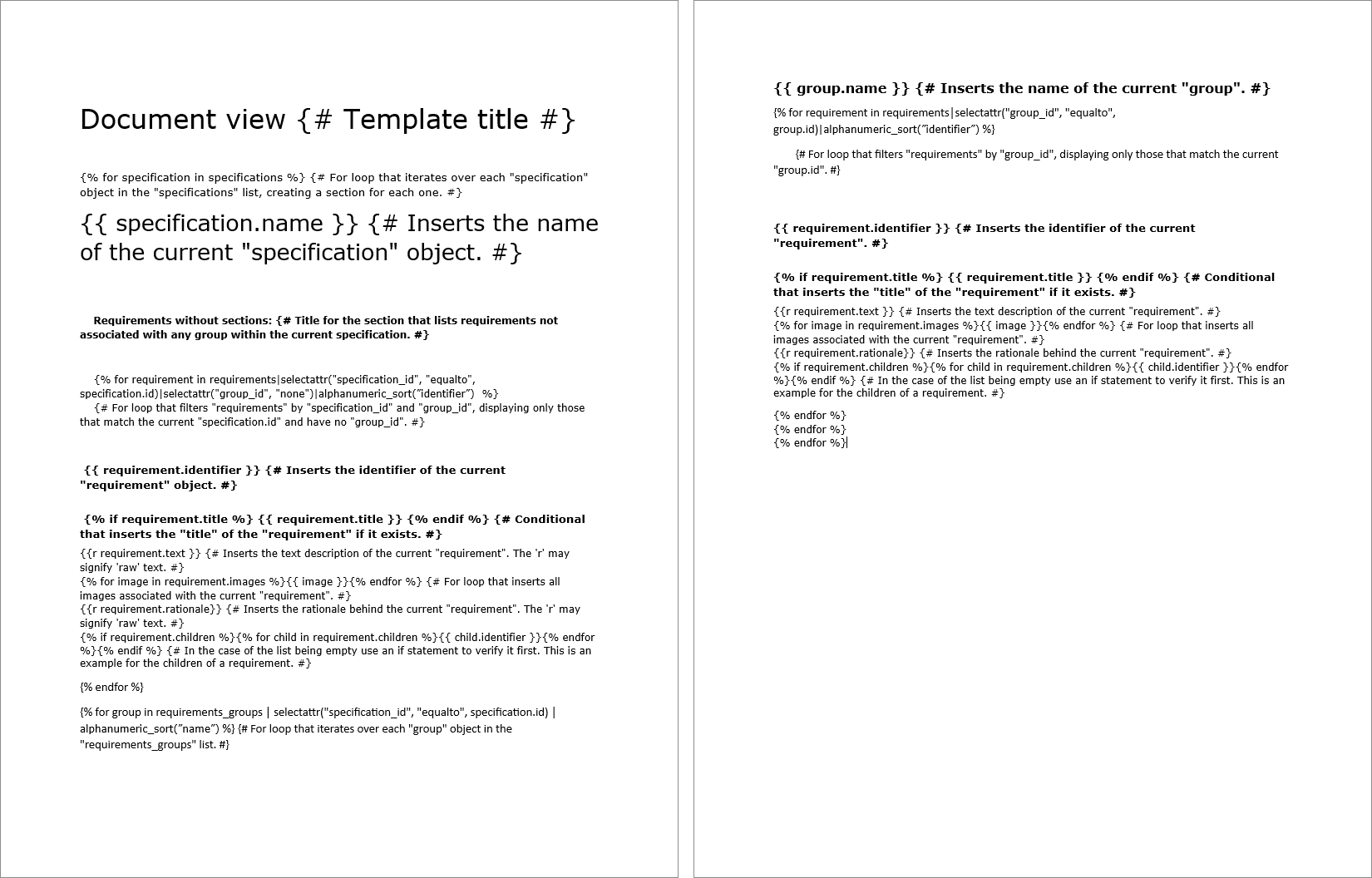
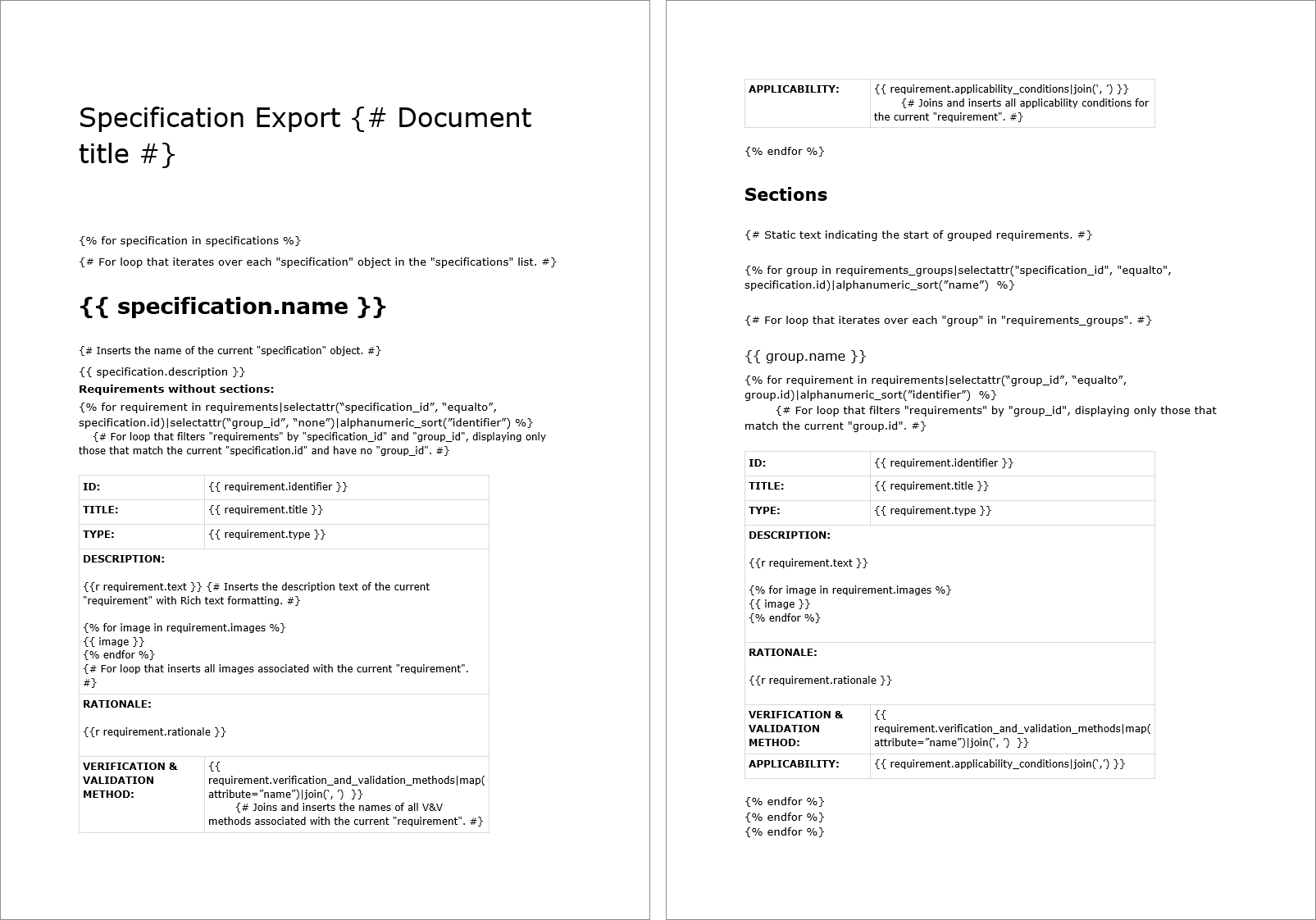
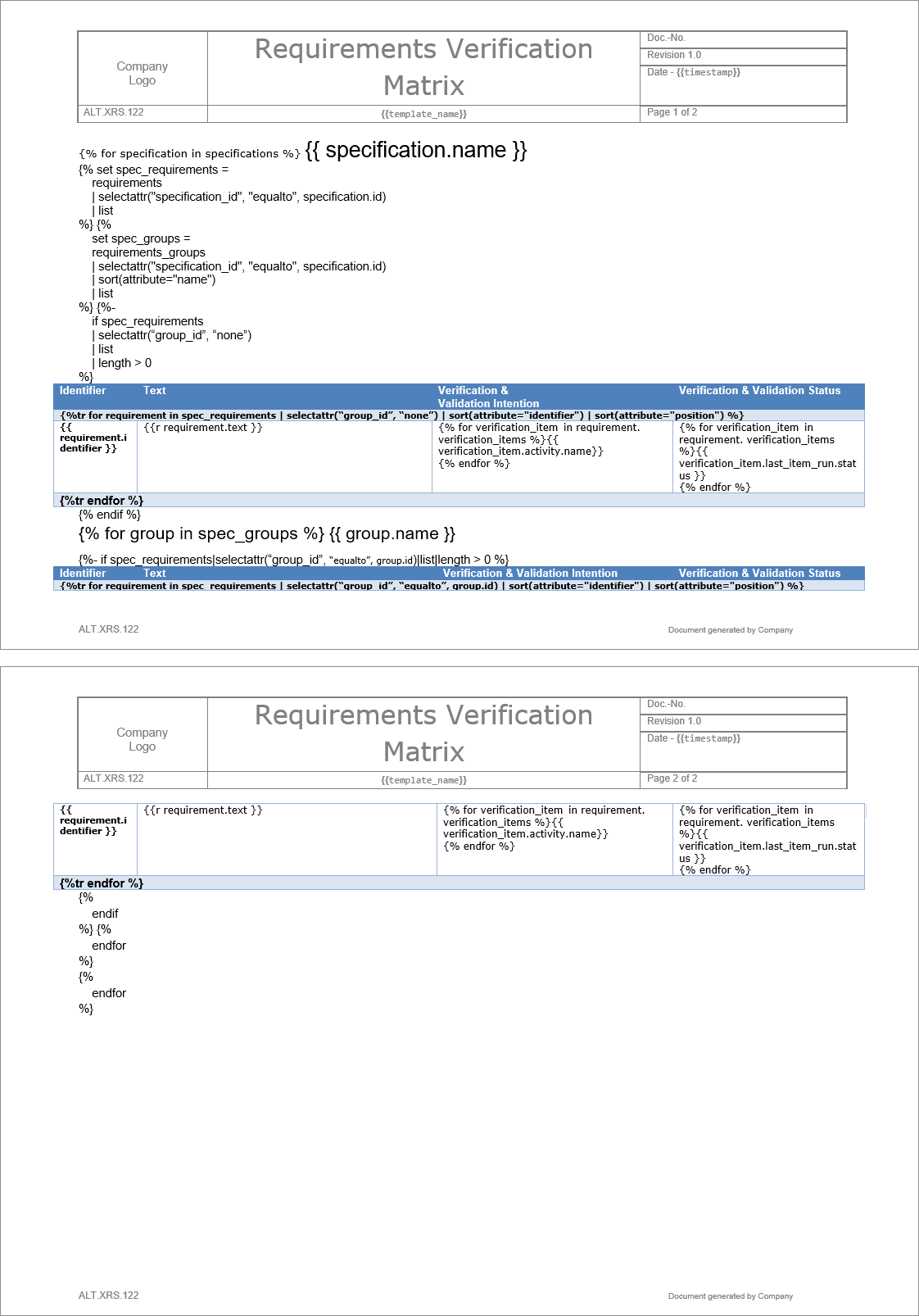
Es stehen drei Standardvorlagen zur Verfügung, mit denen Sie automatisierte Berichte erstellen können. Außerdem können Sie eigene Vorlagen hochladen. Die generierten Dateien sind bearbeitbare Word-Dokumente. Um eine verfügbare Vorlage auszuwählen, verwenden Sie die Dropdown-Liste Export templates im Bereich Select your template des linken Seitenbereichs des Dokumentexport-Assistenten.
 , wählen Sie im angezeigten Menü Settings und anschließend in der Liste im linken Seitenbereich Export templates aus.)
 (
 (
 (
 (
Exportieren und Herunterladen
Sobald Sie unten im linken Seitenbereich des Dokumentexport-Assistenten auf die Schaltfläche  klicken, erscheint ein Pop-up mit dem Hinweis, dass der Export ausgeführt wird. Sobald die Datei zum Herunterladen bereitsteht, erscheint ein weiteres Pop-up.
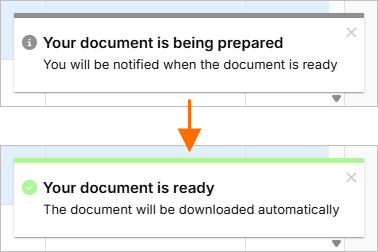
Bei dieser Benachrichtigung lädt Ihr Browser die Datei je nach Ihren persönlichen Browsereinstellungen entweder automatisch an einen vordefinierten Speicherort herunter oder fragt Sie, wo Sie die Datei auf Ihrer lokalen Festplatte speichern möchten.
 KI-lokalisiert