
Anforderungen erstellen
Es gibt drei Möglichkeiten, Anforderungen im Requirements Portal zu erstellen:
-
Manuell erstellen
-
Den Engineering Assistant verwenden, um Anforderungen auf Basis einer Eingabeaufforderung zu generieren
Diese Seite beschreibt, wie Anforderungen erstellt werden, indem die erforderlichen Informationen manuell hinzugefügt werden. Weitere Informationen zu den beiden anderen Optionen finden Sie über die Links zur entsprechenden Dokumentation.
Um einer Spezifikation manuell eine neue Anforderung hinzuzufügen, klicken Sie oben links auf die Schaltfläche  und wählen Sie Create Requirement aus dem daraufhin angezeigten Menü aus. Das Fenster Create Requirement wird geöffnet, in dem Sie eine eindeutige Identifier und die Requirement Text angeben können. Klicken Sie unten im Fenster auf die Schaltfläche
  , um auf weitere Felder zuzugreifen, mit denen Sie zusätzliche Details wie den/die Specification und den/die Section angeben können, zu dem/der die Anforderung gehören soll. Außerdem können Sie vor dem Erstellen der Anforderung mögliche Values + Units (Valis) prüfen, die in Parameter umgewandelt werden können (durch Aktivieren der Option Parametrize values).
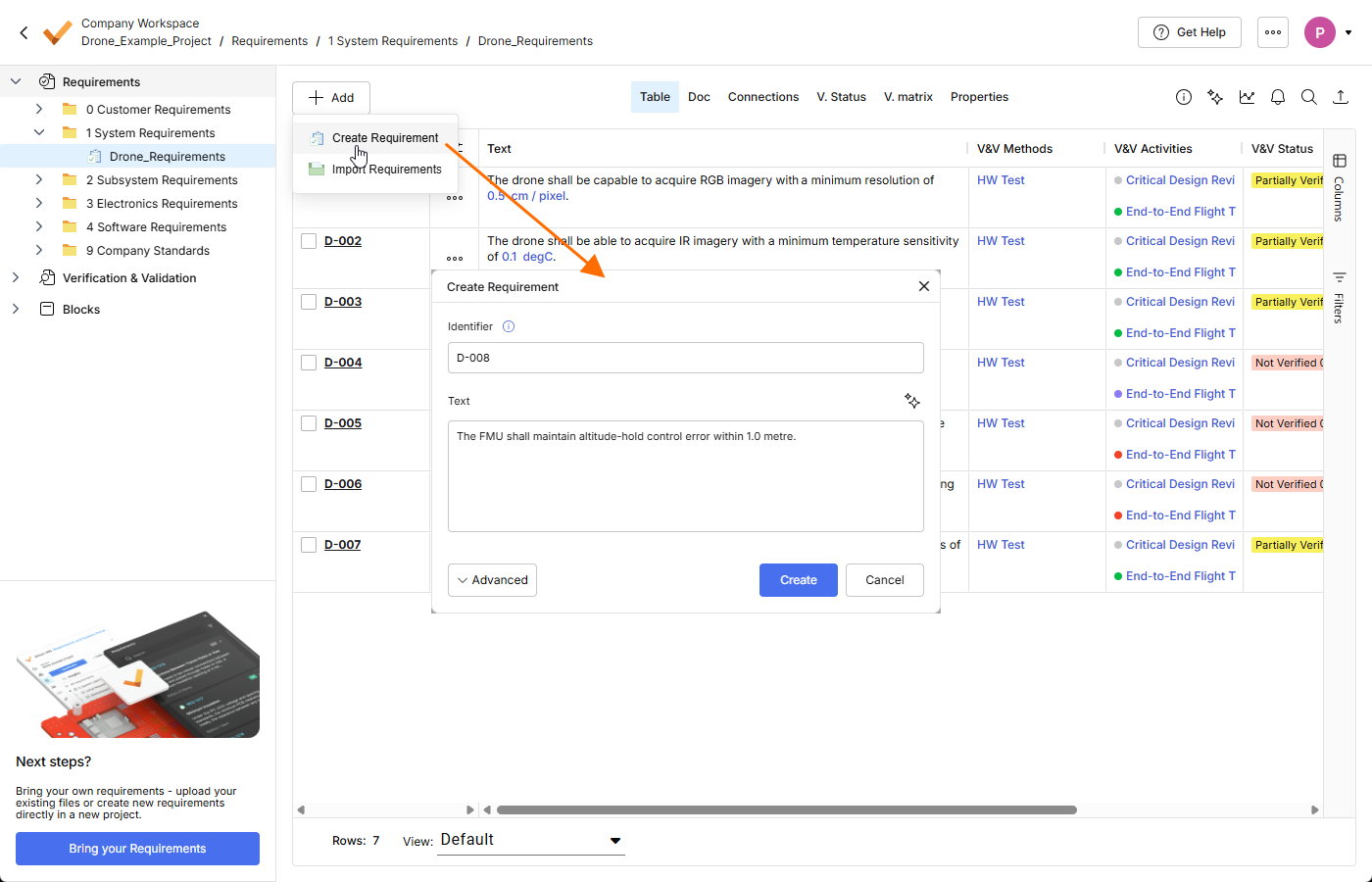
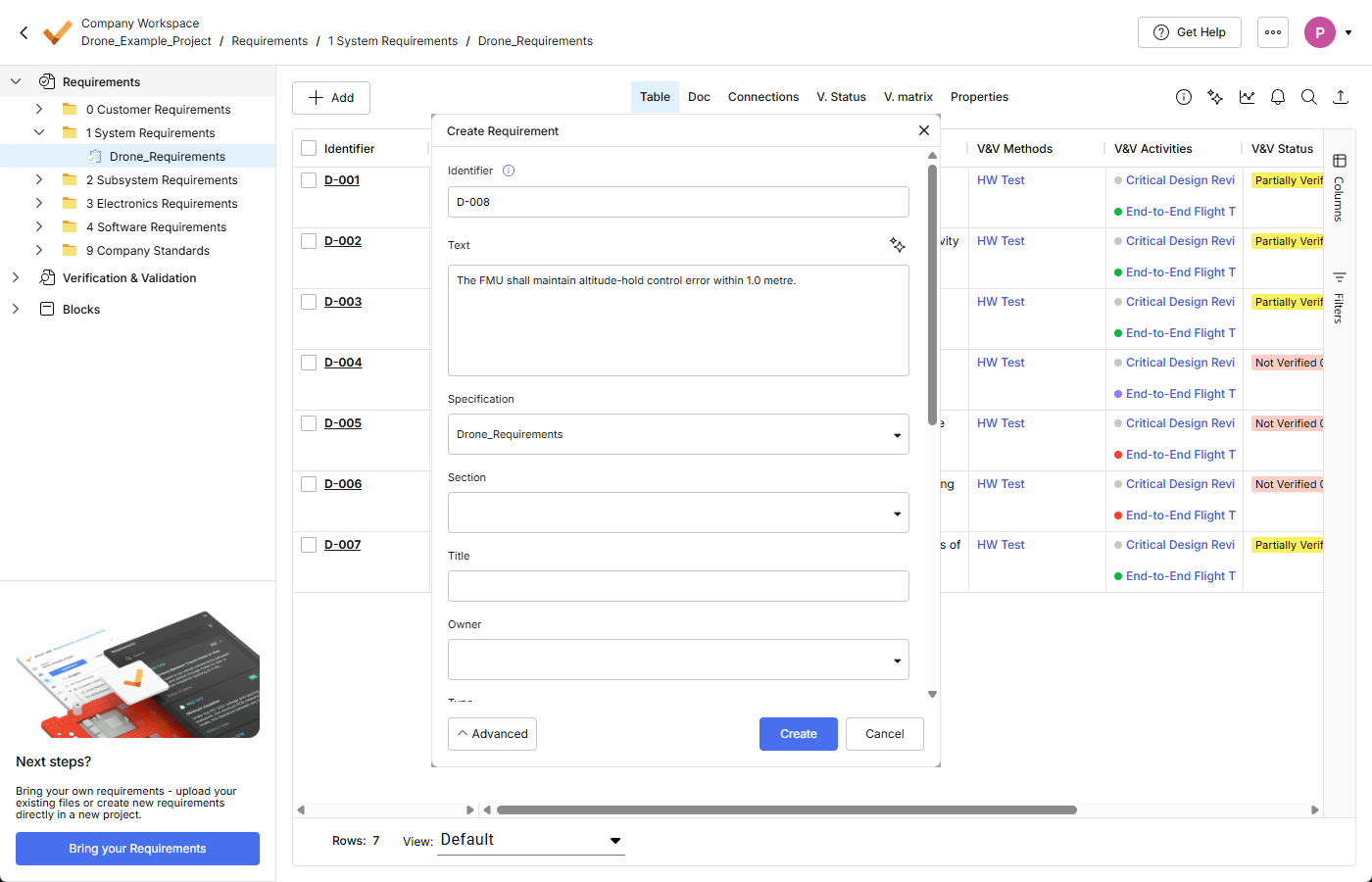
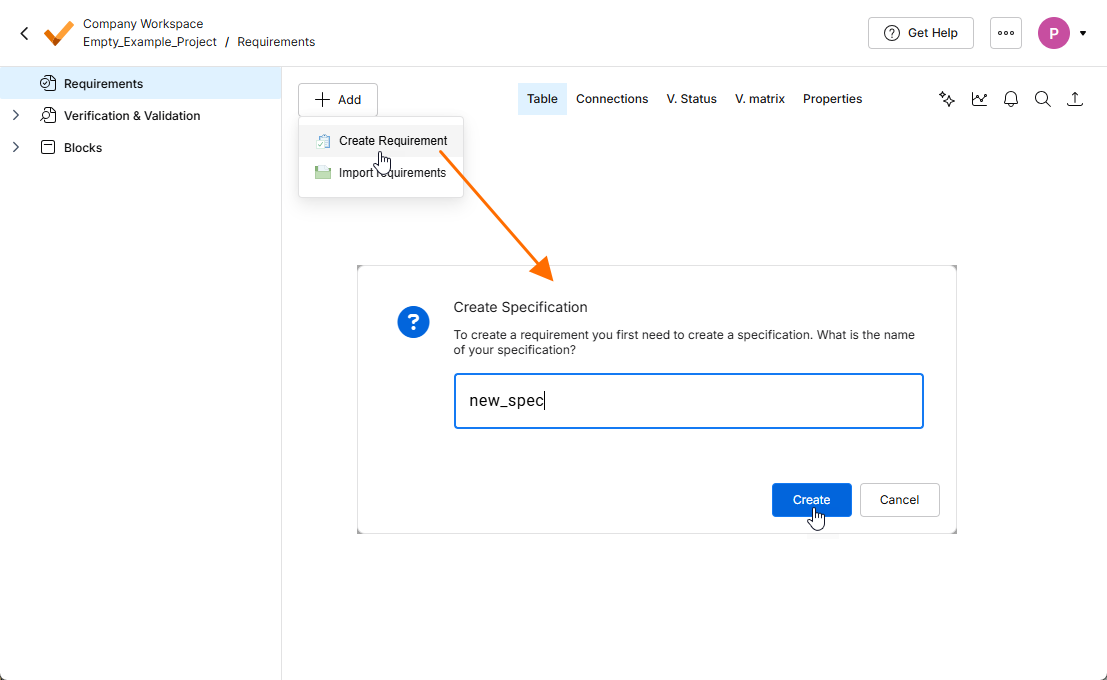
 eine neue Spezifikation erstellen können
  ).
). klicken, um den Prozess manuell zu starten. Wenn Sie die Vorschläge übernehmen möchten, können Sie auf
  klicken
 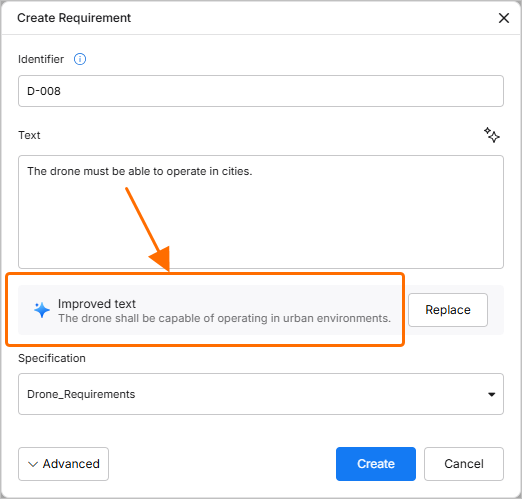 ).
).Valis in Anforderungen
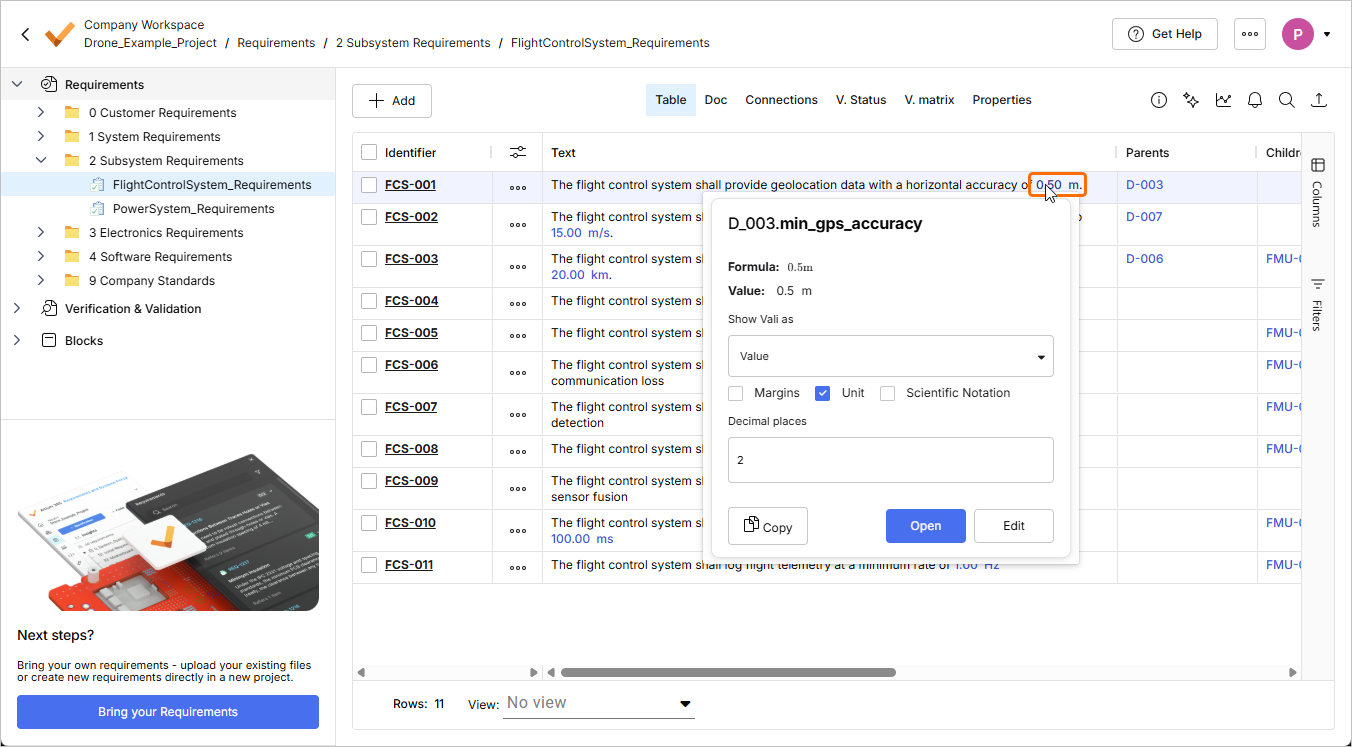
Valis können in einem Anforderungstext angezeigt werden, um numerische Werte mit der zugehörigen Einheit anzugeben. Diese Valis werden im Text automatisch aktualisiert, wenn sich der Wert ändert. Um einem Anforderungstext manuell ein Vali hinzuzufügen, geben Sie ein Dollarzeichen $ ein, um eine Dropdown-Liste zur Auswahl eines bereits vorhandenen Vali zu öffnen. Nach der Auswahl eines Vali wird es im Anforderungstext als fett formatierter blauer Text angezeigt. Wenn Sie den Mauszeiger darüber bewegen, zeigt ein Pop-up-Fenster weitere Informationen zu diesem Parameter an.
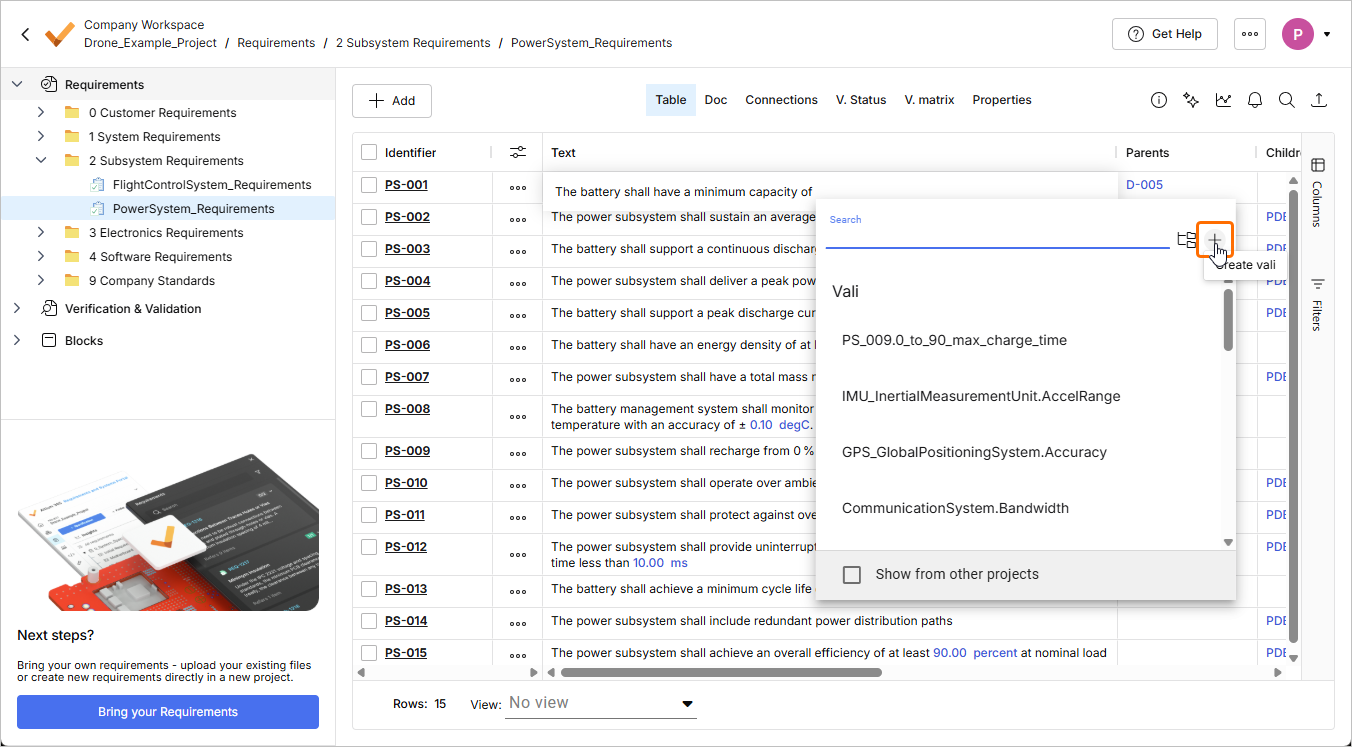
Es ist auch möglich, ein neues Vali hinzuzufügen, das zu einer Anforderung gehört, indem Sie ein Dollarzeichen $ eingeben und oben rechts im Pop-up  auswählen. Danach können Sie Name, Formel und Einheit des neuen Vali ähnlich wie beim Erstellen einer Vali-Prozedur definieren. Diese Valis in der Anforderung helfen Ihnen, beim Verwenden der Verifizierungsmethode „Rules“ automatisch einen Vergleich mit den Systemdesign-Valis durchzuführen.
 KI-lokalisiert