
Ansichten laden / Gespeicherte Ansichten
Diese Funktion ermöglicht es Benutzern, bestimmte Ansichten der Module zu speichern und zu laden. Dies ist besonders hilfreich, wenn der Benutzer mit dem Requirements Module arbeitet, da es viele Spalten/Attribute gibt. Der Ansichtsmanager bietet jedem Benutzer die Möglichkeit, die angepasste Ansicht der Tabellen und Spalten entsprechend seinen Anforderungen zu speichern.
Anwendungsfälle
Die typischen Anwendungsfälle für gespeicherte Ansichten werden unten erläutert.
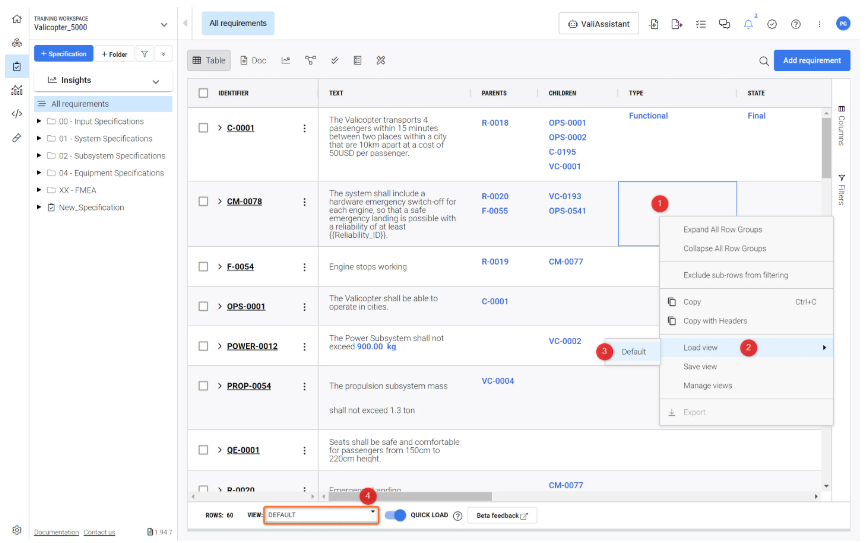
In den normalen Einstellungen der „Default View“ der Anforderungstabelle sind „Text“, „Parents“ und „Children“ neben der Spalte „Identifier“ sichtbar und standardmäßig aktiviert. Wenn der Benutzer diese Spalten bevorzugt benötigt, kann er die Default View auswählen, indem er entweder mit der rechten Maustaste irgendwo in die Tabelle klickt (1) und „Load view“ (2) und dann „Default“ (3) auswählt oder indem er das Dropdown-Menü am unteren Bildschirmrand öffnet (4) (siehe Abbildung Views).
Falls der Benutzer mit der Verifikation und Validierung der Anforderungen arbeiten möchte, kann er die für diesen Prozess benötigten Spalten auswählen. Die typischen Attribute, die für diesen V&V-Prozess verwendet werden, sind Identifier, Text, Verifikationsmethoden, Verifikationsstatus, Closeout-Referenzen, verifiziert am und verifiziert von. Der Benutzer kann diese Spalten auswählen und sie dann als neue Ansicht speichern, indem er mit der rechten Maustaste irgendwo in die Tabelle klickt und „Save View“ auswählt. Sobald die Ansicht gespeichert ist, kann der Benutzer über den Ansichtsmanager mit einem einzigen Klick wieder zu dieser Ansicht wechseln bzw. sie laden. Siehe dazu das folgende Bild.
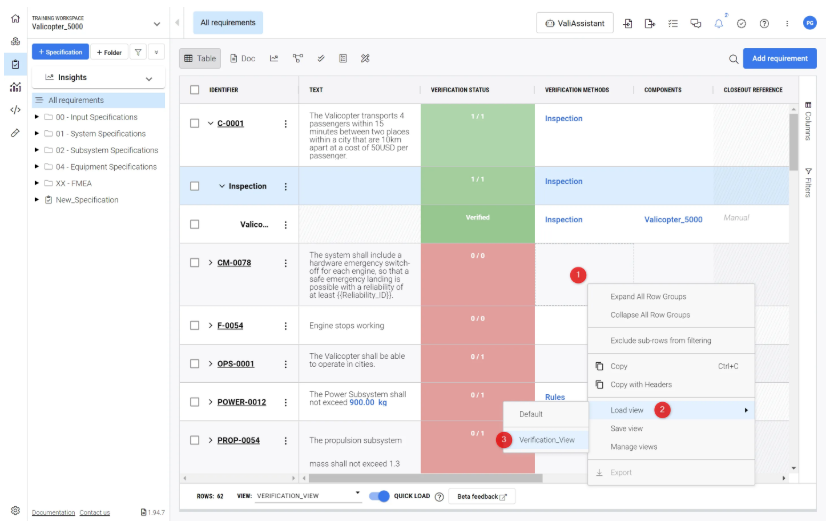
So erstellen, speichern und laden Sie eine Ansicht
Um eine bestimmte Ansicht zu erstellen und im Ansichtsmanager zu speichern, muss der Benutzer die folgenden Schritte ausführen:
-
Wählen Sie eine bestimmte Anforderungsspezifikation aus, für die Sie eine Ansicht erstellen möchten
-
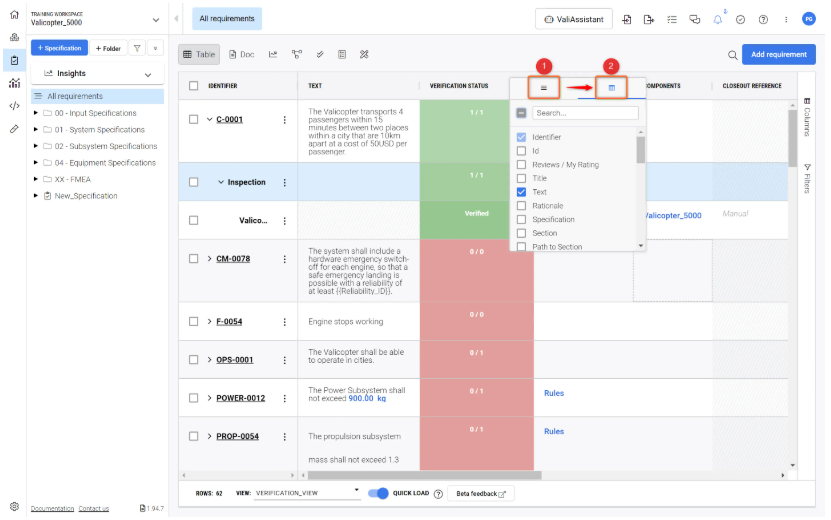
In jeder Spaltenüberschrift finden Sie drei Striche (siehe Abbildung Selecting Columns)
-
Wenn Sie auf die Striche (1) klicken, erscheint ein Popup. Klicken Sie auf das Tabellensymbol (2); dort finden Sie die Spaltennamen mit Kontrollkästchen
-
Wählen Sie hier die Spalten nach Ihren Wünschen aus und erstellen Sie so eine bestimmte Ansicht. Beachten Sie, dass sich durch das Ändern der Spalten, ihrer Breiten und etwaiger Filter die ausgewählte Ansicht unten in der Requirement Table zu „No View“ ändert, was darauf hinweist, dass die aktuelle Konfiguration keiner gespeicherten Ansicht entspricht.
-
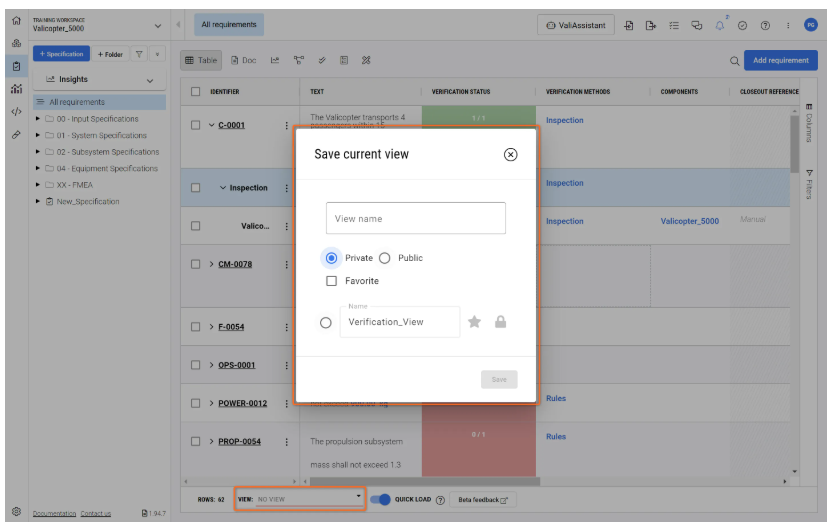
Nachdem alles eingerichtet ist, klicken Sie mit der rechten Maustaste irgendwo in die Requirement Table und wählen „Save view“. Dadurch wird das Popup „Save Current View“ geöffnet, in dem der Benutzer einen Namen für die Ansicht eingeben und sie speichern kann.
-
Der Benutzer kann die Ansicht beim Speichern auf Public (jeder Mitwirkende kann die Ansicht sehen), Private (nur der Benutzer kann die Ansicht sehen) oder Favorite (erscheint oben in der Liste am unteren Rand der Requirement Table) setzen
-
Um eine beliebige Ansicht zu laden, klicken Sie mit der rechten Maustaste irgendwo in die Tabelle, gehen Sie zu „Load view“ und wählen Sie Ihre Ansicht aus.
Das folgende Video veranschaulicht die oben genannten Schritte:
Ansichten einrichten – Ein kurzes Video dazu, wie Ansichten eingerichtet werden.
Public-, Private- und Favorite-Ansicht
Mit Public-, Private- und Favorite-Ansichten können Sie steuern, wer Zugriff auf Ihre Ansichten hat.
-
Public: Wenn eine gespeicherte Ansicht vom Benutzer auf Public gesetzt wird, kann jeder Benutzer, der Zugriff auf dieses Projekt hat, auf diese Ansicht zugreifen
-
Private: Wenn die gespeicherte Ansicht auf Private gesetzt ist, kann nur der Benutzer, der die Ansicht erstellt hat, darauf zugreifen
-
Favourite: Die gespeicherte Ansicht kann für den schnellen Zugriff der Benutzer auf Favorite gesetzt werden, da sie in der Informationsleiste unterhalb der Requirement Table erscheint. Die als „Favorite“ gespeicherte Ansicht erscheint für alle Benutzer in der Schnellzugriffsleiste, wenn die Ansicht auf Public gesetzt ist; andernfalls erscheint sie nur in der Zugriffsleiste des „Owner“, der die Ansicht erstellt hat (siehe Abbildung Favorite View).
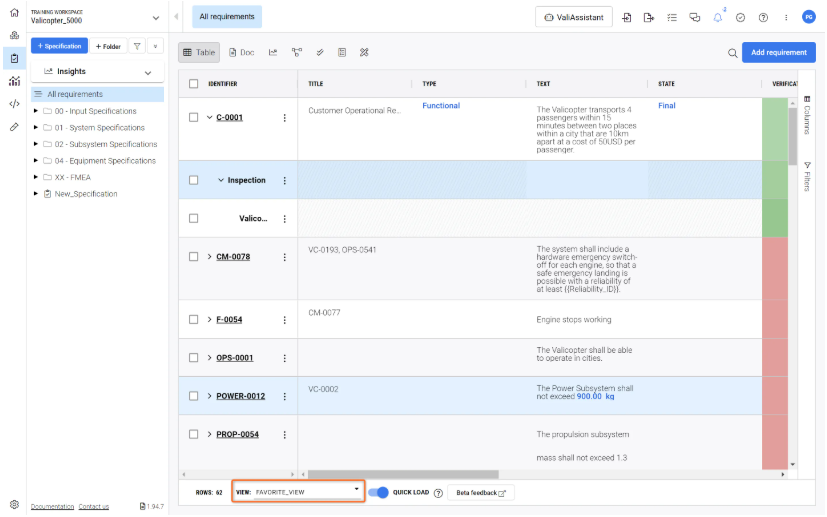
Um die Ansicht auf Public oder Private und Favorite zu setzen, kann der Benutzer einen der beiden folgenden Schritte ausführen:
-
Beim Erstellen einer neuen Ansicht kann der Benutzer auswählen, ob die Ansicht auf Public oder Private und Favorite gesetzt werden soll, und die Ansicht dann speichern
-
Alternativ kann der Benutzer seine Optionen auch über „Manage views“ im Ansichtsmanager auswählen, indem er mit der rechten Maustaste irgendwo in die Requirements Table klickt und „Manage views“ auswählt. Das folgende Popup zeigt alle gespeicherten Ansichten. Hier kann der Benutzer die Namen ändern und festlegen, ob die Ansicht public, private oder favorite ist.
-
Hier können Ansichten auch gelöscht werden, indem auf das Symbol „Bin“ geklickt wird.
So verwalten Sie Ansichten – Klicken Sie mit der rechten Maustaste irgendwo in die Requirements Table und wählen Sie „Manage views“.
 KI-lokalisiert