
Anforderungen importieren
Sie können Ihre vorhandenen Anforderungsdaten schnell und einfach mithilfe des Import Wizard in das Requirements Portal hochladen, das im Requirements Module verfügbar ist. Durch KI-gestützte Extraktion können Sie Anforderungen aus unstrukturierten PDF-, Word-, Excel- und CSV-Dateien importieren. Dadurch verringern sich Zeit und Aufwand für die manuelle Übertragung von Anforderungsdaten, und Sie können Anforderungen genauer und effizienter erfassen.
Zugriff auf den Importer
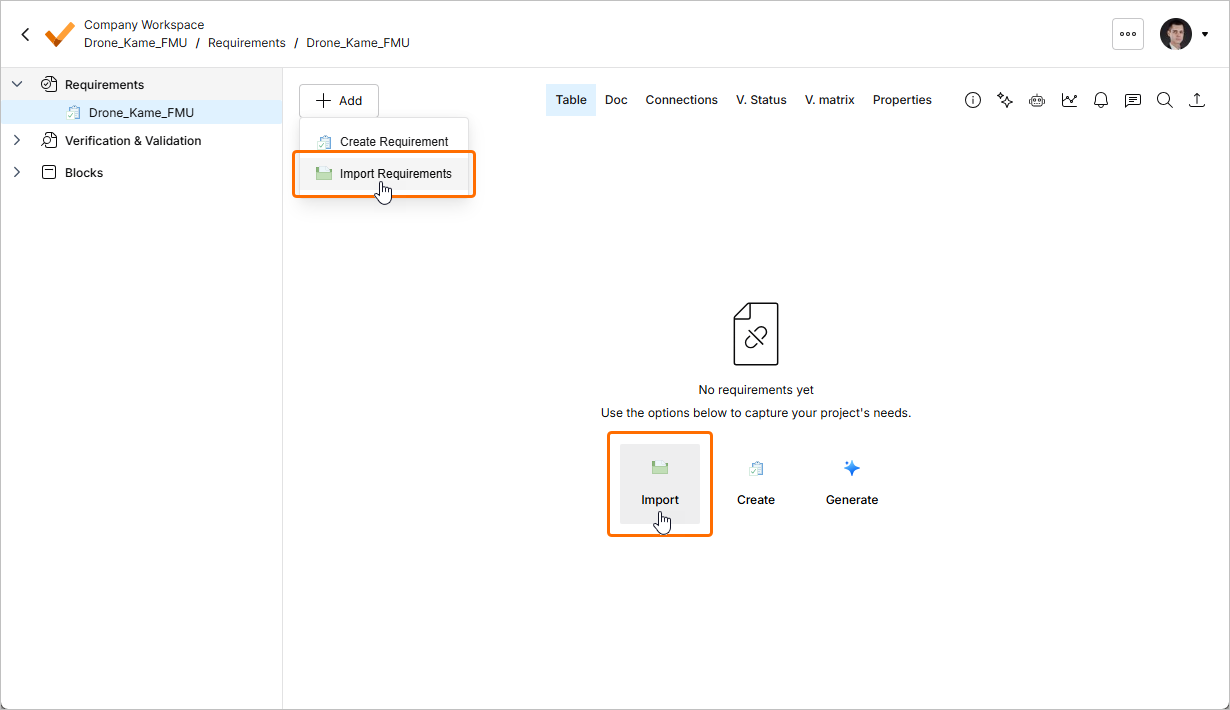
Auf den Importer kann über das Requirements Module ( ) zugegriffen werden, indem Sie oben links auf der Seite auf die Schaltfläche
  klicken und im angezeigten Menü Create Requirement auswählen. Alternativ kann der Importer, wenn die aktuell angezeigte Spezifikation keine Anforderungen enthält, durch Klicken auf die Schaltfläche Import auf der Seite geöffnet werden.
Hochladen einer Datei
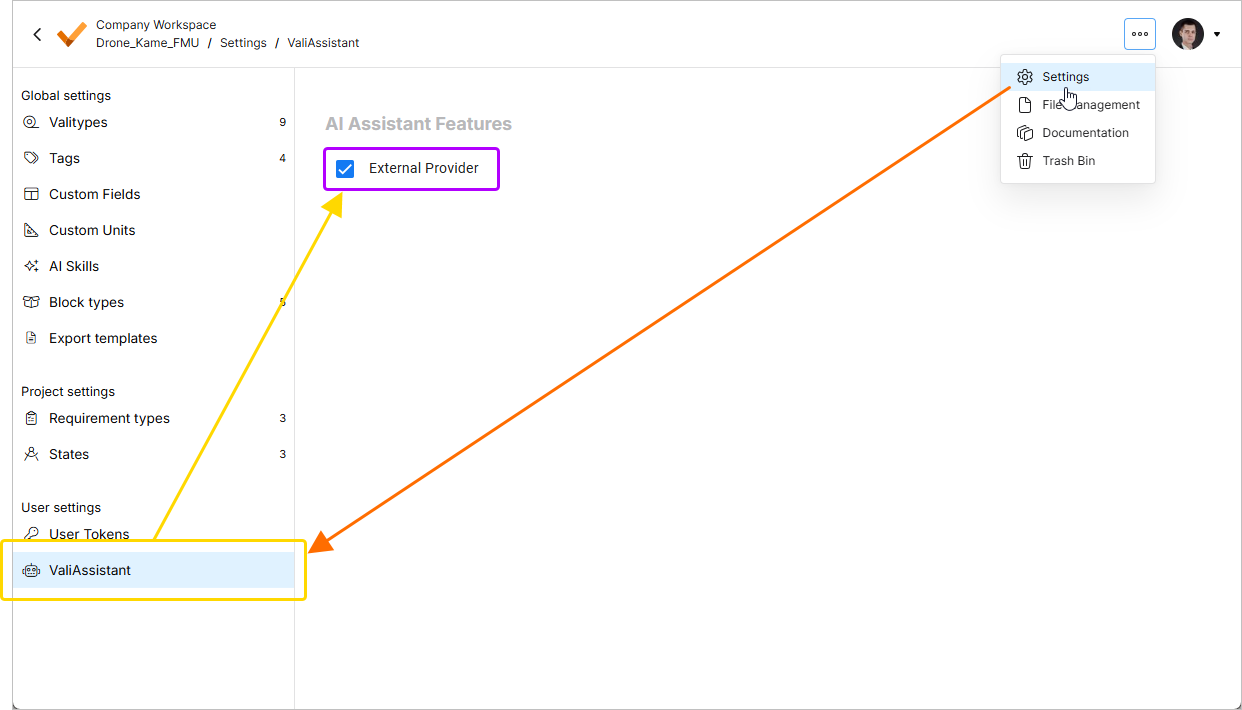
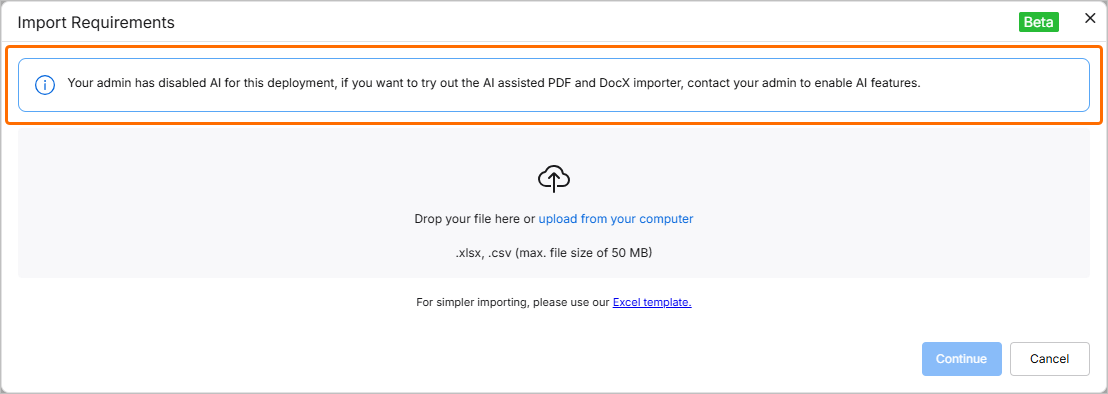
Das Fenster Import Requirements wird geöffnet. In diesem Schritt können Sie eine Datei eines unterstützten Typs hochladen (*.pdf, *.docx, *.xlsx oder *.csv). Ziehen Sie dazu die Datei per Drag-and-drop in den entsprechenden Bereich des Fensters oder klicken Sie auf das Steuerelement select from your computer, um die Datei auf der Festplatte zu suchen und auszuwählen.
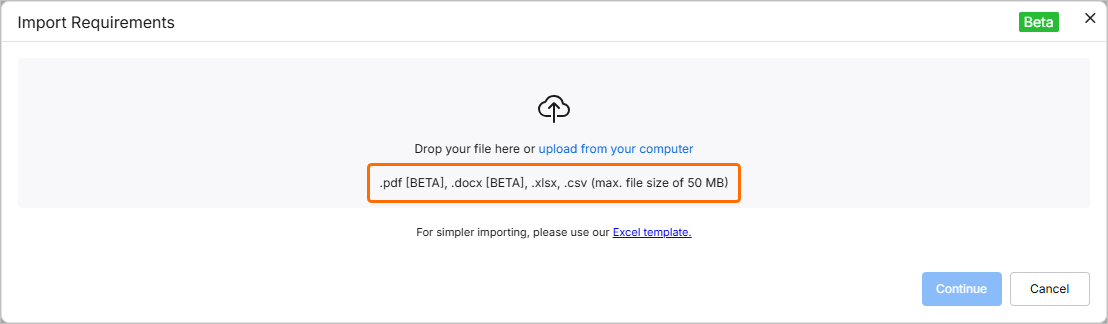
 oben rechts, Auswahl von Settings im angezeigten Menü und anschließende Auswahl von ValiAssistant in der Liste im linken Bereich) –
  .
.
 ).
).Sobald die Datei erfolgreich hochgeladen wurde, wird ihr Eintrag im Fenster angezeigt. Sie können ihn durch Klicken auf das Symbol  aus dem Fenster entfernen.
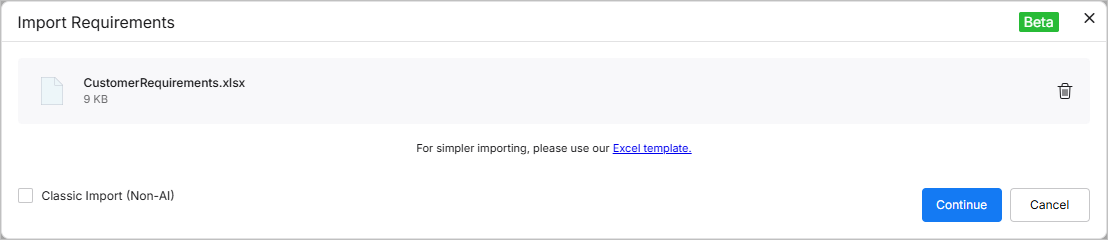
Für eine hochgeladene Datei vom Typ *.xlsx oder *.csv können Sie wählen, stattdessen mit dem klassischen Importer fortzufahren, indem Sie die Option Classic Import (Non-AI) unten links im Fenster aktivieren.
Überprüfung der extrahierten Daten
Sobald die gewünschte Datei hochgeladen ist, klicken Sie auf die Schaltfläche  , um fortzufahren. Die extrahierten Daten werden als Tabelle mit vorgeschlagenen Anforderungen angezeigt, die Sie überprüfen können.
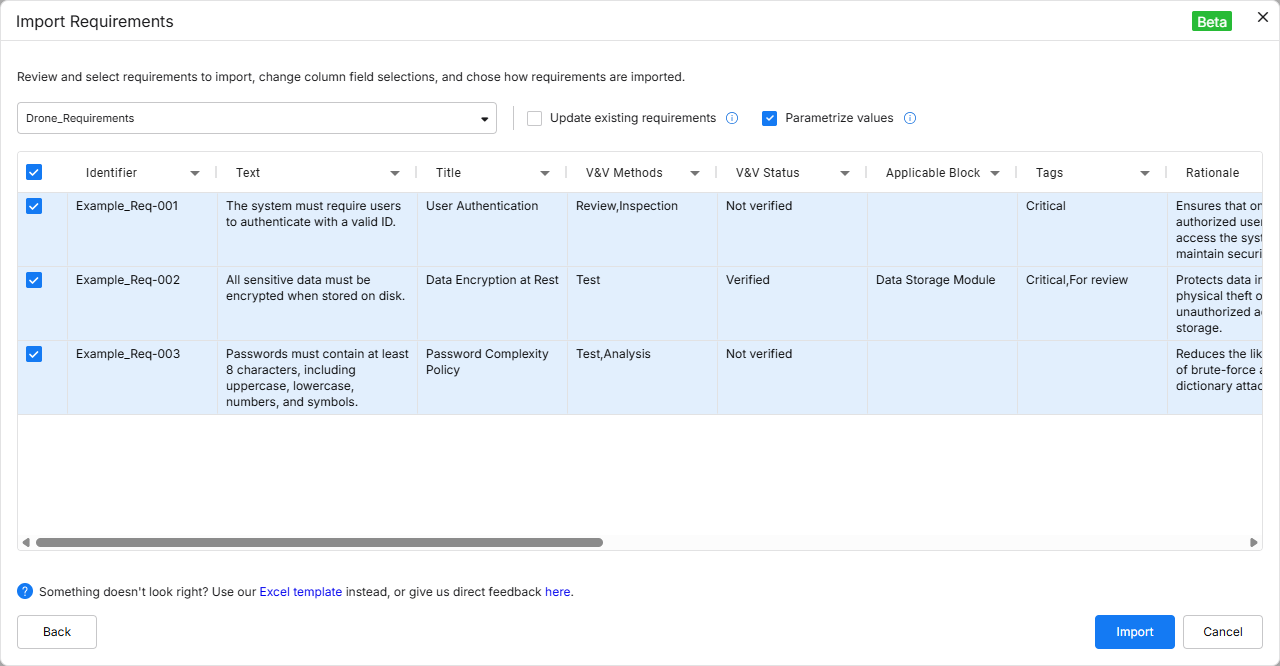
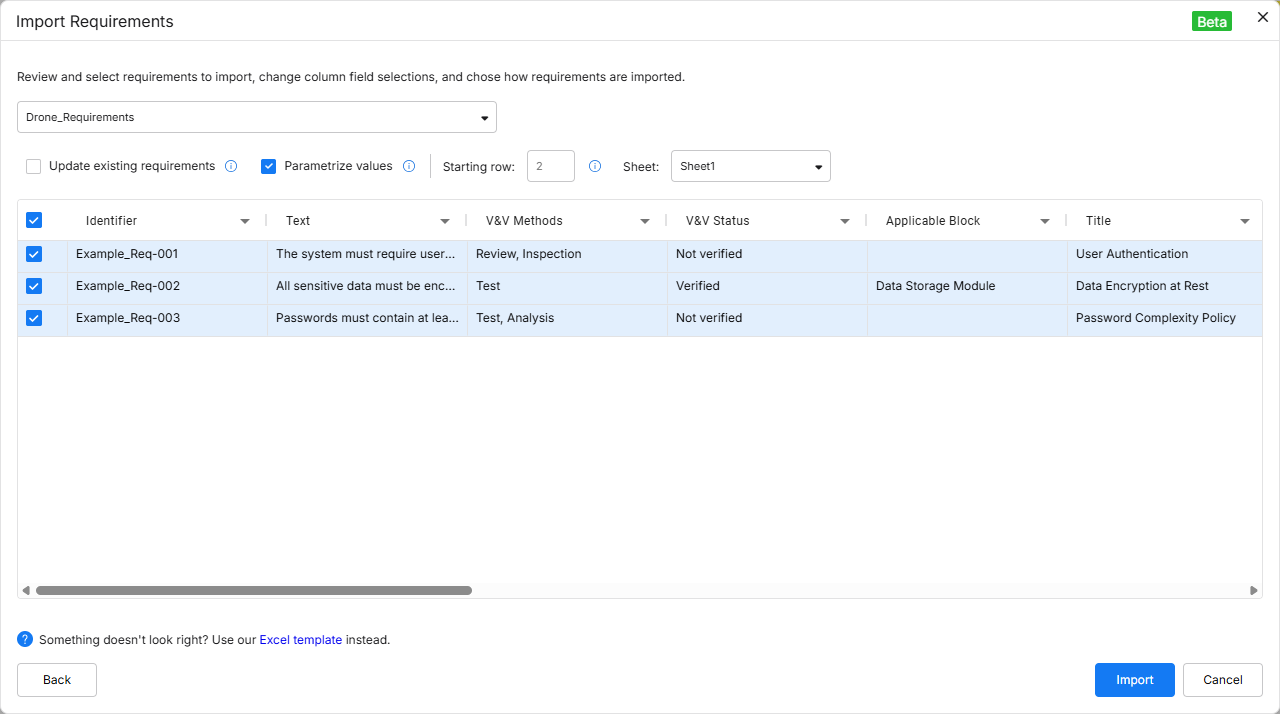
Standardmäßig werden die vorgeschlagenen Anforderungen in die Spezifikation importiert, die beim Aufrufen des Importers angezeigt wurde. Sie können die gewünschte Spezifikation auswählen, indem Sie sie im Dropdown oben im Fenster auswählen, oder eine neue Spezifikation erstellen, indem Sie im Dropdown den Eintrag + Add specification wählen und den Namen der neuen Spezifikation im daraufhin angezeigten Feld für den Spezifikationsnamen festlegen (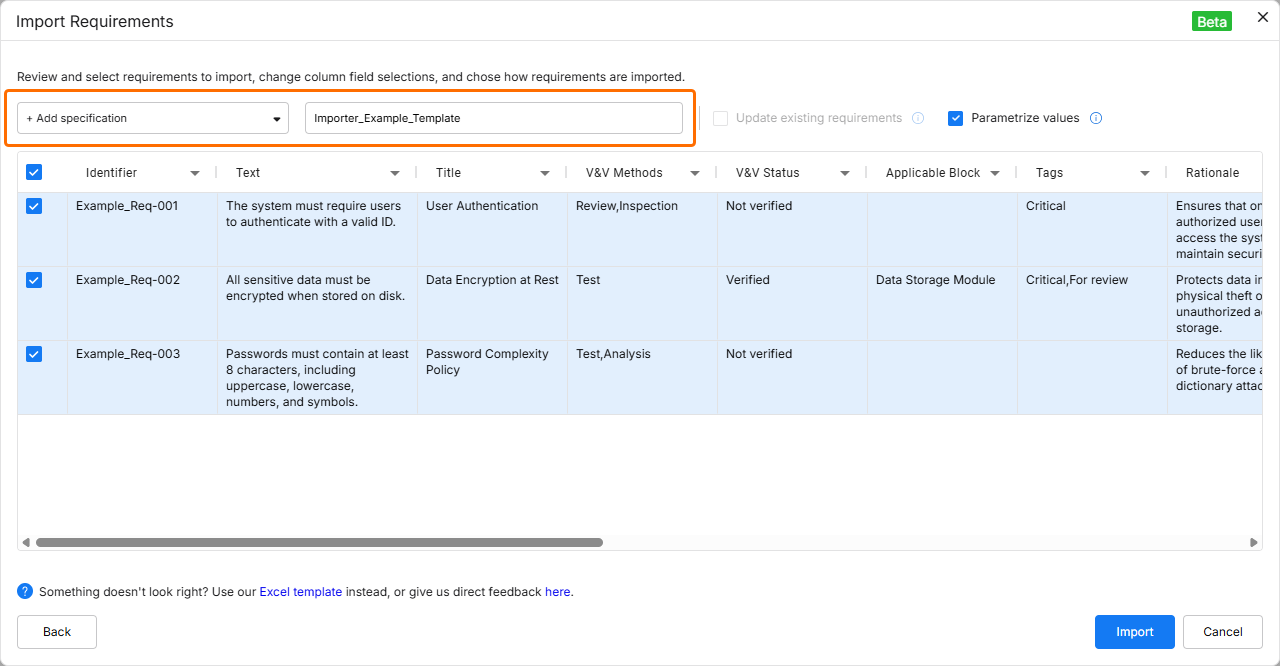 ).
).
Aktivieren Sie die Option Update requirements, um vorhandene Anforderungen in der Zielspezifikation durch Ersetzen der Daten zu überschreiben (die Dateidaten ersetzen die Daten in der Spezifikation).
Aktivieren Sie die Option Parametrize values, um die vorgeschlagenen Anforderungen auf mögliche quantifizierbare Parameter zu prüfen und sie in Valis umzuwandeln.
Bei Verwendung des klassischen Importers stehen außerdem die folgenden Optionen zur Verfügung:
-
Starting row – Sie können auswählen, ab welcher Zeile der importierten Datei die Daten für das Einfügen in Requirements Portal übernommen werden sollen.
-
Sheet – falls eine Datei mehrere Tabellenblätter enthält, können Sie auswählen, aus welchem Blatt importiert werden soll.
Sie können die Anforderungen auswählen, die Sie importieren möchten, indem Sie die Kontrollkästchen links neben den entsprechenden Zeilen aktivieren.
Datenzuordnung
Sie können festlegen, wie Daten aus der hochgeladenen Datei bestimmten Feldern in Requirements Portal zugeordnet werden. Wenn die Datei Überschriften enthält, die mit den Standardfeldern in Requirements Portal identisch sind, werden diese Felder automatisch zugeordnet. Bei Bedarf können Sie diese automatische Zuordnung jedoch überschreiben oder anpassen. Klicken Sie auf eine Spaltenüberschrift und wählen Sie das gewünschte Feld aus dem Dropdown aus.
Alternativ können Sie die Spaltendaten einer neuen benutzerdefinierten Spalte zuordnen, indem Sie den gewünschten Namen in das Feld Search/Add custom im Dropdown eingeben und dann im Dropdown <custom_column_name> (Create new) auswählen.
Sie können im Dropdown auch None auswählen, um die Daten aus der Datei keiner Spalte zuzuordnen (d. h. diese Daten werden nicht importiert).
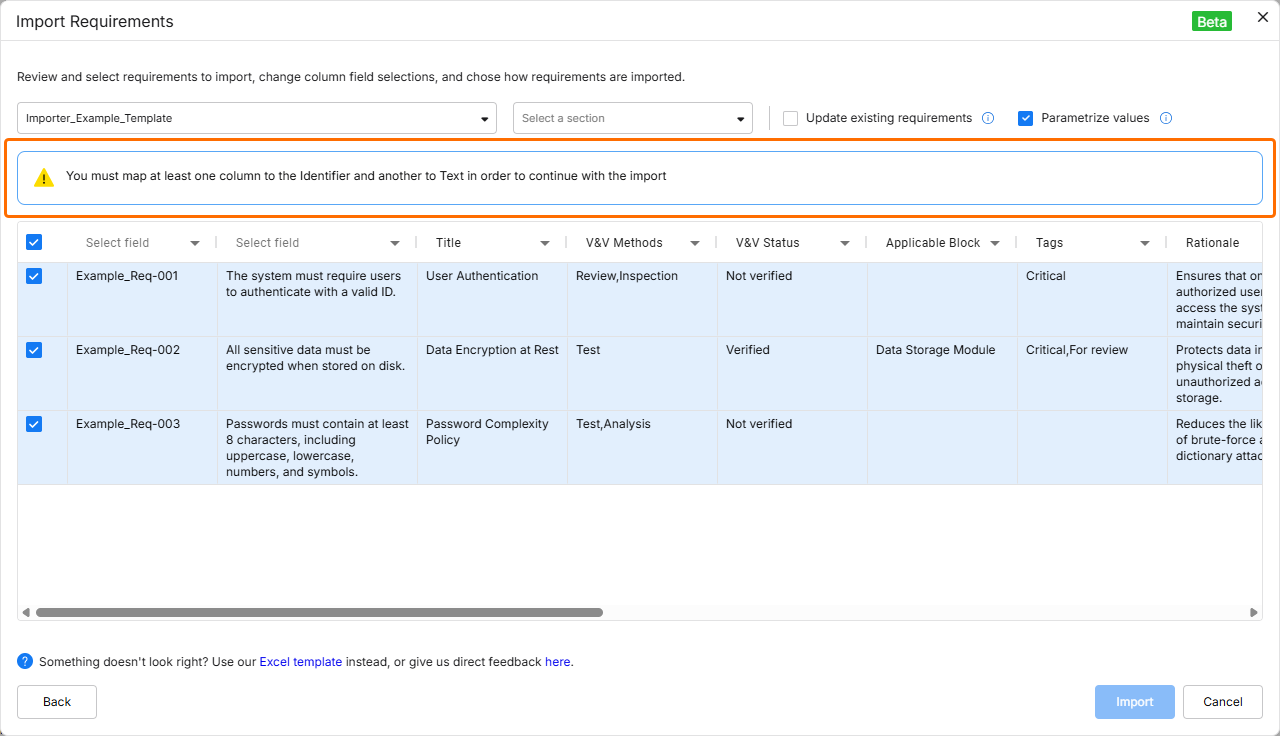 ).
).Die folgenden Felder können mit dem Importer in Anforderungen importiert werden:
-
Identifier
-
Text
-
Titel
-
Begründung
-
Children
-
Parents
-
Abschnitt
-
Pfad zum Abschnitt
-
Anwendbarer Block
-
Compliance-Kommentar
-
Typ
-
Status
-
Compliance
-
V&V-Status
-
V&V-Methoden
-
Anwendbarkeit
-
Owner
-
Tags
-
Benutzerdefinierte Spalten
Ausführungsbericht
Nachdem die zu importierenden Daten überprüft und die Optionen wie erforderlich konfiguriert wurden, klicken Sie auf die Schaltfläche  , um fortzufahren. Nach Abschluss des Imports wird ein Bestätigungsfenster angezeigt.
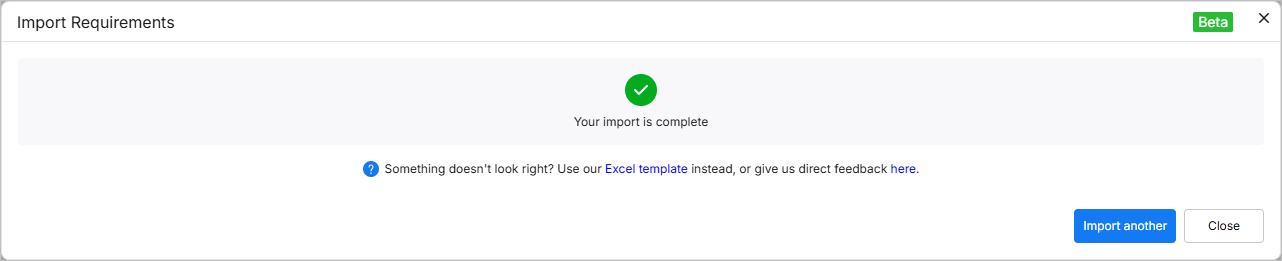
 ).
).Klicken Sie auf die Schaltfläche  , um zur Phase des Datei-Uploads des Importers zurückzukehren, oder klicken Sie auf
  , um den Importer zu verlassen.
Previous Iteration of the Importer
Wenn Sie keinen Zugriff auf die oben beschriebene neuere Version des Importers haben, wird die vorherige Version verwendet. Weitere Informationen finden Sie im untenstehenden einklappbaren Abschnitt.
Previous Iteration of the Importer
KI-gestützter Requirements Importer (vorherige Version)
Requirements Engineering beginnt häufig mit dem Entwurf von Stakeholder-Anforderungen in Dokumenten wie PDFs und Excel-Tabellen, in denen die Daten nicht gut strukturiert sind. Das manuelle Extrahieren von Anforderungsdaten aus diesen unstrukturierten Dokumenten kann arbeitsintensiv und fehleranfällig sein. Um den Prozess der Erfassung von Anforderungen in Requirements Portal zu beschleunigen, können Sie KI-Funktionen nutzen, um Anforderungen aus unstrukturierten PDF-, Excel-, Word- und CSV-Dateien zu importieren.
Zugriff auf den Importer (vorherige Version)
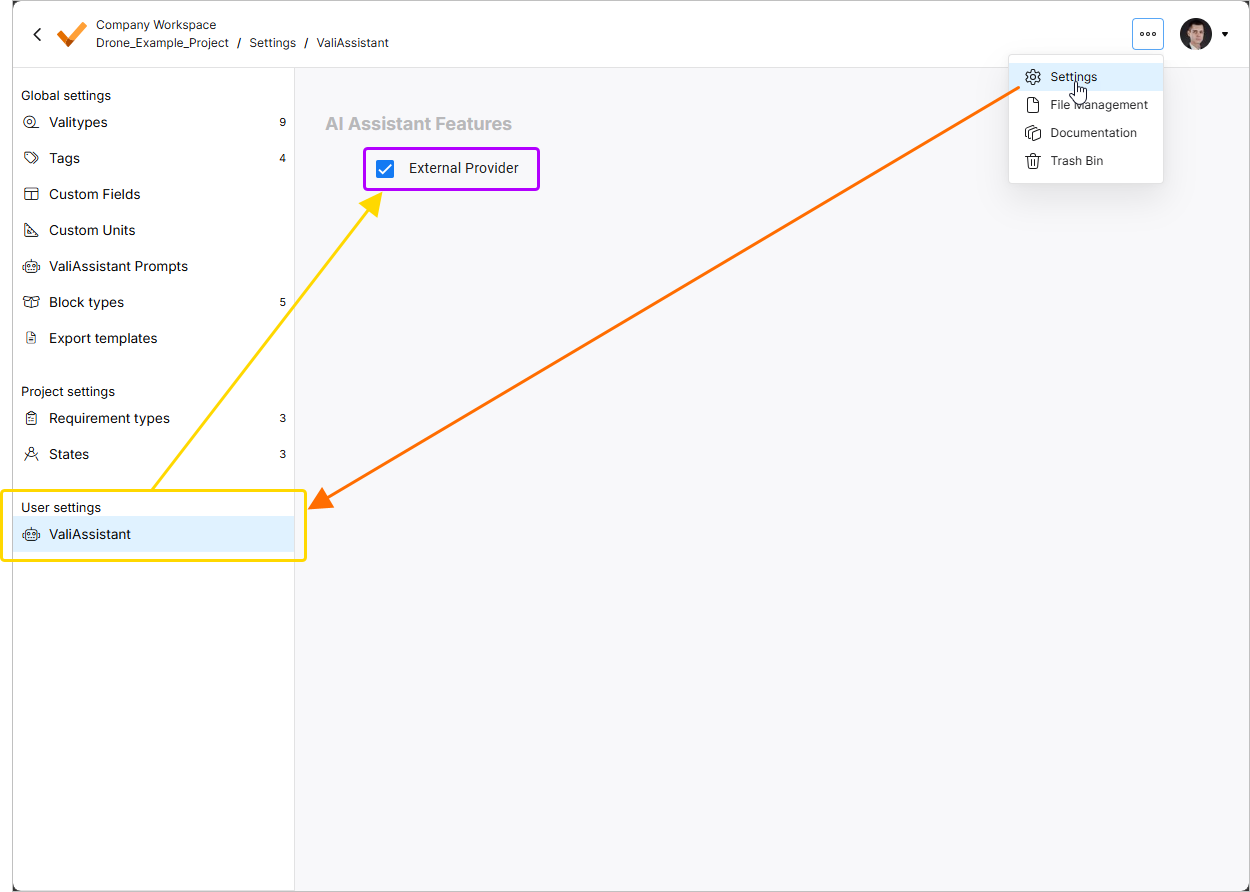 .
.
Auf den KI-gestützten Importer kann über das Requirements Module () zugegriffen werden, indem Sie oben links auf der Seite auf die Schaltfläche klicken und im angezeigten Menü Create Requirement auswählen. Alternativ kann der Importer, wenn die aktuell angezeigte Spezifikation keine Anforderungen enthält, durch Klicken auf die Schaltfläche Import auf der Seite geöffnet werden.
Importablauf (vorherige Version)
Sobald der Importer aufgerufen wurde, wird das Fenster Document Import angezeigt. Um mit dem KI-gestützten Importer fortzufahren, klicken Sie auf die Schaltfläche .
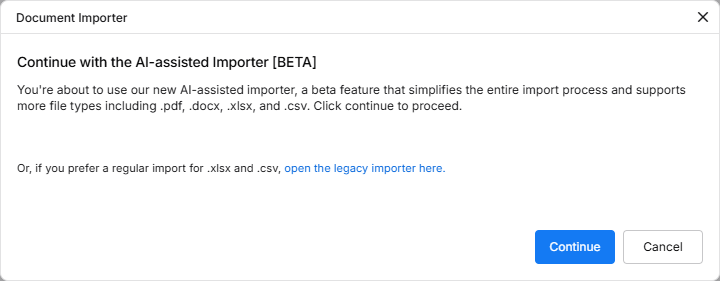
Im nächsten Schritt können Sie eine Datei eines unterstützten Typs hochladen (*.pdf, *.docx, *.xlsx oder *.csv). Ziehen Sie dazu die Datei per Drag-and-drop in den entsprechenden Bereich des Fensters oder klicken Sie auf das Steuerelement select from your computer, um die Datei auf der Festplatte zu suchen und auszuwählen.
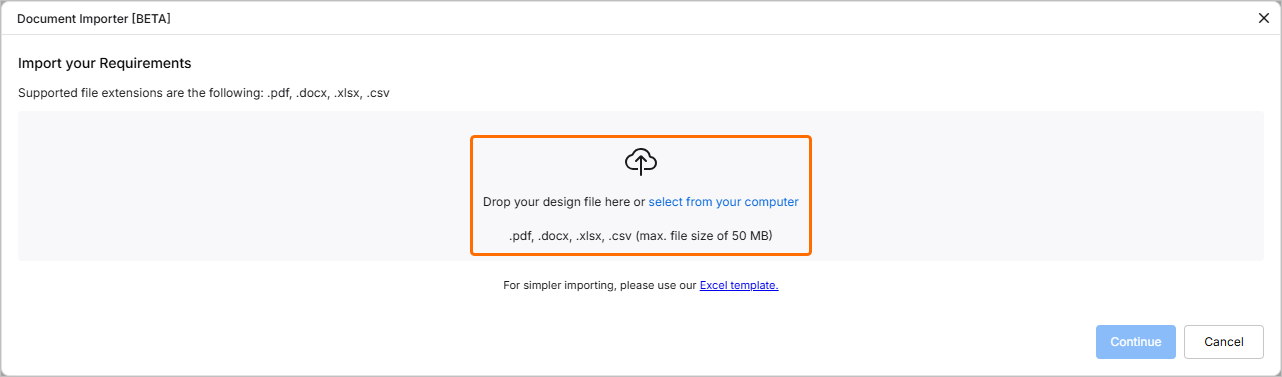
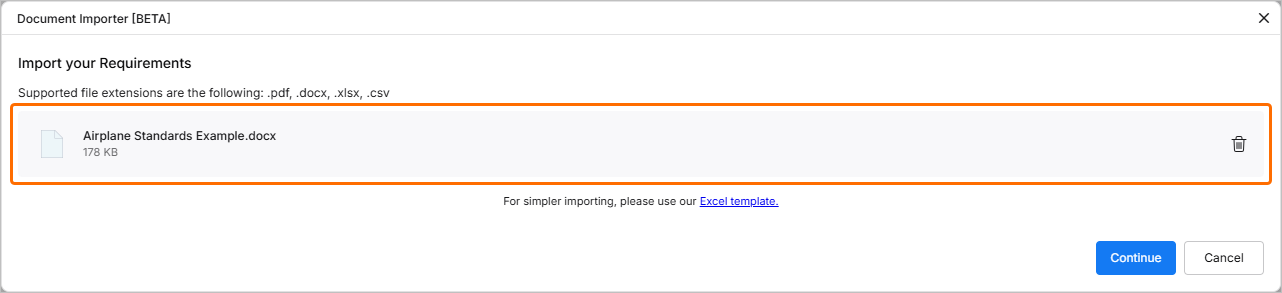
Sobald die Datei erfolgreich hochgeladen wurde, wird ihr Eintrag im Fenster angezeigt. Sie können ihn durch Klicken auf das Symbol entfernen. Alternativ können Sie eine andere Datei per Drag-and-drop in das Fenster ziehen, um die vorhandene Datei zu ersetzen.
Klicken Sie auf die Schaltfläche , um fortzufahren. Der Importer verarbeitet die hochgeladene Datei. Nach Abschluss des Vorgangs werden die extrahierten Daten als Tabelle mit vorgeschlagenen Anforderungen angezeigt. Sie können die Anforderungen auswählen, die Sie importieren möchten, indem Sie die Kontrollkästchen links neben den entsprechenden Zeilen aktivieren.
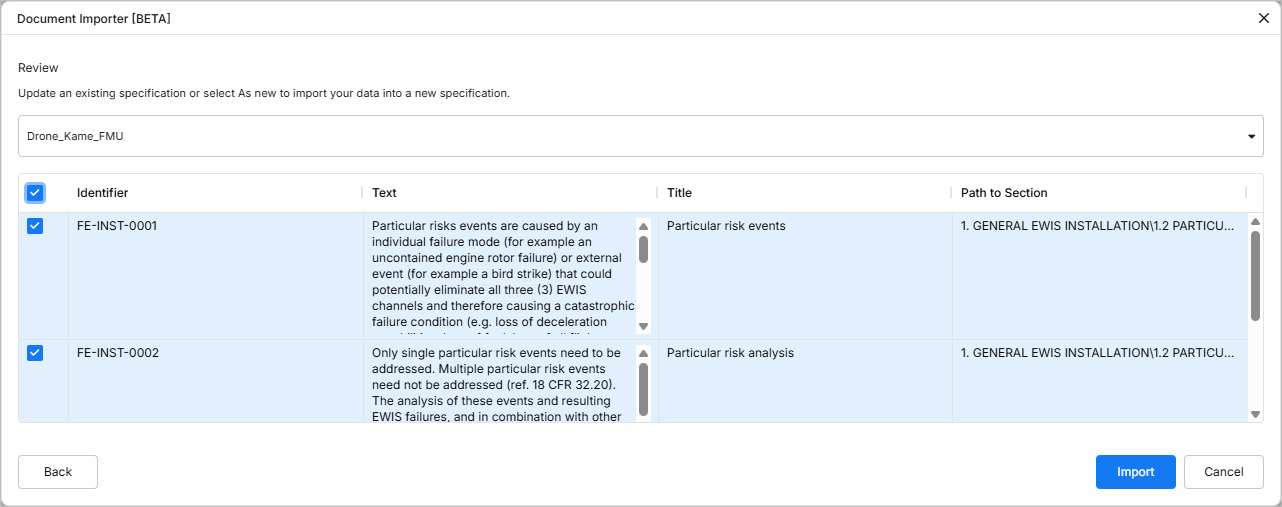
Klicken Sie auf die Schaltfläche , um fortzufahren. Nach Abschluss des Imports wird ein Bestätigungsfenster angezeigt.

 ).
).Klicken Sie auf die Schaltfläche , um zur Phase des Datei-Uploads des Importers zurückzukehren, oder klicken Sie auf , um den Importer zu verlassen.
Legacy Importer (vorherige Version)
Beim Aufrufen des Importers (mehr erfahren) können Sie wählen, mit dem Legacy-Importwerkzeug fortzufahren, um strukturierte Anforderungsdaten hochzuladen. Außerdem ist der Legacy-Importer nur verfügbar, wenn die Option External Provider in den Einstellungen von Requirements Portal durch einen Administrator deaktiviert wurde.
Der Prozess führt Sie durch drei Hauptphasen: Specification, Upload und Review. Nach Abschluss eines Spezifikationsimports wird eine Zusammenfassung angezeigt sowie die Möglichkeit, zusätzliche Aktionen auszuführen, z. B. Anforderungen zu parametrisieren oder weitere Dateien zu importieren. Diese Phasen und Aktionen werden in den folgenden Abschnitten beschrieben.
Spezifikation (vorherige Version)
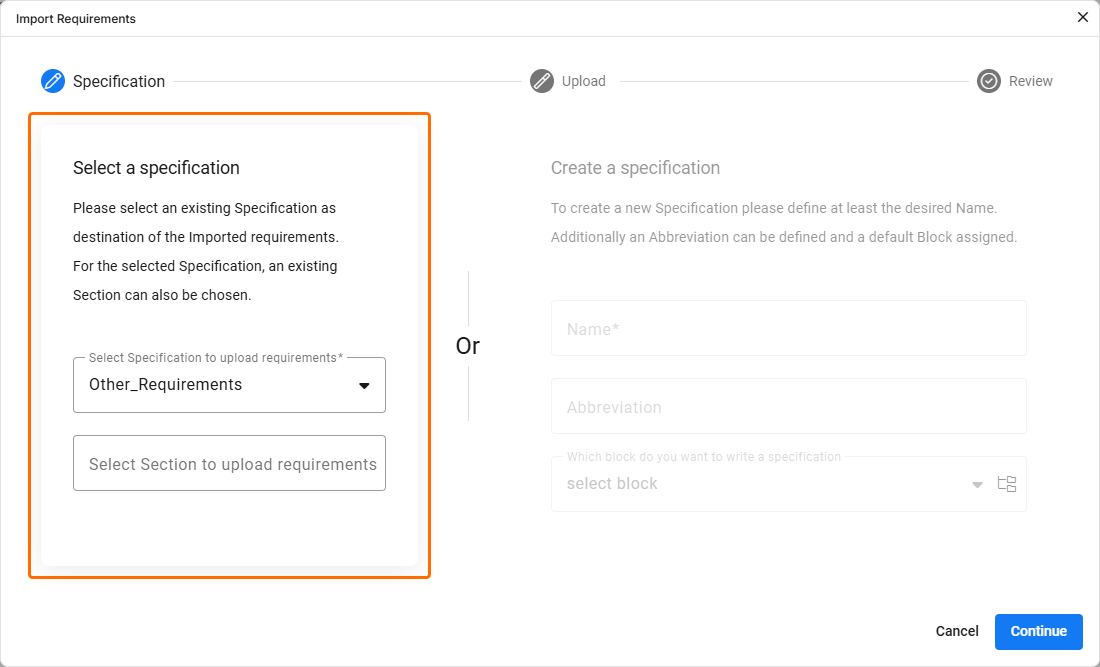
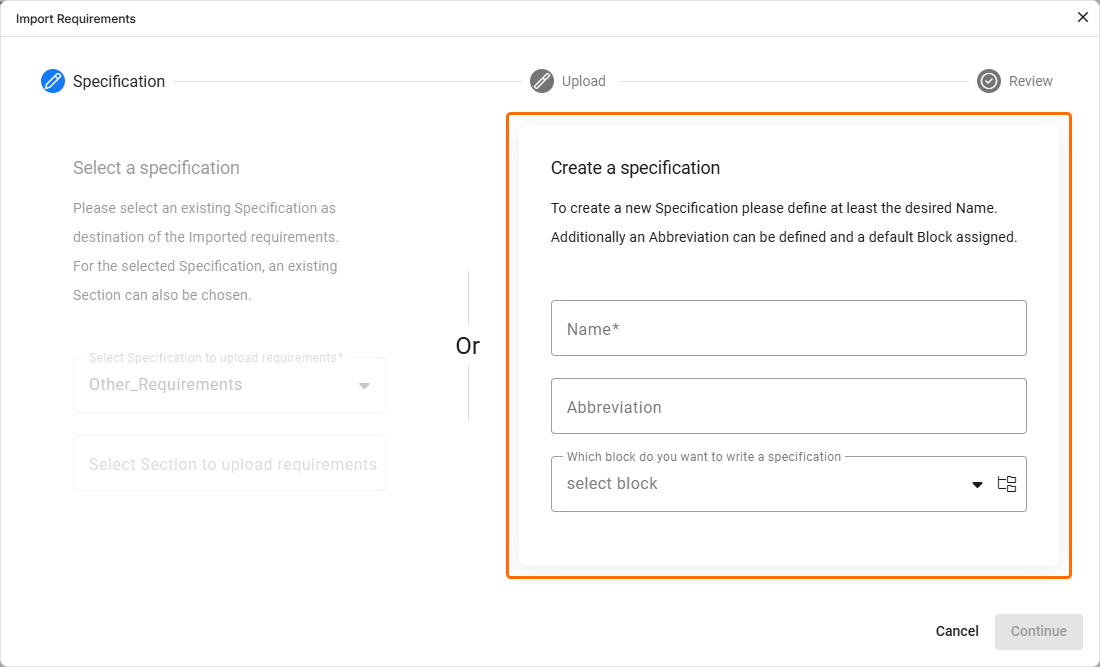
In dieser Phase des Import Wizard können Sie die Ziel-Spezifikation für den Import festlegen:
-
Verwenden Sie den Bereich Select a specification auf der linken Seite des Fensters Import Requirements, um eine vorhandene Spezifikation und optional ihren Abschnitt auszuwählen.
-
Verwenden Sie den Bereich Create a specification auf der rechten Seite des Fensters Import Requirements, um eine neue Spezifikation zu erstellen (und dabei auch die Abkürzung und den zuzuweisenden Block festzulegen), ohne den Import Wizard zu verlassen.
Klicken Sie auf den gewünschten Bereich, um die bevorzugte Methode zu verwenden.
Upload (vorherige Version)
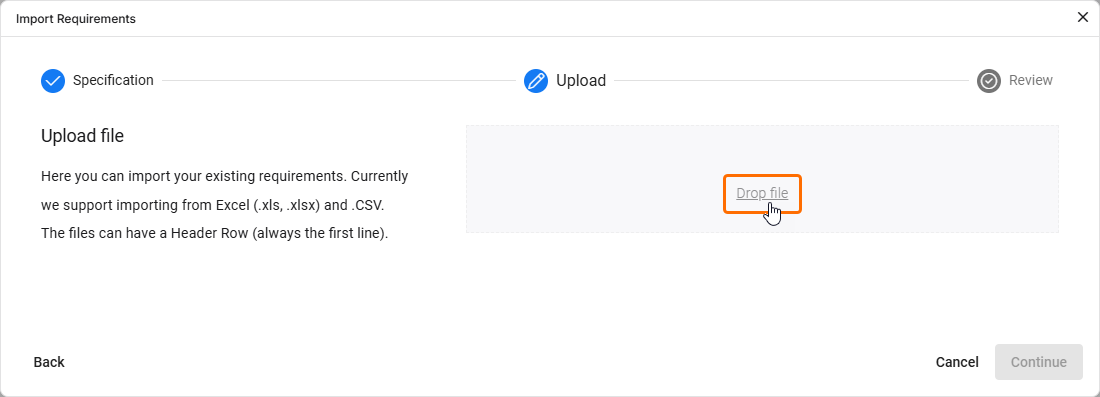
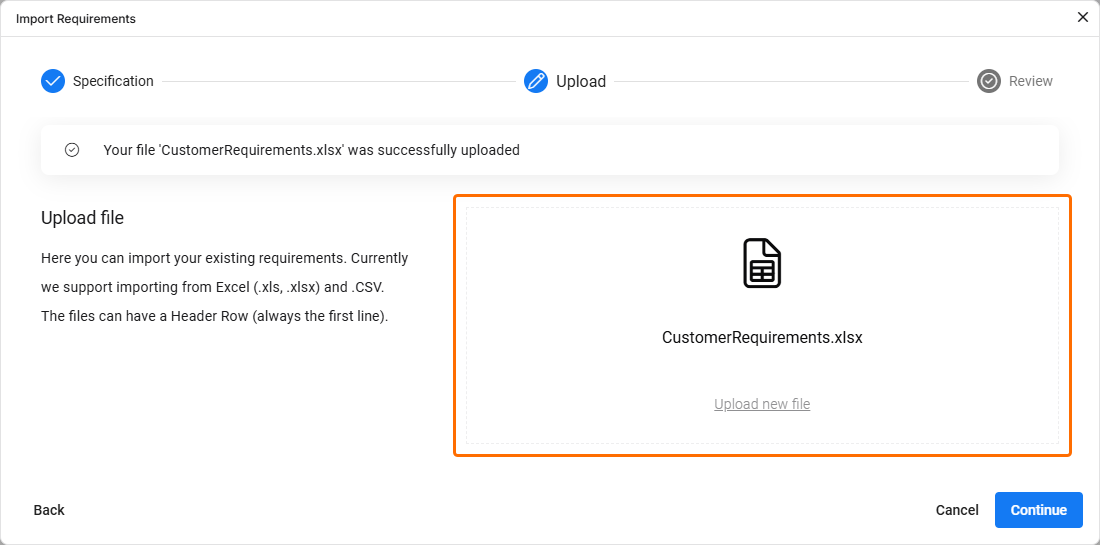
In dieser Phase des Import Wizard können Sie eine Datei eines unterstützten Typs hochladen. Ziehen Sie dazu die Datei per Drag-and-drop auf die rechte Seite des Fensters Import Requirements oder klicken Sie auf das Steuerelement Drop file, um die Datei auf der Festplatte zu suchen und auszuwählen. Sobald die Datei erfolgreich hochgeladen wurde, wird im Fenster eine Benachrichtigung angezeigt.
Überprüfung (vorherige Version)
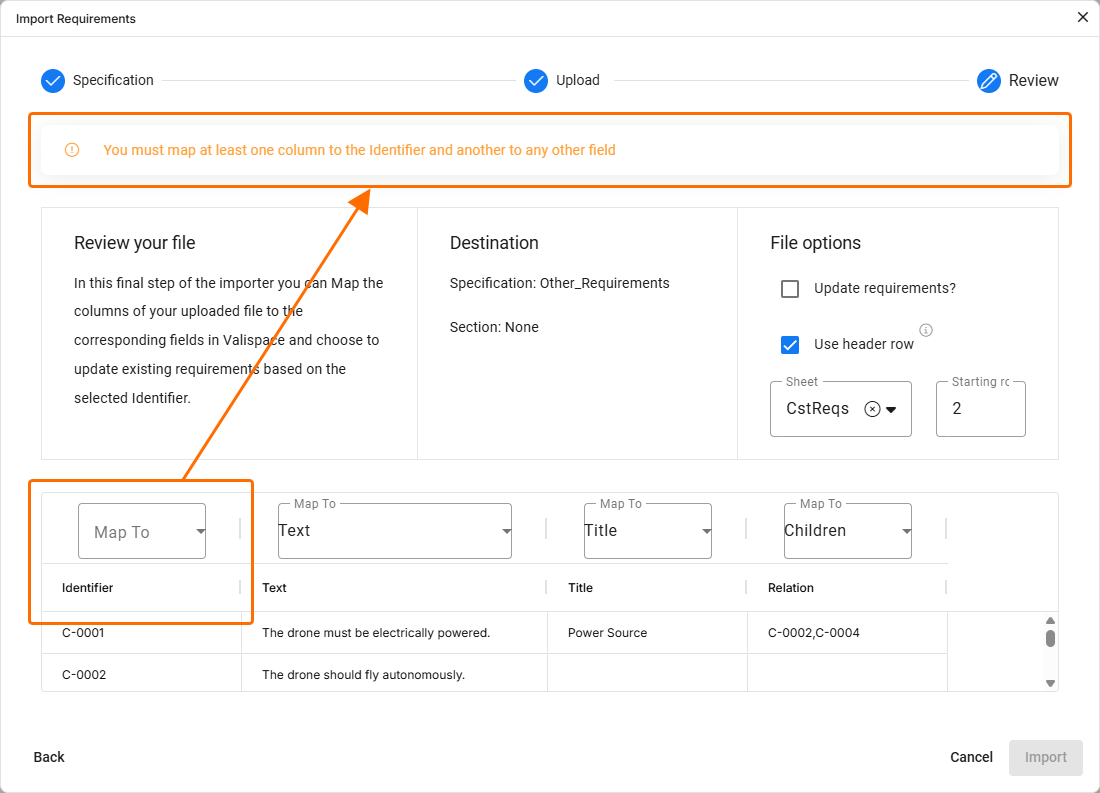
In dieser Phase des Import Wizard können Sie die Ergebnisse des Imports der Daten aus der hochgeladenen Datei überprüfen, Dateioptionen konfigurieren und Daten aus der Datei Anforderungsfeldern zuordnen.
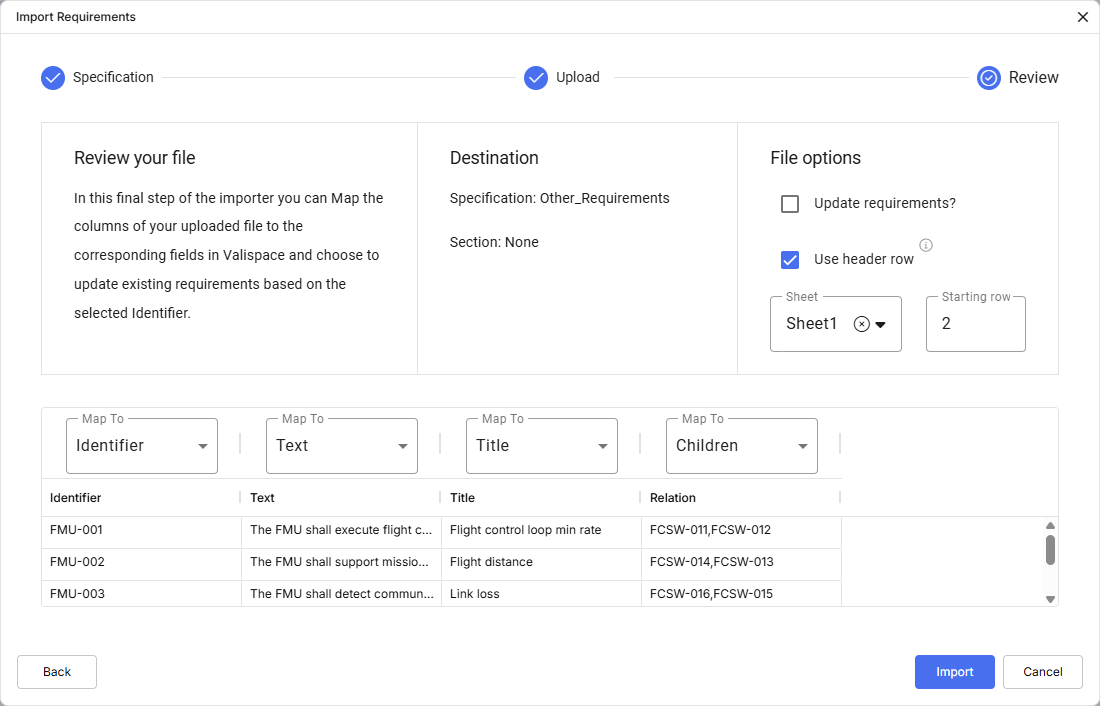
Der Bereich Destination des Fensters Import Requirements zeigt visuell an, wohin die Daten importiert werden (bezogen auf Spezifikation oder Abschnitt).
Der Bereich File options bietet die folgenden Optionen:
-
Update requirements – wenn aktiviert, werden vorhandene Anforderungen in der Zielspezifikation durch Ersetzen der Daten überschrieben (die Dateidaten ersetzen die Daten in der Spezifikation).
-
Use header row – Sie können festlegen, ob die Kopfzeile der hochgeladenen Datei verwendet werden soll oder eine allgemeine Referenz-Kopfzeile, die von Requirements Portal bereitgestellt wird (d. h. Spaltenüberschriften wie A, B, C usw.).
Sheet – falls eine Datei mehrere Tabellenblätter enthält, können Sie auswählen, aus welchem Blatt importiert werden soll.
Starting row – Sie können auswählen, ab welcher Zeile der importierten Datei die Daten erfasst und in Requirements Portal eingefügt werden sollen.
In der Tabelle unten im Fenster Import Requirements sehen Sie eine Vorschau der hochgeladenen Datei und ordnen deren Spalten Feldern in Requirements Portal zu. So können Sie festlegen, wie die Daten aus der Datei bestimmten Feldern in Requirements Portal zugeordnet werden, indem Sie für jede Spalte das passende Feld in der Dropdown-Liste Map To auswählen. Wenn die Datei Kopfzeilen enthält, die mit den Standardfeldern in Requirements Portal identisch sind, werden diese Felder automatisch zugeordnet. Bei Bedarf können Sie diese automatische Zuordnung jedoch überschreiben oder anpassen.
 ).
).Ausführungsbericht (vorherige Iteration)
Nach Abschluss des Importvorgangs wird bei erfolgreichem Import eine Erfolgsmeldung angezeigt sowie die vorgenommenen Änderungen dargestellt. Falls der Import fehlschlägt, wird eine Fehlermeldung angezeigt.
Unabhängig davon, ob der Import erfolgreich war oder nicht, können Sie durch Klicken auf Import new file (Erfolg) oder Try again (Fehlschlag) erneut importieren oder einen neuen Import durchführen. Dadurch gelangen Sie zurück zu Stufe 1 (Specification).
 KI-lokalisiert