
Anforderungen gruppieren
In Engineering-Projekten ist es üblich, dass Ihre Systeme eine große Anzahl von Spezifikationen mit vielen Anforderungen enthalten. Im Requirements Module können Spezifikationen in Ordnern gruppiert werden. Zusätzlich kann jede Spezifikation weiter in Abschnitte, Unterabschnitte usw. unterteilt werden, was die Navigation und Organisation der Anforderungen innerhalb Ihres Projekts erleichtert.
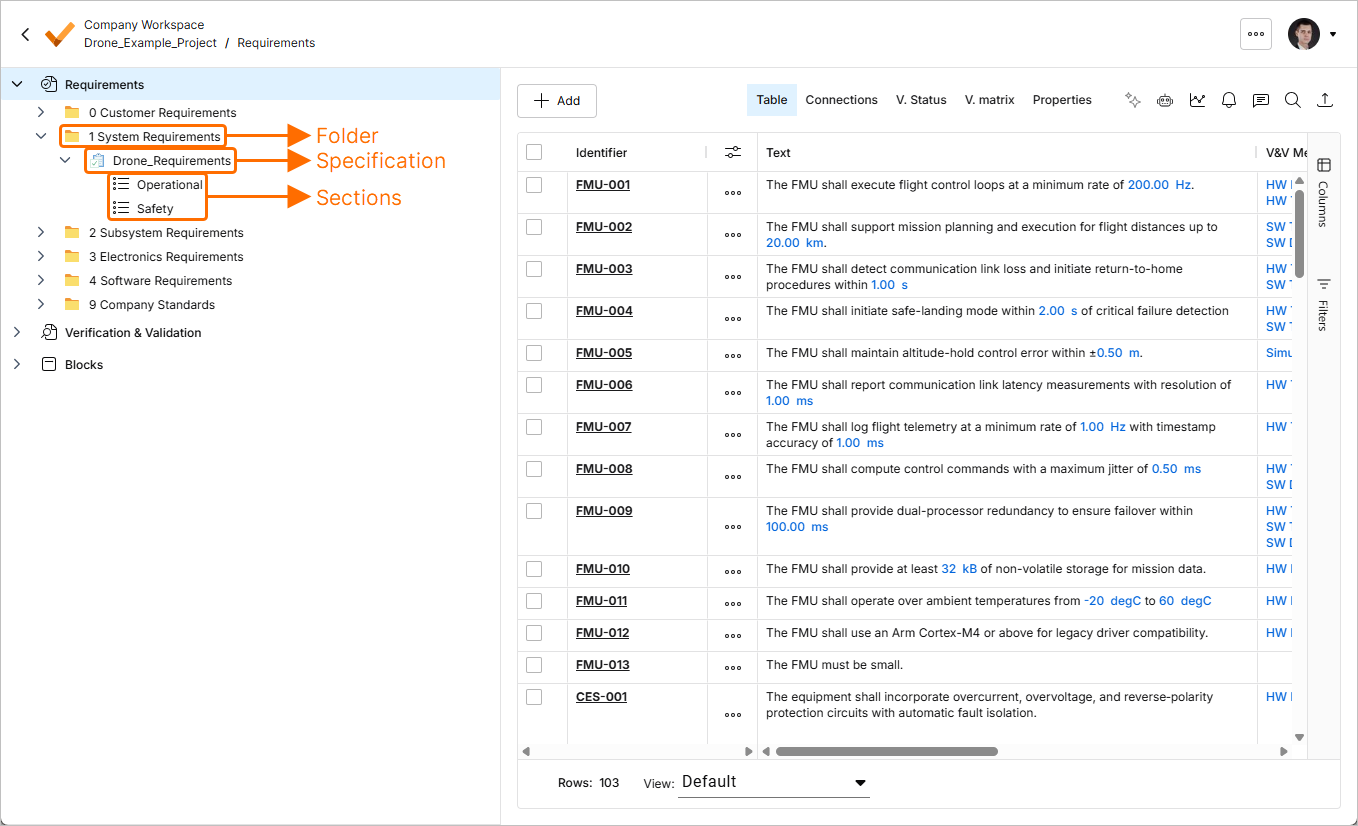
Organisieren von Spezifikationen – Spezifikationen können in Ordnern organisiert werden. Spezifikationen können weiter in Abschnitte und Unterabschnitte unterteilt werden.
Folders
Während Spezifikationen und Abschnitte Anforderungen enthalten, enthalten Ordner Spezifikationen sowie deren zugehörige Abschnitte und Unterabschnitte.
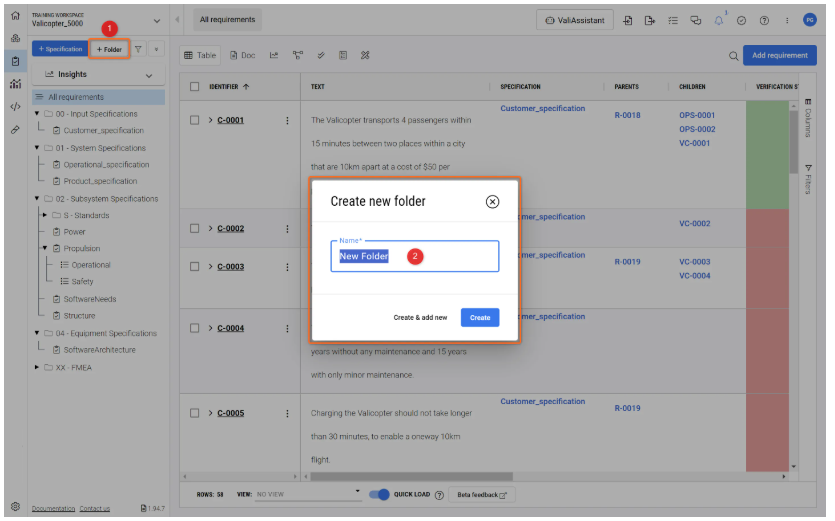
Um einen Ordner zu erstellen, klicken Sie im Requirements Module oben rechts in der Seitenleiste auf die Schaltfläche „+ Folder“ (1). Es öffnet sich ein Pop-up-Fenster, in dem der Benutzer den Ordnernamen eingeben soll. Durch Klicken auf „Create & add new“ kann der Benutzer direkt einen weiteren Ordner erstellen.
Spezifikationen
Spezifikationen enthalten alle Anforderungen, die einer bestimmten Gruppe zugeordnet sind. Im folgenden Beispiel sind die Anforderungen für den Satelliten in Anforderungen für die Batterie, AOCS, EPS usw. unterteilt.
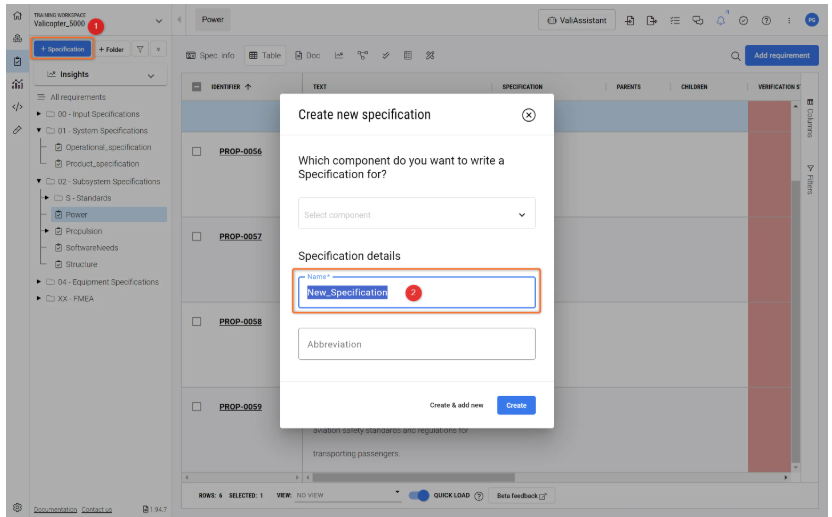
Um eine Spezifikation zu erstellen, klicken Sie oben links in der Seitenleiste auf die Schaltfläche „+ Specification“ (1), geben Sie einen Spezifikationsnamen ein (2) und klicken Sie auf „Create“.
 oben rechts auf der Seite geöffnet wird, wenn die Spezifikation im Projektbaum ausgewählt ist. Der Detailbereich enthält Informationen wie Beschreibung, Eigentümer und Blöcke. Wenn der Spezifikation ein Block zugewiesen ist, werden alle Anforderungen in der Spezifikation automatisch diesem Block zugewiesen.
Abschnitte und Unterabschnitte
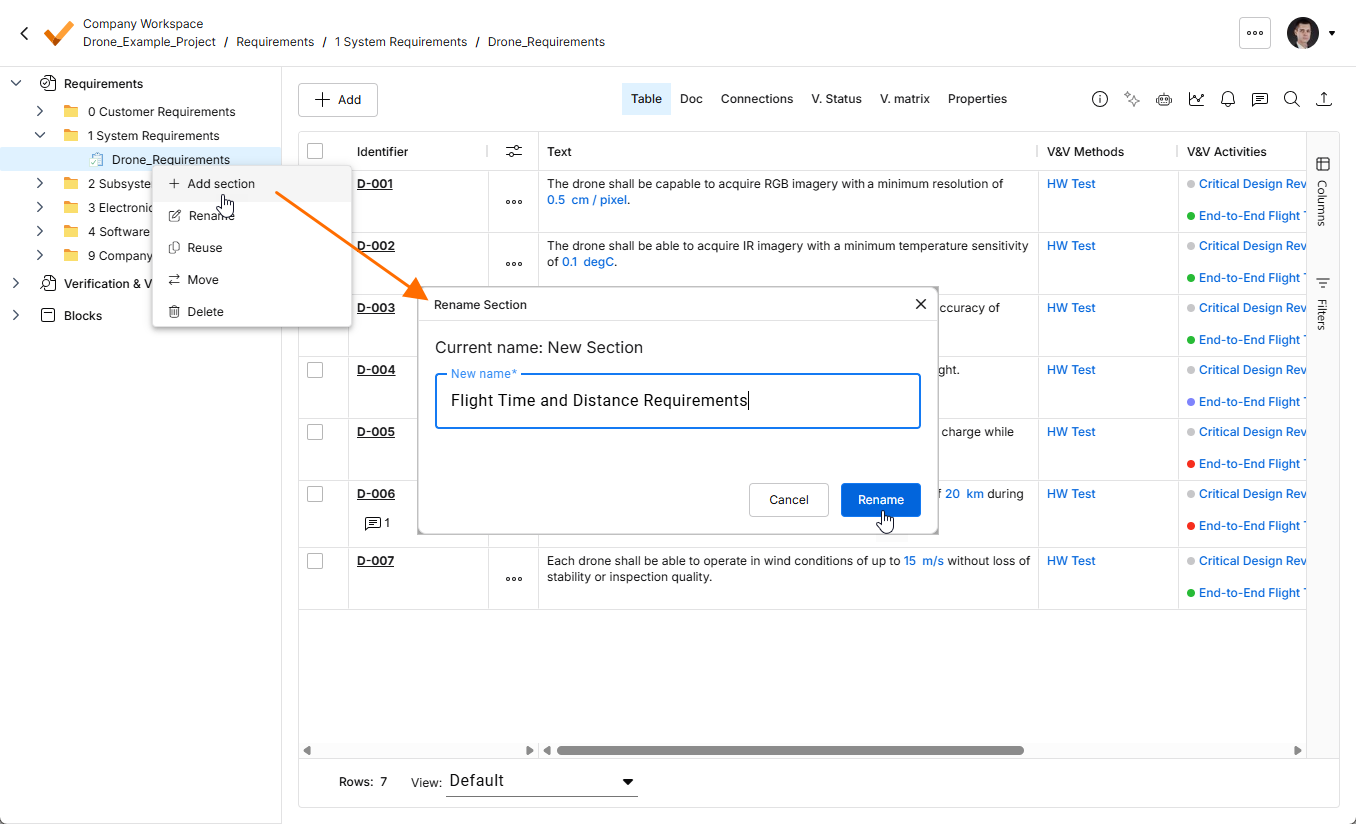
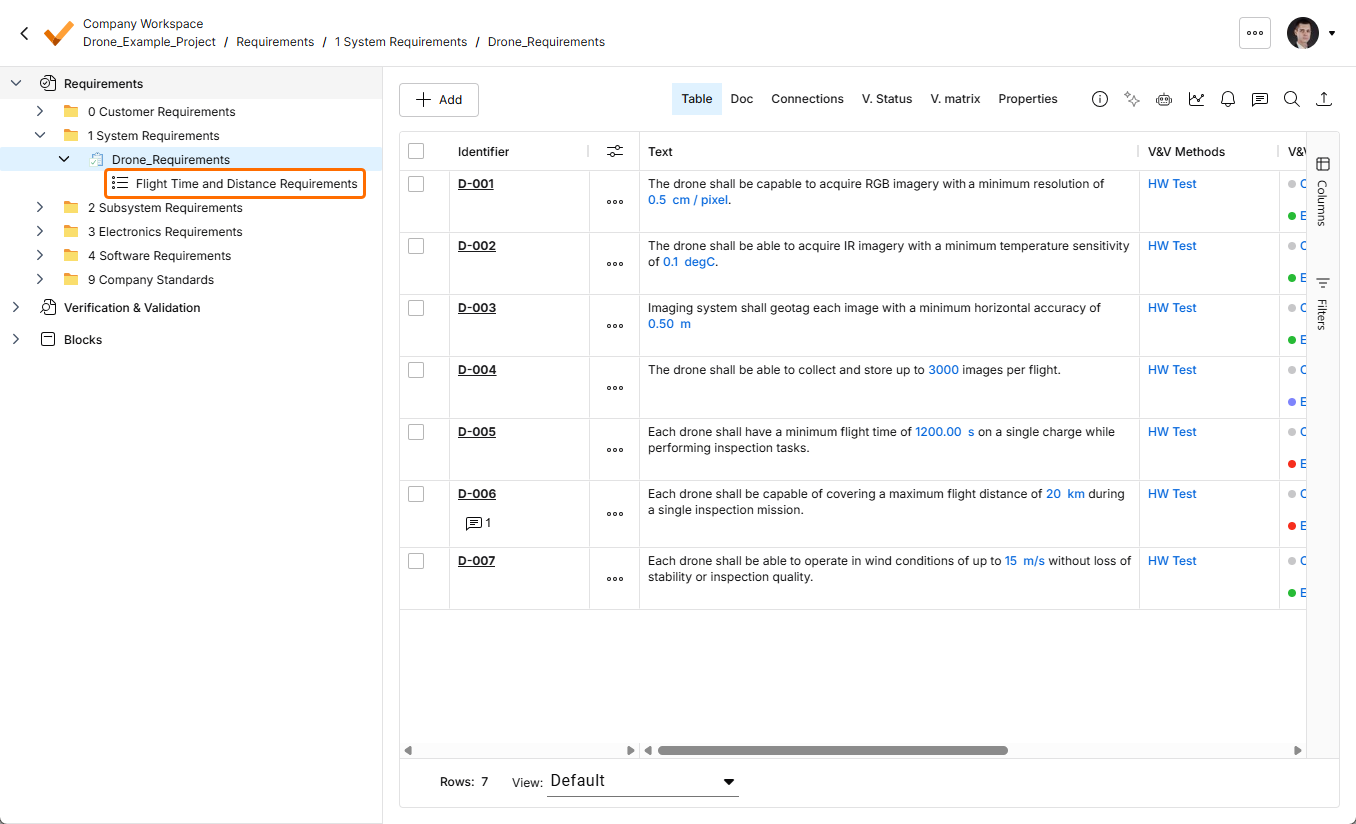
Abschnitte und Unterabschnitte dienen dazu, Spezifikationen weiter zu unterteilen, und enthalten Anforderungen aus bestimmten Bereichen innerhalb einer Spezifikation. Um einen Abschnitt oder Unterabschnitt hinzuzufügen, klicken Sie mit der rechten Maustaste auf die Spezifikation oder deren Abschnitt und wählen Sie den Befehl Add section. Sobald der Befehl ausgewählt wurde, wird das Fenster Rename Section geöffnet, in dem Sie den gewünschten Namen des Abschnitts oder Unterabschnitts angeben und anschließend auf  klicken können. Ein neuer Abschnitt oder Unterabschnitt wird im Projektbaum angezeigt.
Verschieben von Spezifikationen von einem Ordner in einen anderen
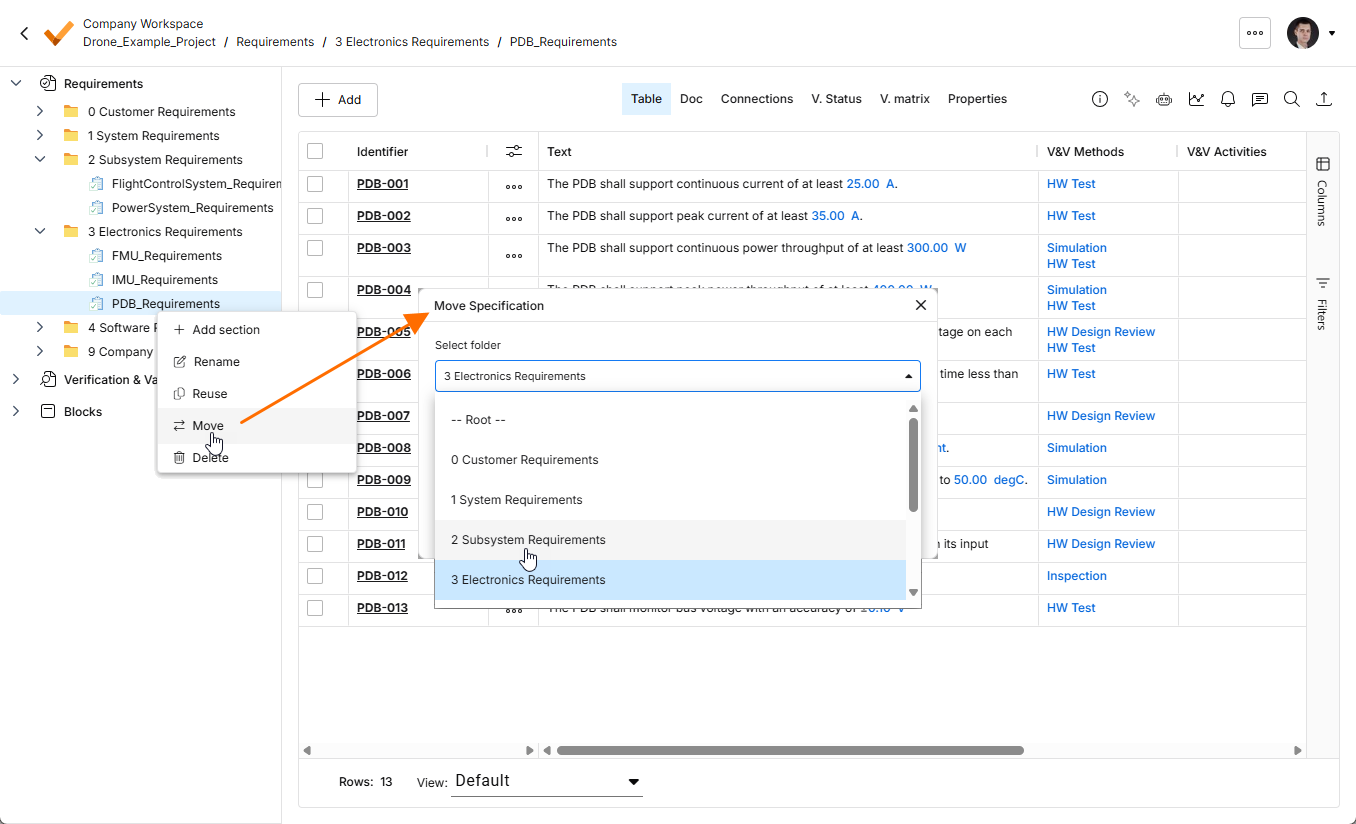
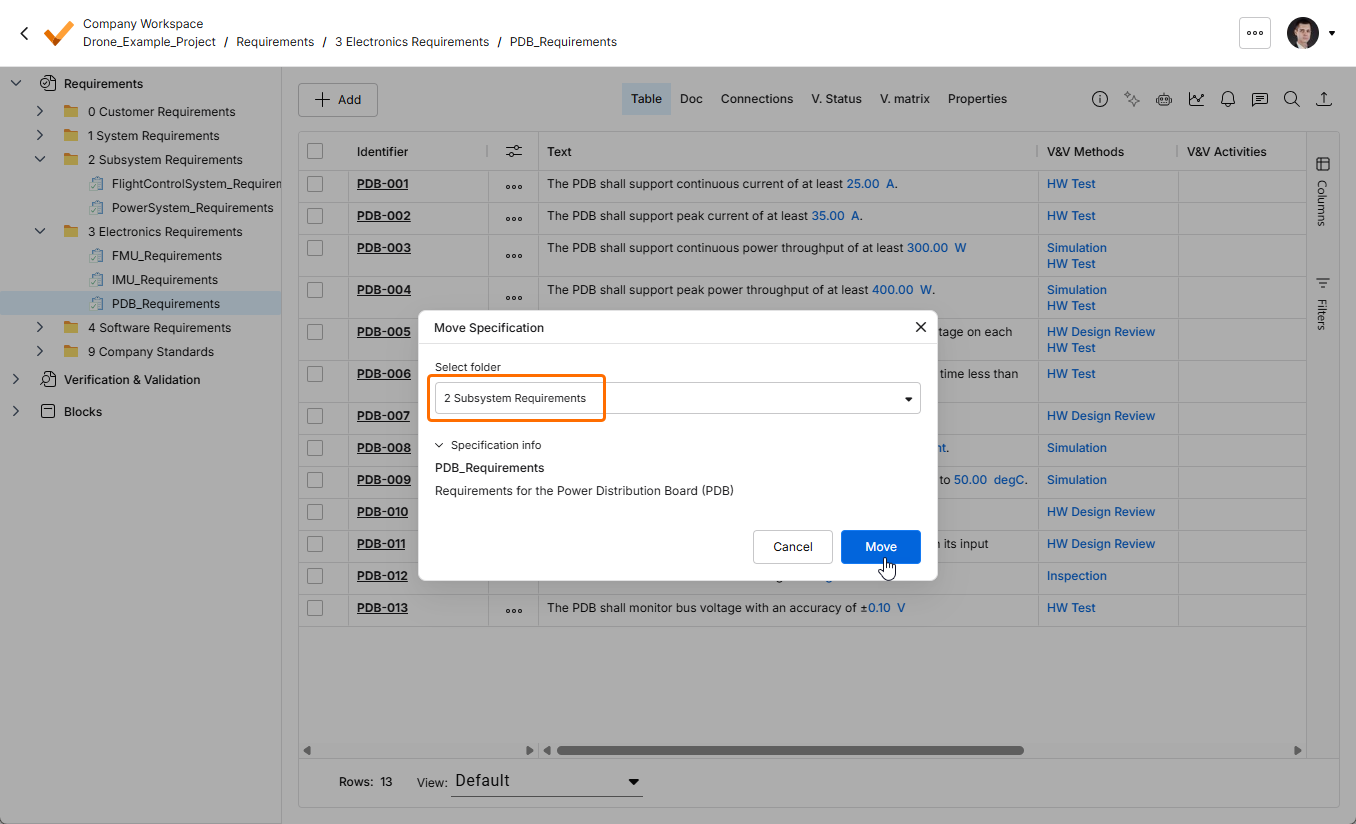
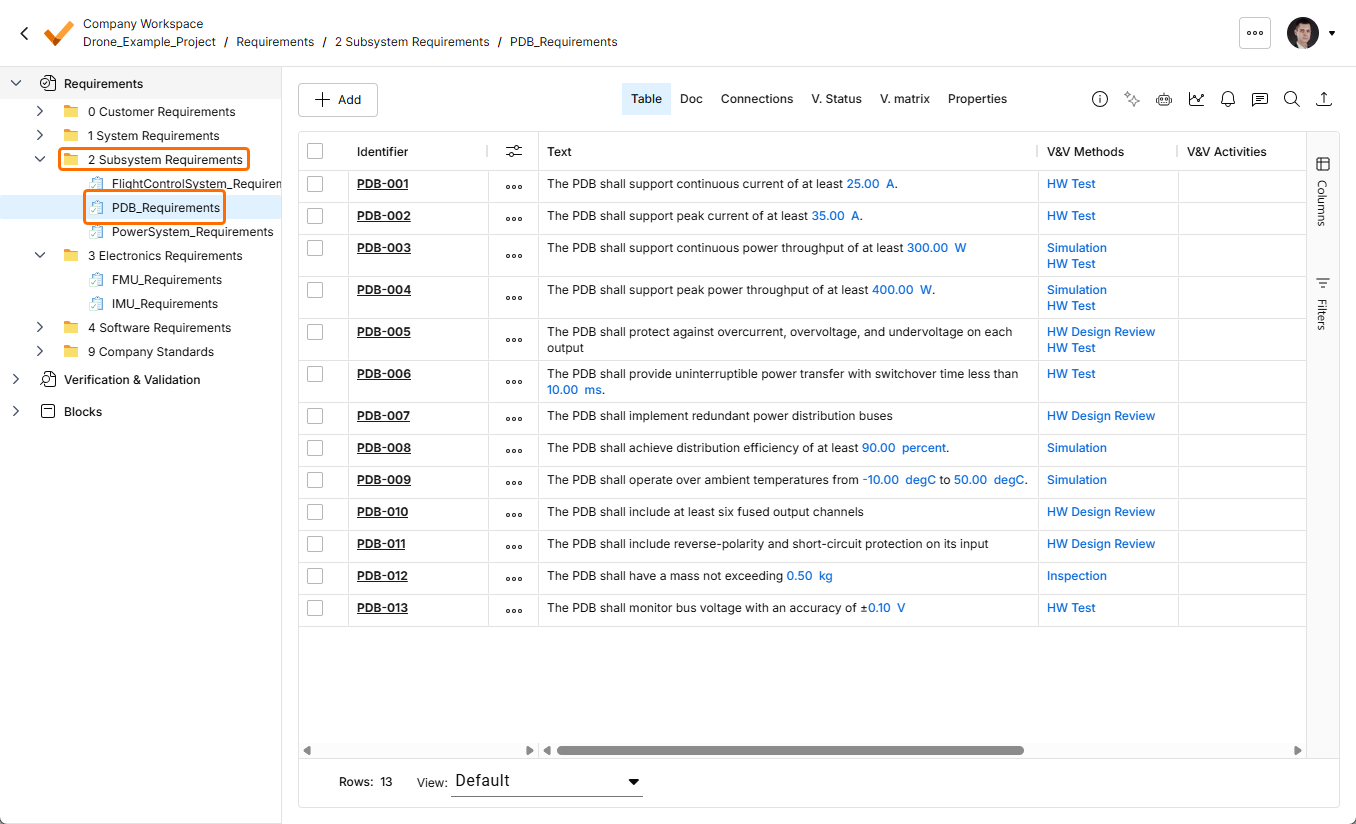
Wenn Sie eine Spezifikation von einem Ordner in einen anderen verschieben möchten, können Sie dies tun, indem Sie im Projektbaum mit der rechten Maustaste auf die zu verschiebende Spezifikation klicken und dann im angezeigten Menü den Befehl Move auswählen. Im sich öffnenden Fenster Move Specification verwenden Sie die Dropdown-Liste Select folder, um einen Ordner auszuwählen, in den die Spezifikation verschoben werden soll (oder wählen Sie die Option Root, um die Spezifikation außerhalb aller Ordner zu verschieben), und klicken Sie anschließend auf die Schaltfläche  .
.
Verschieben von Anforderungen von einer Spezifikation in eine andere
Wenn Sie eine oder mehrere Anforderungen von einer Spezifikation in eine andere verschieben möchten, gibt es dafür zwei Methoden:
First Method: Move Requirements Feature
Benutzer können die gewünschten Anforderungen auswählen und im Aktionsfeld das „Drei-Punkte-Menü“ öffnen, um die Option „Move Requirements“ auszuwählen. Dadurch wird ein Dialogfeld geöffnet, in dem Benutzer sowohl die Zielspezifikation als auch den Abschnitt angeben können, in den die Anforderungen verschoben werden sollen.
Verschieben-Funktion – Die Verschieben-Funktion kann verwendet werden, um Anforderungen in eine Ziel-Spezifikation und einen Ziel-Abschnitt zu verschieben.
Second Method: Move requirements using the column fields
-
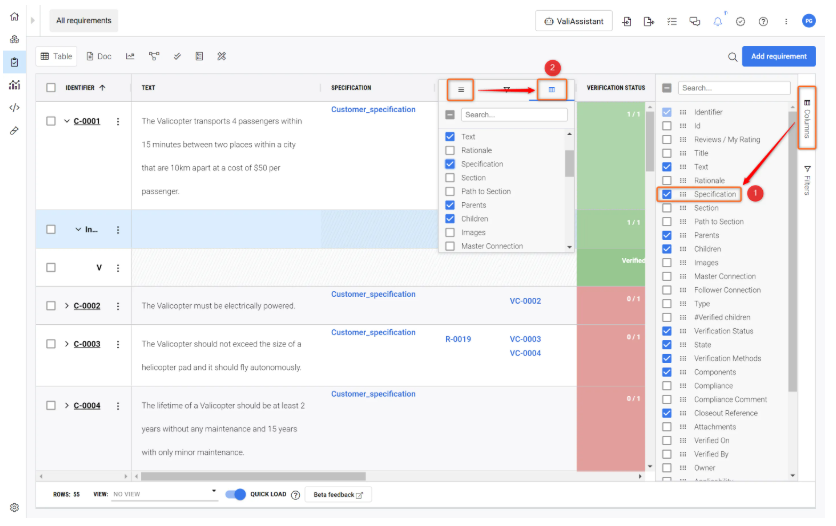
Aktivieren Sie „Specifications“ in den Spalten. Das Spaltenfeld befindet sich auf der rechten Seite (1); markieren Sie dort die Spezifikation. Außerdem können Sie auf die drei Linien in jedem Spaltenfeld klicken, um die Spalten auszuwählen (2). Sie können jede für Sie passende Methode wählen.
-
Wählen Sie die Anforderungen aus, indem Sie auf die kleinen Kontrollkästchen neben „Identifier“ klicken, und doppelklicken Sie dann auf die Spezifikationsspalte, um ein Dropdown-Menü mit den im Projekt aufgeführten Spezifikationen zu öffnen. Dieser Vorgang wird im folgenden kurzen Video zusammengefasst.
Hinzufügen/Verschieben von Anforderungen in Abschnitte
Wenn Ihre Spezifikation verschiedene Abschnitte hat, können Sie Ihre Anforderungen den Abschnitten zuweisen. Aktivieren Sie die Spalte „section“ ähnlich wie im obigen GIF, um Ihrer Anforderung einen Abschnitt zuzuweisen. Sobald die Abschnittsspalte sichtbar ist, doppelklicken Sie auf die Zelle, um eine Liste der verfügbaren Abschnitte zu erhalten. Benutzer können neuen Anforderungen Abschnitte hinzufügen und auch die Zuordnung von Anforderungen zu verschiedenen Abschnitten ändern.
 KI-lokalisiert