
Filteranforderungen
Innerhalb des Requirements Module können Sie nach bestimmten Anforderungen anhand von Bedingungen filtern und außerdem auswählen, welche Spalten in der Tabelle angezeigt werden sollen.
Um Spalten in Ihrer Anforderungstabelle zu ändern oder hinzuzufügen, haben Sie zwei Möglichkeiten. Die erste und einfache Methode besteht darin, in der rechten Leiste auf „Columns“ (1) zu klicken, um die Liste der im Requirements Module verfügbaren Spalten anzuzeigen. Aktivieren/deaktivieren Sie im Popup-Fenster (2) die Spalten, die in der Anforderungstabelle sichtbar sein sollen. Sie können die Spalten außerdem per Drag-and-drop an die gewünschte Position verschieben.
Eine weitere schnelle Methode zum Hinzufügen/Entfernen von Spalten erfolgt über die drei vertikalen Punkte (3) in einer beliebigen Spaltenüberschrift der Tabelle, wie im folgenden Bild hervorgehoben. Die drei vertikalen Punkte sind im Layout unsichtbar und erscheinen erst, wenn Sie mit der Maus über die Spaltenüberschrift fahren. Nach der Auswahl wählen Sie das ganz rechte „Tabellensymbol“ (4), um Spalten zu aktivieren/deaktivieren.
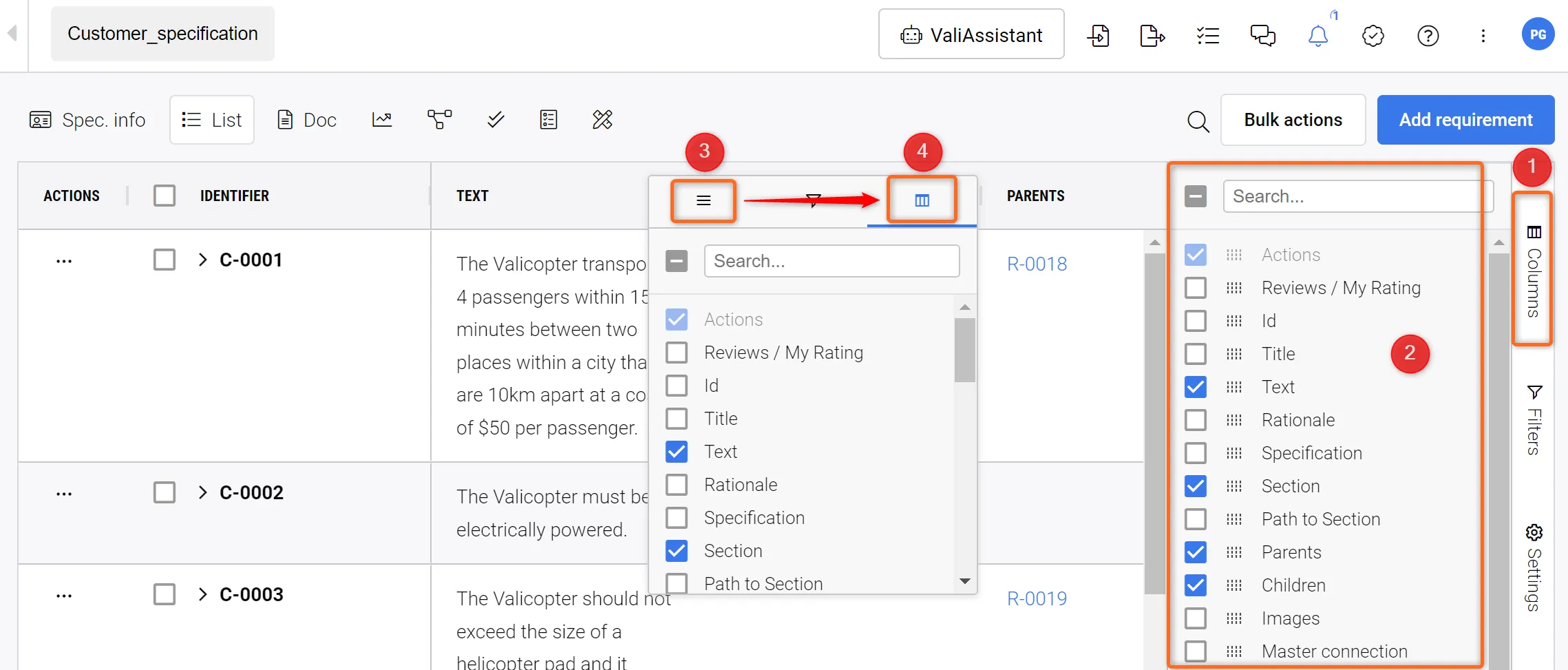 Spalten aktivieren/deaktivieren – Sie können die gewünschten Spalten aktivieren oder deaktivieren und sie außerdem per Drag-and-drop an die gewünschte Position verschieben.
Um Anforderungen zu filtern, erscheinen drei horizontale Punkte, wenn Sie mit der Maus über die Spaltenüberschrift fahren, die Sie filtern möchten. Beim Klicken auf die horizontalen Punkte (1) erscheint ein Popup-Fenster. Wählen Sie das zweite Symbol (2), um eine normale Filterung oder eine bedingte Filterung vorzunehmen. Sie können nach bestimmten Wörtern filtern oder im Suchbereich (3) Auswahloptionen aktivieren/deaktivieren. Falls der Benutzer eine erweiterte bedingte Filterung durchführen muss, kann er beliebige Bedingungen aus der Liste auswählen (4).
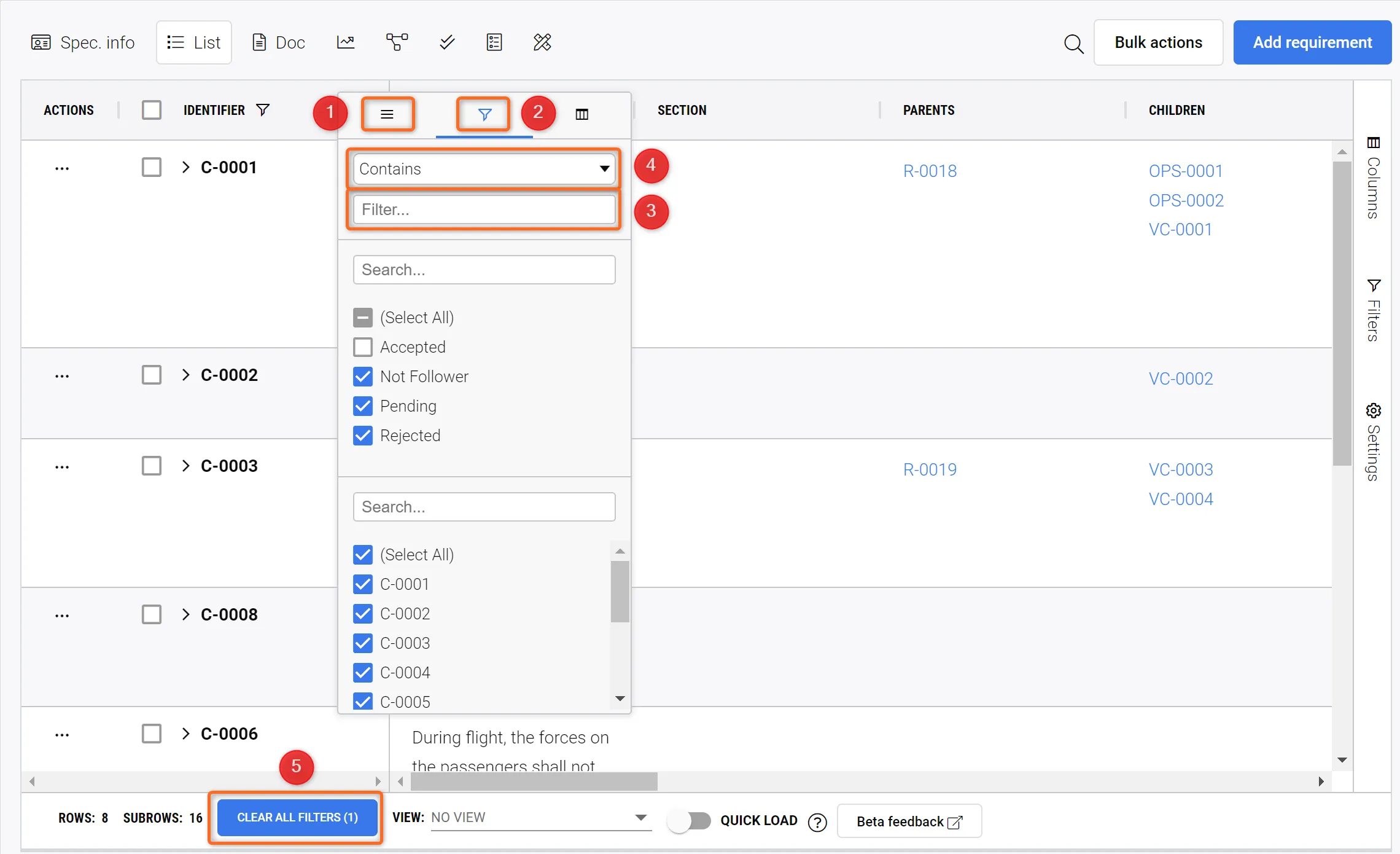 Anwenden von Filtern – Filter können auf jede Spalte angewendet werden und wirken kumulativ. Sie können beispielsweise nach allen Anforderungen im Status „Draft“ vom Typ „Functional“ filtern.
Sobald der Benutzer den Filter abgeschlossen hat und zur ursprünglichen Anforderungsansicht zurückkehren möchte, kann er „CLEAR ALL FILTERS“ auswählen (5).
 KI-lokalisiert