
Budgettabelle und -diagramm
Auf einen Blick
- Finden Sie die Registerkarte „Budget“, um die Aufschlüsselung einer Eigenschaft über alle Blöcke hinweg bis hin zum untersten Systemelement zu untersuchen.
- Erfahren Sie, wie Sie Tabellenspalten ein- oder ausblenden und die Budgettabelle nach Excel kopieren.
- Öffnen Sie die Registerkarte „Aufschlüsselungsdiagramm“ und erfahren Sie, warum das Kreisdiagramm die Verteilung nur für die nächsttiefere Ebene anzeigt.
Valis/Valitypes in den Blöcken auf der obersten Ebene Ihres Projekts können die Formelfunktion soc() verwenden, die für „Summe der untergeordneten Elemente“ steht. Diese Funktion summiert alle Valis desselben Typs in den Blöcken eine Ebene darunter (Unterblöcke). Wenn ein Vali die Funktion soc() als Formel verwendet, erstellt und aktualisiert Requirements Portal automatisch Budgettabellen und Diagramme für Valis mit der Formel soc().
Budgettabelle
Die Budgettabellen zeigen die gesamte Aufschlüsselung bzw. Verteilung der Eigenschaft über alle Blöcke im Projekt. Dabei ist selbst das unterste Element des Systems sichtbar. Um die Budgettabelle für die Eigenschaft anzuzeigen, klicken Sie auf den Namen des Vali und wählen Sie die Registerkarte Budget aus.
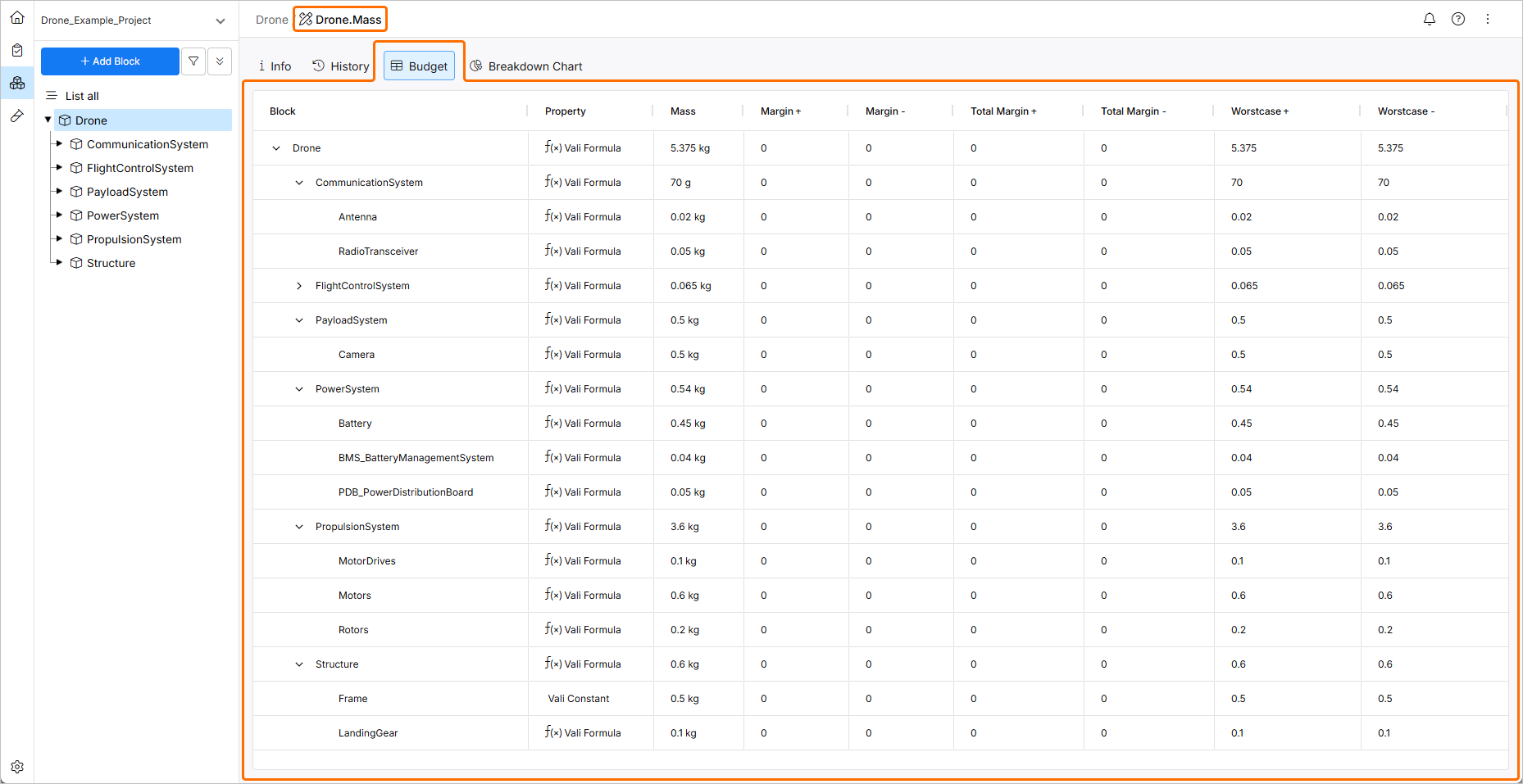
Budgettabelle für einen Valitype mit der Funktion soc()
 in den Spaltenüberschriften der Tabelle und anschließend auf das Symbol
 im angezeigten Pop-up klicken.
Kreisdiagramm
Um das Kreisdiagramm anzuzeigen, klicken Sie auf den Namen des Vali und wählen Sie die Registerkarte Breakdown Chart aus.
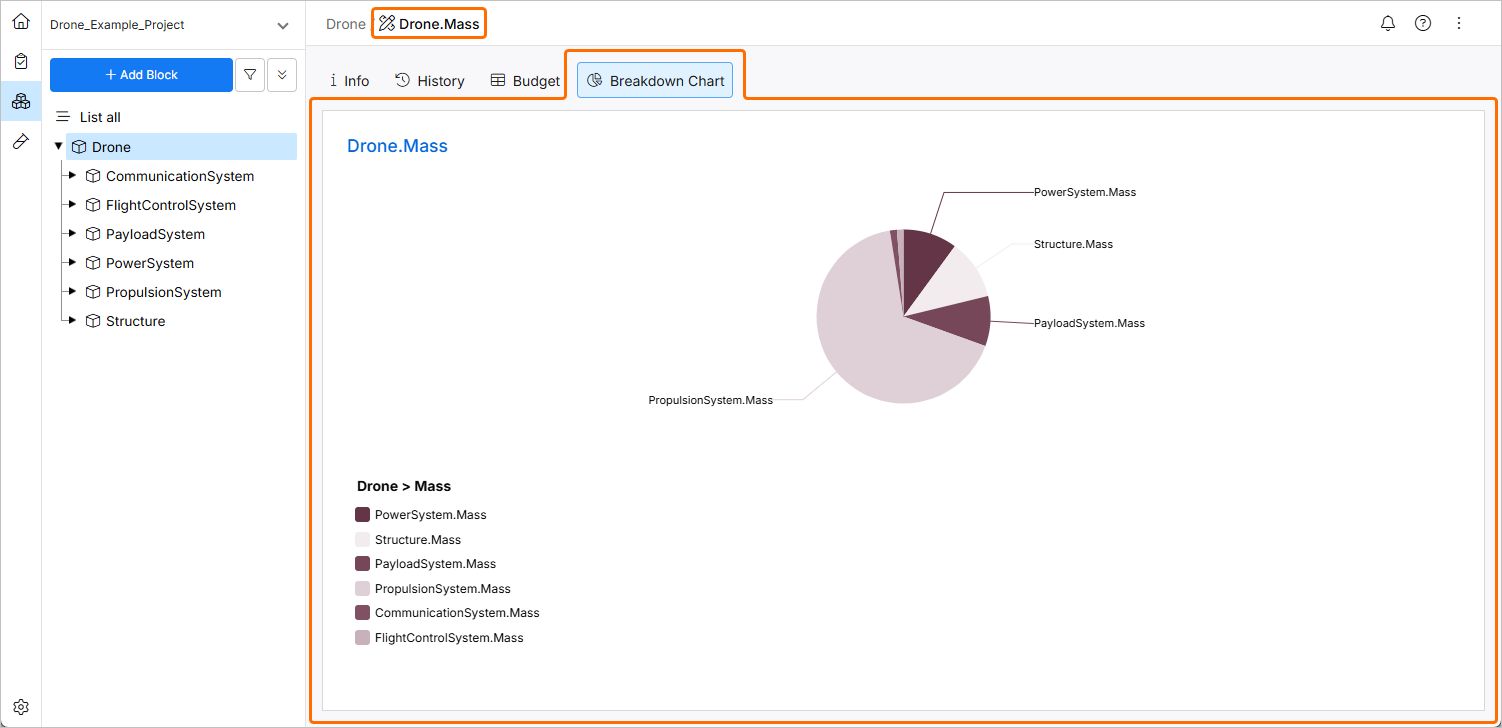
Kreisdiagramm für einen Valitype mit der Funktion soc()
 KI-lokalisiert