
Benutzerdefinierte Spalten für das V&V-Modul
Requirements Portal bietet im Modul „Verification and Validation“ (V&V) eine große Auswahl an Standardspalten, die jeweils für bestimmte Aufgaben innerhalb des V&V-Prozesses ausgelegt sind. Es kann jedoch Situationen geben, in denen benutzerdefinierte Spalten mit spezifischen Spaltenüberschriften erforderlich sind, um Ihre individuellen Anwendungsfälle und Workflows besser zu unterstützen. Um diesem Bedarf gerecht zu werden, haben wir die Möglichkeit erweitert, benutzerdefinierte Spalten sowohl für V&V-Aktivitäten als auch für die zugehörigen Durchläufe zu erstellen.
Zugriff auf benutzerdefinierte Spalten
Requirements Portal bietet eine einfache Möglichkeit, benutzerdefinierte Spalten zu Ihrer V&V-Aktivität und zu Aktivitätsdurchläufen hinzuzufügen.
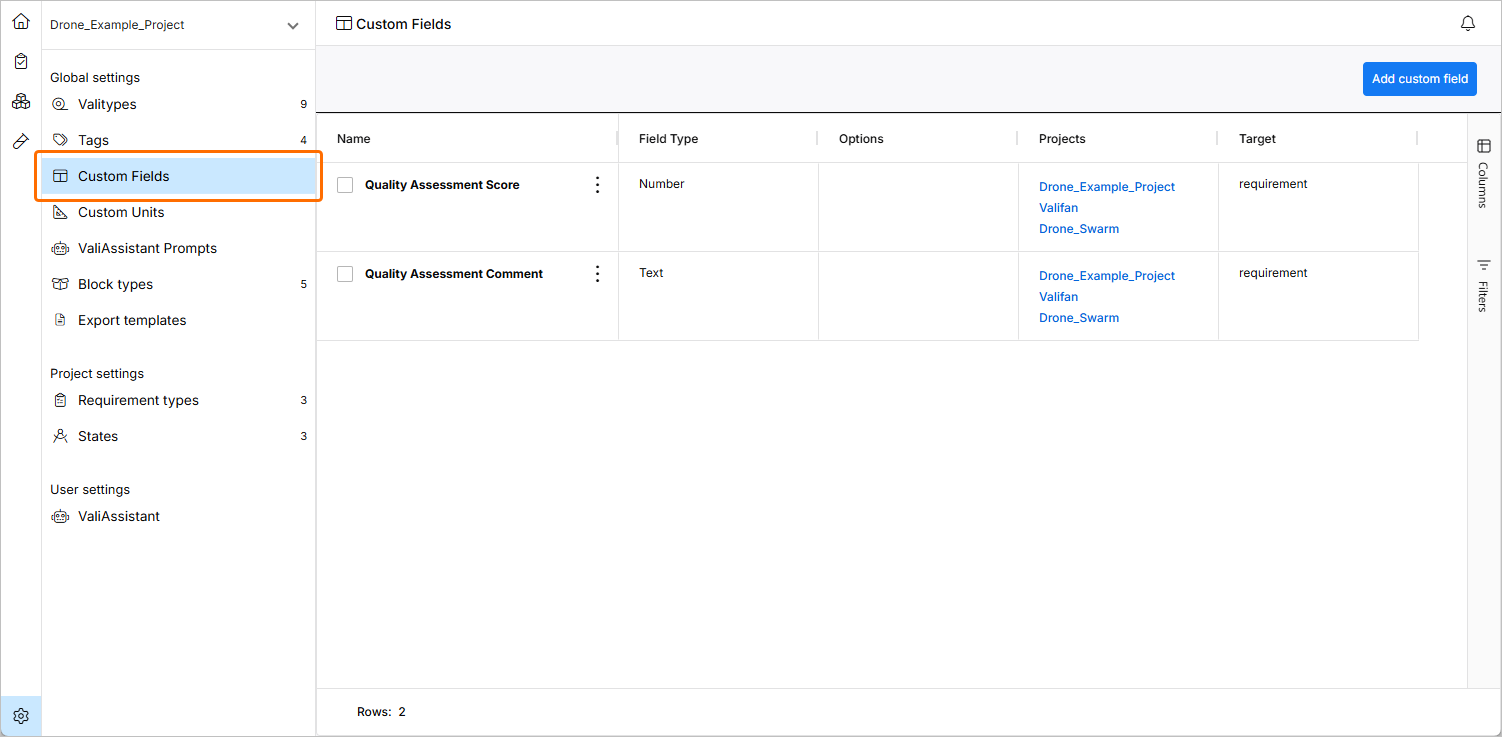
Um auf die Funktion „Benutzerdefinierte Spalten“ zuzugreifen, öffnen Sie die Seite Settings – Custom Fields (Sie erreichen sie, indem Sie unten links auf das Symbol  klicken, im daraufhin angezeigten Menü Settings auswählen und anschließend Custom Fields aus der Liste im linken Bereich auswählen). Auf der Seite wird eine Liste der vorhandenen benutzerdefinierten Spalten angezeigt.
Neue benutzerdefinierte Spalten hinzufügen
Es gibt fünf Arten von benutzerdefinierten Spalten, die Sie hinzufügen können:
-
Text – ein Rich-Text-Feld (mit Möglichkeiten für Fett, Kursiv, Farben usw.) für alphanumerische Einträge.
-
Select – ein Auswahlfeld, bei dem Ihnen eine Dropdown-Liste angezeigt wird, aus der Sie nur eine Option auswählen können.
-
Date – Datum und Uhrzeit können über eine Datumsauswahl ausgewählt werden.
-
Number – ein numerisches Feld, das nur Zahlen akzeptiert (kein Rich-Text).
-
Multi Select – ein Auswahlfeld, bei dem Ihnen eine Dropdown-Liste angezeigt wird, aus der mehrere Optionen hinzugefügt werden können.
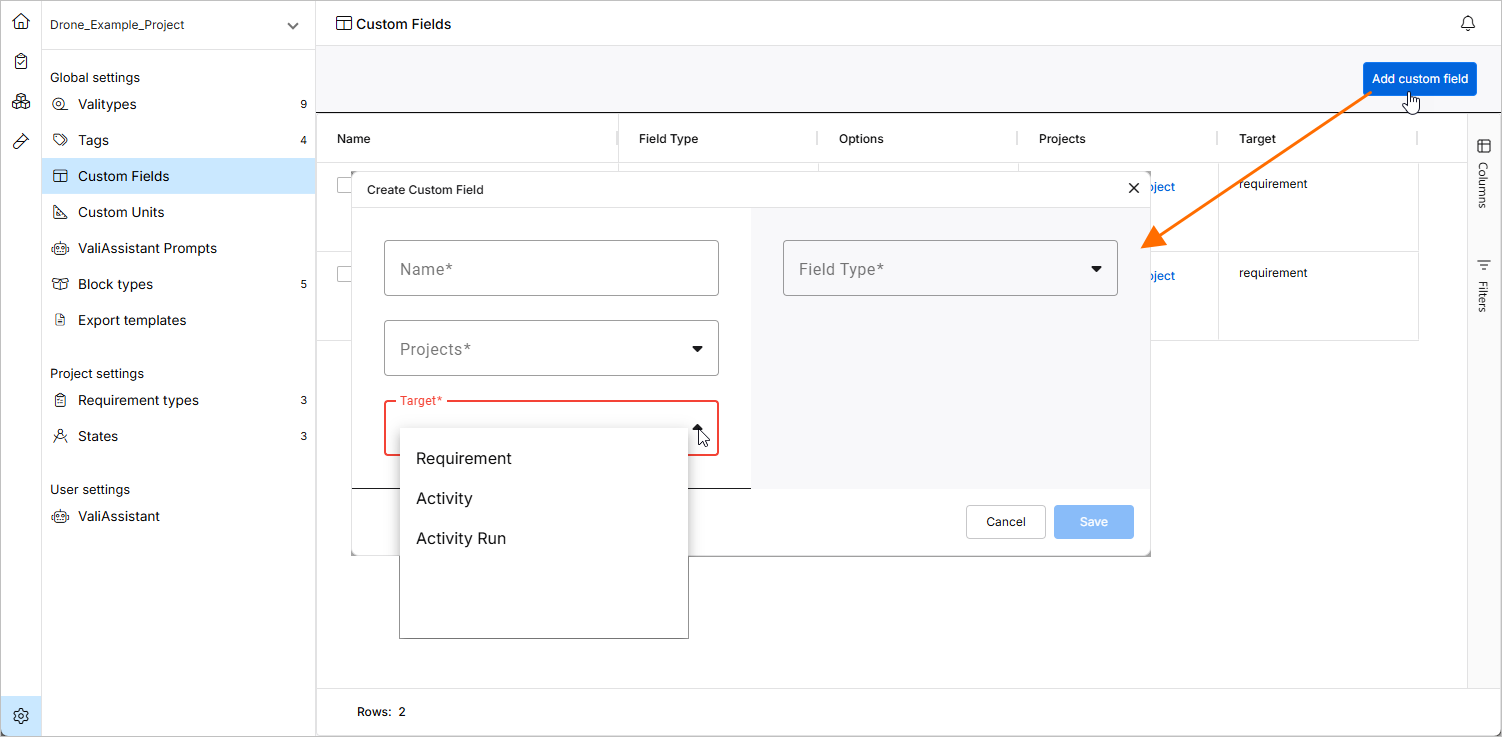
Klicken Sie auf die Schaltfläche  , um das Fenster Create Custom Field zu öffnen, in dem Sie Folgendes festlegen können:
-
Den Name der Spalte.
-
Das Projects, in dem diese Spalte angezeigt wird (Sie können mehrere Projekte hinzufügen).
-
Den Target , der je nach Bedarf eine Aktivität oder ein Aktivitätsdurchlauf sein kann.
-
Den Field Type, wie oben beschrieben.
Wenn Sie eine benutzerdefinierte Spalte vom Typ Text, Datum oder Zahl hinzufügen, müssen Sie nur auf  klicken. Die Spalte wird gespeichert und im Zieltyp (Aktivität oder Aktivitätsdurchlauf) angezeigt.
Wenn Sie eine Auswahlspalte hinzufügen möchten (entweder Einzelauswahl oder Mehrfachauswahl), gibt es einen zusätzlichen Schritt, in dem Sie die Optionen definieren müssen, die im Dropdown angezeigt werden. Sobald Sie Select oder Multi Select als Field Type, auswählen, werden Sie aufgefordert, die Optionen einzugeben, die im Dropdown angezeigt werden.
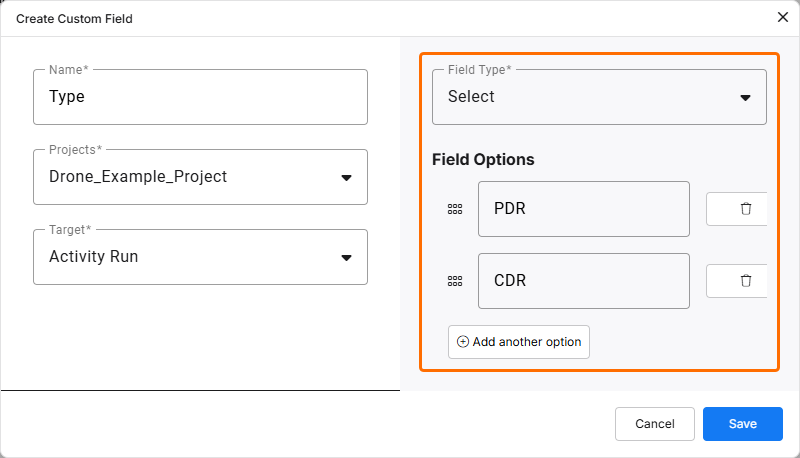
Optionen zu einer Auswahlspalte hinzufügen – Hier können verschiedene Optionen und deren Reihenfolge definiert werden.
 KI-lokalisiert