
Ablauf 4: Manuelle und regelbasierte Verifizierung
Die folgenden zwei Abläufe ermöglichen es dem Benutzer, eine Verifizierung direkt aus dem Requirements Module einzurichten.
Manueller Verifizierungsablauf
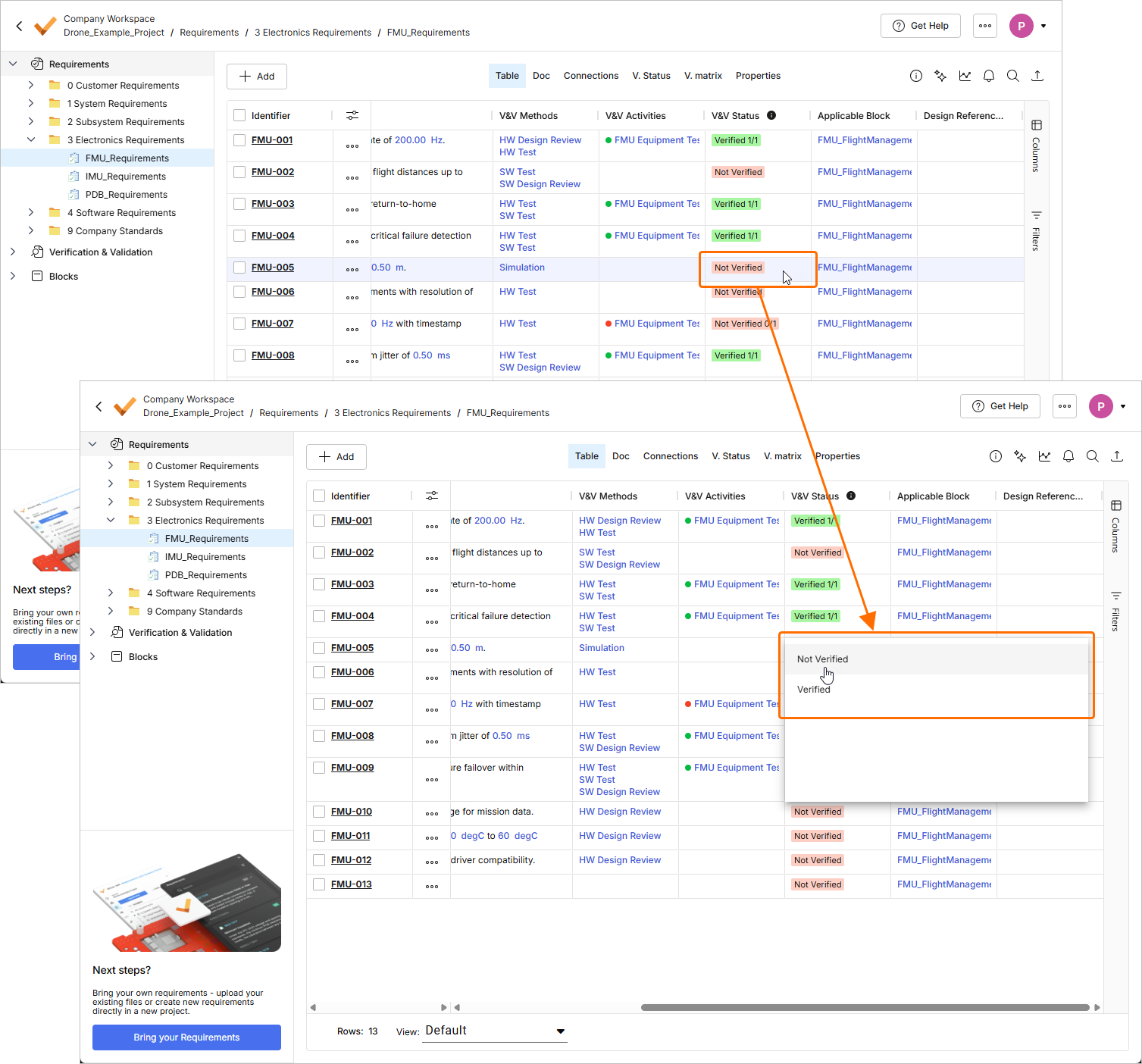
Dieser Ablauf ermöglicht es Ihnen, direkt im Requirements Module eine V&V-Aktivität zu einer Anforderung hinzuzufügen und den Status manuell zu aktualisieren. Dazu können Sie im Requirements Module auf eine Zelle in der Spalte V&V Activities doppelklicken und eine Verknüpfung zu einer Aktivität erstellen.
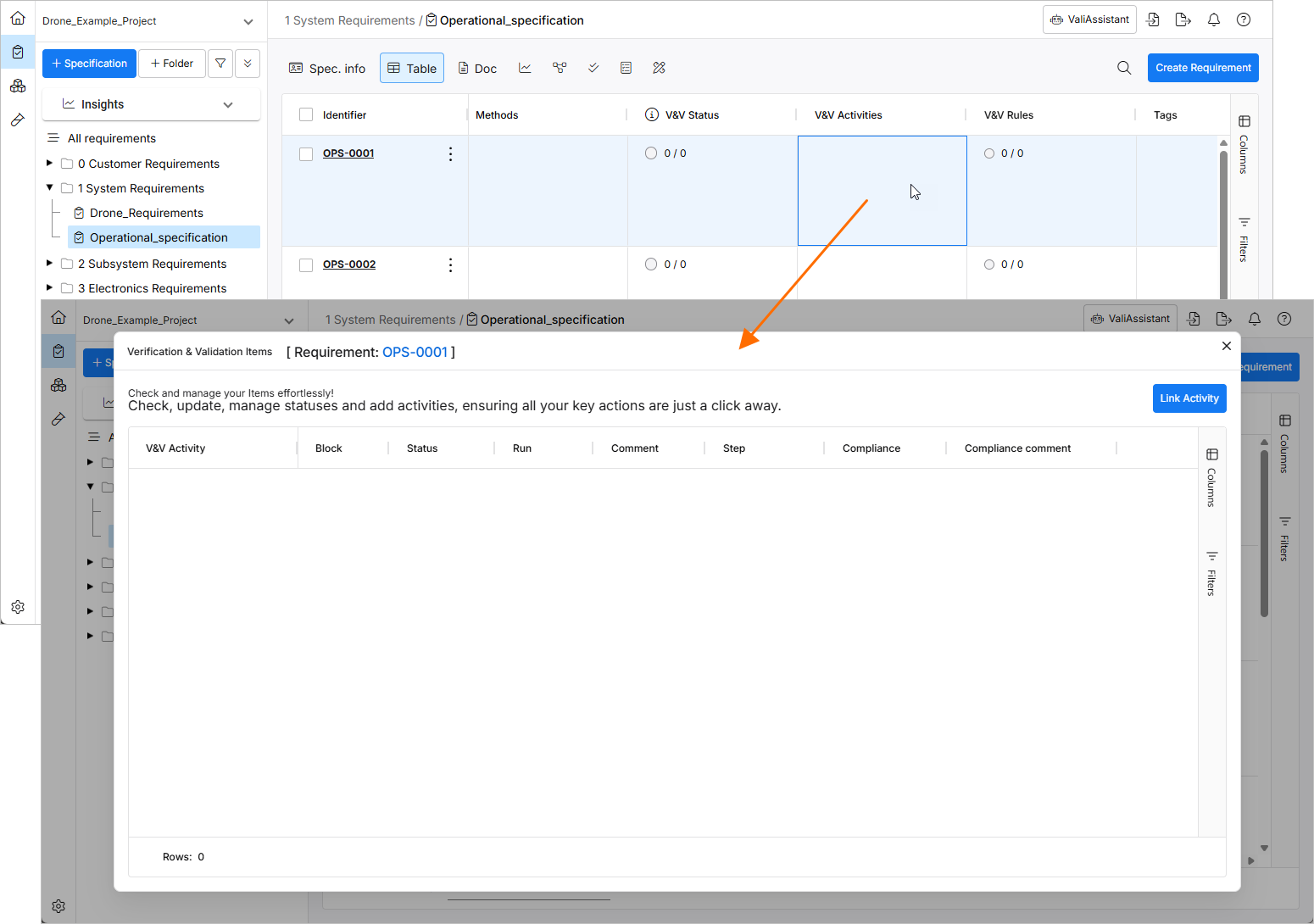
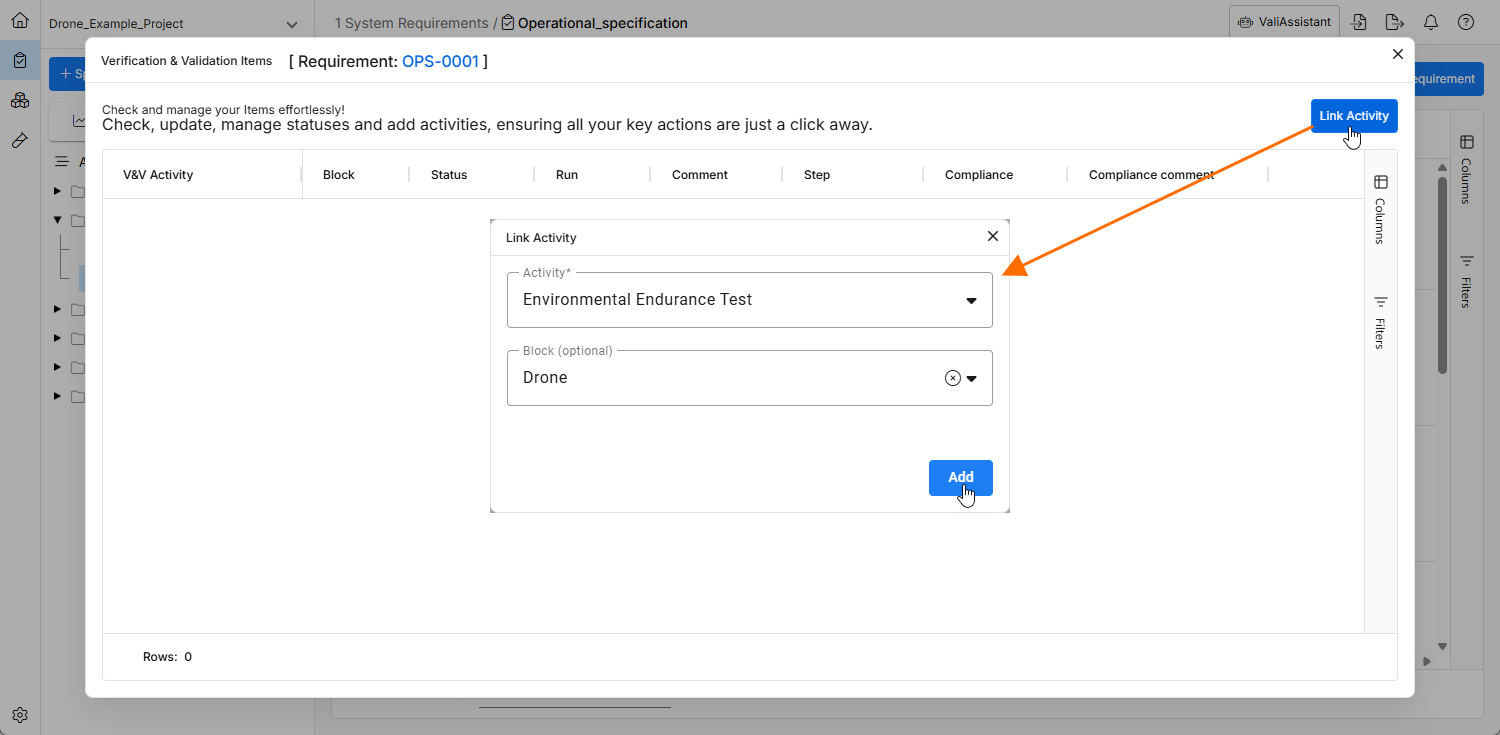
Das sich öffnende Fenster Verification & Validation Items zeigt bereits hinzugefügte Aktivitäten an. Klicken Sie auf die Schaltfläche  , um vorhandene Aktivitäten mit der Anforderung zu verknüpfen. Im sich öffnenden Fenster Link Activity können Sie eine vorhandene Aktivität und optional einen Block auswählen.
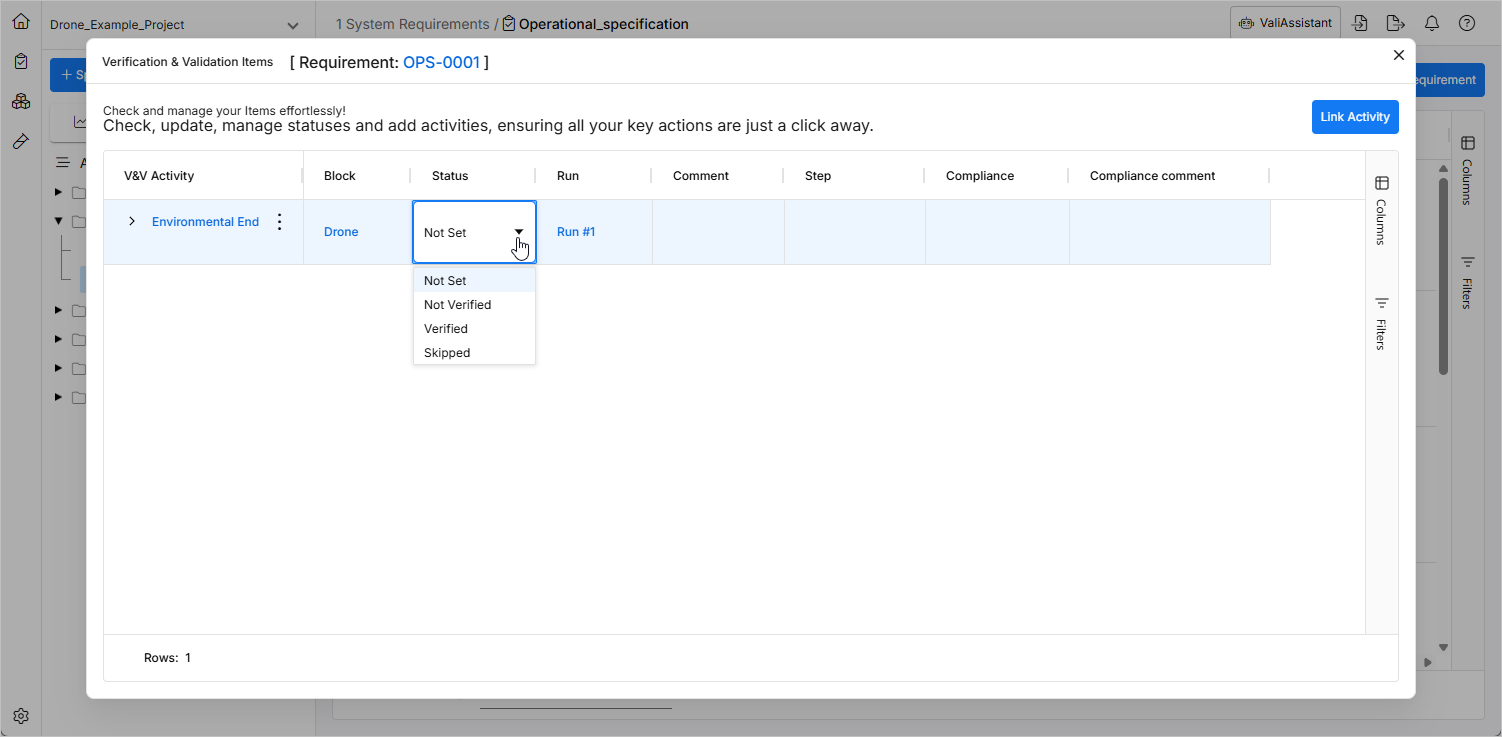
Danach können Sie den Status direkt manuell zuweisen oder über die dynamischen Links zur Aktivität oder zum Run springen.
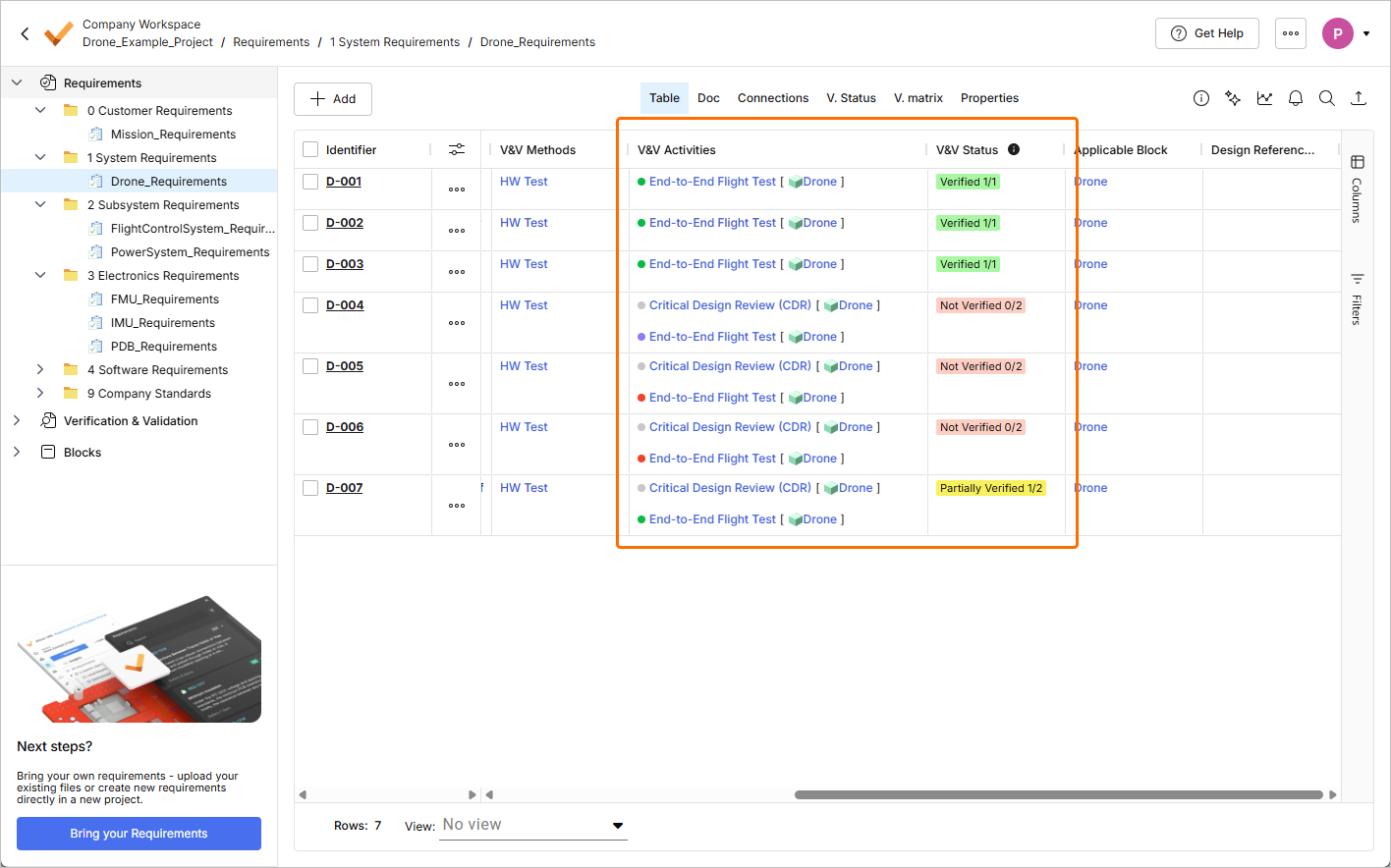
Das Feld V&V Status einer Anforderung mit zugewiesenen V&V-Aktivitäten wird automatisch basierend auf dem Status der V&V-Aktivitäten aktualisiert. Der Eintrag im Feld V&V Status der Anforderung wird wie folgt angezeigt:
-
Not Verified – wenn keine der zugewiesenen Aktivitäten den Status Verified hat.
-
Partially Verified – wenn einige, aber nicht alle zugewiesenen Aktivitäten den Status Verified haben.
-
Verified – wenn alle zugewiesenen Aktivitäten den Status Verified haben.
Außerdem werden in der Zelle Zahlen in der Form X/Y angezeigt, wobei X die Anzahl der zugewiesenen Aktivitäten mit dem Status Verified und Y die Gesamtzahl der zugewiesenen Aktivitäten ist.
Regelbasierter Verifizierungsablauf
Mit den Regeln können Sie über boolesche Ausdrücke einen Vergleich zwischen Block-Valis und Anforderungs-Valis herstellen (z. B. „Ist die Design-Masse kleiner als die maximal zulässige Anforderungsmasse?“). Stellen Sie dazu sicher, dass Sie auf beiden Seiten Valis eingerichtet haben (im Blocks Module und im Requirements Module). Um eine Regel einzurichten, doppelklicken Sie auf eine Zelle in der Spalte V&V Rules einer Anforderung. Dadurch wird ein Fenster geöffnet, in dem die Regeln definiert werden können.
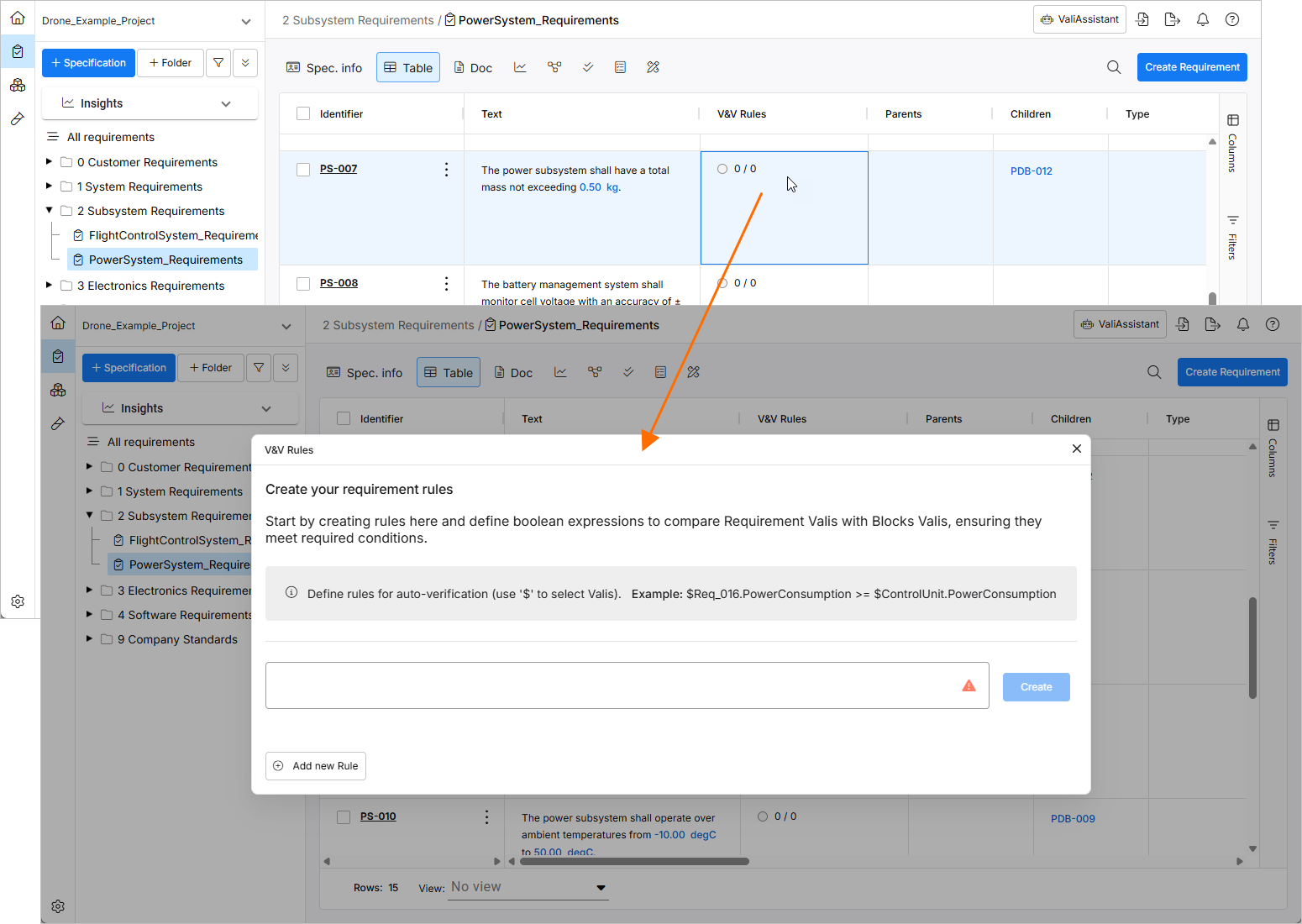
Um die Valis aufzurufen, geben Sie das Dollarzeichen ($) ein. Dadurch wird eine Dropdown-Liste geöffnet, aus der Sie Valis auswählen und nach ihnen suchen können. Im unten gezeigten Beispiel wird die tatsächliche Masse des Drohnen-Energiesystems mit der durch die Anforderung definierten maximal zulässigen Masse verglichen.
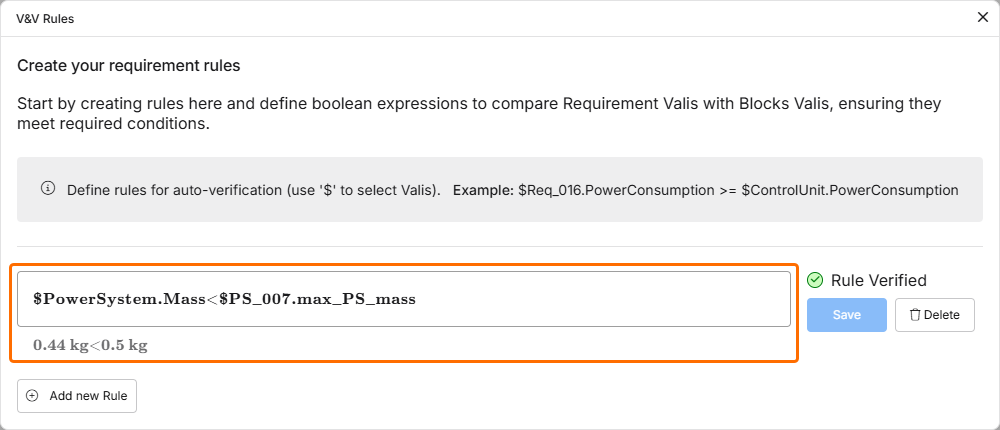
In diesem Fall ist die Regel verifiziert, da 0,44 kg (Design-Masse) kleiner als 0,5 kg (maximale Anforderungsmasse) ist.
 KI-lokalisiert