
Ablauf 2: Compliance mit Dateien nachweisen
Der übergeordnete Anwendungsfall umfasst ein neues Modul für Verifikation und Validierung (V&V), in dem Benutzer Verifikationsaktivitäten erstellen, erforderliche Schritte definieren, Ausführungstermine planen und Verifikationselemente wie Anforderungen und Blöcke zuordnen können. Benutzer können anschließend Nachweisdateien/-modelle hochladen, um die Verifikationselemente zu belegen. Dieser Prozess ermöglicht es Benutzern, die Konformität ihres Projekts systematisch zu validieren und sicherzustellen, dass Anforderungen und Blöcke umfassend verifiziert und dokumentiert werden, was Transparenz und Verantwortlichkeit im Entwicklungslebenszyklus erhöht.
Der im folgenden Bild dargestellte Workflow beschreibt den Prozess für V&V-Aktivitäten im Requirements Portal.

Konformität mit Dateien nachweisen
Die folgende Diashow bietet eine Zusammenfassung des schrittweisen Prozesses innerhalb des V&V-Moduls. Sie zeigt, wie V&V mithilfe von Dateien als Konformitätsdokumente für Verifikationselemente wie Anforderungen und Blöcke durchgeführt wird.
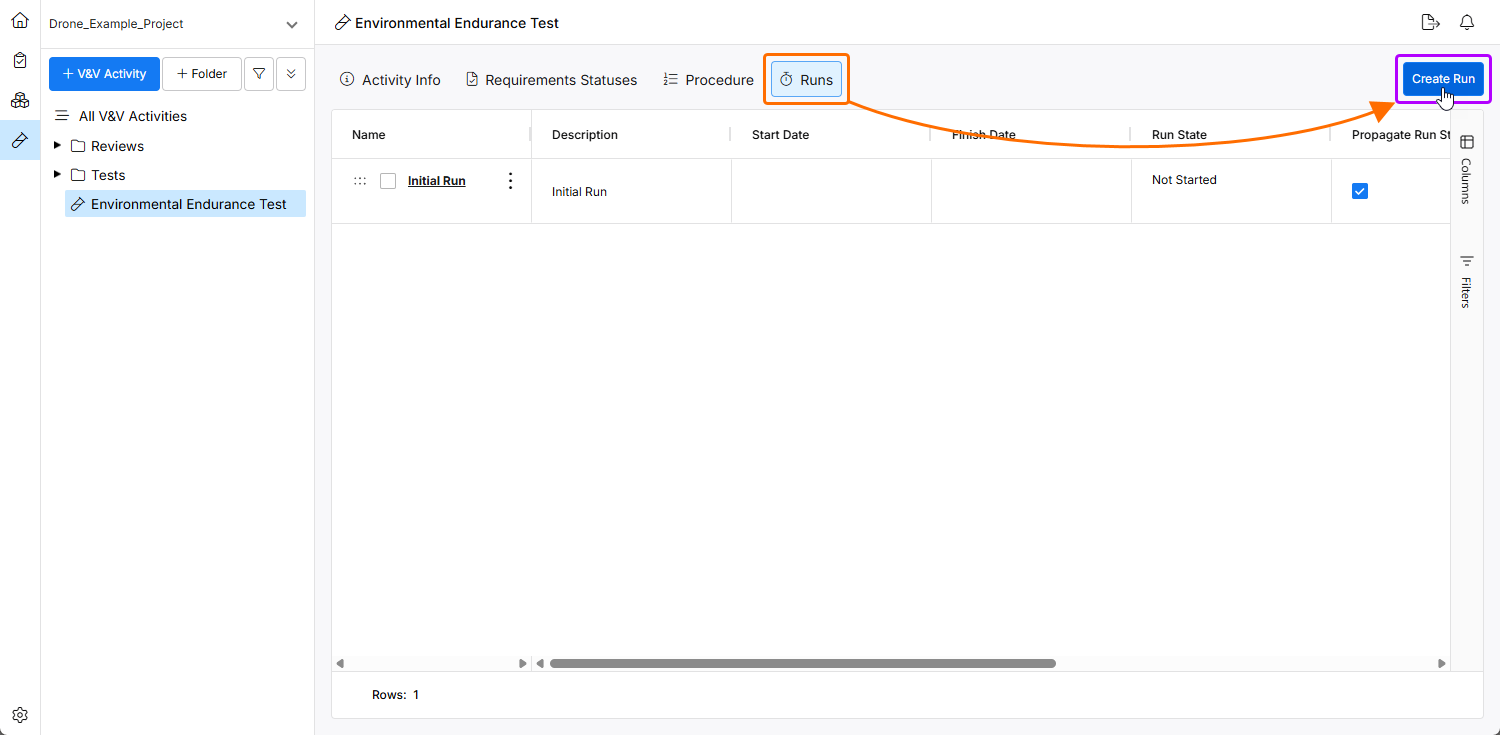
Die Ansicht Runs der V&V-Aktivität zeigt eine Liste der vorhandenen Durchläufe für diese Aktivität. Der erste Durchlauf wird automatisch erstellt, wenn die V&V-Aktivität angelegt wird. Ein neuer Durchlauf kann durch Klicken auf die Schaltfläche  erstellt werden.
-
Verification Item (Requirements and Blocks) – der Prozess beginnt mit einem definierten Verifikationselement, das typischerweise aus den Anforderungen oder Blöcken besteht, die verifiziert werden müssen.
-
Create/Link Verification Activities with Verification Item – Verifikationsaktivitäten können innerhalb des V&V-Moduls erstellt oder mit dem Verifikationselement verknüpft werden. Diese Aktivitäten sind spezifische Aufgaben, die zur Verifizierung des Verifikationselements (Anforderung) verwendet werden.
-
What Type of Verification Activity – es wird eine Entscheidung über die durchzuführende Verifikationsaktivität getroffen. Dies kann verschiedene Methoden wie Test, Inspektion, Analyse usw. umfassen.
Für diesen Ablauf verwenden wir die analysis (upload file) als Verifikationsaktivität. Eine Datei mit den Daten oder den Ergebnissen der Verifikationsaktivität für ein Verifikationselement wird hochgeladen.
Create a Run
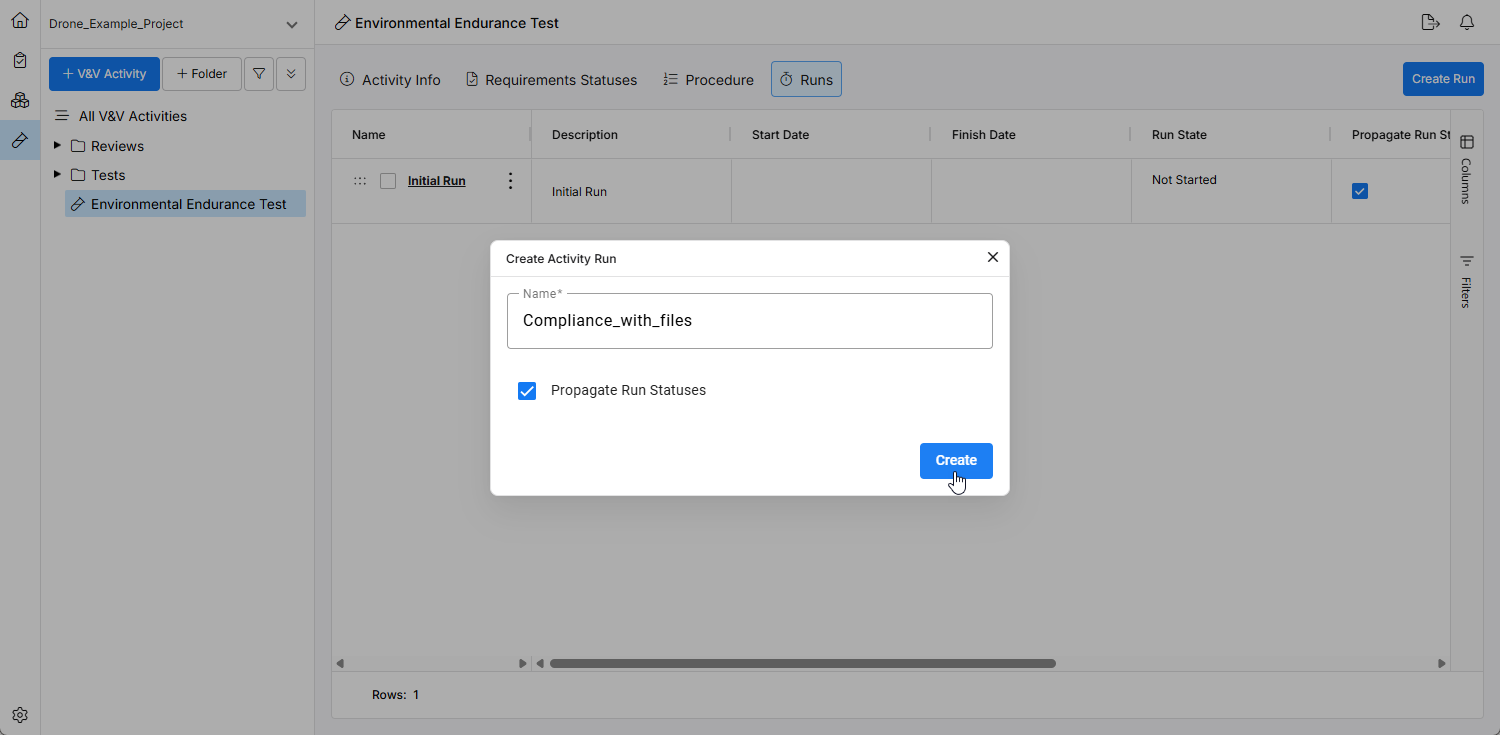
Im Kontext von Verifikations- und Validierungsaktivitäten (V&V) bezieht sich ein run auf die konkrete Instanz der Ausführung des Verifikationsprozesses. Um ein Verifikationselement durch Hochladen einer Datei zu verifizieren, müssen Sie die Datei in der Ansicht Runs der V&V-Aktivität hochladen. Sie können den Initial Run verwenden, der bei der Erstellung der V&V-Aktivität automatisch angelegt wird, oder durch Klicken auf  im Abschnitt „Durchläufe“ einen neuen Durchlauf erstellen.
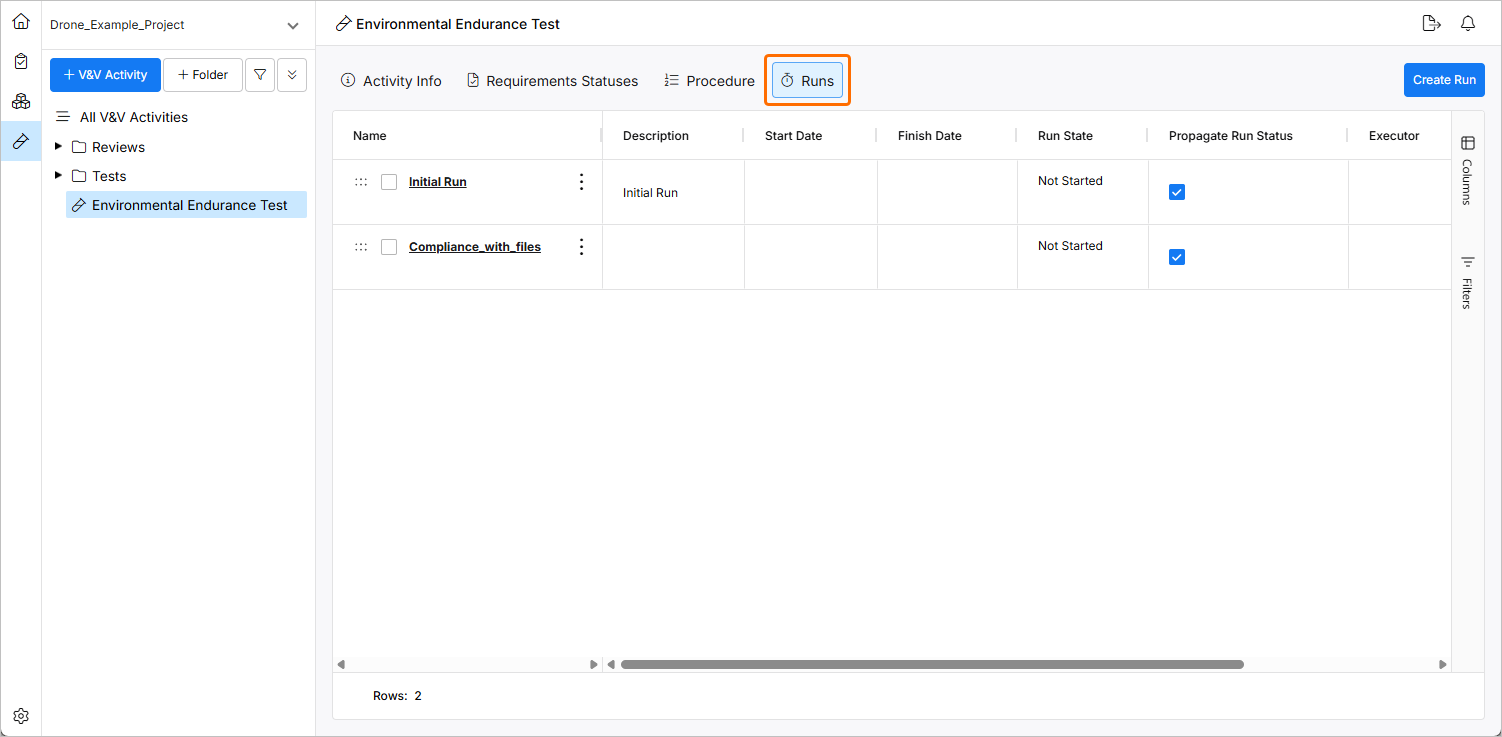
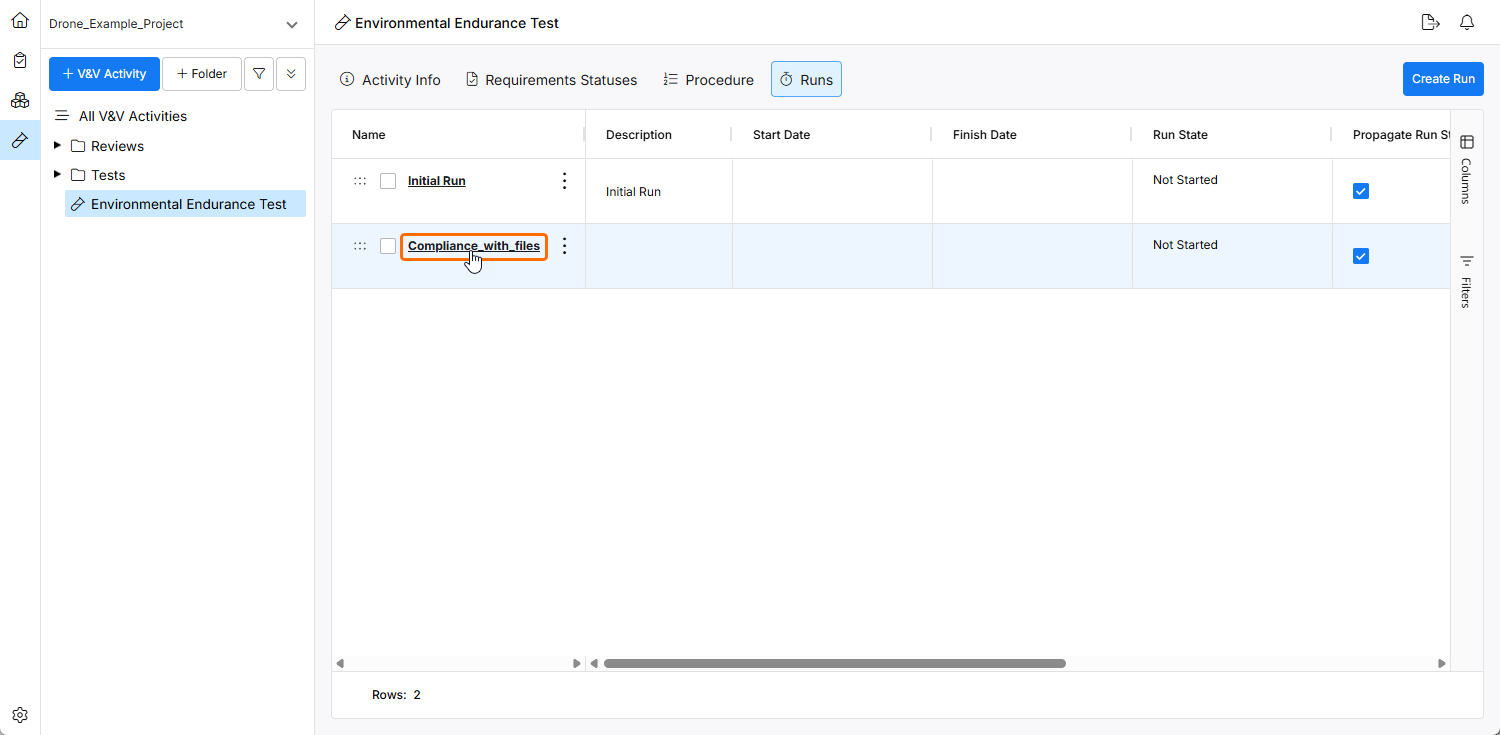
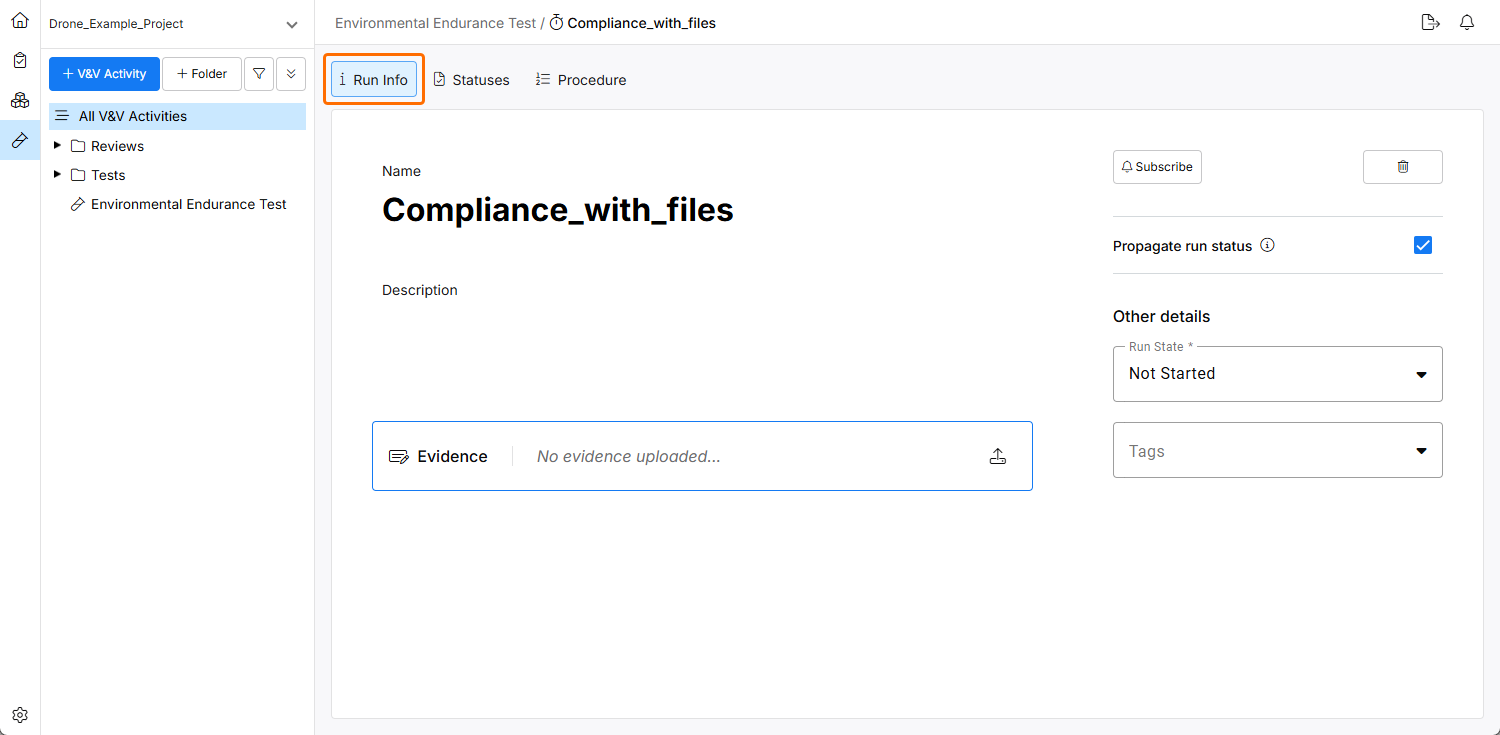
Klicken Sie nach dem Erstellen auf den Namen des erstellten Durchlaufs, um dessen Informationsansicht zu öffnen.
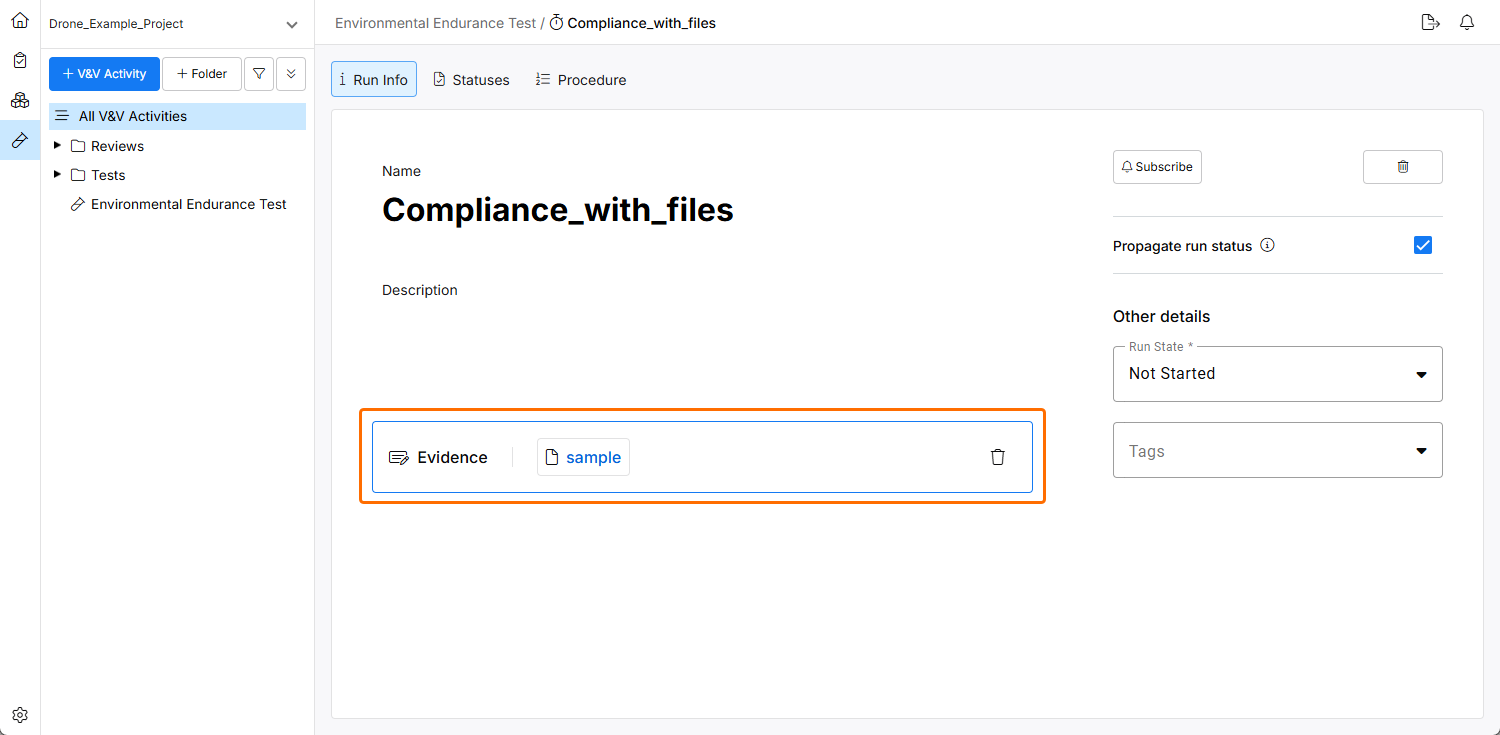
Ein Dokument auf der Informationsseite des Durchlaufs hochladen
Ein Dokument, das möglicherweise detaillierte Ergebnisse oder Beobachtungen aus der Verifikationsaktivität enthält, wird auf die Informationsseite des Durchlaufs hochgeladen.
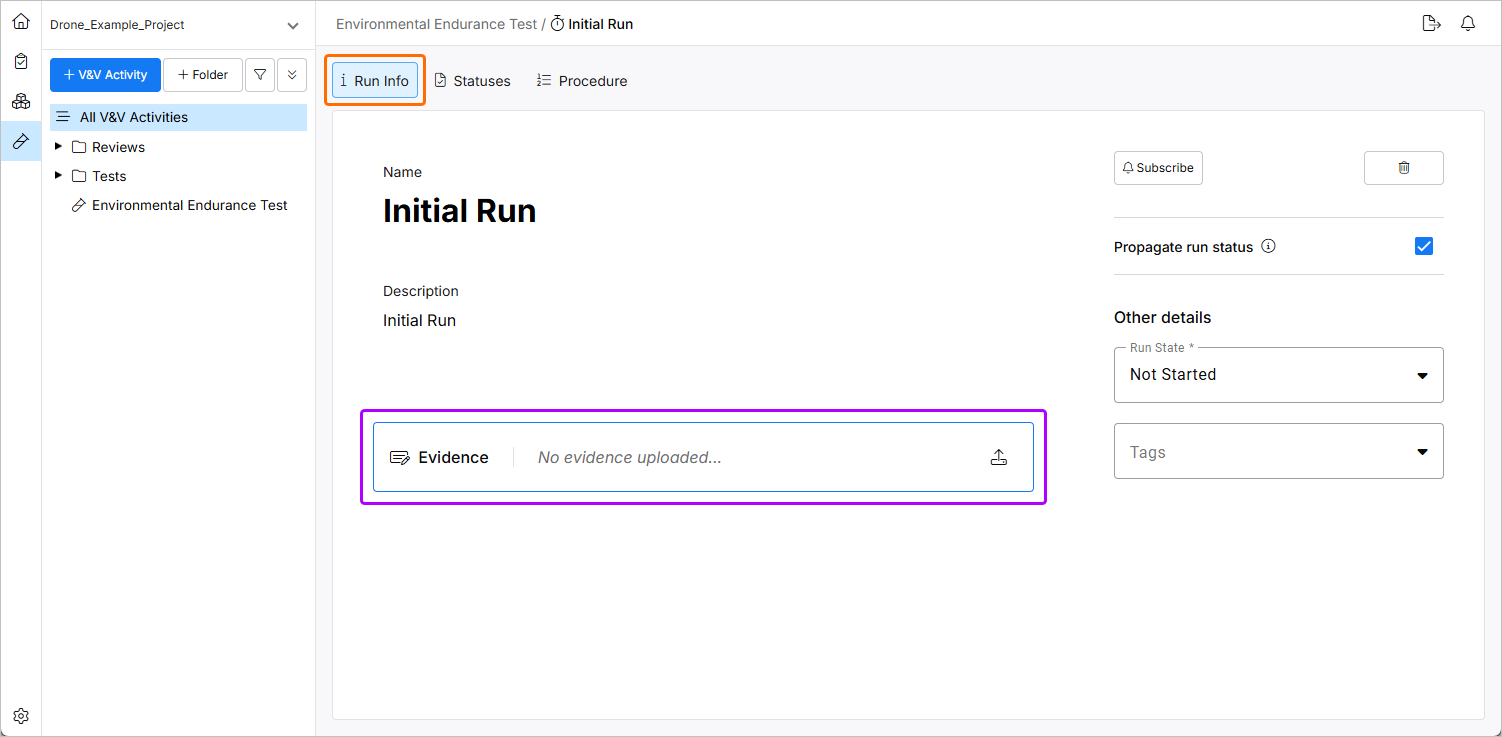
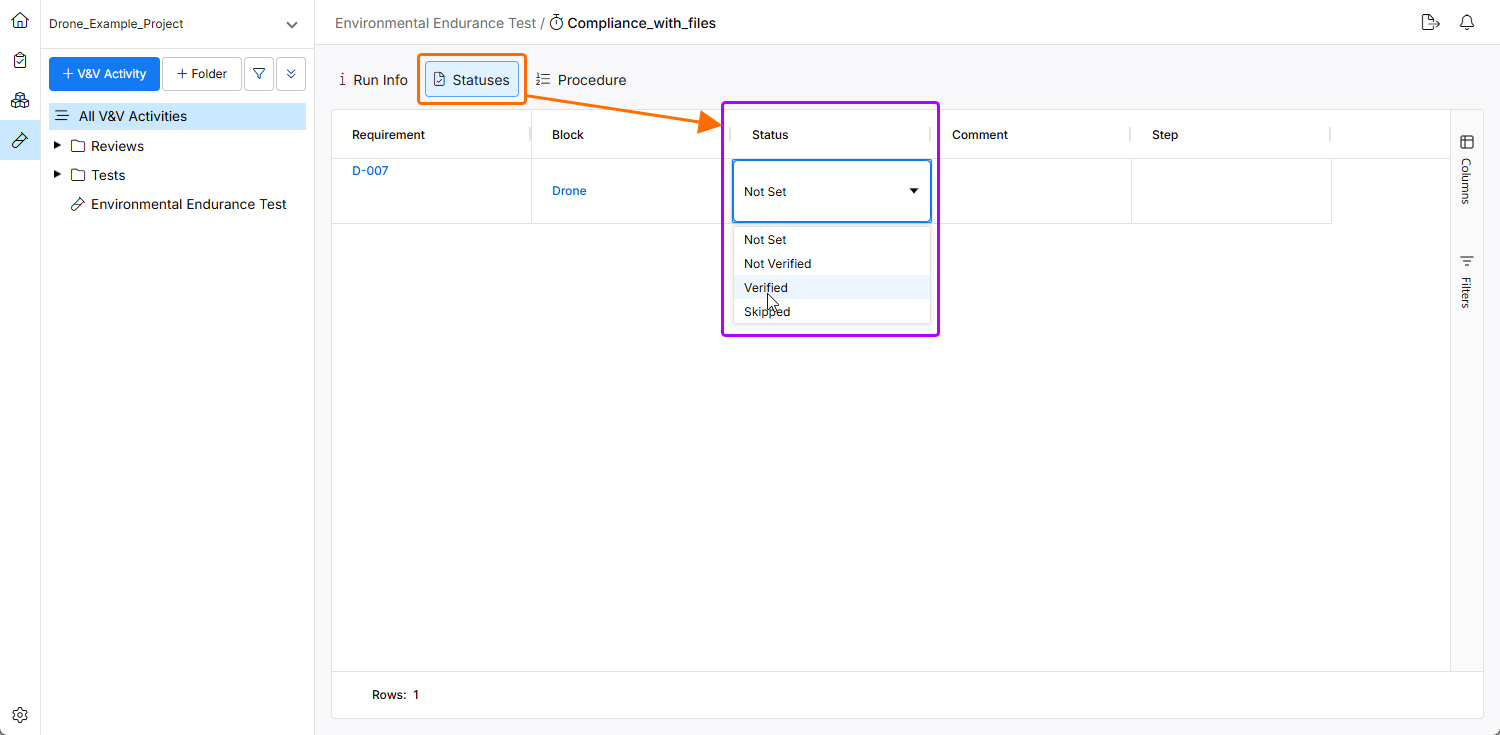
Die hochgeladene Datei kann entweder eine Anforderung oder alle Anforderungen der Verifikationsaktivität verifizieren. Je nach Fall können Sie den Status jeder Anforderung in der Ansicht Statuses auf Verified, Skipped, Not Set oder Not Verified ändern.
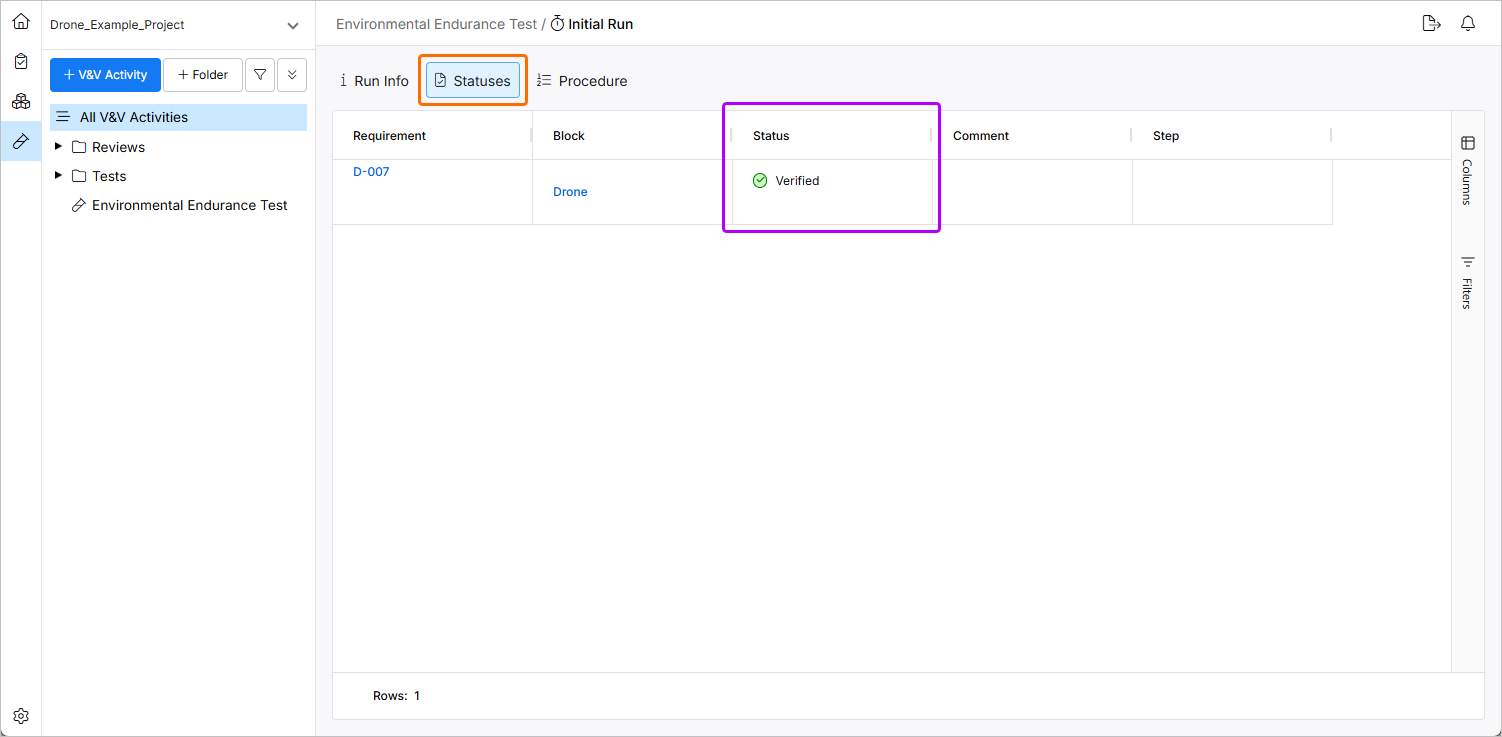
Basierend auf den Ergebnissen der Verifikationsaktivität wird der Status der Anforderungen aktualisiert, um widerzuspiegeln, ob sie verifiziert, übersprungen oder fehlgeschlagen sind.
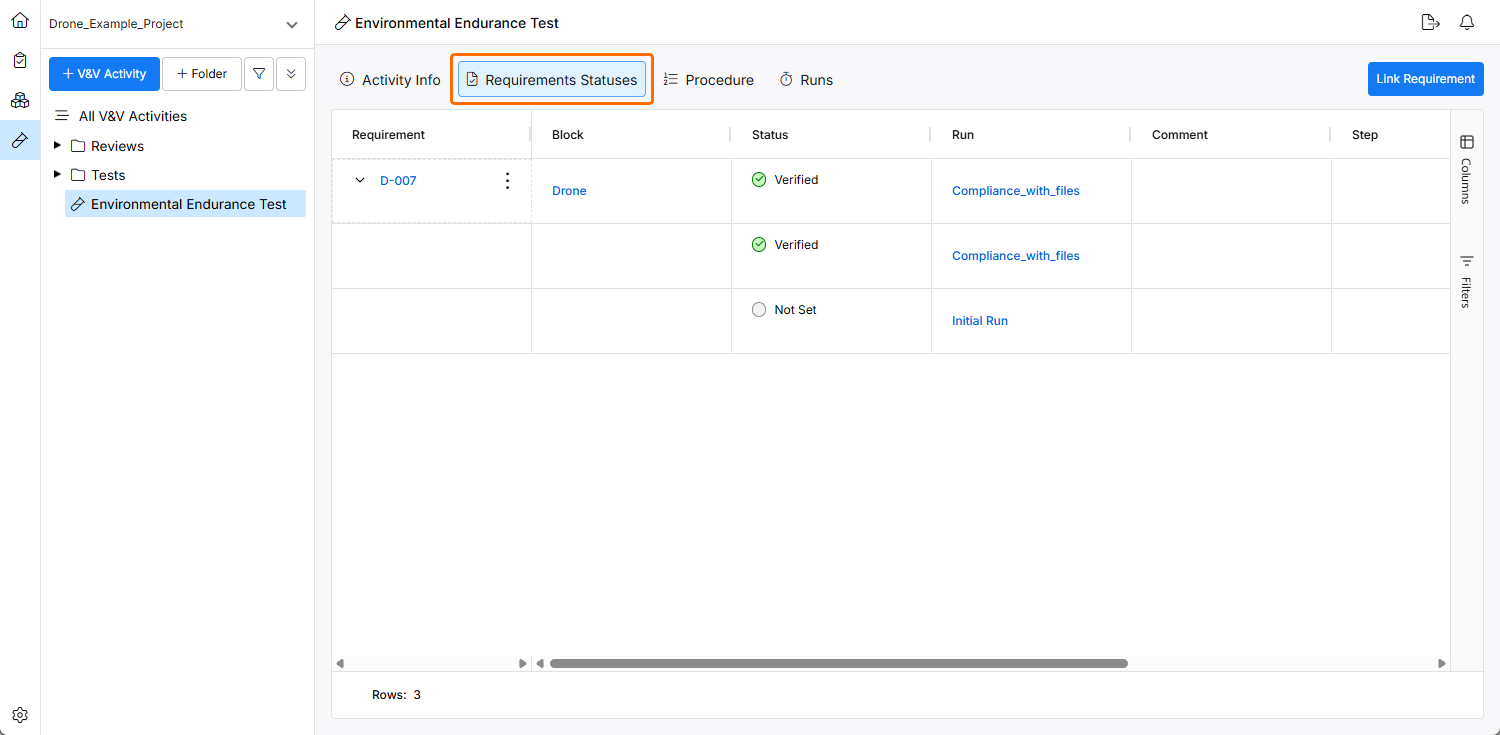
Status der Verifikationsaktivität und Verifikationsstatus der Anforderung prüfen
Abschließend werden der Status der Verifikationsaktivität und der Verifikationsstatus der Anforderung überprüft, um sicherzustellen, dass der Verifikationsprozess abgeschlossen und angemessen dokumentiert ist.
Dieser Workflow stellt sicher, dass jedes Verifikationselement anhand seiner Anforderungen gründlich geprüft wird, und zwar mithilfe eines strukturierten Prozesses, der Dokumentation und Statusverfolgung in jedem Schritt umfasst.
 KI-lokalisiert