
Dokumentexport
Auf einen Blick
- Erfahren Sie, wie Sie Aktivitäten für den Export auswählen und wie Ihre aktuelle Auswahl den standardmäßigen Exportumfang bestimmt.
- Lernen Sie die drei Standardvorlagen für Aktivitätsdetails, Anforderungsverknüpfungen und Aktivitätsdurchläufe kennen und erfahren Sie, wo Sie Vorlagen verwalten oder hochladen können.
- Erfahren Sie, wie Sie abgeschlossene Exporte herunterladen und später in der Dateiverwaltung wiederfinden.
Requirements Portal zeichnet sich seit jeher dadurch aus, dass es den Aufwand für die Dokumentenverwaltung reduziert: Es speichert und verknüpft Engineering-Daten, die normalerweise in unterschiedlichen Dokumenttypen verschiedener Softwaretools vorliegen. Viele Benutzer müssen jedoch weiterhin Dokumente für Aufgaben wie Zertifizierung und Änderungskontrolle erstellen. Dies sollte schnell und mit nur wenigen Klicks möglich sein.
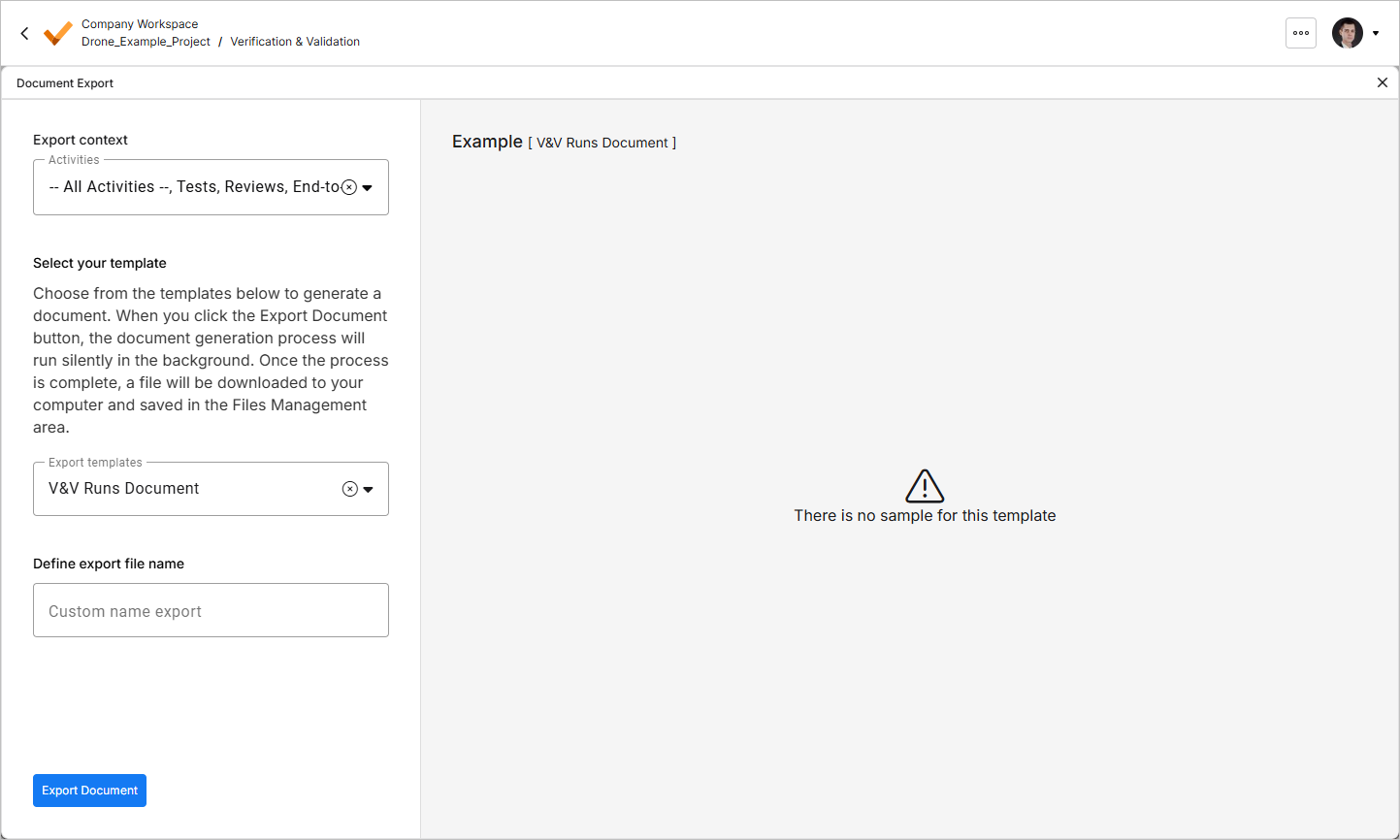
Das Modul für Verifizierung & Validierung (V&V) enthält einen integrierten Assistenten, mit dem Sie ein Dokument auf Grundlage des ausgewählten Kontexts und der ausgewählten Vorlage direkt aus dem Modul exportieren können. Mit der Dokumentexportfunktion können Sie Verifizierungs- und Validierungsdaten anhand der ausgewählten Vorlage schnell in eine bearbeitbare *.docx-Datei exportieren. Sie können alle oder nur ausgewählte Aktivitäten schnell exportieren, wie unten gezeigt.
Zugriff auf die Funktion
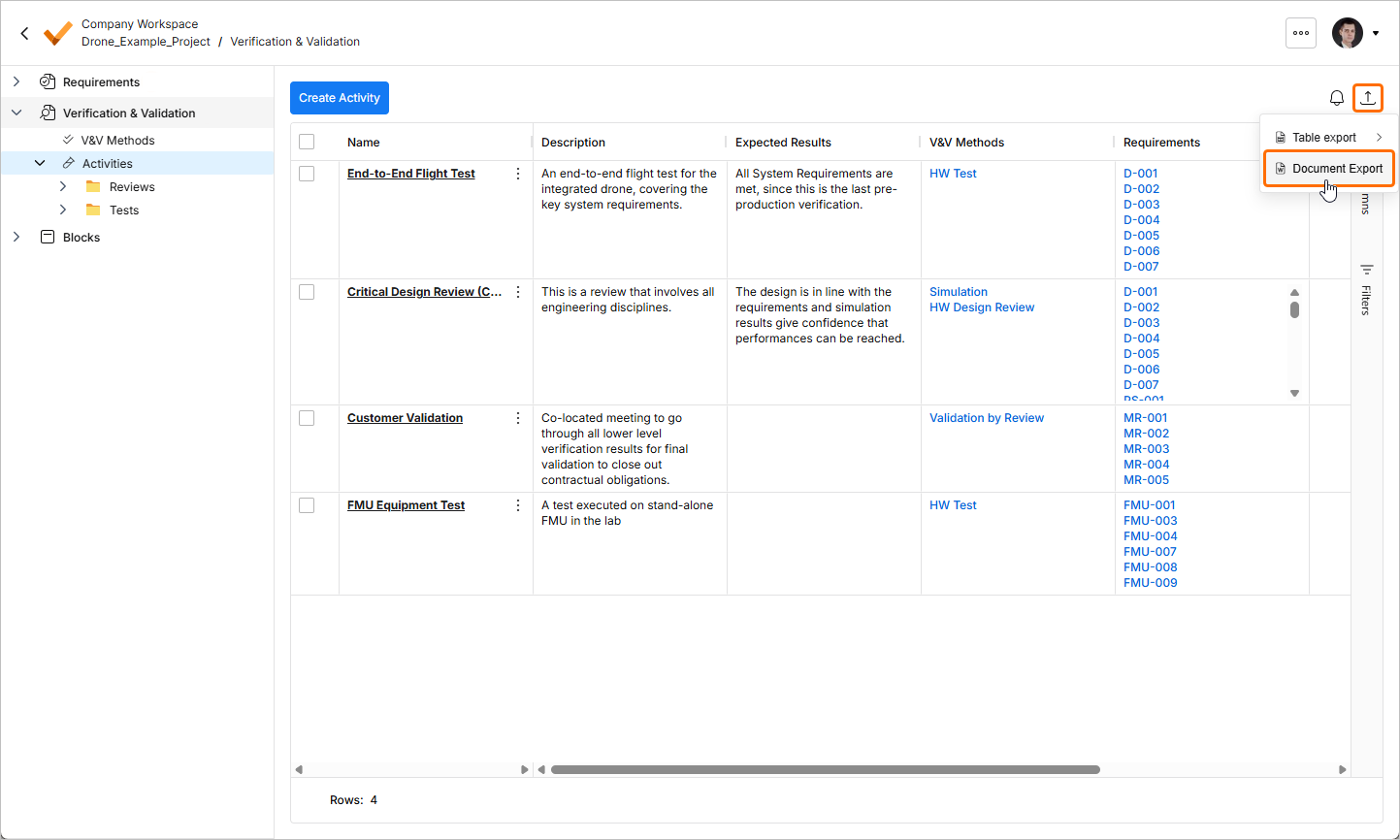
Sie können die Dokumentexportfunktion aufrufen, indem Sie oben rechts im Modul für Verifizierung & Validierung auf das Symbol  klicken und im angezeigten Menü Export die Option Document Export auswählen.
Export durchführen
Es gibt mehrere Möglichkeiten, einen Export mithilfe der verfügbaren Vorlagen durchzuführen. Es stehen drei Standardvorlagen zur Verfügung, die Sie nach Bedarf verwalten und ändern können. Außerdem können Sie auf der Seite Settings – Export templates eigene Exportvorlagen hochladen. Um diese Seite aufzurufen, klicken Sie oben rechts auf das Symbol  , wählen Sie im angezeigten Menü Settings und anschließend in der Liste im linken Bereich Export templates aus.
Weitere Informationen zu benutzerdefinierten Vorlagen finden Sie auf der Seite Benutzerdefinierte Vorlagen für den Dokumentexport.
Kontext auswählen
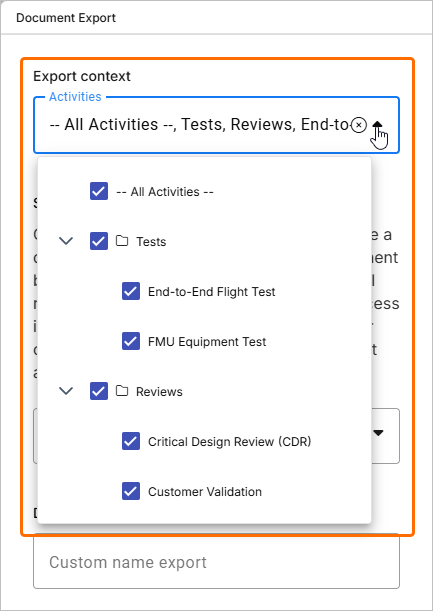
Über die Dropdown-Liste Activities im Bereich Export context des linken Seitenbereichs können Sie bestimmte Aktivitäten für den Export auswählen.
Exportkontext auswählen
Der Standardkontext richtet sich danach, was vor dem Aufrufen der Exportfunktion ausgewählt war:
-
Wenn der Eintrag All V&V Activities ausgewählt war, ohne dass bestimmte Aktivitäten in der Liste ausgewählt waren, werden standardmäßig alle Aktivitäten als Exportkontext festgelegt.
-
Wenn der Eintrag All V&V Activities und bestimmte Aktivitäten in der Liste ausgewählt waren, werden diese Aktivitäten standardmäßig als Exportkontext festgelegt.
-
Wenn der Eintrag einer bestimmten Aktivität ausgewählt war, wird diese Aktivität standardmäßig als Exportkontext festgelegt.
Vorlage auswählen
Wählen Sie eine verfügbare Vorlage aus der Dropdown-Liste Export templates im Bereich Select your template des linken Seitenbereichs aus. In der Dropdown-Liste können Sie eine der drei Standardvorlagen oder eine von einem Benutzer hochgeladene Vorlage auswählen, die für den Export von V&V-Aktivitäten geeignet ist.
Übersicht der Standardvorlagen
-
V&V Activity Document.docx – enthält Informationen zu den als Exportkontext ausgewählten Aktivitäten –
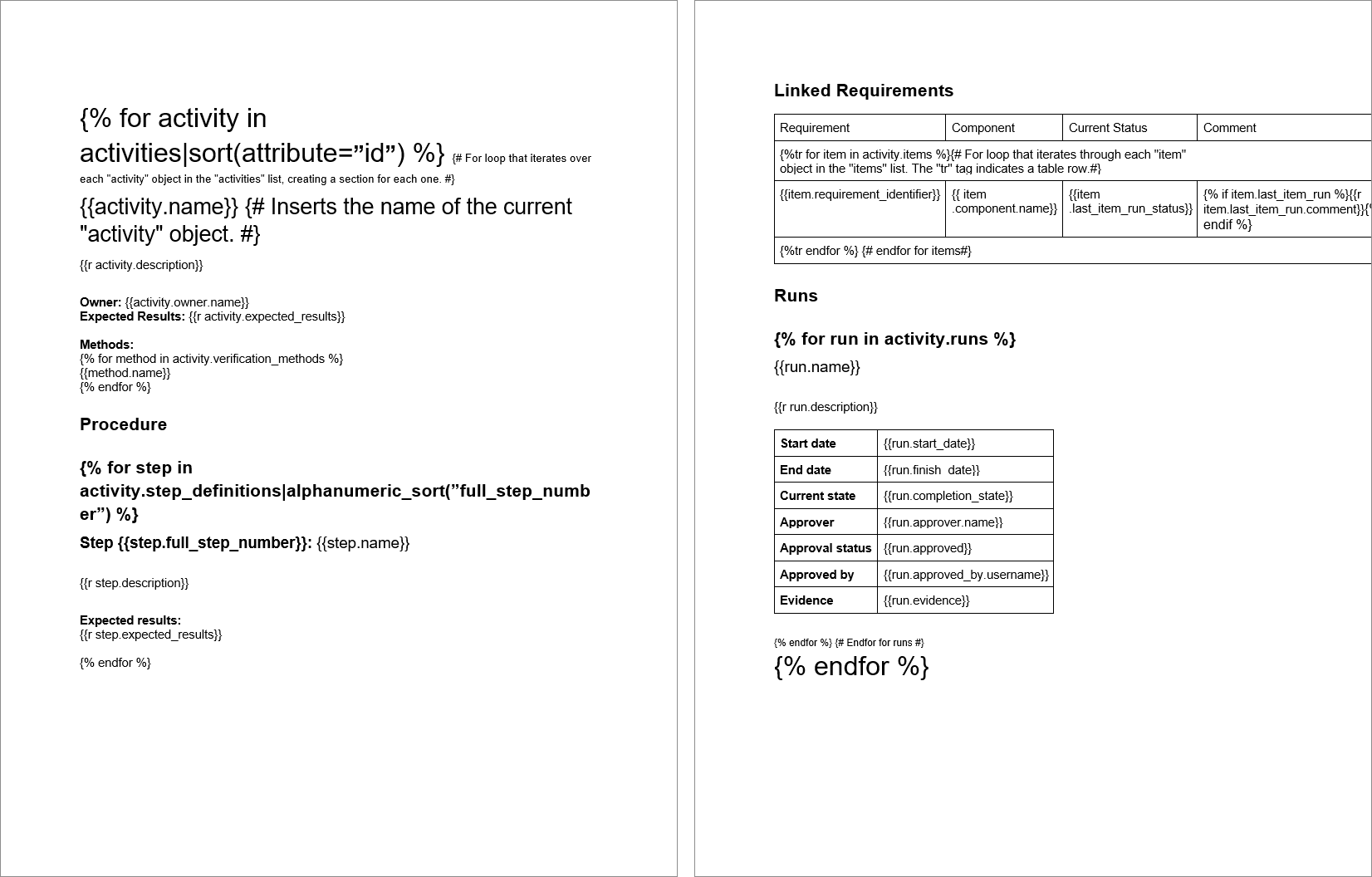 (herunterladen).
-
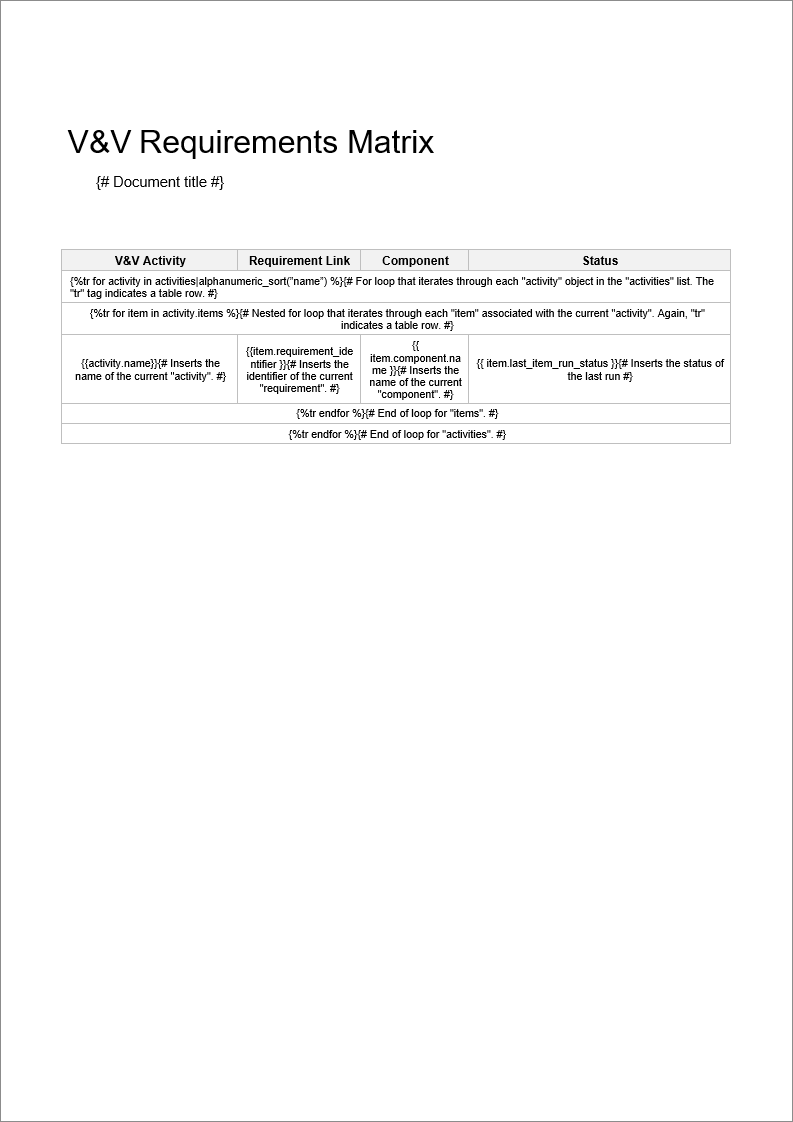
V&V Matrix.docx – Verknüpfungen zwischen den als Exportkontext ausgewählten Aktivitäten und Anforderungen sowie den zugehörigen Blöcken –
 (herunterladen).
-
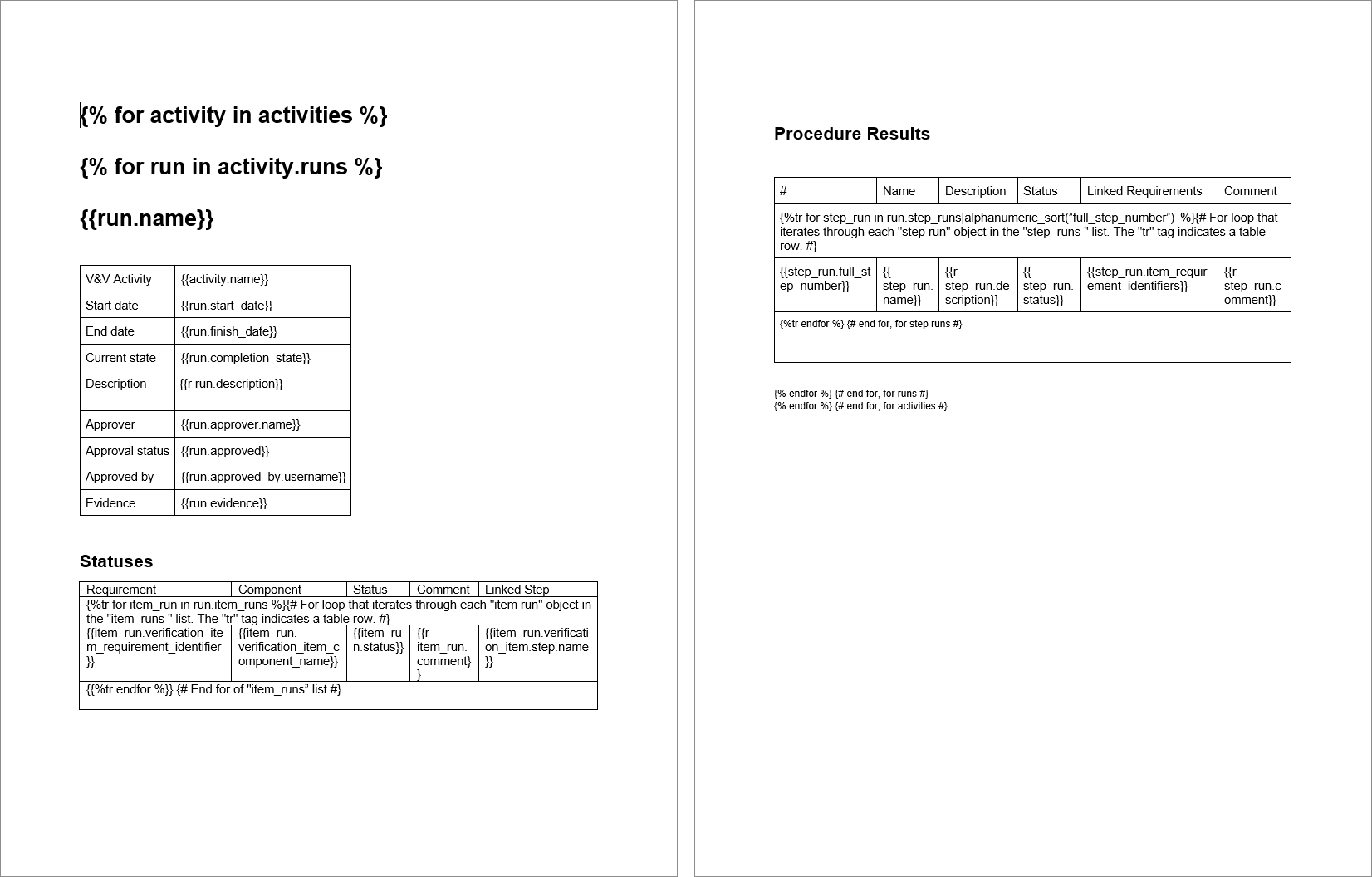
V&V Runs Document.docx – enthält Informationen zu den Durchläufen der als Exportkontext ausgewählten Aktivitäten –
 (herunterladen).
Exportieren und Herunterladen
Nachdem Sie den gewünschten Kontext und die Vorlage ausgewählt haben, klicken Sie unten im linken Seitenbereich des Dokumentexporters auf die Schaltfläche  . Der Exportassistent wird geschlossen, und ein Pop-up-Fenster zeigt an, dass der Export ausgeführt wird. Sobald die Datei zum Herunterladen bereitsteht, erscheint ein weiteres Pop-up-Fenster.
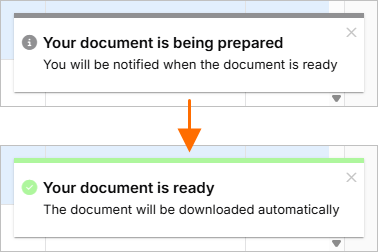
Je nach Ihren persönlichen Browsereinstellungen lädt Ihr Browser die Datei entweder automatisch an einen vordefinierten Speicherort herunter oder fragt Sie, wo Sie die Datei auf Ihrer Festplatte speichern möchten.
Die generierten Dateien finden Sie auch auf der Seite Files Management. Um diese aufzurufen, klicken Sie unten links auf das Symbol  und wählen Sie im Menü Files Management aus.
 KI-lokalisiert