
Ablauf 1: Verifizierungsaktivitäten planen
Auf einen Blick
- Erfahren Sie, wie Sie eine V&V-Aktivität erstellen und deren Beschreibung, erwartete Ergebnisse, Methoden und Genehmigungseinstellungen festlegen.
- Lernen Sie, wie Sie Anforderungen und optional Blöcke als Verifizierungsobjekte hinzufügen.
- Erfahren Sie, wie initiale und geplante Durchläufe die Verifizierungsplanung unterstützen und wie der Verifizierungsstatus von Anforderungen angezeigt wird.
In dieser Phase werden die Aktivitäten festgelegt, die zur Verifizierung der vorgesehenen Verifizierungselemente erforderlich sind. Dazu werden die Verifizierungselemente identifiziert, die geeigneten Aktivitäten für jedes Element bestimmt und ein Plan erstellt, der die erforderlichen Schritte und Durchläufe zur effektiven Durchführung dieser Aktivitäten beschreibt. Diese Phase bildet die Grundlage für die anschließende Ausführung der Verifizierungsaufgaben, die anhand von Dateien, durch Tests oder über einen manuellen Verifizierungsablauf erfolgen kann.
Die wichtigsten Schritte des Workflows werden im Folgenden vorgestellt.

Verifizierungsaktivität planen
Dieser Ablauf bildet die Grundlage für weitere Abläufe. Er umfasst das Erstellen einer Verifizierungsaktivität im V&V-Modul, das Hinzufügen von Anforderungen und Blöcken zu den Verifizierungselementen im V&V-Modul oder aus dem Anforderungsmodul heraus sowie das Erstellen eines geplanten Durchlaufs mit Start- und Enddatum.
Die folgende Diashow zeigt, wie Sie eine neue V&V-Aktivität erstellen und ihr Methoden, Anforderungen, Komponenten und Testdurchläufe zuweisen. Dies bildet die Grundlage für die nachfolgenden Abläufe.
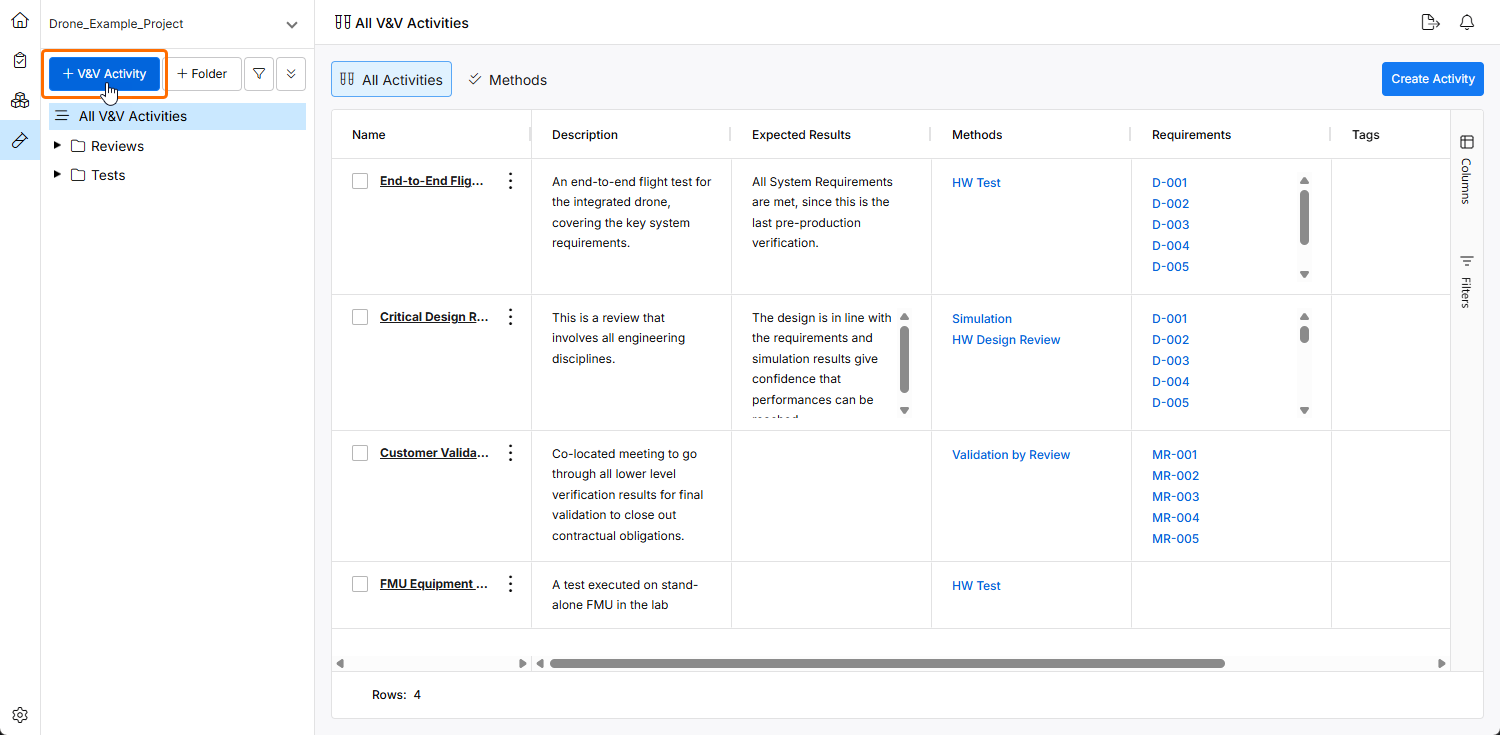
Um eine neue V&V-Aktivität zu erstellen, klicken Sie im V&V-Modul auf die Schaltfläche  .
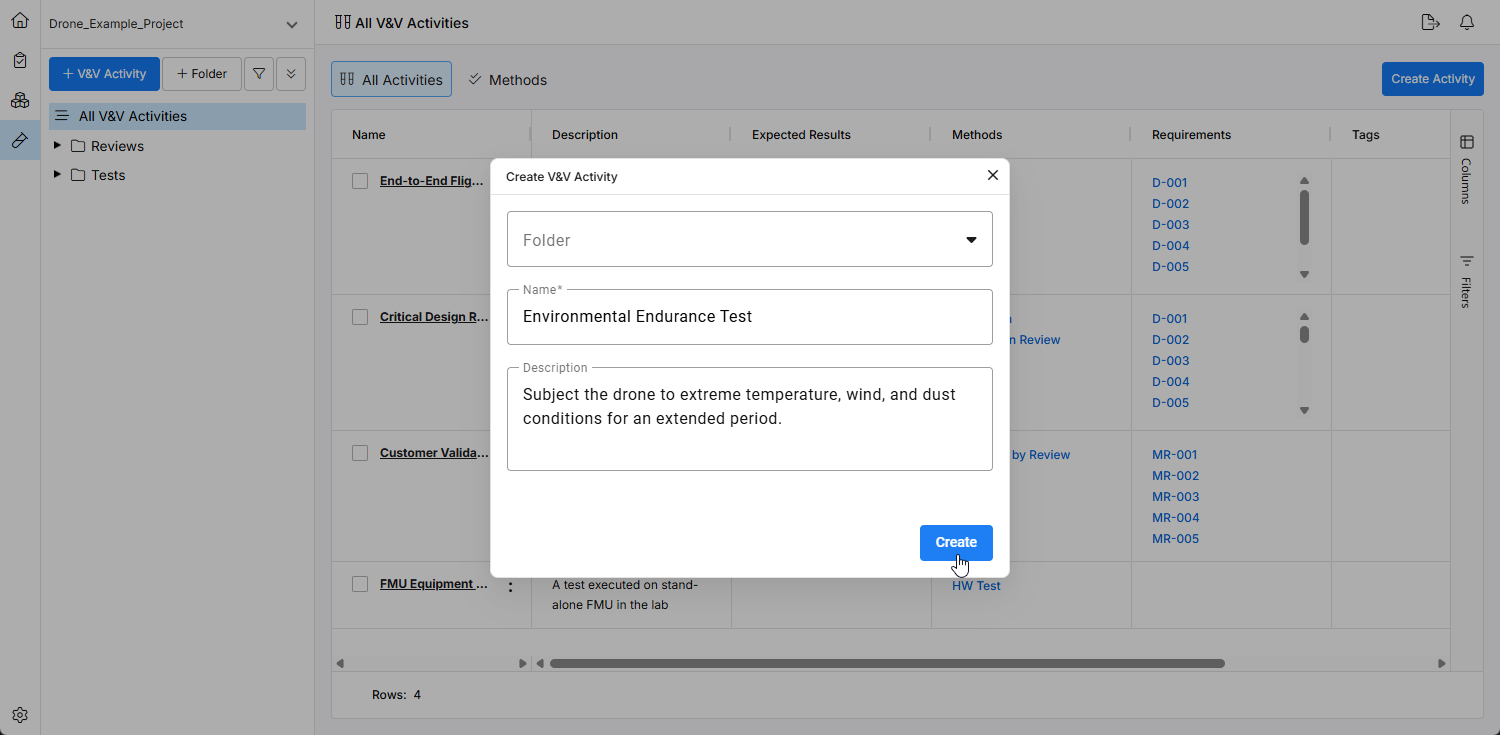
Legen Sie im daraufhin geöffneten Fenster den Ordner, den Namen und die Beschreibung der neuen V&V-Aktivität fest und klicken Sie anschließend auf die Schaltfläche  . Dadurch wird eine neue V&V-Aktivität erstellt, der Sie alle Verifizierungselemente (Anforderungen und Blöcke) hinzufügen können, um die verschiedenen V&V-Abläufe durchzuführen.
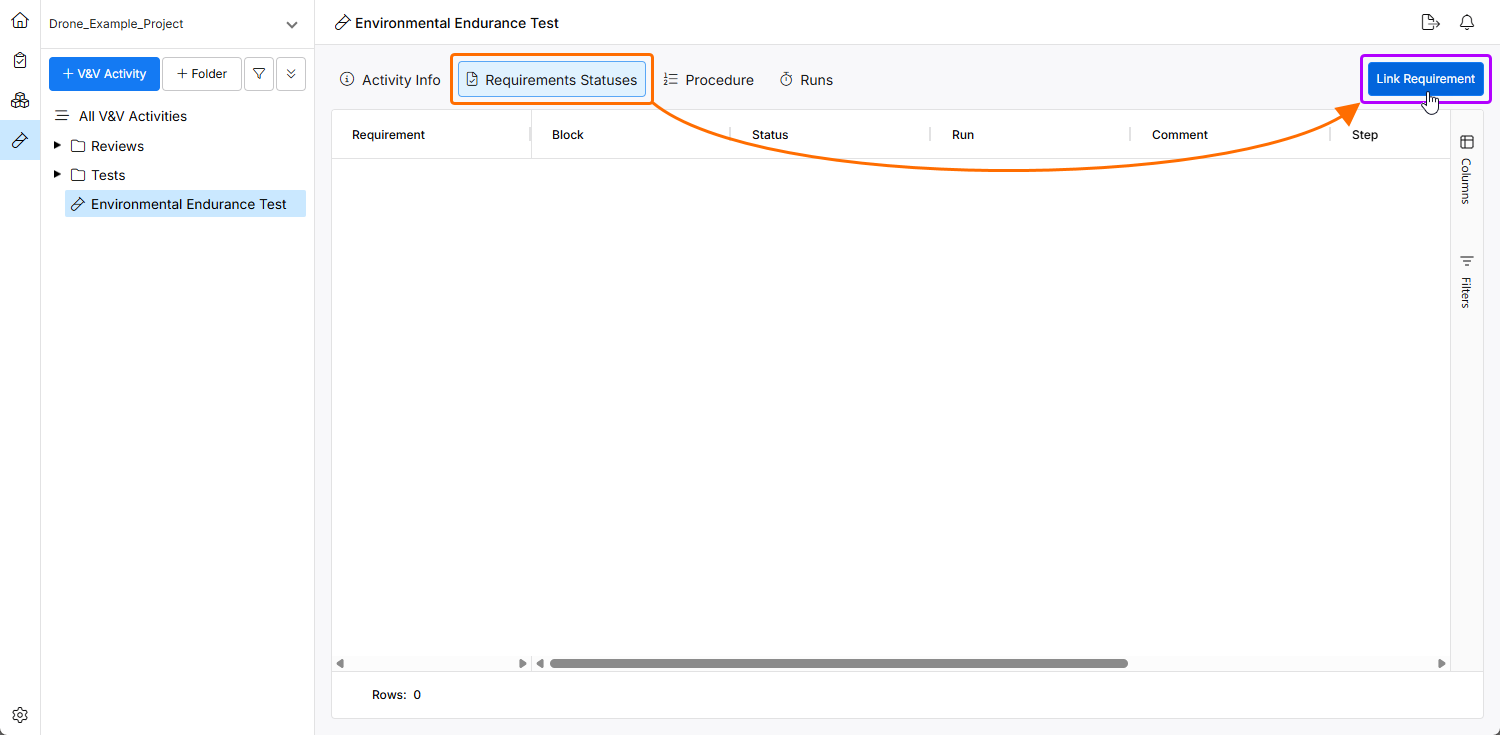
Um Verifizierungselemente, d. h. Anforderungen und Blöcke, hinzuzufügen, wechseln Sie zur Ansicht Requirement Statuses. Klicken Sie auf die Schaltfläche  , um der V&V-Aktivität eine Anforderung hinzuzufügen. Die V&V-Aktivität kann der Anforderung auch im Anforderungsmodul zugewiesen werden.
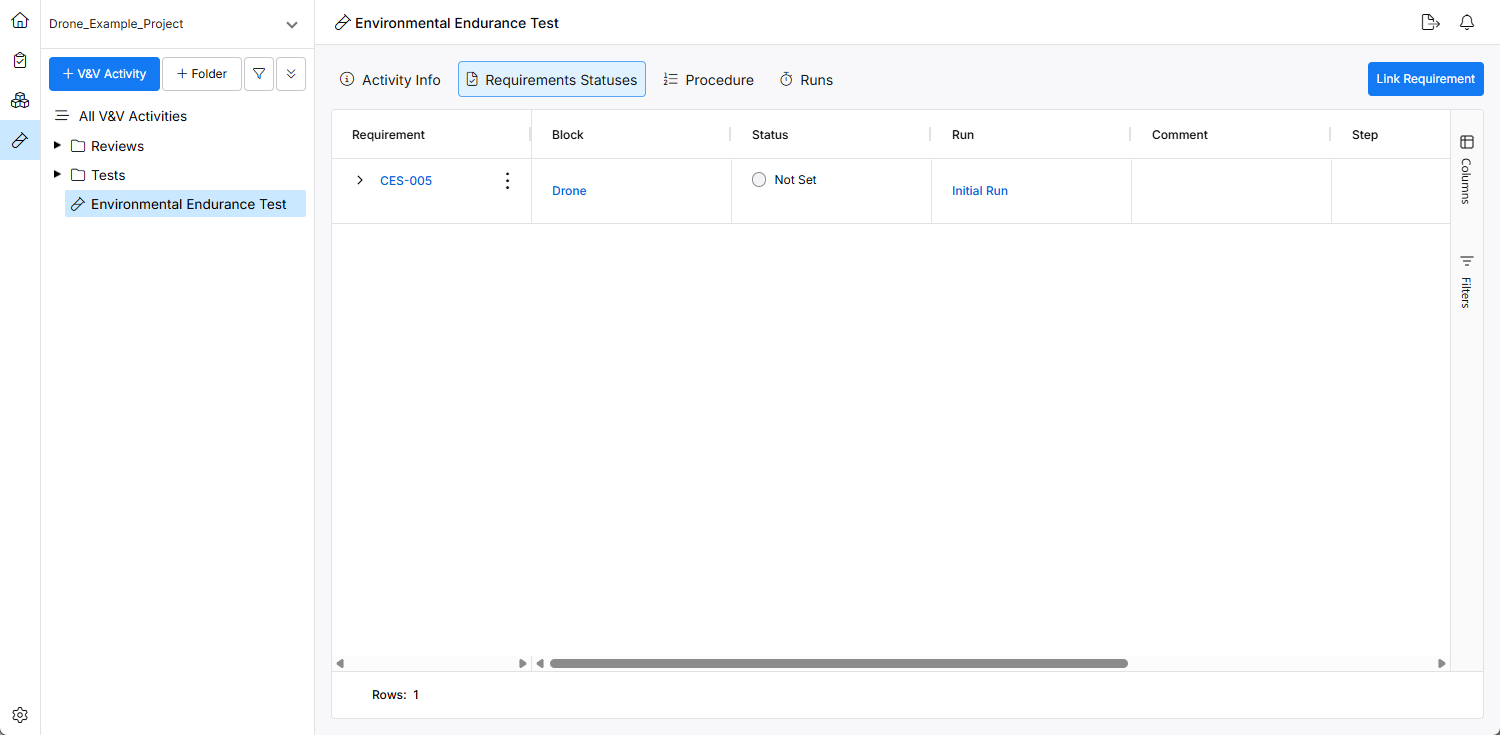
In den folgenden Abschnitten wird die Durchführung von Verifizierungsaktivitäten ausführlich beschrieben.
Verifizierungsaktivität erstellen
Zunächst müssen Sie im System eine neue Verifizierungsaktivität erstellen. Diese Aktivität umfasst die Verifizierungsaufgaben, die Sie für die Anforderungen und Blöcke durchführen werden. Um eine Verifizierungsaktivität zu erstellen, wechseln Sie zum Modul für Verifizierung und Validierung ( ) und klicken Sie auf die Schaltfläche
 .
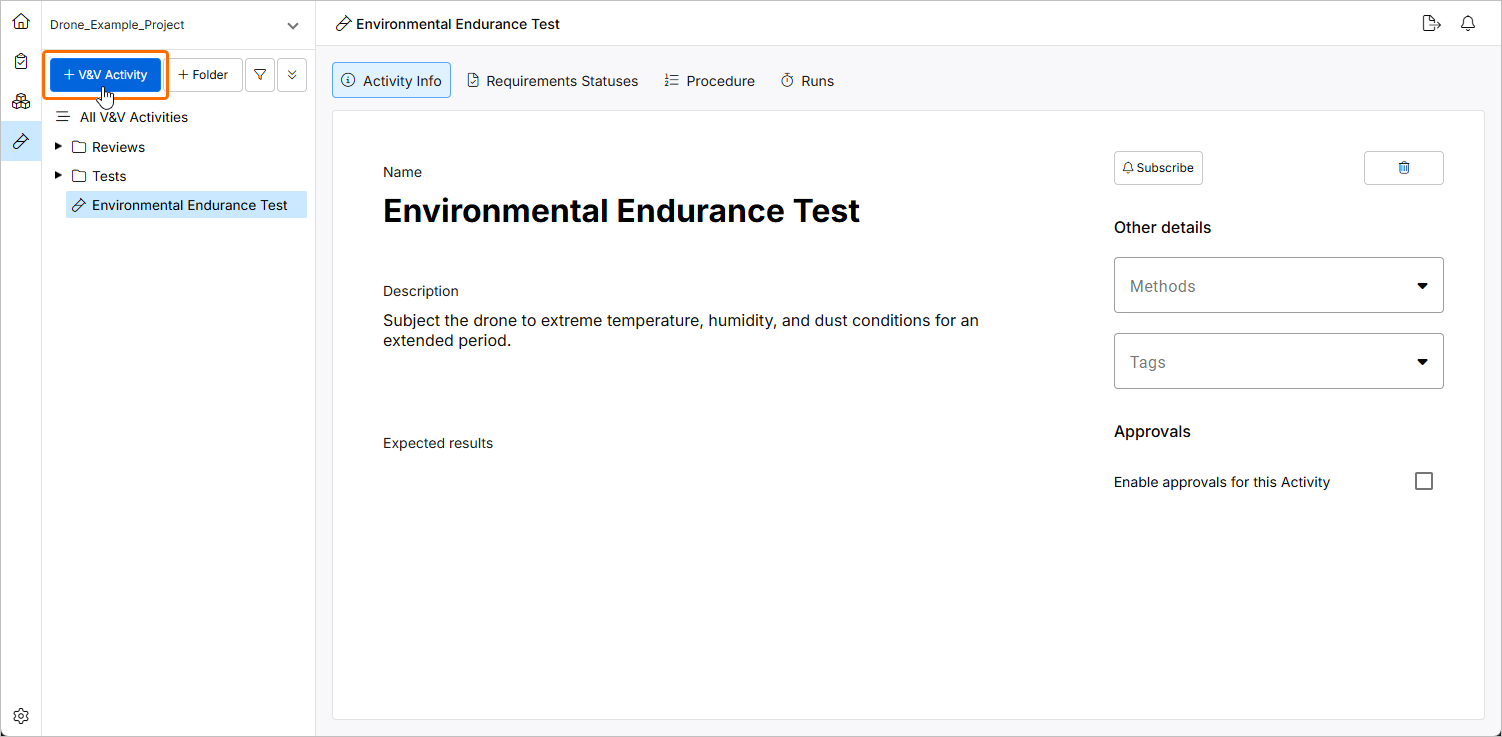
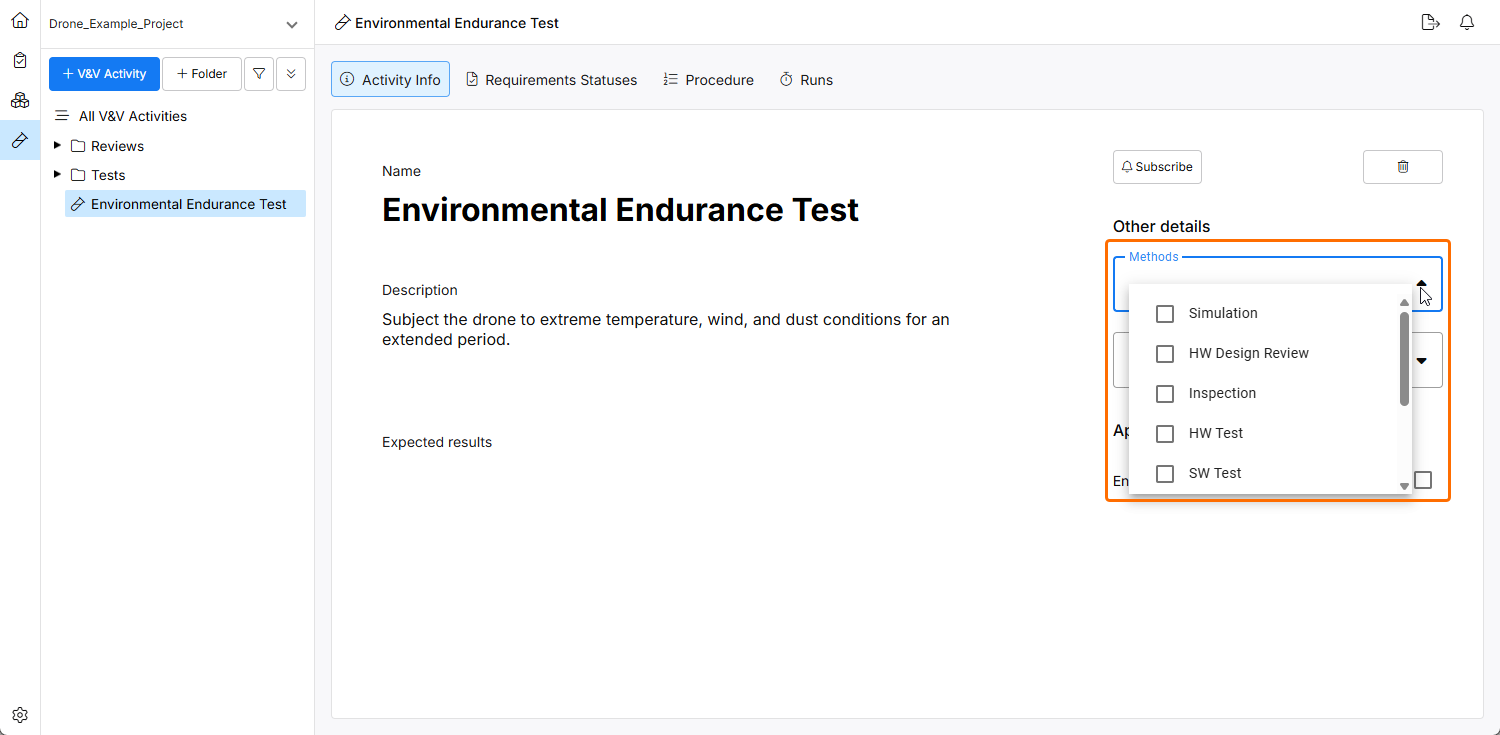
In der Ansicht „Aktivitätsinformationen“ können Sie Beschreibungen, erwartete Ergebnisse und die mit der Aktivität verbundenen Methoden eingeben sowie relevante Tags zuweisen. Außerdem können Sie festlegen, dass für die Aktivität eine Genehmigung erforderlich ist, indem Sie die Option Enable approvals for this Activity aktivieren.
Geplanten Durchlauf erstellen
Nach dem Erstellen der V&V-Aktivität wird im Bereich für die Durchläufe der V&V-Aktivität automatisch ein „initialer Durchlauf“ erstellt. Wenn der Zeitplan für die geplanten Durchläufe bereits bekannt ist, können Sie die Durchläufe mit Start- und Enddatum erstellen und später für verschiedene Meilensteine verwenden.
Anforderungen und Blöcke zu einem Verifizierungselement hinzufügen
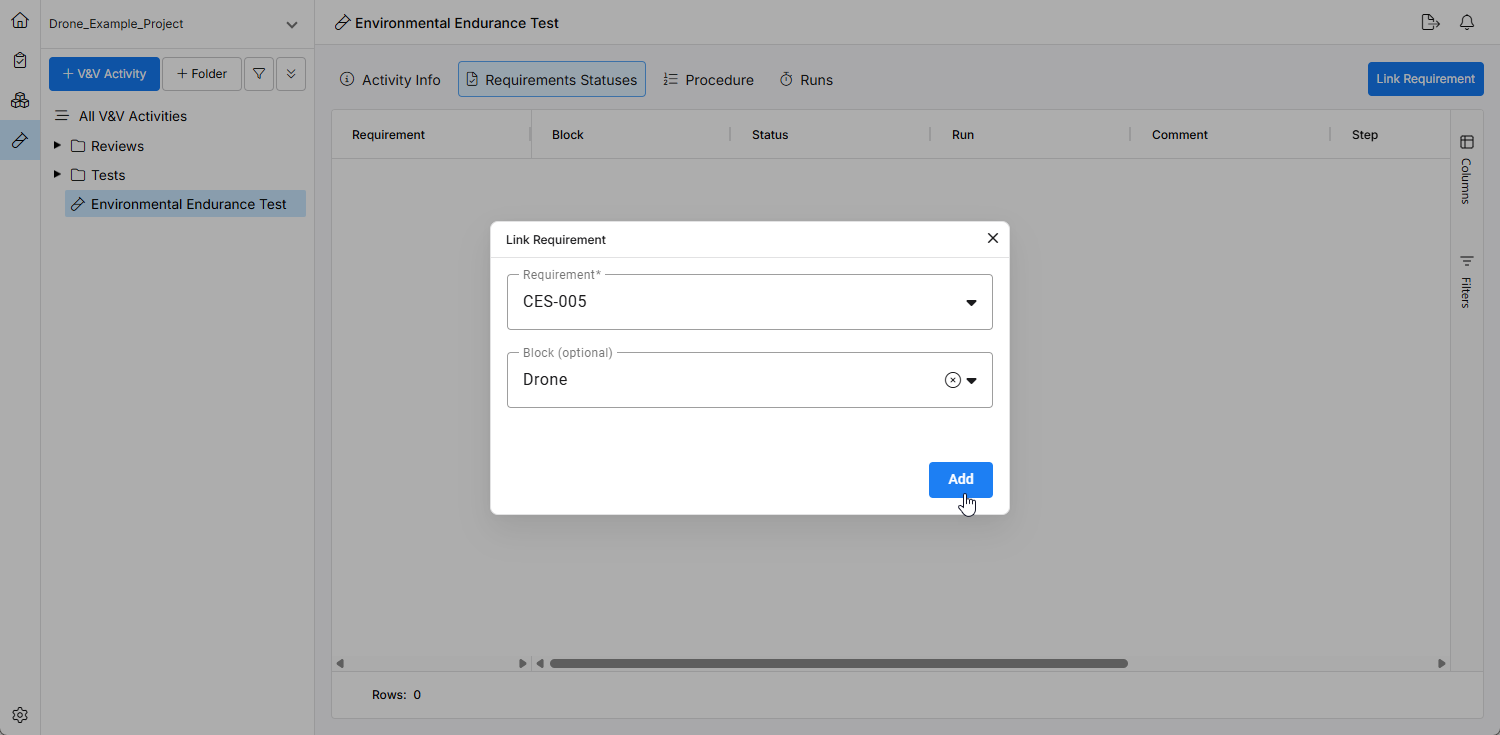
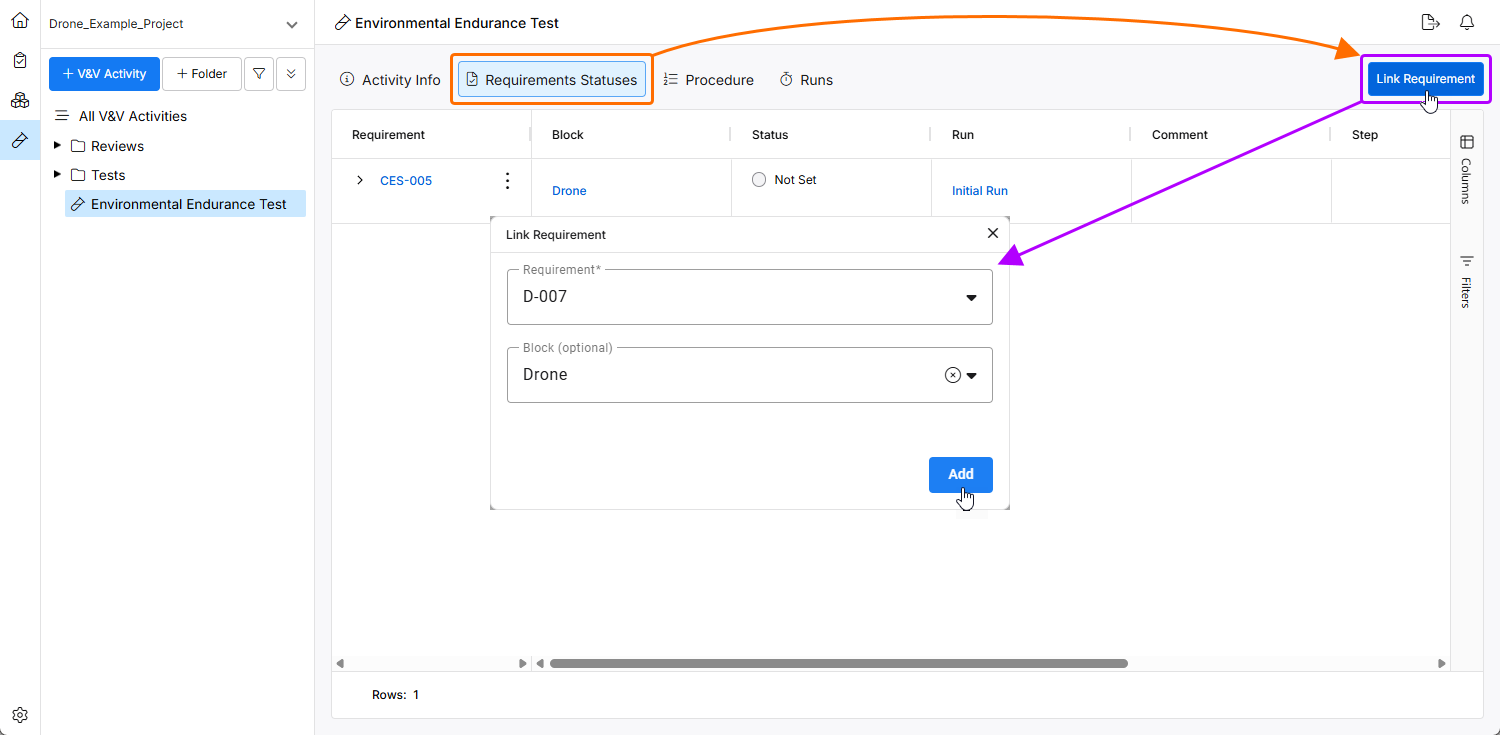
Innerhalb der V&V-Aktivität können Sie zur Ansicht Requirement Statuses wechseln, um der Aktivität Anforderungen und Blöcke hinzuzufügen. Um ein V&V-Element zu erstellen, klicken Sie auf die Schaltfläche  . Daraufhin öffnet sich ein Fenster, in dem Sie die Anforderung und optional den Block angeben können.
Das Dashboard und die Insights-Funktion im Anforderungsmodul zeigen nun die Anzahl der Anforderungen an, die keiner Aktivität zugewiesen sind, sowie die Anzahl der Anforderungen nach ihrem aktuellen Verifizierungsstatus.
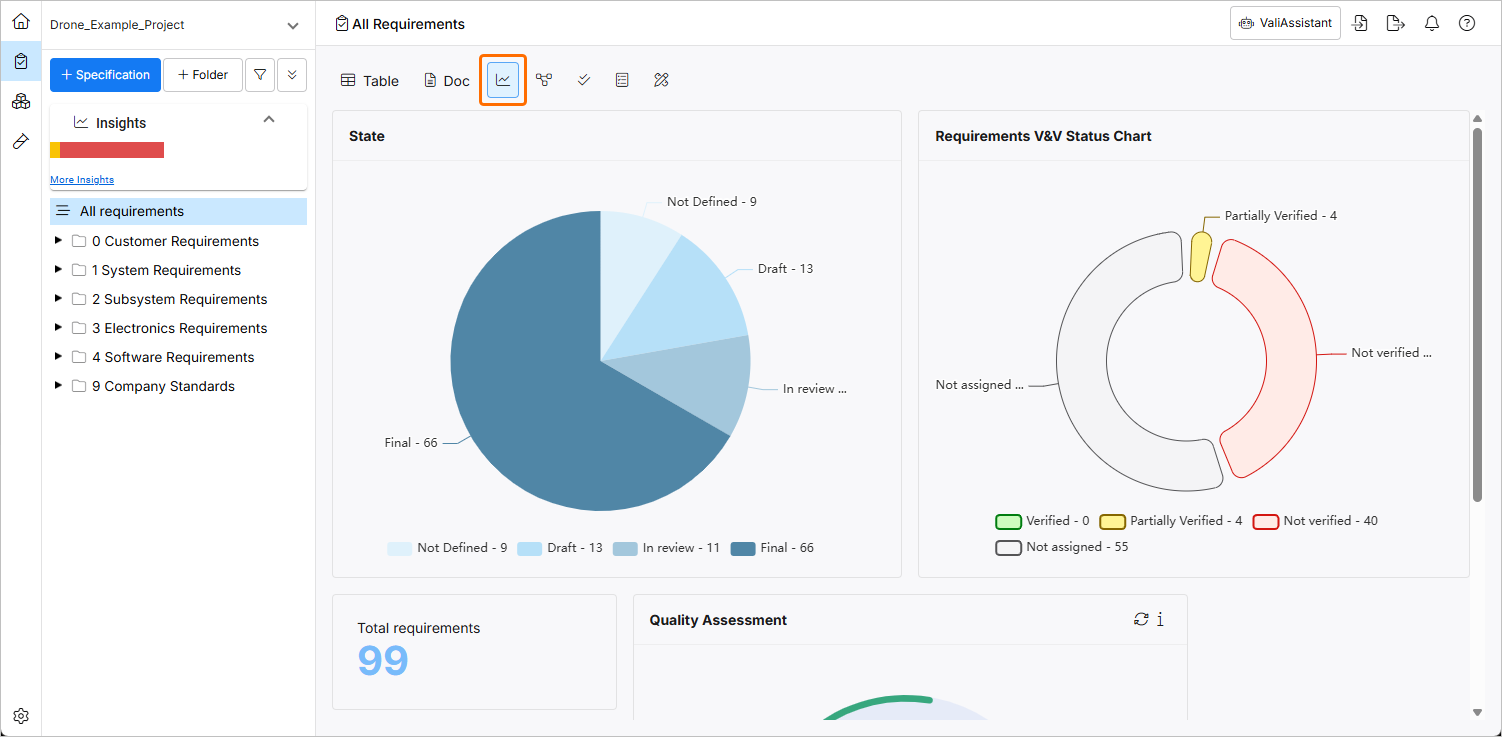
Diagramm zum V&V-Status der Anforderungen
 KI-lokalisiert