
Arbeiten mit Aufgaben
Die Funktion Tasks in einem Altium 365 Workspace bietet eine stark visuelle Methode zum Zugreifen auf, Erstellen und Verwalten von Job-Aktivitäten (Benutzer-Tasks) für Workspace-Mitglieder. Im Stil eines Kanban-Boards dargestellt, werden Tasks in ihren „Swimlane“-Zeilen in Richtung Abschluss verschoben, wobei sich ihr Status entsprechend ändert (ToDo, InProgress und Resolved). Die Tasks selbst können von Workspace-Mitgliedern mit entsprechenden Berechtigungen erstellt und bearbeitet sowie jedem Workspace-Mitglied oder jeder Gruppe zugewiesen werden.
Die Dashboard-Ansicht Tasks ist auf zwei Funktionsebenen verfügbar, die durch Ihren Zugriffsumfang auf die Altium-Software bestimmt werden:
-
Context-Aware Tasks – Arbeiten Sie mit Tasks, die aus Projektkommentaren erstellt wurden, oder mit allgemeinen Tasks, die keinem Projekt zugeordnet sind.
-
Process Workflow Tasks – Arbeiten Sie mit kontextbezogenen Tasks (wie oben) sowie zusätzlich mit Tasks, die einem aktiven Process Workflow zugeordnet sind. Weitere Informationen finden Sie im zugehörigen Abschnitt unten.
Kontextbezogene Tasks
Die Ansicht Tasks ist mit Zeilen einzelner Task-Kacheln aufgebaut und enthält sowohl allgemeine Tasks als auch Tasks, die aus einem bestimmten Projekt zugewiesen wurden. Task-Kacheln können in eine andere Phase (Statusstufe) verschoben werden, indem sie in eine neue Zeilenposition gezogen werden oder indem ihr Status im rechten Bereich Task details geändert wird. In diesem Bereich können Sie außerdem den Assignee (wem der Task zugewiesen ist) auf ein anderes Workspace-Mitglied ändern und die Priority-Stufe des Tasks anpassen.
Workspace-Tasks sind auf globaler Ebene zugänglich, die alle Workspace-Projekte umfasst (verfügbar über das Hauptmenü des Workspace), sowie auf projektspezifischer Ebene, die Tasks enthält, die für das aktuell geöffnete Projekt gelten (verfügbar über das Hauptmenü beim Anzeigen dieses Projekts). Der Unterschied zwischen diesen Ansichten wird unten erläutert:
-
The global Tasks view – enthält alle Tasks, die derzeit im Workspace aktiv sind. Dazu gehören eine Zeile allgemeiner Tasks, die keinem Workspace-Projekt zugeordnet sind, sowie einklappbare Zeilen von Tasks, die für bestimmte Designprojekte gelten:
-
Allgemeine Tasks können über die Schaltfläche
 erstellt und über den Bereich Task details einem bestimmten Benutzer zugewiesen oder mit einer anderen Priorität versehen werden. Diese Tasks sind keinem bestimmten Projekt zugeordnet.
-
Projektspezifische Tasks werden in der Task-Ansicht eines Projekts erstellt (siehe unten) oder indem ein Projektkommentar einem Workspace-Mitglied zugewiesen wird. Tasks, die einem Projekt zugeordnet sind, sind nur für Benutzer sichtbar, die Anzeige-/Bearbeitungszugriff auf dieses Projekt haben.
-
 Die gesamte bzw. globale Dashboard-Ansicht Tasks umfasst alle aktiven Tasks im Workspace.
-
The project-specific Tasks view – enthält alle Tasks, die für das geöffnete Workspace-Projekt gelten. Dazu gehören eine Zeile allgemeiner Tasks, die dem Projekt selbst zugeordnet sind, sowie einklappbare Zeilen von Tasks, die für bestimmte Projektdokumente gelten:
-
Allgemeine Tasks können über die Schaltfläche
erstellt und über den Bereich Task details einem bestimmten Benutzer zugewiesen oder mit einer anderen Priorität versehen werden. Diese Tasks sind dem aktuell geöffneten Projekt zugeordnet.
-
Tasks für Projektdokumente werden erstellt, indem ein Kommentar zu einem Projektdokument einem Workspace-Mitglied zugewiesen wird.
-
 Die Projekt-Dashboard-Ansicht Tasks umfasst alle aktiven Tasks, die für das aktuell geöffnete Projekt gelten.
Task-Kacheln
Die grafischen Kacheln im Dashboard Tasks stellen Aktivitäts-Tasks dar, während sie ihre Statusstufen bis zu einem abgeschlossenen Zustand (Resolved) durchlaufen. Jede Kachel zeigt zusammenfassende Informationen zu ihrem zugehörigen Task an, darunter:
-
Den Kommentar, der sich auf den Task bezieht, oder den Namenseintrag eines allgemeinen Tasks.
-
Das Benutzersymbol des Workspace-Mitglieds, dem der Task zugewiesen ist.
-
Die Task-Kennung (ID), die sich aus der Projekt-ID und einer Projekt-Task-Nummer zusammensetzt.
-
Das Symbol, das die aktuelle Einstellung
Prioritydes Tasks darstellt.
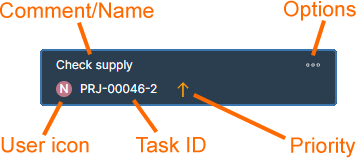
Die Kacheln enthalten außerdem zugehörige Befehle, die über ihr Dropdown-Menü „Optionen“ verfügbar sind ( ):
):
- Verwenden Sie die Option Copy Link, um einen Task-Weblink an eine andere Person zu senden (die Zugriff auf den Workspace hat).
- Verwenden Sie die Option Delete, um den Task zu entfernen – verfügbar für den Ersteller des Tasks oder einen Workspace-Administrator. Beachten Sie, dass bei einem aus einem Projektkommentar erstellten Task auch dieser gelöscht wird.
- Verwenden Sie die Option Show in Design, um diesen Kommentar in seinem Designdokument zu öffnen (Cross-Probing) – verfügbar, wenn der Task einem Kommentar zugeordnet ist.
Funktionen der Tasks-Ansicht
Obwohl sie über eine relativ einfache Oberfläche dargestellt wird, bietet das Workspace-Dashboard Tasks eine flexible und effiziente Möglichkeit, Workflows direkt in der eigentlichen Designumgebung zu verwalten und nachzuverfolgen, statt über ein externes System. Neben den inhärenten Verknüpfungen zu Workspace-Designdaten bietet die Dashboard-Oberfläche außerdem die folgenden interaktiven Funktionen:
-
Drag and drop – ziehen Sie eine Task-Kachel an eine neue Zeilenposition, um ihren Workflow-Status zu ändern (
ToDo,InProgress,Resolved). -
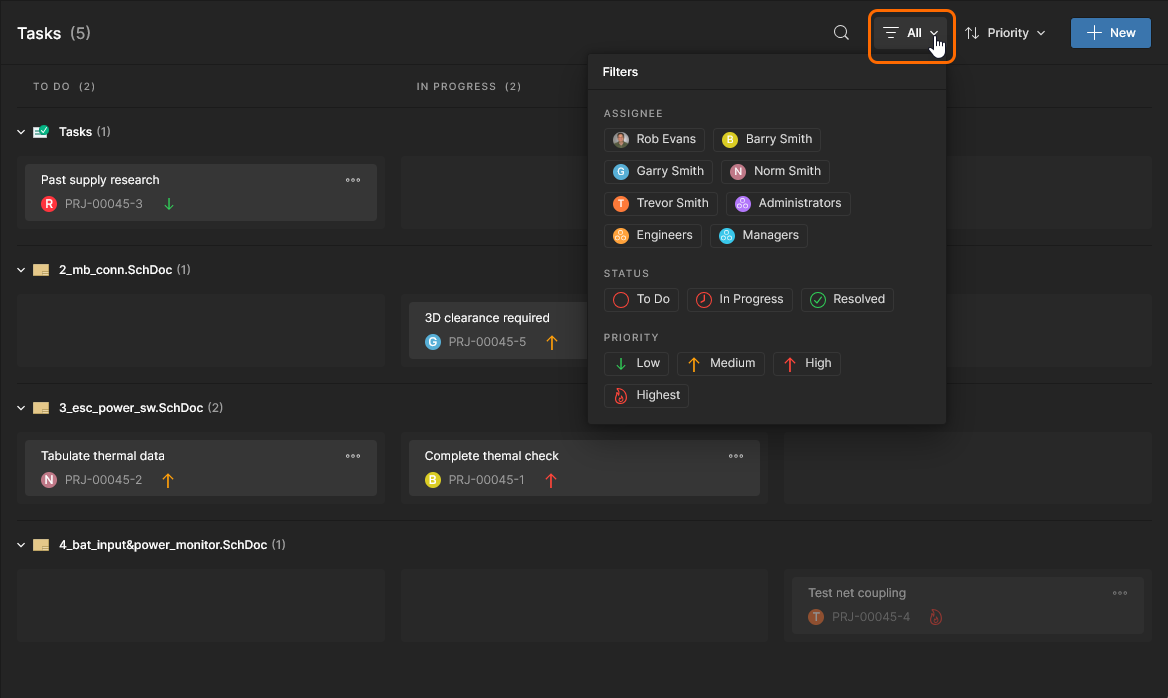
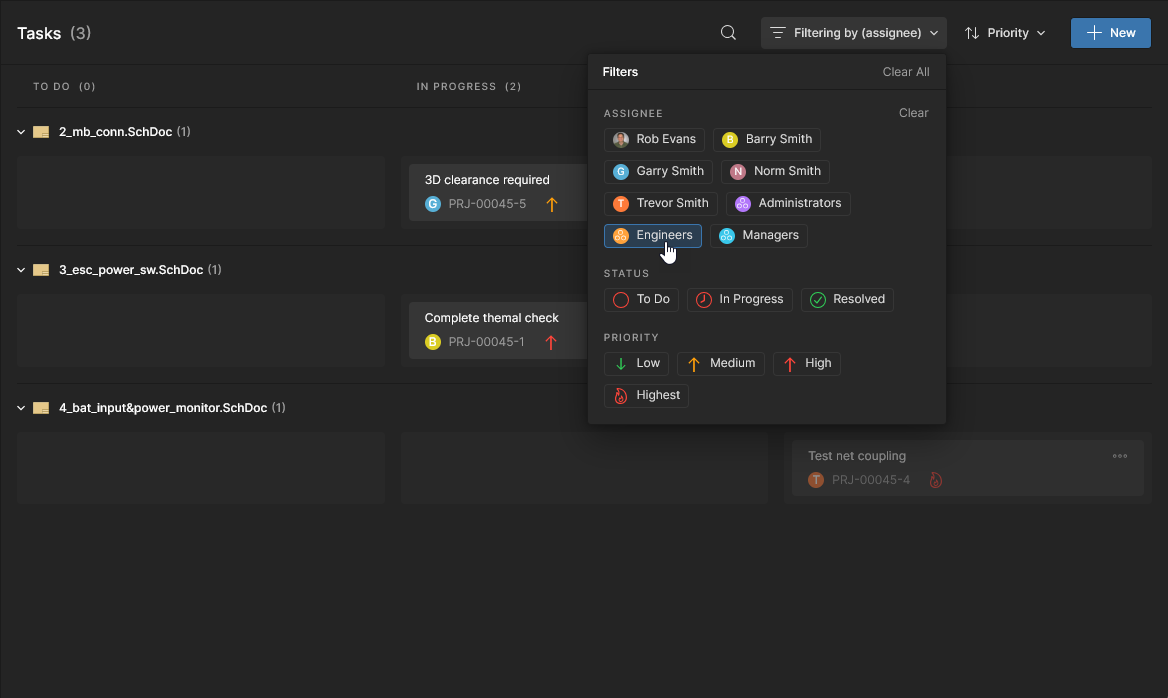
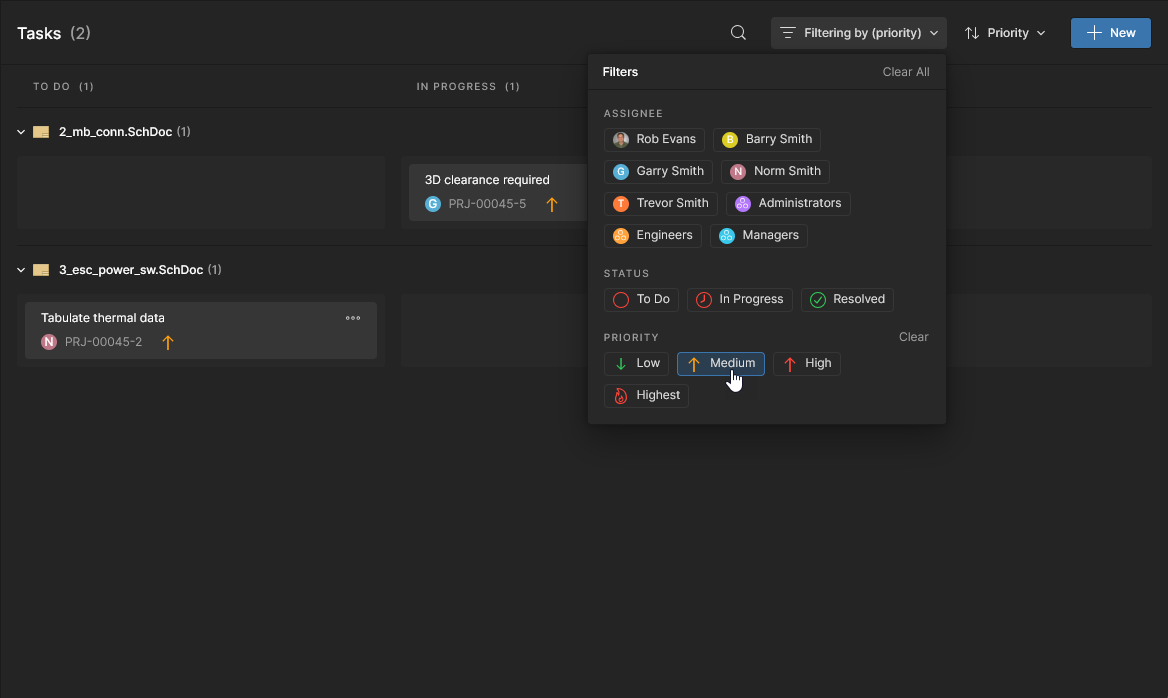
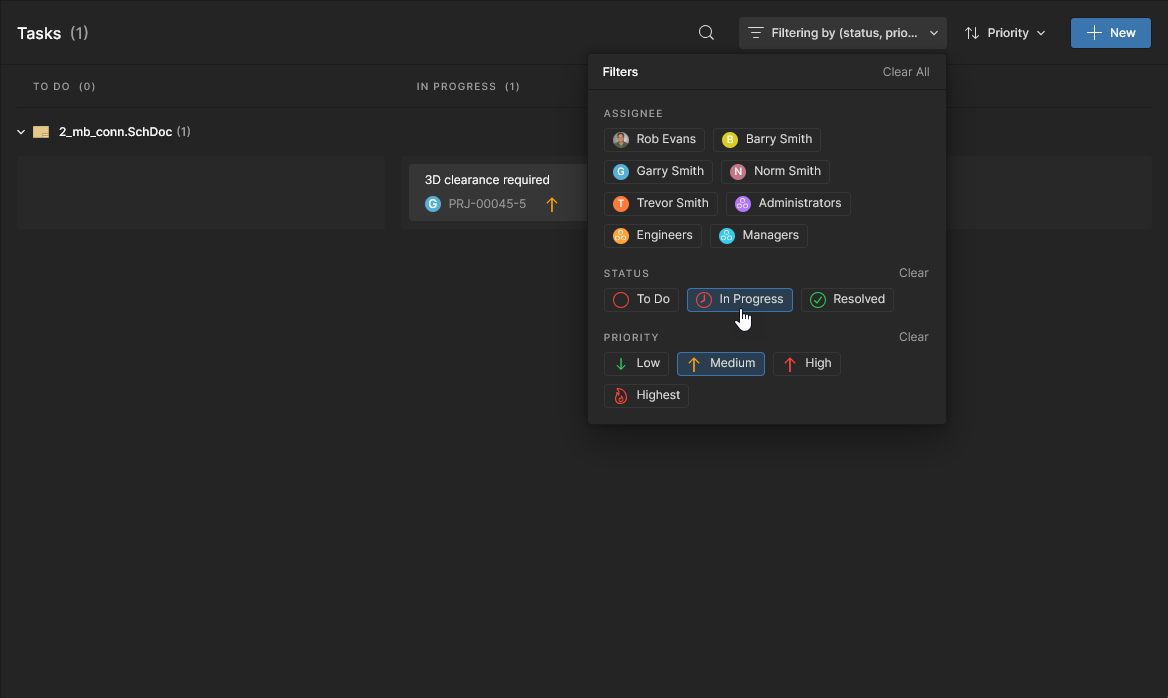
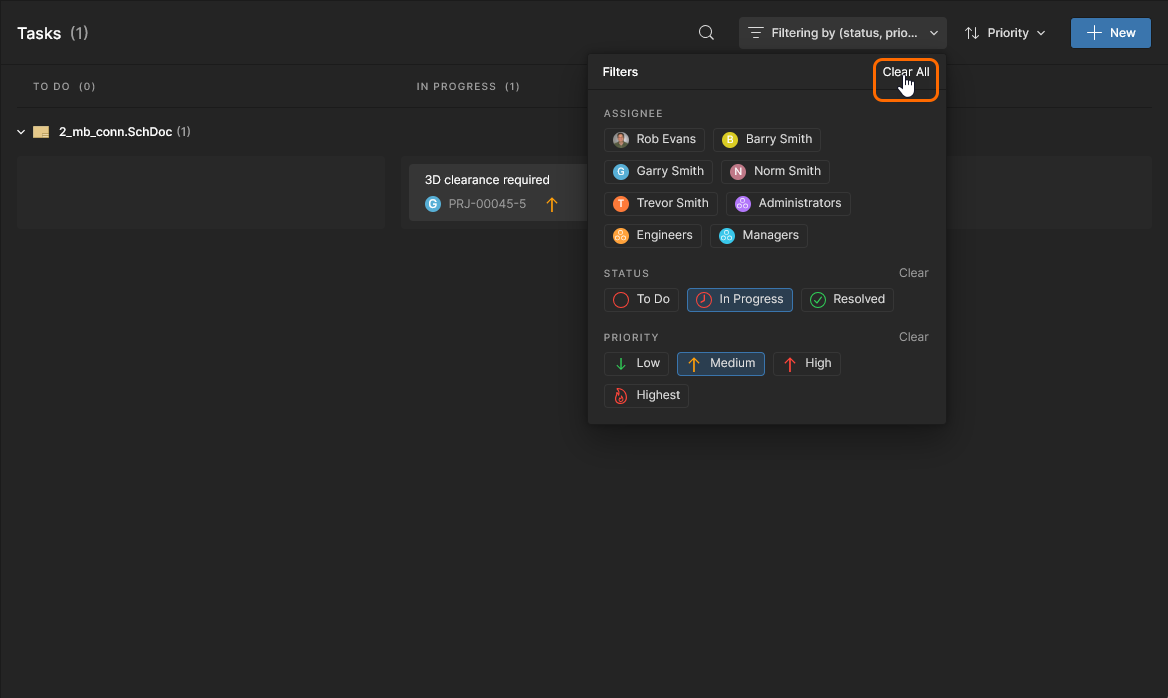
Filtering – öffnen Sie das Fenster Filter, um auswählbare Filter aufzurufen, die die Ansicht auf Tasks mit bestimmten Zuständigen, Statusstufen oder Prioritätszuständen einschränken – hier wird die projektbezogene Ansicht Tasks statt der Workspace-Ebene gezeigt.
Beachten Sie, dassResolved-Tasks schreibgeschützt (abgedunkelt) angezeigt werden. Um alleResolved-Tasks aus der Ansicht herauszufiltern, wählen Sie sowohl die FilterTo Doals auchIn Progress.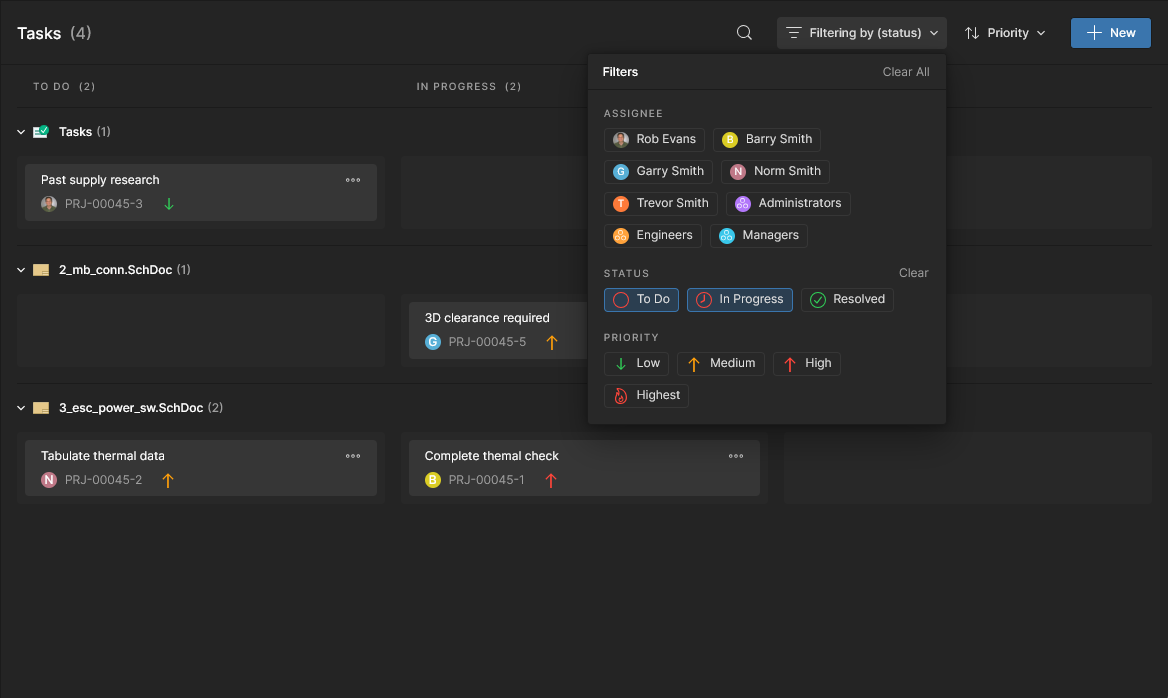
-
List Order – verwenden Sie die Menüoptionen
 , um die Reihenfolge der aufgelisteten Task-Kacheln nach der zuletzt erfolgten Änderung (Sort by Last Modified) oder nach der jedem Task zugewiesenen Priorität (Sort by Priority) festzulegen.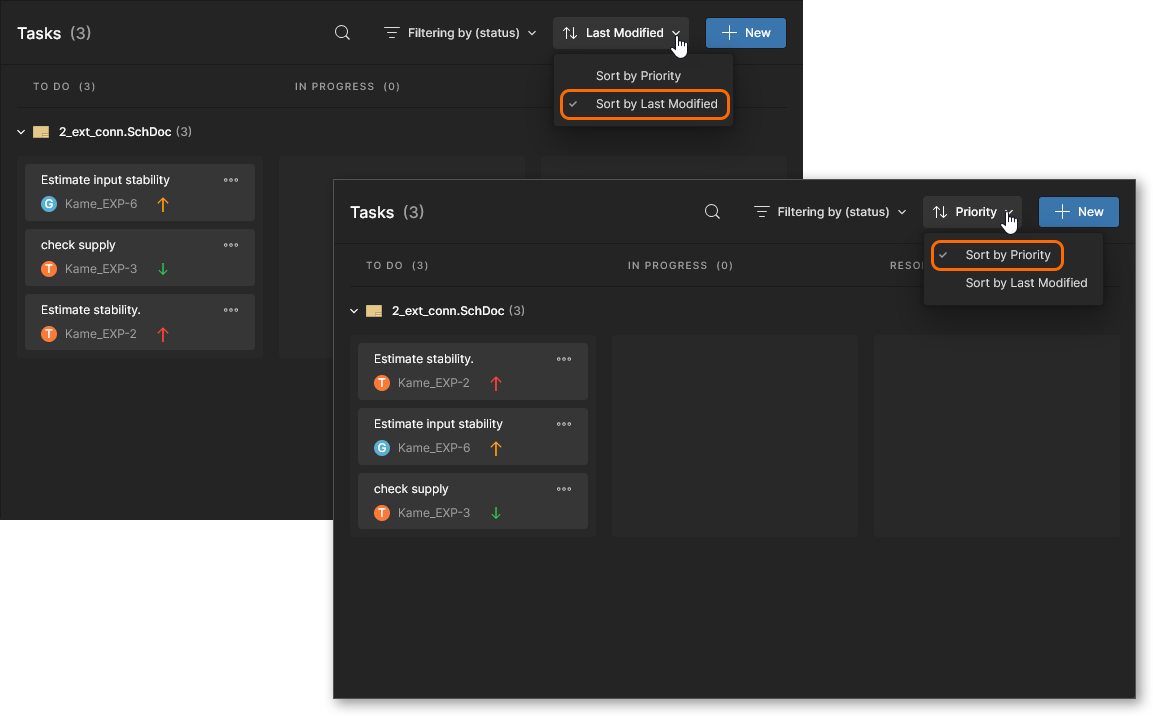
-
Task details pane – wählen Sie eine Task-Kachel aus, um im Bereich Task details auf die zugehörigen Informationen und Steuerelemente zuzugreifen. Dieser bietet Zugriff auf:
-
Bewegen Sie den Mauszeiger über einen Projektnamen, der einer Task-Zeile zugeordnet ist, und klicken Sie auf die Schaltfläche
 , um dieses Projekt in einem neuen Browser-Tab zu öffnen.
-
Dropdown-Menüoptionen zum Ändern des Aktivitäts-Status des Tasks, des zugewiesenen Workspace-Mitglieds (Task-Assignee) und der Priority-Stufe des Tasks.
-
ein Beschreibungsfeld zum Hinzufügen zusätzlicher Informationen zum Eintrag des Tasks im Detailbereich.
-
den Link Show in Design für Cross-Probing zum zugehörigen Kommentar in seinem Host-Dokument – verfügbar für Tasks, die sich auf Projektkommentare beziehen. Die Navigation von einem projektbezogenen Task zu seinem zugehörigen Kommentar im Projektdokument ist bidirektional. Um zurück zu seinem Eintrag in der projektspezifischen Ansicht Tasks zu navigieren, wählen Sie die Task-Referenz-ID in der oberen linken Ecke des geöffneten Kommentars oder in dessen Eintrag im Bereich Comments and Tasks.

-
den sequenziellen Verlauf des Tasks, einschließlich Änderungen seines Fortschritts-Status, des Benutzers Assignee und der Priority-Stufe.
-
ein Eingabefeld
Commentzum Hinzufügen weiterer Notizen oder Kommentare (mit Benutzererwähnungen@) im Task-Thread. Außerdem kann ein lokal kopiertes Bild in das Feld eingefügt werden.
-
 Wählen Sie eine Task-Kachel aus, um ihre Informationen im Bereich Task details zu öffnen.
Workflow-Tasks auf Prozessbasis
Neben den Funktionen von Kontextbezogene Tasks unterstützt die Ansicht Tasks auch Tasks, die Process Workflows zugeordnet sind. Die hochgradig konfigurierbaren Process Workflows werden eingesetzt, um Designer eng durch typische tägliche Designprozesse zu führen, etwa das Anfordern neuer Teile, das Durchführen von Review-Aktivitäten und das Erstellen neuer Projekte. Jeder Workflow, der zur Umsetzung eines bestimmten Designprozesses verwendet wird, wird als Teil eines Process Definition erstellt. Prozesse und ihre Workflows werden über die Workspace-Oberfläche erstellt und verwaltet – durch einen Administrator dieses Workspace.
Weitere Informationen finden Sie unter Creating & Managing Processes.
Designer können auf alle Prozesse zugreifen und jeden Prozess starten, der auf administrativer Ebene zur Verwendung aktiviert wurde. Die direkte Interaktion mit einem Prozess – oder genauer gesagt mit seinem definierten Workflow – erfolgt über das Tasks Dashboard, in dem die Prozessaufgaben zusammen mit den zuvor beschriebenen standardmäßigen Workspace-Aufgaben für Job-Anfragen vorhanden sind. Die zusätzlich in einem Workspace verfügbaren Process-Workflow-Aufgaben beziehen sich auf eine Benutzeraktion, die erforderlich ist, damit ein definierter Workflow im Prozess zum nächsten Schritt fortschreiten kann.
Wählen Sie eine Workflow-Aufgabe aus, um die zugehörigen Informationen im rechten Bereich der Aufgabenansicht anzuzeigen. Beachten Sie, dass Workflow-Aufgaben durch eine grüne Linie auf der linken Seite der Kachel gekennzeichnet sind.

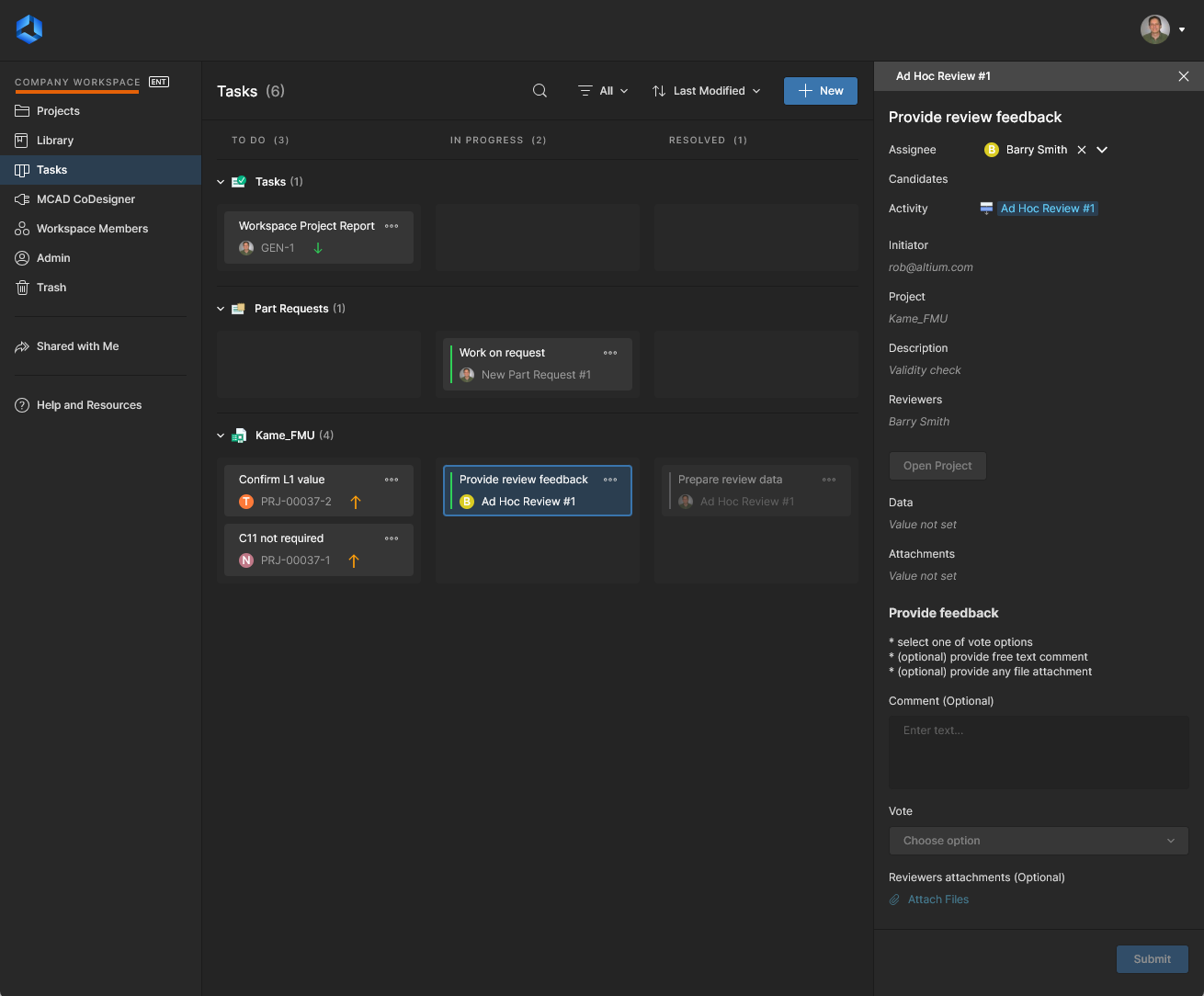
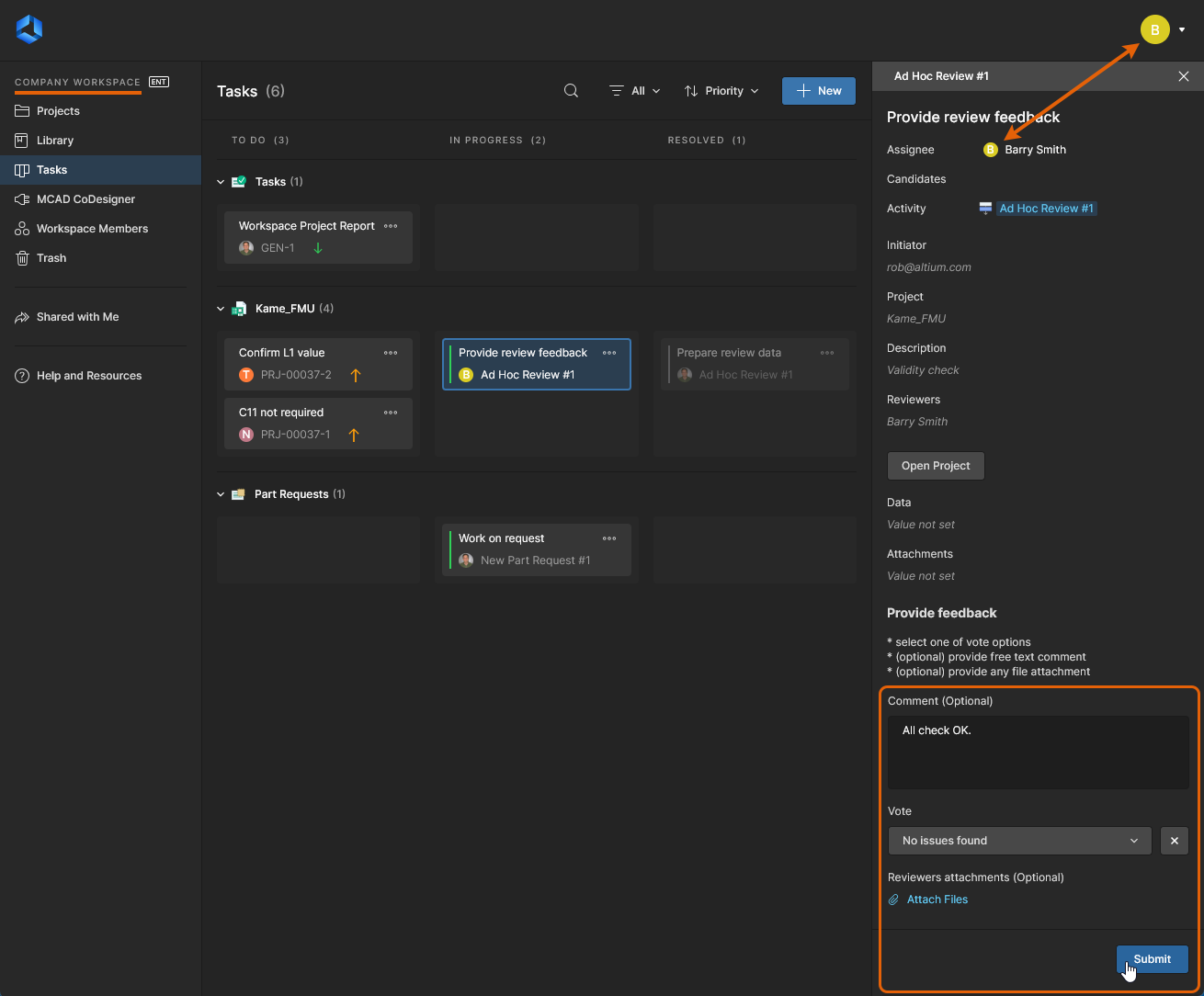
Eine Workflow-Aufgabe ist für den bzw. die zugewiesenen Benutzer – den Bearbeiter – verfügbar und aktiv. Wenn dieser im Workspace angemeldet ist, kann er den Workflow über den Aufgabenbereich auf der rechten Seite zum nächsten Prozessschritt weiterführen. Im unten stehenden Beispiel des Prozesses Ad Hoc Review führen die vom Benutzer übermittelten Daten ( ) den Prozess in Richtung eines Completed-Zustands weiter – oder in den Begriffen des TasksSeitenablaufs zu einem ResolvedStatus.

Arbeiten mit Prozessaufgaben
Process-Workflow-Aufgaben, die auf der Seite TasksTasks angezeigt werden, werden als Reaktion auf Schritte in aktiven Prozessen erstellt, die eine Aktion eines Workspace-Mitglieds erfordern. Alle Benutzer sehen solche Aufgaben, aber nur diejenigen, denen eine Aufgabe zugewiesen ist (Bearbeiter), können darauf reagieren.
Die Prozesse selbst – sofern sie von einem Workspace-Administrator aktiviert wurden – können von Benutzern je nach Prozessfunktionalität an verschiedenen Stellen aufgerufen werden:
-
Projektaktivitäten wie Reviews, bei denen Aufgaben für die zugewiesenen Reviewer erstellt werden.
-
Aufruf über die Schaltfläche
 auf der Seite Projects.
-
Aufruf über die Schaltfläche
 beim Anzeigen von Aufgaben für ein bestimmtes Projekt.
-
Aufruf über die Schaltfläche
 auf der Seite Activities.
-
-
Projekterstellungen, bei denen Aufgaben erstellt werden, wenn Benutzereingaben erforderlich sind.
-
Teileanfragen, bei denen Aufgaben für Benutzer erstellt werden, die an der Anfrage arbeiten.
-
Aufruf über die Schaltfläche
 auf der Seite Part Requests (Library - Part Requests).
-
-
Aktivierte Prozesse können auch direkt aus Altium Designer heraus aufgerufen werden; die daraus resultierenden Aufgaben sind dann im Tasklist panel zugänglich.
Siehe Durchführen von Reviews für Details zur Arbeit mit Review-Aktivitäten in Altium Designer.

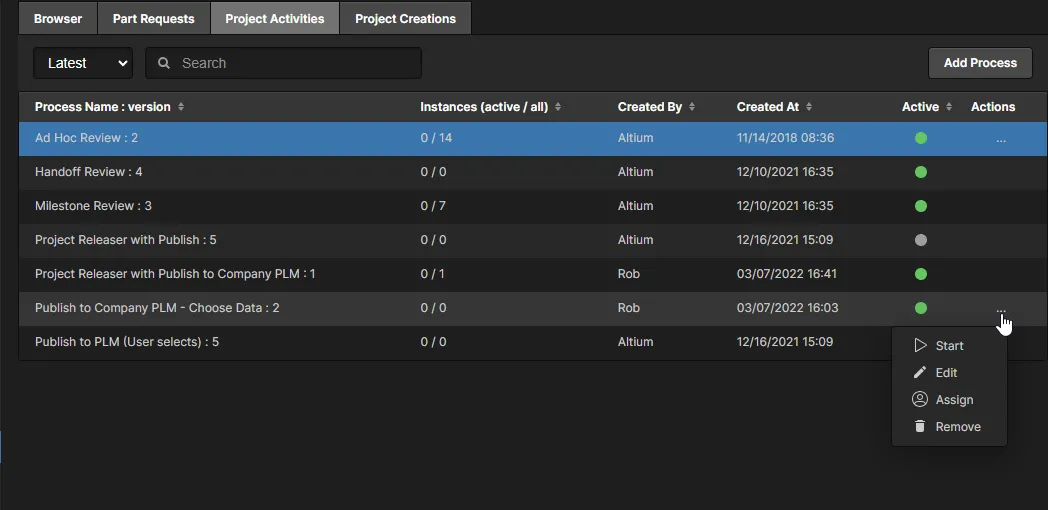 ).
).Bereich „Aufgabendetails“
Wählen Sie eine Kachel eines Prozessaufgabeneintrags aus, um im rechten Bereich auf die vollständigen Details zuzugreifen. Obwohl sich der Inhalt je nach Design des Prozessformulars unterscheidet, stehen Benutzern unter anderem folgende gemeinsame Elemente zur Verfügung:
-
Assignee – das benannte Workspace-Mitglied oder die Gruppe, das bzw. die eine Aktion ausführen muss, um die Schritte des Prozess-Workflows oder nur den aktuellen Schritt abzuschließen. Ein Workspace-Administrator kann die aktuelle Aufgabe über die Dropdown-Benutzerliste einem anderen Workspace-Mitglied neu zuweisen.
-
Activity – öffnet die Ansicht ActivityActivity des Bereichs, die vollständige Details des Projektprozesses anzeigt, auf den sich die ausgewählte Aufgabe bezieht, einschließlich einer chronologischen Liste von Workflow-Ereignissen, die die Reihenfolge der Benutzeraktivitäten nachverfolgt. Das obere
 Menü des Bereichs enthält Optionen zum Anzeigen des Workflow-Diagramms der Aufgabe in ihrem aktuellen Fortschrittsstatus (
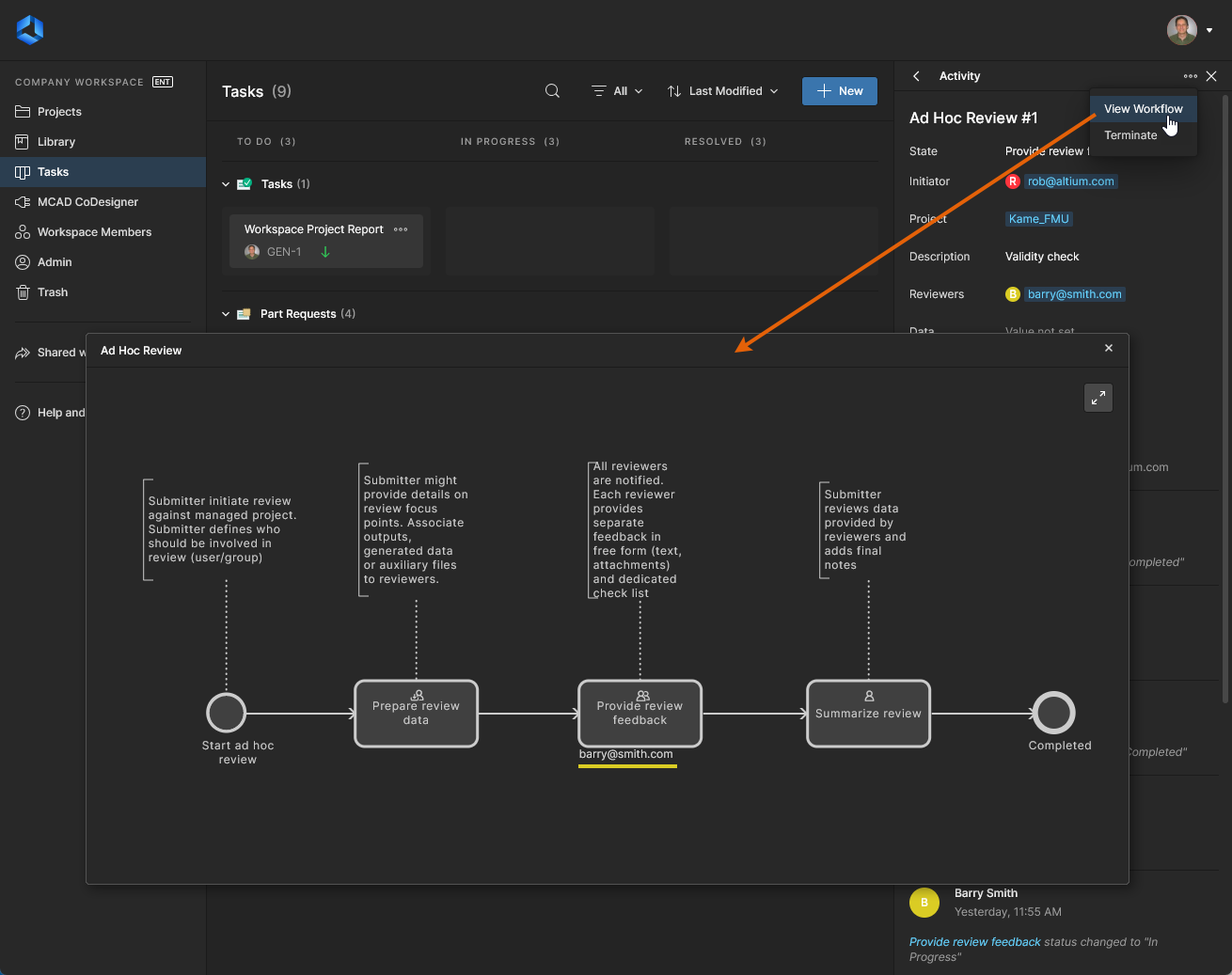 ) sowie zum TerminateBeendenTerminate der aktiven Aufgabe in einen geschlossenen (und
 Resolved) Zustand (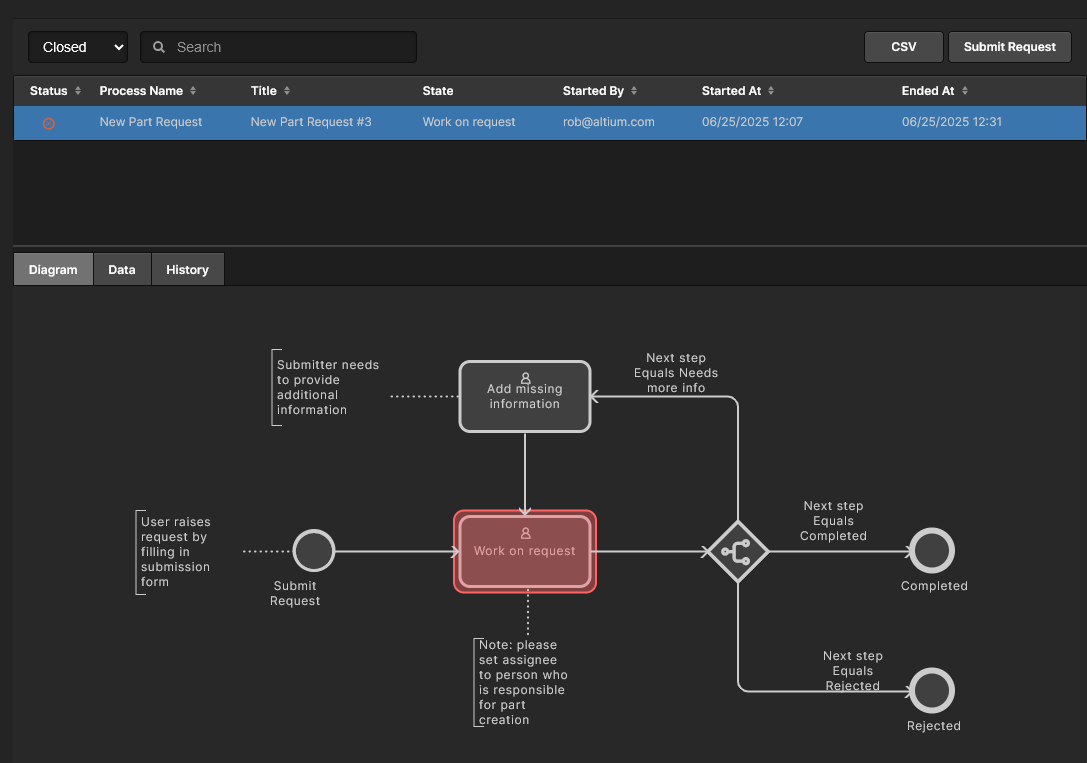 ) – nur möglich für den Aufgabeninitiator und Administratoren.
Bei Workflow-Aufgaben zeigt der Hauptteil des Bereichs alle Informationen und Eingabefelder an, die vom Administrator, der die Aufgabe erstellt hat, für diese Aufgabe definiert wurden. Die Eingabefelder dienen dazu, Auswahlmöglichkeiten, Informationen oder Daten vom Benutzer zu erfassen, die das weitere Fortschreiten dieses Workflows ermöglichen.
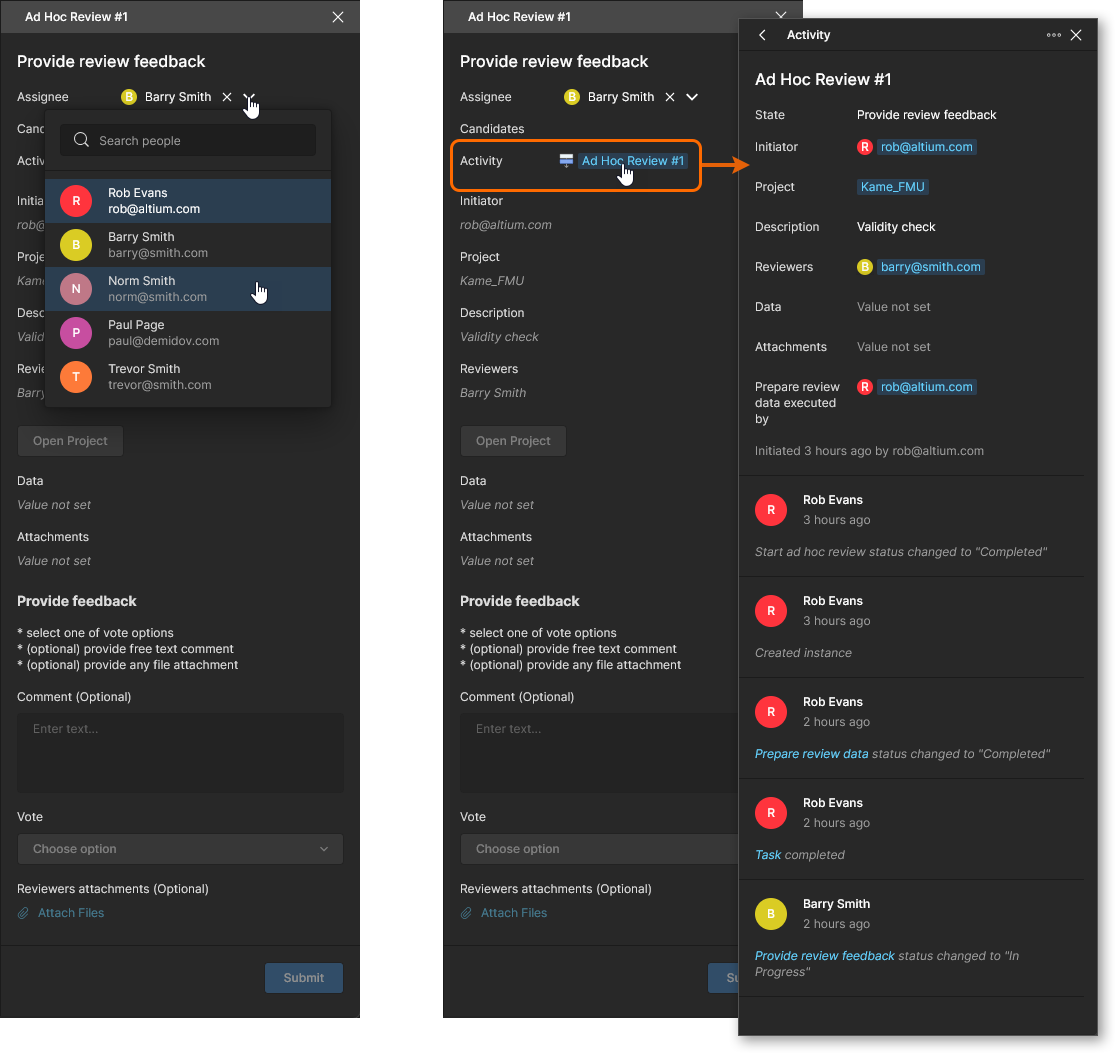 Der Bereich TaskTask bietet Optionen, die Aufgabe einem anderen Benutzer zuzuweisen, und ermöglicht das Umschalten zur Ansicht ActivityActivity, die sich auf die aktuelle Aufgabe bezieht.
Unter bestimmten Umständen wird die Workspace-Aufgabe AssigneeAssignee als „Nicht zugewiesen“ ( ) angezeigt, weil sie keinem Workspace-Mitglied speziell zugeordnet wurde und einem geeigneten Benutzer (einem Kandidaten) zugewiesen oder von diesem übernommen werden muss. In diesem Fall hat der Workflow-Prozess selbst – bei seiner Erstellung oder Bearbeitung – diese Phase einem Benutzerkreis oder einer bestimmten Mitgliedergruppe zugewiesen, beispielsweise
 Administrators oder Librarians. Ziel ist es, dass ein geeigneter Kandidat die Verantwortung für diese Aufgabenphase übernimmt und dann die erforderliche Aktion ausführt, die den Prozess zum nächsten Schritt oder zum Abschluss bringt.
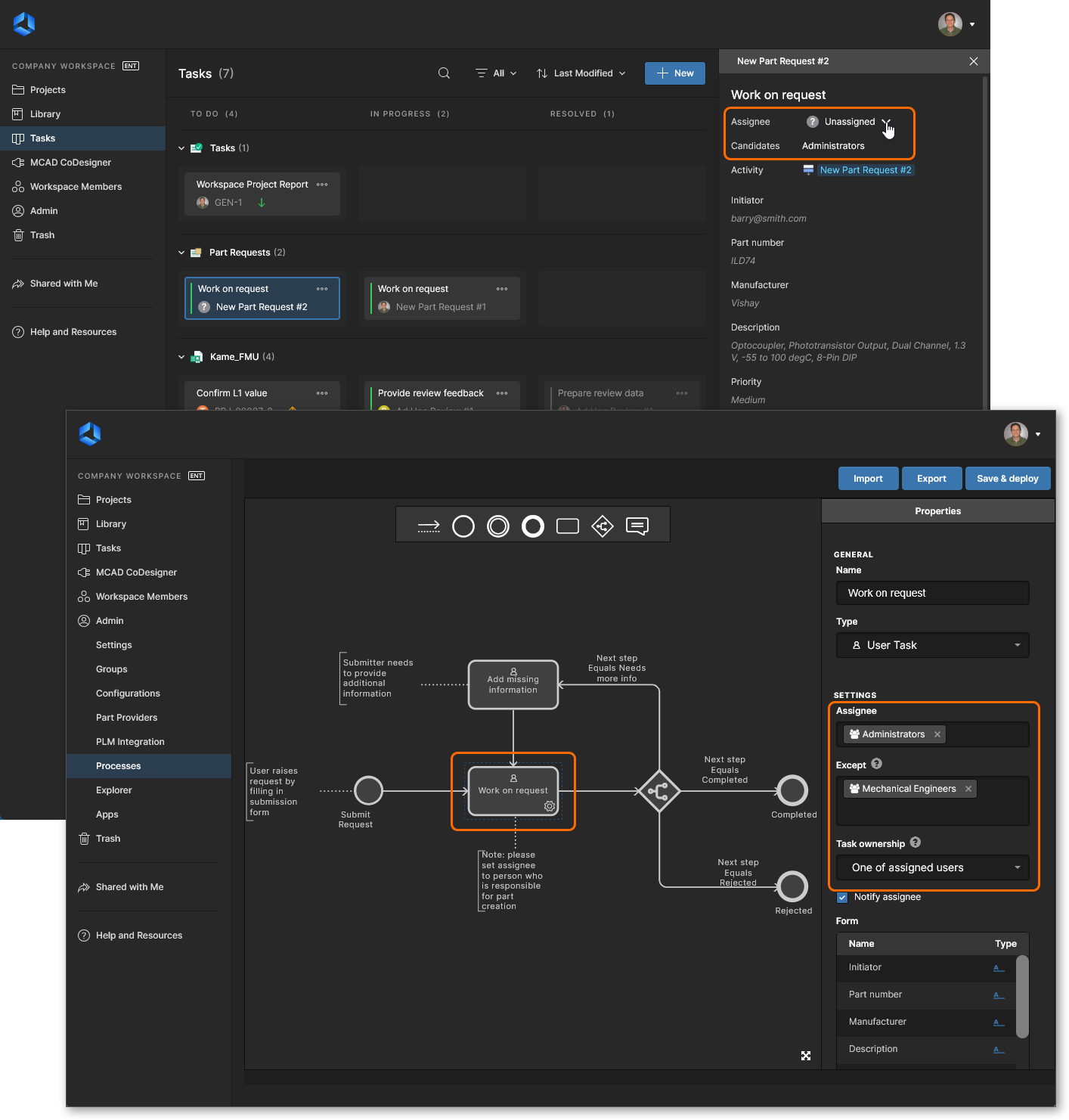 Ein erstellter Prozess-Workflow kann Aufgabenphasen enthalten, die einer Gruppe von Workspace-Mitgliedern zugewiesen sind und von diesen als Kandidaten übernommen werden können.


Seite „Activities“
Die Projektseite ActivitiesActivities bietet eine detaillierte Übersicht über die aktiven oder geschlossenen Prozesse, die dem aktuellen Projekt zugeordnet sind. Wenn die Seite über den Navigationsbaum geöffnet wird, werden alle dem Projekt zugeordneten Prozesse einschließlich ihres Fortschrittsstatus und ihrer Benutzerzuweisung aufgelistet.
 Die Seite ActivitiesActivities zeigt alle Prozesse an, die sich auf das aktuell geöffnete Projekt beziehen.
Ein aufgelisteter Prozesseintrag enthält detaillierte Informationen wie seine aktuelle Phasenposition im Workflow (State), die dem Prozess zugewiesenen Workspace-Mitglieder (Assignee), den Benutzer, der den Prozess initiiert hat (Started By), und den Zeitpunkt seines Aufrufs (Started At). Klicken Sie auf eine Spaltenüberschrift, um die Prozessliste nach dieser Datenspalte zu sortieren, und klicken Sie erneut, um die Reihenfolge umzuschalten. Beachten Sie, dass nur der Prozessinitiator oder ein Administrator einen Prozess beenden kann ( ).
).
Weitere Details zu einem ausgewählten Prozess sind über die Informationsoptionen im unteren Bildschirmbereich verfügbar. Dazu gehören:
-
Diagram – eine kommentierte Grafik, die den Workflow und den Status der Aktivität darstellt (den Punkt, der im Ablauf erreicht wurde), hervorgehoben durch den zugehörigen Namen des Bearbeiters.
-
Data – die parametrischen Daten zur Aktivität, einschließlich eines Links zum zugehörigen Projekt.
-
History – die sequenzielle Historie der Workflow-Ereignisse (Start, Vorbereitung, Aufgabenabschluss usw.) von oben nach unten.

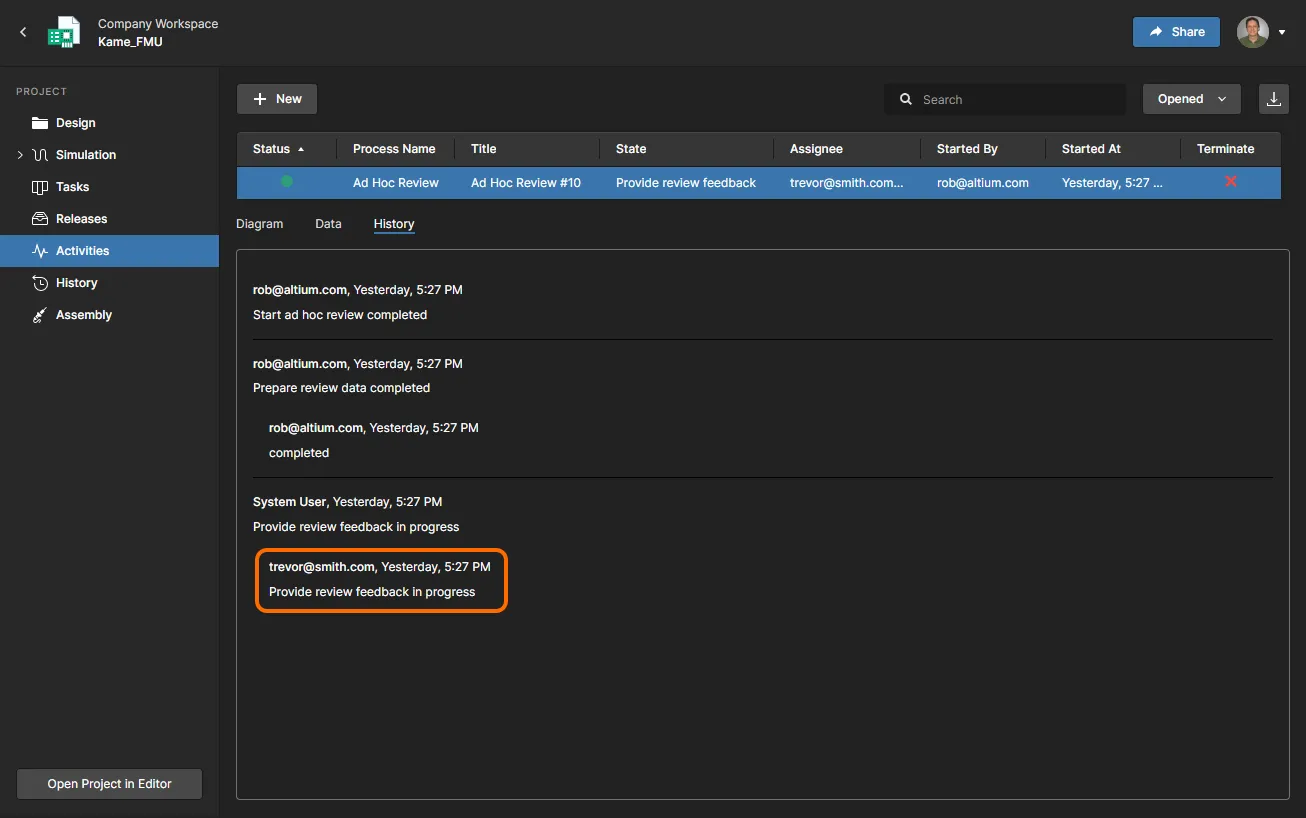
Eine neue Prozessaktivität kann über die Schaltfläche aufgerufen werden. Schalten Sie die Schaltfläche  in den Modus
  , um inaktive Prozesse aufzulisten (solche, die Completed oder Terminated sind), und verwenden Sie die Schaltfläche
  , um eine detaillierte Liste der aktuell angezeigten Prozesse als CSV-formatierte Datei herunterzuladen.
Seite „Part Requests“
Die Workspace-Part RequestsSeite ist für den Zugriff auf und die Verwaltung von eingereichten prozessbasierten TeileanfragenLibrary – Part Requests vorgesehen. Sie wird durch Auswahl von Part Requests im Hauptnavigationsbaum geöffnet; die Switch to Old ViewAnsicht
bietet standardmäßig die vertraute aufgabenorientierte Oberfläche, mit der Option, über den Befehl wieder zu einer workfloworientierten Oberfläche zurückzukehren.
Wie bei anderen Aufgabenansichten (Global und Projekt) können Details vollständig über den Bereich DiagramDetails/AktivitätData eingesehen werden und schließlich vom Aufgabenbearbeiter weitergeführt und abgeschlossen werden. Die alternative (alte) workfloworientierte Ansicht bietet einen entsprechenden Detailgrad aus Prozessperspektive (über die Registerkarten History, und ) und enthält eine grafische Darstellung des Workflows und seines aktuellen Status – siehe die
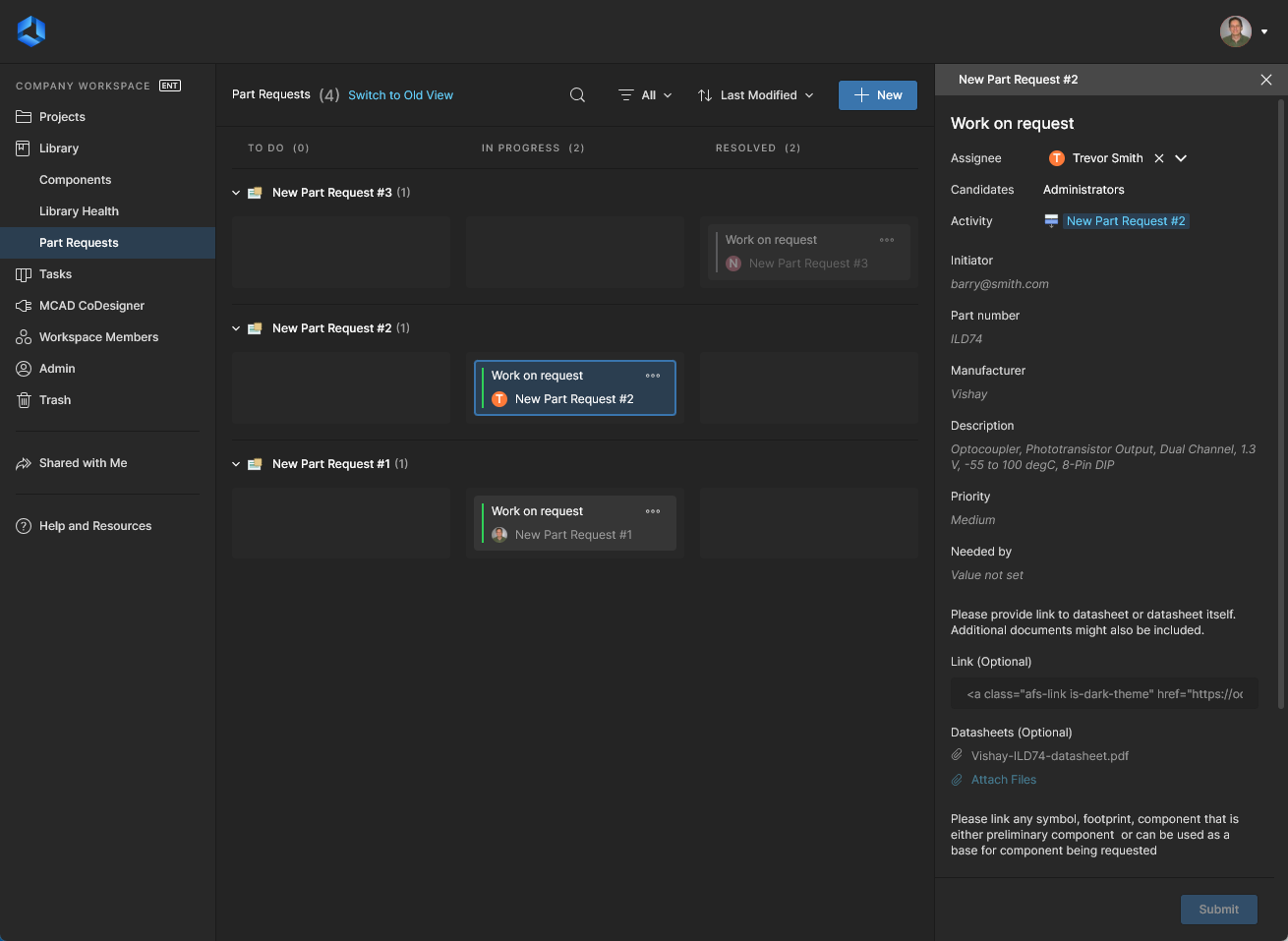
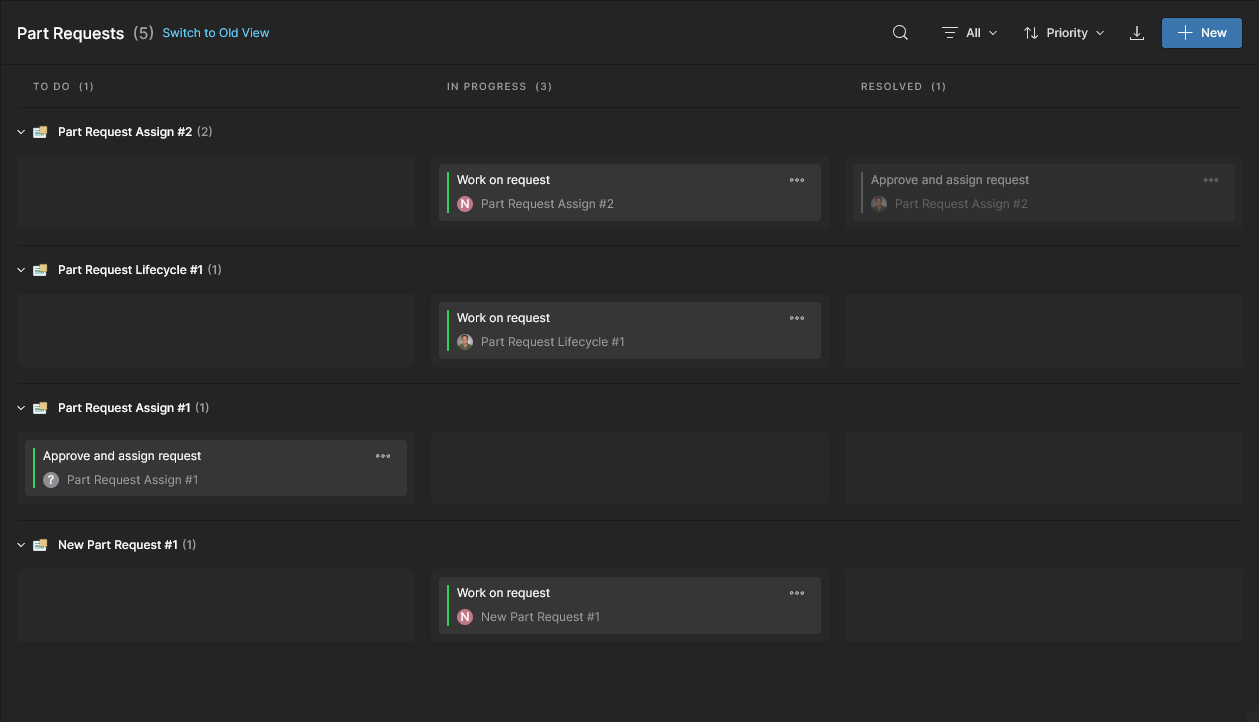
Die auf Aufgaben fokussierte Ansicht der Part RequestsSeite umfasst alle Workspace-Teileanfragen, mit Zugriff auf Details und Verwaltung über den Bereich Details . Ein neuer Teileanfrageprozess kann über die Schaltfläche Assignee gestartet werden, und die Rasterliste kann durch Anwenden von Filtern für Status und/oder
  eingeschränkt werden (
ToDo). Wählen Sie sowohl die Filteroptionen InProgress als auch Resolved, um die Anzeige von
Aufgaben
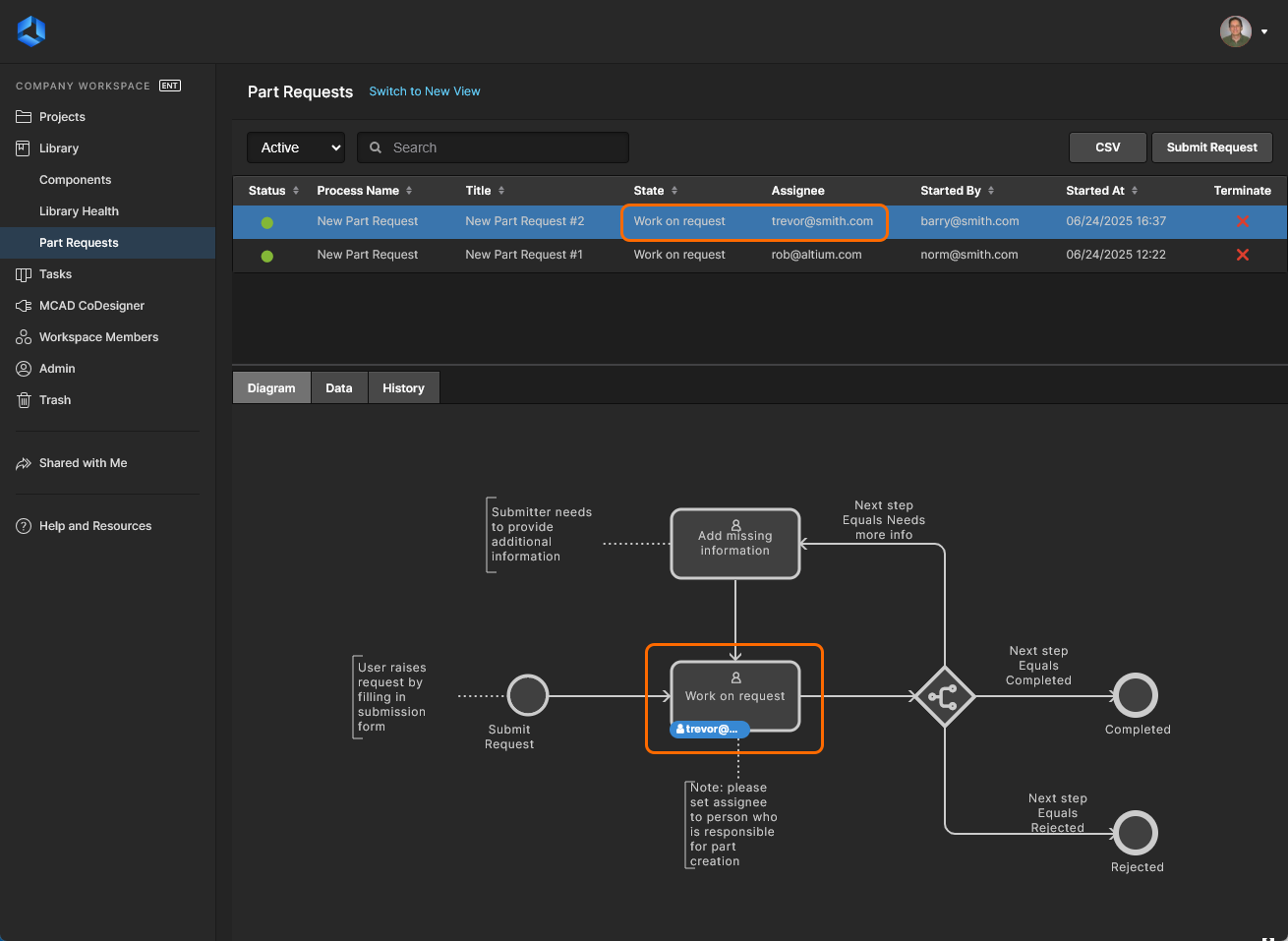
zu entfernen. Die ältere workfloworientierte Part Requests Seitenansicht enthält eine schematische Darstellung des Prozessflussstatus sowie zusätzliche Informationen über die Registerkarten Daten/Verlauf. Ein neuer Teileanfrageprozess kann über die Schaltfläche gestartet werden, und die Liste kann mit inaktiven Teileanfrageprozessen (solchen, die Completed oder Terminated sind) gefüllt werden, indem das obere Steuerelement Active in den Modus Closed umgeschaltet wird.
 wird verwendet, um eine detaillierte Liste der aktuell angezeigten Part-Release-Prozesse als CSV-formatierte Datei herunterzuladen.
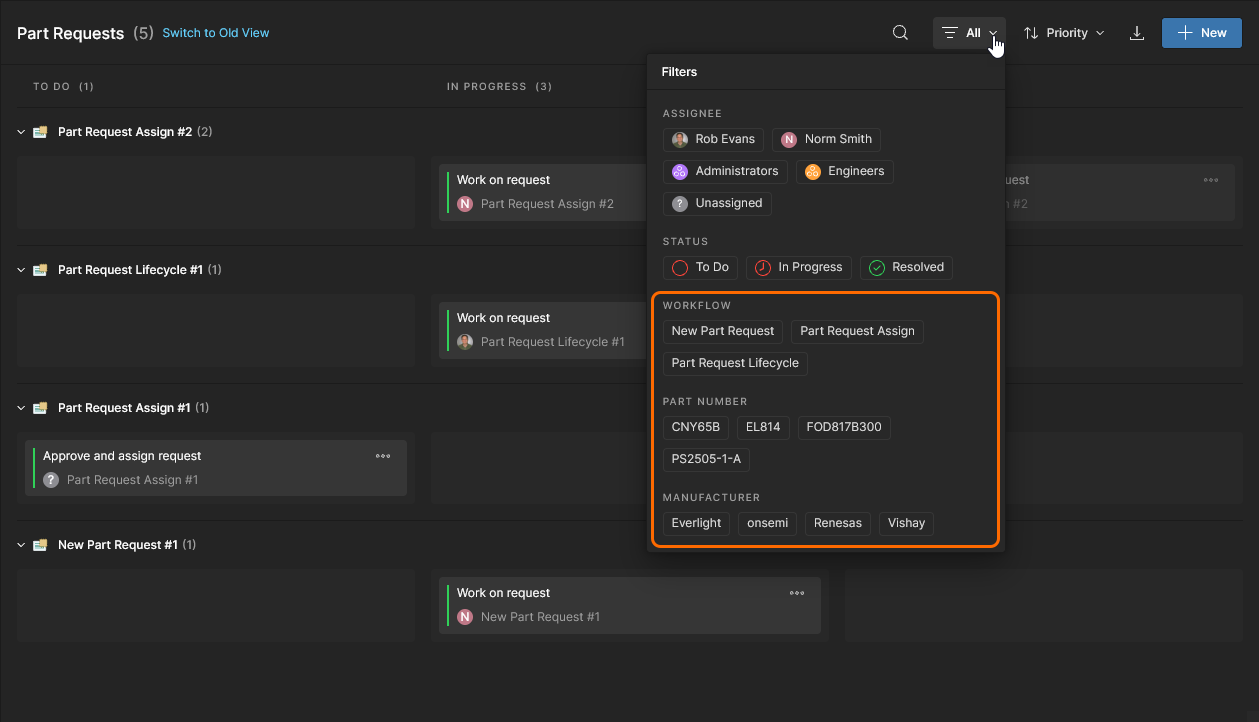
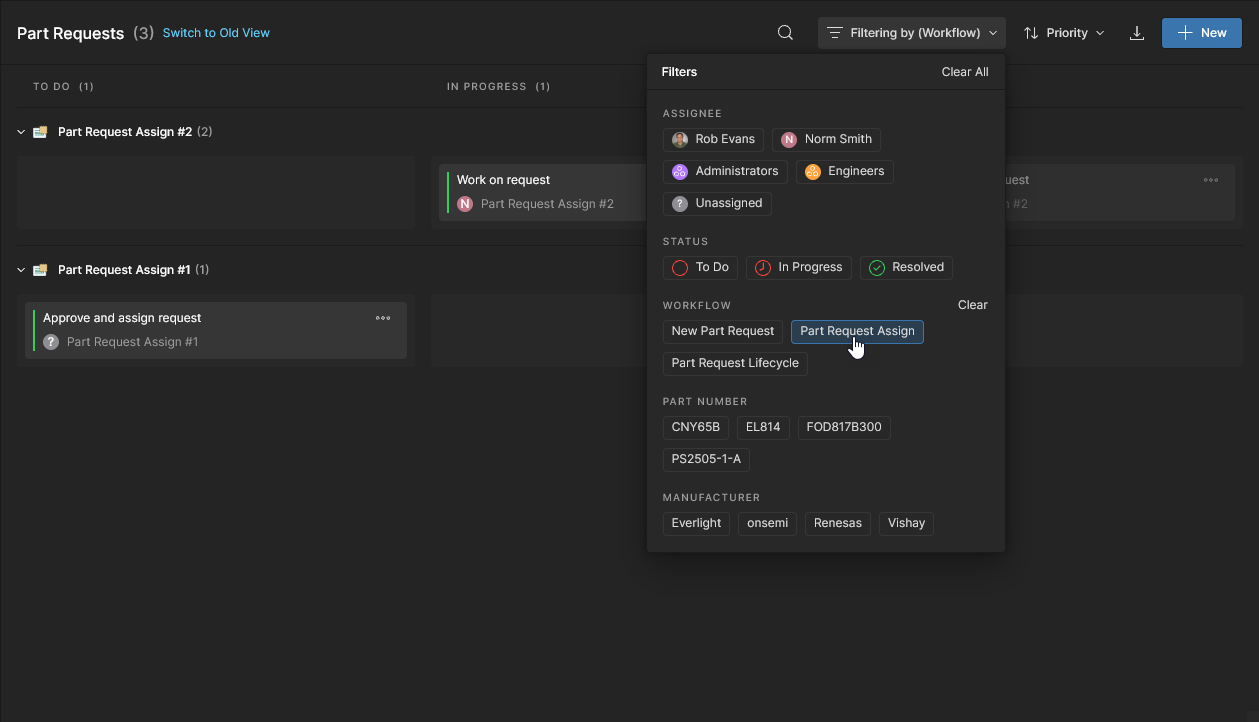
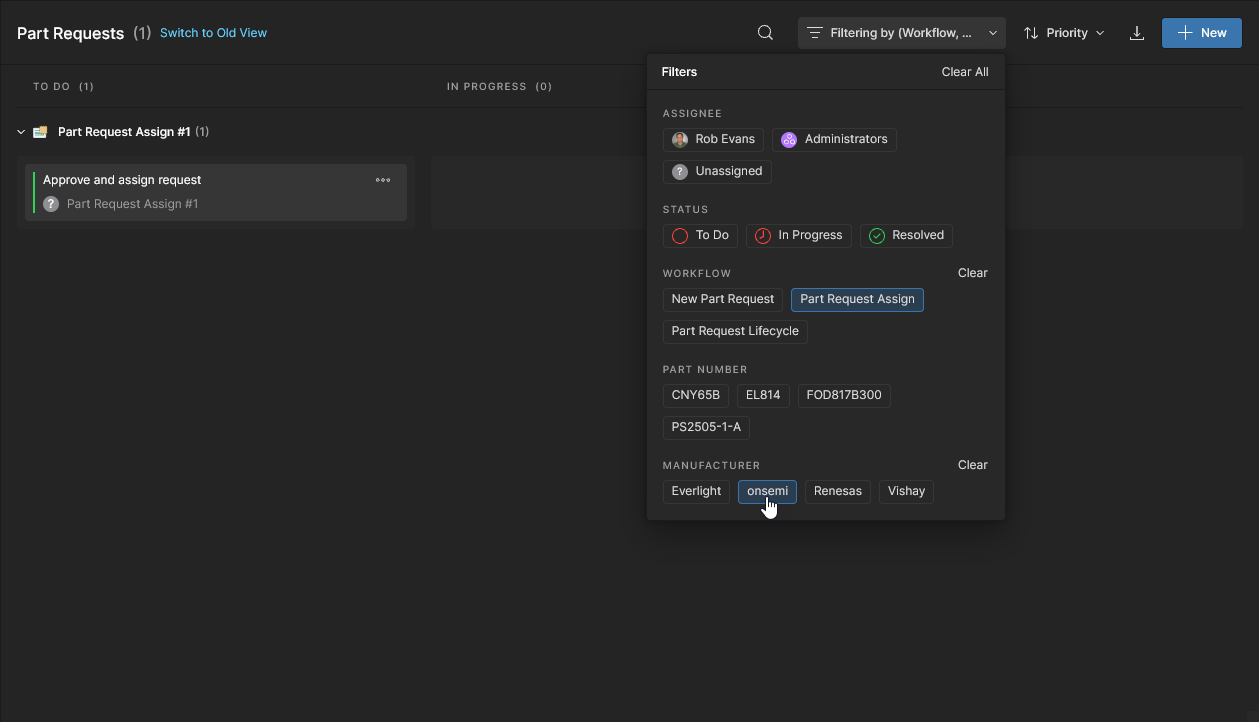
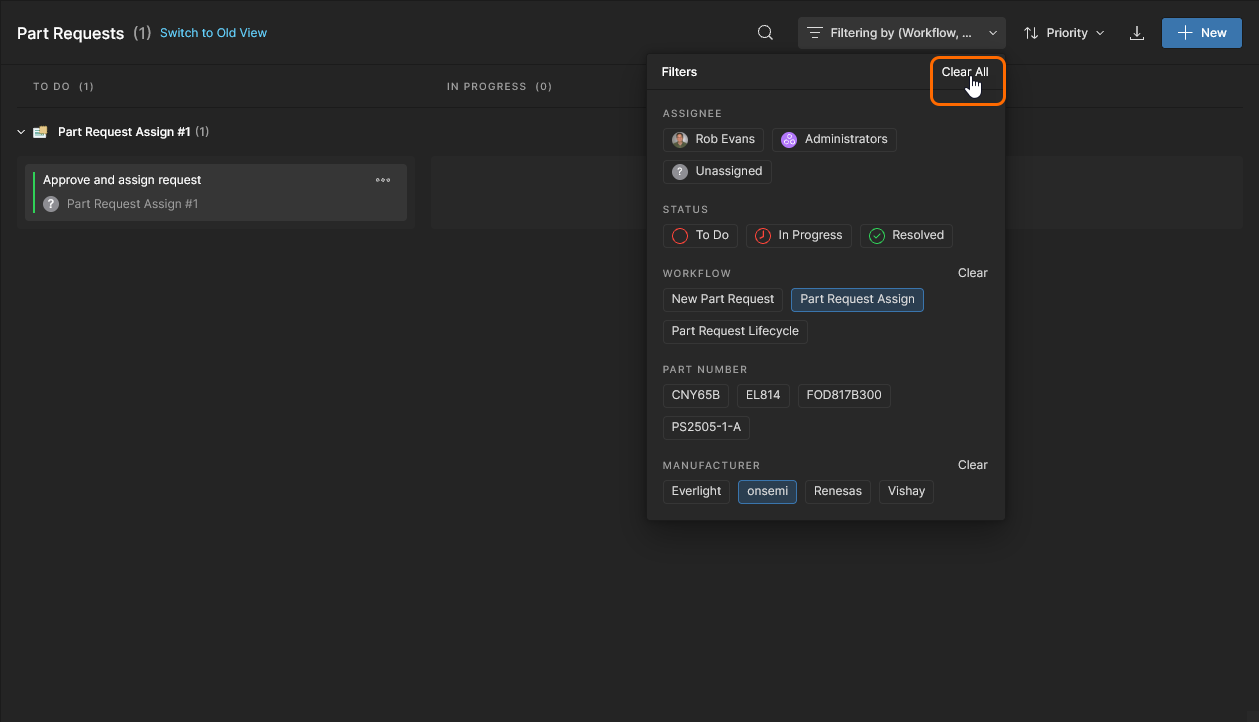
Einzigartig für die Aufgabenansicht der Parts RequestSeite ist ein Satz von Filteroptionen, mit denen die Aufgabeneinträge nach zusätzlichen Parametern gefiltert werden können. Die speziellen Parameter – Workflow, Part Number und Manufacturer – enthalten auswählbare Werte, die aus allen verfügbaren Teileanfrage-Aufgaben extrahiert wurden. Dadurch können Sie die Aufgabenliste so anpassen, dass nur Einträge angezeigt werden, die den angegebenen Parameterwerten und dem Workflow-Typ entsprechen.
Siehe Funktionen der Aufgabenansicht für weitere Informationen zur Aufgabenfilterung.
Siehe Prozessbasierte Teileanfragen für Informationen zur Arbeit mit Teileanfragen in Altium Designer.
 KI-lokalisiert