
Koordinate

Eine platzierte Koordinate
Eine Koordinate ist ein gruppiertes Designobjekt. Sie wird verwendet, um den X- (horizontalen) und Y-Abstand (vertikalen) eines Punkts im Designraum relativ zum aktuellen Ursprung zu markieren. Koordinaten können auf jeder Lage platziert werden.
Coordinate Object
Koordinaten können im PCB Editor platziert werden, indem Home | Place | Coordinate.

Nach dem Starten des Befehls ändert sich der Cursor zu einem Fadenkreuz, und Sie wechseln in den Platzierungsmodus für Koordinaten. Eine Koordinate erscheint dabei „schwebend“ am Cursor:
- Positionieren Sie den Cursor und klicken Sie oder drücken Sie Enter , um eine Koordinate zu platzieren.
- Platzieren Sie weitere Koordinaten, oder klicken Sie mit der rechten Maustaste bzw. drücken Sie Esc , um den Platzierungsmodus zu verlassen.
Zusätzliche Aktionen, die während der Platzierung ausgeführt werden können, sind:
- Drücken Sie die Taste L , um die Koordinate auf die andere Seite der Platine zu spiegeln.
- Drücken Sie die Tasten + und - (auf dem Ziffernblock), um jeweils vorwärts bzw. rückwärts durch alle sichtbaren Lagen im Design zu schalten –, um die Platzierungslage schnell zu ändern.
Grafische Bearbeitung
Mit dieser Bearbeitungsmethode können Sie ein platziertes Koordinatenobjekt direkt im Designraum auswählen und seine Position grafisch ändern. Größe und Form eines Koordinatenobjekts können grafisch nicht geändert werden.
Daher sind keine Bearbeitungsgriffe verfügbar, wenn das Koordinatenobjekt ausgewählt ist:
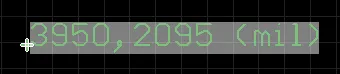
Eine ausgewählte Füllung
Klicken Sie irgendwo auf die Koordinate und ziehen Sie sie, um sie neu zu positionieren. Die Positionswerte werden beim Verschieben der Koordinate automatisch aktualisiert.
Nicht-grafische Bearbeitung
Bei dieser Bearbeitungsmethode wird das Inspector Bedienfeld verwendet, um die Eigenschaften eines Koordinatenobjekts zu ändern.
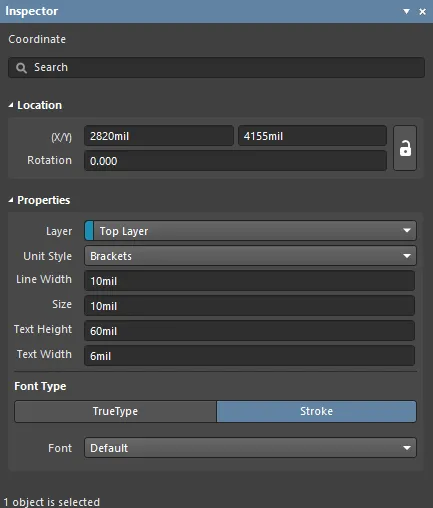
Während der Platzierung kann auf den Coordinate Modus des Inspector Bedienfelds durch Drücken der Taste Tab zugegriffen werden. Sobald die Koordinate platziert ist, werden alle Optionen angezeigt.
Nach der Platzierung kann auf den Coordinate Modus des Inspector Bedienfelds auf eine der folgenden Arten zugegriffen werden:
- Wenn das Inspector Bedienfeld bereits geöffnet ist, wählen Sie das Koordinatenobjekt aus.
- Wählen Sie bei ausgewählter Koordinate View | PCB | Inspector im Hauptmenüband.
Mehrere Objekte bearbeiten
Das Inspector Bedienfeld unterstützt die Bearbeitung mehrerer Objekte, wobei Eigenschaftseinstellungen, die in allen aktuell ausgewählten Objekten identisch sind, geändert werden können. Wenn mehrere Objekte desselben Typs manuell ausgewählt werden, kann ein Feld im Inspector Bedienfeld, das nicht als Sternchen (*) angezeigt wird, für alle ausgewählten Objekte bearbeitet werden.
Coordinate Properties
Alle Eigenschaften des Koordinatenobjekts können im Inspector Bedienfeld bearbeitet werden, wenn eine platzierte Koordinate im Designraum ausgewählt ist.
Position
- (X/Y)
- X (erstes Feld) - die aktuelle X-Koordinate (horizontal) des Referenzpunkts der Füllung relativ zum aktuellen Ursprung des Designraums. Bearbeiten Sie diesen Wert, um die X-Position der Füllung zu ändern. Der Wert kann entweder metrisch oder imperial eingegeben werden; geben Sie die Einheiten an, wenn Sie einen Wert eingeben, dessen Einheiten nicht der aktuellen Standardeinstellung entsprechen.
- Y (zweites Feld) - die aktuelle Y-Koordinate (vertikal) des Referenzpunkts der Füllung relativ zum aktuellen Ursprung. Bearbeiten Sie diesen Wert, um die Y-Position der Füllung zu ändern. Der Wert kann entweder metrisch oder imperial eingegeben werden; geben Sie die Einheiten an, wenn Sie einen Wert eingeben, dessen Einheiten nicht der aktuellen Standardeinstellung entsprechen.
- Rotation - der Drehwinkel der Koordinate (in Grad), gegen den Uhrzeigersinn von Null gemessen.
Eigenschaften
- Layer - verwenden Sie die Dropdown-Liste, um die Lage festzulegen, auf der das Objekt platziert werden soll.
- Einheitenstil - verwenden Sie die Dropdown-Liste, um den Einheitenstil festzulegen, den Sie für das Objekt verwenden möchten.
- Linienbreite - geben Sie die gewünschte Linienbreite ein.
- Size - geben Sie die gewünschte Größe des Objekts ein.
- Texthöhe - geben Sie die gewünschte Texthöhe ein.
- Text Width - geben Sie die gewünschte Textbreite ein.
Schrifttyp
- TrueType - wählen Sie diese Option, um auf Ihrem PC verfügbare Schriftarten zu verwenden (im \Windows\Fonts Ordner). TrueType-Schriftarten bieten vollständige Unicode-Unterstützung. Standardmäßig verweist die Software auf eine verwendete TrueType-Schriftart (sie wird nicht in der PCB-Datei gespeichert), was bedeutet, dass dieselbe Schriftart auf jedem PC vorhanden sein muss, auf den das Design übertragen wird.
- Font - verwenden Sie die Dropdown-Liste, um die gewünschte TrueType-Schriftart auszuwählen. Verwenden Sie die Optionen B (fett) und/oder I (kursiv), um den Text nach Bedarf hervorzuheben.
- Stroke
- Font - verwenden Sie die Dropdown-Liste, um die gewünschte Stroke-Schriftart auszuwählen. Zur Auswahl stehen:
Default -eine einfache Vektorschrift, die für Stiftplotten und Vektor-Fotoplotten entwickelt wurde.Sans Serif- akomplexe Schriftart, die die Erzeugung von Vektorausgaben wie Gerber verlangsamt.Serif- akomplexe Schriftart, die die Erzeugung von Vektorausgaben wie Gerber verlangsamt.
- Font - verwenden Sie die Dropdown-Liste, um die gewünschte Stroke-Schriftart auszuwählen. Zur Auswahl stehen:
 KI-lokalisiert