
Keepout
Der Befehl Keepout wird verwendet, um einen Keepout auf dem PCB- oder PCB-Bibliotheksdokument zu platzieren. Ein Keepout ist die Bezeichnung für ein Objekt, das die Platzierung von Kupferobjekten innerhalb eines Bereichs blockiert oder verhindert. Auf den PCB- und PCB-Bibliothekseditoren kann über den Keep-Out Layer auf folgende Weise auf den Befehl zugegriffen werden:
- Im PCB-Editor im Home | Place | Keepout Bereich. Wählen Sie den gewünschten Keepout aus der Dropdown-Liste aus.

- Im PCB-Bibliothekseditor im Home | Place | More » Keepout Bereich. Wählen Sie den gewünschten Keepout aus dem Untermenü aus.

Ein Keepout kann als Begrenzung definiert werden (im Wesentlichen eine Wand um den zu schützenden Bereich) oder als geschlossener Keepout-Bereich, der den zu schützenden Bereich vollständig abdeckt.
Es gibt zwei Ansätze zum Definieren eines Keepouts:
- All-layer keepout - Platzieren Sie ein Objekt, z. B. eine Füllung, einen Bogen oder eine Region, auf dem Keep-Out Layer. Die Objekte erzeugen dann einen Keepout auf all Signallayern.
- Layer-specific keepout - Platzieren Sie ein layerspezifisches Keepout-Objekt auf einem Signallayer. Dieser Ansatz erzeugt einen Keepout nur auf diesem Signallayer. Layerspezifische Keepouts werden nicht in generierten Ausgaben wie Gerber oder ODB++ einbezogen.
Jeder Keepout kann im entsprechenden Inspector Panel konfiguriert werden, wenn der Keepout im Designbereich ausgewählt ist.
Bogen-Keepout
Arc Keepout

Position
- (X/Y)
- X (erstes Feld) - die aktuelle X-Koordinate (horizontal) des Referenzpunkts des Keepouts relativ zum aktuellen Ursprung des Designbereichs. Bearbeiten Sie diesen Wert, um die X-Position des Keepouts zu ändern. Der Wert kann entweder metrisch oder imperial eingegeben werden; geben Sie die Einheiten an, wenn Sie einen Wert eingeben, dessen Einheiten nicht dem aktuellen Standard entsprechen.
- Y (zweites Feld) - die aktuelle Y-Koordinate (vertikal) des Referenzpunkts des Keepouts relativ zum aktuellen Ursprung. Bearbeiten Sie diesen Wert, um die Y-Position des Keepouts zu ändern. Der Wert kann entweder metrisch oder imperial eingegeben werden; geben Sie die Einheiten an, wenn Sie einen Wert eingeben, dessen Einheiten nicht dem aktuellen Standard entsprechen.
Eigenschaften
- Restricted Layer - dieses Feld zeigt den eingeschränkten Layer an, dem der Keepout derzeit zugewiesen ist. Um den Layer zu ändern, klicken Sie auf das Feld und wählen Sie einen Layer aus der Dropdown-Liste aus.
- Width - dieses Feld zeigt die Breite der Keepout-Linie an. Geben Sie bei Bedarf einen anderen Wert für die Breite ein.
- Radius - dieses Feld zeigt den Radius an, gemessen vom Mittelpunkt bis zur Mitte der Keepout-Linie. Geben Sie bei Bedarf einen anderen Wert für den Radius ein.
- Start Angle - dieses Feld zeigt den Startwinkel des Keepouts an, gemessen von der X-Achse im ersten Quadranten (ebene Geometrie). Geben Sie bei Bedarf einen anderen Wert für den Startwinkel ein.
- End Angle - dieses Feld zeigt den Endwinkel des Keepouts an. Geben Sie bei Bedarf einen anderen Wert für den Endwinkel ein.
Füll-Keepout
Fill Keepout

Position
- (X/Y)
- X (erstes Feld) - die aktuelle X-Koordinate (horizontal) des Referenzpunkts des Bogen-Keepouts relativ zum aktuellen Ursprung des Designbereichs. Bearbeiten Sie diesen Wert, um die X-Position des Bogen-Keepouts zu ändern. Der Wert kann entweder metrisch oder imperial eingegeben werden; geben Sie die Einheiten an, wenn Sie einen Wert eingeben, dessen Einheiten nicht dem aktuellen Standard entsprechen.
- Y (zweites Feld) - die aktuelle Y-Koordinate (vertikal) des Referenzpunkts des Bogen-Keepouts relativ zum aktuellen Ursprung. Bearbeiten Sie diesen Wert, um die Y-Position des Bogen-Keepouts zu ändern. Der Wert kann entweder metrisch oder imperial eingegeben werden; geben Sie die Einheiten an, wenn Sie einen Wert eingeben, dessen Einheiten nicht dem aktuellen Standard entsprechen.
- Rotation - der Drehwinkel des Füll-Keepouts (in Grad), gegen den Uhrzeigersinn von Null aus gemessen (die 3 o'clock Horizontale). Bearbeiten Sie diesen Wert, um die Drehung des Füll-Keepouts zu ändern. Die minimale Winkelauflösung beträgt 0,001°.
Eigenschaften
- Restricted Layer - dieses Feld zeigt den eingeschränkten Layer an, dem der Keepout derzeit zugewiesen ist. Um den Layer zu ändern, klicken Sie auf das Feld und wählen Sie einen Layer aus der Dropdown-Liste aus.
- Length - zeigt die aktuelle Länge des Keepouts an. Bearbeiten Sie dieses Feld, um die Länge im Bereich von 0.001mil bis 10000mil zu ändern.
- Width - zeigt die aktuelle Breite des Keepouts an. Bearbeiten Sie dieses Feld, um die Breite im Bereich von 0.001mil bis 10000mil zu ändern.
Keepout für geschlossene Region
Solid Region Keepout
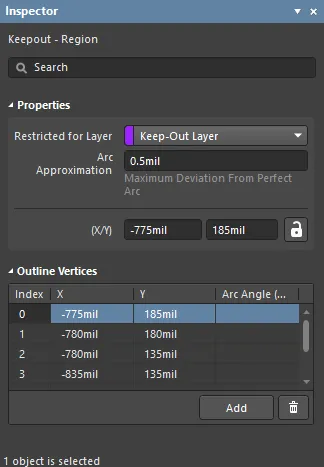
Eigenschaften
- Restricted Layer - dieses Feld zeigt den eingeschränkten Layer an, dem der Keepout derzeit zugewiesen ist. Um den Layer zu ändern, klicken Sie auf das Feld und wählen Sie einen Layer aus der Dropdown-Liste aus.
- Arc Approximation - geben Sie die maximale Abweichung von einem perfekten Bogen ein.
- (X/Y)
- X (erstes Feld) - die aktuelle X-Koordinate (horizontal) des Referenzpunkts des Keepouts relativ zum aktuellen Ursprung des Designbereichs. Bearbeiten Sie diesen Wert, um die X-Position des Keepouts zu ändern. Der Wert kann entweder metrisch oder imperial eingegeben werden; geben Sie die Einheiten an, wenn Sie einen Wert eingeben, dessen Einheiten nicht dem aktuellen Standard entsprechen.
- Y (zweites Feld) - die aktuelle Y-Koordinate (vertikal) des Referenzpunkts des Keepouts relativ zum aktuellen Ursprung. Bearbeiten Sie diesen Wert, um die Y-Position des Keepouts zu ändern. Der Wert kann entweder metrisch oder imperial eingegeben werden; geben Sie die Einheiten an, wenn Sie einen Wert eingeben, dessen Einheiten nicht dem aktuellen Standard entsprechen.
Umriss-Scheitelpunkte
Dieser Bereich wird verwendet, um die einzelnen Scheitelpunkte des aktuell ausgewählten Objekts zu ändern. Sie können die Positionen vorhandener Scheitelpunkte ändern, neue Scheitelpunkte hinzufügen oder sie nach Bedarf entfernen. Bogenverbindungen zwischen Scheitelpunkten können definiert werden, und es wird auch das Exportieren von Scheitelpunktinformationen in eine CSV-formatierte Datei sowie das Importieren daraus unterstützt.
- Vertices Grid - listet alle derzeit für die Region definierten Scheitelpunkte auf, und zwar in Bezug auf:
- Index - den zugewiesenen Index des Scheitelpunkts (nicht bearbeitbar).
- X - die X-Koordinate (horizontal) des Scheitelpunkts. Klicken Sie zum Bearbeiten.
- Y - die Y-Koordinate (vertikal) des Scheitelpunkts. Klicken Sie zum Bearbeiten.
- Arc Angle (Neg = CW) - den Winkel eines Bogens, der gezeichnet wird, um diesen Scheitelpunkt mit dem nächsten zu verbinden. Standardmäßig werden Verbindungen als gerade Kanten gezeichnet, wobei dieses Feld leer bleibt. Klicken Sie zum Bearbeiten und geben Sie dann nach Bedarf einen Bogenwinkel ein. Die Eingabe eines positiven Werts führt zu einem gegen den Uhrzeigersinn gezeichneten Bogen. Um einen Bogen im Uhrzeigersinn zu zeichnen, geben Sie einen negativen Wert ein.
- Add - klicken Sie, um einen neuen Scheitelpunkt hinzuzufügen. Der neue Scheitelpunkt wird unterhalb des aktuell fokussierten Scheitelpunkteintrags hinzugefügt und hat zunächst dieselben X-/Y-Koordinaten wie der fokussierte Eintrag. Klicken Sie auf
 , um den aktuell ausgewählten Scheitelpunkt zu entfernen.
Leiterzug-Keepout
Track Keepout

Position
- (X/Y)
- X (erstes Feld) - die aktuelle X-Koordinate (horizontal) des Referenzpunkts des Keepouts relativ zum aktuellen Ursprung des Designbereichs. Bearbeiten Sie diesen Wert, um die X-Position des Keepouts zu ändern. Der Wert kann entweder metrisch oder imperial eingegeben werden; geben Sie die Einheiten an, wenn Sie einen Wert eingeben, dessen Einheiten nicht dem aktuellen Standard entsprechen.
- Y (zweites Feld) - die aktuelle Y-Koordinate (vertikal) des Referenzpunkts des Keepouts relativ zum aktuellen Ursprung. Bearbeiten Sie diesen Wert, um die Y-Position des Keepouts zu ändern. Der Wert kann entweder metrisch oder imperial eingegeben werden; geben Sie die Einheiten an, wenn Sie einen Wert eingeben, dessen Einheiten nicht dem aktuellen Standard entsprechen.
Eigenschaften
- Restricted for Layer - verwenden Sie die Dropdown-Liste, um den eingeschränkten Layer auszuwählen.
- Start (X/Y) - zeigt die aktuelle X-/Y-Koordinate des Startpunkts des Keepouts relativ zum aktuellen Ursprung an.
- Width - zeigt die aktuelle Breite des Keepouts an. Bearbeiten Sie dieses Feld, um die Keepout-Breite im Bereich von 0.001mil bis 10000mil zu ändern.
- Length - zeigt die aktuelle Länge des Keepout-Bereichs an. Bearbeiten Sie dieses Feld, um die Länge des Keepout-Bereichs im Bereich von 0.001mil bis 10000mil zu ändern.
- End (X/Y) - zeigt die aktuelle X/Y-Koordinate des Endpunkts des Keepout-Bereichs relativ zum aktuellen Ursprung an.
 KI-lokalisiert