
Designregeln
Die Schaltfläche Home | Design Rules im PCB-Editor öffnet den Dialog PCB Rules and Constraints Editor dialog, der Steuerelemente enthält, mit denen Sie die definierten Designregeln für das aktuelle PCB-Dokument verwalten können.

Designregeln bilden zusammen einen Anweisungssatz, dem der PCB-Editor folgt. Jede Regel stellt eine Anforderung Ihres Designs dar, und viele der Regeln, z. B. Abstands- und Breitenbeschränkungen, können während der Arbeit mit dem Dialog Design Rule Checker überwacht werden. Bestimmte Regeln werden bei der Verwendung zusätzlicher Softwarefunktionen überwacht, z. B. routingbasierte Regeln beim Einsatz des Situs Autorouter zum Routen eines Designs.
Designregeln zielen auf bestimmte Objekte ab und werden hierarchisch angewendet. Es können mehrere Regeln desselben Typs eingerichtet werden. Es kann vorkommen, dass ein Designobjekt von mehr als einer Regel mit demselben Geltungsbereich erfasst wird. In diesem Fall liegt ein Konflikt vor, der über eine Prioritätseinstellung aufgelöst wird. Das System durchläuft die Regeln von der höchsten zur niedrigsten Priorität und wählt die erste aus, deren Geltungsbereich(e) mit dem/den geprüften Objekt(en) übereinstimmen.
Mit einem gut definierten Satz von Designregeln können Sie Leiterplattendesigns mit unterschiedlichen und oft strengen Designanforderungen erfolgreich abschließen. Da der PCB-Editor regelgesteuert ist, ermöglicht Ihnen die Zeit, die Sie zu Beginn des Designprozesses in das Einrichten der Regeln investieren, Ihre Designarbeit effizient auszuführen – in dem Wissen, dass das Regelsystem intensiv daran arbeitet, den Erfolg sicherzustellen.
Grundlagen des PCB-Regelsystems
Das im PCB-Editor integrierte Regelsystem verfügt über mehrere grundlegende Merkmale.
- Rules are separate from the objects - eine Regel wird nicht als Attribut eines Objekts hinzugefügt, sondern dem gesamten Regelsatz hinzugefügt und dann so eingegrenzt, dass sie auf dieses Objekt angewendet wird. Dadurch können Regeln auf mehrere Objekte angewendet und geändert oder auf andere Objekte angewendet werden, was andernfalls mühsam wäre, wenn Regelattribute auf der Ebene einzelner Objekte geändert werden müssten.
- Rules are targeted (scoped) by writing a query - anstatt einen Satz fester, vordefinierter Regel-Geltungsbereiche zu verwenden, wird ein flexibles Abfragesystem verwendet, um die Objekte zu definieren, auf die eine Regel angewendet wird. Dies ermöglicht eine präzise Kontrolle über das Ziel jeder einzelnen Designregel.
- Rules for any design situation - es können mehrere Regeln desselben Typs definiert und auf unterschiedliche Objektmengen angewendet werden, was eine vollständige Kontrolle über die Definition der Leiterplattenbeschränkungen ermöglicht. So können beispielsweise unterschiedliche Breitenregeln definiert werden, um Netze auf verschiedenen Lagen mit unterschiedlichen Breiten zu routen.
- Each rule has a priority - jedes Designobjekt kann von mehreren Regeln desselben Typs erfasst werden. Zur Auflösung von Regelkonflikten wird die Regelpriorität verwendet. Das System durchläuft die Regeln von der höchsten zur niedrigsten Priorität und wählt die erste aus, deren Geltungsbereichsausdruck/-ausdrücke mit dem/den geprüften Objekt(en) übereinstimmen.
- There are two types of rules - unäre Regeln (Regeln, die das erforderliche Verhalten eines Objekts definieren) und binäre Regeln (Regeln, die die Interaktion zwischen zwei Objekten definieren).
Dialog „PCB Rules and Constraints Editor“
Dieser Dialog ermöglicht Ihnen das Durchsuchen und Verwalten der Designregeln für das aktuelle PCB-Dokument.

Im Ordnerbaum links ist jede der unterstützten Designregel-Kategorien unter dem Ordner Design Rules aufgeführt.
- Klicken Sie auf den Stammordner, um eine zusammenfassende Liste aller spezifischen Regeln aufzurufen, die für alle Designregeltypen in allen Kategorien definiert wurden.
- Klicken Sie auf einen Kategorieordner, um eine zusammenfassende Liste aller spezifischen Regeln aufzurufen, die für alle zugehörigen Designregeltypen dieser Kategorie definiert wurden.
- Klicken Sie auf einen Regeltypordner, um eine zusammenfassende Liste aller spezifischen Regeln aufzurufen, die für diesen Typ definiert wurden.
- Klicken Sie auf den Eintrag für eine bestimmte Regel oder doppelklicken Sie in einer Zusammenfassungsliste auf deren Eintrag, um Steuerelemente zur Verwaltung ihrer Definition aufzurufen.
Right-click Menu
Die folgenden Befehle sind über das Rechtsklickmenü des linken Bereichs verfügbar.
- New Rule - dient zum Erstellen einer neuen Regel des aktuell ausgewählten Regeltyps. Die neue Regel wird dem Ordnerbaum hinzugefügt und erscheint außerdem in der Zusammenfassungsliste für diesen Regeltyp. Der Regelname wird fett dargestellt, um kenntlich zu machen, dass sie neu ist und noch nicht „angewendet“ wurde.
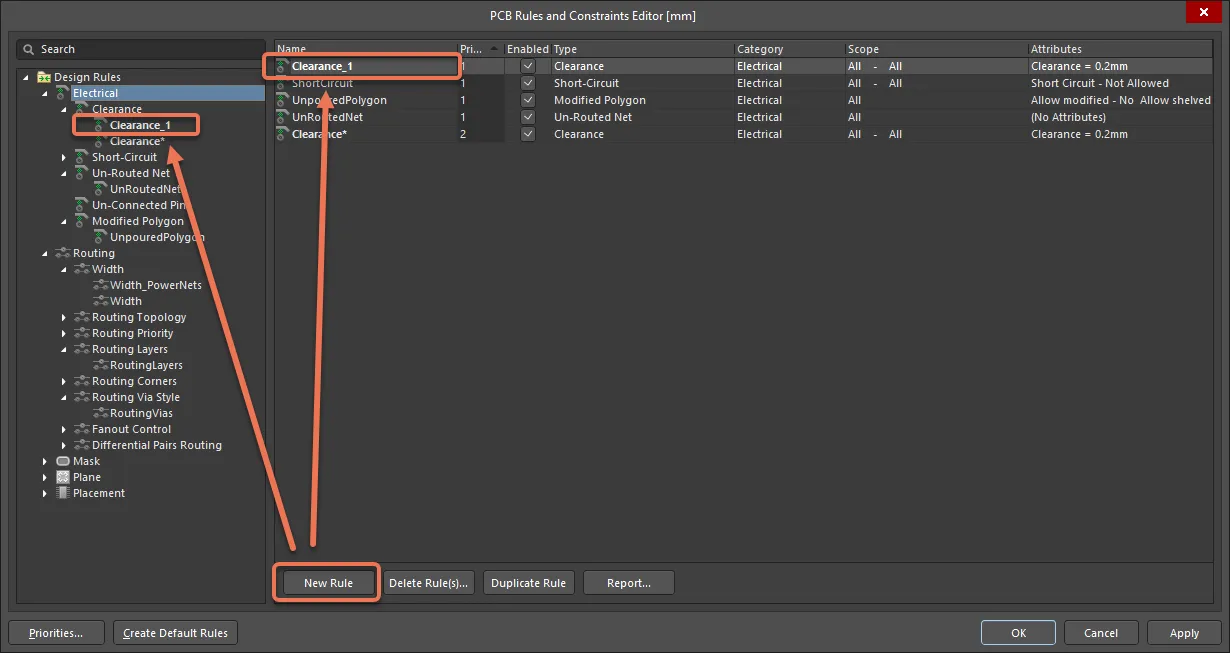
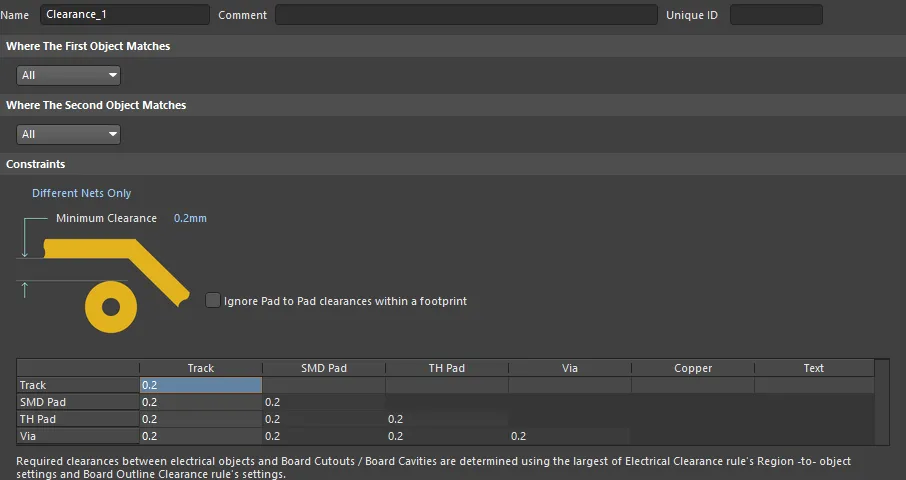
Um auf die Geltungsbereichs- und Beschränkungsattribute der neuen Regel zuzugreifen, klicken Sie entweder im Ordnerbaum auf den Eintrag der Regel oder doppelklicken Sie in einer Zusammenfassungsliste auf deren Eintrag. Das Hauptbearbeitungsfenster des Dialogs ändert sich dann und bietet Zugriff auf die Steuerelemente zum Definieren der Geltungsbereichs- und Beschränkungsattribute dieser Regel.
- Duplicate Rule - dient zum schnellen Erstellen einer identischen Kopie der aktuell ausgewählten vorhandenen Regel. Die duplizierte Regel erhält denselben Namen wie das Original mit dem Zusatz eines Suffixes (z. B. _1) zur Unterscheidung. Ihre Definition (Geltungsbereich, Beschränkungen usw.) ist mit der des Originals identisch.
- Delete Rule - dient zum Löschen der aktuell im Ordnerbaum ausgewählten Regel. Der Regelname wird fett und durchgestrichen dargestellt, um kenntlich zu machen, dass es sich um eine Löschung handelt, die noch nicht „angewendet“ wurde.
- Report - dient zum Erzeugen eines Berichts über die aktuell definierten Designregeln. Der Bericht kann sich auf alle Regelkategorien, eine bestimmte Regelkategorie oder einen bestimmten Regeltyp beziehen – abhängig vom im Ordnerbaum ausgewählten Eintrag. Der Dialog Report Preview dialog wird mit dem entsprechenden bereits geladenen Bericht geöffnet. Verwenden Sie diesen Dialog, um den Bericht mit verschiedenen Seiten-/Zoom-Steuerelementen zu prüfen, bevor Sie ihn schließlich in eine Datei exportieren oder drucken.
- Export Rules - dient zum Exportieren Ihrer bevorzugten Regeldefinitionen in eine Datei. Der Dialog Choose Design Rule Type (unten beschrieben) wird geöffnet.
- Import Rules - dient zum Importieren von Regeldefinitionen aus einer zuvor gespeicherten PCB-Regeldatei. Der Dialog Choose Design Rule Type (unten beschrieben) wird geöffnet.
Main Editing Region
Dieser Bereich ändert sich entsprechend der aktuellen Auswahl im linken Bereich. Er bietet zwei verschiedene Ansichten.
- Summary Listing - wenn der Ordner Design Rules oder einer der untergeordneten Regelkategorie- oder Typordner im linken Bereich ausgewählt ist, zeigt dieser Bereich eine zusammenfassende Liste aller definierten Regeln oder aller Regeln der ausgewählten Kategorie bzw. des ausgewählten Typs an. Die Zusammenfassungslisten enthalten außerdem die folgenden Schaltflächen.

- New Rule - klicken Sie hier, um eine neue Regel des Typs zu erstellen, der aktuell im Ordnerbaum des Dialogs ausgewählt ist.
- Delete Rule(s) - klicken Sie hier, um die aktuell in der Liste ausgewählte(n) spezifische(n) Regel(n) zu löschen. Der Name einer gelöschten Regel wird fett und durchgestrichen dargestellt, um kenntlich zu machen, dass es sich um eine Löschung handelt, die noch nicht angewendet wurde.
- Rule Definition - wenn im linken Bereich eine bestimmte Regel ausgewählt ist, zeigt dieser Bereich Steuerelemente zum Definieren der Regel an.
- Rule Scoping Controls - stellt Steuerelemente bereit, mit denen der Geltungsbereich der Regel in Bezug auf die Objekte bestimmt wird, auf die sie angewendet wird oder zwischen denen sie gilt. Einzelheiten zur Verwendung der Steuerelemente in diesem Bereich finden Sie im Abschnitt Rule Scoping Controls.
- Constraints - zeigt die Beschränkungen an, die für den bearbeiteten Regeltyp gelten. Verwenden Sie die verschiedenen Steuerelemente, um diese Beschränkungen nach Bedarf zu konfigurieren.
Rule Scoping Controls
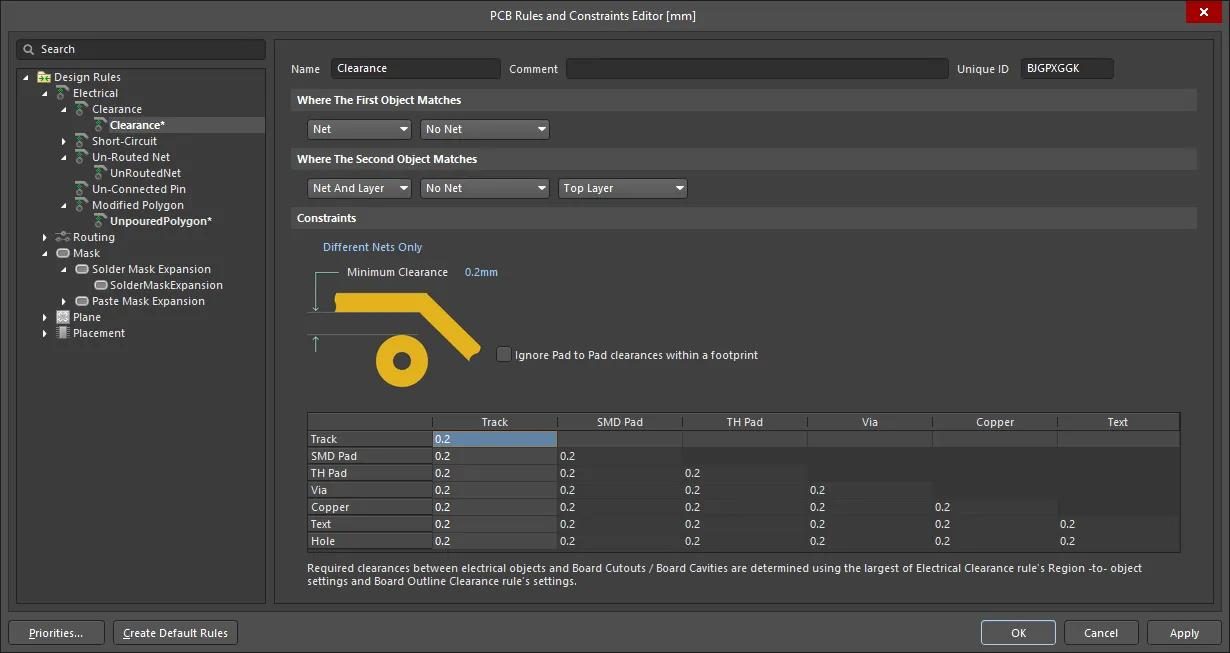
Beim Definieren des Geltungsbereichs einer Design Rule legen Sie im Wesentlichen die zugehörigen Objekte fest, die von der Regel erfasst werden. Verwenden Sie die verfügbaren Optionen, um den Geltungsbereich wie erforderlich festzulegen. Je nachdem, ob die Regel unär oder binär ist, müssen Sie einen oder zwei Geltungsbereiche definieren.
Die Steuerelemente sind identisch, unabhängig davon, ob ein oder zwei Regel-Geltungsbereiche definiert werden, und werden in den folgenden Abschnitten beschrieben.
- Where The Object Matches - wählen Sie die gewünschte Option zur Festlegung des Geltungsbereichs.
- Top drop-down field - bei Verwendung der Optionen Net (oder Net and Layer) oder Layer wird die Dropdown-Liste dieses Felds mit allen im Design definierten Netzen bzw. allen derzeit im Design aktivierten Lagen gefüllt. Wählen Sie entsprechend das gewünschte Ziel aus.
- Bottom drop-down field - bei Verwendung der Option Net and Layer wird die Dropdown-Liste dieses Felds mit allen derzeit im Design aktivierten Lagen gefüllt. Wählen Sie entsprechend die gewünschte Lage aus.
- Priorities - klicken Sie hier, um den Dialog Edit Rule Priorities (unten beschrieben) zu öffnen, in dem Sie die Prioritäten mehrerer Regeln desselben Regeltyps verwalten können.
Dialog „Design Rule Type auswählen“
Dieser Dialog wird verwendet, um einen oder mehrere Regeltypen festzulegen, die aus einem .Rul-Datei aus der aktuell definierten Menge von Design Rules für die Platine importiert oder in eine solche exportiert werden sollen.
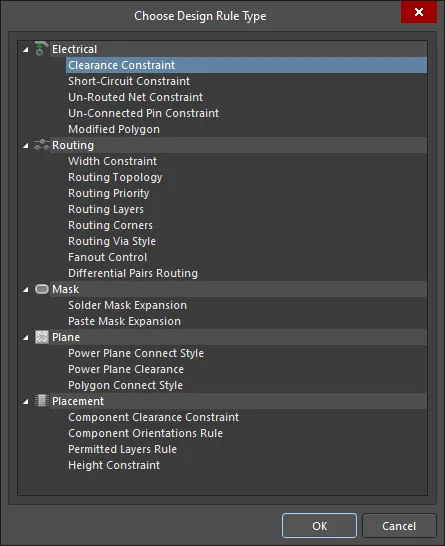
Wählen Sie den gewünschten Regeltyp aus (oder mehrere Typen beim Export/Import) und klicken Sie dann auf OK.
Dialog „Regelprioritäten bearbeiten“
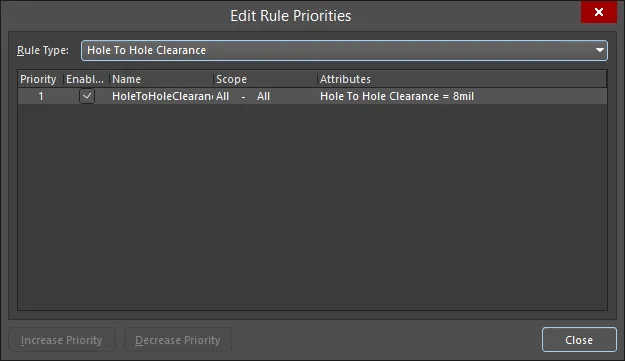
Dieser Dialog stellt Steuerelemente zur Verfügung, um die Priorität von Regeln innerhalb einer ausgewählten Regelkategorie zu verwalten. Die Regelpriorität definiert die Reihenfolge, in der mehrere Regeln desselben Typs angewendet werden, wenn beispielsweise eine Design Rule Check durchgeführt wird. Die Regelpriorität vereinfacht das Definieren und Verwalten von Regeln: Die Idee besteht darin, allgemeine Regeln für breite Anforderungen zu definieren und diese dann in spezifischen Situationen durch spezifische Regeln zu überschreiben. Der Dialog wird im PCB Editor durch Klicken auf die Schaltfläche Priorities unten im Dialog PCB Rules and Constraints Editor aufgerufen.
Options/Controls
- Rule Type - verwenden Sie die Dropdown-Liste, um den spezifischen Regeltyp auszuwählen, für dessen definierte Regeln Sie die Prioritäten verwalten möchten. Beachten Sie, dass alle Regeltypen aufgeführt werden, unabhängig davon, ob Regeln eines bestimmten Typs tatsächlich vorhanden sind oder nicht.
- Priority Listing - dieser Bereich zeigt eine Liste aller derzeit definierten Regeln des ausgewählten Typs. Die Regeln werden in Prioritätsreihenfolge aufgeführt, wobei die höchste Priorität (1) oben in der Liste steht. Für jede Regel werden schreibgeschützte Informationen angezeigt.
- Increase/Decrease Priority - klicken Sie hier, um die Priorität der ausgewählten Design Rule zu erhöhen bzw. zu verringern (sofern zutreffend).
Dialoge „Anwendbare unäre/binäre Regeln“
Diese Dialoge enthalten Steuerelemente, mit denen Sie schnell Informationen darüber abrufen können, welche unären/binären Design Rules auf die ausgewählten Objekte im Designbereich angewendet werden. Unäre Regeln gelten für ein Objekt. Binäre Regeln gelten für zwei Objekte oder zwischen einem Objekt in einer Menge und einem beliebigen Objekt in einer zweiten Menge. Daher haben binäre Design Rules zwei Regel-Geltungsbereiche.
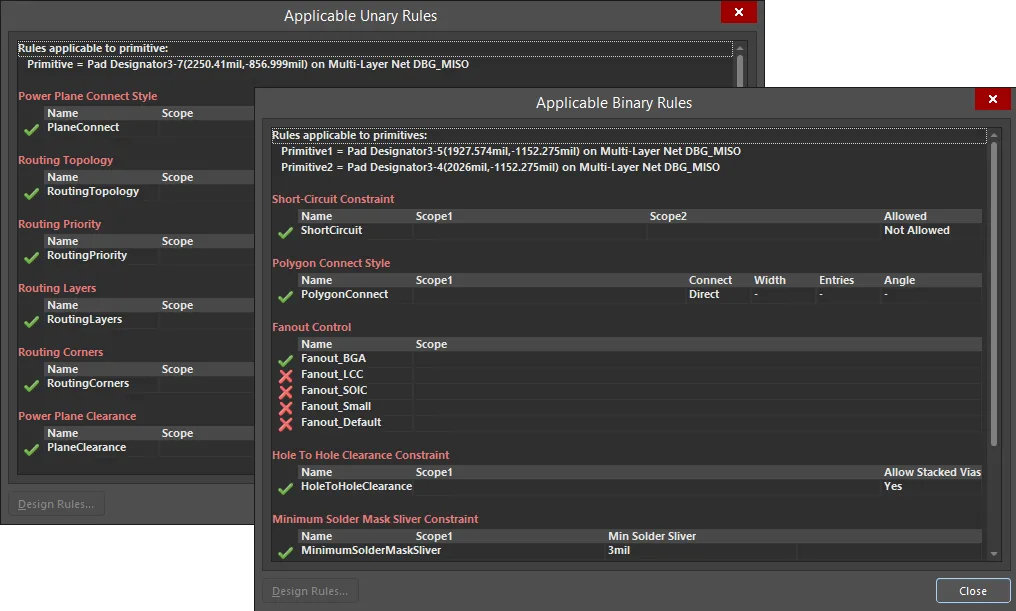
Klicken Sie mit der rechten Maustaste auf ein beliebiges platziertes Designobjekt im Designbereich und dann im Kontextmenü auf Applicable Unary Rules oder Applicable Binary Rules. Wenn Applicable Binary Rules ausgewählt wird, werden Sie aufgefordert, zwei Objekte im Design auszuwählen. Positionieren Sie den Cursor nacheinander über jedem Objekt und klicken Sie oder drücken Sie Enter.
Options/Controls
- Unary/Binary Rules List - dieser Bereich bestätigt die ausgewählten Designobjekte, die „untersucht“ werden, und listet alle definierten Design Rules nach Regeltyp auf, die auf das/die Objekt(e) angewendet werden könnten. Die spezifischen Constraints für jede Regel werden ebenfalls angezeigt. Neben jeder Regel befindet sich entweder ein grünes Häkchen oder ein rotes X. Ein Häkchen zeigt an, dass dies die Regel mit der höchsten Priorität unter allen anwendbaren Regeln desselben Typs ist und dass diese Regel derzeit angewendet wird. Regeln desselben Typs mit niedrigerer Priorität werden mit einem X daneben aufgeführt; dies zeigt an, dass sie anwendbar sind, aber derzeit nicht angewendet werden, da sie nicht die höchste Priorität haben. Regeln, die auf die Objekte angewendet würden, derzeit jedoch deaktiviert sind, haben ebenfalls ein X daneben und werden durchgestrichen dargestellt.
- Design Rules - diese Schaltfläche wird verfügbar, wenn ein Regeleintrag in der Hauptliste ausgewählt ist. Klicken Sie darauf, um den Dialog PCB Rules and Constraints Editor zu öffnen (oben beschrieben).
Kategorien von Design Rules
Elektrische Regeln
Clearance
Rule classification: Binär
Diese Regel definiert den minimal zulässigen Abstand zwischen zwei primitiven Objekten auf einer Kupferlage. Es kann entweder ein einzelner Wert für den Abstand angegeben werden oder unterschiedliche Abstände für verschiedene Objektpaarungen mithilfe einer speziellen Minimum Clearance Matrix. Letzteres bietet in Kombination mit der Regel-Geltungsbereichsdefinition die Flexibilität, einen prägnanten und zielgerichteten Satz von Clearance-Regeln zu erstellen, der selbst strengste Anforderungen an Abstände erfüllt.
Constraints

- Connective Checking – der Geltungsbereich der Regel in Bezug auf die Netze im Design. Kann auf eine der folgenden Optionen gesetzt werden:
Different Nets Only– die Constraint wird zwischen zwei primitiven Objekten angewendet, die zu unterschiedlichen Netzen gehören (z. B. zwei Leiterbahnen auf zwei unterschiedlichen Netzen).Same Net Only– die Constraint wird zwischen zwei primitiven Objekten angewendet, die zum selben Netz gehören (z. B. zwischen einer Via und einem Pad auf demselben Netz).Any Net– die Constraint wird zwischen zwei primitiven Objekten angewendet, die zu beliebigen Netzen im Design gehören. Dies ist die umfassendste Option und deckt sowohl den Fall ab, dass die Objekte zum selben Netz gehören, als auch den Fall, dass sie zu unterschiedlichen Netzen gehören.- Different Differential Pair - die Constraint wird zwischen zwei primitiven Objekten angewendet, die zu unterschiedlichen Netzen unterschiedlicher differentieller Paare gehören (z. B. eine Leiterbahn in TX_P und eine Leiterbahn in RX_P).
- Same Differential Pair - die Constraint wird zwischen zwei primitiven Objekten angewendet, die zu unterschiedlichen Netzen desselben differentiellen Paars gehören (z. B. eine Leiterbahn in TX_P und eine Leiterbahn in TX_N).
- Minimum Clearance – der Wert für den erforderlichen Mindestabstand. Ein hier eingegebener Wert wird auf alle Zellen in der Minimum Clearance Matrix übertragen. Umgekehrt ändert sich die Constraint Minimum Clearance zu N/A, wenn in der Matrix für eine oder mehrere Objektpaarungen ein anderer Abstandswert eingegeben wird, um widerzuspiegeln, dass nicht auf der gesamten Platine ein einheitlicher Abstandswert angewendet wird.
- Minimum Clearance Matrix – bietet die Möglichkeit, die Abstände zwischen den verschiedenen Objekt-zu-Objekt-Abstandskombinationen im Design fein abzustimmen.
Working with the Clearance Matrix
Die Definition von Abstandswerten in der Matrix kann auf folgende Weise erfolgen:
- Bearbeitung einzelner Zellen - zum Ändern des Mindestabstands für eine bestimmte Objektpaarung. Klicken Sie auf eine Zelle, um sie zur Bearbeitung auszuwählen.
- Bearbeitung mehrerer Zellen - zum Ändern des Mindestabstands für mehrere Objektpaarungen:
- Verwenden Sie Ctrl+click, Shift+click und click&drag , um mehrere Zellen in einer Spalte auszuwählen.
- Verwenden Sie Shift+click und click&drag, um mehrere zusammenhängende Zellen in einer Zeile auszuwählen.
- Verwenden Sie click&drag, um mehrere zusammenhängende Zellen über mehrere Zeilen und Spalten hinweg auszuwählen
- Klicken Sie auf einen Zeilenkopf, um schnell alle Zellen in dieser Zeile auszuwählen.
- Klicken Sie auf einen Spaltenkopf, um schnell alle Zellen in dieser Spalte auszuwählen.
Nachdem die erforderliche Auswahl getroffen wurde (entweder eine einzelne Zelle oder mehrere Zellen), kann der aktuelle Wert einfach geändert werden, indem der gewünschte neue Wert eingegeben wird. Um den neu eingegebenen Wert zu übernehmen, klicken Sie entweder auf eine andere Zelle oder drücken Sie Enter. Alle Zellen in der Auswahl werden mit dem neuen Wert aktualisiert.
How Duplicate Rule Contentions are Resolved
Alle Regeln werden anhand der Prioritätseinstellung aufgelöst. Das System durchläuft die Regeln von der höchsten zur niedrigsten Priorität und wählt die erste aus, deren Geltungsbereiche mit den geprüften Objekten übereinstimmen.
Rule Application
Online-DRC, Batch-DRC, interaktives Routing, Autorouting und während der Polygonplatzierung.
Tips
- Beim Definieren der Einschränkungen für die Regel würde die Option Connective Checking typischerweise auf
Different Nets Onlygesetzt werden. Ein Beispiel dafür, wannSame Net OnlyoderAny Netverwendet werden könnte, ist die Prüfung, ob Vias zu nahe an Pads oder anderen Vias im selben Netz oder in einem anderen Netz platziert wurden. - Die Mindestabstandsmatrix gilt unabhängig von der angegebenen Methode zur Konnektivitätsprüfung (Different Nets Only, Same Net Only, Any Net). Wenn zwischen Objekten im selben Netz andere Abstände erforderlich sind als die für Objekte in unterschiedlichen Netzen definierten, stellen Sie sicher, dass bei Bedarf separate Abstandsregeln entsprechend definiert werden.
Short-Circuit
Rule classification: Binär
Diese Regel prüft auf Kurzschlüsse zwischen primitiven Objekten auf den Kupfer- (Signal- und Plane-) Lagen. Ein Kurzschluss liegt vor, wenn sich zwei Objekte mit unterschiedlichen Netzbezeichnungen berühren.
Constraints

Allow Short Circuit legt fest, ob die Zielnetze, die unter die beiden Geltungsbereiche (vollständigen Abfragen) der Regel fallen, kurzgeschlossen sein dürfen oder nicht. Wenn zwei unterschiedliche Netze miteinander kurzgeschlossen werden sollen, zum Beispiel beim Verbinden zweier Massesysteme innerhalb eines Designs, stellen Sie sicher, dass diese Option aktiviert ist.
How Duplicate Rule Contentions are Resolved
Alle Regeln werden anhand der Prioritätseinstellung aufgelöst. Das System durchläuft die Regeln von der höchsten zur niedrigsten Priorität und wählt die erste aus, deren Geltungsbereiche mit dem/den geprüften Objekt(en) übereinstimmen.
Rule Application
Online-DRC, Batch-DRC und während des Autoroutings.
Un-routed Net
Rule classification: Unär
Diese Regel prüft den Fertigstellungsstatus jedes Netzes, das unter den Geltungsbereich (vollständige Abfrage) der Regel fällt. Wenn ein Netz unvollständig ist, wird jeder abgeschlossene Abschnitt (Sub-Netz) zusammen mit dem Routing-Fertigstellungsgrad aufgeführt. Der Routing-Fertigstellungsgrad ist definiert als:
(connections complete / total number of connections) x 100
Constraints

How Duplicate Rule Contentions are Resolved
Alle Regeln werden anhand der Prioritätseinstellung aufgelöst. Das System durchläuft die Regeln von der höchsten zur niedrigsten Priorität und wählt die erste aus, deren Geltungsbereich mit dem/den geprüften Objekt(en) übereinstimmt.
Rule Application
Batch-DRC.
Tips
Einige Split-Plane-DRC-Prüfungen erfordern, dass die Regel „Un-Routed Net“ für Batch aktiviert ist, damit sie funktionieren.
Un-Connected Pin
Rule classification: Unär
Diese Regel erkennt Pins, denen kein Netz zugewiesen ist und die keine angeschlossenen Leiterbahnen haben.
Constraints
Keine.
How Duplicate Rule Contentions are Resolved
Alle Regeln werden anhand der Prioritätseinstellung aufgelöst. Das System durchläuft die Regeln von der höchsten zur niedrigsten Priorität und wählt die erste aus, deren Geltungsbereich mit dem/den geprüften Objekt(en) übereinstimmt.
Rule Application
Online-DRC und Batch-DRC.
Modified Polygon
Rule classification: Unär
Diese Regel erkennt Polygone, die noch zurückgestellt sind und/oder geändert wurden, aber noch nicht gegossen wurden.
Constraints

Wenn Allow unpoured aktiviert ist, werden alle Polygone, die derzeit geändert wurden, aber noch nicht gegossen sind, nicht als Regelverletzung markiert.
How Duplicate Rule Contentions are Resolved
Alle Regeln werden anhand der Prioritätseinstellung aufgelöst. Das System durchläuft die Regeln von der höchsten zur niedrigsten Priorität und wählt die erste aus, deren Geltungsbereich mit dem/den geprüften Objekt(en) übereinstimmt.
Routing-Regeln
Width
Rule classification: Unär
Diese Regel definiert die Breite von Leiterbahnen, die auf den Kupfer- (Signal-) Lagen platziert werden.
Constraints
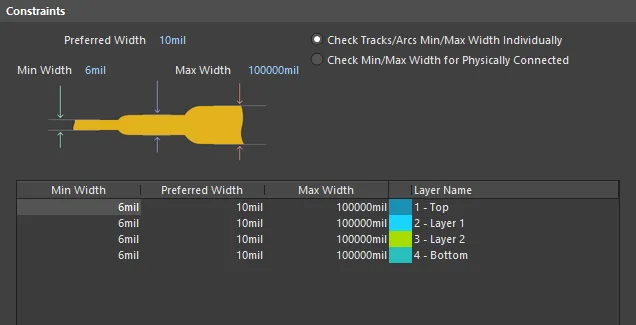
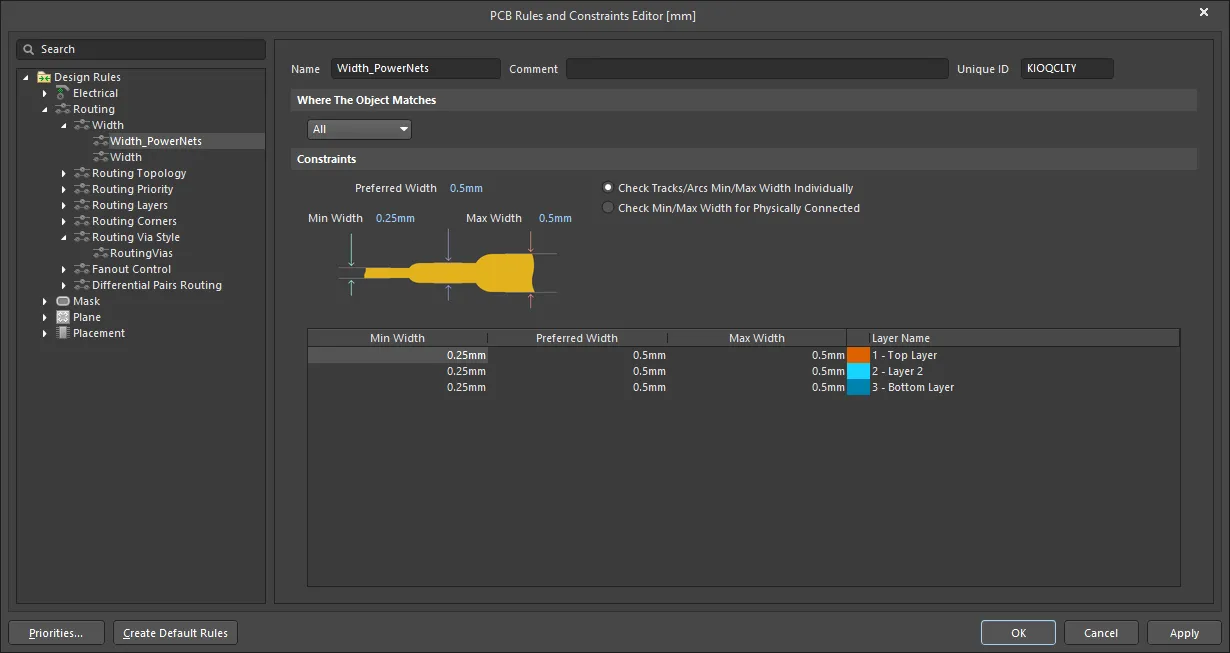
- Min Width – gibt die minimal zulässige Breite an, die für Leiterbahnen beim Routen der Leiterplatte verwendet werden darf.
- Preferred Width – gibt die bevorzugte Breite an, die für Leiterbahnen beim Routen der Leiterplatte verwendet werden soll.
- Max Width – gibt die maximal zulässige Breite an, die für Leiterbahnen beim Routen der Leiterplatte verwendet werden darf.
Die für Min Width, Preferred Width und Max Width angegebenen Werte gelten für alle Signallagen.
- Check Tracks/Arcs Min/Max Width Individually – prüft, ob die einzelnen Breiten von Leiterbahnen und Bögen innerhalb des Mindest- und Höchstbereichs liegen.
- Check Min/Max Width for Physically Connected – prüft, ob die Breite des gerouteten Kupfers, das aus einer Kombination von Leiterbahnen, Bögen, Füllungen, Pads und Vias besteht, innerhalb des Mindest- und Höchstbereichs liegt.
- Layer Attributes Table – zeigt alle Signallagen an. Die minimale, maximale und bevorzugte Routing-Breite werden angezeigt, ebenso wie weitere lagenspezifische Informationen. Die Felder für die Routing-Breite können global gesetzt werden, indem ein Wert in den einzelnen Feldern für Breitenbeschränkungen definiert wird, oder individuell, indem ein Breitenwert direkt in die Tabelle eingegeben wird.
Beim Definieren von Werten für die minimale, maximale und bevorzugte Routing-Breite hebt Layer Attributes Table ungültige Einträge mit rotem Text hervor. Dies kann zum Beispiel passieren, wenn Sie einen Mindestwert für die Einschränkung angeben, der größer ist als der Höchstwert. Die fehlerhafte Regeldefinition wird zusätzlich dadurch hervorgehoben, dass der Regelname sowohl im Ordnerbaum als auch in den jeweiligen Übersichtslisten rot dargestellt wird.
How Duplicate Rule Contentions are Resolved
Alle Regeln werden anhand der Prioritätseinstellung aufgelöst. Das System durchläuft die Regeln von der höchsten zur niedrigsten Priorität und wählt die erste aus, deren Geltungsbereich mit dem/den geprüften Objekt(en) übereinstimmt.
Rule Application
Die Einstellung Preferred Width wird vom Autorouter berücksichtigt.
Die Einstellungen Min Width und Max Width werden von Online-DRC und Batch-DRC berücksichtigt. Sie bestimmen außerdem den Bereich zulässiger Werte, die beim interaktiven Routing verwendet werden können (drücken Sie beim Routen die Taste Tab, um die Leiterbahnbreite innerhalb des definierten Bereichs zu ändern). Wenn ein Wert außerhalb dieses Bereichs eingegeben wird, erscheint ein Dialogfeld, das Sie darauf hinweist. Sie werden aufgefordert, entweder fortzufahren, wobei der Wert automatisch begrenzt wird, oder abzubrechen und den Wert manuell zu ändern.
Tip
Standardmäßig sind fest codierte Impedanzgleichungen vorhanden, um sowohl für Microstrip als auch Stripline die Impedanz und die erforderliche Leiterbahnbreite zu berechnen, damit diese Impedanz beim Routen eingehalten wird.
Microstrip
- Calculated Impedance - die Standardformel lautet:
(60/SQRT(Er*(1-EXP(-1.55*(0.00002+TraceToPlaneDistance)/TraceToPlaneDistance))))*LN(5.98*TraceToPlaneDistance/(0.8*TraceWidth+TraceHeight))
- Calculated Trace Width - die Standardformel lautet:
((5.98*TraceToPlaneDistance)/EXP(CharacteristicImpedance/(60/SQRT(Er*(1-EXP(-1.55*(0.00002+TraceToPlaneDistance)/TraceToPlaneDistance)))))-TraceHeight)/0.8
Stripline
- Calculated Trace Width - die Standardformel lautet:
((1.9*(2*TraceToPlaneDistance+TraceHeight))/(EXP((CharacteristicImpedance/(80/SQRT(Er)))/(1-(TraceToPlaneDistance/(4*(PlaneToPlaneDistance-TraceHeight-TraceToPlaneDistance))))))-TraceHeight)/0.8
Routing Topology
Rule classification: Unär
Diese Regel legt die Topologie fest, die beim Routen von Netzen auf der Leiterplatte verwendet werden soll. Die Topologie eines Netzes ist die Anordnung oder das Muster der Pin-zu-Pin-Verbindungen. Standardmäßig werden die Pin-zu-Pin-Verbindungen jedes Netzes so angeordnet, dass die gesamte Verbindungslänge möglichst kurz ist. Eine Topologie wird aus verschiedenen Gründen auf ein Netz angewendet: Bei Hochgeschwindigkeitsdesigns, bei denen Signalreflexionen minimiert werden müssen, wird das Netz mit einer Daisy-Chain-Topologie angeordnet, oder bei Massennetzen kann eine Stern-Topologie angewendet werden, um sicherzustellen, dass alle Leiterbahnen zu einem gemeinsamen Punkt zurückgeführt werden.
Constraints
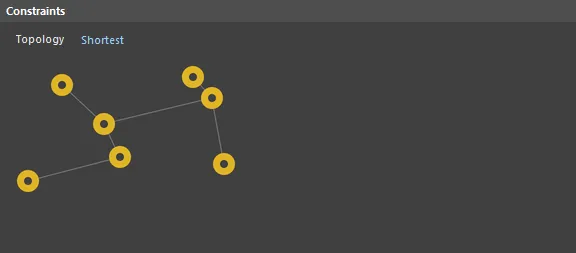
- Topology – definiert die Topologie, die für das/die Netz(e) verwendet werden soll, auf das/die der Geltungsbereich (vollständige Abfrage) der Regel abzielt. Die folgenden Topologien können angewendet werden:
Shortest– diese Topologie verbindet alle Knoten im Netz so, dass die gesamte Verbindungslänge möglichst kurz ist.Horizontal– diese Topologie verbindet alle Knoten miteinander und bevorzugt horizontale Kürze gegenüber vertikaler Kürze im Verhältnis 5:1. Verwenden Sie diese Methode, um das Routing in horizontaler Richtung zu erzwingen.Vertical– diese Topologie verbindet alle Knoten miteinander und bevorzugt vertikale Kürze gegenüber horizontaler Kürze im Verhältnis 5:1. Verwenden Sie diese Methode, um das Routing in vertikaler Richtung zu erzwingen.Daisy-Simple– diese Topologie verkettet alle Knoten nacheinander. Die Reihenfolge der Verkettung wird so berechnet, dass die gesamte Länge möglichst kurz ist. Wenn ein Quell- und ein Terminator-Pad angegeben sind, werden alle anderen Pads dazwischen so verkettet, dass die kürzestmögliche Länge entsteht. Bearbeiten Sie ein Pad, um es als Quelle oder Terminator festzulegen. Wenn mehrere Quellen (oder Terminatoren) angegeben sind, werden diese an jedem Ende miteinander verkettet.Daisy-MidDriven– diese Topologie platziert den/die Quellknoten in der Mitte der Daisy Chain, teilt die Lasten gleichmäßig auf und verkettet sie auf beiden Seiten der Quelle(n). Es sind zwei Terminatoren erforderlich, einer für jedes Ende. Mehrere Quellknoten werden in der Mitte miteinander verkettet. Wenn nicht genau zwei Terminatoren vorhanden sind, wird die TopologieDaisy-Simpleverwendet.Daisy-Balanced– diese Topologie teilt alle Lasten in gleich große Ketten auf; die Gesamtzahl der Ketten entspricht der Anzahl der Terminatoren. Diese Ketten werden dann sternförmig mit der Quelle verbunden. Mehrere Quellknoten werden miteinander verkettet.Starburst– diese Topologie verbindet jeden Knoten direkt mit dem Quellknoten. Wenn Terminatoren vorhanden sind, werden sie nach jedem Lastknoten verbunden. Mehrere Quellknoten werden miteinander verkettet, wie bei der TopologieDaisy-Balanced.
How Duplicate Rule Contentions are Resolved
Alle Regeln werden anhand der Prioritätseinstellung aufgelöst. Das System durchläuft die Regeln von der höchsten zur niedrigsten Priorität und wählt die erste aus, deren Geltungsbereich mit dem/den geprüften Objekt(en) übereinstimmt.
Rule Application
Während des Autoroutings.
Bei Verwendung des Autorouters kann die Routing-Abschlusszeit länger sein, wenn andere Topologien als Shortest verwendet werden.
Routing Priority
Rule classification: Unär
Diese Regel weist dem/den von der Regel betroffenen Netz(en) eine Routing-Priorität zu. Der Autorouter verwendet den zugewiesenen Prioritätswert, um die Routing-Wichtigkeit jedes Netzes im Design zu bewerten und dadurch zu bestimmen, welche Netze zuerst geroutet werden sollen.
Constraints

Der Routing Priority ist der Prioritätswert, der dem/den Netz(en) zugewiesen wird, auf die der Geltungsbereich (vollständige Abfrage) der Regel abzielt. Geben Sie einen Wert zwischen 0 und 100 ein; je höher die zugewiesene Zahl, desto höher die Priorität beim Routen.
How Duplicate Rule Contentions are Resolved
Alle Regeln werden anhand der Prioritätseinstellung aufgelöst. Das System durchläuft die Regeln von der höchsten zur niedrigsten Priorität und wählt die erste aus, deren Geltungsbereich mit dem/den geprüften Objekt(en) übereinstimmt.
Rule Application
Während des Autoroutings.
Routing Layers
Rule classification: Unär
Diese Regel legt fest, welche Lagen zum Routen verwendet werden dürfen.
Constraints

Enabled Layers listet jede der derzeit für das Design definierten Signallagen auf, wie sie im Layer-Stackup festgelegt sind. Verwenden Sie die zugehörige Option Allow Routing, um das Routen auf einer Lage nach Bedarf zu aktivieren/deaktivieren.
How Duplicate Rule Contentions are Resolved
Alle Regeln werden anhand der Prioritätseinstellung aufgelöst. Das System durchläuft die Regeln von der höchsten zur niedrigsten Priorität und wählt die erste aus, deren Geltungsbereich mit dem/den geprüften Objekt(en) übereinstimmt.
Rule Application
Während des interaktiven Routens und des Autoroutings.
Die Regel wird außerdem von Online DRC und Batch DRC beachtet.
Tip
Bei Verwendung des Autorouters wird die Routing-Richtung für jede aktivierte Signallage im Design als Teil der Einrichtung des Situs Autorouter definiert. Die Richtungen werden im Dialog Layer Directions dialog festgelegt, der durch Klicken auf die Schaltfläche Edit Layer Directions im Dialog Situs Routing Strategies dialog geöffnet wird.
Das Festlegen der Routing-Richtung einer Lage auf Any kann die Leistung beim Autorouting beeinflussen. Eine effizientere Nutzung der Leiterplattenfläche kann durch die Wahl einer spezifischen Routing-Richtung erreicht werden.
Routing Corners
Rule classification: Unär
Diese Regel legt den Eckstil fest, der beim Autorouting verwendet werden soll.
Constraints

- Style – legt fest, welcher Routing-Eckstil verwendet werden soll.
- Setback – diese beiden Felder ermöglichen es Ihnen, einen Mindest- und einen Höchstwert für den Versatz festzulegen, wenn die Eckstile
45 DegreesundRoundedverwendet werden. Der Versatz ist der Abstand von der „echten“ Eckposition (die bei Verwendung des Stils90 Degreesbestehen würde) bis zu dem Punkt, an dem der Autorouter mit dem Abschrägen oder Abrunden beginnen soll; dadurch werden effektiv Gehrungsgröße oder Eckenradius gesteuert.
How Duplicate Rule Contentions are Resolved
Alle Regeln werden anhand der Prioritätseinstellung aufgelöst. Das System durchläuft die Regeln von der höchsten zur niedrigsten Priorität und wählt die erste aus, deren Geltungsbereich mit dem/den geprüften Objekt(en) übereinstimmt.
Rule Application
Diese Regel ist für Autorouter von Drittanbietern vorgesehen, die 45°-Routing als Nachbearbeitung implementieren. Sie wird vom Situs Autorouter nicht befolgt, da dieser 45°-Routing als nativen Prozess implementiert.
Routing Via Style
Rule classification: Unär
Diese Regel legt den Durchmesser und die Lochgröße von Routing-Vias fest.
Constraints
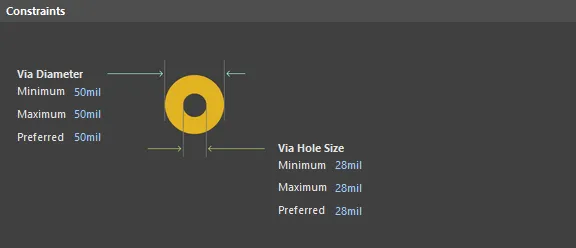
- Via Diameter– legt Wertebereiche für Einschränkungen fest, die in Bezug auf die Durchmesser der beim Routen der Leiterplatte platzierten Vias eingehalten werden müssen.
- Via Hole Size– legt Wertebereiche für Einschränkungen fest, die in Bezug auf die Lochgrößen der beim Routen der Leiterplatte platzierten Vias eingehalten werden müssen.
How Duplicate Rule Contentions are Resolved
Alle Regeln werden anhand der Prioritätseinstellung aufgelöst. Das System durchläuft die Regeln von der höchsten zur niedrigsten Priorität und wählt die erste aus, deren Geltungsbereich mit dem/den geprüften Objekt(en) übereinstimmt.
Rule Application
Die Via-Attribute Preferred werden vom Autorouter verwendet.
Die Via-Attribute Minimum und Maximum werden von Online DRC und Batch DRC beachtet. Sie bestimmen außerdem den Bereich zulässiger Werte, die beim interaktiven Routen verwendet werden können, wenn Sie die Tastenkombination * drücken, um zwischen Routing-Signallagen umzuschalten, oder wenn Sie die Tastenkombination / drücken, um eine Verbindung zu einer Plane-Lage herzustellen. Drücken Sie während des Routens die Taste Tab, um einen Wert innerhalb seines definierten Bereichs zu ändern. Wenn ein Wert außerhalb seines Bereichs eingegeben wird, erscheint ein Dialogfeld, das Sie darauf hinweist. Sie werden aufgefordert, entweder fortzufahren – in diesem Fall wird der Wert automatisch begrenzt – oder abzubrechen und den Wert selbst zu ändern.
Fanout Control
Rule classification: Unär
Diese Regel legt Fanout-Optionen fest, die verwendet werden, wenn die Pads von SMD-Bauteilen im Design aufgefächert werden, die mit Signal- und/oder Power-Plane-Netzen verbunden sind. Fanout verwandelt ein SMT-Pad aus Routing-Sicht im Wesentlichen in ein Durchsteck-Pad, indem ein Via und eine verbindende Leiterbahn hinzugefügt werden. Dadurch steigt die Wahrscheinlichkeit eines erfolgreichen Routings der Leiterplatte erheblich, da ein Signal auf allen Routing-Lagen verfügbar gemacht wird und nicht nur auf der Top- oder Bottom-Lage. Dies ist insbesondere bei hochdichten Designs erforderlich, bei denen der Routing-Platz sehr knapp ist.
Constraints

- Fanout Style – legt fest, wie die Fanout-Vias in Bezug auf das SMT-Bauteil platziert werden. Folgende Optionen sind verfügbar:
Auto– wählt den Stil, der für die Bauteiltechnologie am besten geeignet ist, um optimale Ergebnisse hinsichtlich des Routing-Platzes zu erzielen.Inline Rows– Fanout-Vias werden innerhalb zweier ausgerichteter Reihen platziert.Staggered Rows– Fanout-Vias werden innerhalb zweier versetzter Reihen platziert.BGA– das Fanout erfolgt gemäß den angegebenen BGA-Optionen.Under Pads– Fanout-Vias werden direkt unter den Pads des SMT-Bauteils platziert.
- Fanout Direction – legt die Richtung fest, die für das Fanout verwendet werden soll. Folgende Optionen sind verfügbar:
Disable– Fanout in Bezug auf die von der Regel erfassten SMT-Bauteile nicht zulassen.In Only– Fanout nur nach innen. Alle Fanout-Vias und verbindenden Leiterbahnen werden innerhalb des Begrenzungsrechtecks des Bauteils platziert.Out Only– Fanout nur nach außen. Alle Fanout-Vias und verbindenden Leiterbahnen werden außerhalb des Begrenzungsrechtecks des Bauteils platziert.In Then Out– zunächst alle Bauteil-Pads nach innen auffächern. Alle Pads, die in dieser Richtung nicht aufgefächert werden können, sollen nach außen aufgefächert werden (falls möglich).Out Then In– zunächst alle Bauteil-Pads nach außen auffächern. Alle Pads, die in dieser Richtung nicht aufgefächert werden können, sollen nach innen aufgefächert werden (falls möglich).Alternating In and Out– alle Bauteil-Pads (wo möglich) abwechselnd auffächern, zuerst nach innen, dann nach außen.
- Direction From Pad – legt die Richtung fest, die für das Fanout verwendet werden soll. Wenn ein BGA-Bauteil aufgefächert wird, werden seine Pads in Quadranten unterteilt, wobei das Fanout auf die Pads in jedem Quadranten gleichzeitig angewendet wird. Folgende Optionen sind verfügbar:
Away From Center– das Fanout für Pads in jedem Quadranten erfolgt in einem 45°-Winkel vom Zentrum des Bauteils weg.North-East– alle Pads in jedem Quadranten werden in nordöstlicher Richtung aufgefächert (45° gegen den Uhrzeigersinn von der Horizontalen).South-East– alle Pads in jedem Quadranten werden in südöstlicher Richtung aufgefächert (45° im Uhrzeigersinn von der Horizontalen).South-West– alle Pads in jedem Quadranten werden in südwestlicher Richtung aufgefächert (135° im Uhrzeigersinn von der Horizontalen).North-West– alle Pads in jedem Quadranten werden in nordwestlicher Richtung aufgefächert (135° gegen den Uhrzeigersinn von der Horizontalen).Towards Center– das Fanout für Pads in jedem Quadranten erfolgt in einem 45°-Winkel zum Zentrum des Bauteils hin. In den meisten Fällen ist eine einheitliche Richtung nicht möglich, da der erforderliche Fanout-Platz bereits durch das Fanout-Via eines anderen Pads belegt ist. In diesen Fällen erfolgt das Fanout in der nächsten verfügbaren Richtung (Nordost, Südost, Südwest, Nordwest).
- Via Placement Mode – legt fest, wie die Fanout-Vias in Bezug auf die Pads des BGA-Bauteils platziert werden. Folgende Optionen sind verfügbar:
Close To Pad (Follow Rules)– Fanout-Vias werden so nah wie möglich an ihren entsprechenden SMT-Bauteil-Pads platziert, ohne definierte Abstandsregeln zu verletzen.Centered Between Pads– Fanout-Vias werden mittig zwischen den SMT-Bauteil-Pads platziert.
How Duplicate Rule Contentions are Resolved
Alle Regeln werden anhand der Prioritätseinstellung aufgelöst. Das System durchläuft die Regeln von der höchsten zur niedrigsten Priorität und wählt die erste aus, deren Geltungsbereich mit dem/den geprüften Objekt(en) übereinstimmt.
Rule Application
Während des interaktiven Routens und des Autoroutings.
Tips
- Die folgenden standardmäßigen Fanout-Control-Designregeln werden automatisch erstellt und decken die verfügbaren typischen Bauteilgehäusetypen ab (in absteigender Prioritätsreihenfolge aufgeführt). Diese Regeln können bearbeitet oder weitere entsprechend Ihren individuellen Designanforderungen definiert werden.
- Fanout_BGA
- Fanout_LCC
- Fanout_SOIC
- Fanout_Small
- Fanout_Default – mit einem Geltungsbereich von
All.
- Der für die Fanout-Vias verwendete Stil folgt den jeweils anwendbaren Routing-Via-Style-Designregeln. Zusätzliche Leiterbahnen, die im Rahmen des Fanout-Prozesses vom Pad zum Via verlegt werden, folgen den jeweils anwendbaren Routing-Width-Designregeln.
Differential Pairs Routing
Rule classification: Unär
Diese Regel definiert die Routing-Breite jedes Netzes in einem differentiellen Paar sowie den Abstand (oder Spalt) zwischen den Netzen dieses Paars. Differentielle Paare werden typischerweise mit spezifischen Breiten-/Abstandseinstellungen geroutet, um die erforderliche Single-Ended- und differentielle Impedanz für dieses Netzpaar bereitzustellen.
Constraints

- Min Width - legt die minimal zulässige Breite fest, die für Leiterbahnen beim Routen des differentiellen Paars verwendet werden darf.
- Min Gap - legt den minimal zulässigen Abstand zwischen Primitiven auf unterschiedlichen Netzen innerhalb desselben differentiellen Paars fest.
- Preferred Width - legt die bevorzugte Breite fest, die für Leiterbahnen beim Routen des differentiellen Paars verwendet werden soll.
- Preferred Gap - legt den bevorzugten Abstand zwischen Primitiven auf unterschiedlichen Netzen innerhalb desselben differentiellen Paars fest.
- Max Width - legt die maximal zulässige Breite fest, die für Leiterbahnen beim Routen des differentiellen Paars verwendet werden darf.
- Max Gap - legt den maximal zulässigen Abstand zwischen Primitiven auf unterschiedlichen Netzen innerhalb desselben differentiellen Paars fest.
- Max Uncoupled Length - legt den Wert für die maximal zulässige entkoppelte Länge zwischen positiven und negativen Netzen innerhalb des differentiellen Paars fest.
- Layer Attributes Table - zeigt alle Signallagen oder nur die im Layer-Stack definierten an. Die Einschränkungen für minimale, maximale und bevorzugte Breite und Abstand werden angezeigt sowie weitere lagenspezifische Informationen. Die Felder für Breite und Abstand können global für alle Lagen festgelegt werden, indem Werte mit den Steuerelementen rechts neben der Grafik definiert werden, oder individuell, indem Breiten- und Abstandswerte direkt in die Tabelle eingegeben werden.
Beim Definieren von Werten für die minimale, maximale und bevorzugte Breite und/oder den Abstand hebt die Layer Attributes Table ungültige Eingaben durch roten Text hervor. Dies kann beispielsweise passieren, wenn Sie einen minimalen Constraint-Wert angeben, der größer ist als der maximale Constraint-Wert, oder wenn Sie einen bevorzugten Constraint-Wert festlegen, der unter dem Mindestwert oder über dem Maximalwert liegt. Die fehlerhafte Regeldefinition wird zusätzlich dadurch hervorgehoben, dass der Regelname sowohl im Ordnerbaum als auch in den jeweiligen Übersichtslisten rot dargestellt wird.
How Duplicate Rule Contentions are Resolved
Alle Regeln werden anhand der Prioritätseinstellung aufgelöst. Das System durchläuft die Regeln von der höchsten zur niedrigsten Priorität und wählt die erste aus, deren Scope-Ausdruck mit dem bzw. den geprüften Objekt(en) übereinstimmt.
Rule Application
Online-DRC, Batch-DRC, interaktives Routing (und Re-Routing), Autorouting, interaktives Längenabgleichen (Min Gap wird angewendet) sowie beim interaktiven Ändern des Paars, etwa beim Verschieben eines Leiterbahnsegments eines der Netze im Paar.
Tips
- Während die Breite jedes Netzes in einem differentiellen Paar durch die anwendbare Differential Pairs Routing-Regel überwacht wird (und nicht durch eine Width-Regel), wird die Abstandsprüfung zwischen den Netzen dieses Paars weiterhin durch die anwendbare Clearance-Designregel gesteuert. Mit anderen Worten: Es muss eine Clearance-Regel definiert werden, die auf das differentielle Paar abzielt (auf der jeweils benötigten Lage) und deren Connective-Checking-Modus auf Same Differential Pair gesetzt ist und deren Abstand gleich oder kleiner als der Wert für den Min Gap-Constraint ist, der für diese Lage als Teil der anwendbaren Differential Pairs Routing-Regel definiert wurde.
- Der Abstand von einem Netz in einem differentiellen Paar zu jedem anderen elektrischen Objekt, das nicht Teil des Paars ist, wird durch die anwendbare Clearance-Regel überwacht.
- Auch wenn die optimalen Width-Gap-Einstellungen für den größten Teil der Leiterplatte erreichbar sein mögen, gibt es häufig Bereiche, etwa unter einem BGA-Bauteil, in denen kleinere und engere Width-Gap-Einstellungen verwendet werden müssen. Neben dem interaktiven Umschalten der Width-Gap-Einstellungen kann diese Anforderung auch durch das Definieren mehrerer Differential-Pair-Routing-Regeln erfüllt werden – eine Regel mit niedrigerer Priorität, die auf das differentielle Paar über die gesamte Leiterplatte abzielt, und eine Regel mit höherer Priorität, die auf das differentielle Paar in bestimmten Bereichen abzielt. Anschließend adressieren Sie das differentielle Paar in einem bestimmten Bereich, indem Sie eine Room-Definition-Regel definieren und diesen Room als Teil des Scopes einer Differential-Pair-Routing-Regel verwenden.
Maskenregeln
Solder Mask Expansion
Rule classification: Unary
Die Form, die auf der Lötstoppmaskenlage an jeder Pad- und Via-Position erzeugt wird, ist die Pad- bzw. Via-Form, die radial um den in dieser Regel angegebenen Betrag erweitert oder verkleinert wird.
Constraints

Expansion ist der Wert, der auf die ursprüngliche Pad-/Via-Form angewendet wird, um die endgültige Form auf der Lötstoppmaskenlage zu erhalten. Geben Sie einen positiven Wert ein, um die ursprüngliche Pad-/Via-Form zu erweitern; geben Sie einen negativen Wert ein, um sie zu verkleinern.
How Duplicate Rule Contentions are Resolved
Alle Regeln werden anhand der Prioritätseinstellung aufgelöst. Das System durchläuft die Regeln von der höchsten zur niedrigsten Priorität und wählt die erste aus, deren Scope mit dem bzw. den geprüften Objekt(en) übereinstimmt.
Rule Application
Während der Ausgabegenerierung.
Tip
Teilweises und vollständiges Tenting von Pads und Vias kann durch Definieren des geeigneten Werts für den Expansion-Constraint erreicht werden.
- Um ein Pad/Via teilweise zu tenten und dabei nur die Landfläche abzudecken, setzen Sie Expansion auf einen negativen Wert, der die Maske bis direkt an das Pad-/Via-Loch schließt.
- Um ein Pad/Via vollständig zu tenten und dabei Landfläche und Loch abzudecken, setzen Sie Expansion auf einen negativen Wert, der dem Pad-/Via-Radius entspricht oder größer ist.
- Um alle Pads/Vias auf einer einzelnen Lage zu tenten, setzen Sie den entsprechenden Expansion-Wert und stellen Sie sicher, dass der Scope der Regel auf alle Pads/Vias auf der gewünschten Lage abzielt.
- Um alle Pads/Vias in einem Design vollständig zu tenten, in dem unterschiedliche Pad-/Via-Größen definiert sind, setzen Sie Expansion auf einen negativen Wert, der dem größten Pad-/Via-Radius entspricht oder größer ist.
Paste Mask Expansion
Rule classification: Unär
Die Form, die auf der Pastenmaskenlage an jeder Pad-Position erzeugt wird, ist die Pad-Form, die radial um den in dieser Regel angegebenen Betrag erweitert oder verkleinert wird.
Constraints
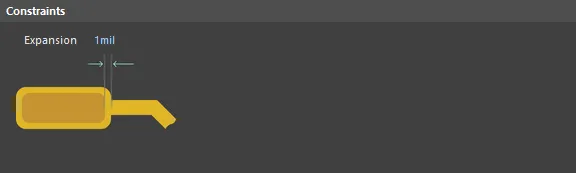
Expansion ist der Wert, der auf die ursprüngliche Pad-Form angewendet wird, um die endgültige Form auf der Pastenmaskenlage zu erhalten. Geben Sie einen positiven Wert ein, um die ursprüngliche Pad-Form zu erweitern; geben Sie einen negativen Wert ein, um sie zu verkleinern.
How Duplicate Rule Contentions are Resolved
Alle Regeln werden anhand der Prioritätseinstellung aufgelöst. Das System durchläuft die Regeln von der höchsten zur niedrigsten Priorität und wählt die erste aus, deren Scope mit dem bzw. den geprüften Objekt(en) übereinstimmt.
Rule Application
Während der Ausgabegenerierung.
Ebenenregeln
Power Plane Connect Style
Rule classification: Unär
Diese Regel legt den Stil der Verbindung von einem Bauteilanschluss zu einer Power Plane fest.
Constraints
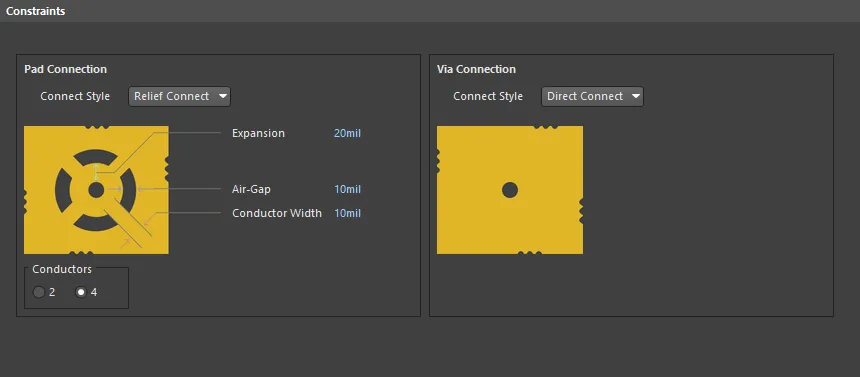
- Connect Style – definiert den Stil der Verbindung von einem Anschluss eines Bauteils, auf den der Scope der Regel abzielt, zu einer Power Plane. Die folgenden drei Stile sind verfügbar:
Relief Connect– Verbindung über eine Thermal-Relief-Verbindung.Direct Connect– Verbindung des Anschlusses mit massivem Kupfer.No Connect– einen Bauteilanschluss nicht mit der Power Plane verbinden.
Die folgenden Constraints gelten nur bei Verwendung des Stils Relief Connect:
- Conductors – die Anzahl der Thermal-Relief-Kupferverbindungen (2 oder 4).
- Expansion – die radiale Breite, gemessen von der Lochkante bis zur Kante des Luftspalts.
- Air-Gap – die Breite jedes Luftspalts in der Relief-Verbindung.
- Conductor Width – wie breit die Thermal-Relief-Kupferverbindungen sind.
How Duplicate Rule Contentions are Resolved
Alle Regeln werden anhand der Prioritätseinstellung aufgelöst. Das System durchläuft die Regeln von der höchsten zur niedrigsten Priorität und wählt die erste aus, deren Scope mit dem bzw. den geprüften Objekt(en) übereinstimmt.
Rule Application
Während der Ausgabegenerierung.
Tip
Power Planes werden im PCB-Editor negativ aufgebaut, daher erzeugt ein Primitive, das auf einer Power-Plane-Lage platziert wird, eine Aussparung im Kupfer.
Power Plane Clearance
Rule classification: Unär
Diese Regel legt den radialen Abstand fest, der um Vias und Pads erzeugt wird, die durch eine Power Plane hindurchführen, aber nicht mit ihr verbunden sind.
Constraints

Clearance ist der Wert für den radialen Abstand.
How Duplicate Rule Contentions are Resolved
Alle Regeln werden anhand der Prioritätseinstellung aufgelöst. Das System durchläuft die Regeln von der höchsten zur niedrigsten Priorität und wählt die erste aus, deren Scope mit dem bzw. den geprüften Objekt(en) übereinstimmt.
Rule Application
Während der Ausgabegenerierung.
Polygon Connect Style
Rule classification: Binär
Diese Regel legt den Stil der Verbindung von einem Bauteilanschluss zu einer Polygonfläche fest.
Constraints

Connect Style – definiert den Stil der Verbindung von einem Anschluss eines Bauteils, auf den der Scope der Regel abzielt, zu einer Polygonfläche.
Die folgenden Constraints gelten nur bei Verwendung des Stils Relief Connect:
- Conductors – die Anzahl der Thermal-Relief-Kupferverbindungen (2 oder 4).
- Angle – der Winkel der Kupferverbindungen (45° oder 90°).
- Air Gap Width – der Abstand zwischen der Kante des Pads und dem umgebenden Polygon.
- Conductor Width – wie breit die Thermal-Relief-Kupferverbindungen sind.
How Duplicate Rule Contentions are Resolved
Alle Regeln werden anhand der Prioritätseinstellung aufgelöst. Das System durchläuft die Regeln von der höchsten zur niedrigsten Priorität und wählt die erste aus, deren Scope mit dem bzw. den geprüften Objekt(en) übereinstimmt.
Rule Application
Während des Polygon-Gießens.
Platzierungsregeln
Component Clearance
Rule classification: Binär
Diese Regel legt den Mindestabstand fest, mit dem Bauteile zueinander platziert werden können. Der Bauteilabstand umfasst auch den Abstand zwischen 3D-Modellen, die zur Definition von Bauteilkörpern verwendet werden (extrudierte (einfache) Typen). Wenn keine 3D-Körper vorhanden sind, werden die Primitive auf den Siebdruck- und Kupferlagen (mit Ausnahme von Designator und Comment) zusammen mit dem in den Bauteileigenschaften angegebenen Höhenwert verwendet, um Form und Größe des Objekts zu definieren.
Der Bauteilabstand wird mithilfe präziser 3D-Vernetzung berechnet, um Form und Kontur des Bauteils über die zugehörigen 3D-Körperobjekte zu definieren. Dabei kann es sich um extrudierte 2D-Formen handeln. Es ist offensichtlich, dass die Verwendung von 3D-Körpern die höchste Genauigkeit bei der Abstandsprüfung bietet, insbesondere in vertikaler Hinsicht und im Zusammenhang mit komplexen Bauteilformen.
Die Component-Clearance-Regel prüft nicht auf Abstandsverletzungen zwischen 3D-Körpern und der Leiterplattenoberfläche.
Constraints

- Vertical Clearance Mode – es stehen zwei Modi zur Angabe des vertikalen Abstands zur Verfügung:
- Infinite – die Abstandsprüfung wird mit einem Wert durchgeführt, der Unendlichkeit repräsentiert. Das bedeutet, dass alle Bauteile, die oberhalb oder unterhalb platziert werden, einen Verstoß verursachen. Ein Anwendungsbeispiel wäre eine Leiterplatte mit einem Einstellmechanismus, der zugänglich bleiben muss. Wenn diese Regel auf dieses Bauteil angewendet wird, führt dies zu einem Verstoß gegenüber allen Bauteilen, die in den Bereich oberhalb oder unterhalb des Bauteils hineinragen.
- Specified – die Abstandsprüfung wird anhand der exakten Form durchgeführt, die durch die 3D-Körper des Bauteils oder die Footprint-Eigenschaften des Bauteils definiert ist. Wenn 3D-Körper für die Prüfung verwendet werden, kann ein zulässiger Überhang eines Bauteils über ein anderes vorhanden sein, sofern kein Verstoß vorliegt. Wenn dieser Modus aktiviert ist, wird der folgende Constraint verfügbar:
- Minimum Vertical Clearance – der Wert für den minimal zulässigen Abstand in vertikaler Richtung zwischen platzierten Bauteilen im Design.
- Minimum Horizontal Clearance – der Wert für den minimal zulässigen Abstand in der horizontalen Ebene zwischen platzierten Bauteilen im Design.
- Show actual violation distances – aktivieren, um Linien zwischen den Punkten der größten Verletzung zwischen Bauteilen anzuzeigen. Die Länge der Linie wird angezeigt und kann bei der Berechnung der erforderlichen Verschiebung eines Objekts zur Behebung des Verstoßes hilfreich sein.
- Do not check components without 3D body - Aktivieren, um Komponenten ohne 3D-Körper nicht zu prüfen.
- Check clearance by component boundary - Aktivieren, um den Abstand anhand der Komponentenbegrenzung zu prüfen.
How Duplicate Rule Contentions are Resolved
Alle Regeln werden anhand der Prioritätseinstellung aufgelöst. Das System durchläuft die Regeln von der höchsten zur niedrigsten Priorität und wählt die erste aus, deren Geltungsbereiche mit dem/den geprüften Objekt(en) übereinstimmen.
Rule Application
Online-DRC und Batch-DRC.
Tips
- Ein extrudierter (einfacher) 3D-Körper ist ein polygonförmiges Objekt, das in einer Bibliothekskomponente oder einem PCB-Dokument auf jeder aktivierten mechanischen Lage platziert werden kann. In einem Komponenten-Footprint kann er verwendet werden, um die physische Größe und Form einer Komponente in den X-, Y- und Z-Achsen gezielt zu definieren.
- Mehrere 3D-Körper-Primitiven können verwendet werden, um Formen beliebiger Komplexität zu definieren. Dies kann insbesondere in vertikaler Hinsicht sehr nützlich sein, da sich damit die Höhe einer Komponente in verschiedenen Bereichen dieser Komponente variieren lässt.
Component Orientations
Rule classification: Unär
Diese Regel legt zulässige Komponentenausrichtungen fest. Mehrere Ausrichtungen sind zulässig, sodass die Platzierung von Komponenten entsprechend jeder der aktivierten Ausrichtungen erfolgen kann. Dies könnte beispielsweise verwendet werden, wenn eine Komponente für das Wellenlöten nur in einer bestimmten Ausrichtung zulässig ist; möglicherweise neigen ihre Pads beim Löten zur Bildung von Lötbrücken, wenn sie in die Welle ausgerichtet sind. Daher könnte eine Regel dieses Typs hinzugefügt werden, damit sie nur so montiert wird, dass sie mit den Pads quer zur Welle einläuft. Ein weiteres Beispiel wären HF-Objekte (Antennen), die besonders ausgerichtet werden müssen.
Constraints

- Allowed Orientations - die ausgewählten Ausrichtungen, die zur Verwendung bereitgestellt werden. Die folgenden ausrichtungsbasierten Optionen sind verfügbar:
- 0 Degrees - erlaubt die Drehung platzierter Komponenten auf die Ausrichtung 0°.
- 90 Degrees - erlaubt die Drehung platzierter Komponenten auf die Ausrichtung 90°.
- 180 Degrees - erlaubt die Drehung platzierter Komponenten auf die Ausrichtung 180°.
- 270 Degrees - erlaubt die Drehung platzierter Komponenten auf die Ausrichtung 270°.
- All Orientations - erlaubt die Drehung platzierter Komponenten auf jede der vier einzelnen Ausrichtungen.
In jedem Fall bezieht sich die Drehung auf die Ausrichtung der Komponente in der Quellbibliothek.
How Duplicate Rule Contentions are Resolved
Alle Regeln werden anhand der Prioritätseinstellung aufgelöst. Das System durchläuft die Regeln von der höchsten zur niedrigsten Priorität und wählt die erste aus, deren Geltungsbereichsausdruck mit dem/den geprüften Objekt(en) übereinstimmt.
Rule Application
Derzeit vom DRC-System nicht berücksichtigt.
Permitted Layers
Rule classification: Unär
Diese Regel legt fest, auf welchen Lagen Komponenten platziert werden dürfen.
Constraints

- Permitted Layers - die Lagen, die bei der Platzierung von Komponenten verwendet werden dürfen. Die folgenden Lagenoptionen sind verfügbar:
- Top Layer - erlaubt die Platzierung von Komponenten auf der Top-Lage.
- Bottom Layer - erlaubt die Platzierung von Komponenten auf der Bottom-Lage.
How Duplicate Rule Contentions are Resolved
Alle Regeln werden anhand der Prioritätseinstellung aufgelöst. Das System durchläuft die Regeln von der höchsten zur niedrigsten Priorität und wählt die erste aus, deren Geltungsbereichsausdruck mit dem/den geprüften Objekt(en) übereinstimmt.
Rule Application
Batch-DRC.
Tip
Die Regel wirkt beim Ausführen eines Batch-DRC als Prüfung, um sicherzustellen, dass Komponenten, auf die der Abfrageausdruck des Geltungsbereichs der Regel abzielt, nur auf einer zulässigen Lage platziert werden. Parameter, die für Komponenten im Schaltplan angegeben und in die Footprints auf dem PCB übernommen wurden, können genau zu diesem Zweck sehr wirkungsvoll eingesetzt werden. Um beispielsweise zu prüfen, dass Komponenten, die kein Wellenlöten unterstützen, nicht auf der Bottom-Lage platziert werden, kann eine Regel dieses Typs definiert werden. Wenn wir annehmen, dass ein Komponentenparameter, SupportsWaveSolder, für Komponenten definiert und als Parameter der Footprints im PCB übernommen wurde, dann könnte der Geltungsbereich der Regel wie folgt aussehen:
CompParameterValue('SupportsWaveSolder') <> 'Yes'
und nur die Einschränkung Top Layer wäre zulässig, während die Einschränkung Bottom Layer deaktiviert wäre.
Height
Rule classification: Unär
Diese Regel definiert Höhenbeschränkungen für im Design platzierte Komponenten.
Constraints

- Minimum – der Wert für die minimal zulässige Komponentenhöhe.
- Preferred – der Wert für die bevorzugte Komponentenhöhe.
- Maximum – der Wert für die maximal zulässige Komponentenhöhe.
How Duplicate Rule Contentions are Resolved
Alle Regeln werden anhand der Prioritätseinstellung aufgelöst. Das System durchläuft die Regeln von der höchsten zur niedrigsten Priorität und wählt die erste aus, deren Geltungsbereich mit dem/den geprüften Objekt(en) übereinstimmt.
Rule Application
Die Einstellung Preferred wird bei der Anzeige der Leiterplatte in 3D berücksichtigt. Die Einstellungen Minimum und Maximum werden von Online-DRC und Batch-DRC berücksichtigt.
Tips
- Die Höheneigenschaft einer Komponente wird im zugehörigen Modus des Fensters Inspector definiert.
- Alternativ wird die Höhe vom höchsten 3D-Körperobjekt übernommen, das im Komponenten-Footprint enthalten ist.
 KI-lokalisiert