
Abmessung
Der Home | Dimension Bereich im PCB- oder PCB Footprint Library-Editor ermöglicht es Ihnen, einem PCB-Design bzw. einem Footprint Bemaßungen hinzuzufügen.

Angular Dimension Object

Eine Winkelbemaßung ist ein gruppiertes Designobjekt. Sie ermöglicht die Bemaßung von Winkelabständen.
Winkelbemaßungsobjekte können im PCB- oder PCB Footprint Library-Editor platziert werden, indem Sie Home | Dimension | Dimension wählen und dann Angular aus der Dropdown-Liste auswählen.
Nach dem Starten des Befehls ändert sich der Cursor zu einem Fadenkreuz, und Sie wechseln in den Platzierungsmodus für Bemaßungen. Die Platzierung erfolgt durch die folgende Abfolge von Aktionen:
- Positionieren Sie den Cursor über dem ersten Referenzobjekt und klicken Sie oder drücken Sie Enter, um die erste Bemaßungsreferenz zu verankern (die innere Referenz).
- Bewegen Sie den Cursor zur nächsten gewünschten Position, die dem ersten zu bemaßenden Objekt zugeordnet ist, und klicken Sie oder drücken Sie Enter, um die zweite Bemaßungsreferenz zu verankern (die äußere Referenz).
- Positionieren Sie den Cursor über dem zweiten Referenzobjekt und klicken Sie oder drücken Sie Enter, um die dritte Bemaßungsreferenz zu verankern (die innere Referenz).
- Bewegen Sie den Cursor zur nächsten gewünschten Position, die dem zweiten zu bemaßenden Objekt zugeordnet ist, und klicken Sie oder drücken Sie Enter, um die vierte Bemaßungsreferenz zu verankern (die äußere Referenz).
- Platzieren Sie den Bemaßungstext für den Winkel wie gewünscht und klicken Sie dann oder drücken Sie Enter, um die Platzierung abzuschließen.
- Platzieren Sie weitere Winkelbemaßungen, oder klicken Sie mit der rechten Maustaste bzw. drücken Sie Esc, um den Platzierungsmodus zu verlassen.
Zusätzliche Aktionen, die während der Platzierung ausgeführt werden können, sind:
- Drücken Sie die Tasten + und - (auf dem Ziffernblock), um vorwärts bzw. rückwärts durch alle sichtbaren Lagen im Design zu wechseln und so schnell die Platzierungslage zu ändern.
Grafische Bearbeitung
Mit dieser Bearbeitungsmethode können Sie ein platziertes Winkelbemaßungsobjekt direkt im Arbeitsbereich auswählen und Eigenschaften wie die Position seines Textes und seiner Referenzpunkte grafisch ändern.
Wenn ein Winkelbemaßungsobjekt ausgewählt ist, stehen die folgenden Bearbeitungsgriffe zur Verfügung:

- Klicken Sie auf A oder B und ziehen Sie, um die Position des Bemaßungstextes und die Länge der Hilfslinie zu ändern.
- Klicken Sie auf C und E und ziehen Sie, um die Bemaßung vom ersten Referenzobjekt zu lösen.
- Klicken Sie auf D und F und ziehen Sie, um die Bemaßung vom zweiten Referenzobjekt zu lösen.
Wenn das Winkelbemaßungsobjekt vollständig nicht referenziert ist (d. h. es ist an keine Referenz-Designobjekte angehängt), klicken Sie irgendwo darauf, fern von den Bearbeitungsgriffen, und ziehen Sie es, um es neu zu positionieren. Während des Ziehens kann die Winkelbemaßung gedreht oder gespiegelt werden:
- Drücken Sie Spacebar, um die Winkelbemaßung gegen den Uhrzeigersinn zu drehen, oder Shift+Spacebar für eine Drehung im Uhrzeigersinn. Die Drehung erfolgt entsprechend dem Wert für Rotation Step, der auf der Seite PCB Editor – General des Dialogs Preferences definiert ist.
- Drücken Sie die Tasten X oder Y, um die Winkelbemaßung entlang der X-Achse bzw. Y-Achse zu spiegeln.
Nicht-grafische Bearbeitung
Das InspectorPanel ermöglicht es Ihnen, die Eigenschaften eines oder mehrerer Designobjekte im aktiven Dokument zu prüfen und zu bearbeiten. In Verbindung mit einer geeigneten Filterung kann das Panel verwendet werden, um Änderungen an mehreren Objekten derselben Art bequem an einer zentralen Stelle vorzunehmen.
Hinweise
- Ein Winkelbemaßungsobjekt kann auf folgende Weise verschoben werden:
- Selecting both the dimension object and the objects that are being dimensioned. Das gesamte Objekt kann wie erforderlich an eine neue Position gezogen werden.
- Selecting an object that is being dimensioned only. Der Bemaßungstext folgt dem Objekt nur in seiner Ausrichtungsebene. Die Bemaßungshilfslinien werden erweitert bzw. verkürzt, um die Beziehung zwischen der Bemaßung und dem bemaßten Objekt beizubehalten.
- Selecting the dimension object only. Es ist wichtig zu beachten, dass die Bemaßung nicht allein verschoben werden kann, wenn sie durch ein Designobjekt referenziert wird. Um nur die Bemaßung zu verschieben, muss sie zuerst von den Objekten gelöst werden, die sie bemaßt.
- Der Wert der Bemaßung wird automatisch aktualisiert, wenn ihre Start- oder Endpunkte verschoben werden. Ebenso wird die Bemaßung aktualisiert und erweitert bzw. verkürzt, wenn die Position eines Objekts geändert wird, an dem ein Referenzpunkt der Bemaßung verankert ist.
- Wenn die Referenz oder Referenzen, an denen ein Bemaßungsobjekt befestigt ist, gelöscht werden, wird ein Dialog geöffnet, der fragt, ob die Bemaßung ebenfalls gelöscht werden soll. Wenn die Bemaßung nicht gelöscht wird, bleibt sie im Arbeitsbereich erhalten, jedoch ohne Referenz.
Baseline Dimension Object

Eine Basislinienbemaßung ist ein gruppiertes Designobjekt. Sie ermöglicht die Bemaßung eines linearen Abstands einer Sammlung von Referenzen relativ zu einer einzelnen Basisreferenz. Der zuerst gewählte Punkt ist die „Basis“. Alle nachfolgenden Punkte beziehen sich auf diesen ersten Punkt. Der Bemaßungswert ist daher in jedem Fall der Abstand zwischen jedem Referenzpunkt und der „Basis“, gemessen in den Standardeinheiten. Die Referenzen können Objekte (Leiterbahnen, Bögen, Pads, Vias, Text, Füllungen, Polygone oder Komponenten) oder Punkte im freien Raum sein.
Basislinienbemaßungsobjekte können im PCB- oder PCB Footprint Library-Editor platziert werden, indem Sie Home | Dimension | Dimension wählen und dann Baseline aus der Dropdown-Liste auswählen.
Nach dem Starten des Befehls ändert sich der Cursor zu einem Fadenkreuz, und Sie wechseln in den Platzierungsmodus für Bemaßungen. Die Platzierung erfolgt durch die folgende Abfolge von Aktionen:
- Positionieren Sie den Cursor und klicken Sie oder drücken Sie Enter, um den Startpunkt der Bemaßung zu verankern (dies ist der erste Referenzpunkt oder die „Basis“).
- Bewegen Sie den Cursor zum gewünschten Endpunkt und klicken Sie oder drücken Sie Enter, um den Endpunkt der Bemaßung zu verankern (dies ist der zweite Referenzpunkt).
- Der Text kann nun zunächst positioniert werden. Klicken Sie oder drücken Sie Enter, wenn sich der Text an der gewünschten Position befindet, um die Platzierung auszuführen.
- Bewegen Sie den Cursor zu nachfolgenden Referenzpunkten und klicken Sie oder drücken Sie zweimal Enter, um die Platzierung auszuführen (erster Klick zum Verankern an einer Referenz und zweiter Klick nach dem Positionieren des Textes).
- Wenn alle erforderlichen Referenzen in der Basislinienbemaßung erfasst wurden, klicken Sie mit der rechten Maustaste oder drücken Sie Esc, um den Platzierungsmodus zu verlassen.
Zusätzliche Aktionen, die während der Platzierung ausgeführt werden können, sind:
- Drücken Sie die Tasten + und - (auf dem Ziffernblock), um vorwärts bzw. rückwärts durch alle sichtbaren Lagen im Design zu wechseln und so schnell die Platzierungslage zu ändern.
- Drücken Sie Spacebar, um die Bemaßung gegen den Uhrzeigersinn zu drehen, oder Shift+Spacebar für eine Drehung im Uhrzeigersinn. Die Drehung erfolgt entsprechend dem Wert für Rotation Step, der auf der Seite PCB Editor – General des Dialogs Preferences definiert ist.
- Während Attribute während der Platzierung geändert werden können (Tab, um das zugehörige Inspector Panel zu öffnen), beachten Sie bitte, dass diese zu den Standardeinstellungen für weitere Platzierungen werden.
Grafische Bearbeitung
Mit dieser Bearbeitungsmethode können Sie ein platziertes Basislinienbemaßungsobjekt direkt im Arbeitsbereich auswählen und Eigenschaften wie die Position seines Textes und seiner Referenzpunkte grafisch ändern.
Wenn ein Basislinienbemaßungsobjekt ausgewählt ist, stehen die folgenden Bearbeitungsgriffe zur Verfügung:

- Klicken Sie auf die Griffe an den Pfeilen und ziehen Sie sie, um die Position des Bemaßungstextes parallel zu den Hilfslinien anzupassen.
- Klicken Sie auf A und ziehen Sie, um den Basispunkt der Bemaßung zu verschieben.
- Klicken Sie auf nachfolgende Griffe und ziehen Sie sie, um jede Referenz einzeln relativ zur Basis zu verschieben.
Wenn das Basislinienbemaßungsobjekt vollständig nicht referenziert ist (d. h. es ist an keine Referenz-Designobjekte angehängt), klicken Sie irgendwo darauf, fern von den Bearbeitungsgriffen, und ziehen Sie es, um es neu zu positionieren. Während des Ziehens kann die Basislinienbemaßung gedreht (Spacebar/Shift+Spacebar) oder gespiegelt werden (Tasten X oder Y zum Spiegeln entlang der X-Achse bzw. Y-Achse).
Nicht-grafische Bearbeitung
Das InspectorPanel ermöglicht es Ihnen, die Eigenschaften eines oder mehrerer Designobjekte im aktiven Dokument zu prüfen und zu bearbeiten. In Verbindung mit einer geeigneten Filterung kann das Panel verwendet werden, um Änderungen an mehreren Objekten derselben Art bequem an einer zentralen Stelle vorzunehmen.
Hinweise
- Ein Basisbemaßungsobjekt kann auf folgende Arten verschoben werden:
- Selecting both the dimension object and the objects that are being dimensioned. Das gesamte Objekt kann nach Bedarf an eine neue Position gezogen werden.
- Selecting an object that is being dimensioned only. Der Bemaßungstext folgt dem Objekt nur in seiner Ausrichtungsebene. Die Maßhilfslinien werden erweitert/verkleinert, um die Beziehung zwischen der Bemaßung und dem bemaßten Objekt beizubehalten.
- Selecting the dimension object only. Es ist wichtig zu beachten, dass die Bemaßung nicht allein verschoben werden kann, wenn sie auf ein Designobjekt referenziert. Um nur die Bemaßung zu verschieben, muss sie zunächst von den Objekten gelöst werden, die sie bemaßt.
- Der Wert der Bemaßung wird automatisch aktualisiert, wenn ihr Start- oder Endpunkt verschoben wird. Ebenso wird die Bemaßung aktualisiert und erweitert/verkleinert, wenn die Position eines Objekts geändert wird, an dem ein Referenzpunkt der Bemaßung verankert ist.
- Wenn die Referenz oder Referenzen, an denen ein Bemaßungsobjekt befestigt ist, gelöscht werden, wird ein Dialog geöffnet, der fragt, ob die Bemaßung ebenfalls gelöscht werden soll. Wird die Bemaßung nicht gelöscht, bleibt sie im Arbeitsbereich, jedoch ohne Referenz.
Center Dimension Object

Eine Mittelpunktbemaßung ist ein Gruppen-Designobjekt. Sie ermöglicht es, den Mittelpunkt eines Bogens oder Kreises zu markieren.
Mittelpunktbemaßungsobjekte können im PCB- oder PCB-Footprint-Bibliothekseditor platziert werden, indem Sie Home | Dimension | Dimension wählen und dann Center aus der Dropdown-Liste auswählen.
Nach dem Starten des Befehls ändert sich der Cursor zu einem Fadenkreuz, und Sie wechseln in den Platzierungsmodus für Bemaßungen. Die Platzierung erfolgt durch die folgende Abfolge von Aktionen:
- Positionieren Sie den Cursor und klicken Sie dann oder drücken Sie Enter, um die Bemaßung am gewünschten Bogen oder Kreis zu verankern.
- Bewegen Sie die Bemaßung, bis die gewünschte Größe erreicht ist, und klicken Sie dann oder drücken Sie Enter, um die Platzierung abzuschließen.
- Platzieren Sie weitere Mittelpunktbemaßungen oder klicken Sie mit der rechten Maustaste bzw. drücken Sie Esc, um den Platzierungsmodus zu verlassen.
Zusätzliche Aktionen, die während der Platzierung ausgeführt werden können, sind:
- Drücken Sie die Tasten + und - (auf dem Ziffernblock), um vorwärts bzw. rückwärts durch alle sichtbaren Lagen im Design zu wechseln und so schnell die Platzierungslage zu ändern.
- Drücken Sie Spacebar, um die Bemaßung gegen den Uhrzeigersinn zu drehen, oder Shift+Spacebar für eine Drehung im Uhrzeigersinn. Die Drehung erfolgt entsprechend dem Wert für Rotation Step, der auf der Seite PCB Editor – General des Dialogs Preferences definiert ist.
- Drücken Sie die Taste Tab, um auf ein zugehöriges Inspector Panel zuzugreifen, in dem die Eigenschaften der Bemaßung direkt geändert werden können.
Grafische Bearbeitung
Mit dieser Bearbeitungsmethode können Sie ein platziertes Mittelpunktbemaßungsobjekt direkt im Arbeitsbereich auswählen und seine Größe und Ausrichtung grafisch ändern.
Wenn ein Mittelpunktbemaßungsobjekt ausgewählt ist, stehen die folgenden Bearbeitungsgriffe zur Verfügung:

- Klicken Sie auf A und ziehen Sie, um die Größe der Bemaßung zu ändern. Während Sie einen Griff ziehen, kann die Bemaßung gedreht werden (Spacebar/Shift+Spacebar).
Nicht-grafische Bearbeitung
Das Panel Inspector ermöglicht es Ihnen, die Eigenschaften eines oder mehrerer Designobjekte im aktiven Dokument zu prüfen und zu bearbeiten. In Verbindung mit geeigneten Filtern kann das Panel verwendet werden, um Änderungen an mehreren Objekten derselben Art von einem zentralen Ort aus vorzunehmen.
Hinweise
- Ein Mittelpunktbemaßungsobjekt kann auf folgende Arten verschoben werden:
- Selecting both the dimension object and the circle/arc that is being dimensioned. Das gesamte Objekt kann nach Bedarf an eine neue Position gezogen werden.
- Selecting the circle/arc that is being dimensioned only. Die Bemaßung wird zusammen mit dem Objekt verschoben.
- Wenn der Referenzbogen oder -kreis, an dem ein Mittelpunktbemaßungsobjekt befestigt ist, gelöscht wird, wird ein Dialog geöffnet, der fragt, ob die Bemaßung ebenfalls gelöscht werden soll. Wird die Bemaßung nicht gelöscht, bleibt sie im Arbeitsbereich, jedoch ohne Referenz. Beachten Sie jedoch, dass eine Mittelpunktbemaßung ohne Referenz nicht an einen anderen Kreis/Bogen angehängt werden kann.
Datum Dimension Object
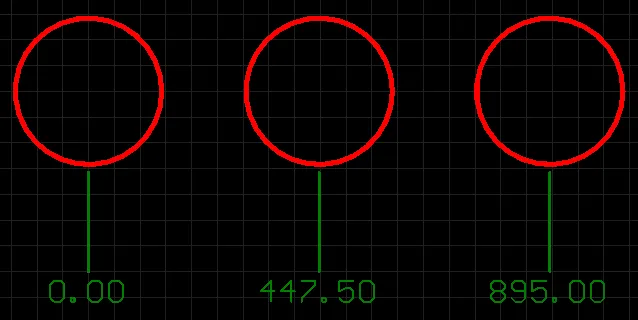
Eine Bezugsbemaßung ist ein Gruppen-Designobjekt. Sie ermöglicht die Bemaßung eines linearen Abstands einer Sammlung von Objekten relativ zu einem einzelnen Referenzobjekt. Das zuerst ausgewählte Objekt ist die „Basis“. Alle nachfolgenden Objekte beziehen sich auf dieses erste Objekt. Der Bemaßungswert ist daher in jedem Fall der Abstand zwischen jedem Referenzobjekt und der „Basis“, gemessen in den Standardeinheiten. Die Referenzen können Leiterbahnen, Bögen, Pads, Vias, Text, Füllungen, Polygone oder Komponenten sein.
Bezugsbemaßungsobjekte können im PCB- oder PCB-Footprint-Bibliothekseditor platziert werden, indem Sie Home | Dimension | Dimension wählen und dann Datum aus der Dropdown-Liste auswählen.
Nach dem Starten des Befehls ändert sich der Cursor zu einem Fadenkreuz, und Sie wechseln in den Platzierungsmodus für Bemaßungen. Die Platzierung erfolgt durch die folgende Abfolge von Aktionen:
- Positionieren Sie den Cursor und klicken Sie dann oder drücken Sie Enter, um den Startpunkt der Bemaßung zu verankern (dies ist das erste Referenzobjekt oder die „Basis“).
- Bewegen Sie den Cursor zum nächsten gewünschten Objekt und klicken Sie dann oder drücken Sie Enter, um den Endpunkt der Bemaßung zu verankern (dies ist das zweite Referenzobjekt).
- Bewegen Sie den Cursor zu weiteren Referenzobjekten und klicken Sie dann oder drücken Sie Enter. Wenn alle gewünschten Objekte ausgewählt wurden, klicken Sie mit der rechten Maustaste oder drücken Sie Esc.
- Der Text kann nun zunächst positioniert werden. Klicken Sie oder drücken Sie Enter, wenn sich der Text an der gewünschten Position befindet, um die Platzierung abzuschließen und den Platzierungsmodus zu verlassen.
Zusätzliche Aktionen, die während der Platzierung ausgeführt werden können, sind:
- Drücken Sie die Tasten + und - (auf dem Ziffernblock), um jeweils vorwärts bzw. rückwärts durch alle sichtbaren Lagen im Design zu wechseln und so schnell die Platzierungslage zu ändern.
- Drücken Sie Spacebar, um die Bemaßung gegen den Uhrzeigersinn zu drehen, oder Shift+Spacebar für eine Drehung im Uhrzeigersinn. Die Drehung erfolgt entsprechend dem Wert für Rotation Step, der auf der Seite PCB Editor – General des Dialogs Preferences definiert ist.
- Drücken Sie die Taste Tab, um auf ein zugehöriges Inspector Panel zuzugreifen, in dem die Eigenschaften der Bemaßung direkt geändert werden können.
Grafische Bearbeitung
Mit dieser Bearbeitungsmethode können Sie ein platziertes Bezugsbemaßungsobjekt direkt im Arbeitsbereich auswählen und Eigenschaften wie die Position seines Textes und seiner Referenzpunkte grafisch ändern.
Wenn ein Bezugsbemaßungsobjekt ausgewählt ist, stehen die folgenden Bearbeitungsgriffe zur Verfügung:
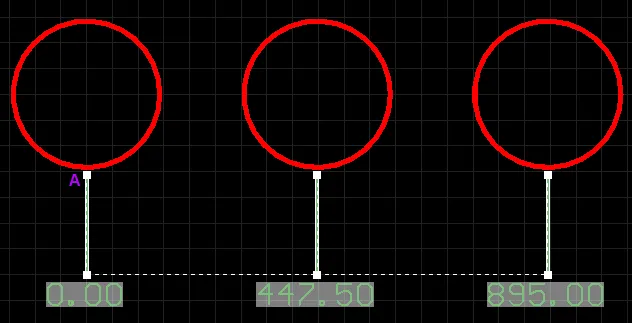
- Klicken Sie auf einen der Griffe am Textende der Maßhilfslinien und ziehen Sie ihn, um die Position des Bemaßungstextes in allen Fällen gleichzeitig anzupassen.
- Klicken Sie auf A und ziehen Sie, um den Basispunkt der Bemaßung zu verschieben.
Klicken Sie auf die nachfolgenden Griffe und ziehen Sie sie, um jede Referenz einzeln relativ zur Basis zu verschieben.
Wenn das Bezugsbemaßungsobjekt vollständig ohne Referenz ist (d. h. es ist an keine Referenz-Designobjekte angehängt), klicken Sie irgendwo darauf – entfernt von den Bearbeitungsgriffen – und ziehen Sie es, um es neu zu positionieren. Während des Ziehens kann die Bezugsbemaßung gedreht (Spacebar/Shift+Spacebar) oder gespiegelt werden (X- oder Y-Taste, um entlang der X- bzw. Y-Achse zu spiegeln).
Nicht-grafische Bearbeitung
Das Panel Inspector ermöglicht es Ihnen, die Eigenschaften eines oder mehrerer Designobjekte im aktiven Dokument zu prüfen und zu bearbeiten. In Verbindung mit geeigneten Filtern kann das Panel verwendet werden, um Änderungen an mehreren Objekten derselben Art von einem zentralen Ort aus vorzunehmen.
Hinweise
- Ein Bezugsbemaßungsobjekt kann auf folgende Arten verschoben werden:
- Selecting both the dimension object and the objects that are being dimensioned. Das gesamte Objekt kann nach Bedarf an eine neue Position gezogen werden.
- Selecting an object that is being dimensioned only. Der Bemaßungstext folgt dem Objekt nur in seiner Ausrichtungsebene. Die Maßhilfslinien werden erweitert/verkleinert, um die Beziehung zwischen der Bemaßung und dem bemaßten Objekt beizubehalten.
- Selecting the dimension object only. Es ist wichtig zu beachten, dass die Bemaßung nicht allein verschoben werden kann, wenn sie auf ein Designobjekt referenziert. Um nur die Bemaßung zu verschieben, muss sie zunächst von den Objekten gelöst werden, die sie bemaßt.
- Der Wert der Bemaßung wird automatisch aktualisiert, wenn ihr Start- oder ihre Endpunkte verschoben werden. Ebenso wird die Bemaßung aktualisiert und entsprechend erweitert/verkleinert, wenn die Position eines Objekts geändert wird, an dem ein Referenzpunkt der Bemaßung verankert ist.
- Wenn die Referenz bzw. Referenzen, an denen ein Bemaßungsobjekt befestigt ist, gelöscht werden, wird ein Dialog geöffnet, in dem gefragt wird, ob die Bemaßung ebenfalls gelöscht werden soll. Wird die Bemaßung nicht gelöscht, bleibt sie im Arbeitsbereich erhalten, jedoch ohne Referenz.
Leader Dimension Object

Eine Hinweislinien-Bemaßung ist ein gruppiertes Designobjekt. Sie ermöglicht die Beschriftung eines Objekts, Punkts oder Bereichs. Der Beschriftungstext kann in einen Kreis, ein Quadrat oder gar nicht eingefasst werden, während der Zeiger ein Pfeil oder ein Punkt sein kann.
Hinweislinien-Bemaßungsobjekte stehen zur Platzierung im PCB- oder PCB-Footprint-Bibliothekseditor zur Verfügung, indem Sie Home | Dimension | Dimension wählen und dann Leader aus der Dropdown-Liste auswählen.
Nach dem Starten des Befehls verwandelt sich der Cursor in ein Fadenkreuz, und Sie wechseln in den Platzierungsmodus für Bemaßungen. Die Platzierung erfolgt durch die folgende Abfolge von Aktionen:
- Positionieren Sie den Cursor und klicken Sie dann oder drücken Sie Enter, um den Startpunkt der Bemaßung zu verankern (dies ist die Position der Pfeilspitze oder des Punkts).
- Bewegen Sie den Cursor und klicken Sie dann oder drücken Sie Enter, um eine Reihe von Eckpunkten zu verankern, die die Form der Hinweislinie definieren.
- Nachdem Sie den letzten erforderlichen Eckpunkt gesetzt haben, klicken Sie mit der rechten Maustaste oder drücken Sie Esc, um die Platzierung der Textbeschriftung auszuführen und den Platzierungsmodus zu verlassen.
Zusätzliche Aktionen, die während der Platzierung ausgeführt werden können, sind:
- Drücken Sie die Tasten + und - (auf dem Ziffernblock), um jeweils vorwärts bzw. rückwärts durch alle sichtbaren Lagen im Design zu schalten und so schnell die Platzierungslage zu ändern.
- Drücken Sie die Taste Tab, um auf ein zugehöriges Inspector Panel zuzugreifen, in dem die Eigenschaften der Bemaßung direkt geändert werden können.
Grafische Bearbeitung
Mit dieser Bearbeitungsmethode können Sie ein platziertes Hinweislinien-Bemaßungsobjekt direkt im Arbeitsbereich auswählen und Eigenschaften wie die Position seines Textes, seine Form und seinen Referenzpunkt grafisch ändern.
Wenn ein Hinweislinien-Bemaßungsobjekt ausgewählt ist, stehen die folgenden Bearbeitungsgriffe zur Verfügung:

- Klicken Sie auf A und ziehen Sie, um den Startpunkt der Bemaßung zu verschieben (d. h. die Position der Pfeilspitze).
- Klicken Sie auf B und ziehen Sie, um den Endpunkt der Bemaßung zu verschieben (d. h. die Position der Textbeschriftung).
- Klicken Sie auf die Zwischen-Griffe und ziehen Sie sie, um die Form der Hinweislinie zu ändern.
Wenn das Hinweislinien-Bemaßungsobjekt vollständig ohne Referenz ist (d. h. nicht an ein Referenz-Designobjekt angehängt ist), klicken Sie irgendwo darauf – entfernt von den Bearbeitungsgriffen – und ziehen Sie es, um es neu zu positionieren. Während des Ziehens kann die Hinweislinien-Bemaßung gedreht oder gespiegelt werden:
- Drücken Sie Spacebar, um die Hinweislinien-Bemaßung gegen den Uhrzeigersinn zu drehen, oder Shift+Spacebar für eine Drehung im Uhrzeigersinn. Die Drehung erfolgt entsprechend dem Wert für Rotation Step, der auf der Seite PCB Editor – General des Dialogs Preferences definiert ist.
- Drücken Sie die Tasten X oder Y, um die Hinweislinien-Bemaßung entlang der X-Achse bzw. Y-Achse zu spiegeln.
Nicht-grafische Bearbeitung
Das InspectorPanel ermöglicht es Ihnen, die Eigenschaften eines oder mehrerer Designobjekte im aktiven Dokument zu prüfen und zu bearbeiten. In Verbindung mit geeigneten Filtern kann das Panel verwendet werden, um Änderungen an mehreren Objekten derselben Art bequem an einer zentralen Stelle vorzunehmen.
Hinweise
- Ein Hinweislinien-Bemaßungsobjekt kann auf folgende Arten verschoben werden:
- Selecting both the dimension object and the object that is being dimensioned. Das gesamte Objekt kann nach Bedarf an eine neue Position gezogen werden.
- Selecting the object that is being dimensioned only. Die Bemaßung folgt dem Objekt. Das Segment der Hinweislinien-Bemaßung – zwischen Pfeil/Punkt und dem ersten definierten Knick – wird erweitert/verkleinert, um die Beziehung zwischen Bemaßung und bemaßtem Objekt aufrechtzuerhalten.
- Selecting the dimension object only. Es ist wichtig zu beachten, dass die Bemaßung nicht allein verschoben werden kann, wenn sie auf ein Designobjekt referenziert ist. Um nur die Bemaßung zu verschieben, muss sie zunächst von dem Objekt gelöst werden, das sie bemaßt.
- Wenn die Referenz, an der ein Bemaßungsobjekt befestigt ist, gelöscht wird, wird ein Dialog geöffnet, in dem gefragt wird, ob die Bemaßung ebenfalls gelöscht werden soll. Wird die Bemaßung nicht gelöscht, bleibt sie im Arbeitsbereich erhalten, jedoch ohne Referenz.
Linear Diameter Dimension Object

Eine lineare Durchmesserbemaßung ist ein gruppiertes Designobjekt. Sie ermöglicht die Bemaßung eines Bogens oder Kreises in Bezug auf den Durchmesser statt auf den Radius. Die Bemaßung kann entweder innen oder außen platziert werden.
Objekte für lineare Durchmesserbemaßungen stehen zur Platzierung im PCB- oder PCB-Footprint-Bibliothekseditor zur Verfügung, indem Sie Home | Dimension | Dimension wählen und dann Linear Diameter aus der Dropdown-Liste auswählen.
Nach dem Starten des Befehls verwandelt sich der Cursor in ein Fadenkreuz, und Sie wechseln in den Platzierungsmodus für Bemaßungen. Die Platzierung erfolgt durch die folgende Abfolge von Aktionen:
- Positionieren Sie den Cursor und klicken Sie dann oder drücken Sie Enter, um die Bemaßung am gewünschten Bogen oder Kreis zu verankern. Die Position der Bemaßung wird durch den Ausrichtungswinkel der Bemaßung bestimmt.
- Bewegen Sie den Bemaßungstext an die gewünschte Position (entweder innen oder außen) und klicken Sie dann oder drücken Sie Enter, um die Platzierung abzuschließen.
- Platzieren Sie weitere lineare Durchmesserbemaßungen oder klicken Sie mit der rechten Maustaste bzw. drücken Sie Esc, um den Platzierungsmodus zu verlassen.
Zusätzliche Aktionen, die während der Platzierung ausgeführt werden können, sind:
- Drücken Sie die Tasten + und - (auf dem Ziffernblock), um jeweils vorwärts bzw. rückwärts durch alle sichtbaren Lagen im Design zu schalten und so schnell die Platzierungslage zu ändern.
- Drücken Sie Spacebar, um die Bemaßung gegen den Uhrzeigersinn zu drehen, oder Shift+Spacebar für eine Drehung im Uhrzeigersinn. Die Drehung erfolgt entsprechend dem Wert für Rotation Step, der auf der Seite PCB Editor – General des Dialogs Preferences definiert ist.
- Drücken Sie die Taste Tab, um auf ein zugehöriges Inspector Panel zuzugreifen, in dem die Eigenschaften der Bemaßung direkt geändert werden können.
Grafische Bearbeitung
Mit dieser Bearbeitungsmethode können Sie ein platziertes lineares Durchmesserbemaßungsobjekt direkt im Arbeitsbereich auswählen und Eigenschaften wie die Position seines Textes und seiner Referenzpunkte grafisch ändern.
Wenn ein lineares Durchmesserbemaßungsobjekt ausgewählt ist, stehen die folgenden Bearbeitungsgriffe zur Verfügung:

- Klicken Sie auf A oder B und ziehen Sie, um die Position des Bemaßungstextes parallel zu den Verlängerungen anzupassen.
- Klicken Sie auf C oder D und ziehen Sie, um die Bemaßung vom Referenzobjekt zu lösen.
Wenn das lineare Durchmesserbemaßungsobjekt vollständig ohne Referenz ist (d. h. nicht an ein Referenz-Designobjekt angehängt ist), klicken Sie irgendwo darauf – entfernt von den Bearbeitungsgriffen – und ziehen Sie es, um es neu zu positionieren. Während des Ziehens kann die lineare Durchmesserbemaßung gedreht werden (Spacebar/Shift+Spacebar).
Nicht-grafische Bearbeitung
Das InspectorPanel ermöglicht es Ihnen, die Eigenschaften eines oder mehrerer Designobjekte im aktiven Dokument zu prüfen und zu bearbeiten. In Verbindung mit geeigneten Filtern kann das Panel verwendet werden, um Änderungen an mehreren Objekten derselben Art bequem an einer zentralen Stelle vorzunehmen.
Hinweise
- Ein lineares Durchmesserbemaßungsobjekt kann auf folgende Arten verschoben werden:
- Selecting both the dimension object and the object that is being dimensioned. Das gesamte Objekt kann nach Bedarf an eine neue Position gezogen werden.
- Selecting the object that is being dimensioned only. Der Bemaßungstext folgt dem Objekt nur in seiner Ausrichtungsebene. Die Verlängerungen der Bemaßung werden erweitert/verkleinert, um die Beziehung zwischen Bemaßung und bemaßtem Objekt aufrechtzuerhalten.
- Selecting the dimension object only. Es ist wichtig zu beachten, dass die Bemaßung nicht allein verschoben werden kann, wenn sie auf ein Designobjekt referenziert ist. Um nur die Bemaßung zu verschieben, muss sie zunächst von dem Objekt gelöst werden, das sie bemaßt.
- Der Wert der Bemaßung wird automatisch aktualisiert, wenn sich der Durchmesser des Referenzbogens oder -kreises ändert.
- Wenn der Referenzbogen oder -kreis, an den ein lineares Durchmesserbemaßungsobjekt angehängt ist, gelöscht wird, öffnet sich ein Dialogfeld mit der Frage, ob die Bemaßung ebenfalls gelöscht werden soll. Wird die Bemaßung nicht gelöscht, bleibt sie im Arbeitsbereich, jedoch ohne Referenz.
Linear Dimension Object

Eine lineare Bemaßung ist ein Gruppendesignobjekt. Sie platziert Bemaßungsinformationen auf der aktuellen PCB-Lage in Bezug auf eine lineare Distanz. Der Bemaßungswert ist der Abstand zwischen den Start- und Endmarkierungen (vom Benutzer ausgewählte Referenzpunkte), gemessen in den Standardeinheiten. Die Referenzen können Objekte (Leiterbahnen, Bögen, Pads, Vias, Text, Füllungen, Polygone oder Komponenten) oder Punkte im freien Raum sein.
Lineare Bemaßungsobjekte stehen zur Platzierung im PCB- oder PCB Footprint Library-Editor zur Verfügung, indem Home | Dimension | Dimension gewählt und dann Linear aus der Dropdown-Liste ausgewählt wird.
Nach dem Starten des Befehls verwandelt sich der Cursor in ein Fadenkreuz, und Sie wechseln in den Platzierungsmodus für Bemaßungen. Die Platzierung erfolgt durch die folgende Abfolge von Aktionen:
- Positionieren Sie den Cursor und klicken Sie dann oder drücken Sie Enter, um den Startpunkt der Bemaßung zu verankern (dies ist der erste Referenzpunkt).
- Bewegen Sie den Cursor und klicken Sie dann oder drücken Sie Enter, um den Endpunkt der Bemaßung zu verankern (dies ist der zweite Referenzpunkt).
- Der Text kann nun zunächst positioniert werden. Bewegen Sie den Cursor und klicken Sie dann oder drücken Sie Enter, wenn sich der Text an der gewünschten Position befindet, um die Platzierung der Bemaßung abzuschließen.
- Platzieren Sie weitere lineare Bemaßungen oder klicken Sie mit der rechten Maustaste bzw. drücken Sie Esc, um den Platzierungsmodus zu verlassen.
Zusätzliche Aktionen, die während der Platzierung ausgeführt werden können, sind:
- Drücken Sie die Tasten + und - (auf dem Ziffernblock), um jeweils vorwärts bzw. rückwärts durch alle sichtbaren Lagen im Design zu wechseln und so die Platzierungslage schnell zu ändern.
- Drücken Sie Spacebar, um die Bemaßung gegen den Uhrzeigersinn zu drehen, oder Shift+Spacebar für eine Drehung im Uhrzeigersinn. Die Drehung erfolgt entsprechend dem Wert für Rotation Step, der auf der Seite PCB Editor – General des Dialogfelds Preferences definiert ist.
- Drücken Sie die Taste Tab, um auf ein zugehöriges Inspector Panel zuzugreifen, in dem die Eigenschaften der Bemaßung direkt während der Platzierung geändert werden können.
Grafische Bearbeitung
Mit dieser Bearbeitungsmethode können Sie ein platziertes lineares Bemaßungsobjekt direkt im Arbeitsbereich auswählen und Eigenschaften wie die Position seines Textes und seiner Referenzpunkte grafisch ändern.
Wenn ein lineares Bemaßungsobjekt ausgewählt ist, stehen die folgenden Bearbeitungsgriffe zur Verfügung:

- Klicken Sie auf A oder B und ziehen Sie, um die Position des Bemaßungstextes und die Länge der Hilfslinien anzupassen.
- Klicken Sie auf C oder D und ziehen Sie, um die Start- oder Endreferenzpunkte der Bemaßung zu verschieben.
Wenn das lineare Bemaßungsobjekt vollständig ohne Referenz ist (d. h. an keine Referenzdesignobjekte angehängt ist), klicken Sie irgendwo darauf – entfernt von den Bearbeitungsgriffen – und ziehen Sie es, um es neu zu positionieren. Während des Ziehens kann die lineare Bemaßung gedreht (Spacebar/Shift+Spacebar) oder gespiegelt werden (Tasten X oder Y, um entlang der X-Achse bzw. Y-Achse zu spiegeln).
Nicht-grafische Bearbeitung
Das InspectorPanel ermöglicht es Ihnen, die Eigenschaften eines oder mehrerer Designobjekte im aktiven Dokument zu prüfen und zu bearbeiten. In Verbindung mit geeigneter Filterung kann das Panel verwendet werden, um Änderungen an mehreren Objekten derselben Art bequem an einer zentralen Stelle vorzunehmen.
Hinweise
- Ein lineares Bemaßungsobjekt kann auf folgende Weise verschoben werden:
- Selecting both the dimension object and the object that is being dimensioned. Das gesamte Objekt kann nach Bedarf an eine neue Position gezogen werden.
- Selecting the object that is being dimensioned only. Der Bemaßungstext folgt dem Objekt nur in seiner Ausrichtungsebene. Die Bemaßungshilfslinien werden erweitert/verkleinert, um die Beziehung zwischen Bemaßung und bemaßtem Objekt beizubehalten.
- Selecting the dimension object only. Es ist wichtig zu beachten, dass die Bemaßung nicht allein verschoben werden kann, wenn sie durch ein Designobjekt referenziert wird. Um nur die Bemaßung zu verschieben, muss sie zunächst von den Objekten gelöst werden, die sie bemaßt.
- Der Wert der Bemaßung wird automatisch aktualisiert, wenn ihre Start- oder Endpunkte verschoben werden. Ebenso wird die Bemaßung aktualisiert und erweitert/verkleinert, wenn die Position des Objekts geändert wird, an dem einer der Referenzpunkte der Bemaßung verankert ist.
- Wenn die Referenz oder Referenzen, an die ein Bemaßungsobjekt angehängt ist, gelöscht werden, öffnet sich ein Dialogfeld mit der Frage, ob die Bemaßung ebenfalls gelöscht werden soll. Wird die Bemaßung nicht gelöscht, bleibt sie im Arbeitsbereich, jedoch ohne Referenz.
Radial Diameter Dimension Object

Eine radiale Durchmesserbemaßung ist ein Gruppendesignobjekt. Sie ermöglicht die Bemaßung eines Bogens oder Kreises in Bezug auf den Durchmesser statt auf den Radius. Die Bemaßung kann entweder innerhalb oder außerhalb des Umfangs des Bogens/Kreises platziert werden.
Objekte für radiale Durchmesserbemaßungen stehen zur Platzierung im PCB- oder PCB Footprint Library-Editor zur Verfügung, indem Home | Dimension | Dimension gewählt und dann Radial Diameter aus der Dropdown-Liste ausgewählt wird.
Nach dem Starten des Befehls verwandelt sich der Cursor in ein Fadenkreuz, und Sie wechseln in den Platzierungsmodus für Bemaßungen. Die Platzierung erfolgt durch die folgende Abfolge von Aktionen:
- Positionieren Sie den Cursor und klicken Sie dann oder drücken Sie Enter, um die Bemaßung am gewünschten Bogen oder Kreis zu verankern.
- Bewegen Sie den Pfeilzeiger der Bemaßung an die gewünschte Position um den Bogen oder Kreis. Der Pfeil kann entweder innen oder außen platziert werden, und die Bewegung erfolgt entsprechend dem Wert Angular Step im Inspector Panel. Wenn die gewünschte Position erreicht ist, klicken Sie oder drücken Sie Enter, um den Pfeil zu fixieren.
- Der Text kann nun zunächst in Bezug auf das Ende des Pfeilzeigers positioniert werden. Bewegen Sie den Text an die gewünschte Position und klicken Sie dann oder drücken Sie Enter, um die Platzierung abzuschließen.
- Platzieren Sie weitere radiale Durchmesserbemaßungen oder klicken Sie mit der rechten Maustaste bzw. drücken Sie Esc, um den Platzierungsmodus zu verlassen.
Zusätzliche Aktionen, die während der Platzierung ausgeführt werden können, sind:
- Drücken Sie die Tasten + und - (auf dem Ziffernblock), um jeweils vorwärts bzw. rückwärts durch alle sichtbaren Lagen im Design zu wechseln und so die Platzierungslage schnell zu ändern.
- Drücken Sie die Taste Tab, um auf ein zugehöriges Inspector Panel zuzugreifen, in dem die Eigenschaften der Bemaßung direkt während der Platzierung geändert werden können.
Grafische Bearbeitung
Mit dieser Bearbeitungsmethode können Sie ein platziertes radiales Durchmesserbemaßungsobjekt direkt im Arbeitsbereich auswählen und Eigenschaften wie die Position seines Textes und seines Referenzpunkts grafisch ändern.
Wenn ein radiales Durchmesserbemaßungsobjekt ausgewählt ist, stehen die folgenden Bearbeitungsgriffe zur Verfügung:

- Klicken Sie auf A und ziehen Sie, um die Position der Führungslinie relativ zum „Ende“ des Pfeilzeigers anzupassen.
- Klicken Sie auf B und ziehen Sie, um die Position des Pfeilzeigers entlang des Umfangs des Kreises oder Bogens anzupassen oder die Länge der Pfeil-Führungslinie zu ändern.
- Klicken Sie auf C und ziehen Sie, um den Startpunkt der Bemaßung zu verschieben.
Wenn das radiale Durchmesserbemaßungsobjekt vollständig ohne Referenz ist (d. h. an kein Referenzdesignobjekt angehängt ist), klicken Sie irgendwo darauf – entfernt von den Bearbeitungsgriffen – und ziehen Sie es, um es neu zu positionieren. Während des Ziehens kann die radiale Durchmesserbemaßung gedreht oder gespiegelt werden:
- Drücken Sie Spacebar, um die radiale Durchmesserbemaßung gegen den Uhrzeigersinn zu drehen, oder Shift+Spacebar für eine Drehung im Uhrzeigersinn. Die Drehung erfolgt entsprechend dem Wert für Rotation Step, der auf der Seite PCB Editor – General des Dialogfelds Preferences definiert ist.
- Drücken Sie die Tasten X oder Y, um die radiale Durchmesserbemaßung entlang der X-Achse bzw. Y-Achse zu spiegeln.
Nicht-grafische Bearbeitung
Das InspectorPanel ermöglicht es Ihnen, die Eigenschaften eines oder mehrerer Designobjekte im aktiven Dokument zu prüfen und zu bearbeiten. In Verbindung mit geeigneter Filterung kann das Panel verwendet werden, um Änderungen an mehreren Objekten derselben Art bequem an einer zentralen Stelle vorzunehmen.
Hinweise
- Ein Radialdurchmesser-Bemaßungsobjekt kann auf folgende Arten verschoben werden:
- Selecting both the dimension object and the object that is being dimensioned. Das gesamte Objekt kann nach Bedarf an eine neue Position gezogen werden.
- Selecting the object that is being dimensioned only. Der Bemaßungstext folgt dem Objekt nur in seiner Ausrichtungsebene. Der Bemaßungszeiger und der Ansatz werden erweitert/verkleinert, um die Beziehung zwischen der Bemaßung und dem bemaßten Objekt beizubehalten.
- Selecting the dimension object only. Es ist wichtig zu beachten, dass die Bemaßung nicht allein verschoben werden kann, wenn sie auf ein Designobjekt referenziert ist. Um nur die Bemaßung zu verschieben, muss sie zunächst von dem Objekt gelöst werden, das sie bemaßt.
- Der Wert der Bemaßung wird automatisch aktualisiert, wenn sich der Radius des Referenzbogens oder -kreises ändert.
- Wenn der Referenzbogen oder -kreis, an den ein Radialdurchmesser-Bemaßungsobjekt angehängt ist, gelöscht wird, wird ein Dialog geöffnet, der fragt, ob die Bemaßung ebenfalls gelöscht werden soll. Wenn die Bemaßung nicht gelöscht wird, bleibt sie im Arbeitsbereich, jedoch ohne Referenz.
Radial Dimension Object

Eine Radialbemaßung ist ein gruppiertes Designobjekt. Sie ermöglicht die Bemaßung eines Radius in Bezug auf einen Bogen oder Kreis. Die Bemaßung kann entweder innerhalb oder außerhalb des Umfangs des Bogens/Kreises platziert werden.
Radialbemaßungsobjekte stehen zur Platzierung im PCB- oder PCB Footprint Library-Editor zur Verfügung, indem Sie Home | Dimension | Dimension wählen und dann Radial aus der Dropdown-Liste auswählen.
Nach dem Starten des Befehls ändert sich der Cursor zu einem Fadenkreuz, und Sie wechseln in den Platzierungsmodus für Bemaßungen. Die Platzierung erfolgt durch die folgende Abfolge von Aktionen:
- Positionieren Sie den Cursor und klicken Sie dann oder drücken Sie Enter, um die Bemaßung am gewünschten Bogen oder Kreis zu verankern.
- Bewegen Sie den Pfeilzeiger der Bemaßung an die gewünschte Position um den Bogen oder Kreis. Der Pfeil kann entweder innen oder außen platziert werden, und die Bewegung erfolgt entsprechend dem Wert Angular Step im Panel Inspector . Wenn die gewünschte Position erreicht ist, klicken Sie oder drücken Sie Enter, um den Pfeil zu fixieren.
- Der Text kann nun zunächst relativ zum Ansatz des Pfeilzeigers positioniert werden. Bewegen Sie den Text in die gewünschte Position und klicken Sie dann oder drücken Sie Enter, um die Platzierung abzuschließen.
- Platzieren Sie weitere Radialbemaßungen oder klicken Sie mit der rechten Maustaste bzw. drücken Sie Esc, um den Bemaßungs-Platzierungsmodus zu verlassen.
Zusätzliche Aktionen, die während der Platzierung ausgeführt werden können, sind:
- Drücken Sie die Tasten + und - (auf dem Ziffernblock), um jeweils vorwärts und rückwärts durch alle sichtbaren Layer im Design zu wechseln und so schnell den Platzierungslayer zu ändern.
- Drücken Sie die Taste Tab, um auf ein zugehöriges Panel Inspector zuzugreifen, in dem die Eigenschaften der Bemaßung direkt geändert werden können.
Grafische Bearbeitung
Mit dieser Bearbeitungsmethode können Sie ein platziertes Radialbemaßungsobjekt direkt im Arbeitsbereich auswählen und Eigenschaften wie die Position seines Textes, die Position seines Pfeilzeigers und seinen Referenzpunkt grafisch ändern.
Wenn ein Radialbemaßungsobjekt ausgewählt ist, stehen die folgenden Bearbeitungsgriffe zur Verfügung:

- Klicken Sie auf A und ziehen Sie, um die Position des Bemaßungstextes relativ zum „Ansatz“ des Pfeilzeigers anzupassen.
- Klicken Sie auf B und ziehen Sie, um die Position des Pfeilzeigers entlang des Umfangs des Kreises oder Bogens anzupassen.
- Klicken Sie auf C und ziehen Sie, um den Startpunkt der Bemaßung zu verschieben.
Wenn das Radialbemaßungsobjekt vollständig ohne Referenz ist (d. h. nicht an ein Referenz-Designobjekt angehängt ist), klicken Sie irgendwo darauf – außerhalb der Bearbeitungsgriffe – und ziehen Sie es, um es neu zu positionieren. Während des Ziehens kann die Radialbemaßung gedreht oder gespiegelt werden:
- Drücken Sie Spacebar, um die Radialbemaßung gegen den Uhrzeigersinn zu drehen, oder Shift+Spacebar für eine Drehung im Uhrzeigersinn. Die Drehung erfolgt entsprechend dem für Rotation Step auf der Seite PCB Editor – General des Dialogs Preferences definierten Wert.
- Drücken Sie die Tasten X oder Y, um die Radialbemaßung entlang der X- bzw. Y-Achse zu spiegeln.
Nicht-grafische Bearbeitung
Das Panel Inspector ermöglicht es Ihnen, die Eigenschaften eines oder mehrerer Designobjekte im aktiven Dokument zu prüfen und zu bearbeiten. In Verbindung mit geeigneter Filterung kann das Panel verwendet werden, um Änderungen an mehreren Objekten derselben Art bequem an einer zentralen Stelle vorzunehmen.
Hinweise
- Ein Radialbemaßungsobjekt kann auf folgende Arten verschoben werden:
- Selecting both the dimension object and the object that is being dimensioned. Das gesamte Objekt kann nach Bedarf an eine neue Position gezogen werden.
- Selecting the object that is being dimensioned only. Der Bemaßungstext folgt dem Objekt nur in seiner Ausrichtungsebene. Der Bemaßungszeiger und der Ansatz werden erweitert/verkleinert, um die Beziehung zwischen der Bemaßung und dem bemaßten Objekt beizubehalten.
- Selecting the dimension object only. Es ist wichtig zu beachten, dass die Bemaßung nicht allein verschoben werden kann, wenn sie auf ein Designobjekt referenziert ist. Um nur die Bemaßung zu verschieben, muss sie zunächst von dem Objekt gelöst werden, das sie bemaßt.
- Der Wert der Bemaßung wird automatisch aktualisiert, wenn sich der Radius des Referenzbogens oder -kreises ändert.
- Wenn der Referenzbogen oder -kreis, an den ein Radialbemaßungsobjekt angehängt ist, gelöscht wird, wird ein Dialog geöffnet, der fragt, ob die Bemaßung ebenfalls gelöscht werden soll. Wenn die Bemaßung nicht gelöscht wird, bleibt sie im Arbeitsbereich, jedoch ohne Referenz.
Dimension Object Properties
Alle Eigenschaften eines Bemaßungsobjekts können im Panel Inspector bearbeitet werden, wenn ein platziertes Bemaßungsobjekt im Designbereich ausgewählt ist.


Stil
- Width - die aktuelle Breite der Bemaßungslinie.
Verlängerungslinie
- Width - die aktuelle Breite der Bemaßungs-Verlängerungslinien.
- Gap - der Abstand zwischen einer Bemaßungs-Verlängerungslinie und dem bemaßten Objekt.
- Offset - der aktuelle Versatz der Pfeillinie relativ zur Bemaßungs-Verlängerungslinie.
-
Text Gap - der aktuelle Abstand links und rechts vom Text des Bemaßungswerts.
- Leader Shape - verwenden Sie die Dropdown-Liste, um festzulegen, welche Form zur Umrahmung des Bemaßungstextes verwendet wird. Verfügbare Optionen sind Automatic, Round und Square. Wenn Round oder Square ausgewählt sind, geben Sie den gewünschten Size ein.
- Arrow Style - verwenden Sie die Dropdown-Liste, um den gewünschten Hinweislinienstil auszuwählen. Zur Auswahl stehen Arrow oder Dot. Geben Sie den gewünschten Size ein.
Pfeilstil
- Arrow Size - die aktuelle Größe der Pfeilspitze. Die Größe wird als Abstand zwischen der Pfeilspitze und dem Ende der Pfeil-„Schenkel“ gemessen.
- Arrow Length - die aktuelle Pfeillänge. Beachten Sie, dass der in dieses Feld eingegebene Wert nur angewendet wird, wenn Arrow Position (im Bereich Properties ) auf Outside gesetzt ist.
Eigenschaften
- Text - geben Sie den gewünschten Text ein.
- Layer - der Layer, dem die Bemaßung derzeit zugewiesen ist. Bemaßungen können jedem verfügbaren Layer zugewiesen werden. Verwenden Sie die Dropdown-Liste, um einen anderen Layer auszuwählen.
- Text Position - die aktuelle Position des Bemaßungstextes. Verwenden Sie die zugehörige Dropdown-Liste, um eine der folgenden Optionen auszuwählen:
- Automatic - der Bemaßungstext wird an der in Bezug auf die Bemaßung am besten geeigneten Position platziert, sodass der Text selbst immer lesbar ist.
- Aligned - Center - der Bemaßungstext wird mittig zur Bemaßungslinie ausgerichtet.
- Aligned - Top - der Bemaßungstext wird oberhalb der Bemaßungslinie und zentriert ausgerichtet.
- Aligned - Bottom - der Bemaßungstext wird unterhalb der Bemaßungslinie und zentriert ausgerichtet.
- Aligned - Right - der Bemaßungstext wird rechts von der Bemaßungslinie ausgerichtet (außerhalb der Verlängerungslinie).
- Aligned - Left - der Bemaßungstext wird links von der Maßlinie ausgerichtet (außerhalb der Hilfslinie). Bei einer Leitlinienbemaßung wird der Bemaßungstext am Winkel des letzten „Schenkels“ der Leitlinie ausgerichtet.
- Aligned - Inside Right - der Bemaßungstext wird rechts von der Maßlinie ausgerichtet (innerhalb der Hilfslinie).
- Aligned - Inside Left - der Bemaßungstext wird links von der Maßlinie ausgerichtet (innerhalb der Hilfslinie).
- Unidirectional - der Bemaßungstext wird mittig auf der Maßlinie ausgerichtet, bleibt jedoch unabhängig vom Ausrichtungswinkel der Bemaßung horizontal. Bei einer Leitlinienbemaßung bleibt der Bemaßungstext unabhängig vom Ausrichtungswinkel der Bemaßung horizontal.
- Manual - der Bemaßungstext steht zur manuellen Platzierung direkt im Designbereich zur Verfügung.
- Arrow Position - die aktuelle Position der Bemaßungspfeile. Verfügbare Optionen sind:
- Inside - die Pfeile werden innerhalb der Hilfslinien der Bemaßung positioniert (nach außen zeigend).
- Outside - die Pfeile werden außerhalb der Hilfslinien der Bemaßung positioniert (nach innen zeigend).
- Angular Step - die aktuelle Winkelschritt-Einstellung für die Bemaßung. Dies ist der Rotationsschritt, der beim Platzieren des Pfeilteils der Bemaßung verwendet wird. Wenn der Pfeil beim Platzieren der Bemaßung um den Kreis oder Bogen bewegt wird, werden Anzahl und Position der möglichen Verankerungspunkte der Bemaßung durch diesen Winkelschrittwert bestimmt.
- Text Height - die aktuelle Höhe der Zeichen des Bemaßungstextes. Die zum Anzeigen oder Drucken des Textes verwendete Zeichenbreite wird automatisch proportional zu dieser Höhe festgelegt. Eine Mindesthöhe von 36mil (0.9mm) ermöglicht eine gut lesbare Fotoplot-Ausgabe des Textes.
- Rotation - der Ausrichtungswinkel der Bemaßung, gegen den Uhrzeigersinn in Grad von der Horizontalen gemessen.
- Size - die aktuelle Länge der Fadenkreuzlinien der Mittelpunktbemaßung (oder der Durchmesser des umschließenden Kreises).
Font Type
- TrueType - verwenden Sie dieses Feld, um die gewünschte TrueType-Schriftart auszuwählen. Die Dropdown-Liste wird mit TrueType- und OpenType-Schriftarten (eine Obermenge von TrueType) gefüllt, die im Ordner \Windows\Fonts gefunden wurden. Beachten Sie, dass die Liste nur Einträge für erkannte (und eindeutig benannte) Basisschriftarten enthält. Verwenden Sie die Optionen B (bold) und I (Italic), um den Text hervorzuheben.
- Stroke
- Font - verwenden Sie dieses Feld, um die gewünschte Stroke-Schriftart auszuwählen. Verfügbare Optionen sind:
- Default - eine einfache Vektorschriftart, die Stiftplotten und Vektor-Fotoplotten unterstützt.
- Serif - eine komplexere Schriftart, die die Erzeugung von Vektorausgaben wie Gerber verlangsamt.
- Sans Serif - eine komplexere Schriftart, die die Erzeugung von Vektorausgaben wie Gerber verlangsamt.
- Font - verwenden Sie dieses Feld, um die gewünschte Stroke-Schriftart auszuwählen. Verfügbare Optionen sind:
- Stroke Width - zeigt die aktuelle Strichbreite an.
Units
-
Primary Units - die aktuell ausgewählte Einheit für die Berechnung und Anzeige des Bemaßungswerts. Wählen Sie entweder Mils, Millimeters, Inches, Centimeters oder Automatic.
- Value Precision - die aktuelle Einstellung für die Anzahl der Dezimalstellen rechts vom Dezimaltrennzeichen, mit der die Bemaßung angezeigt wird.
Value
- Format - die aktuelle Einstellung für das Format des Bemaßungstextes. Verwenden Sie das zugehörige Dropdown-Menü, um das Format nach Bedarf zu ändern. Die aufgeführten Optionen hängen von den gewählten Unit ab und werden basierend auf dem tatsächlichen Wert der aktuellen Bemaßung angezeigt. Allgemein stehen folgende Optionen zur Verfügung:
- None - es wird kein Bemaßungstext angezeigt.
- Value Only - es werden keine Einheiten angezeigt, sondern nur der Bemaßungswert (z. B. 600.00).
- Value and Unit - Einheiten werden nach dem Bemaßungswert angezeigt (z. B. 600.00mil).
- Value and Bracketed Unit - Einheiten werden in Klammern nach dem Bemaßungswert angezeigt (z. B. 600.00(mil)).
- Prefix - das aktuelle Präfix des Bemaßungswerts.
- Suffix - das aktuelle Suffix des Bemaßungswerts.
- Sample - dieses Feld zeigt ein Beispiel dafür, wie der Bemaßungstext entsprechend dem angegebenen Format und allen definierten Prefix und/oder Suffix erscheinen wird.
 KI-lokalisiert