
Zusätzliche Werkzeuge für die Arbeit mit 3D-Körpern
Ausrichten und Positionieren des 3D-Modells
Sobald das MCAD-Modell in der Nähe des Komponenten-Footprints platziert wurde, kann es positioniert werden. Häufig muss ein 3D-MCAD-Modell neu ausgerichtet werden, damit es zum Footprint passt.
Es gibt eine Reihe von Werkzeugen und Funktionen, die bei diesem Prozess helfen.
Referenzpunkt und Snap Points
Referenz- und Snap Points bieten eine Möglichkeit, ein 3D-Body-Objekt während der Platzierung festzuhalten. Wenn die Option Snap to Center im Dialog Preferences auf der Seite PCB Editor – General page aktiviert ist, rastet der Cursor beim Klicken und Halten zum Verschieben des Objekts automatisch am nächstgelegenen Eckpunkt/Referenzpunkt/Snap Point ein.
Generische Modelle haben einen Referenzpunkt, der in der MCAD-Software zugewiesen wurde, in der sie entworfen wurden.
Snap Points sind benutzerdefinierte Positionen, die es ermöglichen, das Objekt beim Bewegen im Designbereich an dieser Position festzuhalten. Snap Points werden typischerweise einer Kante oder Ecke des Objekts oder einer mittigen Position zugewiesen, zum Beispiel der Mitte eines Pins oder Befestigungsstifts. Snap Points werden als Referenzmarkierungen auf 3D-Objekten verwendet und können beim Ausrichten oder Angleichen des 3D Body an Primitive oder andere Snap Points auf der Leiterplatte oder dem PCB-Footprint nützlich sein. Snap Points können zu jedem 3D Body hinzugefügt werden, unabhängig vom Modelltyp – extrudiert, Zylinder, Kugel, verknüpfte/eingebettete Modelle (STEP, Parasolid, SOLIDWORKS) oder ein 3D-Modell, auf das aus einem Workspace verwiesen wird.
Snap Points können hinzugefügt werden, indem die X-, Y- und Z-Positionen im Bereich Snap Points des Fensters Properties eingegeben werden, oder sie können interaktiv mit dem Befehl Add Snap Points From Vertices hinzugefügt werden. Das interaktive Hinzufügen von Snap Points ist im 3D-Modus einfacher.
So fügen Sie Snap Points hinzu:
- Drücken Sie 3, um in den 3D-Layout-Modus zu wechseln.
- Wählen Sie den Befehl Tools » 3D Body Placement » Add Snap Points From Vertices.
-
Wie in der Statusleiste angezeigt, besteht der nächste Schritt darin, Pick the STEP model to add snap points to; klicken Sie, um das gewünschte 3D-Body-Objekt auszuwählen. Der Cursor wechselt zum 3D-Positionscursor (blau, sechszackig).
- Drücken Sie Spacebar, um den gewünschten Modus auszuwählen.
- Klicken Sie auf einen Eckpunkt, um die Position des Snap Points festzulegen. Bewegen Sie den 3D-Cursor über die Oberfläche des 3D-Modells. Wenn er in die Nähe eines lokalen Eckpunkts kommt, wird der 3D-Cursor magnetisch zu diesem Eckpunkt gezogen.
- Wenn der Zwei-Klick-Modus verwendet wird, klicken Sie auf einen zweiten Eckpunkt, um die zweite Position festzulegen; der Snap Point wird mittig zwischen den beiden Klickpositionen erstellt.
- Fahren Sie mit dem Platzieren von Snap Points fort oder klicken Sie mit der rechten Maustaste bzw. drücken Sie Esc, um den Befehl zu beenden.
Die dem gewählten Modell hinzugefügten Snap Points werden im Abschnitt Snap Points aufgelistet, wenn die Eigenschaften des ausgewählten Modells im Fenster Properties angezeigt werden.
Sichtbarkeitssteuerungen für den 3D-Body-Referenzpunkt und benutzerdefinierte Snap Points befinden sich im Bereich System Colors des Fensters View Configuration panel.
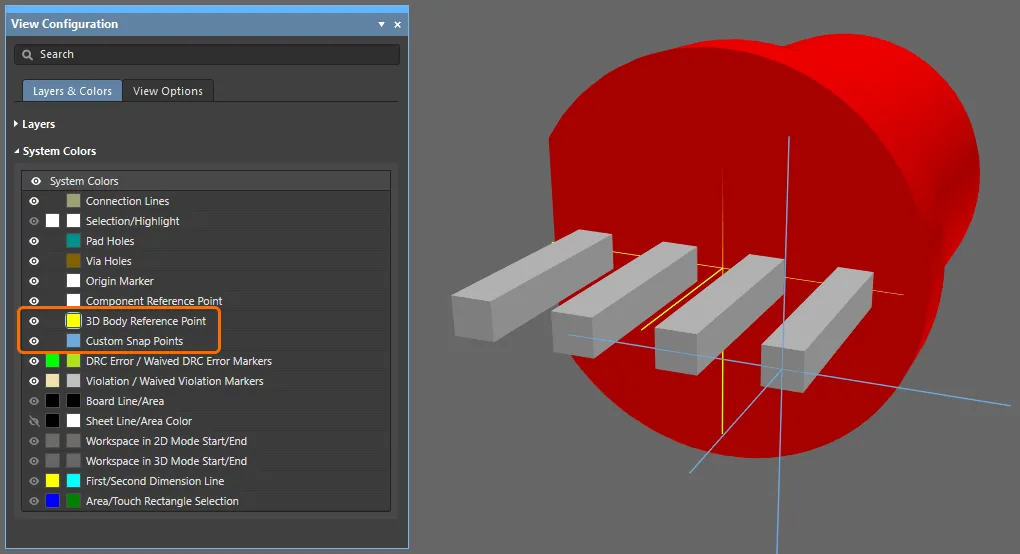
Zentrisches Einrasten für 3D-Modelle
Um das Hinzufügen von Snap Points zu einem 3D-Modell komfortabler und genauer zu machen, wird während der Definition von Snap Points automatisch an den folgenden Punkten eingerastet:
- Alle Lochmittelpunkte.
- Die 90°-Positionen (Punkte auf den orthogonalen Achsen) um einen Lochkreis.
- Die Mitte einer Begrenzungslinie.
- Die Körperachse des Modells.
- Der Mittelpunkt einer Linie zwischen zwei Snap Points (Leertastenmodus).
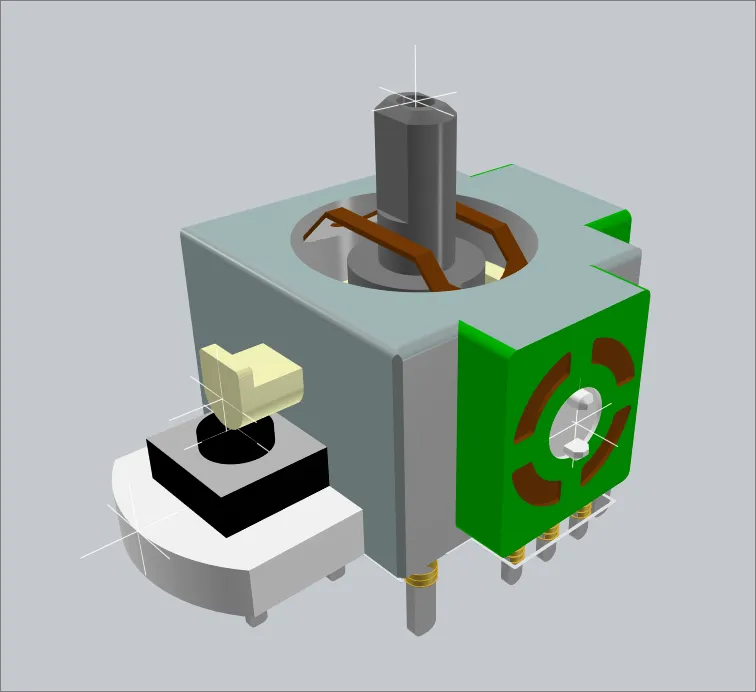
Diese Snap Points wurden mithilfe der automatischen Einrastfunktion auf Lochmittelpunkte hinzugefügt.
Ausrichten eines Modells im Eigenschaftenfenster
Ein hervorragender Ansatz zum Ausrichten eines Modells ist die Verwendung des Modus 3D Body mode im Fenster Properties. Da die Werte über die Tastatur bearbeitet werden können, lassen sich schnell verschiedene X-, Y- oder Z-Werte testen und die Ausrichtung ändern, während Sie das Modell in 3D beobachten. Die Tastatur kann verwendet werden, um:
- Ctrl+F – die Ansicht umzudrehen.
- M – ein Objekt zu verschieben.
- J – zu einer Position im Designbereich zu springen.
- R – Reference auszuwählen (den Ursprung des Designbereichs im PCB-Bibliothekseditor) aus dem Untermenü Jump.
- Enter – den gerade in das Fenster eingegebenen Wert anzuwenden und außerdem das gerade verschobene Modell zu platzieren.
Dies kann verwendet werden, um das Modell um jede Achse zu drehen und es in der Z-Ebene anzuheben oder abzusenken (wie im folgenden Video gezeigt).
Das Fenster Properties kann verwendet werden, um das Modell visuell neu auszurichten.
Verwenden der 3D-Body-Platzierungsbefehle
Die Software enthält Befehle zum Ausrichten und Positionieren eines 3D Body.
3D Body ausrichten und positionieren
Diese Funktion erfordert, dass Sie drei Ankerpunkte auswählen, die auf der Oberfläche des 3D-Modells liegen, und dann die drei Referenzpunkte auf der Leiterplatte angeben, mit denen jeder dieser Snap Points verbunden werden soll. Diese Technik erfordert nicht zwingend, dass Snap Points zuvor platziert wurden, da jeder Eckpunkt des 3D-Modells verwendet werden kann.
Der Ablauf ist wie folgt:
- Wechseln Sie in den 3D-Layout-Modus (Tastenkürzel: 3).
- Wählen Sie den Befehl Tools » 3D Body Placement » Orient and Position 3D Body aus den Hauptmenüs.
- Die Statusleiste fordert Sie auf, ein Modell auszuwählen; klicken Sie auf das generische Modell, das Sie neu positionieren möchten.
- Der Cursor wechselt zum 3D-Positionscursor (blau, sechszackig), und Sie werden aufgefordert, Punkte auf dem 3D-Modell auszuwählen. Nun müssen nacheinander drei Anker ausgewählt werden. Idealerweise sind dies genaue Referenzen, wie ein vordefinierter Modellreferenzpunkt oder ein Snap Point in der Mitte eines Pins. Die Statusleiste zeigt an, welchen Anker Sie gerade auswählen. Beachten Sie, dass die Statusleiste einen numerischen Referenzwert für den Eckpunkt oder Snap Point anzeigt, der sich aktuell unter dem Cursor befindet – benutzerdefinierte Snap Points haben einen niedrigen Wert, beginnend bei 2; achten Sie auf diesen Wert, um die richtige Klickposition leichter zu erkennen. Weitere Informationen zum Hinzufügen von Snap Points finden Sie im Abschnitt Defining Snap Points.
- Sobald die drei Anker ausgewählt wurden, besteht der nächste Schritt darin, in derselben Reihenfolge die drei Positionen auf dem Footprint auszuwählen, auf denen diese Anker sitzen sollen. Verwenden Sie die Statusleiste als Orientierung bei der Auswahl der drei Positionen. Beachten Sie, dass der Cursor blau ist, wenn Sie ihn durch den Designbereich bewegen, aber grün wird, wenn er sich über dem Mittelpunkt eines Objekts befindet, z. B. eines Pads.
- Sobald auf die Position des dritten Ankers geklickt wurde, ändert das Modell seine Ausrichtung und Position, während die Software versucht, diese drei Positionen miteinander zu verbinden. Der Befehl wird dann beendet.
Die resultierenden Rotationswerte und die Abstandshöhe werden nach dem Verschieben für den ausgewählten 3D Body im Fenster Properties angezeigt. Diese können bei Bedarf angepasst werden, um die Platzierung feinzujustieren.
Dieser Prozess wird im folgenden Video demonstriert.
Video zur Demonstration des Prozesses der Neuausrichtung eines generischen Modells.
3D Body positionieren
Diese Funktion verwendet zwei Punkte zur Ausführung; einen auf dem 3D-Modell ausgewählten Punkt und anschließend einen entsprechenden Punkt auf der Leiterplatte/dem Footprint. Diese Technik erfordert nicht zwingend, dass zuvor ein Snap Point platziert wurde, da jeder Eckpunkt des 3D-Modells verwendet werden kann.
Der Ablauf ist wie folgt:
- Wechseln Sie in den 3D-Layout-Modus (Tastenkürzel: 3).
- Wählen Sie den Befehl Tools » 3D Body Placement » Position 3D Body aus den Hauptmenüs. Der Cursor wechselt zu einem Fadenkreuz, und Sie werden aufgefordert, das 3D-Modell auszuwählen, das Sie positionieren möchten.
- Positionieren Sie den Cursor über dem gewünschten 3D-Modell und klicken Sie, oder drücken Sie Enter. Der Cursor wechselt zum 3D-Positionscursor (blau, sechszackig), und Sie werden aufgefordert, einen Punkt auf dem 3D-Modell auszuwählen.
- Bewegen Sie den 3D-Cursor über einen Scheitelpunkt oder Fangpunkt und klicken Sie, oder drücken Sie Enter, um den Haupt-Ankerpunkt zu definieren. Dies ist der anchor point des 3D-Modells, der für die präzise Überschneidung mit dem Ankerpunkt der Leiterplatte/des Footprints verwendet wird.
- Der Cursor ändert sich nun und erscheint als zwei blaue Kegel (Auswahlmodus), und Sie werden aufgefordert, einen Punkt auf der Leiterplatte/dem Footprint auszuwählen.
- Positionieren Sie den Cursor und klicken Sie, oder drücken Sie Enter, um das Ziel des Haupt-Ankerpunkts zu definieren. Dies ist der Zielpunkt für den Haupt-Ankerpunkt des 3D-Modells, wenn der Körper neu positioniert wird.
- Nachdem der Zielpunkt für die Leiterplatte/den Footprint gewählt wurde, wird das 3D-Modell entsprechend neu positioniert.
Körperhöhe festlegen
Diese Funktion wird verwendet, um die Höhe eines ausgewählten 3D-Körpers relativ zur Oberseite der Leiterplatte/des Footprints anzupassen.
Der Ablauf ist wie folgt:
- Wechseln Sie in den 3D-Layout-Modus (Tastenkürzel: 3).
- Wählen Sie den Befehl Tools » 3D Body Placement » Set Body Height aus den Hauptmenüs. Der Cursor ändert sich zu einem Fadenkreuz, und Sie werden aufgefordert, das 3D-Modell auszuwählen, das Sie positionieren möchten. Alle 3D-Modelltypen werden unterstützt.
- Positionieren Sie den Cursor über dem gewünschten 3D-Modell und klicken Sie, oder drücken Sie Enter. Der Cursor wechselt zum 3D-Positionscursor (blau, sechszackig), und Sie werden aufgefordert, einen Punkt auf dem 3D-Modell auszuwählen.
- Bewegen Sie den 3D-Cursor über einen Scheitelpunkt (oder Fangpunkt) auf dem 3D-Modell und klicken Sie, oder drücken Sie Enter, um den Punkt auf dem Modell zu definieren, dessen Höhe über der Leiterplatte/dem Footprint festgelegt werden soll.
-
Der Dialog Choose Height Above Board Top Surface wird angezeigt. Sie geben nun an, wo sich dieser Punkt auf dem Modell in der Z-Ebene befinden soll: entweder auf der Board Surface oder in einem Abstand von Custom zur Oberfläche der Board-Seite, auf der das 3D-Modell derzeit platziert ist.
-
Wenn eine benutzerdefinierte Höhe erforderlich ist, wählen Sie Custom und geben Sie die gewünschte Höhe (positiv oder negativ) für den festgelegten Punkt auf dem 3D-Modell relativ zur Oberfläche der Leiterplatte/des Footprints ein.

Der Dialog Choose Height Above Board Top Surface - Klicken Sie auf OK – das 3D-Modell wird entsprechend in der Z-Ebene neu positioniert.

Fläche mit Leiterplatte ausrichten
Diese Funktion wird verwendet, um einen ausgewählten 3D-Körper so zu positionieren, dass seine ausgewählte Fläche mit der Oberfläche der Leiterplatte/des Footprints ausgerichtet ist.
Der Ablauf ist wie folgt:
- Wechseln Sie in den 3D-Layout-Modus (Tastenkürzel: 3).
- Wählen Sie den Befehl Tools » 3D Body Placement » Align Face With Board aus den Hauptmenüs. Der Cursor ändert sich zu einem Fadenkreuz, und Sie werden aufgefordert, das 3D-Modell auszuwählen, das Sie ausrichten möchten.
- Positionieren Sie den Cursor über dem 3D-Modell, das Sie ausrichten möchten, und klicken Sie, oder drücken Sie Enter. Das Modell wird transparent.
- Bewegen Sie den Cursor über das 3D-Modell, um eine Fläche zu finden. Wenn unter dem Cursor eine ebene Fläche erkannt wird, wird sie deckend mit einem dünnen blauen Rand dargestellt.
- Sobald die passende Fläche gefunden wurde, klicken Sie, oder drücken Sie Enter – die ausgewählte Fläche wird mit der Oberfläche der Leiterplatte/des Footprints ausgerichtet.
3D-Kollisionsprüfungen im PCB-Editor durchführen
Vielleicht ist die größte Stärke des 3D-PCB-Editors die Möglichkeit, 3D-Kollisionstests durchzuführen. Neben dem Erkennen allgemeiner Kollisionen zwischen Komponenten können Sie auch sicher eine Komponente unter einer anderen positionieren oder prüfen, ob die geladene Leiterplatte korrekt in das Gehäuse passt.
Die Kollisionsprüfung basiert auf der Designregel Component Clearance. Fügen Sie Designregeln für Component Clearance hinzu, um auf Kollisionen zwischen Komponenten zu prüfen, die 3D-Körperobjekte in den X-, Y- und Z-Ebenen enthalten. Dadurch können Sie den Abstand einer Komponente über einer anderen Komponente prüfen. Es können mehrere Regeln definiert werden, um unterschiedliche Abstandsanforderungen zu berücksichtigen. Beachten Sie, dass die Design Rule Check nicht prüft, ob ein 3D-Körperobjekt durch die Leiterplatte verläuft.
Dies ist eine binäre Regel, das heißt, sie prüft between dieses Objekt/diese Objekte und jenes Objekt/jene Objekte.
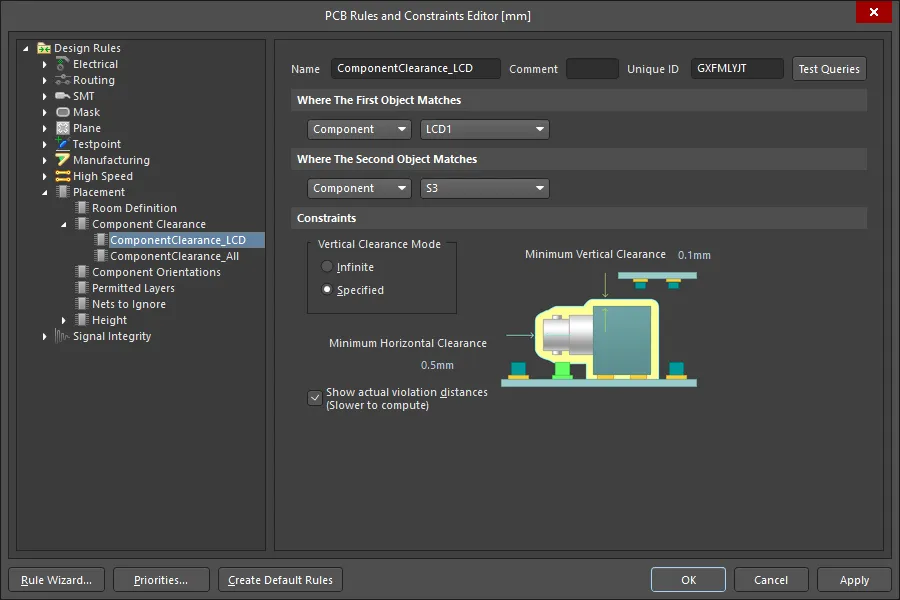
Es können mehrere Designregeln für Component Clearance definiert werden, um den Kollisionsprüfungsprozess präzise zu steuern.
Standardmäßig werden die Objekte angezeigt, die gegen die Regel verstoßen, sowie der Abstand zwischen diesen beiden Objekten. Um die genaue Position des minimalen Abstands zwischen den Objekten zu sehen, aktivieren Sie die Option Show actual violation distances in der Designregel für Component Clearance.
Kollisionen werden während der Arbeit erkannt. Die in dieser Animation angewendete Regel ist im vorherigen Bild dargestellt; sie erlaubt, dass der Drucktasterkörper unter das LCD passt.
Sie können auch das Produktgehäuse importieren, und die 3D-Abstandsprüfung kann durchgeführt werden (bewegen Sie den Cursor über das Bild unten).
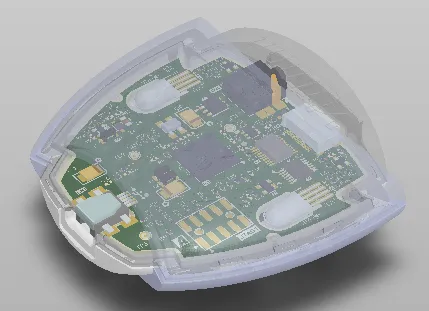
Bei einem Rigid-Flex-Design kann die Leiterplatte interaktiv gefaltet werden, was ideal für die Abstandsprüfung der Leiterplatte im eingebauten Zustand ist.
Referenzierung eines 3D-Modells in einer Designregel
Um das Designregelsystem optimal zu nutzen, ist es wichtig zu verstehen, wie der Geltungsbereich der Designregel am besten festgelegt wird. Der Regelbereich definiert die Menge der Objekte, auf die diese Regel abzielt. Beispielsweise gilt eine Regel mit dem Schlüsselwort InPolygon für alle Primitive innerhalb aller Polygone auf der Leiterplatte. Um die Objekte innerhalb eines bestimmten Polygons anzusprechen, würden Sie das Schlüsselwort InNamedPolygon('PolygonNameHere') verwenden.
Wenn Sie eine Regel erstellen, die auf eine bestimmte Komponente abzielt, können Sie das Abfrage-Schlüsselwort InComponent('ComponentDesignatorHere') verwenden. Dieser Regelbereich zielt auf alle Objekte innerhalb der Komponente C1 ab, einschließlich Pads, Overlay-Leiterbahnen, 3D-Modell usw.
id in der Designregel verwenden. Im obigen Video ist das LCD beispielsweise eine separate Unterbaugruppe mit dem Designator LCD1. Das in dieser Komponente verwendete 3D-Modell hat einen ID-Wert von LCD_2x16, wie im ersten Bild unten gezeigt. Um diese ID zu verwenden, hätte die Regel wie im zweiten Bild unten gezeigt konfiguriert werden können.


Der 3D-Body-Identifier kann verwendet werden, um den Geltungsbereich einer Designregel so festzulegen, dass sie nur auf das 3D-Modell der Komponente abzielt.
3D-Modelle aus einer PCB-Bibliothek extrahieren
Wenn 3D-Modelle (STEP, Parasolid® und SOLIDWORKS®) in die 2D-Footprint-Modelle innerhalb eines PCB-Bibliotheksdokuments (*.PcbLib) eingebettet wurden, stellt der PCB-Footprint-Editor ein Dienstprogramm bereit, mit dem diese Modelle extrahiert werden können. Gehen Sie dazu wie folgt vor:
- Öffnen Sie die PCB-Bibliothek, aus der Sie 3D-Modelle extrahieren möchten.
- Wählen Sie den Befehl Tools » Extract 3D Models aus den Hauptmenüs.
-
Geben Sie im angezeigten Dialog Generate 3D Model Files from PCB Libraries an, wo die erzeugten Dateien gespeichert werden sollen – entweder in einem Unterordner des Speicherorts, an dem sich die Quell-PCB-Bibliothek befindet (die Option Specify the destination for output files) oder in einem angegebenen Ordner an einem anderen Ort (die Option In the specified dicrectory). Wenn der angegebene Ordner vorhanden ist, wird er verwendet. Falls nicht, wird er erstellt. Wählen Sie (
 ), um das Verzeichnis anzugeben, in dem sich die Ausgabedateien befinden sollen.
- Optional können Sie Overwrite existing files auswählen – vorhandene 3D-Modelldateien mit demselben Namen werden überschrieben, wenn neue Dateien erzeugt werden.
- Nachdem Sie die Optionen wie erforderlich festgelegt haben, klicken Sie auf OK. Die Generierung wird durchgeführt, und nach Abschluss des Vorgangs erscheint ein Bestätigungsdialog, der angibt, wie viele 3D-Modelldateien erzeugt wurden.
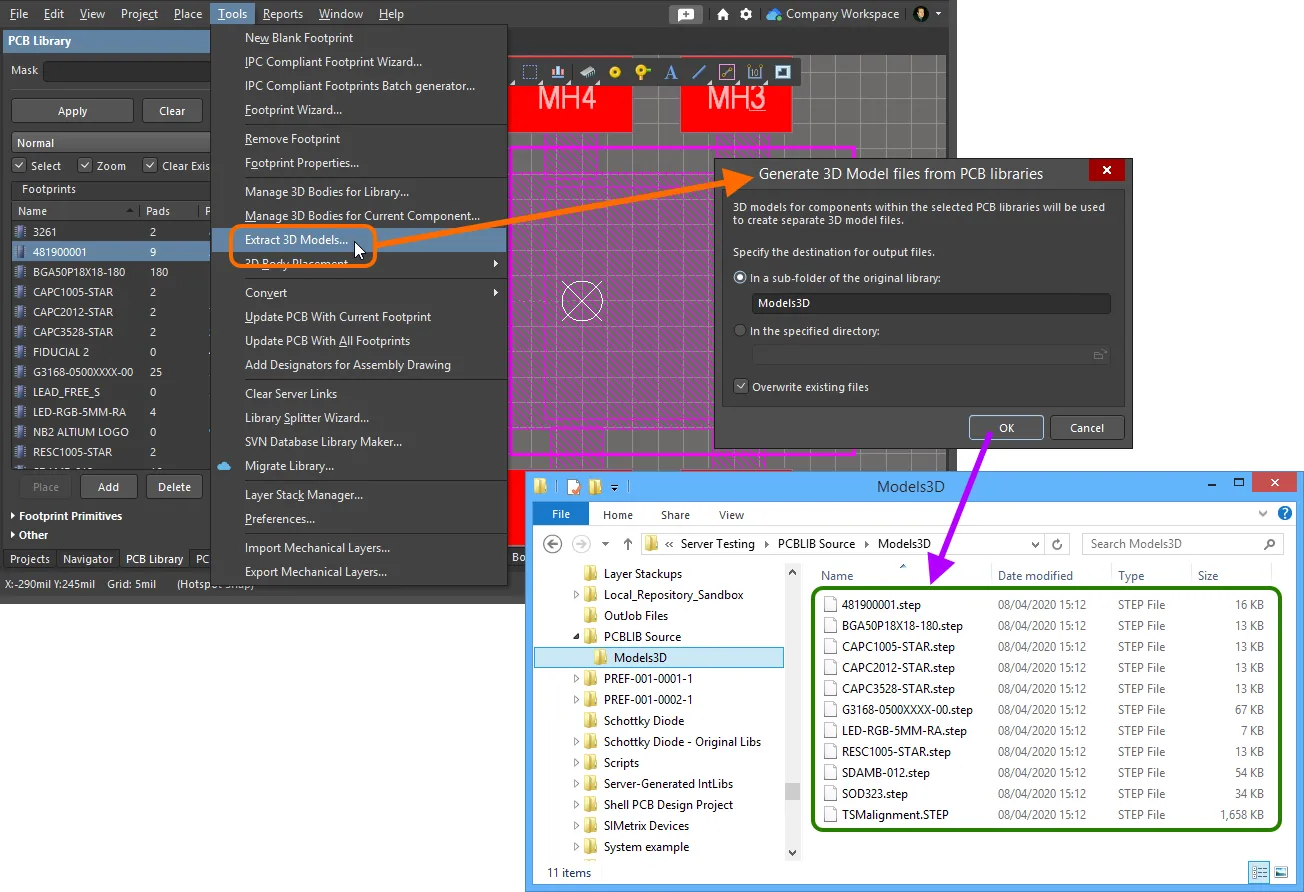
Beispiel für 3D-Modelldateien, die mit dem Extraktionswerkzeug aus einer PCB-Bibliothek erzeugt wurden.
3D-Modelle in einen verbundenen Workspace hochladen
Altium Designer bietet in Verbindung mit Ihrem verbundenen Workspace die Möglichkeit, Workspace-3D-Modelle zu erstellen und zu verwalten. Ähnlich wie dateibasierte verknüpfte 3D-Modelle kann ein Workspace-3D-Modell eine 3D-Modelldatei enthalten, auf die dann über einen 3D-Körper referenziert wird, der an einen standardmäßigen 2D-Footprint angehängt ist.
Eine neue Revision eines 3D-Model-Items kann durch Hochladen der entsprechenden Modelldatei erstellt werden. Dies kann auf verschiedene Arten erfolgen – siehe Uploading Data into a New Revision of an Item für weitere Informationen.
Unterstützte Formate für die hochgeladene Modelldatei sind:
-
STEP-Datei (
*.step;*.stp) -
Parasolid-Datei (
*.x_t;*.x_b) -
SolidWorks-Teildatei (
*.sldprt)
Beachten Sie, dass beim Hochladen von mehr als einer 3D-Modelldatei per Drag-and-Drop aus dem Windows-Explorer in das Explorer-Panel das Release Manager -Dialogfeld geöffnet wird.
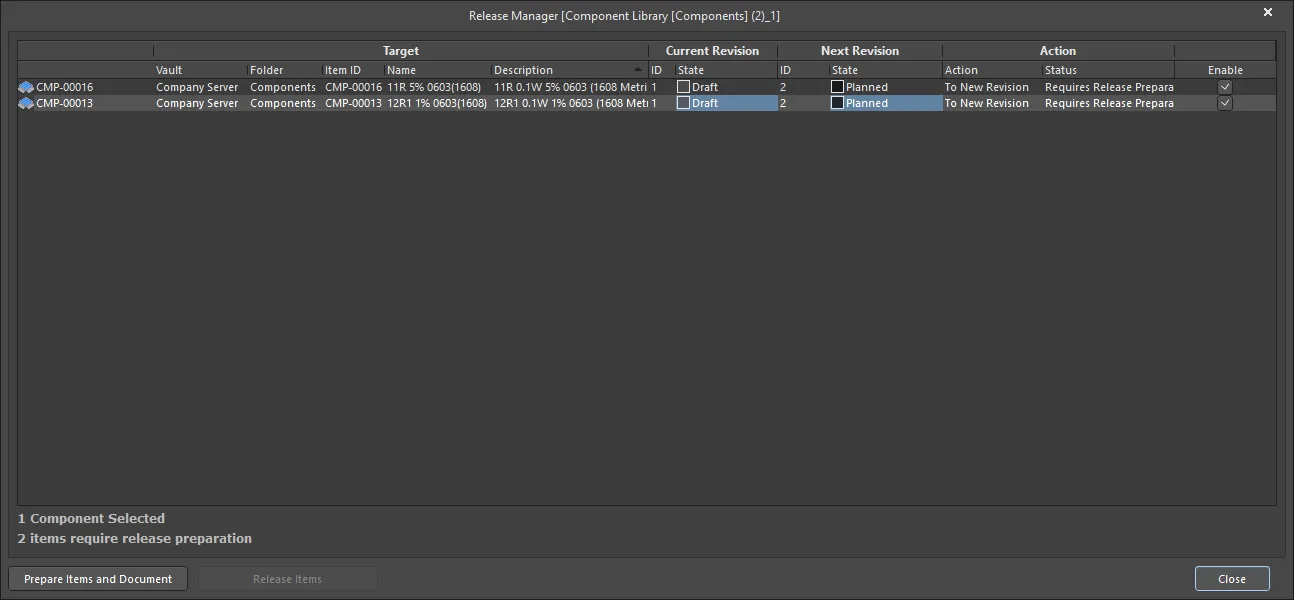
Das Dialogfeld Release Manager
Options and Controls of the Release Manager Dialog
Rasterbereich
Das Raster zeigt alle Informationen zur Verknüpfung zwischen einem Element und seinem auf dem Vault basierenden Item sowie die Aktionen, die ausgeführt werden, wenn die Quellentität in den Freigabeprozess einbezogen wird. Die folgenden Informationen werden angezeigt:
- Component - die freizugebende Komponente.
- Target - stellt Informationen zur Verknüpfung mit dem Item bereit, die entweder bereits besteht (wenn bereits freigegeben) oder hergestellt wird (wenn die erste Freigabe noch aussteht). Sie besteht aus dem Ziel-Vault, dem Folder innerhalb dieses Vaults, dem Item ID, Name und Description des Items selbst.
- Current Revision - wenn das Item zuvor freigegeben wurde, liefert dieser Bereich Informationen über die zuletzt freigegebene Revision. Er umfasst die Revision ID und den Lifecycle State.
-
Next Revision - liefert Informationen über die nächste Revision des Items, die erstellt wird, um Daten aus einer nachfolgenden Freigabe des Items aufzunehmen. Er umfasst die Revision ID und den Lifecycle State dieser Revision, die sich bei einer neuen Freigabe immer im Zustand
Plannedbefindet. -
Action - zeigt die Action an, die der Release Manager für dieses bestimmte Item als Teil des Freigabeprozesses ausführen wird. Für eine Entität, die noch nicht freigegeben wurde, wird in diesem Eintrag
To New Revisionangezeigt. Das zugehörige Feld Status wird verwendet, um den nächsten im Prozess auszuführenden Schritt anzugeben (z. B.Requires Release Preparation) und spiegelt nach Abschluss des Freigabeprozesses das Ergebnis wider. - Enable - dieses Kontrollkästchen steuert, ob das Item als Teil des Freigabeprozesses einbezogen (aktiviert) oder vom Prozess ausgeschlossen (deaktiviert) wird.
- xx Component(s) Selected - zeigt die Anzahl der im Dialogfeld ausgewählten Items an.
- xx Items require release preparation - zeigt die Anzahl der Items an, die vor der Freigabe eine Freigabevorbereitung erfordern.
- Prepare Items and Document - klicken Sie hier, um die Dokumente und zugehörigen Items für die freizugebenden Entitäten vorzubereiten.
- Release Items - nachdem die Items für die Freigabe vorbereitet wurden, wird die Schaltfläche Release Items verfügbar und fordert Sie auf, mit der Freigabe fortzufahren. Wenn Sie feststellen, dass es Items gibt, die Sie lieber nicht freigeben möchten, deaktivieren Sie zu diesem Zeitpunkt das zugehörige Kontrollkästchen Enable .
Aktualisieren eines 3D-Workspace-Modells
Wenn Sie das in einem Workspace-3D-Modell gespeicherte 3D-Modell ändern müssen, laden Sie das erforderliche neue Modell in dieses Workspace-3D-Modell hoch – das neue Modell wird in der nächsten Revision dieses Workspace-3D-Modells gespeichert.
Aktualisieren zugehöriger Footprints
Wenn Sie ein 3D-Modell ändern, werden in dem Moment, in dem Sie diese Änderung in eine neue Revision des Workspace-3D-Modells hochladen, alle Workspace-Footprints, die dieses Modell verwenden, faktisch veraltet und verwenden weiterhin die vorherige Revision. In den meisten Fällen möchten Sie diese Workspace-Footprints zweifellos erneut speichern, wobei die jeweiligen Modellverknüpfungen aktualisiert werden, damit die neueste verfügbare Revision verwendet wird. Um diesen Prozess zu optimieren, ermöglicht Ihr Workspace in Verbindung mit Altium Designer die Aktualisierung zugehöriger Footprints – zum Zeitpunkt des Hochladens in die neueste Revision des 3D-Modells.
Nach dem Hochladen wird, falls derzeit Footprints auf das 3D-Modell verweisen, ein Dialogfeld angezeigt, in dem Sie gefragt werden, ob Sie diese Workspace-Footprints aktualisieren möchten.
Ein PCB-Footprint-Dokument wird dann in seinem zugehörigen temporären Editor geöffnet (zur direkten Bearbeitung). Wenn mehrere Footprints das 3D-Modell verwenden, werden nicht separate Instanzen von PCB-Footprints geöffnet, sondern ein Dokument mit allen betroffenen PCB-2D/3D-Komponentenmodellen angezeigt.
Sobald der 3D-Körper eines Modells so aktualisiert wurde, dass er auf die neueste Revision des Workspace-3D-Modells verweist (wo erforderlich), wählen Sie den Befehl Save to Server aus den Hauptmenüs (Tastenkürzel: Ctrl+Alt+S), um die geänderten Modelle in neuen Revisionen der entsprechenden Workspace-Footprints zurück im Ziel-Workspace zu speichern.
Durchsuchen von in einem PCB-Design verwendeten 3D-Körpern
Im PCB-Panelmodus 3D Models ändern sich seine drei Hauptbereiche so, dass sie die Hierarchie der 3D-Körper des aktuellen PCB-Designs widerspiegeln (von oben nach unten):
- Component Classes
- Spezifische Components, die der Komponentenklasse zugeordnet sind und zugehörige 3D-Körperobjekte oder freie Modelle besitzen (nicht auf der PCB montierte, frei schwebende 3D-Körper)
- Die einzelnen 3D-Körper für jede Komponente oder jedes freie Models
Doppelklicken Sie auf einen Komponenteneintrag im Bereich Components des Panels (oder klicken Sie mit der rechten Maustaste und wählen Sie dann Properties), um den Komponentenmodus des Eigenschaften-Panels zu öffnen, in dem Sie dessen Eigenschaften im Detail bearbeiten können. Doppelklicken Sie entsprechend auf einen Modelleintrag im Bereich Models des Panels (oder klicken Sie mit der rechten Maustaste und wählen Sie dann Properties), um den 3D-Körper-Modus des Eigenschaften-Panels zu öffnen, in dem Sie die vollständigen 3D-Körpereigenschaften bearbeiten können.
Das PCB-Panel kann verwendet werden, um Anzeigeeigenschaften für 3D-Modelle auszuwählen. Die Symbole  stehen für verschiedene Transparenzstufen von 100 % (ausgeblendet) bis 0 % (deckend) in 25-%-Schritten. Sie können mehrere Komponenten auswählen und mit den Optionen Highlighted Models dieselben Anzeigeeinstellungen gleichzeitig auf sie anwenden.
Das Symbol  kann verwendet werden, um die Design Rule Checking für 3D-Objekttypen zu aktivieren oder zu deaktivieren, die ein STEP-Modell enthalten. Das Symbol kann einmal angeklickt werden, um die Funktion zu deaktivieren, oder zweimal, um die Funktion zu aktivieren.
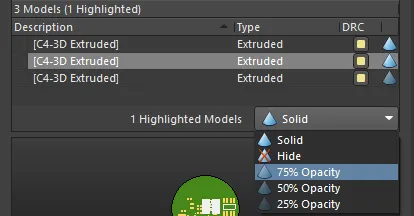
Das ausgewählte Modell wird auf 75% Opacity gesetzt. Mehrere Modelle können ebenfalls ausgewählt und in einem Schritt geändert werden.
 KI-lokalisiert