
Arbeiten mit 3D-Körpern
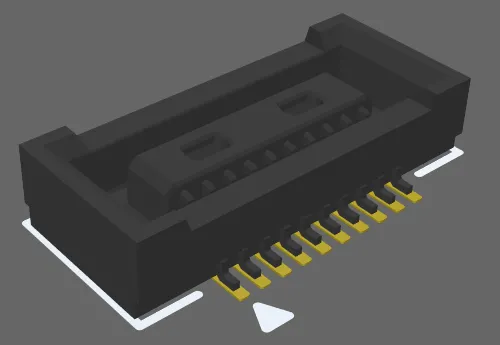
Ein PCB-Komponenten-Footprint, ergänzt durch einen 3D-Body.
Ein 3D-Body ist ein primitives Designobjekt, das als Container verwendet wird, in den ein generisches 3D-Modell in einem Standardformat importiert werden kann, um die dreidimensionale Form der physischen Komponente darzustellen, die auf der bestückten Leiterplatte montiert ist. Die tatsächliche 3D-Form wird angezeigt, wenn der Editor in den 3D-Anzeigemodus umgeschaltet wird (klicken Sie auf View » 3D Layout Mode oder drücken Sie die Tastenkombination 3).
3D-Modelle sind von vielen Komponentenherstellern und Community-Websites verfügbar. Die folgenden Dateiformate werden unterstützt:
-
STEP –
*.Stpund*.Step -
SOLIDWORKS parts –
*.SldPrtInformationen dazu, aus welchen SOLIDWORKS-Versionen exportierte
*.SldPrt-Dateien für den Import in Altium Designer unterstützt werden, finden Sie auf der Seite Mechanical Data Import-Export Support. -
Parasolid Models –
*.x_tund*.x_b
Das Platzieren von 3D-Body-Objekten zur Definition der Form der Komponenten vermittelt Ihnen einen realistischen Eindruck von der Anordnung der Komponenten auf der bestückten Leiterplatte. Sie können nicht nur sehen, wie die fertige Leiterplatte aussehen wird, sondern auch 3D-Abstandsprüfungen in Echtzeit durchführen, sodass Kollisionen zwischen Komponenten sowie zwischen Komponenten und Gehäuse bereits in der Entwurfsphase erkannt werden können.
Ein 3D-Body wird normalerweise im PCB-Footprint-Editor als Teil des PCB-Footprints platziert. Der Footprint definiert die Anschlusspunkte und den Bereich der Leiterplatte, den die Komponente einnimmt, und ist das Minimum, das für das Leiterplattendesign erforderlich ist. Der 3D-Body ist optional; er kann dem Footprint hinzugefügt werden, um die Hüllkontur der Komponente zu definieren, die auf diesem Footprint montiert wird.
Die Unterstützung für 3D-Modelle ist nicht auf Komponenten beschränkt. Sie kann auch verwendet werden, um andere mechanische Details wie eine Halterung oder das fertige Gehäuse zu importieren. Importieren Sie das Gehäuse direkt in den PCB-Editor.
Platzierung von 3D-Body-Objekten
Ein generisches Modell, beispielsweise ein Komponentenmodell im STEP-Format, wird platziert, indem es in ein 3D-Body-Objekt eingebunden oder darin eingebettet wird.
So platzieren Sie ein generisches Modell, das im PCB-Footprint oder PCB-Dokument eingebettet ist:
-
Wählen Sie den Befehl Place » 3D Body im Hauptmenü oder verwenden Sie den Befehl 3D Body (
 ) auf dem Active Bar.
- Wählen Sie im Standarddialog Open von Windows, der nach dem Starten des Befehls zum Platzieren eines 3D-Bodys angezeigt wird, den erforderlichen Dateityp aus der Dropdown-Liste aus, suchen Sie dann die gewünschte Modelldatei und klicken Sie auf Open. Der Cursor wird zu einem Fadenkreuz, an dem das ausgewählte 3D-Modell „schwebt“.
-
Drücken Sie Tab, um die Platzierung anzuhalten und das Bedienfeld Properties im Modus 3D Body anzuzeigen. Die Overlay-Schaltfläche zum Anhalten (
 ) erscheint im Arbeitsbereich und zeigt an, dass Sie auf die Felder des Bedienfelds Properties zugreifen können. Der 3D-Modelltyp Generic wird im Bedienfeld ausgewählt, zusammen mit Embed Model als 3D-Body-Quelle (das bedeutet, dass die 3D-Modelldatei in die PCB-Bibliothek oder PCB-Datei eingebettet wird).
- Die Standardfarbe des Modells kann bei Bedarf überschrieben werden. Aktivieren Sie im Abschnitt Display des Bedienfelds das Kontrollkästchen Override Color und legen Sie dann Color und Opacity wie erforderlich fest.
- Sobald die Bearbeitung im Bedienfeld abgeschlossen ist, klicken Sie auf die Overlay-Schaltfläche zum Anhalten, um zum Arbeitsbereich zurückzukehren.
- Das Modell schwebt am Cursor; positionieren Sie es und klicken Sie dann, um es zu platzieren.
- Das Standardverhalten der Software besteht darin, im Platzierungsmodus zu bleiben. Positionieren Sie bei Bedarf weitere Modelle oder klicken Sie mit der rechten Maustaste, um den Modellplatzierungsmodus zu verlassen.
- Es ist sehr wahrscheinlich, dass das generische Modell neu ausgerichtet werden muss; weitere Informationen finden Sie im Abschnitt Orienting and Positioning the 3D Model auf der Seite Additional Tools for Working with 3D Bodies.
So platzieren Sie ein generisches Modell, das eine andere Quelle als Embed Model verwendet (Server oder Link to Model):
-
Wählen Sie den Befehl Place » Extruded 3D Body im Hauptmenü oder das Symbol
 auf dem Active Bar. Der Cursor wird zu einem Fadenkreuz, und Sie befinden sich im Standard-Platzierungsmodus, in dem ein extrudiertes 3D-Body-Objekt platziert wird.
-
Drücken Sie Tab, um die Platzierung anzuhalten und das Bedienfeld Properties im Modus 3D Body anzuzeigen. Die Overlay-Schaltfläche zum Anhalten () erscheint im Arbeitsbereich und zeigt an, dass Sie auf die Felder des Bedienfelds Properties zugreifen können.
- Klicken Sie im Bereich 3D Model Type des Bedienfelds Properties auf die Schaltfläche Generic.
-
Klicken Sie im Abschnitt Source des Bedienfelds Properties, um die Quelle festzulegen auf:
- Server – das 3D-Modell wird aus einem Workspace abgerufen. Klicken Sie dann auf die Schaltfläche Choose, um den Dialog Choose Item zu öffnen, in dem Sie auf Inhalte in einem connected Workspace zugreifen können. Weitere Informationen finden Sie unten im Abschnitt Referencing a Workspace-based 3D Model.
- Link to Model – die 3D-Modelldatei ist mit dem PCB verknüpft; diese Option ist im PCB-Bibliothekseditor nicht verfügbar. Klicken Sie dann auf die Schaltfläche Choose, um den Dialog Choose Model dialog zu öffnen, in dem Sie das gewünschte Modell auswählen können. Wenn der erforderliche Modellstandort im Dialog Choose Model nicht aufgeführt ist, finden Sie weitere Informationen unten im Abschnitt Working with a Linked Model.
- Sie kehren zum Bedienfeld Properties zurück, in dem die Informationen zum ausgewählten Modell angezeigt werden.
 Choose Model dialog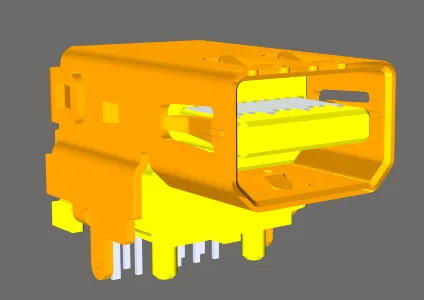
Genaue und detaillierte Komponentenmodelle sind verfügbar.
Arbeiten mit einem verknüpften Modell
Typischerweise wird diese Funktion verwendet, um ein großes MCAD-Modell, beispielsweise das Produktgehäuse, zu verknüpfen, das Sie im PCB-Editor platzieren möchten, um die bestückte Leiterplatte auf Passgenauigkeit zu prüfen. Der Vorteil der Modellverknüpfung besteht darin, dass die Software beim Öffnen der Datei warnt, wenn sie erkennt, dass eine extern verknüpfte Modelldatei aktualisiert wurde, sodass das verknüpfte Modell aktualisiert werden kann.
Verknüpfte Modelle müssen an einem Speicherort abgelegt sein, der auf der Seite PCB Editor – Models page des Dialogs Preferences definiert ist. Wenn der erforderliche Speicherort im Dialog Choose Model nicht aufgeführt ist, klicken Sie auf die Schaltfläche Add Directories, um den Dialog Preferences zu öffnen.
So fügen Sie auf der Seite PCB Editor – Models Preferences einen neuen Speicherort hinzu:
-
Geben Sie entweder den vollständigen Pfad ein oder klicken Sie auf die Schaltfläche rechts neben dem Feld Model Search Path (
 ), um den Dialog Windows Browse for Folder zu öffnen.
- Nachdem Sie den gewünschten Ordner gefunden und im Dialog auf OK geklickt haben, kehren Sie zum Dialog Preferences zurück. Klicken Sie auf die Schaltfläche Add, um diesen Speicherort in die Liste der verfügbaren Modellsuchpfade aufzunehmen.
- Beachten Sie, dass nur der angegebene Ordner nach Modelldateien durchsucht wird; Unterordner werden nicht durchsucht.
- Sobald der gewünschte Speicherort angegeben wurde, klicken Sie auf OK, um den Dialog Preferences zu schließen und zum Dialog Choose Model zurückzukehren.
Referenzieren eines Workspace-basierten 3D-Modells
So referenzieren Sie ein 3D-Modell, das in einem connected Workspace gespeichert ist:
- Wählen Sie Server im Bereich Source des Modus 3D Body des Bedienfelds Properties.
- Klicken Sie auf die Schaltfläche Choose rechts neben dem Feld Item Revision.
- Der Dialog Choose Item wird geöffnet; verwenden Sie diesen Dialog, um zur Revision des gewünschten Workspace-3D-Modells zu navigieren und sie auszuwählen.
- Nach dem Klicken auf OK wird eine Verknüpfung zwischen dem 3D-Body und der Zielrevision des Workspace-3D-Modells erstellt. Diese Verknüpfung ist anschließend im Properties Bereich sichtbar. Beachten Sie, dass das Feld Identifier für den 3D-Body mit der Item-Revision-ID des verknüpften Workspace-3D-Modells gefüllt wird.
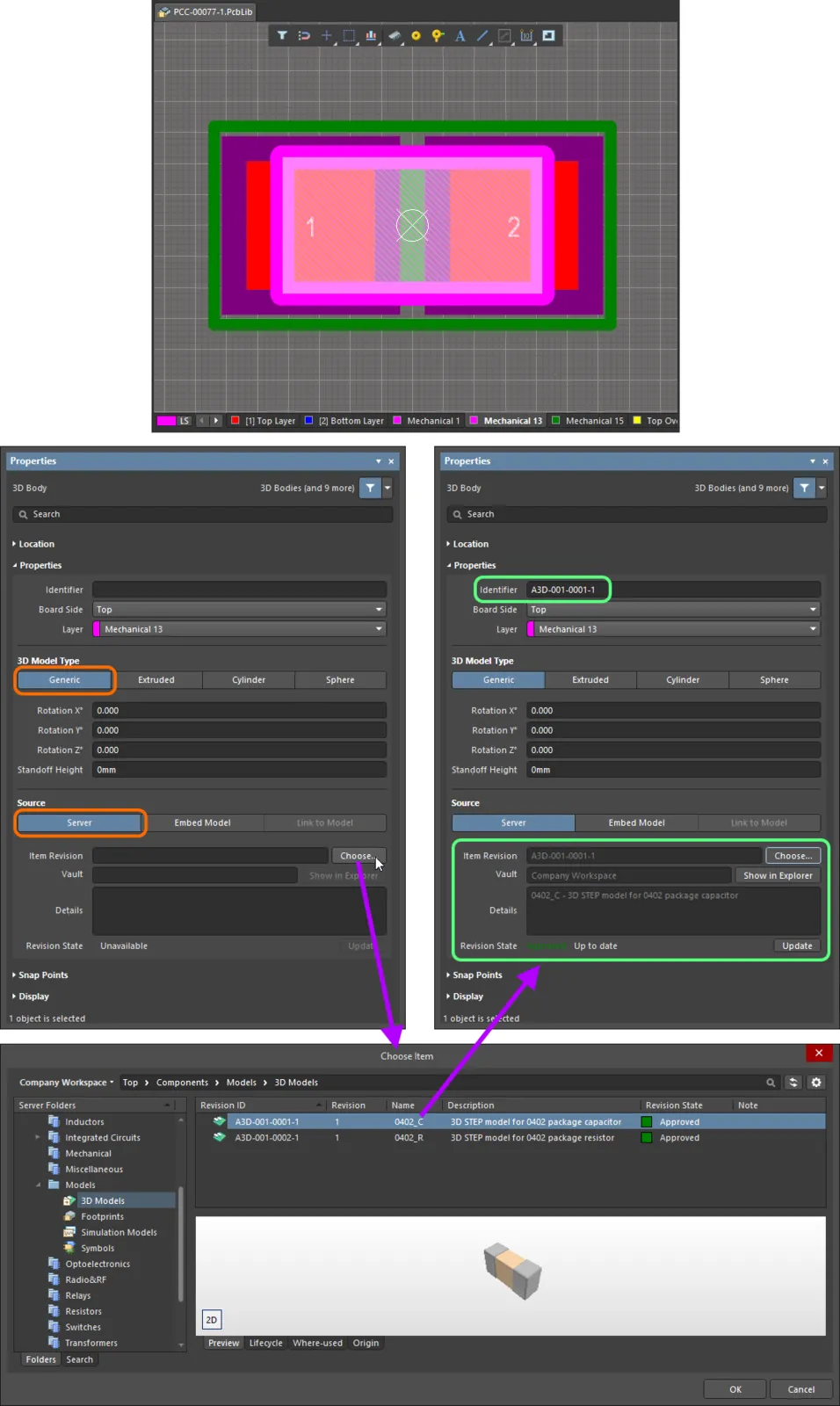
Verknüpfen eines 3D-Body-Objekts mit einer Revision eines Workspace-3D-Modells
 Bild anzeigen
 Bild anzeigen
Grafische Bearbeitung
Die grafische Bearbeitungsmethode ermöglicht es Ihnen, ein platziertes 3D-Body-Objekt direkt im Designbereich auszuwählen und seine Position grafisch zu ändern.
Klicken Sie auf den 3D-Body und ziehen Sie ihn dann, um ihn neu zu positionieren. Während des Ziehens kann der 3D-Body gedreht oder gespiegelt werden:
- Drücken Sie Spacebar, um den 3D-Body gegen den Uhrzeigersinn zu drehen, oder Shift+Spacebar für eine Drehung im Uhrzeigersinn. Die Schrittweite Rotation Step wird auf der Seite PCB Editor – General page des Dialogs Preferences festgelegt.
- Drücken Sie die Tasten X oder Y, um den 3D-Body entlang der X-Achse bzw. Y-Achse zu spiegeln.
Nichtgrafische Bearbeitung
Diese Bearbeitungsmethode verwendet den zugehörigen Modus des Bereichs Properties, um die Eigenschaften eines 3D-Body-Objekts zu ändern.
3D Body Properties
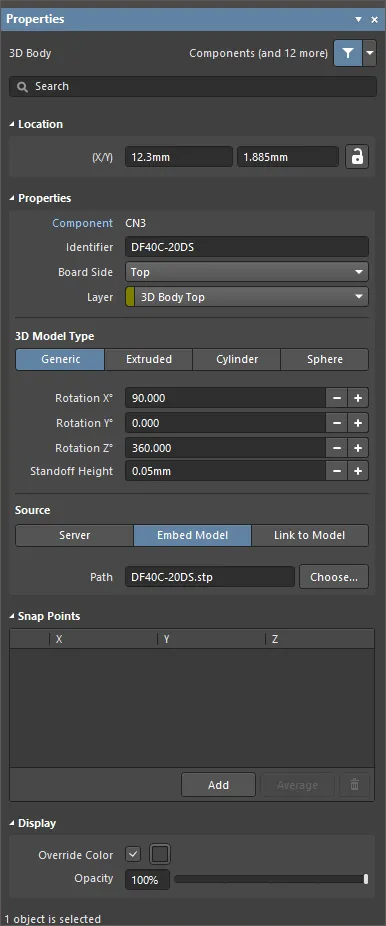
Der Modus 3D Body des Bereichs Properties.
Position


-
(X/Y)
- X (erstes Feld) – die aktuelle X-Koordinate (horizontal) des Referenzpunkts des 3D-Body relativ zum aktuellen Ursprung des Designbereichs. Bearbeiten Sie diesen Wert, um die X-Position des 3D-Body zu ändern. Der Wert kann entweder metrisch oder imperial eingegeben werden; geben Sie die Einheiten an, wenn Sie einen Wert eingeben, dessen Einheiten nicht den aktuellen Standardeinheiten entsprechen.
- Y (zweites Feld) – die aktuelle Y-Koordinate (vertikal) des Referenzpunkts des 3D-Body relativ zum aktuellen Ursprung. Bearbeiten Sie diesen Wert, um die Y-Position des 3D-Body zu ändern. Der Wert kann entweder metrisch oder imperial eingegeben werden; geben Sie die Einheiten an, wenn Sie einen Wert eingeben, dessen Einheiten nicht den aktuellen Standardeinheiten entsprechen.
Eigenschaften
- Component – dieses Feld wird im PCB-Editor nur angezeigt, wenn der ausgewählte 3D-Body ein Bestandteil einer PCB-Komponente ist, und zeigt den Designator der übergeordneten PCB-Komponente an. Wählen Sie den anklickbaren Link Component, um den Component mode of the Properties panel für die übergeordnete Komponente zu öffnen.
- Identifier – geben Sie einen lesbaren Namen ein, der zur Identifizierung des 3D-Body-Objekts verwendet wird. Bezeichner sind nützlich, um einen 3D-Body im Bereich PCB auszuwählen.
- Board Side – verwenden Sie die Dropdown-Liste, um auszuwählen, von welcher Seite der Platine der 3D-Body hervorstehen soll. Diese Einstellung wird automatisch geändert, wenn das 3D-Body-Objekt im Rahmen eines Komponenten-Wechsels auf die andere Seite der Platine gespiegelt wird.
- Layer – verwenden Sie die Dropdown-Liste, um auszuwählen, auf welcher Lage sich der 3D-Body befindet. Es sind nur aktuell aktivierte Lagen verfügbar. Wenn die gewählte Lage gepaart ist, wird der Body beim Spiegeln auf die andere Seite der Platine als Teil seiner Komponente ebenfalls auf die gepaarte Lage verschoben.
3D-Modelltyp
Wählen Sie einen Modelltyp für das 3D-Body-Objekt aus den verfügbaren Optionen aus: Generic, Extruded, Cylinder oder Sphere. Die Optionen unterscheiden sich je nach Typ und bieten die erforderlichen Steuerelemente für Größenanpassung und Positionierung im 3D-Designbereich.
-
Generic - wenn diese Option ausgewählt ist, fungiert das 3D-Body-Objekt als Container dafür und wird automatisch so in der Größe angepasst, dass es das ausgewählte Modell umschließt.
-
Rotation X° - die Winkelrotation (in Grad) des 3D-Modells um die X-Achse. Klicken Sie auf die +/- Schaltflächen, um die Winkelrotation in 9
0°Schritten zu ändern, oder geben Sie den Wert manuell ein. -
Rotation Y° - die Winkelrotation (in Grad) des 3D-Modells um die Y-Achse. Klicken Sie auf die +/- Schaltflächen, um die Winkelrotation in 9
0°Schritten zu ändern, oder geben Sie den Wert manuell ein. -
Rotation Z° - die Winkelrotation (in Grad) des 3D-Modells um die Z-Achse. Klicken Sie auf die +/- Schaltflächen, um die Winkelrotation in 9
0°Schritten zu ändern, oder geben Sie den Wert manuell ein. - Standoff Height - der Abstand von der Leiterplattenoberfläche zur Unterseite des 3D-Modells. Klicken Sie auf die +/- Schaltflächen, um den Wert zu erhöhen oder zu verringern, oder geben Sie den Wert manuell ein. Verwenden Sie einen negativen Wert für ein Modell, das durch die PCB nach unten geführt werden muss.
-
Source
-
Server
- Item Revision - die Revision des erforderlichen 3D-Model-Elements. Klicken Sie auf die Schaltfläche Choose rechts neben dem Feld Item Revision, um den Dialog Choose Item zu öffnen. Verwenden Sie diesen Dialog, um zur gewünschten Revision zu navigieren und sie auszuwählen. Nach dem Klicken auf OK wird eine Verknüpfung zwischen dem 3D-Body und der Zielrevision des 3D-Model-Elements erstellt.
- Vault - zeigt den Zielserver an. Verwenden Sie die Schaltfläche Show in Explorer, um das Explorer-Panel zu öffnen.
- Details - zeigt die Revisionsdetails an.
- Revision State - zeigt den Status des verknüpften 3D-Model-Elements an.
- Update - wenn eine neuere Revision des verknüpften Elements verfügbar ist, klicken Sie hier, um die neueste Revision zu verwenden.
-
Embed Model - dient zum Auswählen eines einzubettenden 3D-Modells (STEP, Parasolid, SolidWorks Part).
- Path - klicken Sie auf Choose , um nach dem Pfad des Modells zu suchen und ihn auszuwählen.
-
Link to Model - dient zum Verknüpfen mit einem 3D-Modell.
-
Path - klicken Sie auf Choose , um nach dem Pfad des Modells zu suchen und ihn auszuwählen. Klicken Sie auf
 , um den Pfad zu aktualisieren.
-
Path - klicken Sie auf Choose , um nach dem Pfad des Modells zu suchen und ihn auszuwählen. Klicken Sie auf
-
Server
-
Rotation X° - die Winkelrotation (in Grad) des 3D-Modells um die X-Achse. Klicken Sie auf die +/- Schaltflächen, um die Winkelrotation in 9
-
Extruded
- Overall Height - der Abstand von der Leiterplattenoberfläche zur Oberseite des extrudierten Körpers.
- Standoff Height - der Abstand von der Leiterplattenoberfläche zur Unterseite des extrudierten Körpers. Klicken Sie auf die +/- Schaltflächen , um den Wert zu erhöhen oder zu verringern, oder geben Sie den Wert manuell ein. Verwenden Sie einen negativen Wert für extrudierte Körper, die durch die PCB nach unten geführt werden müssen.
-
Texture
-
Texture File - definiert ein Bild, das auf der Oberseite des extrudierten Körpers angezeigt wird. Akzeptierte Dateiformate sind
*.bmp,*.dds,*.dib,*.hdr,*.jpg,*.pfm,*.png,*.ppm,and *.tga. Klicken Sie auf , um einen Dialog zum Suchen und Auswählen der gewünschten Datei zu öffnen.
- Center - die X- und Y-Versätze, die der Mittelpunkt des Texturbilds relativ zum Mittelpunkt der Oberseite des extrudierten Körpers haben wird. Beispielsweise verschiebt ein Wert von 100mil, 0mil den Mittelpunkt des Bildes um 100 mil in X-Richtung vom Mittelpunkt der Oberseite des extrudierten Körpers.
- Size - die Breite (X-Richtung) und Höhe (Y-Richtung) des Texturbilds. Standardmäßig wird das Texturbild gleichmäßig skaliert, damit es in die Begrenzungen der Oberseite des extrudierten Körpers passt.
- Rotation - die Rotation des extrudierten Körpers.
-
Texture File - definiert ein Bild, das auf der Oberseite des extrudierten Körpers angezeigt wird. Akzeptierte Dateiformate sind
-
Cylinder
- Height - die Höhe des zylindrischen Körpers.
- Radius - der Radius des zylindrischen Körpers.
-
Rotation X° - die Winkelrotation (in Grad) des zylindrischen Körpers um die X-Achse. Klicken Sie auf die +/- Schaltflächen , um die Winkelrotation in 9
0°Schritten zu ändern, oder geben Sie den Wert manuell ein. -
Rotation Y° - die Winkelrotation (in Grad) des zylindrischen Körpers um die Y-Achse. Klicken Sie auf die +/- Schaltflächen , um die Winkelrotation in 9
0°Schritten zu ändern, oder geben Sie den Wert manuell ein. -
Rotation Z° - die Winkelrotation (in Grad) des zylindrischen Körpers um die Z-Achse. Klicken Sie auf die +/- Schaltflächen , um die Winkelrotation in 9
0°Schritten zu ändern, oder geben Sie den Wert manuell ein. - Standoff Height - der Abstand von der Leiterplattenoberfläche zur Unterseite des zylindrischen Körpers. Klicken Sie auf die +/- Schaltflächen , um den Wert zu erhöhen oder zu verringern, oder geben Sie den Wert manuell ein. Verwenden Sie einen negativen Wert für einen zylindrischen Körper, der durch die PCB nach unten geführt werden muss.
-
Sphere
- Radius - der Radius des kugelförmigen Körpers.
- Standoff Height - der Abstand von der Leiterplattenoberfläche zur untersten Kante des kugelförmigen Körpers. Klicken Sie auf die +/- Schaltflächen , um den Wert zu erhöhen oder zu verringern, oder geben Sie den Wert manuell ein. Verwenden Sie einen negativen Wert für einen kugelförmigen Körper, der durch die PCB nach unten geführt werden muss.
Snap Points
- Grid region - zeigt die Fangpunkte X, Y und Z für die Kugel an.
- Add - klicken Sie hier, um einen neuen Fangpunkt hinzuzufügen.
- Average - klicken Sie hier, um die Mittelwerte aller ausgewählten Fangpunkte für einen einzelnen Fangpunkt zu verwenden. Diese Option ist nur verfügbar, wenn zwei oder mehr Fangpunkte im Raster ausgewählt sind.
-
 - klicken Sie hier, um den ausgewählten Fangpunkt zu löschen.
Display
- Override Color - aktivieren Sie diese Option bei Bedarf und klicken Sie dann auf das Farbfeld, um auf Optionen zum Festlegen der Objektfarbe zuzugreifen.
-
Opacity - verwenden Sie den Schieberegler oder geben Sie den Prozentsatz direkt ein, um die Transparenz des 3D-Body von unsichtbar (ganz links) bis vollständig deckend (ganz rechts) festzulegen.
 KI-lokalisiert