Gruppen verwalten

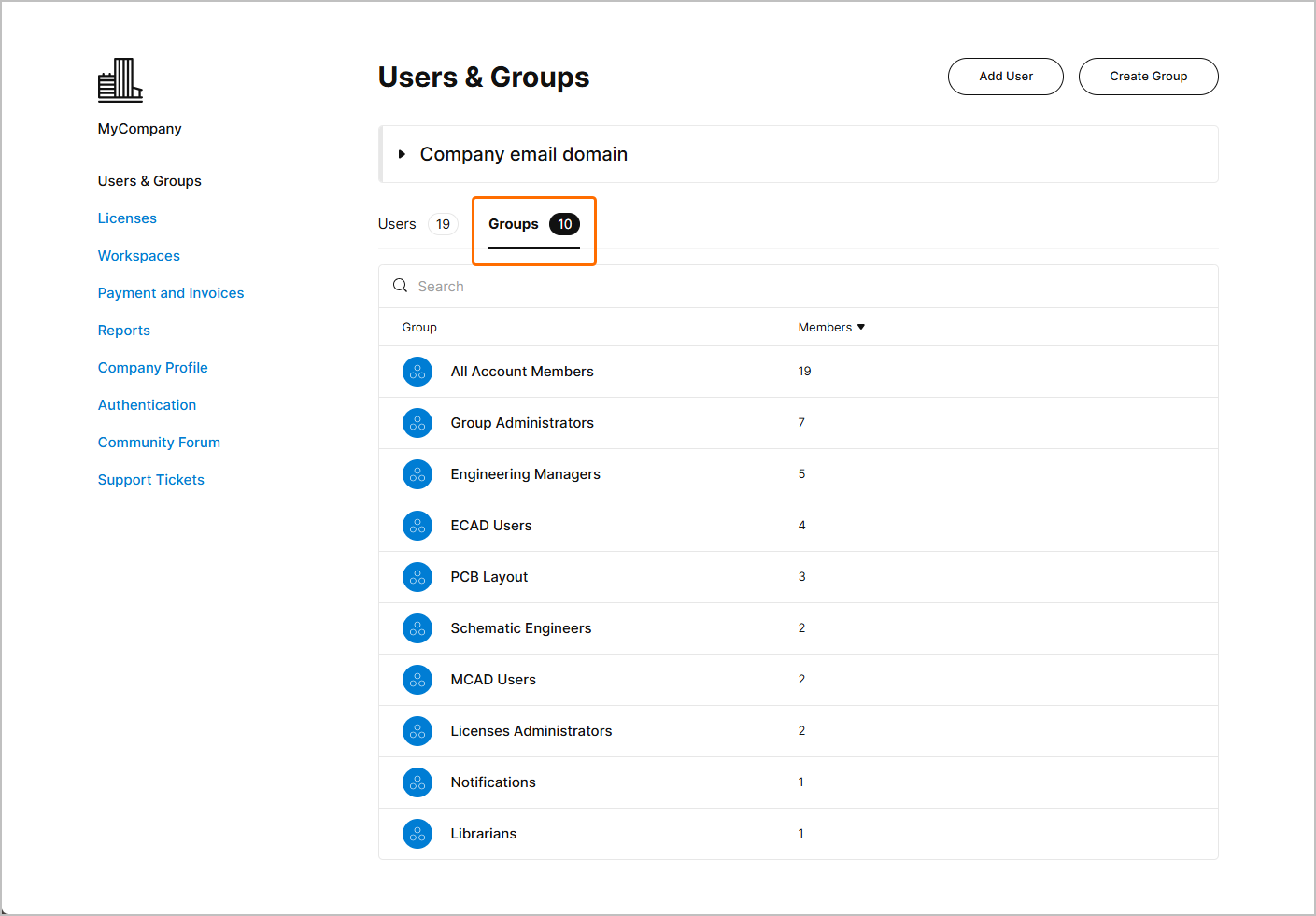
Durch Auswahl der Groups Menüoption auf der Hauptseite des Unternehmens-Dashboards öffnet die Users & Groups Seite Ihrer Unternehmenskontoansicht. Wählen Sie den Groups Registerkarte auf dieser Seite, um die Benutzergruppen in Ihrem Unternehmenskonto zu verwalten.

Gruppen sind einfach Sammlungen von Benutzern des Unternehmenskontos, wobei die Einstellungen einer Gruppe für alle ihre Mitglieder gelten. Mit Benutzergruppen können Sie Ihre Benutzer beispielsweise nach dem jeweiligen Bereich der Organisation, in dem sie tätig sind, oder nach dem Designteam, dem sie angehören, organisieren. Die für Ihre Organisation verfügbaren Altium-Lizenzen können Gruppen zugewiesen werden, sodass die Benutzer der Gruppe Zugriff auf die entsprechenden Softwarelizenzen haben.

Das Dashboard Ihrer Organisation steht den Mitgliedern der Group Administrators Benutzergruppe. Administratoren haben vollen Zugriff sowohl auf das Dashboard als auch auf die Kontoseiten – beachten Sie, dass Sie über die Menüoptionen zwischen diesen Seiten wechseln können.

Gruppenliste

Die Seite Groups „Gruppen“ zeigt zunächst eine Liste aller Gruppen für das Unternehmenskonto an, wobei der Gruppeneintrag den Name sowie die Anzahl der Members Mitglieder in dieser Gruppe enthält. Es gibt zwei Systemgruppen, die standardmäßig für ein Unternehmenskonto definiert sind:

  • All Account Members – Diese Gruppe umfasst automatisch jeden Benutzer des Unternehmenskontos. Wird dieser Gruppe eine Lizenz zugewiesen, kann jeder Benutzer des Unternehmenskontos diese Lizenz nutzen.

  • Group Administrators – Diese Gruppe gewährt den Mitgliedern der Gruppe Administratorrechte. Jeder Benutzer, der Mitglied dieser Gruppe ist, kann Änderungen im Dashboard vornehmen.
Die oben genannten Systemgruppen können weder gelöscht noch umbenannt werden. Wie bei allen anderen Gruppen können Sie jedoch die Benutzerzugehörigkeit und die Lizenzzuweisungen für diese Gruppen verwalten.

Die Groups enthält sowohl Systemgruppen als auch von Benutzern erstellte Gruppen. Die Groups enthält sowohl Systemgruppen als auch von Benutzern erstellte Gruppen.

Wählen Sie einen Gruppeneintrag in der Liste aus, um dessen Detailansicht zu öffnen, die die Mitgliederliste sowie eine Reihe von Befehlsschaltflächen zur Verwaltung der Gruppe enthält.

Beachten Sie, dass es eine zusätzliche Licenses Administrators Gruppe gibt, die vom System hinzugefügt werden kann. Diese Gruppe wird automatisch erstellt, wenn Ihrer Organisation eine neue Lizenz hinzugefügt wird und der registrierte Ansprechpartner für Lizenzbenachrichtigungen kein Mitglied von Group Administrators.

Eine spezielle Licenses Administrators Gruppe wird erstellt, wenn der Name eines Lizenzkontakts kein Mitglied des Dashboards ist Group Administrators.Eine spezielle Licenses Administrators Gruppe wird erstellt, wenn der Name eines Lizenzkontakts kein Mitglied des Dashboards ist Group Administrators.

Benutzer, die der Licenses Administrators Gruppe, können entfernt werden, oder die Gruppe selbst kann gelöscht werden. Die Gruppe kann jedoch nützlich sein, wenn Sie einen Benutzer (oder eine Gruppe von Benutzern) festlegen möchten, der bzw. die ausschließlich Lizenzen im Dashboard verwaltet und keine anderen Aspekte des Unternehmenskontos der Organisation.

Gruppenadministrator werden

Ein Benutzer ist Administrator für das Unternehmenskonto, wenn er als Mitglied der Group Administrators Gruppe hinzugefügt wird. Die Aufnahme in diese Gruppe erfolgt auf zwei Arten:

  • Wenn eine neue Lizenz für das Unternehmenskonto erworben wird, wird der Benachrichtigungskontakt für diese Lizenz automatisch zur Gruppe hinzugefügt.

  • Ein Benutzer kann von einem anderen Administrator des Unternehmenskontos manuell zur Gruppe hinzugefügt werden. Mit anderen Worten: Ein Mitglied der Group Administrators Gruppe die Befugnis, einem anderen Nutzer Administratorrechte zu übertragen, indem er ihn einfach zum Mitglied dieser Gruppe macht.

Group Administrators Mitglieder haben die volle Kontrolle über die Dashboard-Einstellungen.Group Administrators Mitglieder haben die volle Kontrolle über die Dashboard-Einstellungen.

Eine neue Gruppe erstellen

Um eine neue Gruppe für das Unternehmenskonto zu erstellen, klicken Sie auf die Create Group Schaltfläche in der Hauptansicht der Gruppenliste. Geben Sie einen Gruppennamen an und fügen Sie im folgenden Create Group Fenster – beginnen Sie mit der Eingabe in das Add user Feld, um Benutzernamen anzuzeigen, die diese Zeichen enthalten.
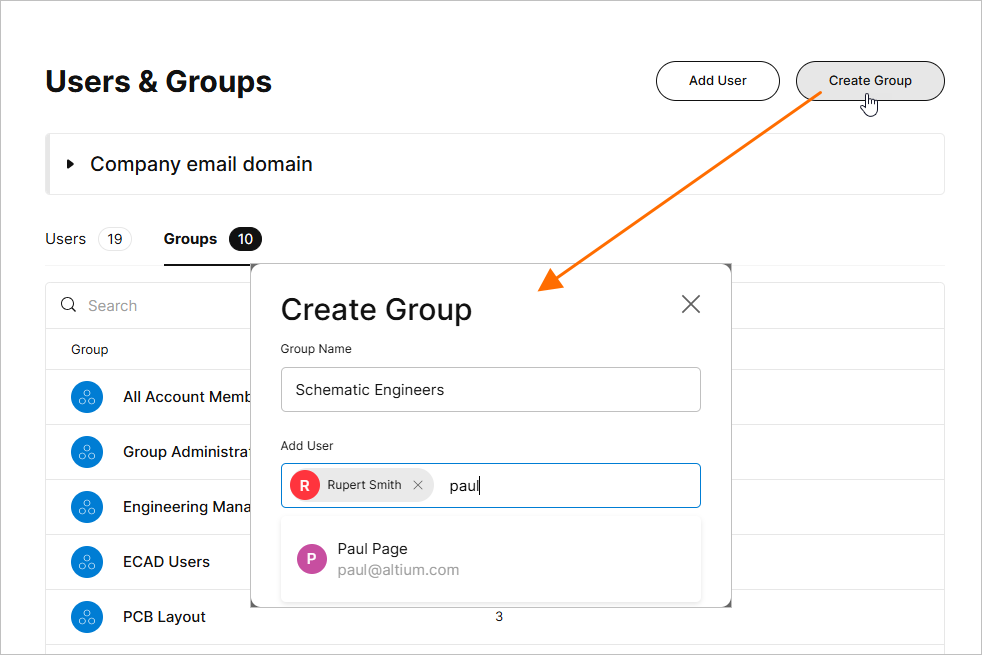
Gruppen werden durch das Hinzufügen von Benutzern gebildet, die sich bei AltiumLive registriert haben. Gruppen werden durch das Hinzufügen von Benutzern gebildet, die sich bei AltiumLive registriert haben.

  • Beim Anlegen einer neuen Gruppe ist lediglich ein Gruppenname erforderlich; die zugehörigen Benutzer können daher später hinzugefügt werden, beispielsweise wenn gleichzeitig Lizenzzuweisungen definiert werden.

  • Ein Benutzer kann Mitglied einer beliebigen Anzahl definierter Gruppen sein.

Sobald der Name der Gruppe und ihre Mitglieder festgelegt sind, wählen Sie die Schaltfläche Create group Schaltfläche im Fenster, um die Erstellung der Gruppe zu bestätigen.
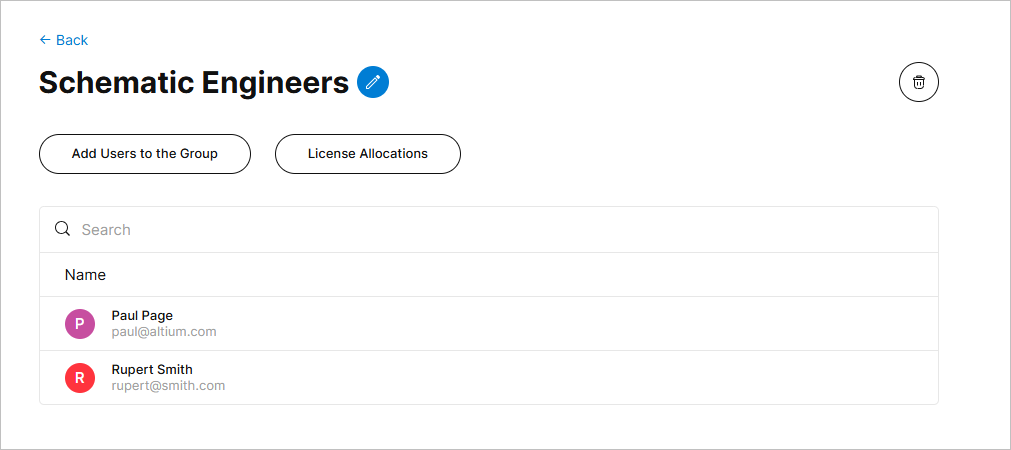
In der Seitenansicht einer Gruppe stehen mehrere Verwaltungsoptionen zur Verfügung:

  • Entfernen Sie einen Benutzer aus der Gruppe über die Schaltfläche „“, die einem Benutzereintrag zugeordnet ist – bewegen Sie den Mauszeiger über einen Eintrag, um die Schaltfläche anzuzeigen.

  • Entfernen Sie die Gruppe selbst über die Schaltfläche „“ oben (nicht verfügbar für Systemgruppen).

  • Fügen Sie der Gruppe weitere Benutzer hinzu, indem Sie auf die Add Users to the Group Schaltfläche, wie oben beschrieben.

  • Benennen Sie die Gruppe mithilfe der Schaltfläche „ “ rechts neben dem Gruppennamen um.


Lizenzzuweisungen

Der Benutzerzugriff auf Altium-Softwarelizenzen wird verwaltet, indem einer Benutzergruppe auf der Seite „Abonnements und Lizenzen“ im Dashboard eine oder mehrere Lizenzen zugewiesen werden. Über die License Allocations Schaltfläche führt Sie direkt zu dieser Seite.

Informationen zur Zuweisung von Lizenzplätzen an eine Benutzergruppe finden Sie unter „Lizenzen zuweisen “.

AI-LocalizedAI-localized
Wenn Sie ein Problem feststellen, wählen Sie den Text/das Bild aus und drücken SieStrg + Eingabe, um uns Ihr Feedback zu senden.
Funktionsverfügbarkeit

Die Ihnen zur Verfügung stehenden Funktionen hängen davon ab, über welche Altium-Lösung Sie verfügen – Altium Develop, Altium Agile Teams, Altium Agile Enterprise oder Altium Designer (mit aktivem Laufzeitvertrag).

Wenn Sie eine dokumentierte Funktion in Ihrer tatsächlich verwendeten Software nicht sehen, wenden Sie sich an den Altium-Vertrieb, um mehr zu erfahren.

Inhalt