
Verwaltung von Altium 365-Arbeitsbereichen
Durch Auswahl der
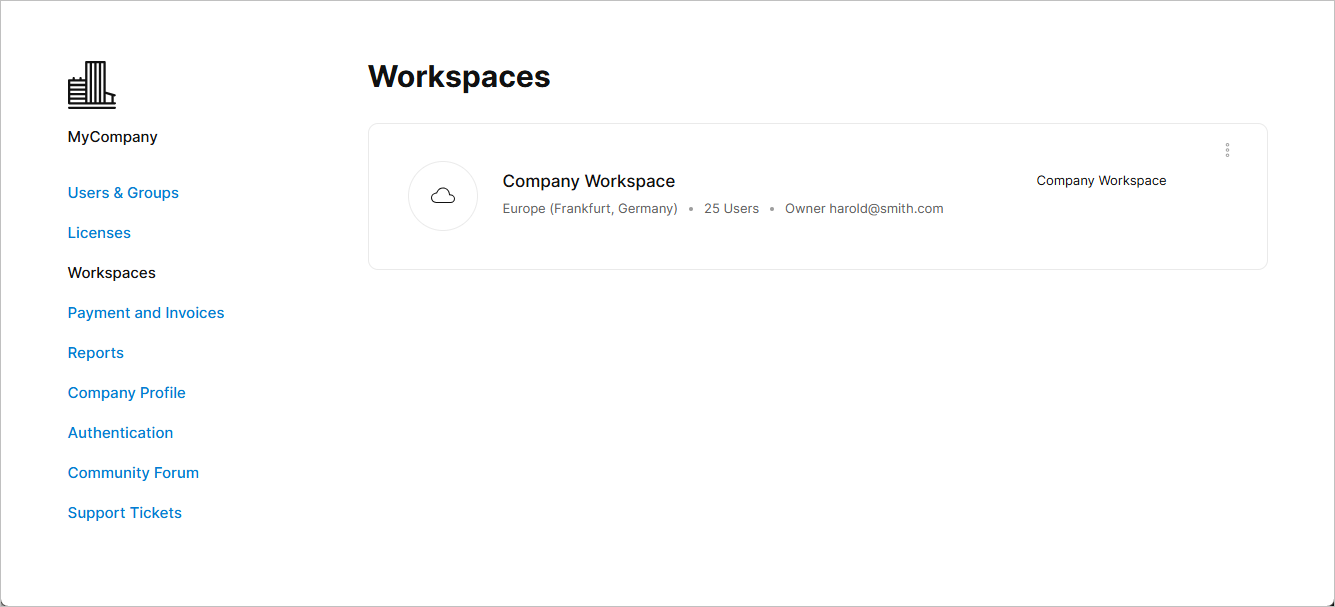
Die Seite zeigt eine kachelartige Auflistung der Altium 365-Arbeitsbereiche, die für das Unternehmenskonto Ihrer Organisation erstellt wurden. In den meisten Fällen handelt es sich dabei um einen einzigen Eintrag, der vom Inhaber des Unternehmenskontos oder einem anderen Mitglied der Gruppenadministratoren des Unternehmenskontos erstellt wurde.
Erfahren Sie mehr über Altium 365-Arbeitsbereiche und die Aktivierung Ihres Unternehmens-Arbeitsbereichs.
 Auf der Dashboard-Seite
Informationen zum Workspace
 Eine Kachel für einen Workspace-Eintrag enthält zugehörige Informationen und ist ein aktiver Link zum Workspace selbst.
Ein als Kachel dargestellter Arbeitsbereichseintrag enthält:
-
Name – den Namen des Arbeitsbereichs, wie er in denGeneral Optionen auf der Seite „Admin – Einstellungen“ des Arbeitsbereichs definiert wurde. Beachten Sie, dass die Kachel selbst ein aktiver Link zur Altium 365-Plattformoberfläche ist, wobei dieser Arbeitsbereich als aktiver Arbeitsbereich geladen ist. -
Region – den geografischen Standort des Arbeitsbereichs, der bei der Aktivierung des Arbeitsbereichs ermittelt wurde -
Users – die aktuelle Anzahl der Benutzer, die Zugriff auf den Arbeitsbereich haben. Dazu gehören sowohl Mitglieder des Unternehmenskontos als auch alle Benutzer außerhalb des Unternehmens, die als Mitglieder des Arbeitsbereichs eingeladen wurden. -
Owner – das Mitglied des Unternehmenskontos, das den Arbeitsbereich ursprünglich erstellt hat, oder ein anderes Mitglied des Unternehmenskontos, das anschließend über die OptionChange Owner Option der Kachel als „Eigentümer“ des Arbeitsbereichs festgelegt wurde (siehe unten).
Arbeitsbereich-Steuerelemente

Die Steuerelemente zur Workspace-Verwaltung sind über die Optionen im Dropdown-Menü „  “ verfügbar. Dazu gehören:
-
Change Owner – Wählen Sie diese Option, um den festgelegten Eigentümer des Arbeitsbereichs auf ein anderes Mitglied Ihres Unternehmenskontos zu ändern. Sobald Sie mit der Eingabe eines Benutzernamens im folgendenChange Owner Feld des Fensters eine Liste mit passenden Namen zur Auswahl angezeigt. Schließen Sie den Vorgang mit der Schaltfläche „ “ ab.
“ ab.
-
Settings (nur für den Workspace-Eigentümer verfügbar) – Diese Option führt direkt zur Einstellungsseite des Workspaces, auf der dessen allgemeine Konfiguration verwaltet wird. -
Deactivate Workspace – Diese Option macht den Arbeitsbereich für alle Benutzer unzugänglich. ImDeactivate Workspace anschließenden Fenster beachten Sie die Warnhinweise, geben Sie dann den Workspace-Namen ein und bestätigen Sie die Deaktivierung mit der Schaltfläche „ “.
“.
 KI-lokalisiert