
Benutzer verwalten
Durch Auswahl der
Benutzer sind Personen, die als Mitglieder des Unternehmenskontos Ihrer Organisation registriert sind. Ein Benutzer ist eine Person, der Zugriff auf Ihre verfügbaren Altium-Entwurfsdienste und Softwarelizenzen gewährt werden kann. Benutzer können auf verschiedene Funktionen und Möglichkeiten innerhalb der Altium-Community zugreifen, die sich nach ihrer Zugehörigkeit zur übergeordneten Organisation richten.
Benutzerliste
Die Seite
-
Benutzername und E-Mail-Adresse
-
Zugehörigkeit zu Benutzergruppen. Ist der Benutzer Mitglied in mehr als zwei Gruppen, enthält der entsprechende Eintrag in der Gruppenspalte ein
+1 -
Ein repräsentatives Avatar-Symbol oder Bild. Ein Benutzer kann auf seiner Seite „Mein Profil“ ein persönliches Bild hochladen.
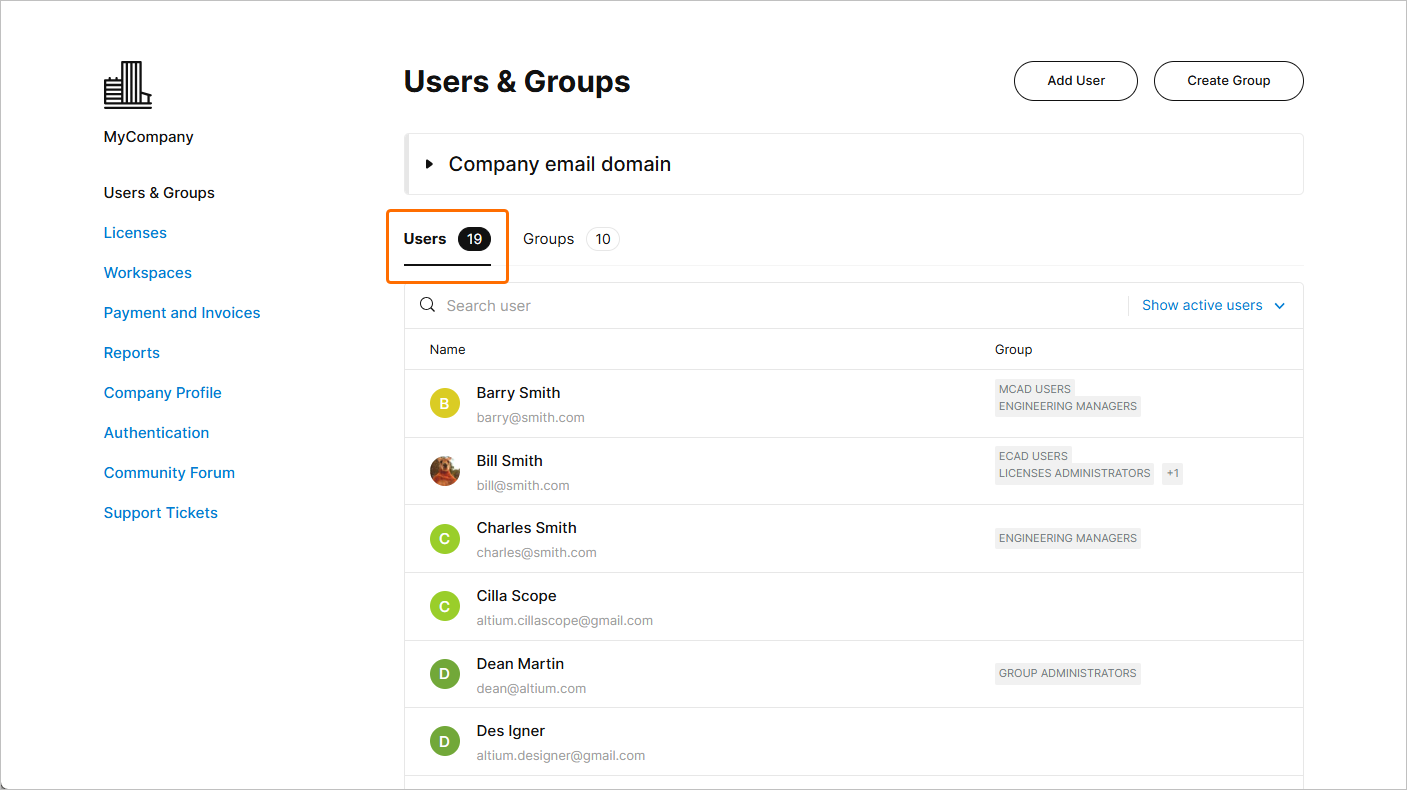
Die
Ebenfalls enthalten ist der

 zeigt ein Beispiel
Fügen Sie eine weitere Domain hinzu, um den Bereich der akzeptierten E-Mail-Adressen von Nutzern zu erweitern (X
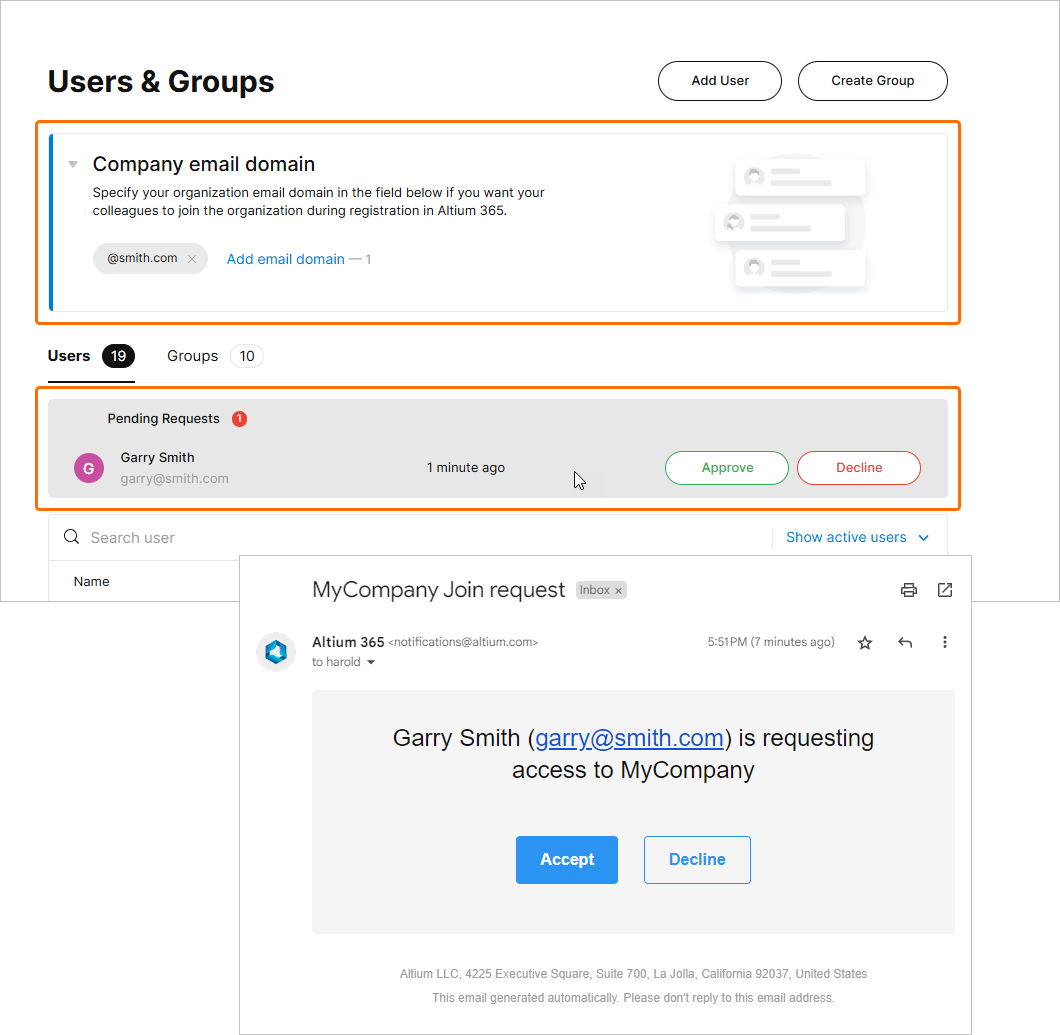 Die Hauptbenutzerliste enthält ausstehende Beitrittsanfragen von Benutzern und bietet die Möglichkeit, die automatische Erkennung von E-Mail-Adressdomänen festzulegen.
Listenfilterung
Es stehen Seitenoptionen zur Verfügung, um die Benutzerliste zu filtern:
-
nach Benutzernamen – geben Sie bestimmte oder teilweise Übereinstimmungen in das
Search Feld ein. -
nach aktiviertem Benutzerstatus – schalten Sie die
Show active users /Show inactive users Dropdown-Optionen um. Weitere Informationen finden Sie im Abschnitt „Mitgliederprofil“ weiter unten.
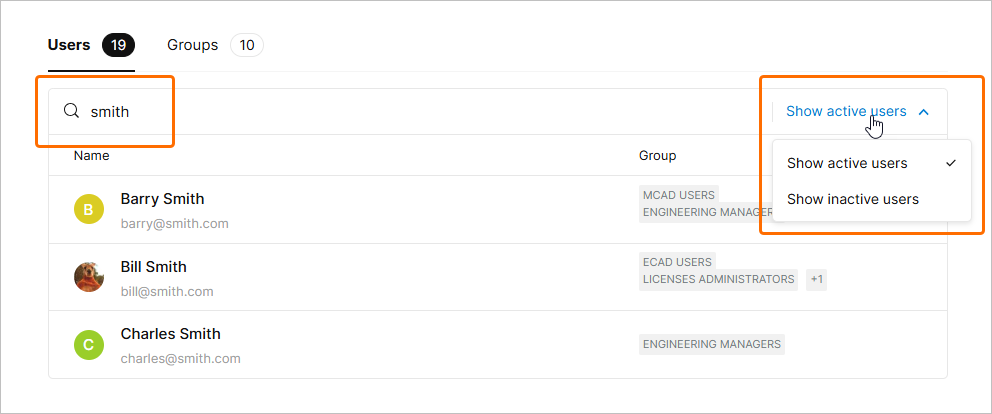 Filtern Sie die Benutzerliste nach einem Namensschlüsselwort oder nach dem Status „aktiv“ bzw. „inaktiv“ des Benutzers.
Benutzer hinzufügen
Wählen Sie die
Geben Sie mindestens die erforderlichen Benutzerdatenfelder (mit einem Sternchen gekennzeichnet) ein und legen Sie optional fest, welchen Gruppen der Benutzer angehören soll. Klicken Sie in das
 Geben Sie die Daten und Optionen eines neuen Benutzers auf der
Die möglichen Anmeldemethoden für das Benutzerkonto werden durch die globalen Authentifizierungseinstellungen auf der Seite „Authentifizierung“ des Dashboards festgelegt, können jedoch für ein einzelnes Benutzerprofil überschrieben werden. Wählen Sie dazu beim Hinzufügen eines Benutzers die
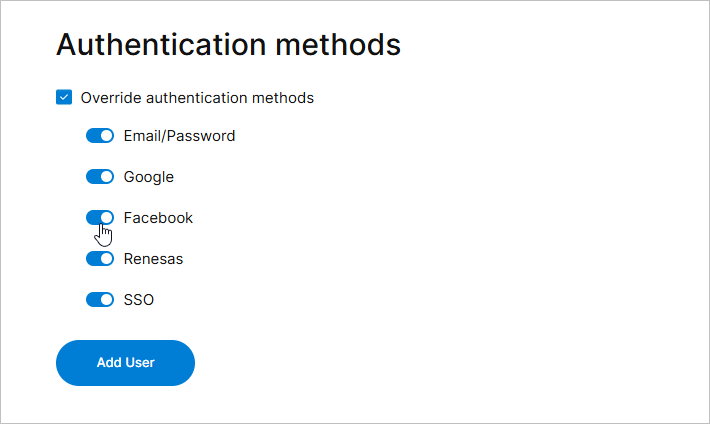 Die Authentifizierungseinstellungen überschreiben die auf der Dashboard-Seite
Schließen Sie den Vorgang zum Hinzufügen eines neuen Benutzers mit der  ). Das Passwort kann vom Benutzer auf seiner Seite „Mein Profil“ aktualisiert oder von einem Administrator auf der Dashboard-Seite

Mitgliederprofile verwalten
Wählen Sie einen Eintrag in der Benutzerliste aus, um das Altium-Konto des jeweiligen Benutzers auf der
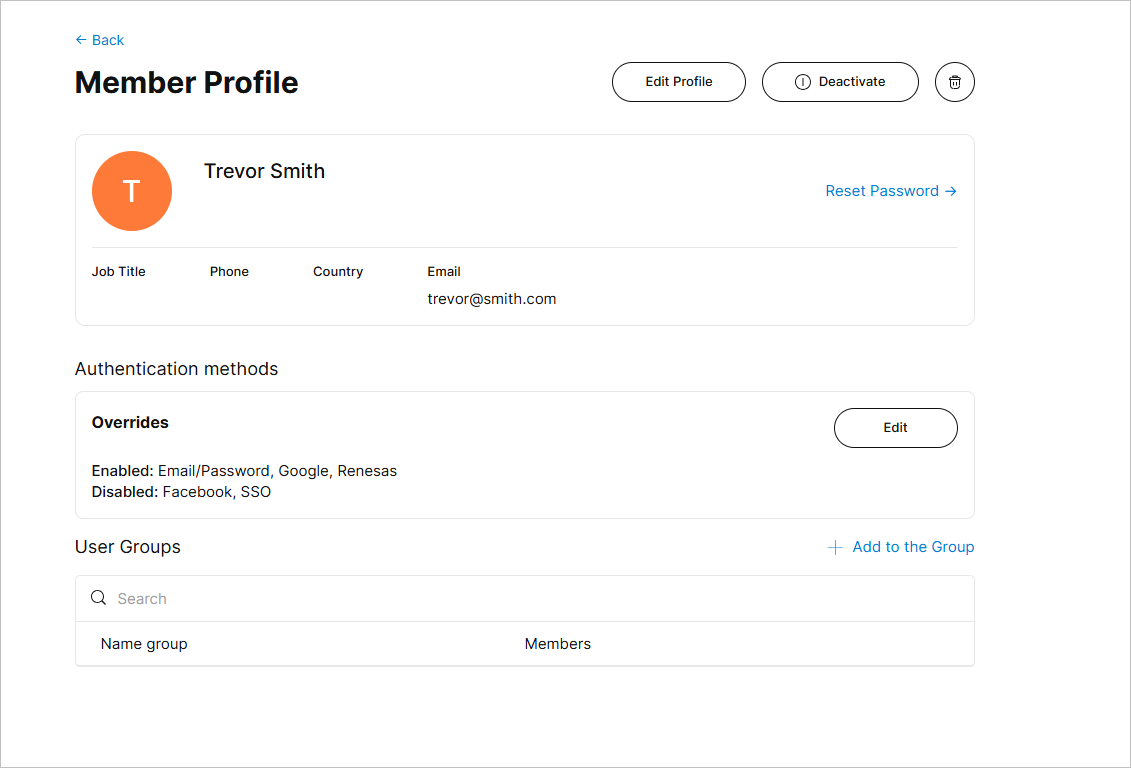 Über das Mitgliederprofil eines Benutzers können Sie das Altium-Konto eines bestehenden Benutzers verwalten.
Die Mitgliederseite enthält Steuerelemente zur Verwaltung des zugehörigen Altium-Kontos des Benutzers:
-
Verwenden Sie die Schaltfläche
Edit Profile , um die Altium-Kontoangaben des aktuell ausgewählten Benutzers zu aktualisieren oder zu ergänzen. Die hier vorgenommenen Änderungen werden nach dem Speichern (Save ), mit dem Altium-Konto des Benutzers synchronisiert und somit auch auf dessen eigener Seite „Mein Profil“ angezeigt.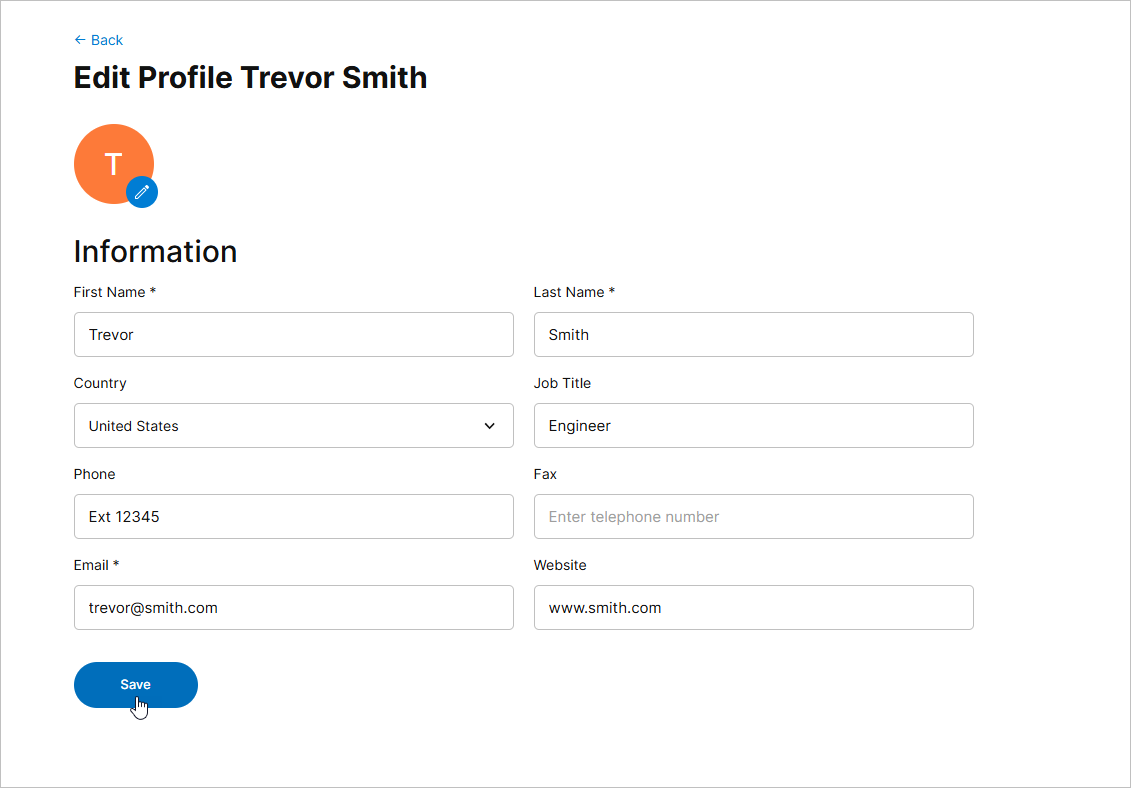
Verwenden Sie dieEdit Option im Profil, um die Angaben zum Altium-Konto eines bestehenden Benutzers zu ändern. -
Wenn die E-Mail-Domain des Benutzers mit einer der in der Organisation registrierten E-Mail-Domains übereinstimmt, kann dieser Benutzer deaktiviert werden, um seinen Zugriff auf Ihr Unternehmenskonto und die Altium-Dienste, einschließlich der Altium 365-Arbeitsbereiche, zu sperren. Wählen Sie dazu die
 Option aus. Die Schaltfläche ändert sich dann zu
  , sodass der Benutzer reaktiviert (als „Aktiv“ gesetzt) werden kann, um den Zugriff wiederherzustellen. Benutzer, die
 Group Administrators Mitglieder sind, können nicht deaktiviert werden.-
Deactivated users: -
bleiben mit ihrem Altium-Konto verknüpft.
-
erhalten die Fehlermeldung „
User is not activated ‘-Fehlermeldung, wenn sie versuchen, sich anzumelden. -
werden in der Hauptliste der Benutzer unter der Filteroption „Inaktiv“ aufgeführt, wo das Profil wie gewohnt verwaltet werden kann.
-
haben keinen Zugriff mehr auf die Altium-Community oder ihre hochgeladenen Daten (die privat in der Speicherinfrastruktur von Altium aufbewahrt werden).
-
-
Reactivated users: -
erhalten eine Aktivierungs-E-Mail mit ihren Anmeldedaten und einem neu generierten Passwort.
-
werden in der Hauptliste der Benutzer unter der Filteroption „Aktiv“ wieder aufgeführt.
-
erhalten wieder Zugriff auf ihre Daten und behalten ihre bisherigen Profilkonfigurationen bei, wie z. B. die Gruppenmitgliedschaft.
-
-
-
Wenn die E-Mail-Domain des Benutzers mit einer der in der Organisation registrierten E-Mail-Domains übereinstimmt, kann dieser Benutzer auch vollständig aus Ihrem Unternehmenskonto entfernt werden. Wählen Sie dazu die Option „Löschen“ (
 ). Nach der Bestätigung wird der Benutzereintrag nicht mehr aufgeführt und ist für Altium-Dienste, einschließlich Altium 365-Arbeitsbereiche, nicht mehr aktiviert.
-
Gelöschte Benutzer erhalten die Fehlermeldung „
User is not activated ‘-Fehlermeldung, wenn sie versuchen, sich anzumelden. -
Die hochgeladenen Daten des Benutzers bleiben privat in der Infrastruktur von Altium gespeichert, und seine bisherigen Altium 365-Aktivitäten, wie freigegebene Dateien, Kommentare usw., bleiben für andere Benutzer zugänglich.
-
Das Altium-Konto eines Benutzers kann bei Bedarf manuell neu erstellt werden (siehe „Benutzer hinzufügen“). Wird dieselbe E-Mail-Adresse für ein neu erstelltes Altium-Konto verwendet – entweder durch Selbstregistrierung oder durch einen Administrator im Dashboard –, sind die gespeicherten Daten des Benutzers wieder zugänglich.
-
Weitere Informationen zur Datenspeicherung und -sicherheit finden Sie im Altium 365 Trust Center.
-
-
Verfügt der Benutzer über eine andere E-Mail-Domäne als eine der in der Organisation registrierten E-Mail-Domänen (oder hat die Organisation keine registrierten E-Mail-Domänen), kann dieser Benutzer nicht deaktiviert oder entfernt werden, sondern nur von Ihrem Unternehmenskonto getrennt werden. In diesem Fall wird der Zugriff des Benutzers auf Ihr Unternehmenskonto und die Altium 365-Arbeitsbereiche ebenfalls gesperrt, der Benutzer wird jedoch in ein selbst registriertes Konto verschoben und kann auf seinen Altium 365-Persönlichen Bereich zugreifen. Wählen Sie dazu die Option „
 “ (Benutzer aus Unternehmenskonto entfernen).
-
Um das Anmeldekennwort eines Benutzers zurückzusetzen, wählen Sie die
Reset Password Option aus, wodurch eine Benachrichtigungs-E-Mail an den aktuellen Benutzer gesendet wird. Die E-Mail enthält einen Link zu einer speziellen Seite zum Zurücksetzen des Passworts ( ), auf der der Benutzer sein neues Passwort eingeben und bestätigen kann. Beachten Sie, dass ein Benutzer denselben Vorgang zum Zurücksetzen des Passworts auch über seine eigene Profilseite („Mein Profil“) auslösen kann.
-
Um die Anmeldeauthentifizierungsmethoden des Benutzers gegenüber den auf der Seite „Dashboard-Authentifizierung“ festgelegten Standardwerten zu ändern, wählen Sie die entsprechende
Edit Option aus. Weitere Informationen finden Sie oben unter „Authentifizierung für neue Benutzer “. -
Wenn der Benutzer Konten verknüpft hat (z. B. Google, Facebook oder Renesas) oder die zweistufige Verifizierung eingerichtet hat, werden die entsprechenden Einträge auf seiner
Member Profile Seite an. Als Gruppenadministrator können Sie eine Verknüpfung zu einem Konto entfernen (Unlink Account ) oder die Zwei-Faktor-Authentifizierung (Reset ) für den Benutzer zurücksetzen.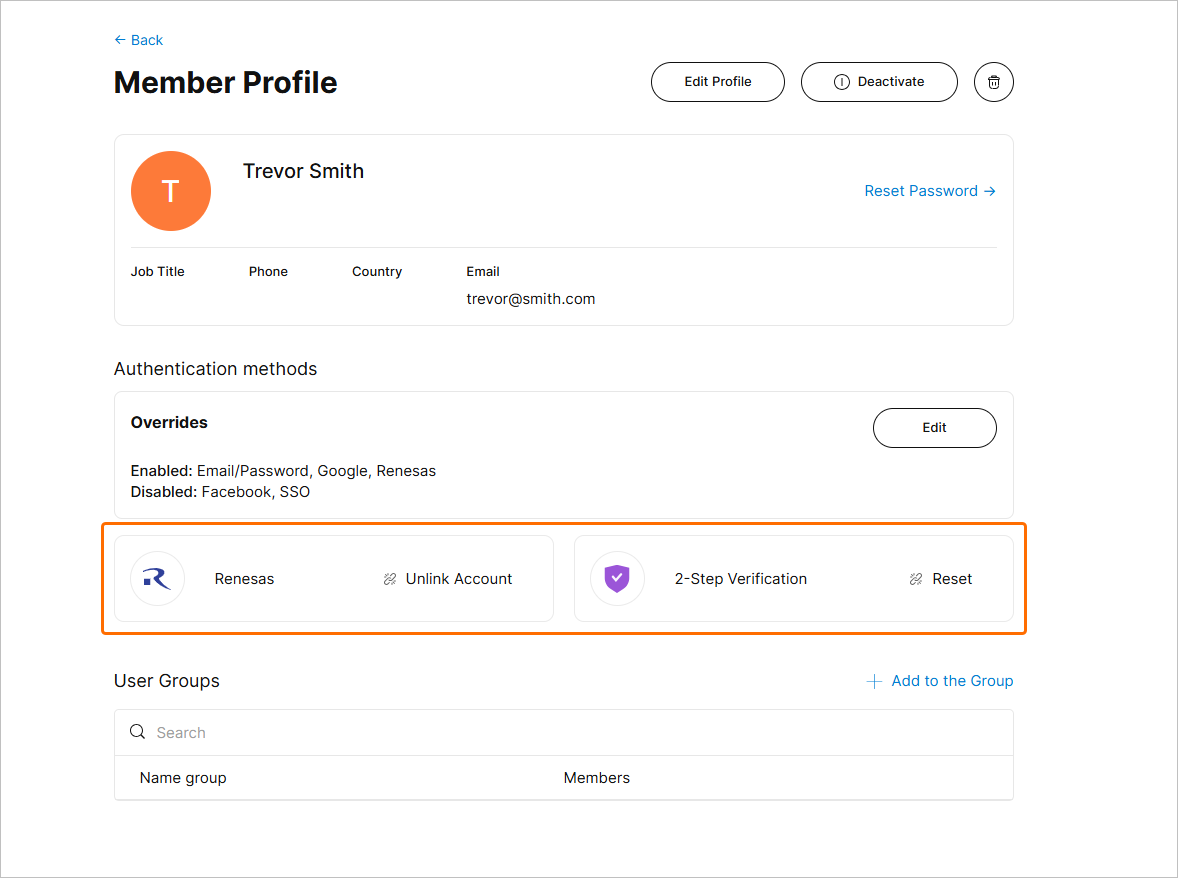
-
Um den aktuellen Benutzer zu einer oder mehreren
User Groups , wählen Sie dieAdd to the Group Option aus. Klicken Sie im folgendenAdd Groups Fenster klicken Sie in dasEnter group name Feld, um aus der Liste der verfügbaren Gruppennamen auszuwählen – beginnen Sie mit der Eingabe, um die Liste auf die entsprechenden Zeichen zu filtern. Nach der Bestätigung (Add ) wird der Benutzer Mitglied dieser Gruppen. Weitere Informationen zu Benutzergruppen finden Sie unter „Gruppen verwalten “.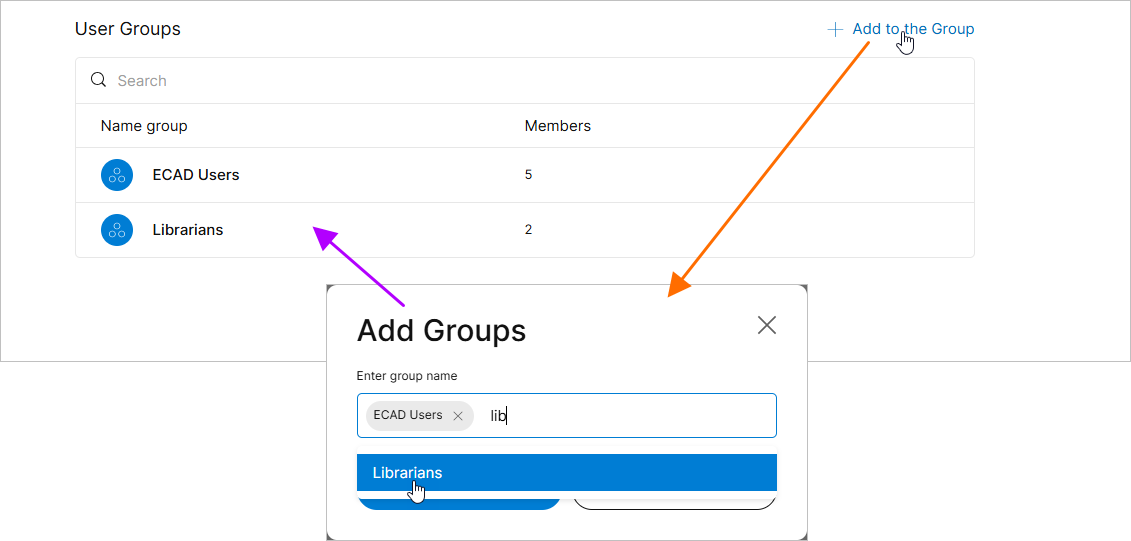
Fügen Sie einen Benutzer zu einer beliebigen verfügbaren Gruppe hinzu, um ihm Zugriff auf die Altium-Lizenzen und -Dienste zu gewähren, die den Mitgliedern dieser Gruppe zugeordnet sind.

 KI-lokalisiert