Gruppen verwalten

Durch Auswahl der Menüoption Groups auf der Hauptseite Company Dashboard wird die Seite Users and Groups Ihrer Unternehmenskontoansicht geöffnet. Wählen Sie innerhalb der Seite die Registerkarte Groups, um die Benutzergruppen in Ihrem Company Account zu verwalten.

Gruppen sind einfach Sammlungen von Benutzern des Company Accounts, wobei die Einstellungen einer Gruppe für ihre jeweiligen Mitglieder gelten. Mit Benutzergruppen können Sie Ihre Benutzer beispielsweise nach dem jeweiligen Bereich der Organisation, in dem sie tätig sind, oder nach dem Designteam, dem sie angehören, organisieren. Die für Ihre Organisation verfügbaren Altium-Lizenzen können Gruppen zugewiesen werden, sodass die Gruppenbenutzer Zugriff auf die entsprechenden Softwarelizenzen haben.

Das Dashboard für Ihre Organisation steht Mitgliedern der Benutzergruppe Group Administrators zur Verfügung. Administratoren haben vollen Zugriff auf die Seiten Dashboard und Account – beachten Sie, dass die Menüoptionen zwischen diesen Seiten navigieren.

Gruppenliste

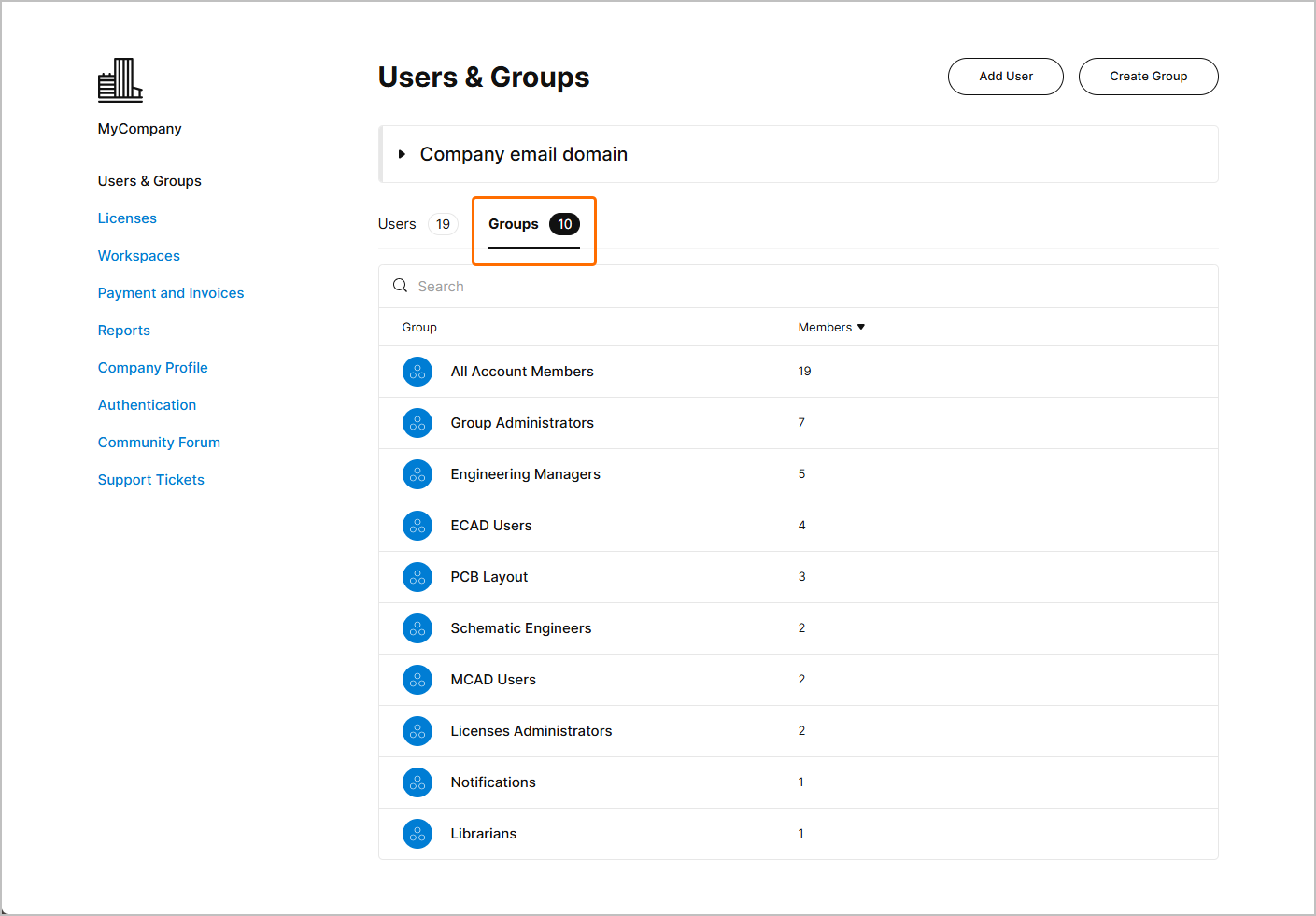
Die Registerkarte Groups zeigt zunächst eine Liste aller Gruppen für den Company Account an, wobei jeder Gruppeneintrag seinen Name und die Anzahl der Members in dieser Gruppe enthält. Es gibt zwei Systemgruppen, die standardmäßig für einen Company Account definiert sind:

  • All Account Members – diese Gruppe umfasst automatisch jeden Benutzer im Company Account. Wenn dieser Gruppe eine Lizenz zugewiesen wird, kann jeder Benutzer im Company Account diese Lizenz verwenden.

  • Group Administrators – diese Gruppe verleiht den Mitgliedern der Gruppe Administratorrechte. Jeder Benutzer, der Mitglied dieser Gruppe ist, kann Änderungen im Dashboard vornehmen.
Die oben genannten Systemgruppen können weder gelöscht noch umbenannt werden. Wie bei allen anderen Gruppen können Sie jedoch die Benutzerzugehörigkeit und Lizenzzuweisungen für diese Gruppen verwalten.

Die Auflistung auf der Registerkarte Groups des Dashboards umfasst sowohl Systemgruppen als auch erstellte Benutzergruppen. Die Auflistung auf der Registerkarte Groups des Dashboards umfasst sowohl Systemgruppen als auch erstellte Benutzergruppen.

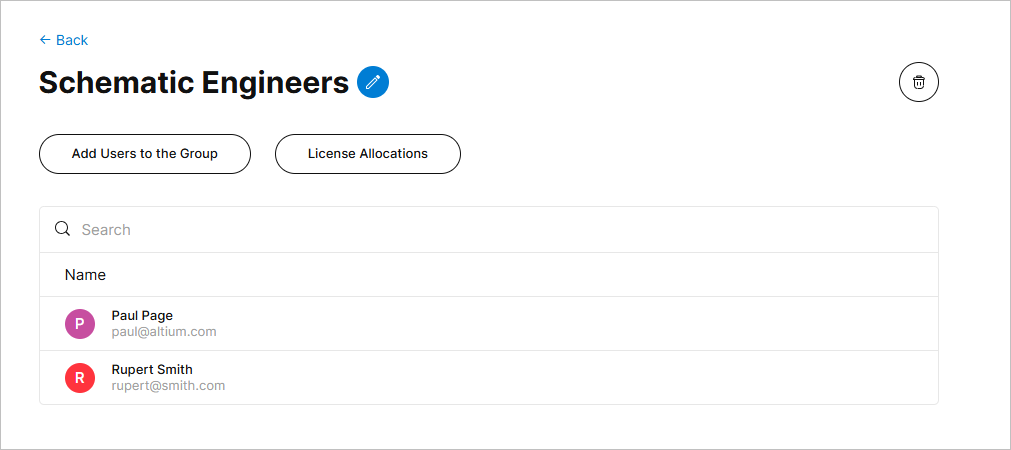
Wählen Sie einen Gruppeneintrag in der Liste aus, um dessen detaillierte Ansicht zu öffnen, die die Mitgliederliste und eine Reihe von Befehlsschaltflächen zur Verwaltung der Gruppe enthält.

Beachten Sie, dass es eine zusätzliche Gruppe Licenses Administrators gibt, die vom System hinzugefügt werden kann. Diese Gruppe wird automatisch erstellt, wenn Ihrer Organisation eine neue Lizenz hinzugefügt wird und der registrierte License Notification Contact kein Mitglied von Group Administrators ist.

Eine spezielle Gruppe Licenses Administrators wird erstellt, wenn ein Lizenzkontaktname kein Mitglied der Dashboard-Gruppe Group Administrators ist.Eine spezielle Gruppe Licenses Administrators wird erstellt, wenn ein Lizenzkontaktname kein Mitglied der Dashboard-Gruppe Group Administrators ist.

Benutzer, die in der Gruppe Licenses Administrators enthalten sind, können entfernt werden, oder die Gruppe selbst kann gelöscht werden. Die Gruppe kann jedoch nützlich sein, wenn Sie einen Benutzer (oder eine Gruppe von Benutzern) festlegen möchten, der im Dashboard nur Lizenzen und keine anderen Aspekte des Company Accounts der Organisation verwaltet.

Gruppenadministrator werden

Ein Benutzer ist Administrator für den Company Account, wenn er als Mitglied der Gruppe Group Administrators hinzugefügt wird. Die Aufnahme in diese Gruppe erfolgt auf zwei Arten:

  • Wenn eine neue Lizenz für den Company Account gekauft wird, wird der Notification Contact für diese Lizenz automatisch der Gruppe hinzugefügt.

  • Ein Benutzer kann von einem anderen Administrator des Company Accounts manuell zur Gruppe hinzugefügt werden. Mit anderen Worten: Ein Mitglied der Gruppe Group Administrators hat die Befugnis, einem anderen Benutzer Administratorrechte zu verleihen, indem es ihn einfach zu einem Mitglied dieser Gruppe macht.

Group AdministratorsMitglieder von Group AdministratorsMitglieder von

haben die volle Kontrolle über die Dashboard-Einstellungen.

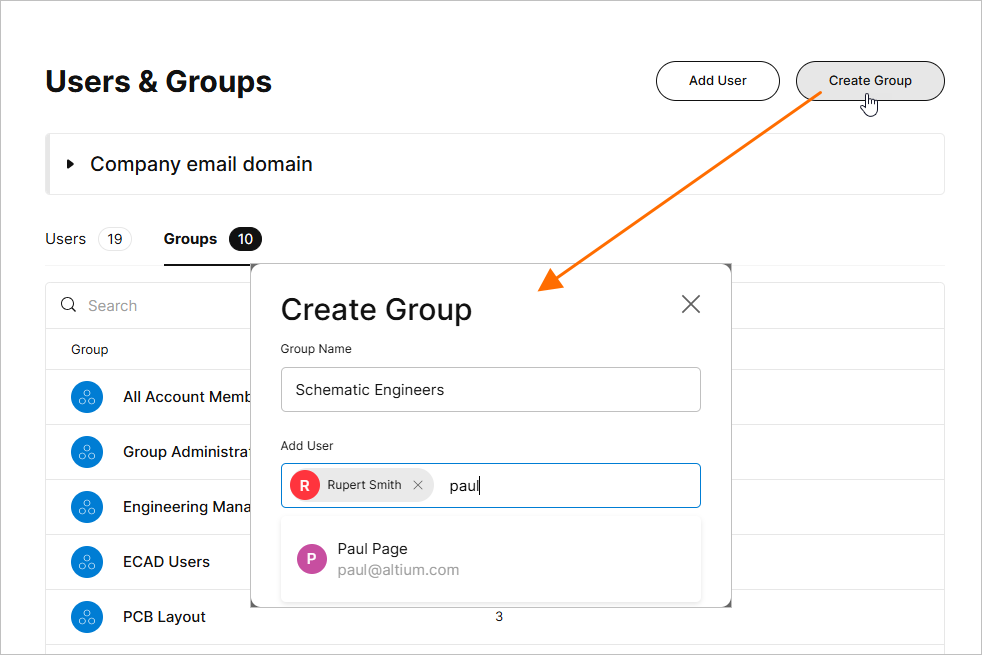
Neue Gruppe erstellenUm eine neue Gruppe für den Company Account zu erstellen, klicken Sie in der Hauptansicht der Gruppenliste auf die Schaltfläche Create Group . Geben Sie einen Gruppennamen an und fügen Sie im folgenden Fenster Create Group Benutzer als Mitglieder hinzu – beginnen Sie im Feld Add user mit der Eingabe, um Benutzernamen anzuzeigen, die diese Zeichen enthalten.

Gruppen werden durch Hinzufügen von Benutzern gefüllt, die sich bei AltiumLive registriert haben. Gruppen werden durch Hinzufügen von Benutzern gefüllt, die sich bei AltiumLive registriert haben.

  • Beim Erstellen einer neuen Gruppe ist nur ein Gruppenname erforderlich; die zugehörigen Benutzer können daher auch später hinzugefügt werden, etwa wenn gleichzeitig Lizenzzuweisungen definiert werden.
  • Ein Benutzer kann Mitglied in beliebig vielen definierten Gruppen sein.

Sobald der Gruppenname und ihre Mitglieder festgelegt sind, wählen Sie in dem Fenster die Schaltfläche Create group , um die Erstellung der Gruppe zu bestätigen.

Innerhalb der Seitenansicht einer Gruppe stehen mehrere Verwaltungsoptionen zur Verfügung:

  • Entfernen Sie einen Benutzer aus der Gruppe mit der Schaltfläche  , die einem Benutzereintrag zugeordnet ist – bewegen Sie den Mauszeiger über einen Eintrag, um auf die Schaltfläche zuzugreifen.

  • Entfernen Sie die Gruppe selbst mit der Schaltfläche   oben (nicht verfügbar für Systemgruppen).

  • Fügen Sie der Gruppe mit der Schaltfläche Add Users to the Group  weitere Benutzer hinzu, wie oben beschrieben.

  • Benennen Sie die Gruppe mit der Schaltfläche  rechts neben dem Gruppennamen um.


Lizenzzuweisungen

Der Benutzerzugriff auf Altium-Softwarelizenzen wird verwaltet, indem auf der Seite Subscriptions and Licenses des Dashboards einer Benutzergruppe eine oder mehrere Lizenzen zugewiesen werden. Die Schaltfläche License Allocations  führt Sie direkt zu dieser Seite.

Siehe Lizenzen zuweisen für Informationen zum Zuweisen von Lizenzplätzen an eine Benutzergruppe.

AI-LocalizedAI-localized
If you find an issue, select the text/image and pressCtrl + Enterto send us your feedback.
Feature Availability

The features available to you depend on which Altium solution you have – Altium Develop, an edition of Altium Agile (Agile Teams or Agile Enterprise), or Altium Designer (on active term).

If you don’t see a discussed feature in your software, contact Altium Sales to find out more.

Inhalt