
Ihr Unternehmensprofil einrichten
Diese Seite des Unternehmens-Dashboards enthält die wichtigsten Informationen zum Unternehmenskonto selbst und verfügt über bearbeitbare Abschnitte für allgemeine Unternehmensdaten, die Rechnungsadresse und die Lieferadresse. Neben dem Link zur Hauptseite des Unternehmens-Dashboards können Sie auch einen Link zur
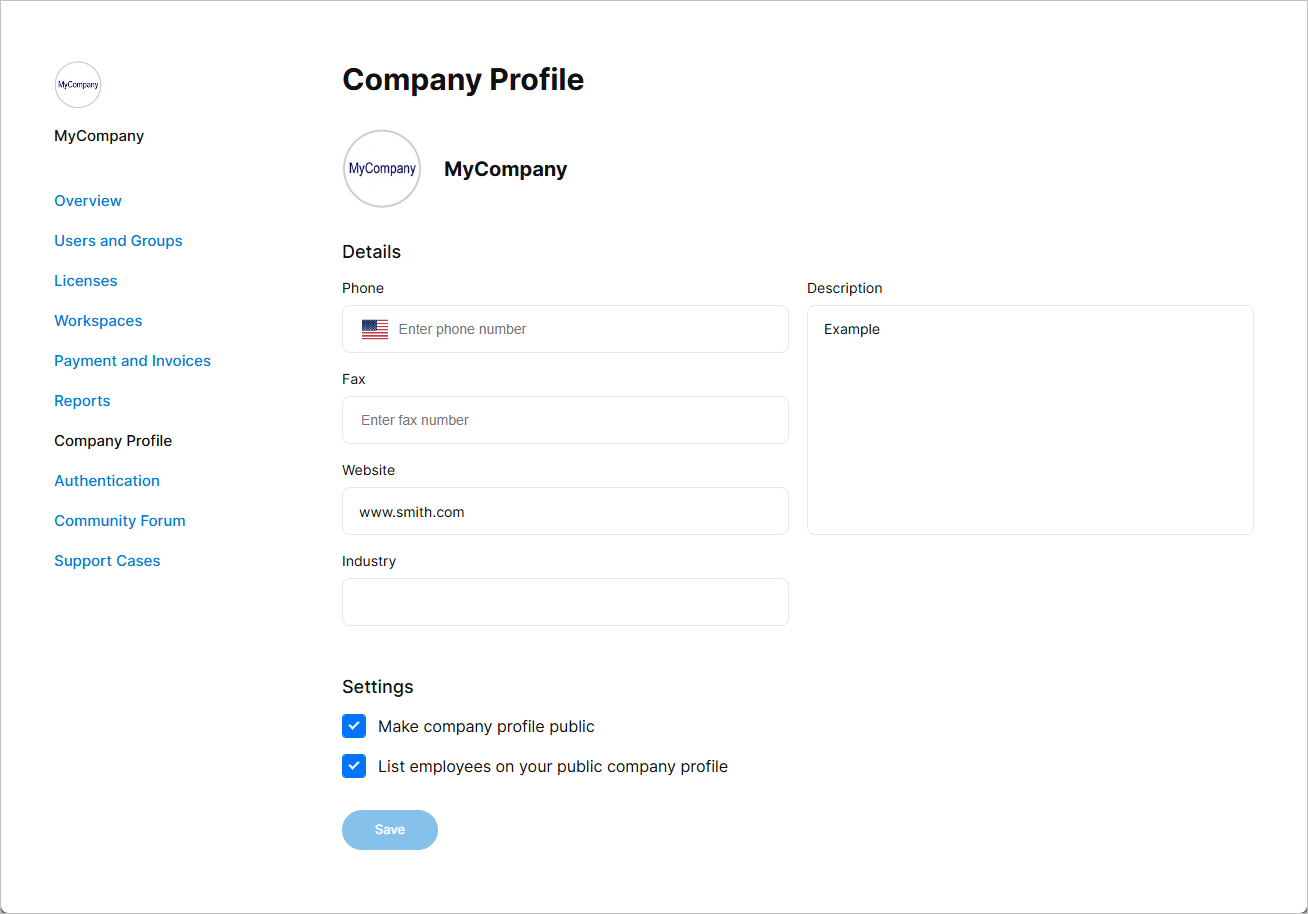
Zeigen Sie die wichtigsten Informationen zu Ihrem Unternehmenskonto an und bearbeiten Sie diese.
Um Änderungen vorzunehmen, klicken Sie in ein Feld und geben Sie den gewünschten Eintrag ein oder aktivieren bzw. deaktivieren Sie eine Option, je nach Bedarf. Um die Änderungen zu speichern, klicken Sie auf die
Erstellen einer Organisationspräsenz
Jede Organisation verfügt über ein Profil, das veröffentlicht werden kann, sodass es von anderen Organisationen (und deren Benutzern) innerhalb der Altium-Community eingesehen werden kann. Die folgenden Informationen, die aus dem Unternehmenskonto Ihrer Organisation stammen, werden auf der Profilseite Ihrer Organisation angezeigt:
-
Organization's Name – den Namen Ihrer Organisation in der Navigationsleiste oben auf der Seite. -
Company Logo – das visuelle Symbol, das den Namen Ihrer Organisation begleitet. Die Verwendung eines Logos ist optional; das entsprechende Bild kann durch Klicken auf die Schaltfläche „ “ hochgeladen werden. Klicken Sie im angezeigten Dialogfeld auf den grauen Kreis mit dem
 Company Logo Text darin im angezeigten Dialogfeld, navigieren Sie dann zum entsprechenden Logo-Bild (maximale Größe 220 × 220 Pixel, im JPG- oder PNG-Format gespeichert) und klicken Sie auf dieUpload Schaltfläche. Um die Verwendung eines Logos zu löschen, rufen Sie den Dialog erneut auf, indem Sie auf das Logo auf derCompany Profile Seite und anschließend auf dieRemove Schaltfläche im daraufhin angezeigten Dialogfeld. Das hochgeladene Logo wird außerdem auf jeder Seite des Unternehmens-Dashboards oben im linken Menü angezeigt. -
Description – eine kurze Beschreibung Ihrer Organisation, z. B. welche Aufgaben sie wahrnimmt, welche Dienstleistungen sie ihren Kunden anbietet und so weiter. -
Website – die URL zur Website Ihres Unternehmens, die über dasWebsite Feld angegeben wird. -
List of Users – alle aktiven Benutzer, die mit dem Unternehmenskonto Ihrer Organisation verknüpft sind. Diese Liste ist optional; ob sie angezeigt wird, lässt sich über dieList employees on your public company profile Option gesteuert.
Um das Profil Ihrer Organisation öffentlich zugänglich zu machen – damit es von der gesamten Altium-Community eingesehen werden kann –, stellen Sie sicher, dass die
 KI-lokalisiert