
Berichte erstellen
Die Seite Company Dashboard Reports bietet eine Reihe von Funktionen zur Überwachung und Berichterstellung der Lizenznutzung für On-Demand-Lizenzen (Altium Designer Agile, Altium Designer). Diese Berichte können verwendet werden, um zu prüfen, wie Ihre Lizenzen innerhalb Ihrer Organisation genutzt werden. Dies ist nützlich, um sicherzustellen, dass die verfügbaren Lizenzplätze möglichst effizient genutzt werden, um zukünftigen Lizenzbedarf vorauszusehen und um die Nutzung einzelner Benutzer zu ermitteln.
 Hauptseite für die Berichterstellung/Analyse der On-Demand-Lizenznutzung im Dashboard.
Unterstützte Berichte
Die folgenden Berichtstypen sind verfügbar:
- Echtzeitnutzung
- Nutzungsverlauf
- Nutzungsprotokoll
Wechseln Sie zwischen diesen Berichtstypen über die Registerkarten oben auf der Seite.
 Wechseln Sie den Berichtstyp nach Bedarf über die Registerkarten oben auf der Reports-Seite.
Echtzeitnutzung
Der Echtzeitnutzungsbericht im Company Dashboard bietet eine detaillierte Zusammenfassung darüber, wie die On-Demand-Lizenzen – die Ihrem Company Account zugeordnet sind – derzeit innerhalb Ihrer Organisation verwendet werden.
 Beispielbericht zur Echtzeitnutzung von On-Demand-Lizenzen für eine Organisation.
Statistiken zur aktuellen Auslastung der Lizenzplätze (es werden nur derzeit verwendete Lizenzen berücksichtigt) werden oben im Bericht angezeigt.
Standardmäßig werden alle tatsächlich verwendeten On-Demand-Lizenzen aufgelistet. Verwenden Sie das Filterfeld (dessen ungefilterter Text als Search angezeigt wird), um den Bericht bei Bedarf auf bestimmte Lizenzen einzugrenzen. Es kann nach Lizenz- (Produkt-)Name oder Seriennummer gefiltert werden; der Filter wird während der Eingabe dynamisch angewendet.
Wenn Sie einen Lizenzeintrag durch Anklicken erweitern, werden Statistiken für die Benutzer dieser Lizenz angezeigt.

Erweitern einer Lizenz, um die Nutzung pro Benutzer anzuzeigen.
 , die rechts neben dem Eintrag erscheint.
Nutzungsverlauf
Dieser Berichtstyp bietet einen detaillierten Verlauf darüber, wie die On-Demand-Lizenzen – die Ihrem Company Account zugeordnet sind – innerhalb Ihrer Organisation verwendet wurden. Standardmäßig listet der Bericht die Nutzung des letzten Monats über alle verwendeten On-Demand-Lizenzen, Gruppen und Benutzer hinweg auf. Verwenden Sie die zugehörigen Berichtsfilter, um die Ergebnisse nach Bedarf darzustellen.
- Wählen Sie mit den Schaltflächen oben im Berichtsraster ein bestimmtes Zeitintervall für die enthaltenen Einträge aus – entweder den letzten Monat, das letzte Quartal, das letzte Jahr oder einen benutzerdefinierten Berichtszeitraum Ihrer Wahl.
-
Verwenden Sie die Pop-up-Fenster, die Sie durch Klicken auf das Symbol
 rechts neben den Spaltenüberschriften Product / Activation Code und User / Group öffnen, um bei Bedarf bestimmte Lizenzen und/oder Gruppen und/oder Benutzer einzubeziehen – dadurch werden die Ergebnisse anhand dieser Einstellungen gefiltert.
-
Gruppieren Sie die Listeneinträge nach einem bestimmten Zeitrahmen über das Dropdown-Menü, das Sie durch Klicken auf das Symbol
 rechts neben der Spaltenüberschrift Date Range öffnen.
-
Gruppieren Sie die Listeneinträge nach Benutzern, Gruppen und/oder Lizenzen über das Pop-up-Fenster, das Sie durch Klicken auf das Symbol
 rechts neben der Kopfzeile öffnen.
 Beispielbericht zur historischen Nutzung von On-Demand-Lizenzen für eine Organisation.
Neben zeitprotokollierten Daten für jeden aktiven Benutzer bietet die Berichtsliste auch eine ungefähre Arbeitszeit (Avg), basierend auf der protokollierten Nutzungszeit über die Anzahl der Tage, an denen die Lizenz verwendet wurde.
Nutzungsprotokoll
Dieser Berichtstyp bietet ein detailliertes Nutzungsprotokoll für die Ihrem Company Account zugeordneten On-Demand-Lizenzen in Bezug auf:
-
Wer die Lizenz verwendet hat und welcher Gruppe ihm diese Lizenz zugewiesen war.
-
Welche Version der Software verwendet wurde.
-
Den Zeitpunkt, zu dem ein Benutzer einen Lizenzplatz belegt hat (IN), und den Zeitpunkt, zu dem er den Lizenzplatz wieder in den Pool zur Nutzung durch andere im Company Account zurückgegeben hat (OUT), sowie die Dauer der Nutzung des Lizenzplatzes.
-
Wer einen Platz einer bestimmten Lizenz verwendet hat und welcher Gruppe ihm diese Lizenz zugewiesen war.
- Wählen Sie mit den Schaltflächen oben im Berichtsraster ein bestimmtes Zeitintervall für die enthaltenen Einträge aus – entweder den letzten Monat, das letzte Quartal, das letzte Jahr oder einen benutzerdefinierten Berichtszeitraum Ihrer Wahl.
-
Verwenden Sie die Pop-up-Fenster, die Sie durch Klicken auf das Symbol rechts neben den Spaltenüberschriften Product / Activation Code und User / Group öffnen, um bei Bedarf bestimmte Lizenzen und/oder Gruppen und/oder Benutzer einzubeziehen – dadurch werden die Ergebnisse anhand dieser Einstellungen gefiltert.
 Beispielbericht mit dem Nutzungsprotokoll für On-Demand-Lizenzen innerhalb einer Organisation.
Exportieren eines Berichts im CSV-Format
Die Seite Reports bietet außerdem die Möglichkeit, den aktuellen Bericht zu Verwaltungs- und Abrechnungszwecken im CSV-Format auf den Datenträger zu exportieren – kompatibel mit Microsoft Excel und anderen Tabellenkalkulationsanwendungen. Wählen Sie die gewünschten Berichtsergebnisse mithilfe des passenden Berichtstyps und der für Ihre Anforderungen geeigneten Filterung aus und klicken Sie dann auf das Steuerelement Download CSV.
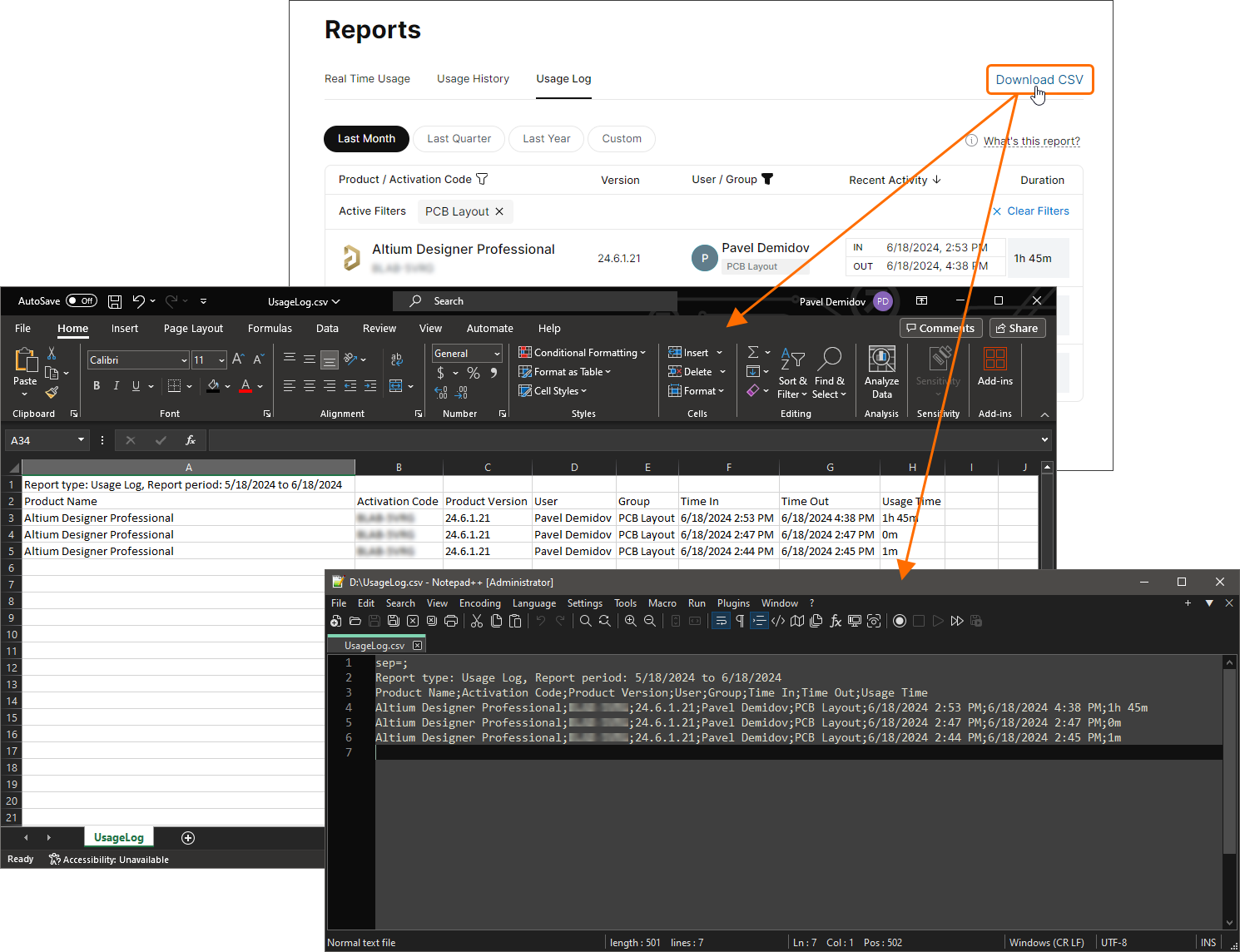 Beispiel eines im CSV-Format exportierten und sowohl in Microsoft Excel als auch in Notepad++ geöffneten Nutzungsprotokolls.
 KI-lokalisiert