
Informationen für IT-Abteilungen
Parent page: Erweiterte Themen
Während die Installation und Verwendung des Altium On-Prem Enterprise Server und der zugehörigen Dienste auf anderen Seiten dieser Dokumentationswebsite ausführlich beschrieben werden, ist das Ziel dieser Seite, eine einzelne, detaillierte Ressource für die IT-Abteilung eines Unternehmens bereitzustellen. Ein Ort, an dem Antworten auf häufig gestellte Fragen zu dieser Technologie zu finden sind, darunter:
- What are the hardware requirements to install the Enterprise Server?
- What is installed?
- What programs and processes are running?
- Where is the data stored?
- What ports are used?
- What protocol is used for communications?
- How is data backed up?
Die folgenden Abschnitte liefern detaillierte Antworten auf diese und weitere Fragen, einschließlich einer allgemeinen Übersicht über die Architektur und Datenflüsse.
Hardwareanforderungen
Der Enterprise Server sollte auf einem PC installiert werden, auf dem eines der folgenden offiziell unterstützten Betriebssysteme ausgeführt wird:
- Windows Server 2022 Standard Edition (64-Bit)
- Windows Server 2019 Standard Edition (64-Bit)
- Windows Server 2016 Standard Edition (64-Bit)
Recommended System Requirements
Nachfolgend sind die empfohlenen Systemanforderungen für die Installation und den Betrieb eines Enterprise Server aufgeführt. Beachten Sie, dass diese Empfehlungen für 5 gleichzeitige Benutzer gelten.
- Betriebssystem: Windows Server 2022 Standard Edition (64-Bit)
- RAM: 16 GB+
- Prozessor: Intel® Xeon® Prozessor oder gleichwertig (4 oder mehr Kerne)
- Speicherplatz: 200 GB (SSD empfohlen)
- Datenbank: Firebird
Minimum System Requirements
Nachfolgend sind die minimalen Systemanforderungen für die Installation und den Betrieb eines Enterprise Server aufgeführt. Beachten Sie, dass diese Empfehlungen für 5 gleichzeitige Benutzer gelten.
- Betriebssystem: Windows Server 2016 Standard Edition (64-Bit)
- RAM: 8 GB+
- Prozessor: Intel Core i3/i5 Prozessor oder gleichwertig (2 oder mehr Kerne)
- Speicherplatz: 200 GB
- Datenbank: Firebird
Anforderungen für Altium Designer
Installation & andere Software
Aufgrund des beobachteten unvorhersehbaren Verhaltens von Antivirensoftware wird empfohlen, solche Software während der Installation des Enterprise Server zu deaktivieren.
Wenn auf dem Computer auch Microsoft Exchange Server ausgeführt wird, erhalten Sie möglicherweise beim ersten Anmeldeversuch einen HTTP Error 503. Die Installation von Exchange Server kann die Konfiguration der Internet Information Services (IIS) so ändern, dass ein Konflikt mit dem Enterprise Server entsteht. Um dies zu beheben, müssen die folgenden Änderungen an der Datei applicationHost.config vorgenommen werden:
<handlers accessPolicy="Read, Script">
...
<add name="kerbauth" image="C:\Program Files\Microsoft\Exchange Server\V15\Bin\kerbauth.dll" preCondition="bitness64" />

	<add name="WSMan" image="C:\Windows\system32\wsmsvc.dll" preCondition="bitness64" />

	<add name="exppw" image="C:\Program Files\Microsoft\Exchange Server\V15\ClientAccess\Owa\auth\exppw.dll" preCondition="bitness64" />

	<add name="cafe_exppw" image="C:\Program Files\Microsoft\Exchange Server\V15\FrontEnd\HttpProxy\bin\exppw.dll" preCondition="bitness64" />
...

	</handlers>
Zusätzlich installierte oder konfigurierte Software
-
Internet Information Services (IIS). Für den korrekten Betrieb benötigt der Enterprise Server mindestens Version 8.0 (IIS 8.0). Die Installation des Enterprise Server installiert einfach die IIS-Version, die nativ zu Ihrem Betriebssystem gehört:
- IIS 10.0 – Windows Server 2022 Standard Edition (64-Bit), Windows Server 2019 Standard Edition (64-Bit), Windows Server 2016 Standard Edition (64-Bit), Windows 10 (64-Bit)
- IIS 8.5 – Windows 8.1 (64-Bit)
-
Firebird 3.0-Datenbank-Engine (wenn die Option zur Installation mit einer Firebird-Datenbank gewählt wird). Stellen Sie sicher, dass IPv4-Netzwerkadressierung aktiviert ist – um aktive IPv4-Adressen zu prüfen, führen Sie
ipconfig /allin einer Eingabeaufforderung aus. - .NET Framework 4.8 und .NET Core 3.1.2
IIS-Konfiguration
Im Rahmen der IIS-Konfiguration wird das Feature ISAPI Extensions aktiviert. Dieses Feature befindet sich im Abschnitt \Internet Information Services\World Wide Web Services\Application Development Features des Dialogfelds Windows Features – aufrufbar über das Fenster Programs and Features von Windows.
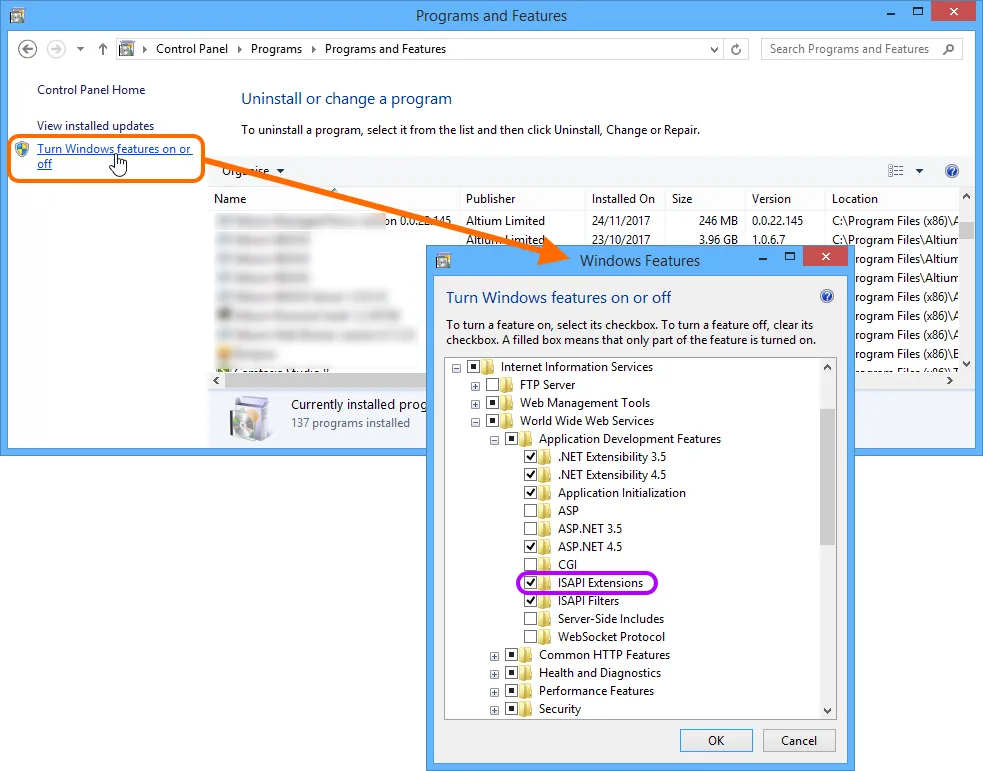
Bei der Installation des Enterprise Server wird das Windows-Feature ISAPI Extensions aktiviert, das Teil der IIS-Konfiguration ist.
Application Pools Installed on IIS
Die Überprüfung, ob der Enterprise Server ausgeführt wird, kann über die Windows-Systemsteuerung Internet Information Services (IIS) Manager erfolgen – aufrufbar über das Fenster Administrative Tools von Windows. Prüfen Sie einfach, ob sich alle serverbezogenen Anwendungspools im Status Started befinden (wie im folgenden Bild hervorgehoben).
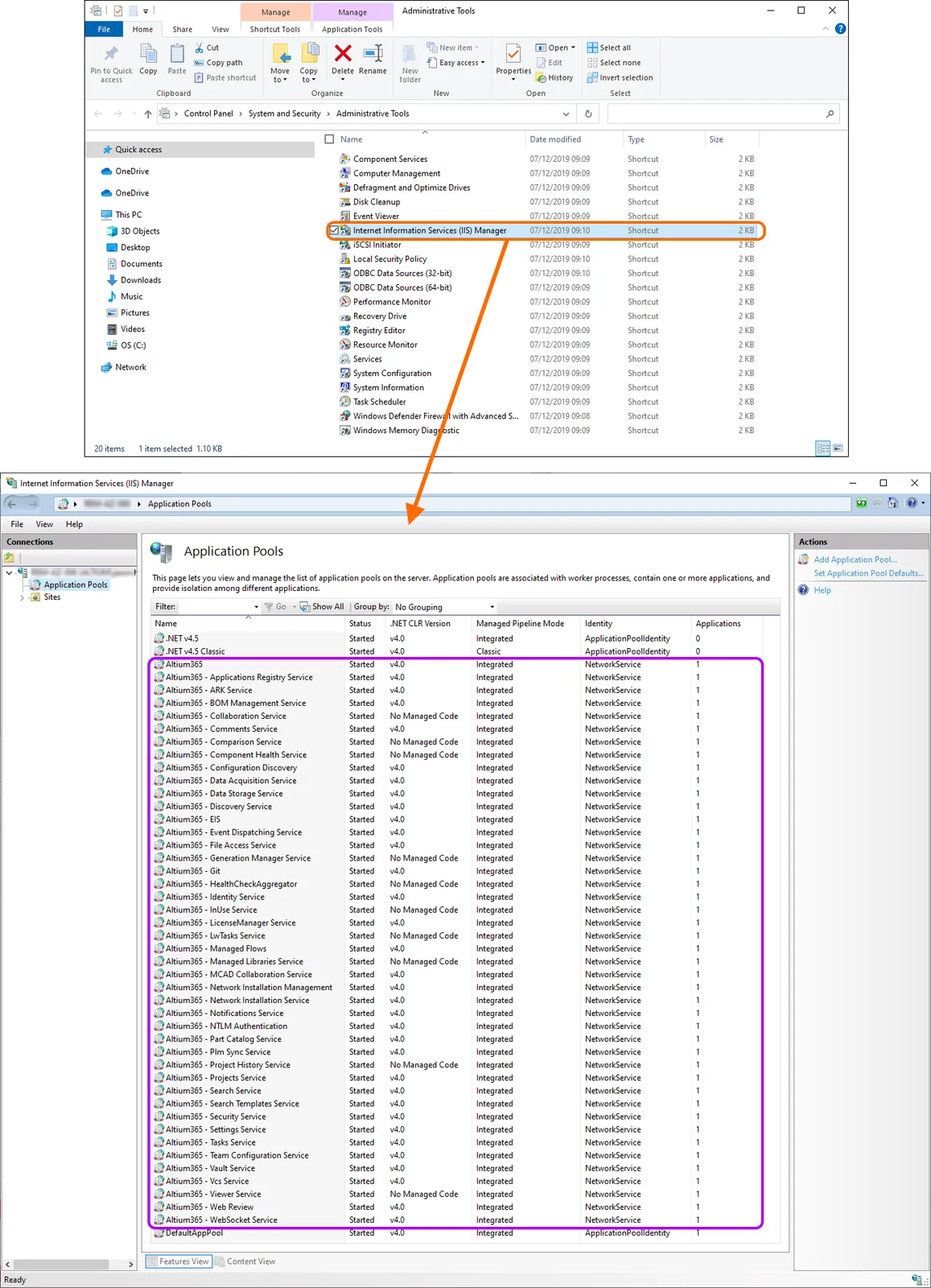
Auf dem IIS-Server ausgeführte anwendungsbezogene Anwendungspools des Enterprise Server.
Standard-Installationspfade
Nachfolgend finden Sie eine Liste der Standard-Installationspfade bei der Installation des Enterprise Server:
-
Enterprise Server Installation Folder –
\Program Files (x86)\Altium\Altium365. -
Firebird Installation Folder –
\Program Files (x86)\Firebird\Firebird_3_0. -
Firebird Database –
\.ProgramData\Altium\Altium365Data\DXPSERVER.DAT -
Revision Files Folder – \Altium\Altium365Data\Revisions.
\ProgramData -
Search Index Data Folder – \Altium\Altium365Data\SearchData.
\ProgramData
Standardports
Der Enterprise Server verwendet die folgenden Standard-Kommunikationsportnummern:
- HTTP Port – 9780
- HTTPS Port – 9785
- LDAP Service Port – 9791
- Websocket Port – 4649
- Firebird Server Port – 3050
- SVN Port – 3690
Die ersten drei in der Liste können während der Erstinstallation auf der Seite Altium On-Prem Enterprise Server Configuration des Installers konfiguriert werden.
Beachten Sie bei der Auswahl eines Ports, dass er nicht mit von anderen Anwendungen verwendeten Ports kollidieren darf – wenn ein Port derzeit verwendet wird, werden Sie vom Installer benachrichtigt.
► Siehe Informationen zu Ports und IP-Adressen für Altium-Designsoftware.
Unterstützung des HTTPS-Protokolls
Für diejenigen, die eine zusätzliche Sicherheitsebene für den Datenaustausch mit dem Enterprise Server benötigen, bietet der Enterprise Server sichere Kommunikation über Netzwerke mithilfe des HTTPS-Protokolls, um die Vertraulichkeit und Integrität der Daten zu schützen.
Die Konfiguration und Serverbindungen für den Enterprise Server können über die Windows-Systemsteuerung Internet Information Services (IIS) Manager aufgerufen werden – verfügbar über das Fenster Administration Tools (Control Panel\System and Security\Administrative Tools). Wählen Sie in der Liste Connections des Bereichs den Eintrag „Altium On-Prem Enterprise Server“ aus und öffnen Sie die Registerkarte Features View.
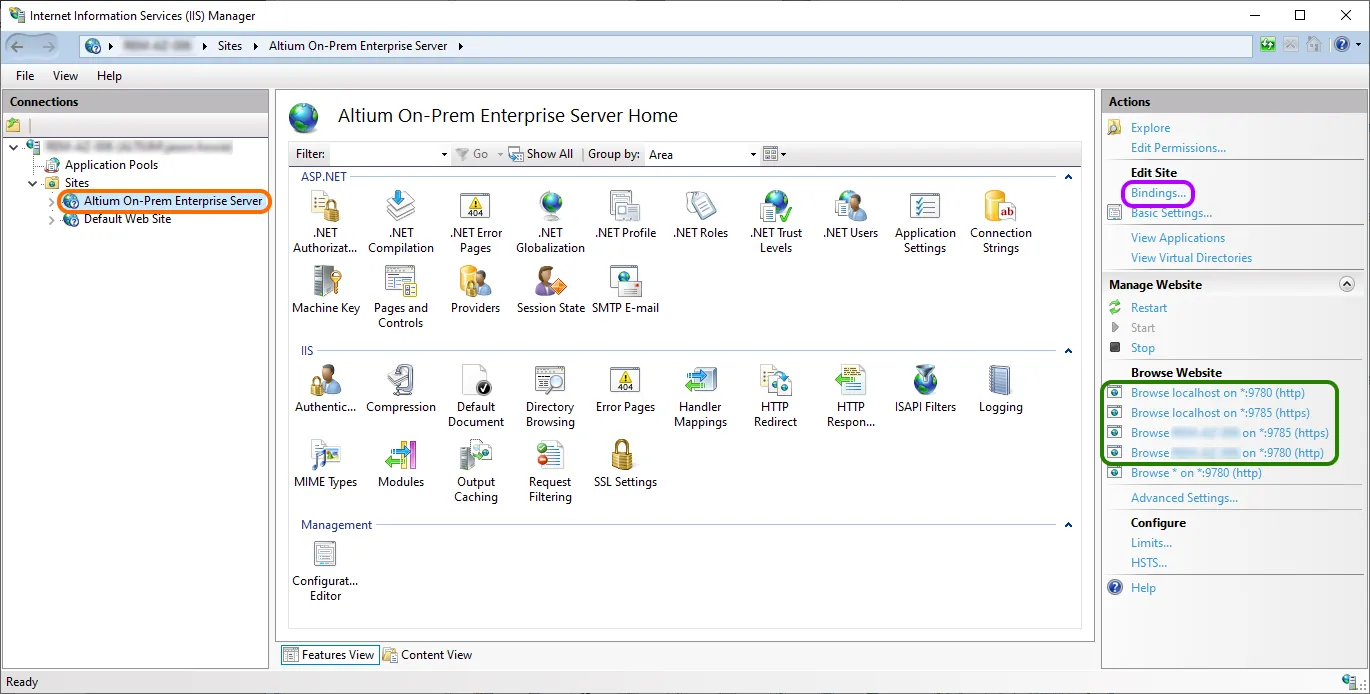
Zugriff auf Konfigurations- und Serverbindungseinstellungen für den Enterprise Server.
Die verfügbaren Ports und Servernamen für den Enterprise Server werden im Bereich Actions als auswählbare Links angezeigt. Verwenden Sie die Links, um die Serververbindungsprotokolle zu notieren und zu testen, oder greifen Sie auf die aktuellen Namens-/Portbindungen zu, indem Sie den Link Bindings im Abschnitt Edit Site des Bereichs auswählen.
Eine Bindung, einschließlich ihrer Protokoll-Portnummer, kann im Dialogfeld Site Bindings über die Schaltfläche Edit bearbeitet werden.
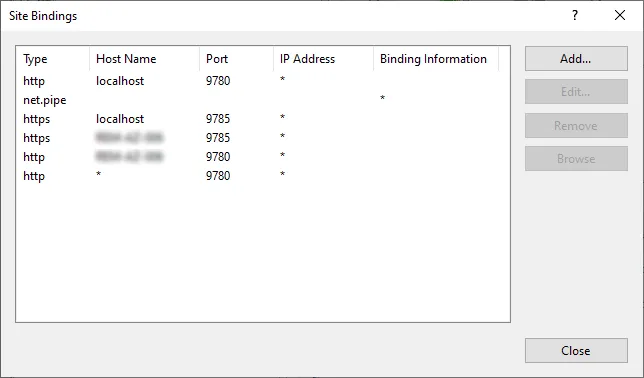
Konfigurieren Sie Bindungen über das Dialogfeld Site Bindings.
Beachten Sie, dass der Servername localhost nur für den lokalen Rechner gilt; PCs other als derjenige, auf dem der Enterprise Server gehostet wird, müssen daher den tatsächlichen (Server-)Namen dieses Host-Rechners verwenden, um eine Verbindung herzustellen.
Um den Namen des Host-PCs zu bestätigen, auf dem der Enterprise Server installiert ist und ausgeführt wird, gehen Sie auf diesem Rechner zu Control Panel\System and Security\System und notieren Sie sowohl den Computer name als auch den Full computer name (seinen vollqualifizierten Domänennamen) – letzterer wird vom Enterprise Server für sichere Verbindungen über das Netzwerk verwendet.
Wenn Sie die Site-Bindungen des Enterprise Server so bearbeitet haben, dass eine Portnummer verwendet wird, die vom Standardwert abweicht, muss diese Änderung auch in der Datei LocalVault.ini des Enterprise Server berücksichtigt werden. Der Grund dafür ist, dass auf deren Portreferenzen zugegriffen wird, wenn Verbindungen von Altium Designer zum Enterprise Server hergestellt werden. Die Datei LocalVault.ini befindet sich im Stammordner der Enterprise-Server-Installation – typischerweise Program Files (x86)\Altium\Altium365.
Wenn Sie beispielsweise die Site-Bindung des Enterprise Server so geändert haben, dass der Standardport 443 für HTTPS-Verbindungen verwendet wird, aktualisieren Sie die entsprechende Zeile HttpsPort=9785 in der Datei LocalVault.ini auf HttpsPort=443.

So stellen Sie eine sichere Verbindung zum Enterprise Server her:
-
Von Altium Designer aus – verwenden Sie eine Serveradresse mit HTTPS-Präfix und den konfigurierten HTTPS-Port. Standardmäßig ist dies
https://localhost:9785, wenn Sie den PC verwenden, der den Enterprise Server hostet, oderhttps://<computername>:9785für eine Remote-Verbindung (wobei[computername]der Computername oder der vollqualifizierte Domänenname des Host-Rechners ist).
-
Von einem Browser aus – geben Sie die Adresse des lokalen Dienstes (
https://localhost:9785) oder das entsprechende Äquivalent mit dem Namen des Host-Computers ein (https://<computername>:9785).
Beim Neukonfigurieren von Site-Bindungen
Wenn Sie eine neue IIS-Site-Bindung für den Enterprise Server hinzugefügt oder einen vorhandenen Site-Bindungseintrag bearbeitet haben (siehe oben), sollte der Server-PC neu gestartet werden, damit die neue Konfiguration korrekt übernommen wird. Typische Änderungen an Site-Bindungen sind beispielsweise das Bearbeiten der Portnummer für einen Host-Eintrag oder das Hinzufügen einer neuen Bindung für einen Domänenalias.
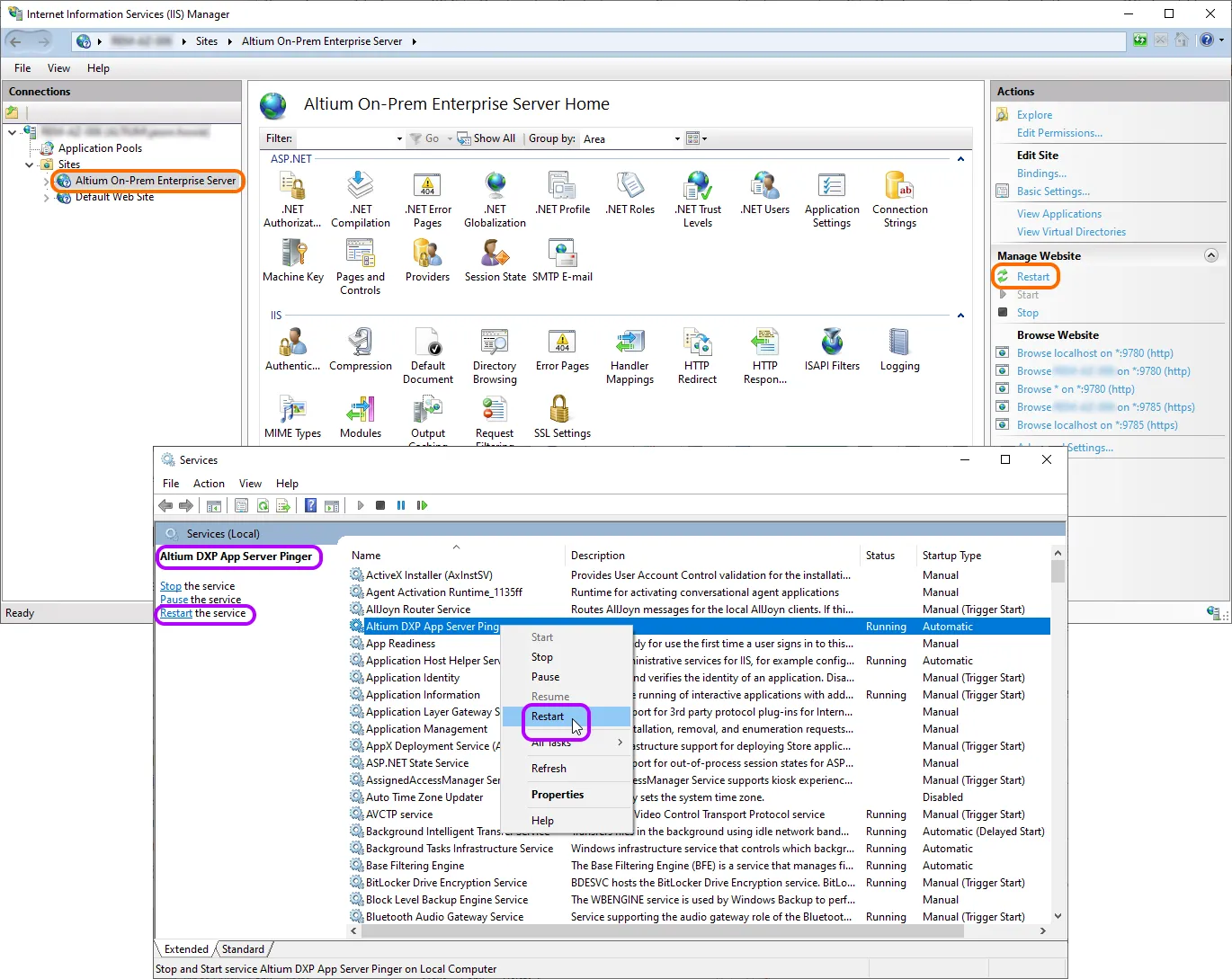
Wenn es nicht praktikabel ist, den Host-Rechner des Servers neu zu starten, besteht der alternative Vorgang darin, den Serverdienst auf der IIS-Plattform neu zu starten – Restart unter Manage Website – und außerdem den Dienst Altium DXP App Server Pinger (einen Windows-Dienst) neu zu starten.
Für die Service-zu-Service-Kommunikation verwendetes Protokoll
SOAP über HTTP.
Service-Architektur – Überblick
Der Enterprise Server installiert eine Reihe von Kerndiensten sowie browserbasierte Verwaltungskonsolen und einen Explorer (ebenfalls browserbasiert). Um auf einen dieser Dienste zugreifen zu können, muss die Identität eines Benutzers erkannt und authentifiziert werden. Der Enterprise Server wird mit einem vordefinierten Benutzer geliefert (Username: admin, Password: admin). Die Seite Users der browserbasierten Oberfläche des Enterprise Server Workspace kann verwendet werden, um weitere Benutzer hinzuzufügen und zu verwalten. Es gibt keine Begrenzung für die Anzahl der Benutzer, die registriert werden können, um auf den Enterprise Server zuzugreifen und ihn zu verwenden, jedoch gibt es eine Begrenzung für gleichzeitige Verbindungen, wie durch die erforderliche Lizenzierung festgelegt und durchgesetzt.
Altium Designer verwendet einen unverschlüsselten Kanal (SOAP über HTTP) für die Kommunikation mit den folgenden Diensten:
- Applications Registry Service (wenn der Network Installation Service als Quelle für Erweiterungen/Updates verwendet wird)
- Collaboration Service
- Comments Service
- Data Acquisition Service
- Data Storage Service (DSS)
- Identity Service (IDS)
- Notifications Service
- Part Catalog Service
- Projects Service
- Simple Lock Service (SLS)
- SVN (über das Protokoll SVN://)
- Tasks Service
- Team Configuration Service (TC2)
- Vault Service
Alle anderen Dienste kommunizieren miteinander.
Die Mehrheit der Dienste benötigt Zugriff auf dieselbe Enterprise-Server-Datenbank, um für sie relevante Daten zu speichern. Im Folgenden einige Beispiele für Daten, die von einigen dieser Dienste gespeichert werden:
- Part Catalog Service – speichert Lieferanten- und Herstellerartikel, Preis- und Mengenverlaufsänderungen usw.
- Identity Service – speichert Benutzer, Rollen, Lizenzierungskonfiguration und Sitzungsinformationen.
- Vault Service – speichert seine Struktur (Ordner, Elemente, Revisionen, Inhaltstypen, Lifecycle-Status usw.).
Tatsächliche Dokumente werden im Dateisystem im Ordner Revisions gespeichert (\Altium\Altium365Data\Revisions).
\ProgramData
Die folgenden browserbasierten Anwendungen verwenden die SOAP-API zur Kommunikation mit den jeweiligen Diensten – sie benötigen keinen Zugriff auf die Enterprise-Server-Datenbank, und es sind auch keine anderen Dateien erforderlich, damit sie funktionieren:
- User Management – die Anwendung hinter der Seite Users und den Unterseiten in der Browseroberfläche des Enterprise Server Workspace.
- Vault Explorer – die Anwendung hinter der Seite Explorer der Browseroberfläche des Enterprise Server Workspace.
- Catalog Management – die Anwendung hinter der Seite Part Providers der Browseroberfläche des Enterprise Server Workspace.
- Projects Management – die Anwendung hinter der Seite Projects der Browseroberfläche des Enterprise Server Workspace.
- TC2 Console – die Anwendung hinter der Seite Configurations der Browseroberfläche des Enterprise Server Workspace.
Lizenzdateien
Related page: Lizenzierung
Die Lizenzierung für den Enterprise Server besteht im Wesentlichen aus den folgenden zwei Komponenten, die zusammen ein zweistufiges Lizenzierungssystem bilden:
- Server License – diese Lizenz stellt die Funktionen und Dienste der Enterprise-Server-Installation der Organisation zur Verfügung.
- Client Access License – diese Lizenz ermöglicht Benutzern innerhalb einer Organisation den Zugriff auf den Enterprise Server der Organisation.
Die Lizenzierung für den Enterprise Server kann über die Cloud oder lokal über Lizenzdateien (*.alf) erfolgen. Der Erwerb der letzteren erfolgt über das Company Dashboard (aufgerufen über den Eintrag Company Dashboard im AltiumLive-Kontomenü oben rechts auf der Altium-Website). Suchen Sie auf der Registerkarte Licenses die entsprechende Lizenz (in der Gruppierung Server Applications der Lizenzen) und klicken Sie dann zur detaillierten Lizenzverwaltungsseite weiter. Klicken Sie dort auf die Schaltfläche Activate , um die zugehörige Lizenzdatei zu erzeugen und herunterzuladen.
Sicherung/Wiederherstellung von Serverdaten
Die Sicherung und Wiederherstellung Ihrer Enterprise-Server-Daten erfolgt automatisiert über die Befehlszeile mit dem dedizierten Backup & Restore Tool. Dieses Tool – avbackup.exe – befindet sich im Ordner \Program Files (x86)\Altium\Altium365\Tools\BackupTool\ (bei einer Standardinstallation des Enterprise Server).
Neuindizierung von Serverinhalten nach der Datenmigration
So indizieren Sie Enterprise Server-Inhalte neu, zum Beispiel nach einer Datenmigration:
- Beenden Sie alle IIS-Anwendungspools, die dem Enterprise Server zugeordnet sind.
- Beenden Sie den Dienst Elasticsearch (AltiumElasticSearch). Dies erfolgt über die Windows Services-Systemsteuerung – aufrufbar über das Fenster Administrative Tools von Windows.
-
Löschen Sie den Inhalt des Ordners
SearchData, der die Suchindexierungsdaten enthält ( \Altium\Altium365Data\SearchData bei einer Standardinstallation).\ProgramData - Starten Sie den Dienst Elasticsearch (AltiumElasticSearch) neu.
- Starten Sie die dem Enterprise Server zugeordneten IIS-Anwendungspools neu.
Wenn der Enterprise Server feststellt, dass der Ordner SearchData leer ist, indiziert er seine Inhalte nach dem Start erneut.
Lokales SVN-Design-Repository – Speicherort
Ein Design Repository, das über den lokalen Version Control Service erstellt wird, speichert seine internen Daten in einem entsprechenden Unterordner im Ordner \ProgramData\Altium\Altium365Data\Repository (bei einer Standardinstallation des Enterprise Server).
Verwendung von Oracle für die Enterprise Server-Datenbank
Related page: Enterprise Server mit Oracle-Backend
Bei der Installation des Enterprise Server ermöglicht der Datenbanktyp Oracle eine optimierte Installation des Enterprise Server in Organisationen, die diesen Datenbanktyp bereits als Backend für ihre bestehenden Systeme verwenden. Das Hosting des Enterprise Server auf der vorhandenen Infrastruktur reduziert Installations- und Verwaltungsaufwand.
Die Installation und Inbetriebnahme des Enterprise Server mit Oracle als Backend-Datenbank ist im Wesentlichen ein zweistufiger Prozess:
- Einrichten der Oracle-Datenbank
- Einrichten des Enterprise Server.
Vorbereiten des Enterprise Server
Für eine erfolgreiche Installation und Ausführung benötigt der Enterprise Server nicht nur den OCI-Client, sondern auch die entsprechenden .Net-Connectoren. Es wird empfohlen, die passenden 32-Bit Oracle Data Access Components (ODAC) mit Oracle Developer Tools for Visual Studio entsprechend der von Ihnen verwendeten Oracle-Version zu installieren. Als Mindestanforderung für den dedizierten Rechner, auf dem der Enterprise Server betrieben wird, wird der Download ODAC 12c Release 1 and Oracle Developer Tools for Visual Studio (12.1.0.1.0) empfohlen.
 KI-lokalisiert