
Vergleich von Designdaten
Die Projektansicht des Enterprise Server Workspace bietet Funktionen zum Vergleich von Designdaten, mit denen Sie Datenänderungen vergleichen können, die zwischen verschiedenen Projekt-Releases und/oder Commits aufgetreten sind. Diese Funktionen sind besonders wertvoll für abschließende Prüfungen, bevor Sie Ihre Produktdaten an die Fertigung übergeben, da Sie damit exakt feststellen können, welche Änderungen zwischen Release-/Commit-Ereignissen in Ihren Gerber-, Schaltplan- und BOM-Daten aufgetreten sind.
Gerber-Vergleich
Eine abschließende Prüfung Ihrer Leiterplatten-Fertigungsdaten, bevor Sie diese an den Hersteller senden, ist immer sinnvoll. Die Gerber-Vergleichsfunktion unterstützt genau dies, indem sie eine schnelle Prüfung ermöglicht, um sicherzustellen, dass es zwischen freigegebenen Iterationen Ihres Designprojekts keine Unterschiede in den Fertigungsdaten gibt. Sie bietet einen rein grafischen, lagenweisen Vergleich und hebt Bereiche mit Änderungen mithilfe eines Begrenzungsrahmens und einer Nummer hervor.
Zugriff auf den Gerber-Vergleich
Auf die Gerber-Vergleichsfunktion kann wie folgt zugegriffen werden:
-
Durch Klicken auf die Schaltfläche
 , die einer bestimmten Projektfreigabe in der Ansicht Releases der detaillierten Verwaltungsseite dieses Projekts zugeordnet ist. Wählen Sie die Option Gerber to sowie die andere Release-Version, deren Fertigungsdaten verglichen werden sollen.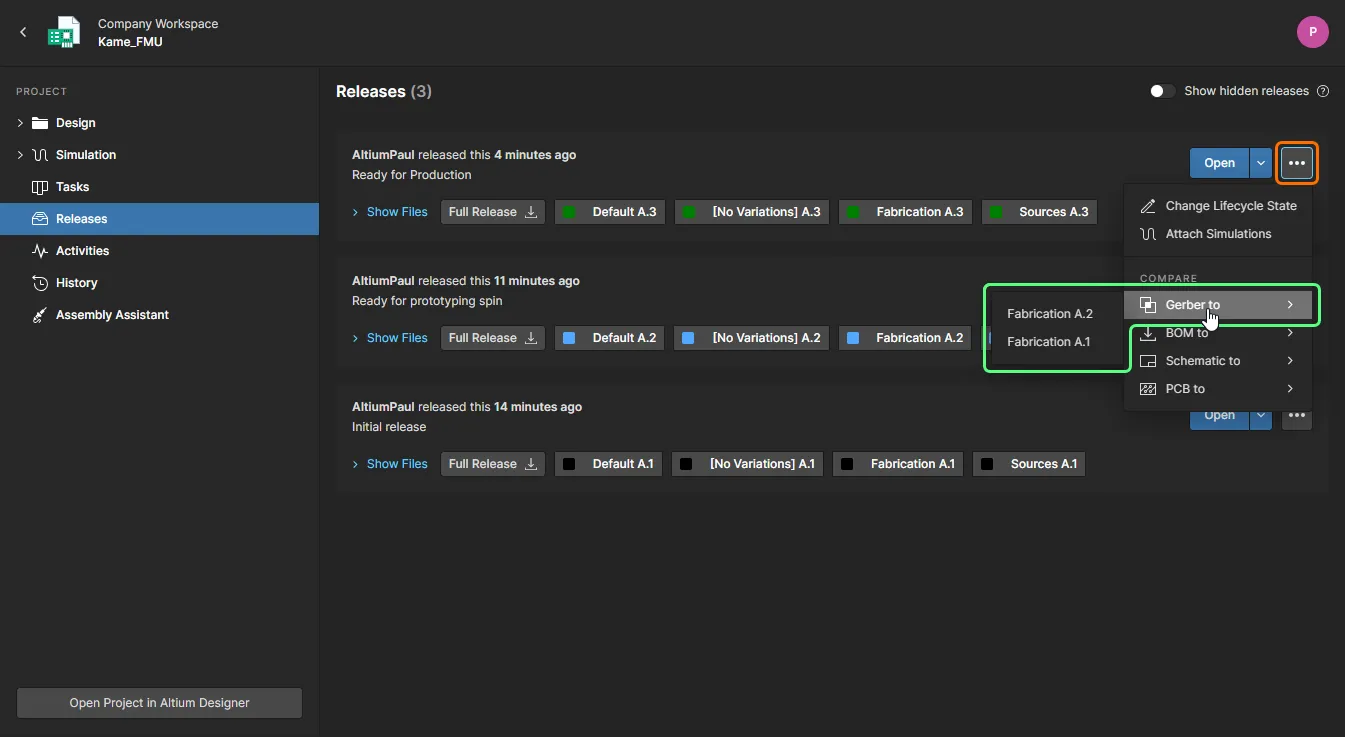
-
Durch Klicken auf die Schaltfläche
oben rechts im Browser-Tab Manufacturing Portal, wenn Sie ein bestimmtes Release-Paket eines Projekts anzeigen. Wählen Sie die Option Gerber to sowie die andere Release-Version, deren Fertigungsdaten verglichen werden sollen.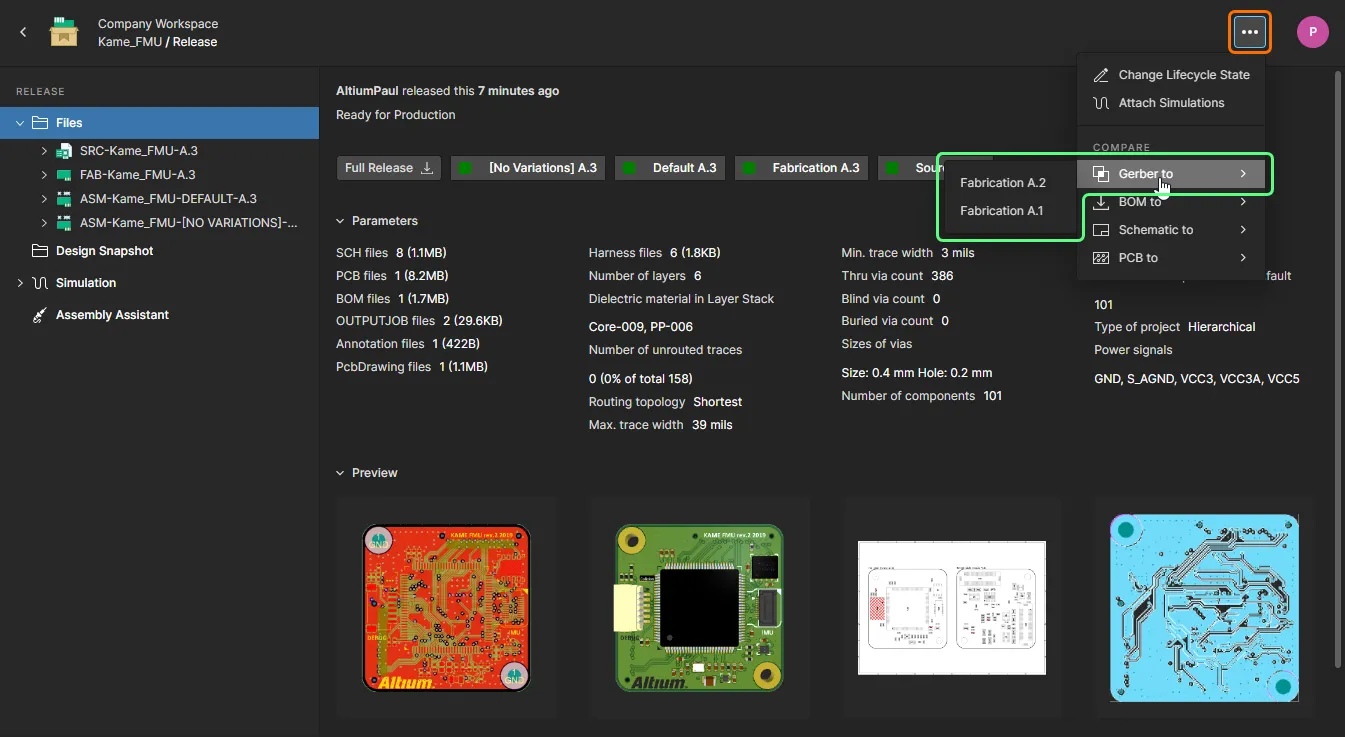
-
Durch Klicken auf das Steuerelement
 oben rechts auf einer Project Released-Ereigniskachel in der Ansicht History der detaillierten Verwaltungsseite des Projekts und anschließendes Auswählen der Option Gerber to. Vergleichen Sie mit den Fertigungsdaten der vorherigen Freigabe oder wählen Sie aus allen möglichen Releases aus.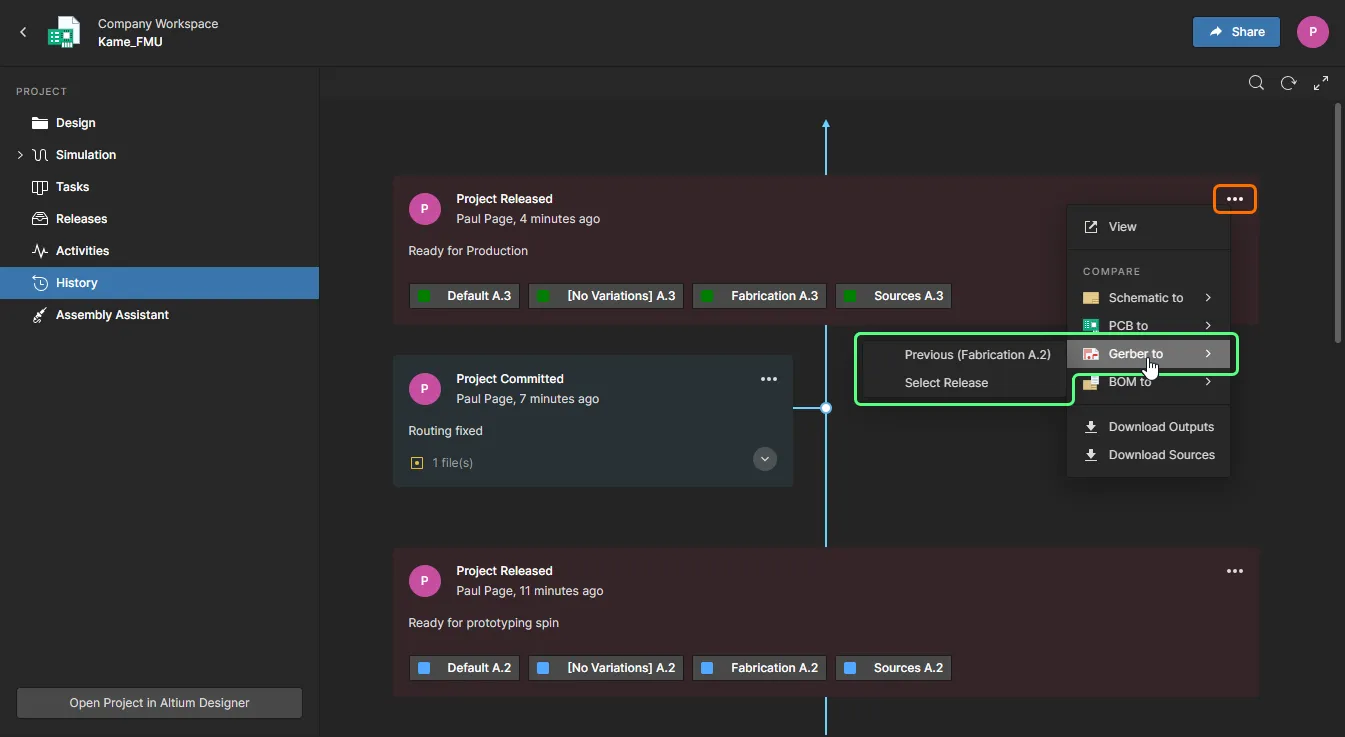
Ergebnis des Gerber-Vergleichs
Sobald das Vergleichs-Release ausgewählt wurde, werden die Vergleichsergebnisse in der Ansicht Gerber Compare angezeigt, die in einem separaten Browser-Tab geöffnet wird.
 , um erneut auf die Ansicht Gerber Compare zuzugreifen.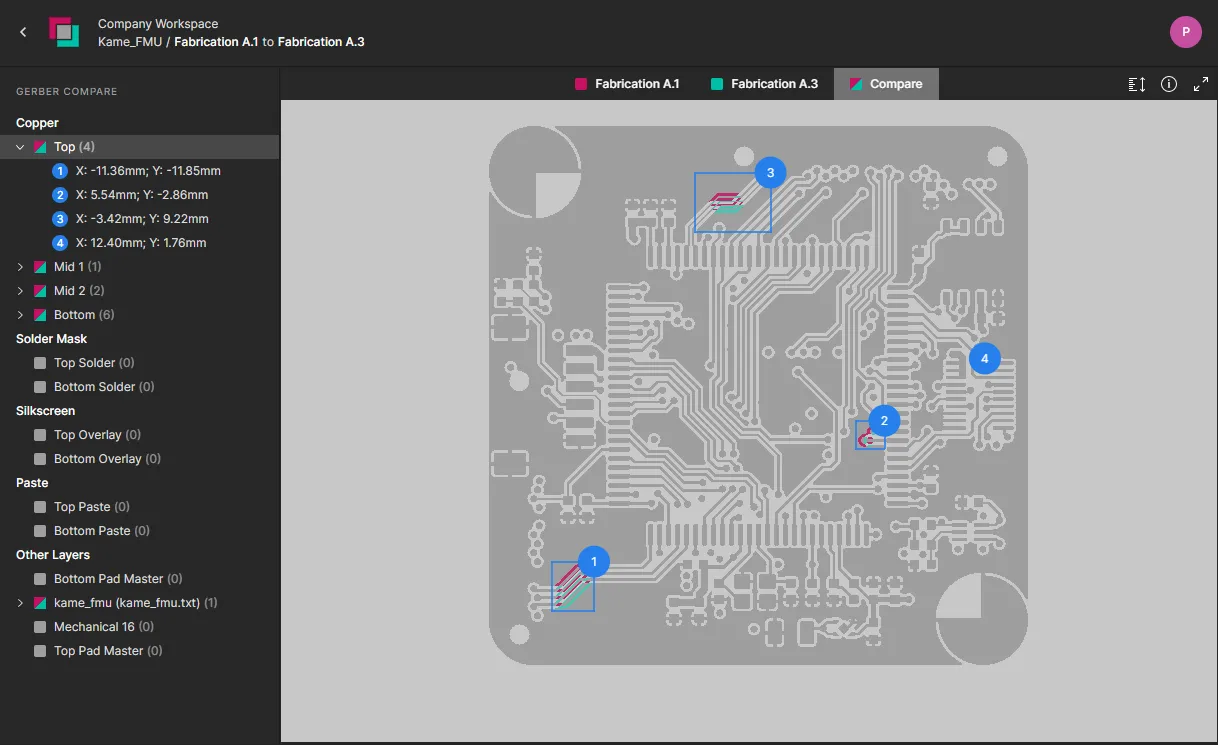
Beispielvergleich der erzeugten Gerber-Daten zwischen Fertigungsdatenpaketen verschiedener Releases.
Standardmäßig wird der Tab Compare der Ansicht angezeigt, damit die Unterschiede zwischen den beiden Gerber-Datensätzen sofort sichtbar sind. Zur Unterscheidung der älteren Gerber-Daten (Rot) von den neuen Gerber-Daten (Grün) wird eine Farbcodierung verwendet. Wählen Sie bei Bedarf die oberen Ansichts-Tabs, um die Gerber-Datenansicht für einen der beiden verglichenen Datensätze umzuschalten – die Ansicht wechselt in den Standardmodus für die Gerber-Anzeige, wobei Position und Zoomstufe beibehalten werden.
Jeder erkannte Unterschied ist nummeriert und umrandet. Klicken Sie auf einen Eintrag im linken Bereich, um in der Hauptansicht auf genau diesen Unterschied zu fokussieren.
Browsing Controls
Die Navigationssteuerungen für den Hauptanzeigebereich sind wie folgt:
- Mausrad vorwärts/rückwärts zum Vergrößern/Verkleinern.
- Klicken und halten (oder Rechtsklick und halten), dann ziehen, um das Dokument zu verschieben.
Taking Measurements
Sie können innerhalb der Ansicht frei zwischen beliebigen zwei Punkten messen, ganz ohne Fanghilfe. Klicken Sie dazu auf die Schaltfläche  . Der Bereich Measurements wird geöffnet, der Cursor wechselt zu einem Fadenkreuz, und Sie gelangen in den Messmodus.
Die Messung erfolgt wie folgt:
- Positionieren Sie den Cursor an der Stelle, an der Sie mit der Messung beginnen möchten (Punkt 1), und klicken Sie. Der Punkt wird mit einem kleinen weißen Kreuz markiert.
-
Bewegen Sie den Cursor zum gewünschten Endpunkt (Punkt 2) und klicken Sie erneut. Während Sie den Cursor bewegen, wird zur Unterstützung eine Messlinie angezeigt, die den aktuellen XY-Abstand (von Punkt 1 bis zum Ende der Linie) darstellt.
-
Der Bereich Measurements zeigt den gemessenen XY-Abstand, den X-Abstand (horizontal) und den Y-Abstand (vertikal) an.
- Fahren Sie mit dem Messen der Abstände zwischen weiteren Punkten fort oder klicken Sie erneut auf die Schaltfläche (oder Esc), um den Messmodus zu verlassen.
 in der Steuerungsgruppe oben rechts).
Beispiel einer Messung in der Compare-Ansicht der Gerber-Daten.
Schaltplanvergleich
Neben dem Vergleich von Gerber-Daten (siehe oben) bietet die Projektansicht auch die Möglichkeit, Schaltplandokumente des Projekts in einer einfachen interaktiven Oberfläche zu vergleichen. Dies bietet eine schnelle und komfortable Möglichkeit, nur die Änderungen zwischen Schaltplan-Iterationen zu sehen.
Die Funktion Schematic Comparison stellt Unterschiede grafisch und als parametrische Daten dar, die in einem zugehörigen Bereich Compare aufgelistet werden, der ein Cross-Probing zu den entsprechenden Schaltplanobjekten ermöglicht. Ein Vergleich kann zwischen Projekt-Releases, Projekt-Commits oder zwischen Projekt-Commits und Releases aufgerufen werden (verfügbar in der Ansicht History).
Zugriff auf den Schaltplanvergleich
Auf die Funktion Schematic Comparison kann wie folgt zugegriffen werden:
-
Durch Klicken auf die Schaltfläche
, die einer bestimmten Projektfreigabe in der Ansicht Releases der detaillierten Verwaltungsseite dieses Projekts zugeordnet ist. Wählen Sie die Option Schematic to sowie die andere Release-Version, deren Quelldaten verglichen werden sollen.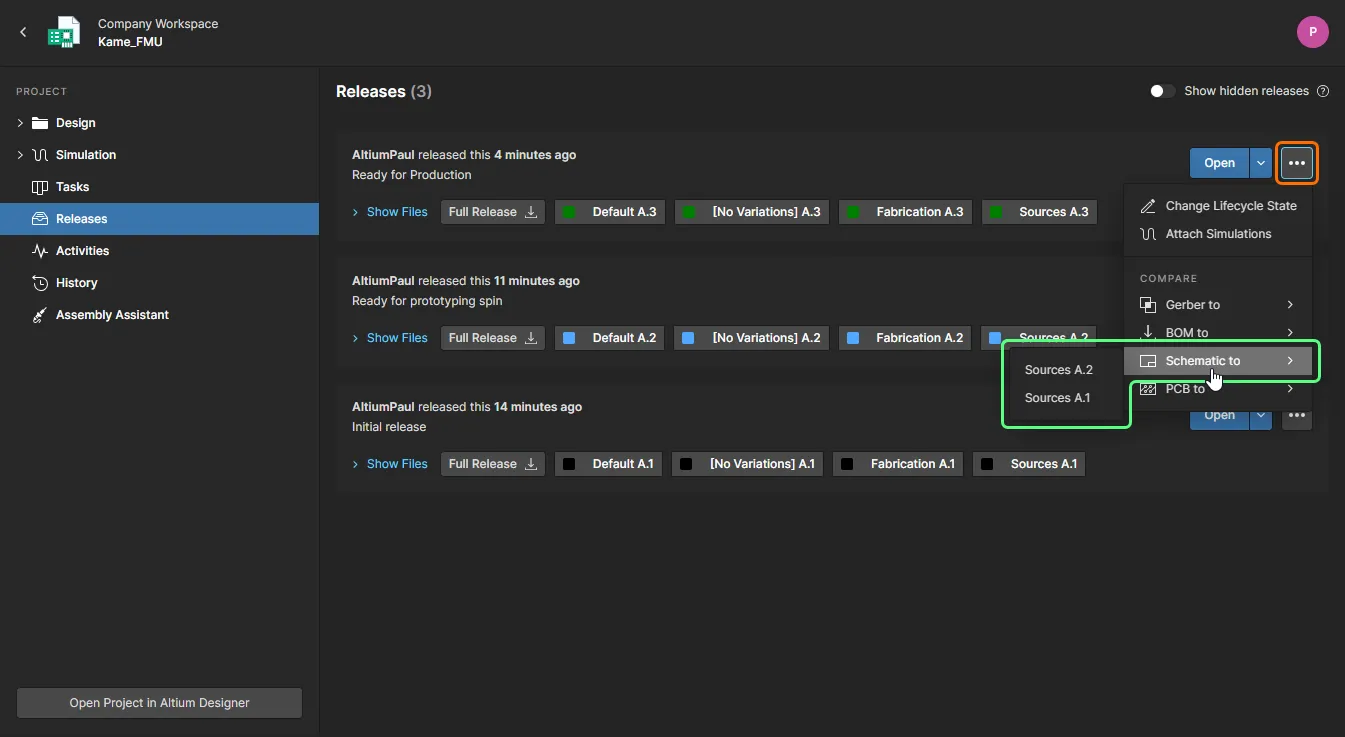
-
Durch Klicken auf die Schaltfläche
oben rechts im Browser-Tab Manufacturing Portal, wenn Sie ein bestimmtes Release-Paket eines Projekts anzeigen. Wählen Sie die Option Schematic to sowie die andere Release-Version, deren Quelldaten verglichen werden sollen.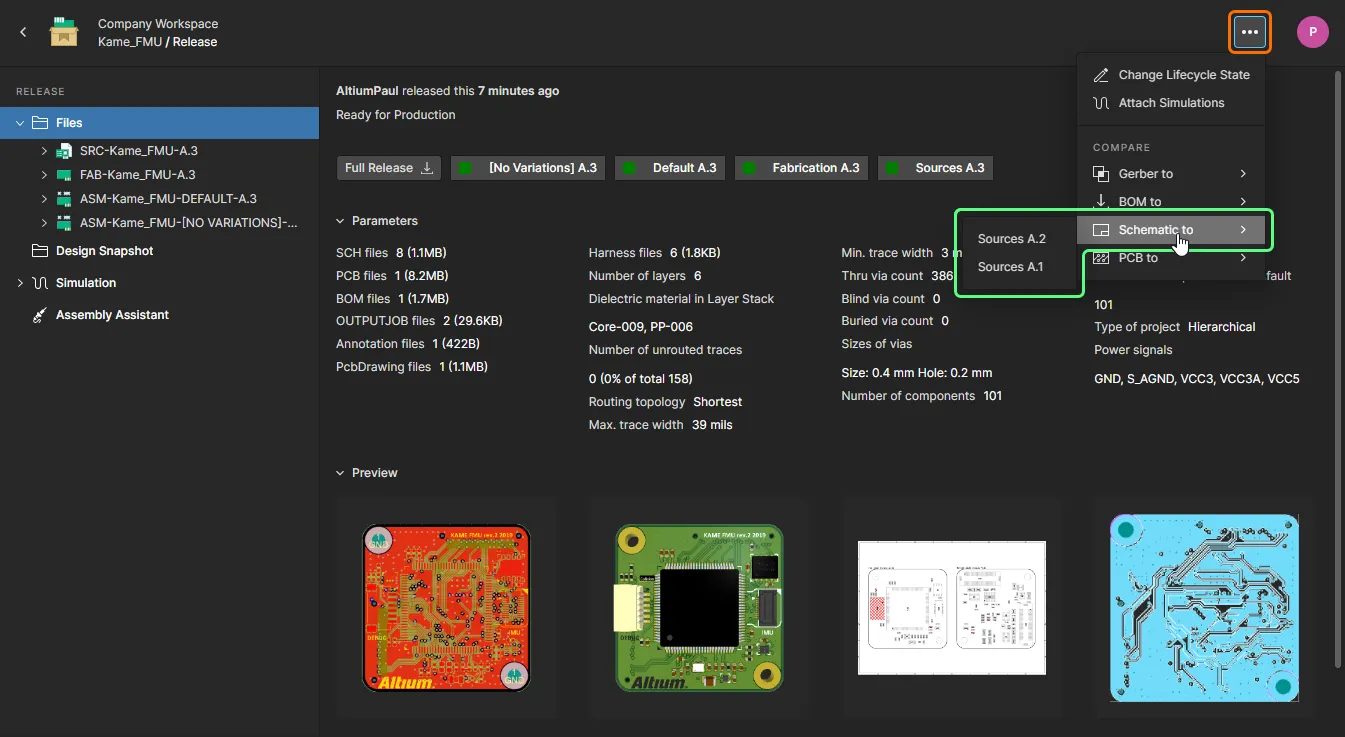
-
Durch Klicken auf das Steuerelement
oben rechts auf einer Project Committed oder Project Released-Ereigniskachel in der Ansicht History der detaillierten Verwaltungsseite des Projekts und anschließendes Auswählen der Option Schematic to. Es können Schaltplandaten aus dem letzten Release/Commit ausgewählt werden (Previous Release oder Previous Commit) oder die Daten aus einem beliebigen Commit-/Release-Ereignis durch Auswahl der Option Select Commit or Release – wählen Sie das Zielvergleichsereignis durch Klicken auf dessen Kachel aus.
Ergebnis des Schaltplanvergleichs
Wenn das Commit-/Release-Paar für den Vergleich ausgewählt wurde, werden die Ergebnisse dieses Vergleichs als Ansicht der Schaltplanunterschiede in einem neuen Browser-Tab geöffnet. Standardmäßig wird der erste Schaltplan in den Quelldokumenten angezeigt, und die gefundenen logischen Unterschiede (geänderte Komponenten- und Netzdaten) für alle Schaltpläne werden als auswählbare Liste im zugehörigen Bereich Differences dargestellt. Beachten Sie, dass rein grafische Änderungen, wie etwa eine verschobene Komponente, derzeit nicht berücksichtigt werden.

Wählen Sie ein Element in der Compare-Liste aus, um dessen parametrische Informationen anzuzeigen und per Cross-Probing zu seinem Symbol im zugehörigen Schaltplandokument zu springen.

Wählen Sie ein aufgelistetes Element im Bereich Compare aus, um verfügbare Änderungsdetails anzuzeigen und per Cross-Probing zu seiner Schaltplangrafik zu springen. Jedes Element in der Liste hat ein zugehöriges Symbol, das seinen allgemeinen Änderungsstatus anzeigt – rot: entfernt, grün: hinzugefügt, gelb/orange: geändert. Dieselbe Codierung wird auch in den per Cross-Probing hervorgehobenen Schaltplangrafiken verwendet.
Die Unterschiedsliste des Bereichs ist nach Komponenten und Netzen gruppiert:
- Components – Jeder Eintrag enthält die Namen der betroffenen Komponenten und erweitert bei Auswahl eine Liste aller geänderten Komponentenparameter (rot hervorgehoben) sowie unveränderter Parameter (grün). Wählen Sie den RefDes einer im Eintrag enthaltenen Komponente (blau hervorgehoben), um per Cross-Probing zu ihrer Schaltplangrafik zu springen.
- Nets – Jeder Eintrag enthält die Namen aller Komponenten, die von einer Netzänderung betroffen sind, oder umgekehrt die Namen der Komponenten, die eine Netzänderung verursacht haben. Wählen Sie einen Netzeintrag im Bereich aus, um per Cross-Probing zum gesamten Netz im aktiven Schaltplan zu springen, oder einen im Eintrag enthaltenen RefDes, um auf diese Netzkomponente zu fokussieren.
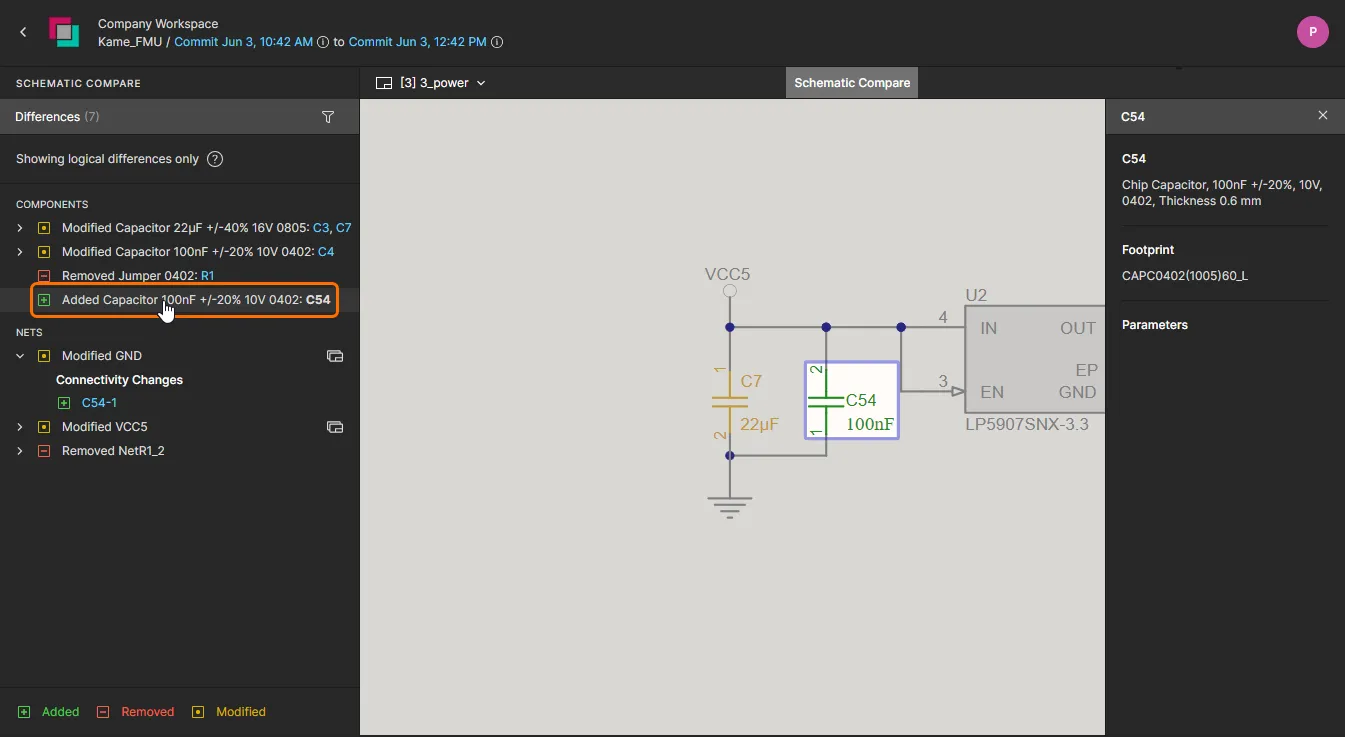
Wählen Sie einen Komponenten- oder Netzeintrag im Compare-Bereich aus, um per Cross-Probing zu seiner hervorgehobenen grafischen Darstellung im Schaltplandokument zu springen.
 )
)
Ein  Symbol, das einem Netzeintrag im Compare Bereich zugeordnet ist, weist darauf hin, dass dieses Netz auch in anderen Schaltplandokumenten vorhanden ist. Wählen Sie das Symbol aus, um auf eine Dropdown-Liste dieser Schaltplandokumente zuzugreifen; jedes vom Netzänderungsvorgang betroffene Dokument wird dabei gelb hervorgehoben. Wählen Sie ein Schaltplandokument aus dem Menü, um per Cross-Probing zu dem Netz in diesem Schaltplan zu springen, wo es entsprechend hervorgehoben wird.
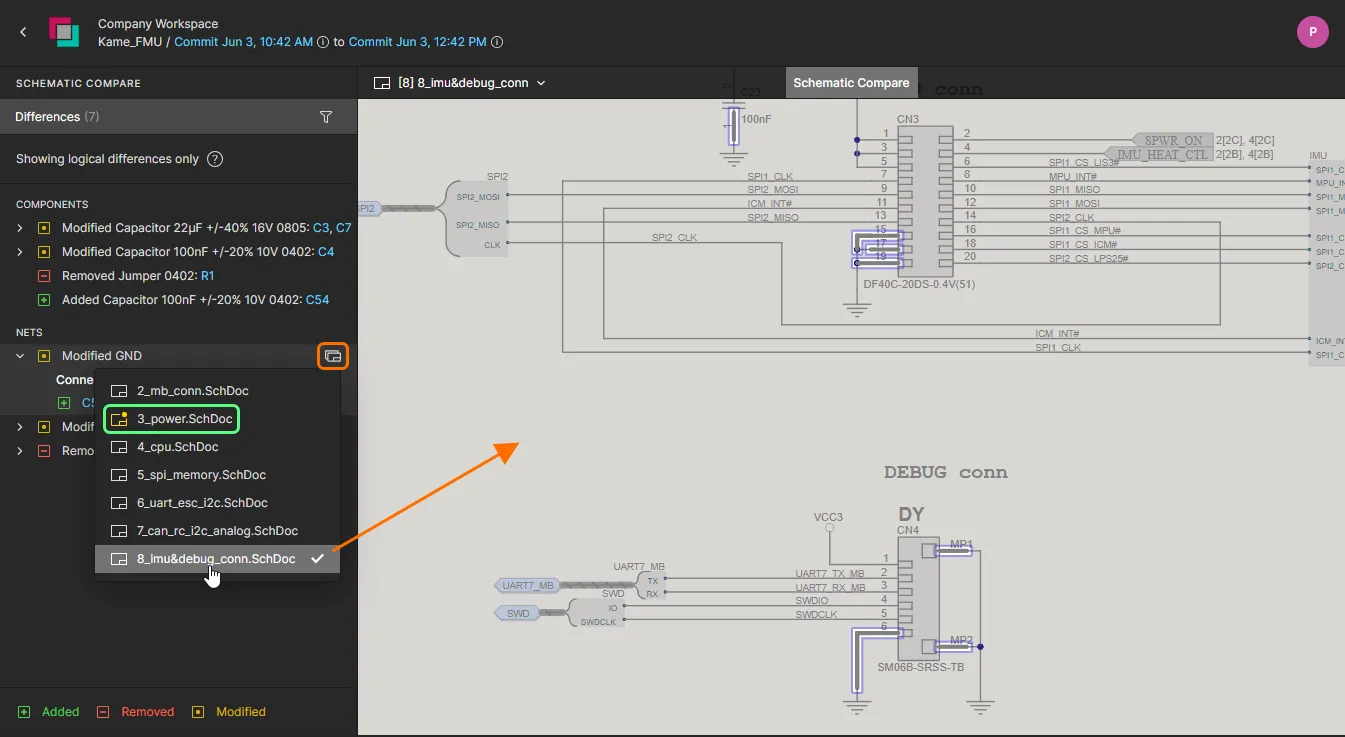
Der Eintrag für ein geändertes Netz enthält einen Link zu anderen Schaltplandokumenten, die dieses Netz ebenfalls enthalten.
PCB-Vergleich
Als Ergänzung zum Schaltplanvergleich bietet die Workspace-Projektansicht eine PCB-Vergleichsfunktion, die Änderungen am Leiterplattendesign erkennt und anzeigt, die zwischen Projekt-Commits und/oder Release-Iterationen aufgetreten sind.
Die Funktion PCB Compare bietet eine stark visuelle, interaktive Oberfläche zum Anzeigen von PCB-Layout-Unterschieden und den zugehörigen Vergleichsdaten, mit reaktivem Cross-Probing zwischen aufgelisteten Datenunterschieden und den zugehörigen grafischen Elementen. Ein PCB-Vergleich kann zwischen Projekt-Releases, Projekt-Commits oder zwischen Projekt-Commits und Releases aufgerufen werden (verfügbar in der Ansicht History).
Zugriff auf den PCB-Vergleich
Auf die PCB-Vergleichsfunktion kann wie folgt zugegriffen werden:
-
Durch Klicken auf die Schaltfläche
, die einer bestimmten Projekt-Release in der Ansicht Releases auf der detaillierten Verwaltungsseite dieses Projekts zugeordnet ist. Wählen Sie die Option PCB to und legen Sie fest, mit welchen Quelldaten einer anderen Release verglichen werden soll.
-
Durch Klicken auf die Schaltfläche
oben rechts auf der Browser-Registerkarte Manufacturing Portal, wenn Sie ein bestimmtes Release-Paket für ein Projekt anzeigen. Wählen Sie die Option PCB to und legen Sie fest, mit welchen Quelldaten einer anderen Release verglichen werden soll.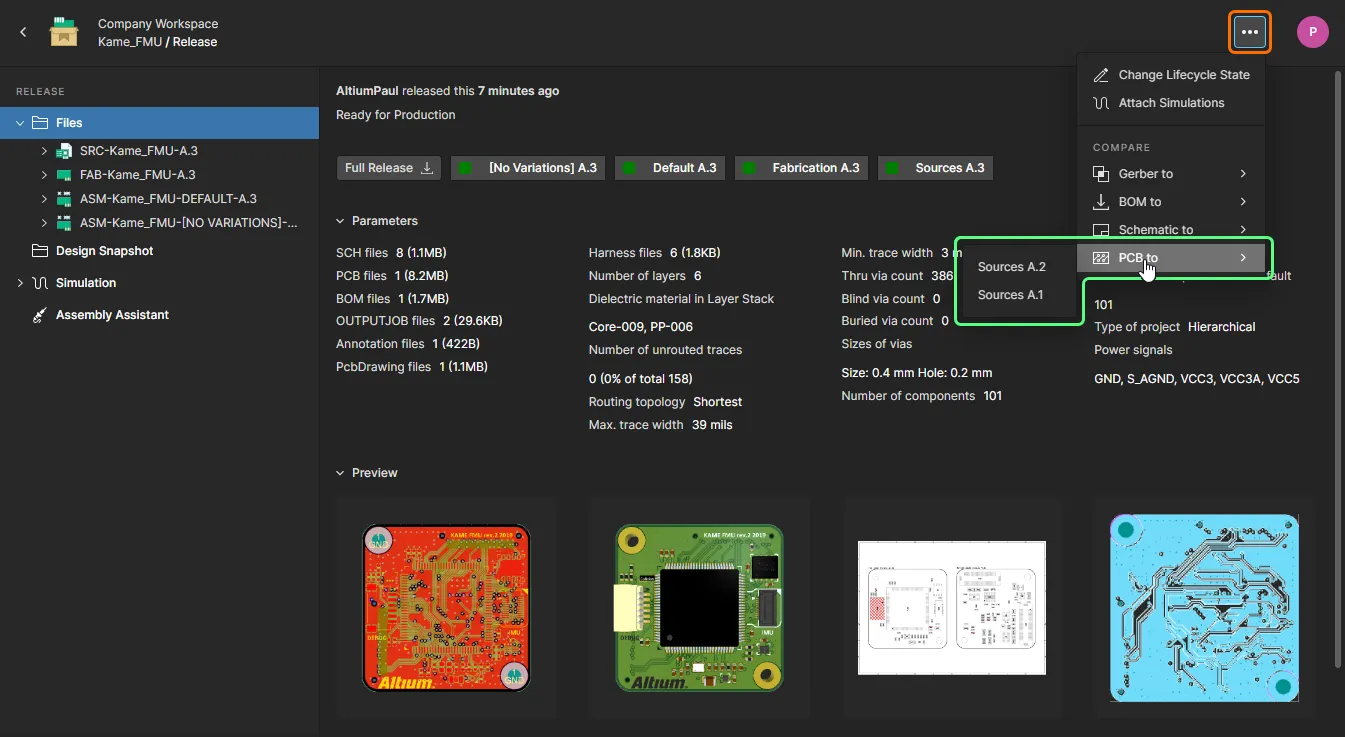
-
Durch Klicken auf das Steuerelement
oben rechts auf einer Ereigniskachel Project Committed oder Project Released in der Ansicht History auf der detaillierten Verwaltungsseite des Projekts und anschließendes Auswählen der Option Schematic to. Es können Schaltplandaten aus dem letzten Release/Commit ausgewählt werden (Previous Release oder Previous Commit) oder die Daten aus einem beliebigen Commit-/Release-Ereignis durch Auswahl der Option Select Commit or Release – wählen Sie das Zielvergleichsereignis durch Klicken auf dessen Kachel aus.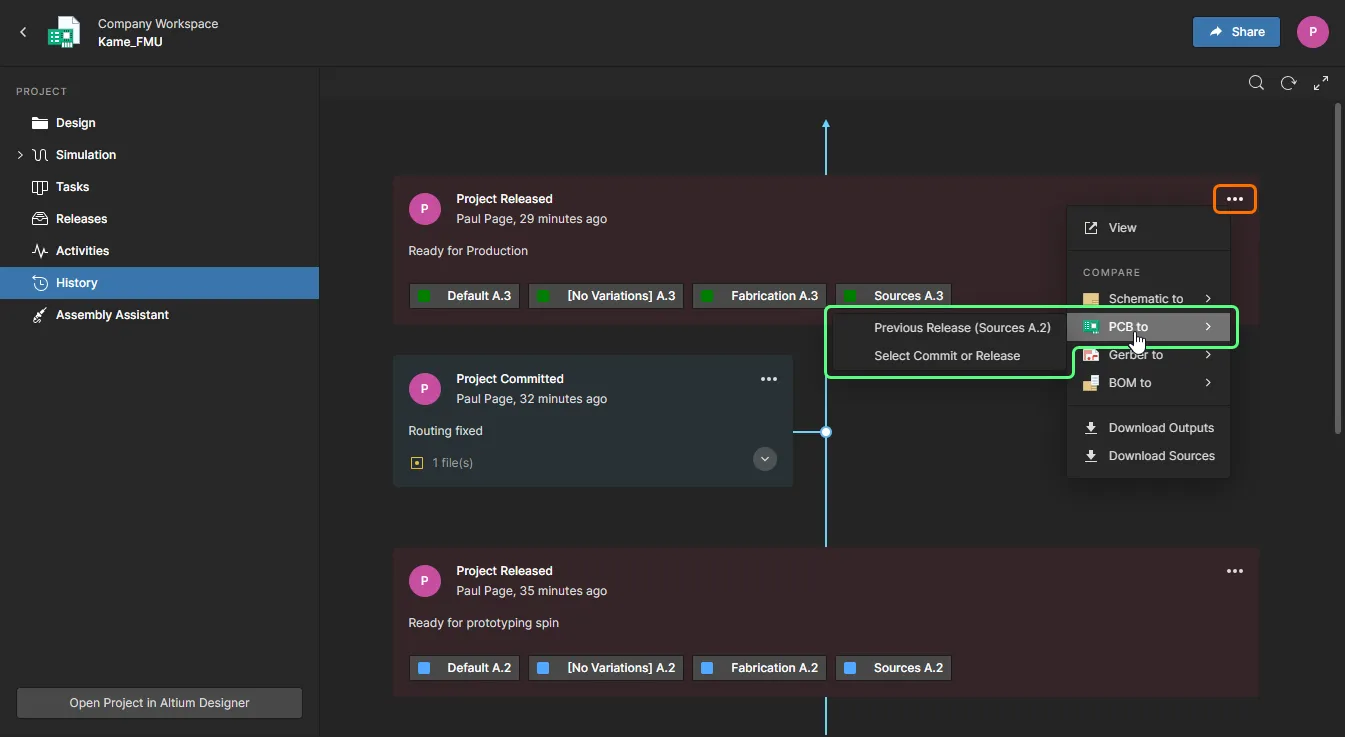
Ergebnis des PCB-Vergleichs
Wenn das Commit-/Release-Paar für den Vergleich ausgewählt wurde, werden die Ergebnisse dieses Vergleichs als Ansicht PCB Changes in einer neuen Browser-Registerkarte geöffnet.
Die Ansicht stellt die Ergebnisse der PCB-Vergleichs-Engine als grafische Darstellung der Leiterplatte dar, wobei unveränderte Elemente monochrom angezeigt werden und geänderte netzverbundene Elemente in Grün (hinzugefügt), Rot (entfernt) und Gelb (geändert) hervorgehoben werden. Beachten Sie, dass geänderte Polygonflächen abgeblendet werden, um die Übersichtlichkeit der Netzelemente auf der Leiterplatte zu verbessern.
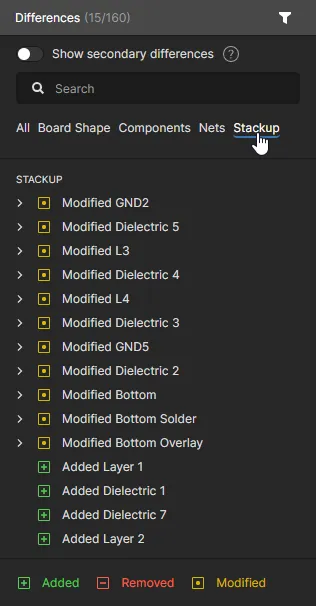
Der Bereich Differences auf der linken Seite listet die erkannten Unterschiede innerhalb von Gruppen von Objekttypen auf – Komponenten, Netze usw. Wenn ein Unterschiedseintrag im Bereich ausgewählt wird, wird er erweitert, um die Unterelemente aufzulisten, aus denen dieser erkannte Unterschied besteht. Die Leiterplattenansicht schwenkt und zoomt automatisch, um den Änderungsbereich anzuzeigen; entfernte Objekte werden rot dargestellt und hinzugefügte Objekte grün. Klicken Sie erneut auf den ausgewählten Unterschiedseintrag, um die Auswahl aufzuheben und die PCB-Ansicht in den ursprünglichen Übersichtsmodus zurückzusetzen.

Klicken Sie auf einen Eintrag im Bereich Differences, um dessen Unterelemente zu erweitern und diesen Unterschied in der PCB-Ansicht zu zoomen/hervorzuheben. Klicken Sie erneut, um die Standardansicht wiederherzustellen.
Beachten Sie, dass durch Klicken auf den Namen eines Unterschiedseintrags dessen Auswahlstatus und die zugehörige Leiterplattenansicht umgeschaltet werden. Verwenden Sie das zugehörige Erweitern-/Reduzieren-Steuerelement links neben dem Namen eines Eintrags, um die Ansicht seiner Unterelementliste umzuschalten.
Navigieren Sie durch die Unterschiede, indem Sie auf jeden Eintrag klicken; dadurch wird automatisch die Unterliste seiner geänderten Elemente erweitert.
Das folgende Beispiel zeigt, wie sich die Position und das zugehörige Routing für die Komponenten R7 und R8 zwischen aufeinanderfolgenden Commit-/Release-Ereignissen geändert haben und wie dieser Unterschied in der entsprechenden PCB-Vergleichsansicht dargestellt wird. Die Unterschiede, wie sie im Bereich Differences aufgelistet sind, umfassen Änderungseinträge für R7 und R8 sowie dessen vier zugehörige Netze (I2C_SCL_MB, I2C_SDA_MB, NetR7_1 und NetR8_1).
 Hinzugefügte netzbasierte Elemente werden grün dargestellt, entfernte Elemente rot und geänderte Elemente gelb.

Die Unterschiede können im Detail untersucht werden, indem einzelne Änderungselemente innerhalb der erweiterten Unterliste unter jedem Unterschiedseintrag ausgewählt werden. Untereinträge von Komponenten umfassen Parameter- und Positionsänderungen (vorherige Position in Rot dargestellt), und die aufgelisteten Netzänderungen sind in hinzugefügte/neue Sub-Net-Tracks ( ) und entfernte/ersetzte Tracks (
 ) unterteilt. Wenn sie in der Unterliste ausgewählt werden, werden die Tracks in der Leiterplattenansicht entsprechend rot bzw. grün hervorgehoben. Beachten Sie, dass ein Netzeintrag auch Änderungen an der berechneten
 Routed Length und Delay enthält (vorheriger Wert in Rot dargestellt).
Jedes Unterelement in einem Unterschiedseintrag enthält Details zur jeweiligen Änderung und hebt dieses Element bei Auswahl in der PCB-Ansicht hervor.
Die Option Show secondary differences im Bereich Differences ist standardmäßig deaktiviert, um Unübersichtlichkeit durch Änderungen zu reduzieren, bei denen die Netzobjekte (Komponenten, Tracks, Vias usw.) nicht verändert wurden. Dazu gehören:
- Unterschiede bei freien Objekten: Änderungen an Objekten, die nicht mit einem Netz verbunden sind oder sich auf Nicht-Kupfer-Layern befinden.
- Netze mit nur einem Unterschied in der Routed Length: Änderungen an der Länge eines Netzes (aber nicht an seiner Delay), die typischerweise durch eine Aktualisierung des Layer-Stacks verursacht werden, etwa durch eine geänderte Layer-Dicke (und damit eine veränderte Via-Hülsenlänge).
 Sekundäre Unterschiede (keine Netzobjekte) sind standardmäßig ausgeblendet – bewegen Sie den Mauszeiger über das Bild, um diese Ansicht zu sehen.
Controlling Layer Visibility
Die Steuerung der Ansicht und der Layer-Sichtbarkeit für die Ansicht PCB Compare erfolgt über den Bereich Layers, der über das Steuerelement  oberhalb der Leiterplattenansicht geöffnet wird. Der numerische Text des Steuerelements ändert sich dynamisch, um die aktuelle Anzahl aktivierter Layer im Verhältnis zur Gesamtzahl der verfügbaren Layer anzuzeigen.
Verwenden Sie das Symbol  , das jedem Layer-Eintrag zugeordnet ist, um dessen Sichtbarkeit in der Leiterplattenansicht umzuschalten. Die Layer-Einträge des Bereichs sind in funktionale Kategorien gruppiert (
Copper, Solder Mask usw.); die Sichtbarkeit jeder vollständigen Kategorie kann mit dem zugehörigen Symbol umgeschaltet werden. Aktivieren Sie die Sichtbarkeit aller Layer erneut mit dem Symbol  oben.
oben.
Schalten Sie die Sichtbarkeit einzelner Layer oder zusammengefasster Layer-Gruppen um.
Verwenden Sie entsprechend die Option Only des Bereichs, die jedem Layer und jeder Layer-Gruppe zugeordnet ist, um nur diesen Layer bzw. diese Gruppe anzuzeigen (alle anderen werden deaktiviert). Aktivieren Sie die Sichtbarkeit aller Layer erneut mit dem Symbol oben. Verwenden Sie die Optionen Top View und Bottom View, um die Leiterplattenansicht umzudrehen, wobei die aktuellen Layer- und Unterschiedsauswahlen beibehalten werden.
Wählen Sie die Einzelansicht eines beliebigen Layers – praktisch ein Einzellayer-Modus – oder drehen Sie die Ansicht zwischen der Top- und Bottom-Leiterplattenansicht um.
Filter Differences
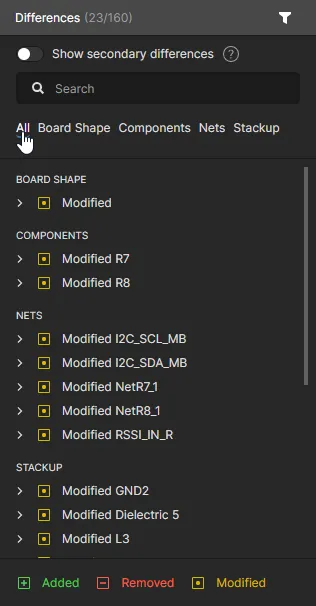
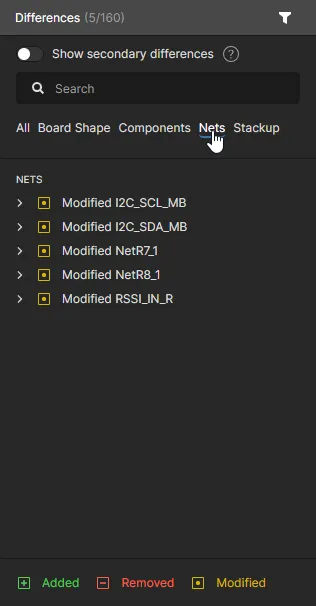
Wählen Sie die Option  im Bereich Differences, um den Typ der Unterschiede zu filtern, die in die Liste aufgenommen werden. Das Reduzieren der Liste auf bestimmte Unterschiedskategorien erleichtert die Navigation durch die Einträge, indem ihre Anzahl verringert wird und die Ergebnisse auf die interessierenden Unterschiedstypen zugeschnitten werden.


BOM-Vergleich
Die Projektansicht bietet außerdem eine schnelle BOM-Vergleichsfunktion, um Änderungen an den Komponentendaten des Designs zu erkennen und anzuzeigen, die zwischen Commit- und/oder Release-Iterationen aufgetreten sind. Die Unterschiede werden in Textform (CSV) ausgegeben und als lokaler Download bereitgestellt.
Zugriff auf den BOM-Vergleich
Auf die BOM-Vergleichsfunktion kann wie folgt zugegriffen werden:
-
Durch Klicken auf die Schaltfläche
, die einer bestimmten Projekt-Release in der Ansicht Releases auf der detaillierten Verwaltungsseite dieses Projekts zugeordnet ist. Wählen Sie die Option BOM to und legen Sie fest, mit welchen Quelldaten einer anderen Release verglichen werden soll.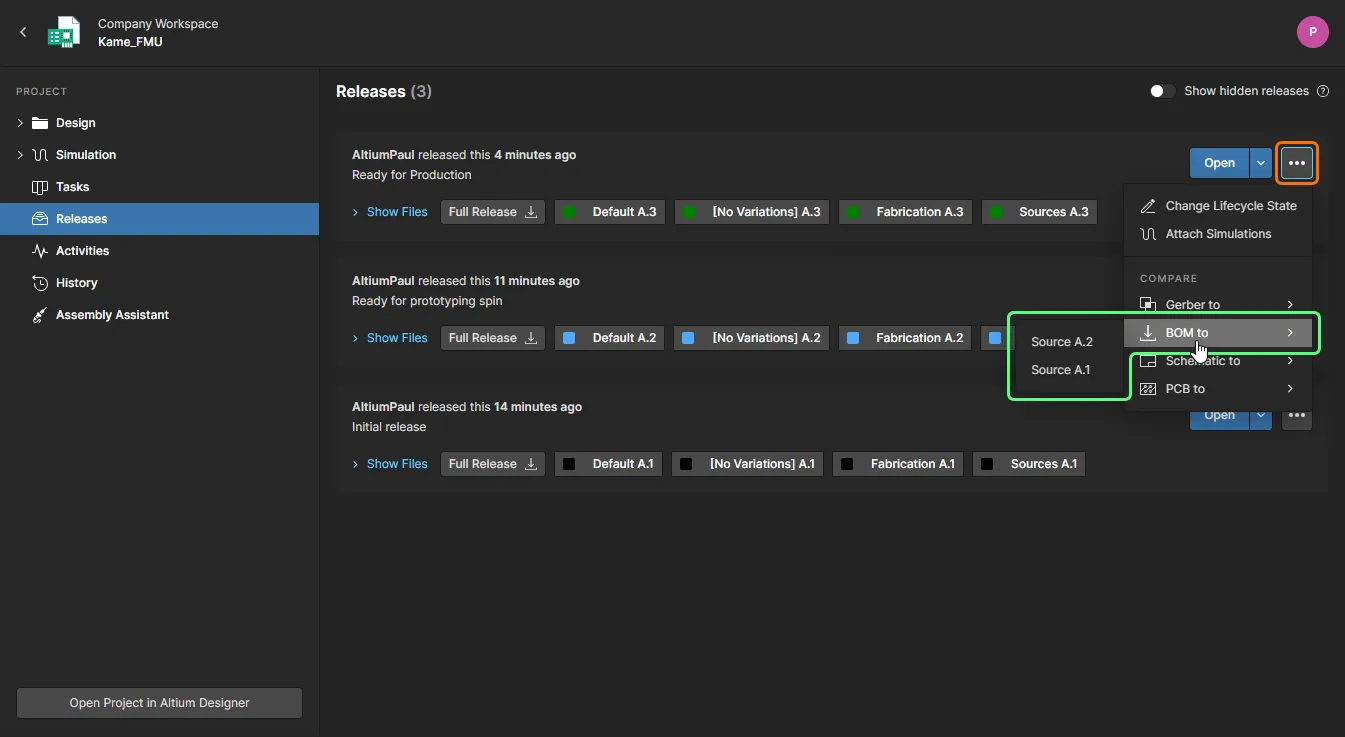
-
Durch Klicken auf die Schaltfläche
oben rechts auf der Browser-Registerkarte Manufacturing Portal, wenn Sie ein bestimmtes Release-Paket für ein Projekt anzeigen. Wählen Sie die Option BOM to und legen Sie fest, mit welchen Quelldaten einer anderen Release verglichen werden soll.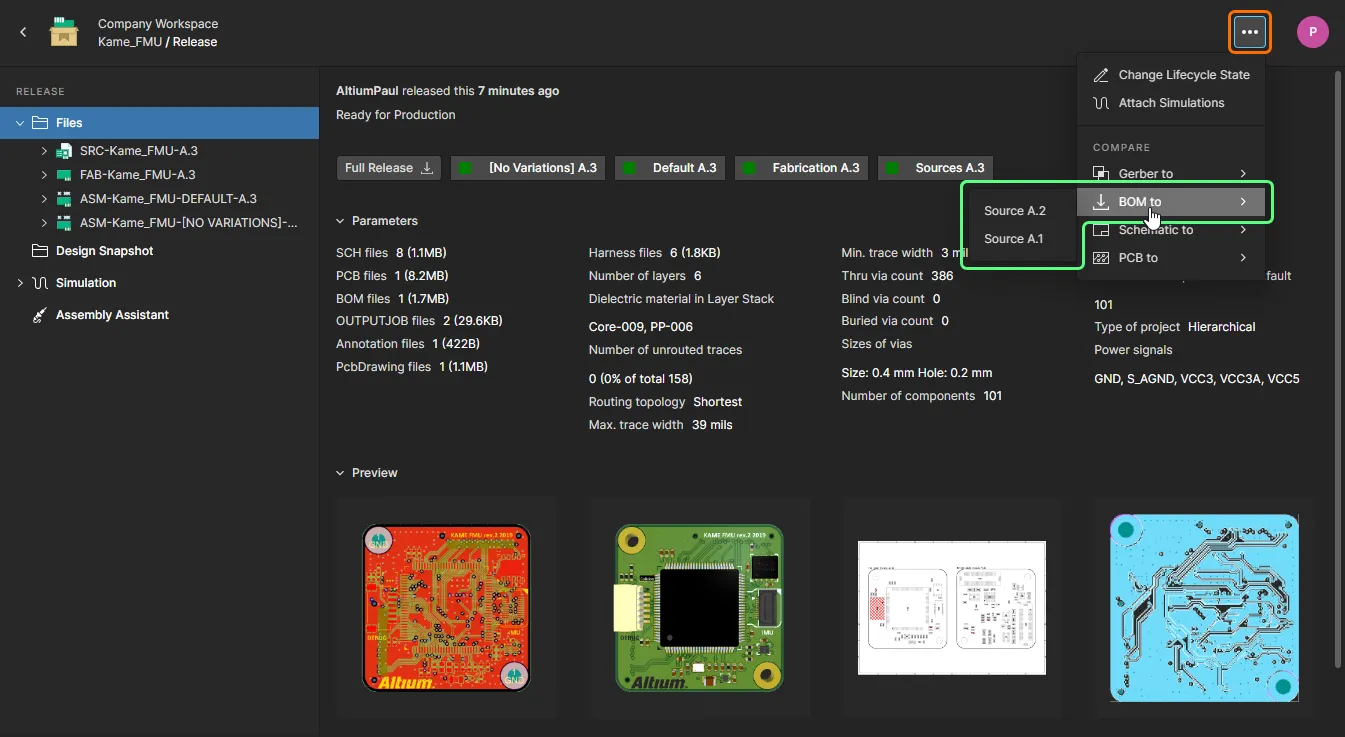
-
Durch Klicken auf das Steuerelement
oben rechts auf einer Project Committed oder Project Released-Ereigniskachel in der Ansicht History der detaillierten Verwaltungsseite des Projekts und anschließendes Auswählen der Option BOM to. Es können BOM-Daten aus dem letzten Release/Commit ausgewählt werden (Previous Release oder Previous Commit) oder die Daten aus einem beliebigen Commit-/Release-Ereignis durch Auswahl der Option Select Commit or Release – wählen Sie das Zielvergleichsereignis durch Klicken auf dessen Kachel aus.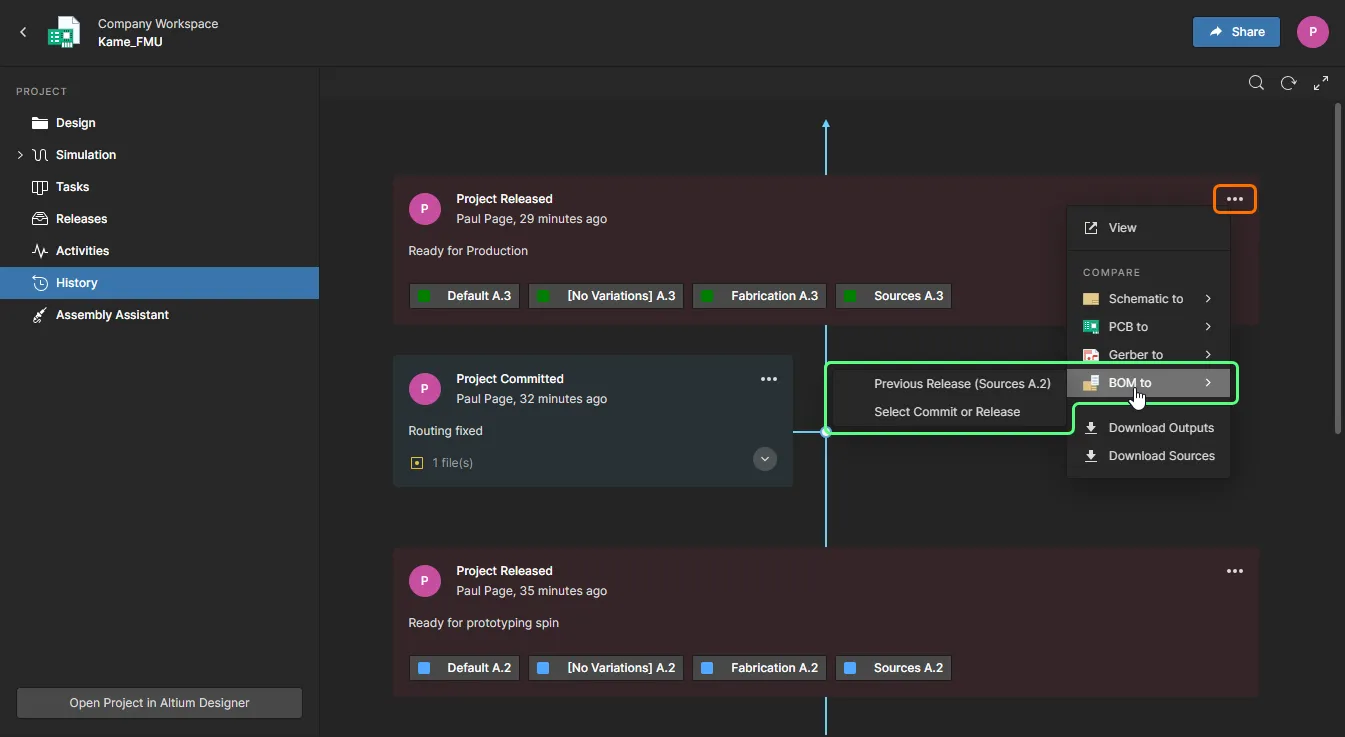
Ergebnis des BOM-Vergleichs
Das System vergleicht die BOM-Daten zwischen den angegebenen Projekt-Releases oder -Commits und öffnet anschließend die Ergebnisse dieses Vergleichs als Ansicht der BOM-Unterschiede in einem neuen Browser-Tab. Diese Ansicht wird mit einer Liste farbcodierter Einträge gefüllt, die BOM-Elemente darstellen, die sich zwischen den angegebenen BOM-Ereignissen geändert haben. Zusätzliche Informationen und Steuerungsmöglichkeiten bietet der BOM-Compare Bereich auf der linken Seite, in dem Sie eine alternative Designvariante auswählen oder die Einbeziehung von Kategorien für Komponentenänderungen auswählen/abwählen können (Added, Removed, Modified).
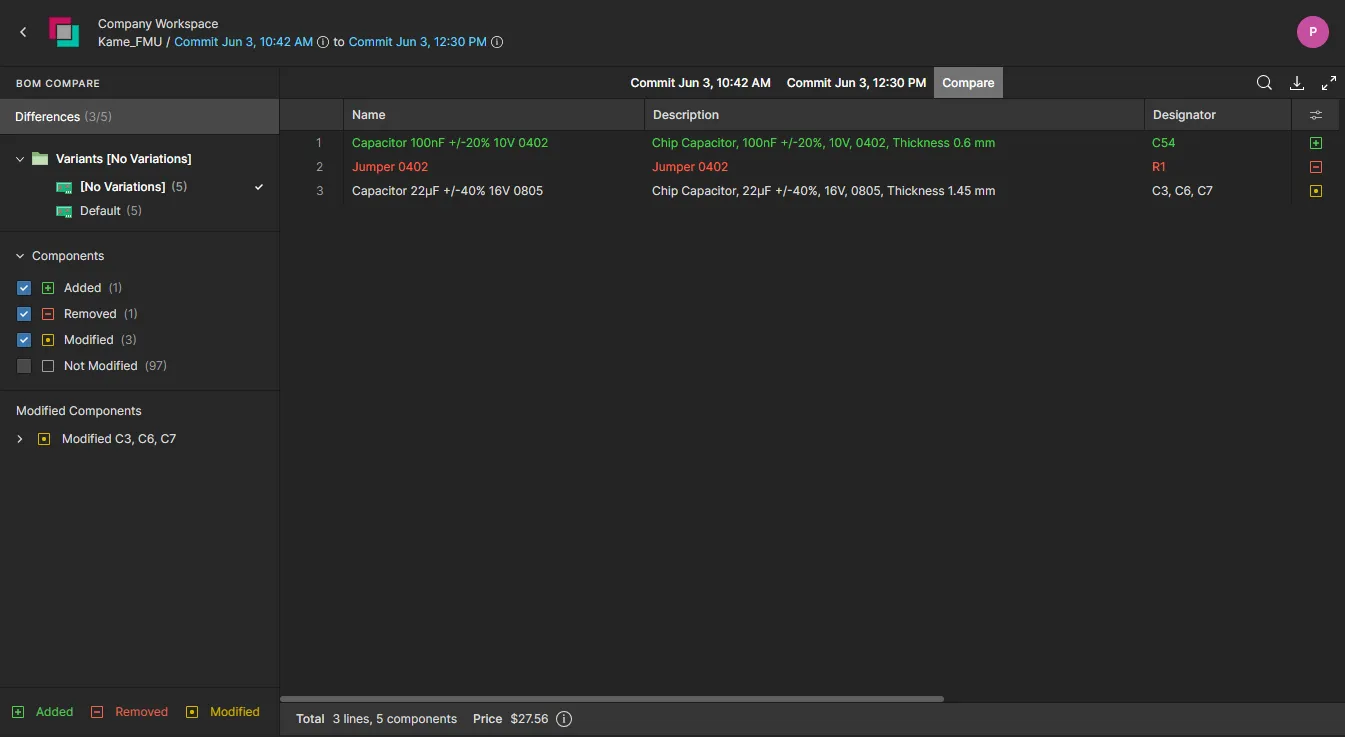
Die anfängliche BOM-Compare-Ansicht enthält Einträge, die die Unterschiede zwischen den Quell- und Ziel-BOM-Dokumenten darstellen.
Die BOM-Vergleichsoberfläche bietet eine Reihe von Funktionen für den Zugriff auf Differenzinformationen. Dazu gehören:
-
Bewegen Sie den Mauszeiger über das Symbol, das einem BOM-Vergleichseintrag zugeordnet ist, um eine Zusammenfassung der vorgenommenen Änderungen anzuzeigen.

-
Verwenden Sie das Menü „Column Settings“ (
 ), um die Einbeziehung bestimmter Datenspalten für Komponentenparameter zu aktivieren oder zu deaktivieren.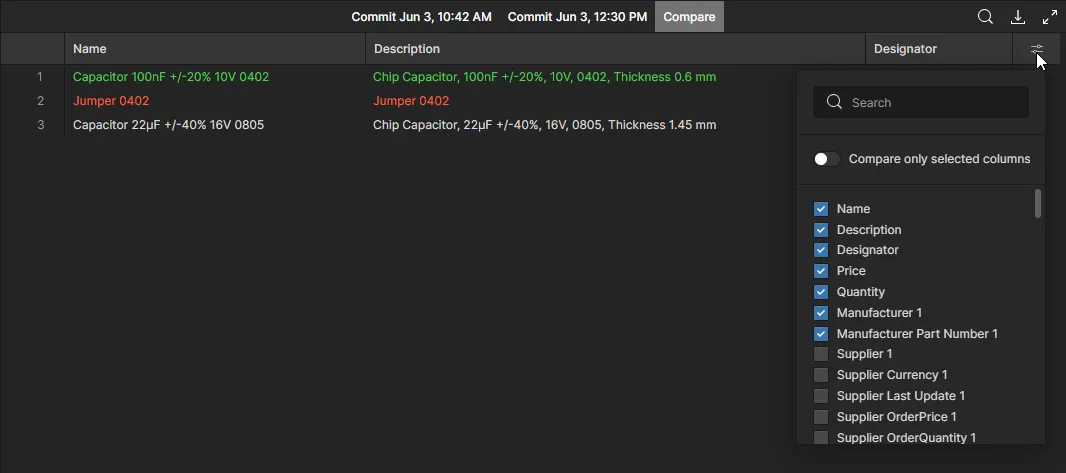
-
Wählen Sie im Bereich BOM Compare einen Eintrag „Modified Components“ aus, um eine detaillierte Liste der Änderungen für diesen BOM-Komponenteneintrag anzuzeigen. Diese Details enthalten auch etwaige Unterschiede in Hersteller- und Lieferanteninformationen – siehe Beispiel.

Nicht geänderte BOM-Einträge können in die Auflistung aufgenommen werden, indem Sie die Option Not Modified im Bereich Compare aktivieren. Um die für den Vergleich angegebenen rohen BOM-Auflistungen anzuzeigen, wählen Sie deren jeweilige Registerkarten oben in der Vergleichsliste aus.
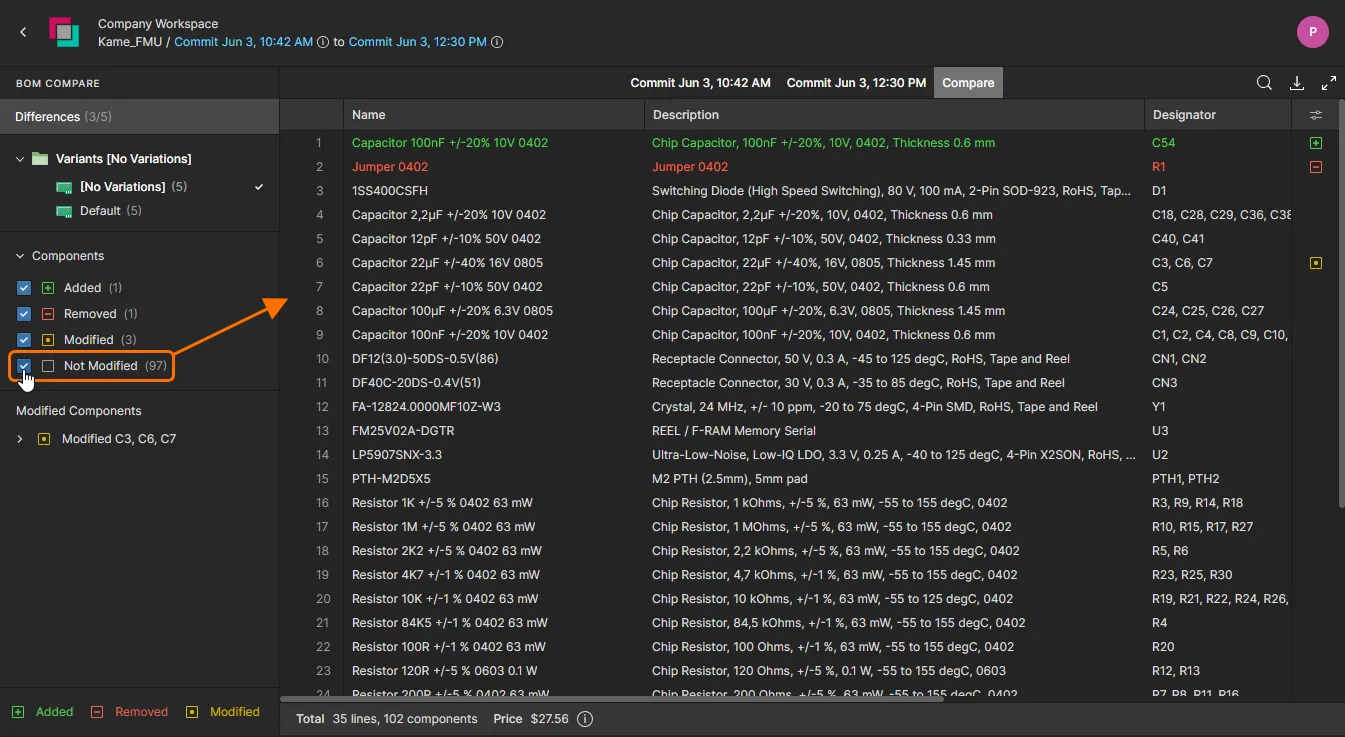
Verwenden Sie die Option Not Modified, um unveränderte Einträge in die Auflistung einzubeziehen, oder wählen Sie eine Registerkarte eines BOM-Dokuments aus, um die vollständige Auflistung des Quell-/Ziel-BOM-Dokuments anzuzeigen.

Aufgerufen über die Download-Option ( ) erzeugt die Vergleichs-Engine außerdem eine Zusammenfassung aller Aktualisierungen im Standard-CSV-Format. Die BOM-Vergleichszusammenfassung wird für die aktuell ausgewählte Variante des Designs erstellt und enthält Details zu BOM-Daten, die sich zwischen den angegebenen Projekt-Releases/-Commits geändert bzw. aktualisiert wurden.
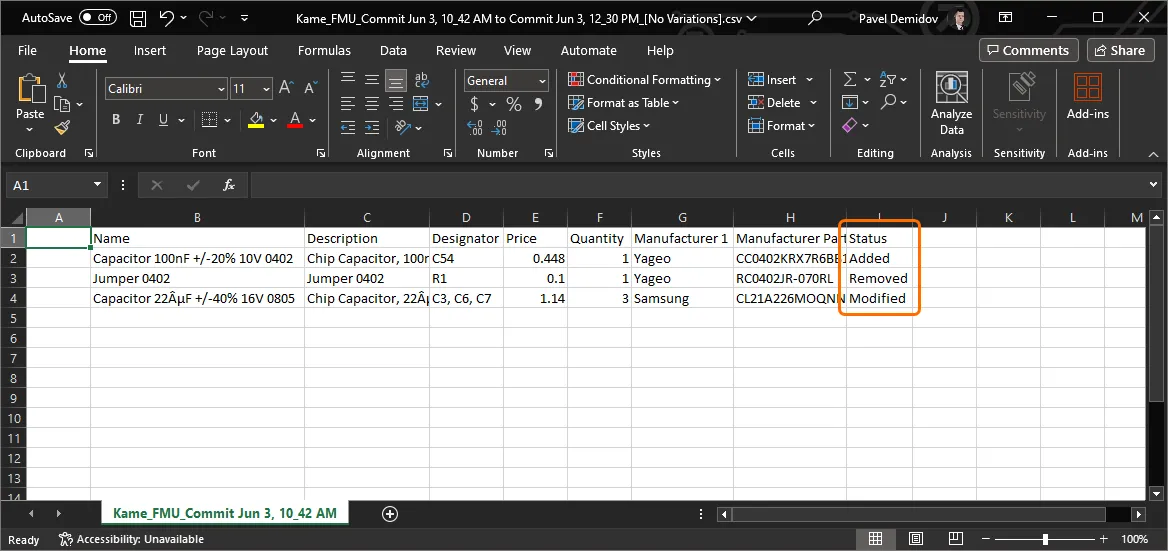
Die heruntergeladenen CSV-Dateien des BOM-Vergleichs zeigen Daten, die zwischen den beim Aufrufen der Vergleichsfunktion angegebenen Projekt-Releases aktualisiert wurden.
 KI-lokalisiert
