
Freigabe in einen Workspace
Mit der Ansicht Release in Online Mode ist der Freigabeprozess ein mehrstufiger Ablauf, wobei die Einträge auf der linken Seite der Ansicht Ihnen auf einen Blick zeigen, in welcher Phase Sie sich aktuell befinden:
-
Configure Server Release – in dieser Phase des Freigabeprozesses legen Sie fest, welche Datentypen erzeugt werden sollen: Quelldaten (werden immer erzeugt), Fertigungsdaten, Bestückungsdaten (für das Basisdesign und jede erkannte Variante).
-
Validate Project – diese nächste Phase des Freigabeprozesses wird automatisch ausgeführt, wenn in zugewiesenen OutJob-Datei(en) ein oder mehrere Berichte vom Typ Validation erkannt werden. Alle definierten Validierungs-Ausgabegeneratoren, die in einer der freizugebenden Dateneinheit zugewiesenen Output-Job-Datei definiert sind, werden ausgeführt.
-
Generate Data – diese nächste Phase des Freigabeprozesses wird automatisch ausgeführt. Hier werden alle anderen Ausgaben – definiert in den den eingeschlossenen Dateneinheiten zugewiesenen OutJob-Datei(en) – ausgeführt, um die Daten zu erzeugen, die in die entsprechenden Zieleinträge im Workspace freigegeben werden.
-
Review Data – nachdem alle Validierungsprüfungen bestanden und die Ausgabedaten erzeugt wurden, können Sie in dieser Phase des Freigabeprozesses die erzeugten Daten überprüfen.
-
Upload Data – nachdem Sie die Freigabe in der vorherigen Phase bestätigt haben, wird diese nächste Phase automatisch aufgerufen. Sie zeigt lediglich den Fortschritt des Daten-Uploads in die Revisionen der entsprechenden Dateneinheiten im Ziel-Workspace an.
-
Execution Report – dies ist die letzte Phase des Prozesses und stellt eine Zusammenfassung der Freigabe bereit. Navigationslinks ermöglichen es, schnell zu den erzeugten Item-Revisionen im Bedienfeld Explorer panel zu wechseln. Wenn Sie auf Project Releaser im Rahmen eines Prozesses zum Freigeben und Veröffentlichen in ein PLM zugegriffen haben, wird die Schaltfläche
 angezeigt. Klicken Sie darauf, um den zugrunde liegenden Workflow des Prozesses fortzusetzen und in das PLM zu veröffentlichen.
-
Publish to PLM – diese Phase ist nur vorhanden, wenn die Freigabe im Rahmen des entsprechenden aktivierten Prozesses ausgeführt wird (zum Freigeben und anschließenden Veröffentlichen in ein PLM). Diese Phase wird automatisch aufgerufen, wenn in der vorherigen Phase auf die Schaltfläche
geklickt wird (oder direkt aufgerufen, wenn der Befehl Prepare & Release & Publish to PLM über das Menü der Schaltfläche  verwendet wurde). Das Dialogfeld Login Credentials wird angezeigt. Geben Sie Username und Password für Ihre PLM-Instanz ein und wählen Sie die PLM-Vorlage aus, die Sie verwenden möchten (sie erscheint in der Form
 <PLMInstance>:<PublishingTemplate>).
Online-Phase 1 – Serverfreigabe konfigurieren
In dieser Phase des Freigabeprozesses legen Sie fest, welche Datentypen erzeugt werden sollen. Folgende Dateneinheiten können freigegeben werden:
- Source Data – eine Momentaufnahme des Quelldesigns.
- Fabrication Data – die Daten, die ein Leiterplattenhersteller benötigt, um die unbestückte Leiterplatte herzustellen.
- Assembly Data for the Base Design (no variations) – die Daten, die ein Bestücker benötigt, um die unbestückte Leiterplatte gemäß einer Stückliste vollständig zu bestücken, und zwar für das nicht variierte Basisdesign.
-
Assembly Data for Design
Variant n– die Daten, die ein Bestücker benötigt, um die unbestückte Leiterplatte gemäß einer Stückliste zu bestücken, und zwar fürVariant ndes Basisdesigns.
Die Anzahl der Bestückungsdatensätze entspricht dem Basisdesign (ohne Varianten) sowie allen für dieses Design erkannten definierten Varianten.

Phase 1 des Projektfreigabeprozesses – Konfiguration dessen, was in die Freigabe aufgenommen werden soll (welche Daten erzeugt werden sollen).
Die Einheit Source Data ist bei einer Freigabe immer enthalten. Die anderen Dateneinheiten können optional eingeschlossen werden.
Assignment of Output Jobs
Damit die Einheiten Fabrication Data und Assembly Data in eine Freigabe aufgenommen werden können, muss ihnen mindestens eine OutputJob-Datei zugewiesen sein. Wenn Sie Output-Job-Dateien mit Namen haben, die mit den Teilzeichenfolgen 'fab' und 'ass' beginnen, werden diese OutJobs beim ersten Aufrufen der Ansicht Release automatisch den Abschnitten Fabrication Data bzw. Assembly Data zugewiesen. Ist dies nicht der Fall, müssen Sie die jeweils zutreffenden OutJobs manuell zuweisen. Dies kann auf der Registerkarte Release Options des Dialogfelds Project Release Options erfolgen (klicken Sie unten links in der Ansicht auf die Schaltfläche  , um darauf zuzugreifen).
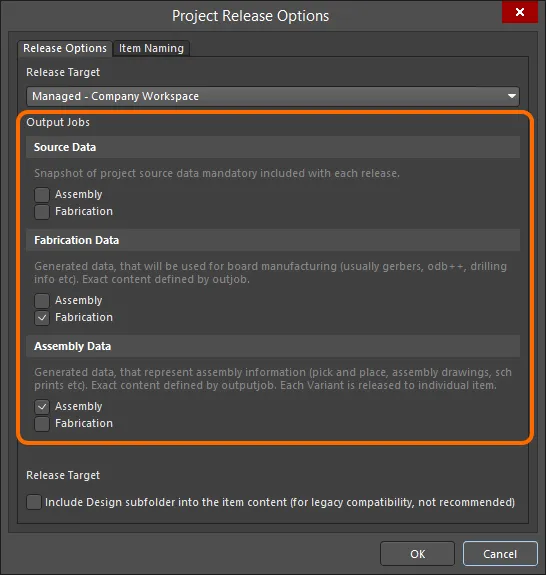
Weisen Sie den entsprechenden Datensätzen nach Bedarf OutJobs zu.
Switching Release Target
Die Registerkarte Release Options des Dialogfelds Project Release Options kann auch verwendet werden, um das Freigabeziel zu ändern – also zwischen verwalteten (Online) und nicht verwalteten (Offline) Betriebsarten umzuschalten. Es stehen drei Optionen zur Verfügung:
-
Unmanaged - Folder(Offline): Wählen Sie diese Option, um erzeugte Daten in einen lokalen Ordner freizugeben. Der Pfad des Stammordners wird auf der Registerkarte Output Path des Dialogfelds angegeben. Standardmäßig ist dieser auf[OutputPath]eingestellt (unter Verwendung des im Feld Output Path auf der Registerkarte Options tab of the Project Options dialog definierten Pfads). -
Unmanaged - Zip(Offline): Wählen Sie diese Option, um erzeugte Daten in einen lokalen Ordner freizugeben. Die Daten werden in eine einzelne Zip-Datei gepackt. Pfad/Name der Zip-Datei werden auf der Registerkarte Output Path des Dialogfelds angegeben. Standardmäßig ist dies auf[OutputPath][ProjectName].zipeingestellt (unter Verwendung des im Feld Output Path auf der Registerkarte Options des Dialogfelds Project Options definierten Pfads). -
Managed - <WorkspaceName>(Online): Wählen Sie diese Option, um in den Workspace freizugeben (mitWorkspaceName), mit dem Sie aktuell verbunden sind.
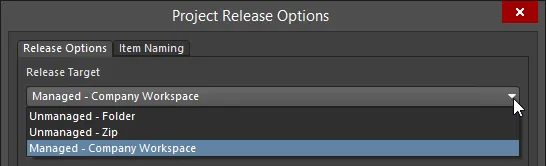
Wechseln Sie das Freigabeziel – also den Ort, an den die erzeugten Daten gesendet werden – im Rahmen der Freigabeoptionen für das Projekt.
Setting Workspace Item Naming Schemes
Wenn Sie ein Projekt zum ersten Mal in den Ziel-Workspace freigeben, können Sie festlegen, wie die Zieldateneinheiten in diesem Workspace (deren Revisionen die erzeugten Daten erhalten) benannt werden. Dies erfolgt auf der Registerkarte Item Naming des Dialogfelds Project Release Options, die durch Klicken auf die Schaltfläche unten links in der Ansicht aufgerufen wird (oder indem Sie auf den Link Target Revision für einen freizugebenden Datensatz klicken und im Kontextmenü Edit wählen). Verwenden Sie diese Registerkarte, um:
- den Namen für das Projekt festzulegen. Standardmäßig wird hier der tatsächliche Name des Projekts eingetragen.
-
Standard-Benennungsschemata für die verschiedenen Dateneinheiten festzulegen, die im Rahmen der Freigabe erzeugt werden können. Klicken Sie in ein Feld in der Spalte Item ID und anschließend auf die Schaltfläche
 rechts neben dem Feld, um das Dialogfeld Choose Item zu öffnen (eine Ausprägung des Bedienfelds Explorer), mit dem Sie ein vorhandenes Item im aktuell verbundenen Workspace auswählen können.
Um eines der Benennungsschemata zu ändern, klicken Sie auf die Schaltfläche Settings, um das Dialogfeld Naming Template Settings zu öffnen.
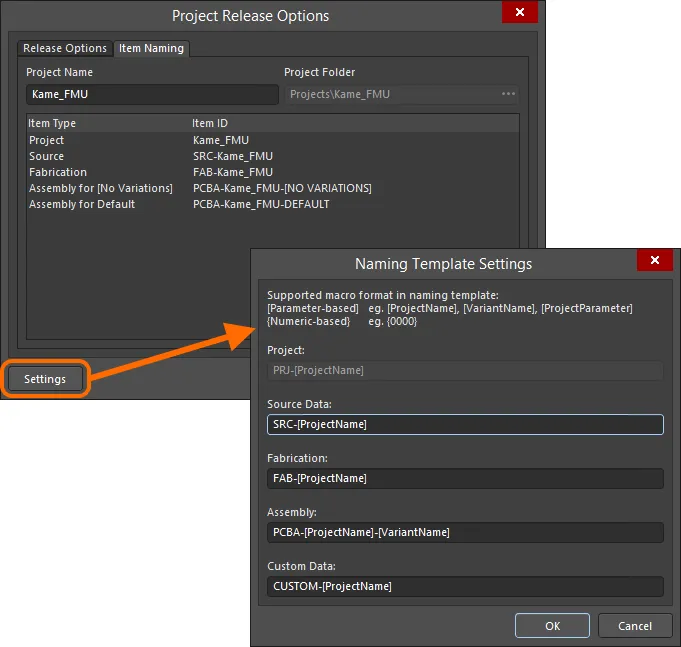
Legen Sie den Projektnamen fest und definieren Sie die Benennung für erzeugte Dateneinheiten im Ziel-Workspace. Hier sind die Felder bearbeitbar, da das Projekt noch nicht freigegeben wurde.
Die folgenden Makroformate werden zur Verwendung in einer Benennungsvorlage unterstützt:
-
Parameter-based – unterstützt die Verwendung von in eckige Klammern eingeschlossenen Parametern (z. B.
[ProjectName],[VariantName],[ProjectParameter]). -
Numeric-based – unterstützt die Verwendung numerischer Quantifizierer in geschweiften Klammern (z. B.
{0000},{9000}).
Controlling the Target Revision
Klicken Sie zurück in der Hauptansicht auf den Link neben einem Target Revision-Eintrag, um auf ein Befehlsmenü zuzugreifen, wie in der folgenden Abbildung dargestellt:
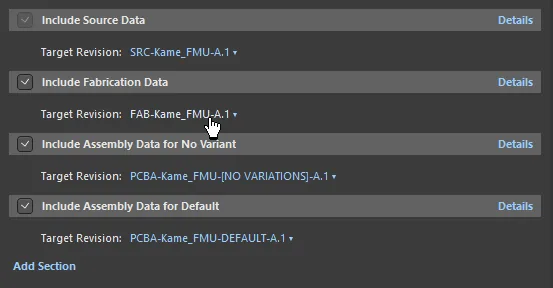
Zugriff auf Steuerelemente, um die Zielrevision für einen Datensatz festzulegen, der als Teil der Freigabe erzeugt werden soll – fahren Sie mit der Maus über das Bild, um es zu sehen.
Die verfügbaren Befehle hängen davon ab, ob das Element bereits erstmalig freigegeben wurde oder nicht. Im Folgenden finden Sie eine Auflistung aller möglichen Befehle:
-
Auto <RevisionID> – dieser Eintrag überlässt dem System die Verwaltung der Revisionen, sodass Sie keine geplanten Revisionen erstellen müssen, wo diese derzeit nicht existieren. Das
RevisionIDzeigt die nächste Revision des Elements auf derselben Ebene innerhalb des zugewiesenen Revisionsbenennungsschemas an (wenn die aktuelle Revision z. B.A.1ist, würde dieser Befehl als ZielA.2anzeigen). -
Next <RevisionID> – dieser Eintrag ist erst nach der erstmaligen Freigabe des Elements verfügbar. Verwenden Sie ihn, um die Zielrevision schnell auf die nächste Ebene innerhalb des zugewiesenen Revisionsbenennungsschemas zu erhöhen. Das
RevisionIDzeigt die nächste Revision an (wenn die aktuelle Revision z. B.A.1ist, würde dieser Befehl das Ziel aufB.1umschalten). -
Custom – verwenden Sie diesen Eintrag, um gezielt eine bestimmte Revision eines Zielelements anzusteuern, indem Sie über den Dialog Custom Revision ID dialog eine benutzerdefinierte Revisions-ID festlegen. Abhängig vom verwendeten Revisionsbenennungsschema kann der Dialog bis zu drei Felder für Ebenen-IDs enthalten. Beachten Sie, dass die ID der ersten geplanten Revision des Elements jederzeit geändert werden kann, nachdem das Element erstellt wurde und bevor Daten in diese erste Revision freigegeben werden (d. h. solange sie sich noch im Status
Plannedbefindet). - Browse – verwenden Sie diesen Eintrag, um auf eine vorhandene Ziel-Element-Revision zu verweisen, in die freigegeben werden soll. Dazu wird der Dialog Choose Target Item angezeigt (eine Ausprägung des Explorer panel).
- Edit – verwenden Sie diesen Eintrag, um auf die Registerkarte Item Naming des Dialogs Project Release Options zuzugreifen, in der Sie den Namen des Ziel-Elements (und der Anfangsrevision) ändern können, das erstellt wird.
- Navigate – verwenden Sie diesen Eintrag, um schnell zum Element im Bereich Explorer zu navigieren (wo es bereits freigegeben wurde und die nächste Revision im geplanten Status existiert).
 Custom Revision ID dialog
Der Eintrag oben im Menü gibt die aktuell ausgewählte/definierte Zielrevision wieder.
Accessing Data Generation Details
Klicken Sie auf das Steuerelement Details – ganz rechts in der Kopfzeile eines Datensatzes –, um Details dazu anzuzeigen, was genau von diesem Datensatz erzeugt werden wird. Blenden Sie diese erweiterte Ansicht durch Klicken auf das Steuerelement Hide Details wieder ein. Mit Ausnahme des Satzes Source Data stammen die erzeugten Daten aus einer oder mehreren zugewiesenen Output-Job-Dateien. Sie können schnell auf das Quell-OutJob zugreifen, indem Sie auf das Steuerelement Configure klicken.
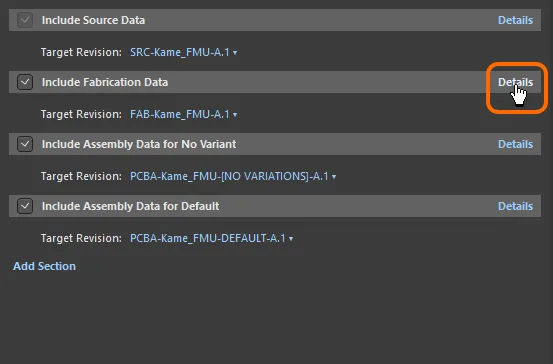
Rufen Sie die Detailansicht für einen Datensatz auf, um zu sehen, welche Daten erzeugt werden – fahren Sie mit der Maus über das Bild, um es zu sehen.
Additional Settings
Es gibt zusätzliche Einstellungen im Zusammenhang mit der Projektfreigabe, die auf der Seite Data Management – Servers page des Dialogs Preferences definiert werden können:
-
Der Ordner, der zum temporären Speichern erzeugter Dateien vor dem Hochladen in den aktuell verbundenen Workspace verwendet wird, kann auf den automatischen Speicherort gesetzt werden (
\Users\<ProfileName>\AppData\Local\Temp\Releasesbei einer Standardinstallation) oder manuell mit einem Ordner Ihrer Wahl überschrieben werden. - Aktivieren Sie die Option Delete contents after exiting release mode, damit der temporäre Speicherordner nach Abschluss des Freigabeprozesses effektiv geleert wird.
-
Dem Namen jeder erzeugten Ausgabe kann optional die Element-ID und Revisions-ID vorangestellt werden (z. B.
[FAB-Kame_FMU-A.1] Validation.PDF). Aktivieren Sie dazu die Option Prepend revision HRID to file names.
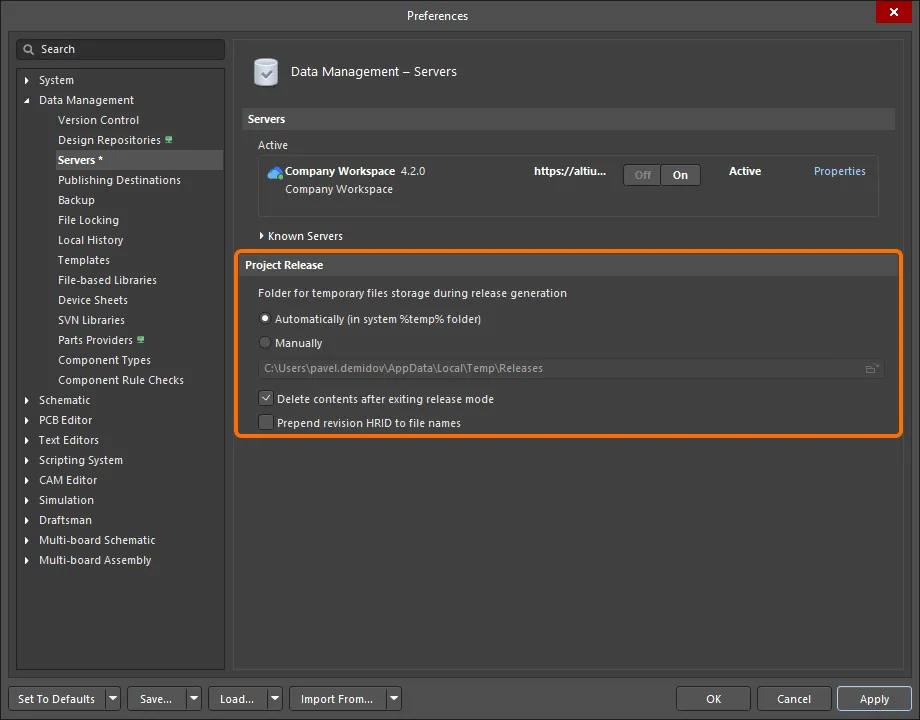
Zusätzliche Voreinstellungen im Zusammenhang mit dem Projektfreigabeprozess.
Nachdem die Datenelemente, die im Rahmen der Freigabe erstellt werden sollen, wie erforderlich konfiguriert wurden, klicken Sie auf die Schaltfläche unten rechts in der Ansicht, um fortzufahren.
Im Rahmen der Vorbereitung werden mehrere Prüfungen vor der Freigabe durchgeführt, darunter:
- Sicherstellen, dass das Projekt und alle Dateien gespeichert wurden.
- Sicherstellen, dass das Projekt und alle relevanten Dateien – falls zutreffend – in die VCS übernommen wurden.
- Sicherstellen, dass jedem aktivierten Datenelement ein Name zugewiesen wurde.
- Sicherstellen, dass der Benutzer die Rechte hat, das Zielelement (und die Revision) zu erstellen.
- Erstellen der erforderlichen Zielelemente (und geplanten Revisionen) im Workspace, wo diese derzeit noch nicht existieren, und Sicherstellen, dass für bereits vorhandene Elemente die nächste Revision verwendet wird.
Wenn Probleme gefunden werden, werden Ihnen Lösungen angeboten, mit denen Sie diese beheben können (z. B. lokal geänderte Dateien speichern und in VCS übernehmen).
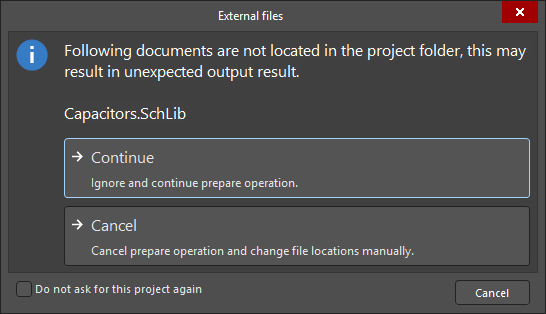 ).
).Das Element Source Data wird zu diesem Zeitpunkt erzeugt – mit einer Momentaufnahme der Quelldesign-Projektdateien, die in die Revision des Zielelements freigegeben wird.
Online-Phase 2 – Projekt validieren
Nachdem Phase 1 ohne Probleme abgeschlossen wurde, wird diese nächste Phase des Freigabeprozesses automatisch ausgeführt, wenn in zugewiesenen OutJob-Datei(en) ein oder mehrere Berichte vom Typ „Validation“ erkannt werden. Alle definierten Validierungs-Ausgabegeneratoren, die in einer dem freizugebenden Datenelement zugewiesenen Output-Job-Datei definiert sind, werden ausgeführt. Dazu gehört das Ausführen von:
- Differences Report – Verwendung des Vergleichswerkzeugs, um festzustellen, ob die Quelldokumente und PCB-Designdokumente korrekt synchronisiert sind.
- Electrical Rules Check – Überprüfen der elektrischen/zeichnungstechnischen Gültigkeit des erfassten Quelldesigns.
- Design Rules Check – Überprüfen der Gültigkeit des PCB-Dokuments in Bezug auf festgelegte Leiterplatten-Designbeschränkungen.
-
BOM Checks – Überprüfen möglicher Verstöße im Zusammenhang mit Design-Items oder Bauteilauswahlen im Quell-BOM-Dokument (
*.BomDoc), sofern verfügbar. - Footprint Comparison Report – Vergleichen von Footprints auf der Leiterplatte mit ihrer Quellbibliothek, um sicherzustellen, dass sie aktuell sind und übereinstimmen.
- Component State Checking – Überprüfen, ob sich Komponenten in eingeschränkten Zuständen befinden. Im Rahmen der Konfiguration legen Sie für jeden aktuell definierten Zustand jeder aktuell definierten Lifecycle Definition im Ziel-Workspace fest, welche Aktion durchgeführt werden soll: keine Aktion, eine Warnung oder ein Fehler. Letzteres verhindert die Freigabe des Designs. Zusätzlich erzeugt die Ausführung der Prüfung einen praktischen HTML-basierten Bericht, mit dem Sie auf einen Blick sehen können, welche Designkomponenten sich nicht in gültigen Zuständen befinden.
- Environment Configuration Compliance Check – Überprüfen, dass nur Datenelemente verwendet werden, die gemäß der in der Umgebungskonfiguration verfügbaren Einstellungen für Ihre zugewiesene Rolle zulässig sind (falls zutreffend). Diese Prüfung kann außerdem sicherstellen, dass alle Design-Items aus einem Workspace stammen.
Wenn die Validierung erfolgreich ist, wird das Symbol  zusammen mit dem Text
 Passed angezeigt. Andernfalls wird das Symbol  zusammen mit dem Text
 Failed angezeigt.
Online-Phase 3 – Daten erzeugen
Nachdem Phase 2 ohne Probleme abgeschlossen wurde, wird diese nächste Phase des Freigabeprozesses automatisch ausgeführt. Hier werden alle anderen Ausgaben – definiert in den den enthaltenen Datenelementen zugewiesenen OutJob-Datei(en) – ausgeführt, um die Daten zu erzeugen, die in die entsprechenden Zielelemente im Workspace freigegeben werden sollen.
Wie bei den anderen Phasen, jedoch bei dieser Phase deutlicher, da sie länger dauert, werden Symbole verwendet, um den Fortschritt der Erzeugung darzustellen:
 – noch nicht ausgeführt/erzeugt.
 – wird gerade ausgeführt/erzeugt.
– erfolgreich erzeugt.
– Erzeugung fehlgeschlagen.
Online-Phase 4 – Daten prüfen
Nachdem alle Validierungsprüfungen bestanden und die Ausgabedaten erzeugt wurden, können Sie in dieser Phase des Freigabeprozesses die erzeugten Daten überprüfen.
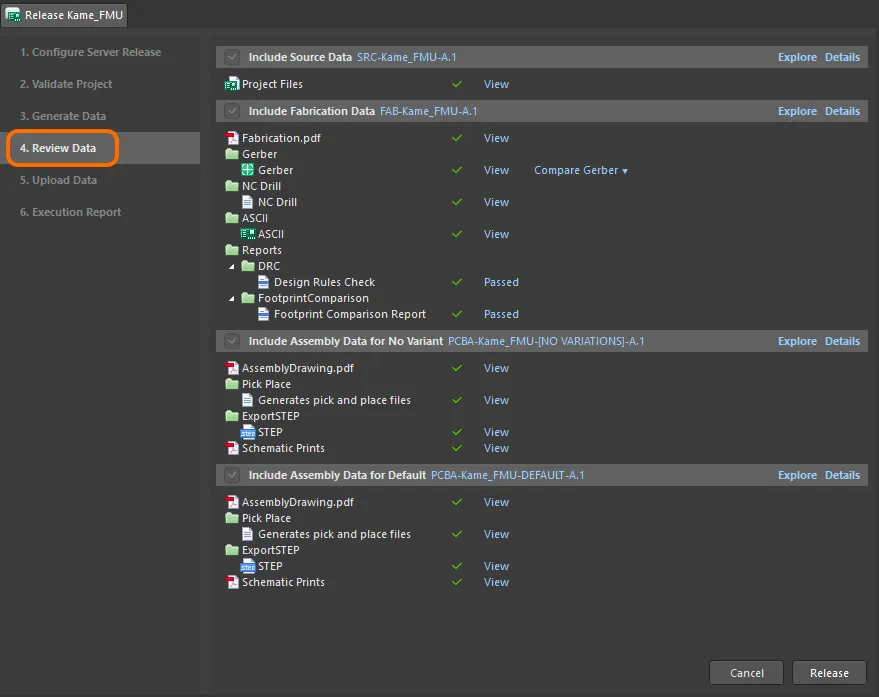
Überprüfen Sie die erzeugten Daten und stellen Sie sicher, dass alles korrekt ist, bevor Sie die Freigabe verbindlich durchführen und die Daten in den Workspace hochladen.
Die Seite zeigt standardmäßig eine einfache (kompakte) Ansicht der erzeugten Daten an. Wechseln Sie zu einer detaillierteren Ansicht, indem Sie auf das Details-Steuerelement klicken, das dem gewünschten Abschnitt zugeordnet ist.

Klicken Sie auf ein Details-Steuerelement, um für den zugehörigen Abschnitt von der einfachen zur detaillierten Ansicht der erzeugten Daten zu wechseln. Klicken Sie zum Zurückwechseln auf das Hide Details-Steuerelement.
Output Generation States in Detailed View
Die folgende Tabelle listet die möglichen Ausgabestatus auf, wenn Daten erzeugt und in der detaillierten Ansicht betrachtet werden:
Status |
Beschreibung |
|---|---|
|
Die Ausgabe wurde noch nicht erzeugt/existiert nicht. |
|
Die Ausgabe wurde erzeugt, aber seitdem gab es Änderungen am Design, wodurch diese Daten nicht mehr aktuell gültig sind. |
|
Die Ausgabe wird derzeit gerade erzeugt. |
|
Die Ausgabe ist validierungsbasiert und hat einen fehlerfreien Bericht erzeugt. Bei einem ERC-Bericht bedeutet dies, dass entweder keine Fehler vorhanden sind oder die Fehlerstufe innerhalb der für diesen Bericht angegebenen maximal tolerierten Fehlerstufe liegt. |
|
Die Ausgabe (mit Ausnahme validierungsbasierter Ausgaben) wurde erfolgreich erzeugt. |
|
Die Ausgabe wurde nicht erfolgreich erzeugt. Bei einer validierungsbasierten Ausgabe bedeutet dies, dass in den Quelldesigndokumenten Fehler vorhanden sind, durch die bestimmte Prüfung(en) fehlschlagen. Bei einer Standardausgabe konnte die Ausgabe nicht erfolgreich erzeugt werden. Möglicherweise treten fatale Fehler bei einer Vorabvalidierung auf oder es stimmt etwas nicht mit der Konfiguration des zugehörigen Ausgabegenerators in der Output-Job-Datei. |


Klicken Sie in der kompakten Ansicht der erzeugten Daten auf einen View-Link, um die zugehörige Datendatei oder den Dateisatz zu öffnen – entweder im entsprechenden Editor innerhalb von Altium Designer (z. B. dem CAM-Editor für Gerber-Dateien oder komprimierte/unkomprimierte ODB++-Dateien) oder in der entsprechenden externen Anwendung (z. B. Microsoft Excel für eine Stückliste). In der detaillierten Ansicht können Sie einen Eintrag doppelt anklicken, um nur diese Datei anzuzeigen.
Ein häufiger Test vor der Freigabe, den viele Entwickler verwenden, ist der Vergleich der aus der aktuellen Freigabe erzeugten Gerber-Dateien mit den Gerber-Dateien der vorherigen Freigabe. Klicken Sie auf den Compare Gerber-Link neben einer Gerber-Ausgabe und wählen Sie im Dropdown-Menü eine vorherige Freigabe aus, um die vorbereiteten Gerber-Daten mit denen der ausgewählten Freigabe zu vergleichen. Ihr Standardbrowser öffnet Ihren Company Workspace und zeigt die Ergebnisse an.
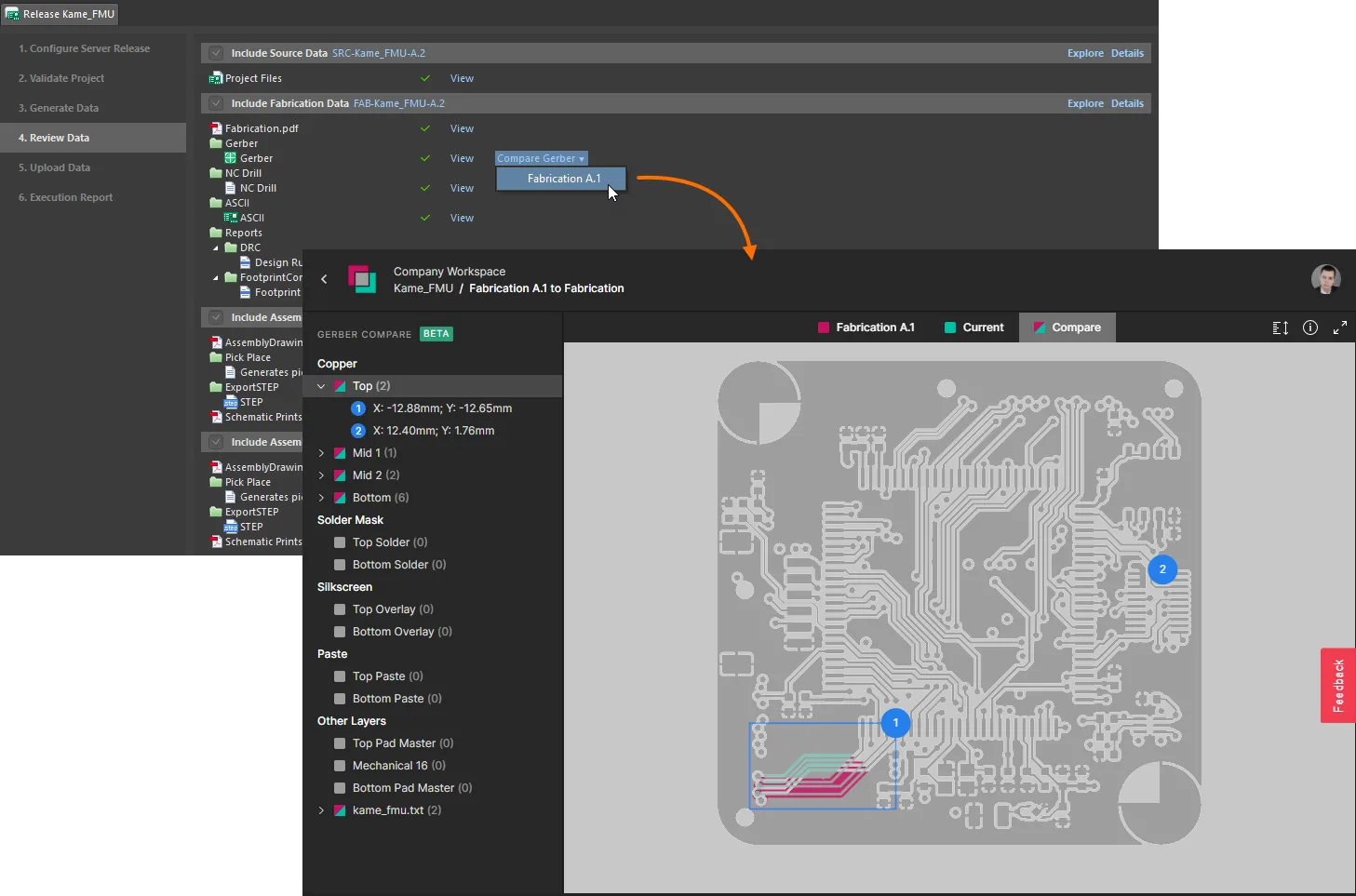
Zugriff auf die Gerber-Vergleichsfunktion über Project Releaser, bevor die Daten in einen Workspace freigegeben werden.
► Weitere Informationen zur Funktion Gerber Comparison (Altium 365 Workspace, Enterprise Server Workspace).
Wenn Sie nach der Überprüfung der Daten feststellen, dass Sie Änderungen vornehmen müssen, klicken Sie unten rechts in der Ansicht auf die Schaltfläche  . Daraufhin erscheint ein Bestätigungsdialog, der Sie darauf hinweist, dass alle erzeugten Daten verloren gehen – durch Klicken auf OK wird die Freigabe abgebrochen, und Sie kehren zu Stufe 1 des Prozesses zurück.
Wenn die erzeugten Daten gut aussehen, fahren Sie mit der Freigabe fort, indem Sie auf die Schaltfläche  klicken (ebenfalls unten rechts in der Ansicht). Der Dialog Confirm Release wird angezeigt und fasst die Konfigurationen des Projekts zusammen, die in den Workspace freigegeben werden. Sie haben hier außerdem die Möglichkeit, einen Name hinzuzufügen (standardmäßig steht hier
 [ProjectName]), Description und relevante Freigabehinweise hinzuzufügen.
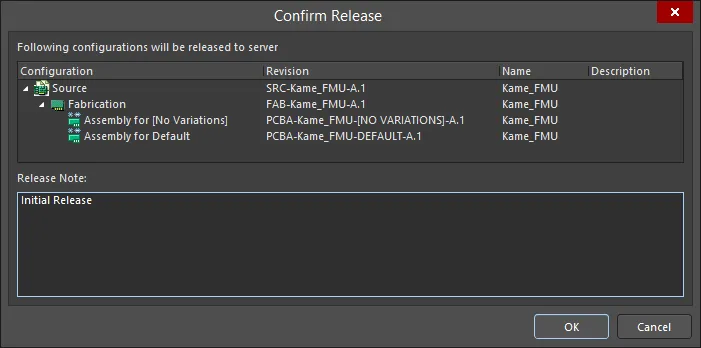
Bestätigung dessen, was freigegeben wird, in Form der erzeugten Item-Revisions, sowie die Möglichkeit, Name/Beschreibung zu ändern und Freigabehinweise hinzuzufügen.
Online-Stufe 5 – Daten hochladen
Nach der Bestätigung der Freigabe in der vorherigen Stufe wird automatisch diese nächste Stufe aufgerufen. Sie zeigt lediglich den Fortschritt des Daten-Uploads in die Revisionen der relevanten Daten-Items im Workspace an.
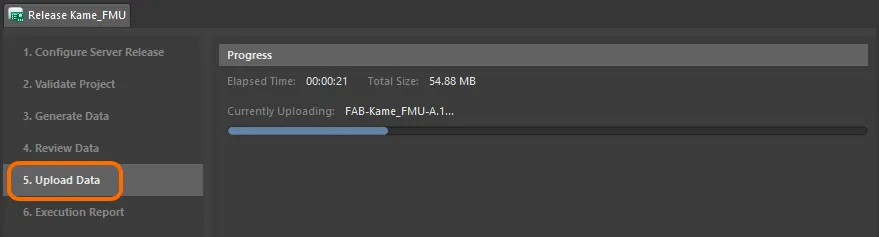
Diese Stufe zeigt lediglich den Fortschritt beim Hochladen der erzeugten Daten in die verknüpften Item-Revisions im Workspace.
Online-Stufe 6 – Ausführungsbericht
Dies ist die letzte Stufe des Prozesses und bietet eine Zusammenfassung der Freigabe.
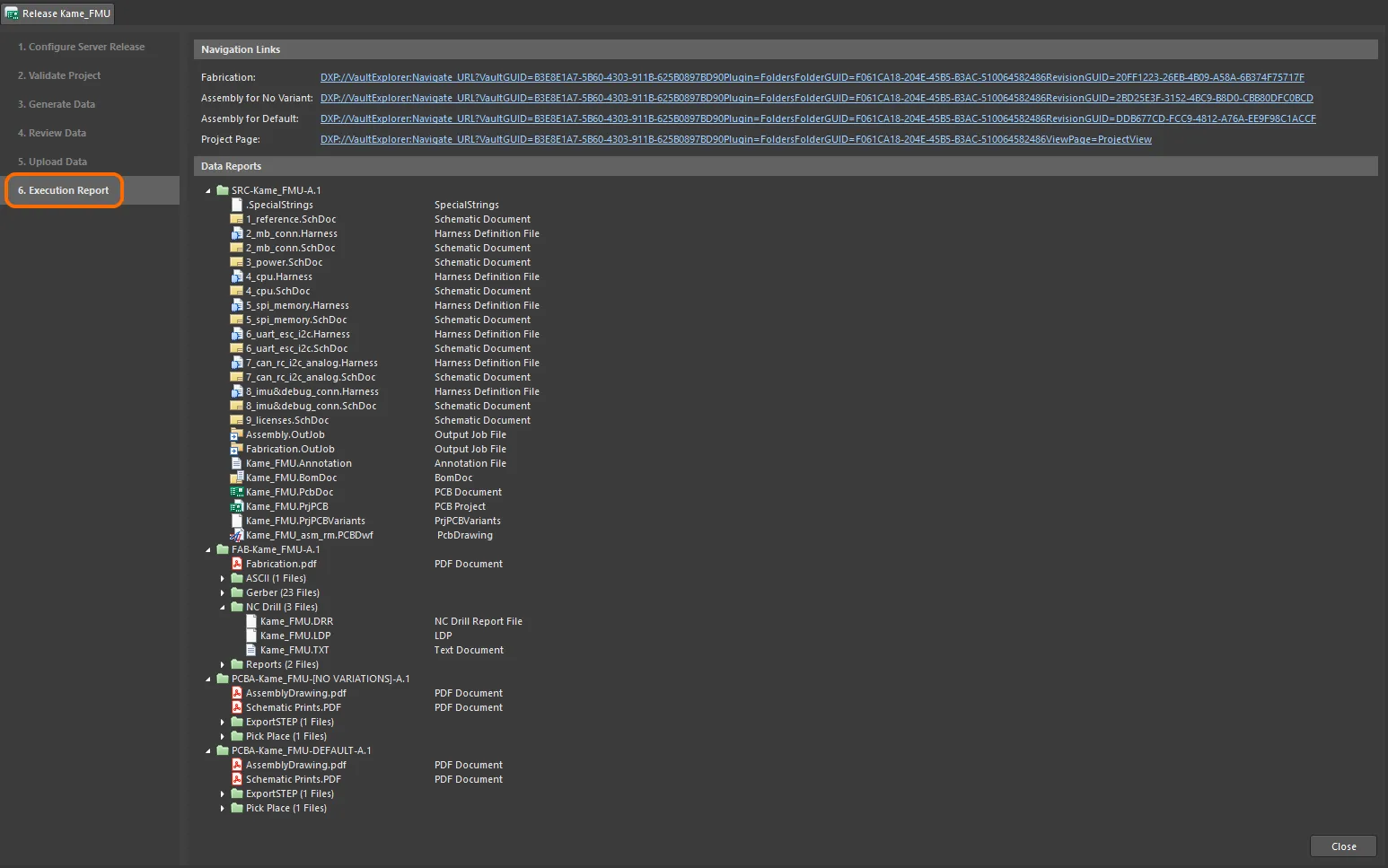
Der Abschlussbericht für die Freigabe.
Verwenden Sie die Navigationslinks, um schnell auf die zugehörige Item-Revision zuzugreifen, die die freigegebenen Daten enthält (Fertigungsdaten, Bestückungsdaten und alle benutzerdefinierten Datensätze), im Explorer panel – Ihrem Portal zu Ihrem Workspace.

Anzeigen der freigegebenen Daten für das Projekt direkt im Workspace, über das Explorer-Panel.
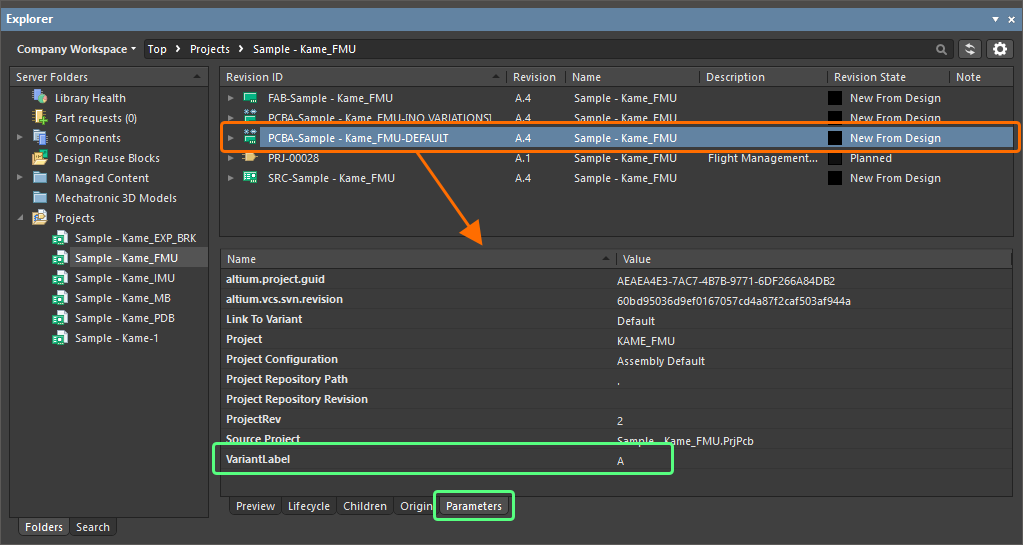
Viewing the Released Project
Für ein Workspace-Projekt steht Ihnen nach Abschluss der Freigabe eine zusätzliche Funktion zur Verfügung. Wenn Sie auf den Project Page-Link klicken, den letzten der Navigationslinks oben auf der Seite Execution Report, öffnen Sie das Explorer-Panel, in dem das Projekt in Project View dargestellt wird – nur verfügbar für Workspace-Projekte.
 oben rechts im Explorer-Panel zugeordnet ist.
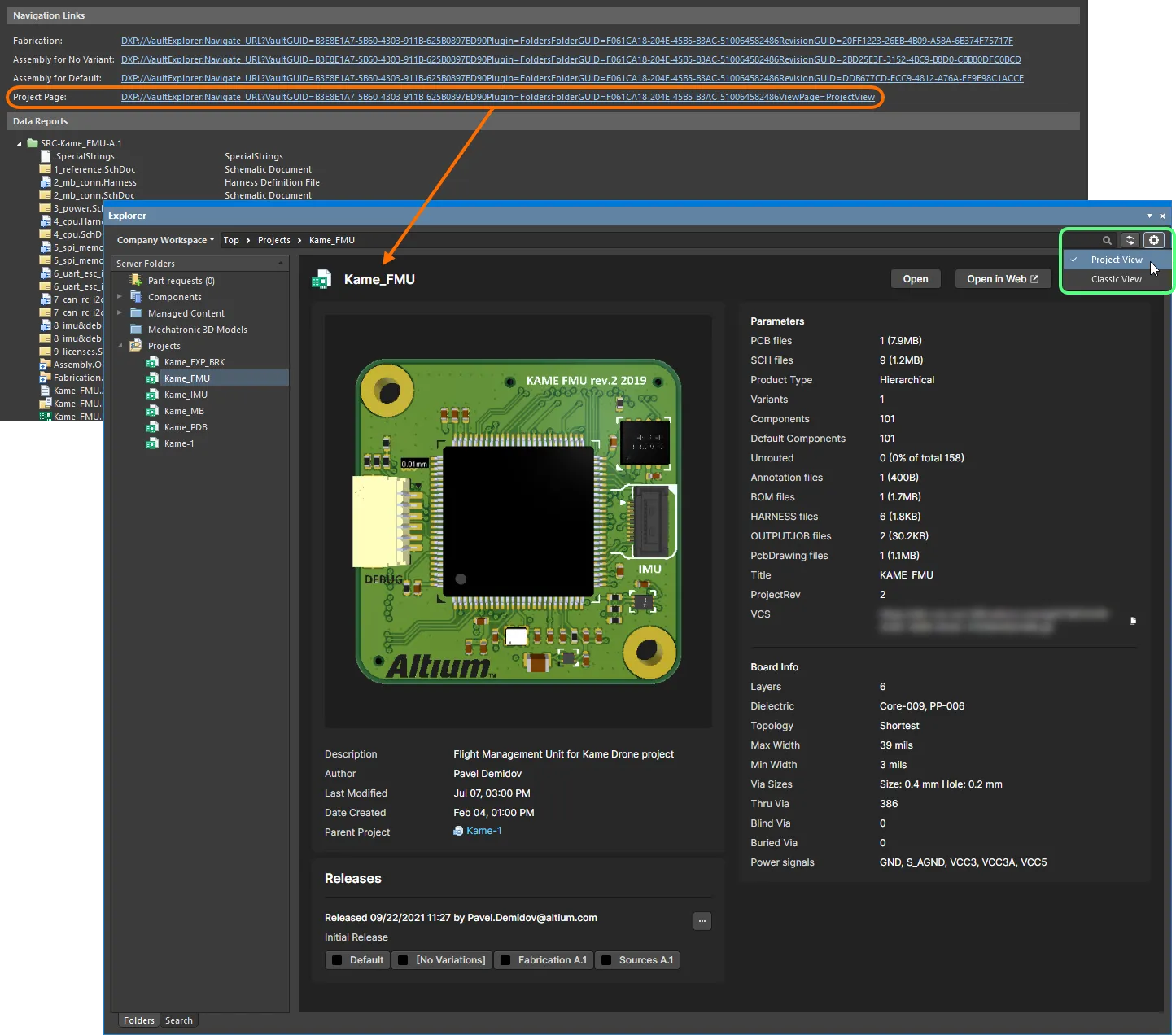
Sie können ein Workspace projekt im Explorer-Panel dank Project View detaillierter untersuchen.
Im Bereich Releases (unten links in der Ansicht) wird eine Zusammenstellung der dem Projekt zugeordneten Projektfreigabe(n) angezeigt, einschließlich einer Zusammenfassung jeder Freigabe und ihrer zugehörigen Pakete. Klicken Sie in diesem Bereich auf die Schaltfläche  , um den Dialog Batch state change dialog zu öffnen, mit dem Sie den Lifecycle-Status mehrerer Elemente, die zu derselben Freigabe gehören, in einem einzigen Stapelvorgang ändern können.
Weiterer Zugriff auf Informationen zu Projektfreigaben ist im Web Viewer des Ziel-Workspace verfügbar, der über die Schaltfläche  des Explorer panels geöffnet wird. Im Web Viewer eines Workspace können alle mit dem Projekt verknüpften Freigaben in der Ansicht Releases aufgerufen werden – oder in der Ansicht Manufacture bei Workspaces, die von einem On-Site-Server bereitgestellt werden. Die Seite listet alle Projektfreigaben auf, wobei der neueste Eintrag oben steht; eine einzelne Freigabe kann über ihre Öffnen-Schaltfläche (
 ) im Manufacturing Portal des Workspace geöffnet werden. Die Ansicht Manufacturing Portal bietet detailliertere Informationen zur ausgewählten Freigabe, einschließlich ihrer enthaltenen Release-Paketdateien, des vollständigen Satzes an Designdokumenten sowie Hersteller- und Lieferantendetails der Komponenten. Beachten Sie, dass die Funktion Send to Manufacturer nur in einem Altium 365 Workspace verfügbar ist. ► Weitere Informationen finden Sie auf der Seite Altium 365 Workspace Releases View.
Das ist alles – nachdem Ihr Projekt freigegeben wurde, können Sie die Ansicht Release einfach schließen (mit der Schaltfläche  unten rechts in der Ansicht). Und wenn Sie dasselbe Projekt künftig erneut freigeben müssen, ermöglicht Project Releaser dies schnell und einfach und erhöht die Ziel-Item-Revisions automatisch.
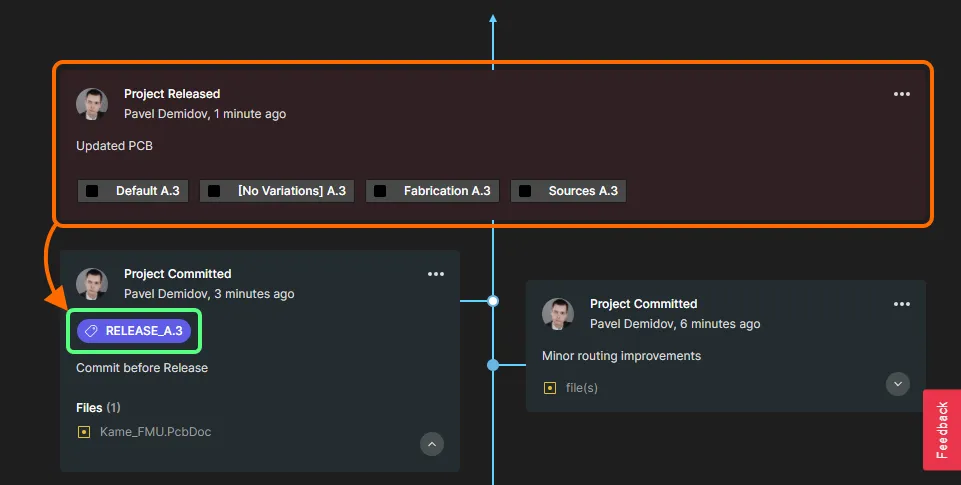
Veröffentlichen in einer PLM-Instanz
Related pages: PLM-Integration (Altium 365 Workspace, Enterprise Server Workspace), Veröffentlichen in ein PLM
Sie haben die Möglichkeit, ein Design in einer PLM-Instanz zu veröffentlichen, als Teil der Ausführung von Project Releaser in Altium Designer. Der Veröffentlichungsvorgang verwendet eine Veröffentlichungsvorlage – definiert als Teil der Integrationskonfiguration dieser PLM-Instanz –, um zu steuern, wie Daten in das PLM übertragen werden sollen. Diese Funktion ist über einen entsprechend konfigurierten Prozess verfügbar. Eine Beispiel-Prozessdefinition wird als Teil der Installation bereitgestellt – Project Releaser with Publish – deren zugrunde liegender Workflow das Veröffentlichen in die integrierte PLM-Instanz als zusätzliche Stufe des Project Releaser ermöglicht. Das Workflow-Diagramm ist unten dargestellt.
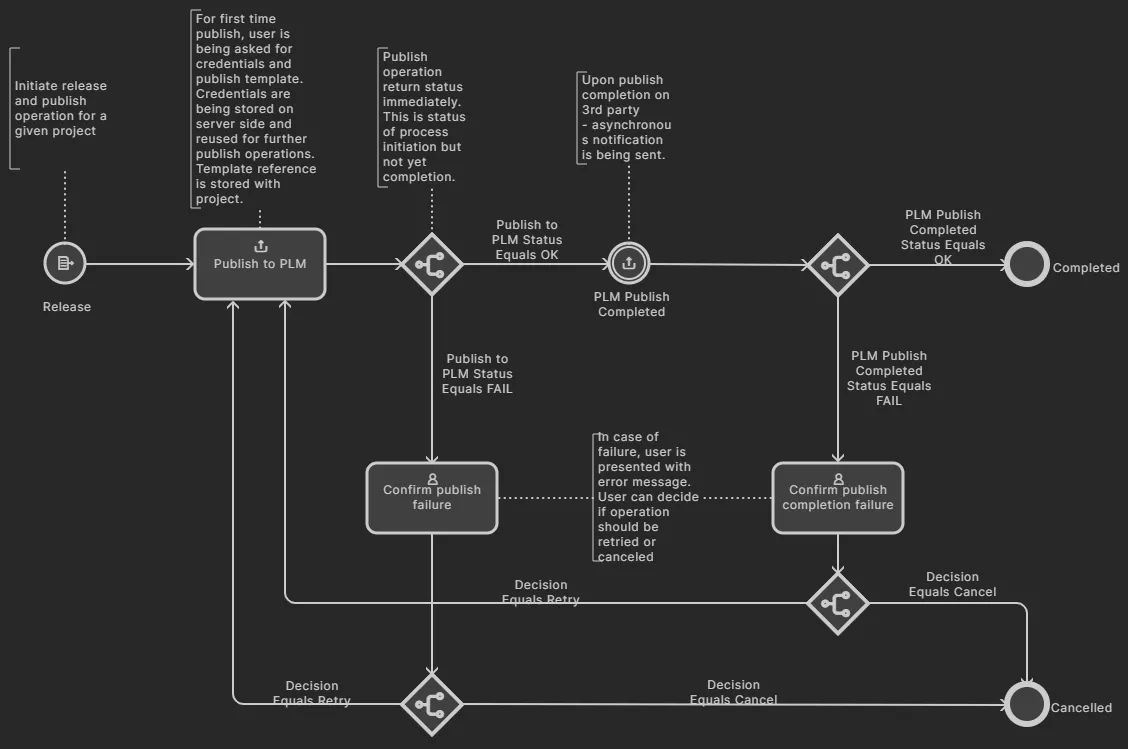
Das Workflow-Diagramm der standardmäßigen Project Releaser with Publish Beispiel-Prozessdefinition
Nach der Aktivierung kann der Prozess zum Veröffentlichen in einer PLM-Instanz als Teil von Project Releaser in Altium Designer über das Untermenü Project » Project Releaser für das aktive Projekt oder über das Kontext-Untermenü Project Releaser aufgerufen werden, das durch Rechtsklick auf den Eintrag des Designprojekts im Bereich Projects geöffnet wird.
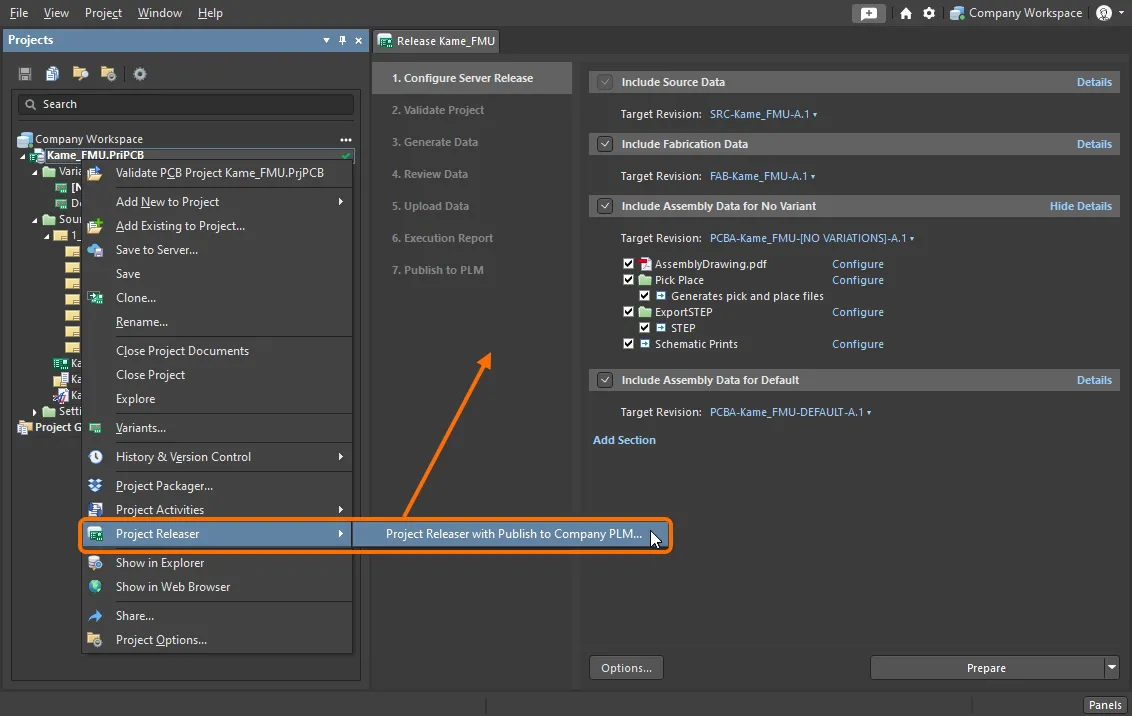
Aufrufen des Prozesses zum Veröffentlichen in einer PLM-Instanz als Teil von Project Releaser
Das Project Releaser wird angezeigt, mit einer zusätzlichen Stufe – 7. Publish to PLM. Außerdem ist im Menü der Schaltfläche ein Befehl verfügbar – Prepare & Release & Publish to PLM –, falls Sie Project Releaser ausführen möchten, ohne zur Überprüfung der generierten Daten und des Ausführungsberichts anzuhalten.
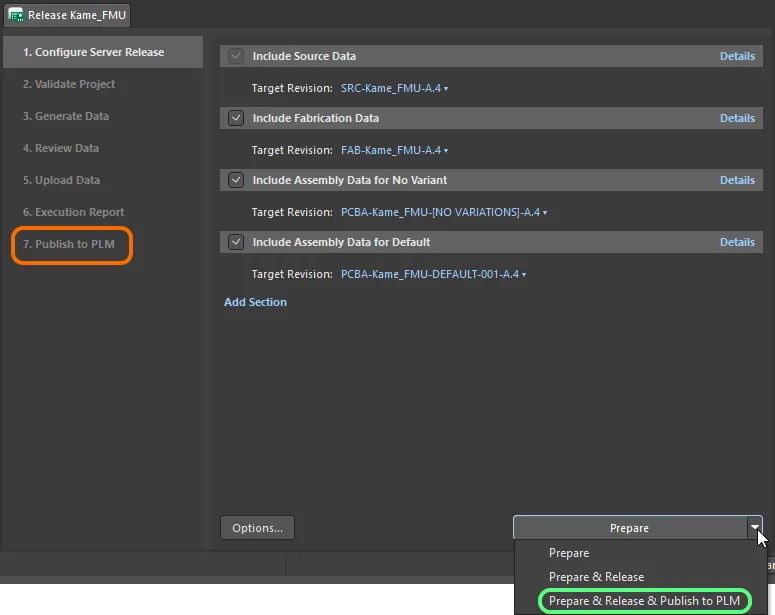
Ein zusätzlicher Befehl zum Ausführen von Project Releaser, ohne zur Überprüfung der generierten Daten und des Ausführungsberichts anzuhalten
Wenn Sie Project Releaser mit dem Standardbefehl Prepare ausführen, wird nach der Prüfung und Freigabe der Daten in der Stufe die Schaltfläche Execution Report angezeigt. Klicken Sie darauf, um den zugrunde liegenden Workflow des Prozesses fortzusetzen und in das PLM zu veröffentlichen. Das Dialogfenster Login Credentials wird angezeigt. Geben Sie den Username und das Password für Ihre PLM-Instanz ein und wählen Sie die PLM-Vorlage aus, die Sie verwenden möchten (diese wird in der Form <PLMInstance>:<PublishingTemplate> angezeigt).
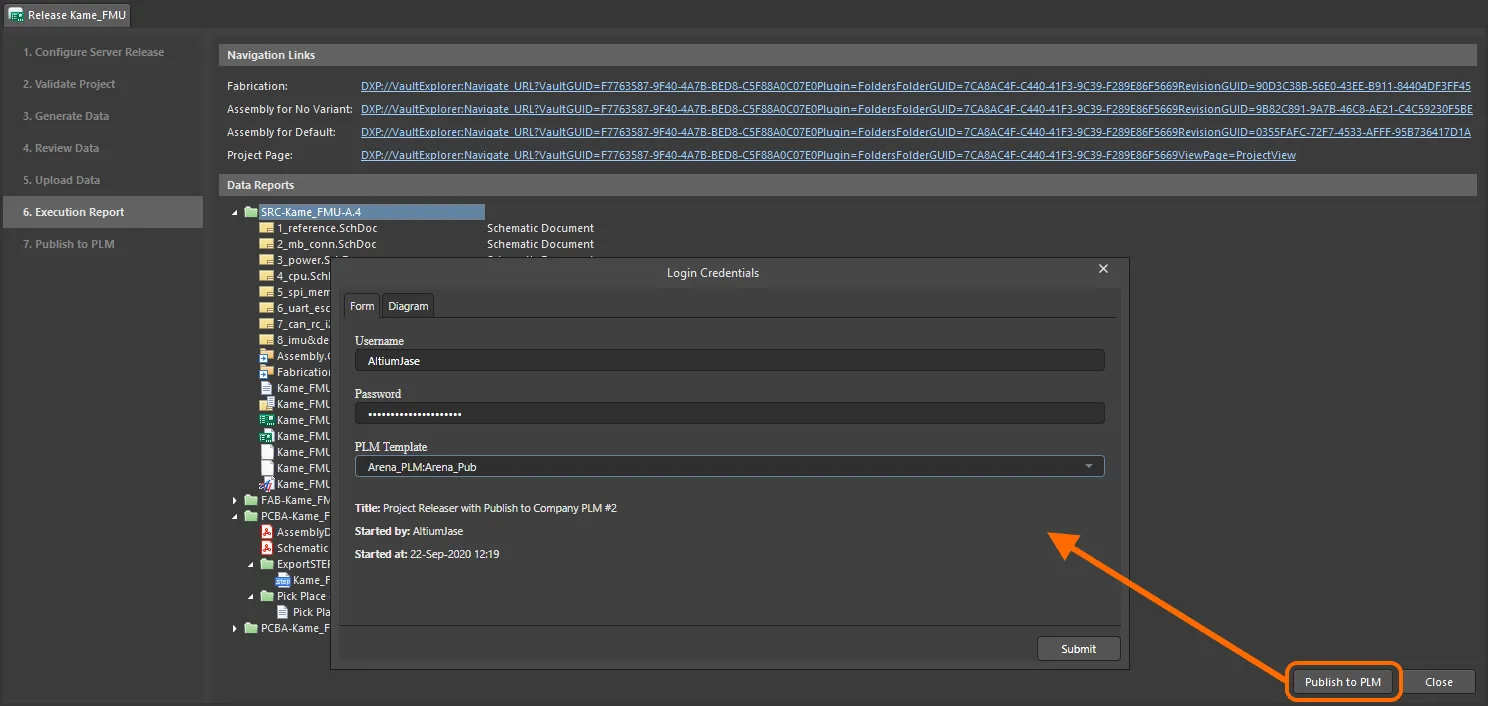
Das Dialogfenster Login Credentials, das beim ersten Veröffentlichen in die PLM-Instanz aufgerufen wird.
Klicken Sie auf die Registerkarte Diagram, um den zugrunde liegenden Workflow des Prozesses anzuzeigen.

Die Registerkarte Diagram des Dialogfensters Login Credentials
Klicken Sie auf die Schaltfläche  , um den Veröffentlichungsprozess gemäß diesem Workflow fortzusetzen.
 über der Projektliste klicken und im zugehörigen Menü den Eintrag Open wählen. Alternativ können Sie auch direkt auf den gewünschten Projekteintrag in der Liste doppelklicken. Die Seite wird in einem neuen Browser-Tab geöffnet. Im Verlauf des Prozess-Workflows (History Registerkarte) können Sie jederzeit genau sehen, was erstellt wurde, z. B. Teilenummern in der PLM-Instanz.
 KI-lokalisiert