
Speichern von Projekten und Dokumenten
Speichern eines Dokuments
Das aktuell aktive Dokument kann lokal gespeichert werden durch:
-
Auswählen des Befehls File » Save im Hauptmenü.
-
Klicken auf die Schaltfläche
 auf der Quick Access Bar.
-
Klicken auf die Schaltfläche
in der Hauptsymbolleiste des Editors.
-
Verwenden des Tastaturkürzels
Ctrl+S.
Das aktuell fokussierte Dokument im Bereich Projects (sofern das Dokument tatsächlich geöffnet ist) kann ebenfalls gespeichert werden, indem Sie mit der rechten Maustaste auf seinen Eintrag im Bereich klicken und im Kontextmenü den Befehl Save wählen.
Das aktuell fokussierte Element (Dokument, Projekt oder Projektgruppe) im Bereich Projects kann gespeichert werden, indem Sie oben im Bereich Projects auf die Schaltfläche  klicken. Wenn das fokussierte Element ein Projekt ist, wird nur das Projektdokument gespeichert. Die zugehörigen Designdokumente werden durch diesen Befehl nicht gespeichert. Wenn das fokussierte Element die Design-Projektgruppe ist, wird nur das Dokument der Design-Projektgruppe gespeichert (*.DsnWrk). Die enthaltenen Projekte und deren Designdokumente werden durch diesen Befehl nicht gespeichert.
Ein Dokument im geänderten Zustand kann auch über den entsprechenden Befehl auf seiner Dokumentregisterkarte gespeichert werden – klicken Sie mit der rechten Maustaste auf die Registerkarte, um ein Kontextmenü mit Befehlen zu öffnen. Beachten Sie, dass dieser Befehl nicht verfügbar ist, wenn mehrere Dokumente desselben Typs geöffnet und derzeit gruppiert sind.
Ein geöffnetes Projektdokument kann mit dem Befehl File » Save As oder dem Befehl Save As aus dem Rechtsklickmenü des Dokumenteintrags im Bereich Projects unter einem neuen Namen gespeichert werden; dabei wird eine Kopie der Dokumentdatei unter dem angegebenen neuen Namen erstellt. Dieser Vorgang fügt die neue Dokumentkopie automatisch anstelle des vorhandenen (Quell-)Dokuments dem aktiven Projekt hinzu (verknüpft sie), wobei das ursprüngliche Dokument im Quellordner unverändert erhalten bleibt. Wenn das geöffnete Dokument nicht Teil eines Projekts ist – also ein freies Dokument –, wird die neue Kopie einfach anstelle des Originaldokuments im Editor geöffnet.
Nach dem Starten des Befehls erscheint das standardmäßige Windows-Dialogfeld Save As. Verwenden Sie dieses Dialogfeld, um zu einem bestimmten Speicherort zu navigieren, an dem die Datei gespeichert werden soll, der Datei einen neuen Namen zu geben (falls erforderlich) und außerdem das Format auszuwählen, in dem die Datei gespeichert werden soll (sofern verfügbar). Die neu gespeicherte Datei wird anstelle der Originaldatei als aktives Dokument geöffnet.
Wenn lediglich eine Sicherungskopie eines Dokuments erstellt werden soll, verwenden Sie die Option Save Copy As. Dadurch wird eine benannte Kopie der Dokumentdatei erstellt, ohne das zugehörige Projekt zu beeinflussen. Nach dem Starten des Befehls erscheint das standardmäßige Windows-Dialogfeld Save A Copy Of. Verwenden Sie dieses Dialogfeld, um zu einem bestimmten Speicherort zu navigieren, an dem die Datei gespeichert werden soll, der Datei einen neuen Namen zu geben (falls erforderlich) und außerdem das Format auszuwählen, in dem die Datei gespeichert werden soll (sofern verfügbar). Die neu gespeicherte Datei wird nicht anstelle der Originaldatei geöffnet.
Alle Projekte und Dokumente, die geändert wurden, können lokal gespeichert werden durch:
- Auswählen des Befehls File » Save All in den Hauptmenüs eines Editors.
-
Klicken auf die Schaltfläche
 auf der Quick Access Bar.
- Rechtsklick auf den Eintrag der Design-Projektgruppe im Bereich Projects und Auswählen des Befehls Save All im Kontextmenü.
Wenn die Projekte Teil einer vorhandenen (zuvor gespeicherten) Projektgruppe sind und sich die Projektzugehörigkeit geändert hat (Projekte seit dem letzten Speichern hinzugefügt oder entfernt wurden), wird auch das Dokument der Projektgruppe (*.DsnWrk) gespeichert.
Um alle derzeit geöffneten Dokumente innerhalb der fokussierten Kategorie (Unterordner) im Bereich Projects oder in darunterliegenden Ordnern zu speichern, klicken Sie mit der rechten Maustaste auf den Eintrag der gewünschten Kategorie (Unterordner) und wählen im Kontextmenü den Befehl Save All.
Speichern eines Projekts
Wenn Sie die Struktur oder Optionen eines geöffneten Projekts ändern, wird es modified. Ein geändertes Projekt ist durch ein Sternchen neben seinem Eintrag und das Statussymbol  im Bereich Projects gekennzeichnet. Um die Änderungen einer Projektdokumentdatei zu speichern, klicken Sie mit der rechten Maustaste auf den Projekteintrag im Bereich Projects und wählen den Befehl Save. Das im Bereich fokussierte Projekt kann gespeichert werden, indem Sie oben im Bereich auf das Steuerelement klicken.
Bei einem Workspace-Projekt speichert der Befehl Save die Änderungen lokal, d. h. es wird nur Ihre lokale Arbeitskopie der Projektdokumentdatei gespeichert. Nach dem lokalen Speichern der Änderungen wird der VCS-Status des Projekts auf Modified geändert, und das VCS-Statussymbol des Projekts wird zu  . Damit die Änderungen im verbundenen Workspace verfügbar werden, muss das Projekt in diesem Workspace gespeichert werden. Verwenden Sie dazu eine der folgenden Möglichkeiten:
-
Klicken Sie auf das Steuerelement Save to Server neben dem Projekteintrag.
-
Klicken Sie mit der rechten Maustaste auf den Projekteintrag und wählen Sie Save to Server im Kontextmenü.
-
Klicken Sie auf das Modified-Statussymbol (
) neben dem Projekteintrag und wählen Sie Commit Project.
Dadurch werden die Quelldesigndokumente des Projekts gespeichert, die geändert, aber noch nicht lokal gespeichert wurden, und das Dialogfeld Save to Server wird geöffnet, in dem Sie die Dokumente auswählen können, die im Workspace gespeichert werden sollen. Standardmäßig sind alle geänderten Dokumente im Dialogfeld ausgewählt, wenn es wie oben beschrieben aufgerufen wird.

Options and Controls of the Save to Server Dialog
Oberer Bereich
Dieser obere Bereich listet alle Dateien im ausgewählten Projekt auf und zeigt an, ob sie sich in der Versionsverwaltung befinden oder nicht. Zusätzliche relevante Informationen werden ebenfalls angezeigt, einschließlich, ob eine Datei zum Hinzufügen oder Löschen markiert ist. Sie können Dateien auswählen, die in die Versionsverwaltung übernommen werden sollen. Die Spalte Path zeigt den Pfad jeder Datei, die Spalte Status zeigt den aktuellen Status der Datei. Dieser Teil des Dialogfelds enthält außerdem ein Rechtsklickmenü mit den folgenden Optionen:
-
Select All – klicken Sie hier, um alle im Dialogfeld aufgeführten Dateien auszuwählen. Ausgewählte Dateien werden zu VCS hinzugefügt.
-
Select None – klicken Sie hier, um die Auswahl aller im Dialogfeld aufgeführten Dateien aufzuheben. Diese Dateien werden nicht zu VCS hinzugefügt.
-
Select Project Documents – klicken Sie hier, um nur Projektdateien auszuwählen.
Unterer Bereich
-
Comment – in diesem Textfeld können Sie Kommentare eingeben, bevor Sie die Dateien in die Versionsverwaltung übernehmen.
- Compare – klicken Sie hier, um einen Befehl auszuwählen, mit dem die lokal gespeicherten Schaltplan-, PCB- oder BOM-Daten mit einem Commit oder Release des Projekts verglichen werden. Die Ergebnisse des Vergleichs werden in einem neuen Tab Ihres Standardbrowsers angezeigt. Weitere Informationen finden Sie unter Design Data Comparisons (Altium 365 Workspace, Enterprise Server Workspace).

Nach dem Klicken auf OK werden die Dokumente im Workspace gespeichert, und der Link Save to Server verschwindet aus dem Bereich Projects.
-
Der Dialog Save to Server kann auch geöffnet werden, indem Sie auf das VCS-Statussymbol Modified (
 ) neben dem Eintrag des Dokuments des Workspace-Projekts klicken und Save to Server auswählen. Beachten Sie, dass in diesem Fall standardmäßig nur dieses Dokument im Dialog ausgewählt ist.
-
Wenn das Projekt Dokumente im Status Conflict Prevention enthält, mit dem VCS-Symbol
 im Bereich Projects, kann das Projekt nicht im Workspace gespeichert werden. Konflikte müssen vor dem Speichern des Projekts im Workspace gelöst werden. Weitere Informationen finden Sie auf der Seite Collaborators Visualization & Conflict Prevention.
-
Wenn versucht wird, ein Projekt in einem verbundenen Workspace zu speichern und das Projekt ausschließlich Dokumente im Status Ahead of server enthält (
 ), werden all diese Dokumente in den Workspace gepusht (anstatt committet und gepusht), sodass keine „leeren Commits“ entstehen (Commits ohne tatsächliche Änderungen).

-
Wenn der Ziel-Workspace, in dem sich das fokussierte Workspace-Projekt befindet, derzeit nicht verbunden ist, stellt Altium Designer automatisch eine Verbindung zu diesem Workspace her.
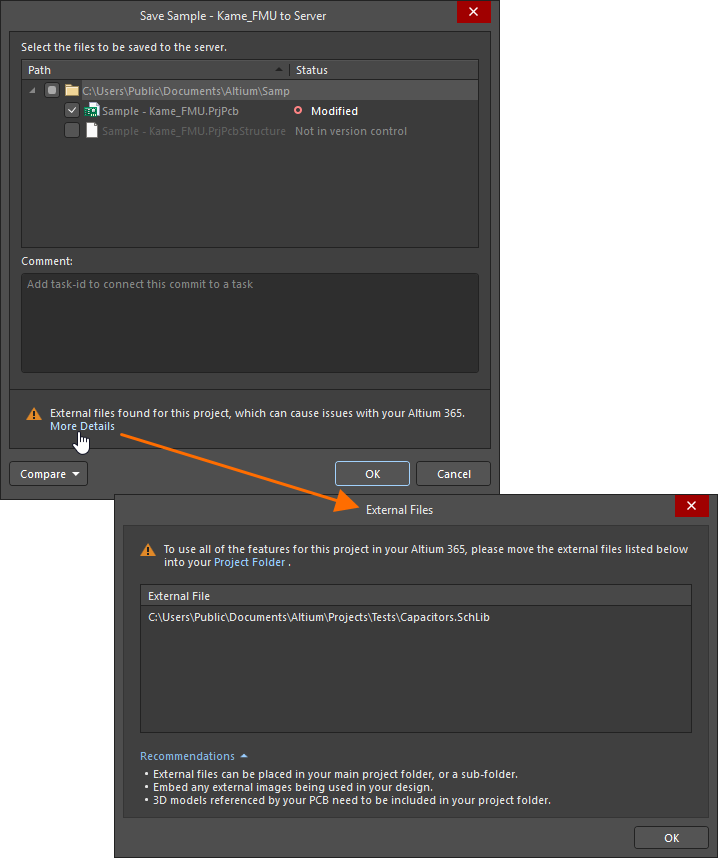 ).
).Working Copy to Workspace Project Sync Resolution
Die Verwendung vollständig verwalteter, versionskontrollierter PCB-Projekte beruht auf einer engen Synchronisierung zwischen dem Inhalt des lokalen Arbeitsordners des Projekts und dem versionierten Speicher des Workspace. Wird diese Beziehung durch Änderungen außerhalb der normalen Prozesse gestört, kann die Struktur des verwalteten Projekts beschädigt werden.
Mögliche Änderungen, die die Synchronisierung zwischen lokalem und entferntem Speicher unterbrechen, umfassen manuelle Aktionen wie das Umbenennen, Verschieben oder Kopieren/Klonen eines Projekt-Arbeitsordners. Solche Probleme werden durch einen Auswahldialog erkannt und behandelt, der je nach Situation eine empfohlene Aktion hervorhebt. Im Allgemeinen bestehen die Optionen darin, das Ordnerprojekt erneut als aktuelles verwaltetes Projekt zu synchronisieren oder die Beziehung des Projekts zum Server zu entfernen (das Projekt nicht verwaltet zu machen).
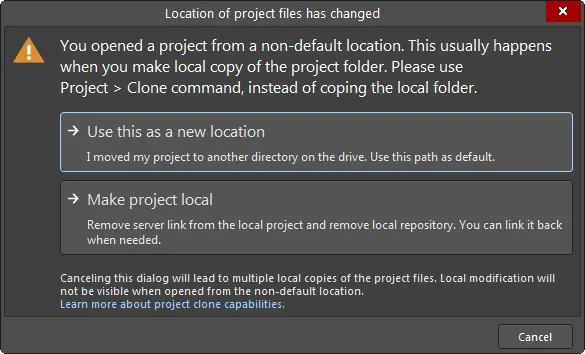
Optionen, um die Synchronisierung wiederherzustellen, wenn Sie den Speicherort Ihrer lokalen Arbeitskopie eines Projekts manuell geändert haben.
Andere, komplexere Synchronisationsstörungen können durch Änderungen an der Serveridentität verursacht werden, etwa wenn der Server selbst umbenannt oder verschoben wurde, wenn eine lokale Projektdatei mit einer Datei überschrieben wurde, die andere Parameter der Serveridentität enthält, oder wenn sich das Ziel-Repository des Projekts geändert hat. Solche Probleme erzeugen eine Diskrepanz zwischen dem Server und den lokalen Projekt-Repositorys und werden durch Warn- oder Auswahldialoge gemeldet, die eine Lösung anbieten.
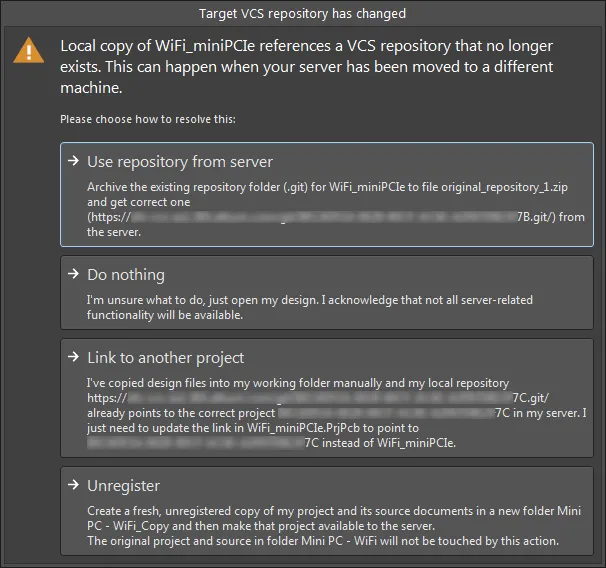
Optionen, um wieder auf Kurs zu kommen, wenn sich das Repository geändert hat, auf das die lokale Arbeitskopie Ihres Entwicklungsprojekts verweist.
Speichern beim Schließen eines Projekts
Wenn Sie ein Projekt schließen und dieses Projekt zwei oder mehr geänderte Dokumente enthält, die noch nicht gespeichert wurden, wird der Dialog Confirm Save for Modified Documents geöffnet. Verwenden Sie diesen Dialog, um zu entscheiden, was mit diesen Dokumenten geschehen soll.
 Verwenden Sie den Dialog Confirm Save for Modified Documents, um zu entscheiden, wie mit nicht gespeicherten Dokumenten verfahren werden soll, wenn ein oder mehrere Projekte oder Altium Designer selbst geschlossen werden.
Im Hauptbereich des Dialogs werden alle geöffneten und geänderten Dokumente aufgelistet (nach Name und Pfad zur lokalen Kopie), für die Sie entscheiden müssen, ob sie gespeichert werden sollen oder nicht. Die Dokumente sind nach Typ gruppiert (z. B. PCB-Dokumente, PCB-Projekte, Schaltplandokumente, BOM-Dokumente usw.).
Die möglichen Entscheidungen sind unten aufgeführt. Welche Entscheidungen für ein Dokument tatsächlich angeboten werden, hängt davon ab, ob dieses Dokument lokal oder Workspace-basiert ist und – im letzteren Fall – ob dieses Dokument bereits auch lokal gespeichert wurde.
 - diese Entscheidung ist für ein lokales Dokument oder für ein Workspace-Dokument verfügbar, das noch nicht lokal gespeichert wurde. Im letzteren Fall können Sie das Dokument lokal speichern, ohne Änderungen in den verbundenen Workspace zu committen.
 - diese Entscheidung ist für ein lokales Dokument oder für ein Workspace-Dokument verfügbar, das noch nicht lokal gespeichert wurde. Alle Änderungen am Dokument werden verworfen.
 - diese Entscheidung ist für ein Workspace-Dokument verfügbar, unabhängig davon, ob es bereits lokal gespeichert wurde oder nicht. Änderungen am Dokument werden lokal (falls zutreffend) und im verbundenen Workspace gespeichert.
 - diese Entscheidung ist für ein Workspace-Dokument verfügbar, wenn es bereits lokal gespeichert wurde. Da lokal nichts zu speichern ist, wird mit diesem Dokument nichts unternommen.
Am unteren Rand des Dialogs stehen die folgenden Schaltflächen zur Verfügung, um schnell Sammelentscheidungen zu treffen:
 - verwenden Sie diese Schaltfläche, um die Entscheidungen für jedes Dokument schnell auf eine „lokal speichern“-Variante zu setzen. Für ein lokales Dokument oder ein Workspace-Dokument, das noch nicht lokal gespeichert wurde, wird die Entscheidung auf Save gesetzt. Für ein Workspace-Dokument, das bereits lokal gespeichert wurde, wird die Entscheidung auf Do nothing gesetzt.
 - Verwenden Sie diese Schaltfläche, um die Entscheidungen für jedes Dokument schnell auf die Weise „nichts speichern“ festzulegen. Für ein lokales Dokument oder ein Workspace-Dokument, das noch nicht lokal gespeichert wurde, wird die Entscheidung auf Don't Save gesetzt. Für ein Workspace-Dokument, das bereits lokal gespeichert wurde, wird die Entscheidung auf Do nothing gesetzt.
 - Verwenden Sie diese Schaltfläche, um die Entscheidungen für jedes Dokument schnell auf die Weise „vollständig speichern“ festzulegen. Für ein lokales Dokument wird die Entscheidung auf Save gesetzt. Für ein Workspace-Dokument wird die Entscheidung auf Save to Server gesetzt.
Auto-Save-Backups
Die Entwicklung eines elektronischen Produkts in einer Umgebung wie Altium Designer führt zu einer großen Anzahl elektronischer Dateien. Diese Dateien sind wertvoll, da sie das geistige Eigentum (IP, Intellectual Property) Ihres Unternehmens darstellen und auf geeignete Weise gespeichert und verwaltet werden müssen. Altium Designer enthält eine Reihe von Funktionen, um sicherzustellen, dass Ihre Dateien sicher bleiben, gesichert werden und ältere Versionen bei Bedarf wiederhergestellt werden können.
Altium Designer bietet die Möglichkeit, mehrere Versionen aller geöffneten Dateien automatisch im angegebenen Zeitintervall zu speichern. Konfiguriert auf der Seite Data Management – Backup des Dialogs Preferences, speichert die Funktion Auto Save eine Kopie aller derzeit geöffneten Dateien, die geändert wurden (im Projects panel wird dies durch ein Sternchen hinter dem Dateinamen angezeigt), am angegebenen Speicherort und im angegebenen Zeitintervall. Bis zu 10 Versionen jeder Datei können an dem durch den Eintrag Path im Dialog Preferences angegebenen Speicherort gespeichert werden.

Diese Funktion ist für die Notfallwiederherstellung vorgesehen, zum Beispiel wenn der Strom ausfällt und Ihr PC unerwartet herunterfährt. AutoSave-Dateien werden durch das Hinzufügen von .~(X) zu ihrem Dateinamen gekennzeichnet; zum Beispiel wird die Datei MySchematic.SchDoc automatisch als MySchematic.~(1).SchDoc, dann als MySchematic.~(2).SchDoc usw. gespeichert. Beachten Sie, dass die Dateinamen wiederverwendet werden, sobald die angegebene Anzahl von Versionen gespeichert wurde. Das bedeutet, dass der Zeitstempel der Datei verwendet werden sollte, um die neueste Datei zu identifizieren, und nicht die Zahl in den Klammern im Dateinamen.
 KI-lokalisiert