
Vergleich von Designdaten
Auf einen Blick
- Erfahren Sie, wo Sie Vergleiche aus der Ansicht „Releases“, dem Manufacturing Portal und dem Projektverlauf starten können.
- Lernen Sie, wie Sie Gerber-Unterschiede Lage für Lage untersuchen und Messungen in der Vergleichsansicht vornehmen.
- Entdecken Sie, wie der Schaltplanvergleich Änderungen an Bauteilen und Netzen hervorhebt und wie der Leiterplattenvergleich die interaktive Prüfung von Layoutunterschieden unterstützt.
Die Projektansicht des Enterprise Server Workspace bietet Funktionen zum Vergleich von Designdaten, mit denen Sie Datenänderungen zwischen verschiedenen Projektfreigaben und/oder Commits vergleichen können. Diese Funktionen sind besonders für abschließende Prüfungen vor der Übergabe Ihrer Produktdaten an die Fertigung wertvoll. Sie ermöglichen es Ihnen, genau festzustellen, welche Änderungen zwischen Freigaben bzw. Commits an Ihren Gerber-, Schaltplan- und Stücklistendaten vorgenommen wurden.
Gerber-Vergleich
Eine abschließende Prüfung Ihrer Leiterplatten-Fertigungsdaten vor der Übergabe an den Hersteller ist immer sinnvoll. Die Gerber-Vergleichsfunktion unterstützt Sie genau dabei: Sie können schnell überprüfen, ob sich die Fertigungsausgaben verschiedener freigegebener Versionen Ihres Designprojekts unterscheiden. Die Funktion bietet einen rein grafischen Vergleich Lage für Lage und hebt geänderte Bereiche mit einem Begrenzungsrahmen und einer Nummer hervor.
Zugriff auf den Gerber-Vergleich
Auf die Gerber-Vergleichsfunktion können Sie wie folgt zugreifen:
-
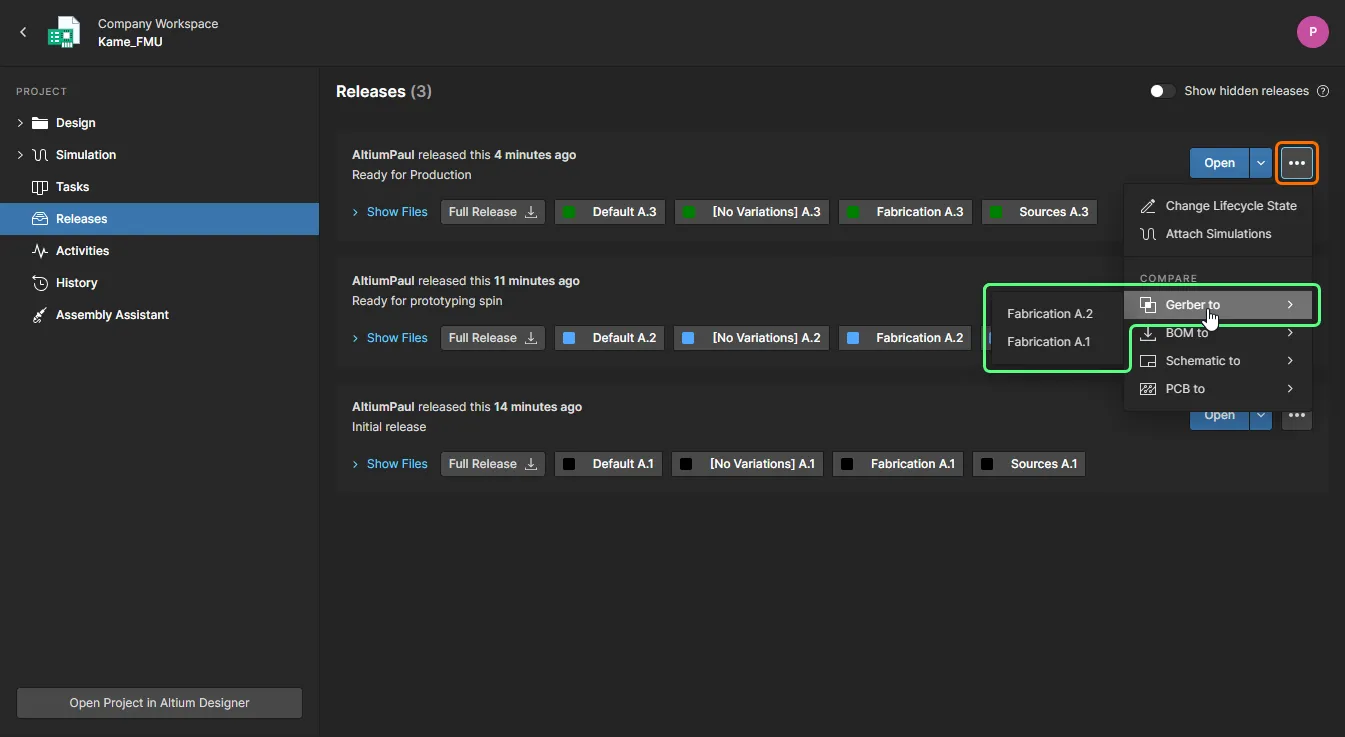
Klicken Sie in der Ansicht Releases auf der detaillierten Verwaltungsseite des Projekts auf die Schaltfläche
 für eine bestimmte Projektfreigabe. Wählen Sie die Option Gerber to und anschließend die andere Freigabe aus, mit deren Fertigungsdaten der Vergleich erfolgen soll.
-
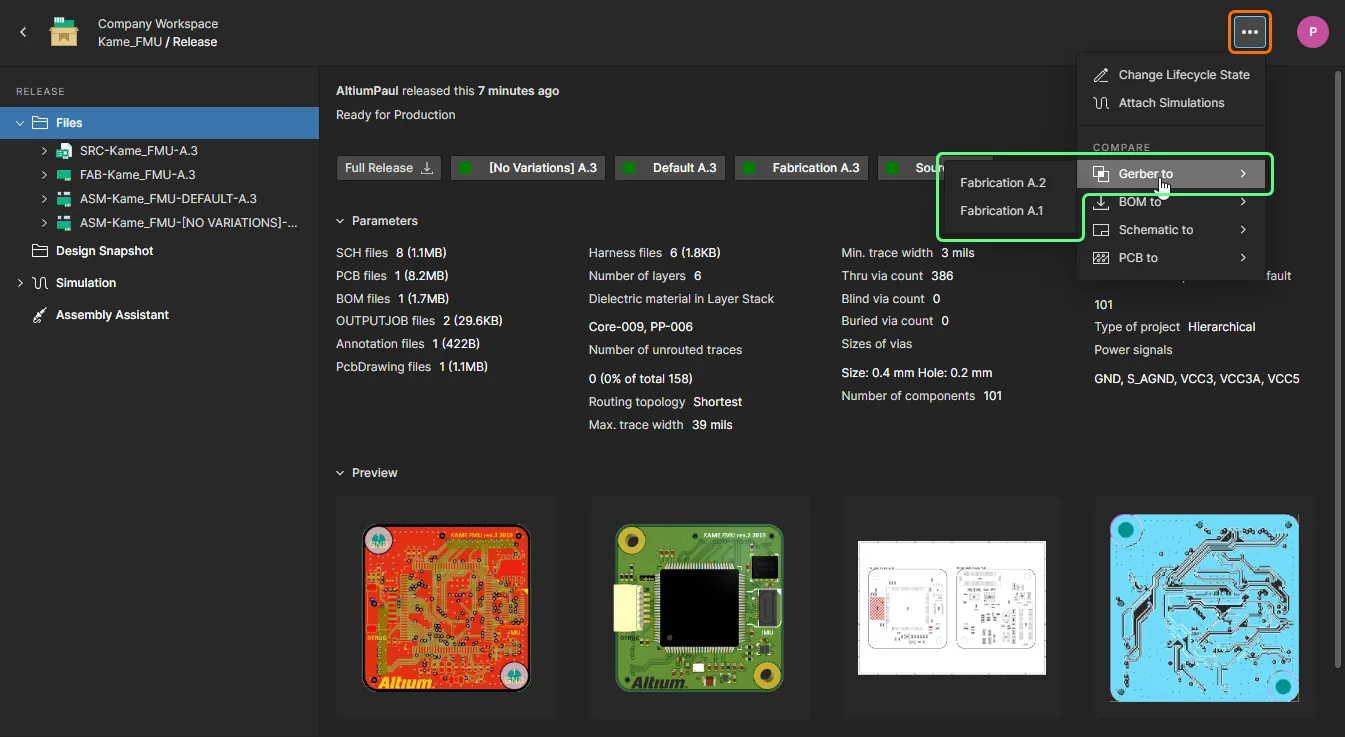
Klicken Sie beim Anzeigen eines bestimmten Freigabepakets für ein Projekt oben rechts auf der Browser-Registerkarte Manufacturing Portal auf die Schaltfläche
. Wählen Sie die Option Gerber to und anschließend die andere Freigabe aus, mit deren Fertigungsdaten der Vergleich erfolgen soll.
-
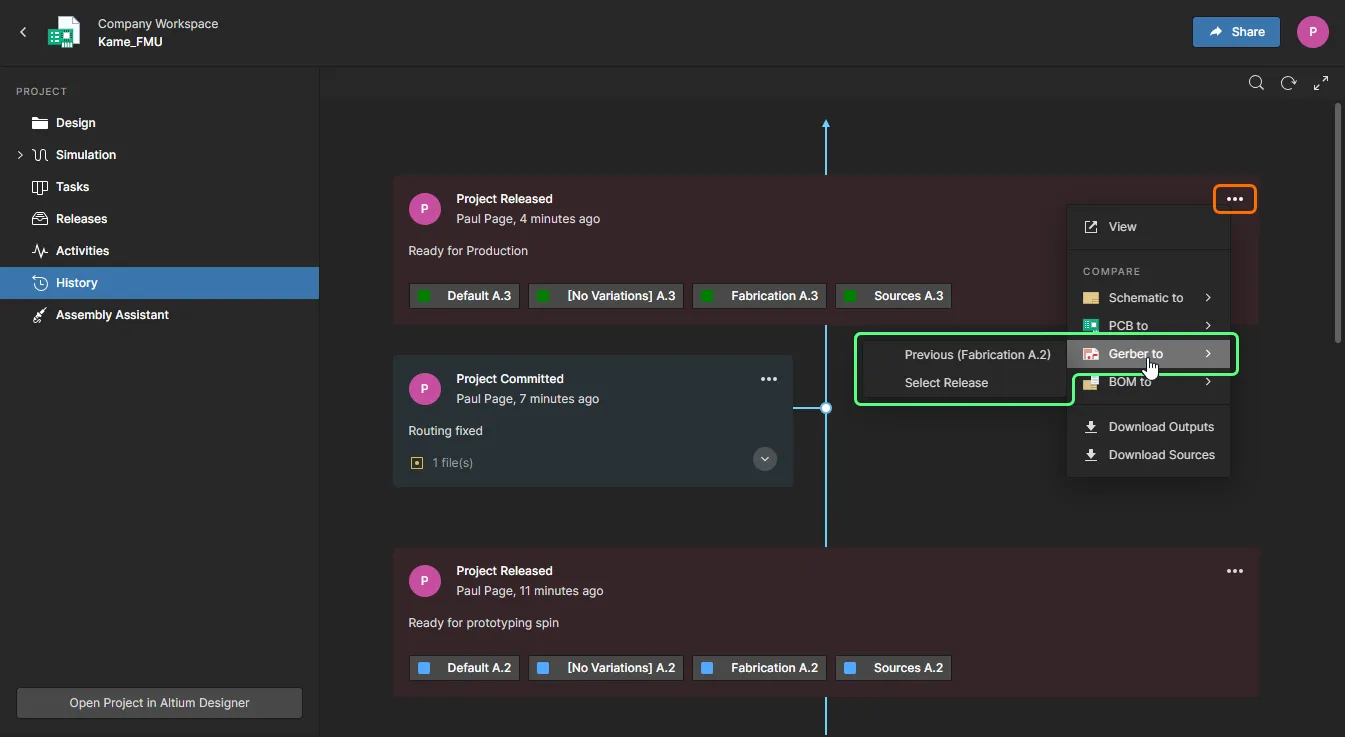
Klicken Sie in der Ansicht History auf der detaillierten Verwaltungsseite des Projekts oben rechts in einer Ereigniskachel vom Typ Project Released auf das Steuerelement
 und wählen Sie die Option Gerber to. Vergleichen Sie mit den Fertigungsdaten der vorherigen Freigabe oder wählen Sie aus allen verfügbaren Freigaben.
Ergebnis des Gerber-Vergleichs
Nachdem Sie die Freigabe für den Vergleich ausgewählt haben, werden die Vergleichsergebnisse in der Ansicht Gerber Compare angezeigt, die sich in einer separaten Browser-Registerkarte öffnet.
 , um die Ansicht Gerber Compare erneut zu öffnen.
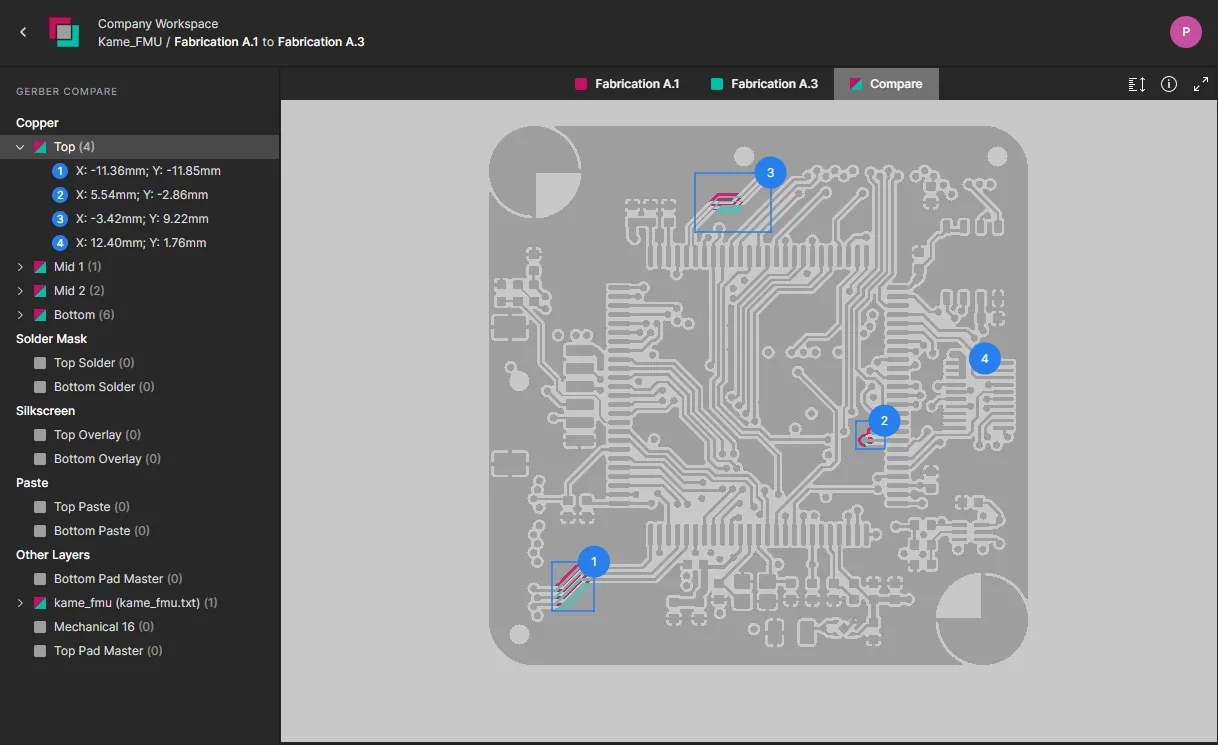
Beispiel für einen Vergleich der generierten Gerber-Daten aus Fertigungsdatenpaketen verschiedener Freigaben.
Standardmäßig wird die Registerkarte Compare der Ansicht angezeigt, damit Sie die Unterschiede zwischen den beiden Gerber-Datensätzen sofort sehen können. Die älteren Gerber-Daten werden rot und die neuen Gerber-Daten grün dargestellt. Über die oberen Registerkarten können Sie bei Bedarf zur Gerber-Datenansicht eines der beiden verglichenen Datensätze wechseln. Dabei wechselt die Ansicht in den standardmäßigen Gerber-Anzeigemodus; Position und Zoomstufe bleiben unverändert.
Jeder erkannte Unterschied wird nummeriert und umrahmt. Klicken Sie im linken Bereich auf einen Eintrag, um den entsprechenden Unterschied im Hauptanzeigebereich in den Fokus zu rücken.
Navigationssteuerung
Im Hauptanzeigebereich stehen folgende Navigationsmöglichkeiten zur Verfügung:
- Drehen Sie das Mausrad nach vorne bzw. hinten, um hinein- bzw. herauszuzoomen.
- Halten Sie die linke oder rechte Maustaste gedrückt und ziehen Sie, um das Dokument zu verschieben.
Messungen durchführen
Sie können den Abstand zwischen zwei beliebigen Punkten innerhalb der Ansicht frei und ohne Einrastfunktion messen. Klicken Sie dazu auf die Schaltfläche  . Der Bereich Measurements wird geöffnet, der Mauszeiger wird zu einem Fadenkreuz und der Messmodus wird aktiviert.
Gehen Sie zum Messen wie folgt vor:
- Positionieren Sie den Mauszeiger an der Stelle, an der die Messung beginnen soll (Punkt 1), und klicken Sie. Der Punkt wird durch ein kleines weißes Kreuz markiert.
-
Bewegen Sie den Mauszeiger zum gewünschten Endpunkt (Punkt 2) und klicken Sie erneut. Während Sie den Mauszeiger bewegen, wird als Hilfe eine Messlinie angezeigt, die den aktuellen XY-Abstand von Punkt 1 bis zum Ende der Linie angibt.
-
Im Bereich Measurements werden der gemessene XY-Abstand, der X-Abstand (horizontal) und der Y-Abstand (vertikal) angezeigt.
-
Messen Sie weitere Abstände zwischen Punkten oder klicken Sie erneut auf die Schaltfläche (oder auf Esc), um den Messmodus zu beenden.
 in der Steuerelementgruppe oben rechts.

Beispiel einer Messung in der Vergleichsansicht der Gerber-Daten.
Schaltplanvergleich
Neben dem Vergleich von Gerber-Daten (siehe oben) bietet die Projektansicht auch die Möglichkeit, Schaltplandokumente eines Projekts über eine einfache interaktive Benutzeroberfläche zu vergleichen. So können Sie schnell und bequem gezielt erkennen, welche Änderungen zwischen Schaltplanversionen vorgenommen wurden.
Die Schaltplanvergleichsfunktion stellt Unterschiede grafisch und als Parameterdaten dar. Diese werden in einem zugehörigen Bereich Compare aufgelistet, der die Querverfolgung zu den entsprechenden Schaltplanobjekten ermöglicht. Ein Vergleich kann zwischen Projektfreigaben, zwischen Projekt-Commits oder zwischen Projekt-Commits und Freigaben gestartet werden (verfügbar in der Ansicht History ).
Zugriff auf den Schaltplanvergleich
Auf die Schaltplanvergleichsfunktion können Sie wie folgt zugreifen:
-
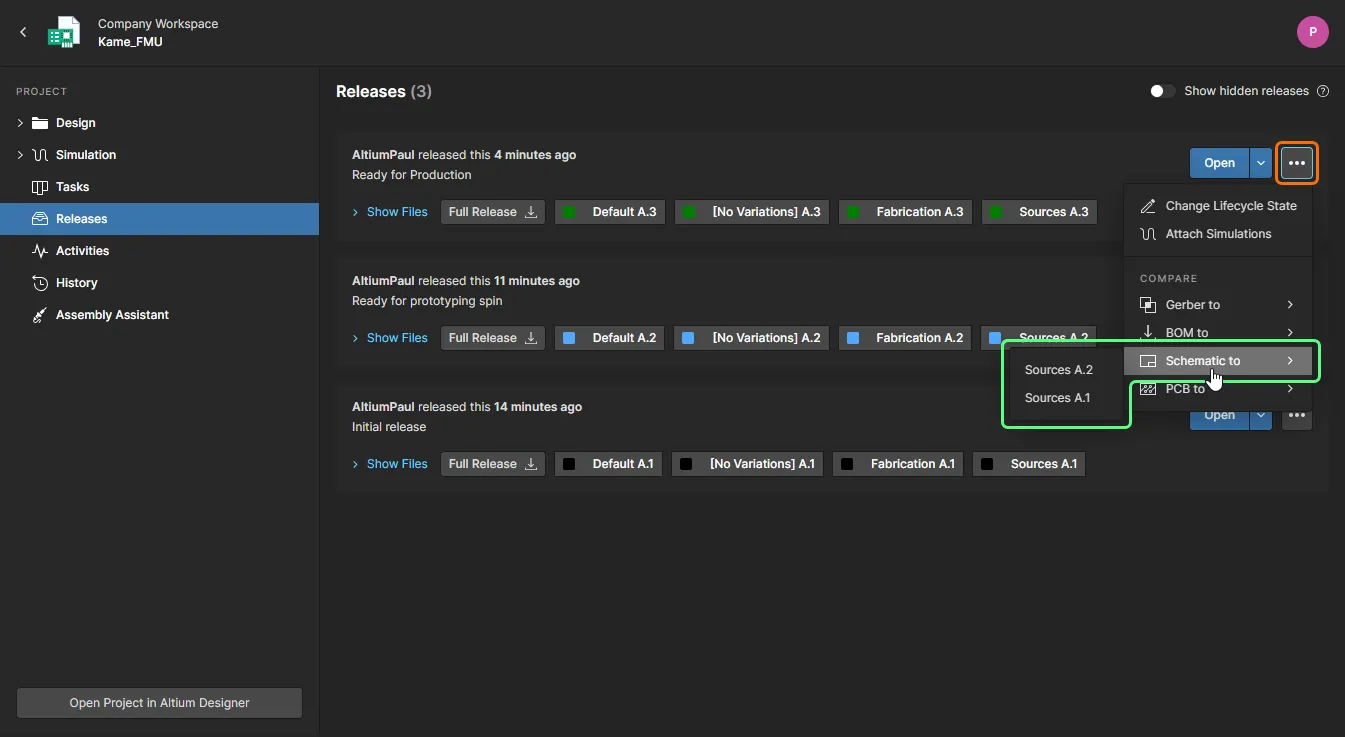
Klicken Sie in der Ansicht Releases auf der detaillierten Verwaltungsseite des Projekts auf die Schaltfläche
für eine bestimmte Projektfreigabe. Wählen Sie die Option Schematic to und anschließend die andere Freigabe aus, mit deren Quelldaten der Vergleich erfolgen soll.
-
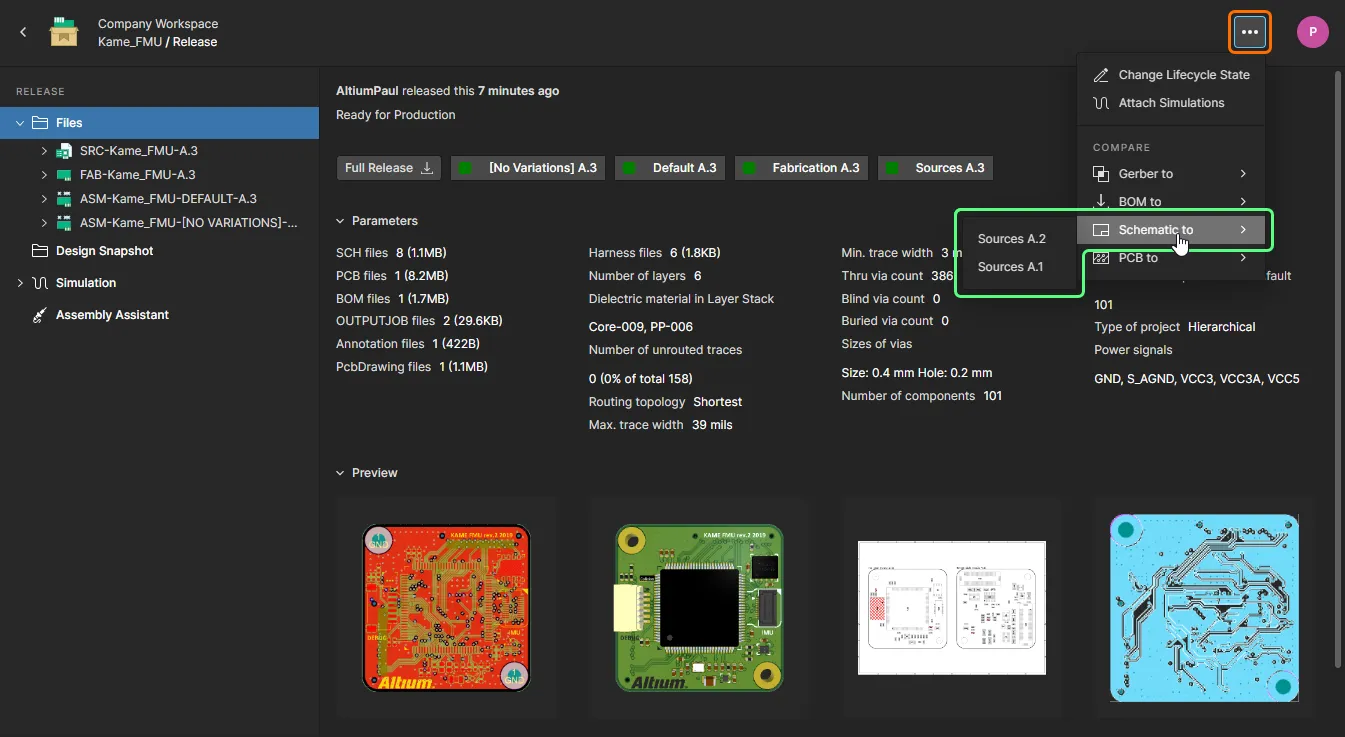
Klicken Sie beim Anzeigen eines bestimmten Freigabepakets für ein Projekt oben rechts auf der Browser-Registerkarte Manufacturing Portal auf die Schaltfläche
. Wählen Sie die Option Schematic to und anschließend die andere Freigabe aus, mit deren Quelldaten der Vergleich erfolgen soll.
-
Klicken Sie oben rechts in einer Kachel vom Typ Project Committed oder Project Released auf das Steuerelement
Ereigniskachel in der Ansicht History auf der detaillierten Verwaltungsseite des Projekts und Auswahl der Option Schematic to. Es können Schaltplandaten aus dem letzten Release/Commit (Previous Release oder Previous Commit) oder über die Option Select Commit or Release die Daten eines beliebigen Commit-/Release-Ereignisses ausgewählt werden – wählen Sie das gewünschte Vergleichsereignis durch Klicken auf dessen Kachel aus.

Ergebnis des Schaltplanvergleichs
Nachdem das zu vergleichende Commit-/Release-Paar ausgewählt wurde, werden die Ergebnisse dieses Vergleichs als Ansicht der Schaltplanunterschiede in einem neuen Browser-Tab geöffnet. Standardmäßig wird der erste Schaltplan aus den Quelldokumenten angezeigt. Die für alle Schaltpläne gefundenen logischen Unterschiede (geänderte Bauteil- und Netzdaten) werden als auswählbare Liste im zugehörigen Bereich Differences dargestellt. Beachten Sie, dass rein grafische Änderungen, beispielsweise ein verschobenes Bauteil, derzeit nicht berücksichtigt werden.

Wählen Sie einen Eintrag in der Vergleichsliste aus, um dessen Parameterinformationen anzuzeigen und per Cross-Probing zu seinem Symbol im zugehörigen Schaltplandokument zu navigieren.

Wählen Sie ein aufgelistetes Element im Bereich Compare aus, um alle verfügbaren Änderungsdetails anzuzeigen und per Cross-Probing zu seiner grafischen Darstellung im Schaltplan zu navigieren. Jedes Element in der Liste verfügt über ein zugehöriges Symbol, das seinen allgemeinen Änderungsstatus angibt – Rot: entfernt, Grün: hinzugefügt, Gelb/Orange: geändert. Dieselbe Farbcodierung wird für die per Cross-Probing angezeigten Schaltplangrafiken verwendet.
Die Liste der Unterschiede im Bereich ist nach Bauteilen und Netzen gruppiert:
- Components – Jeder Eintrag enthält die Namen der betroffenen Bauteile. Bei Auswahl wird eine Liste aller geänderten Bauteilparameter (rot hervorgehoben) und unveränderten Parameter (grün) aufgeklappt. Wählen Sie das Referenzkennzeichen (RefDes) eines im Eintrag enthaltenen Bauteils (blau hervorgehoben) aus, um per Cross-Probing zu seiner grafischen Darstellung im Schaltplan zu navigieren.
- Nets – Jeder Eintrag enthält die Namen aller Bauteile, die von einer Netzänderung betroffen sind, oder umgekehrt die Namen der Bauteile, die eine Netzänderung verursacht haben. Wählen Sie einen Netzeintrag im Bereich aus, um per Cross-Probing zum gesamten Netz im aktiven Schaltplan zu navigieren, oder ein im Eintrag enthaltenes Referenzkennzeichen, um das entsprechende Bauteil dieses Netzes zu fokussieren.
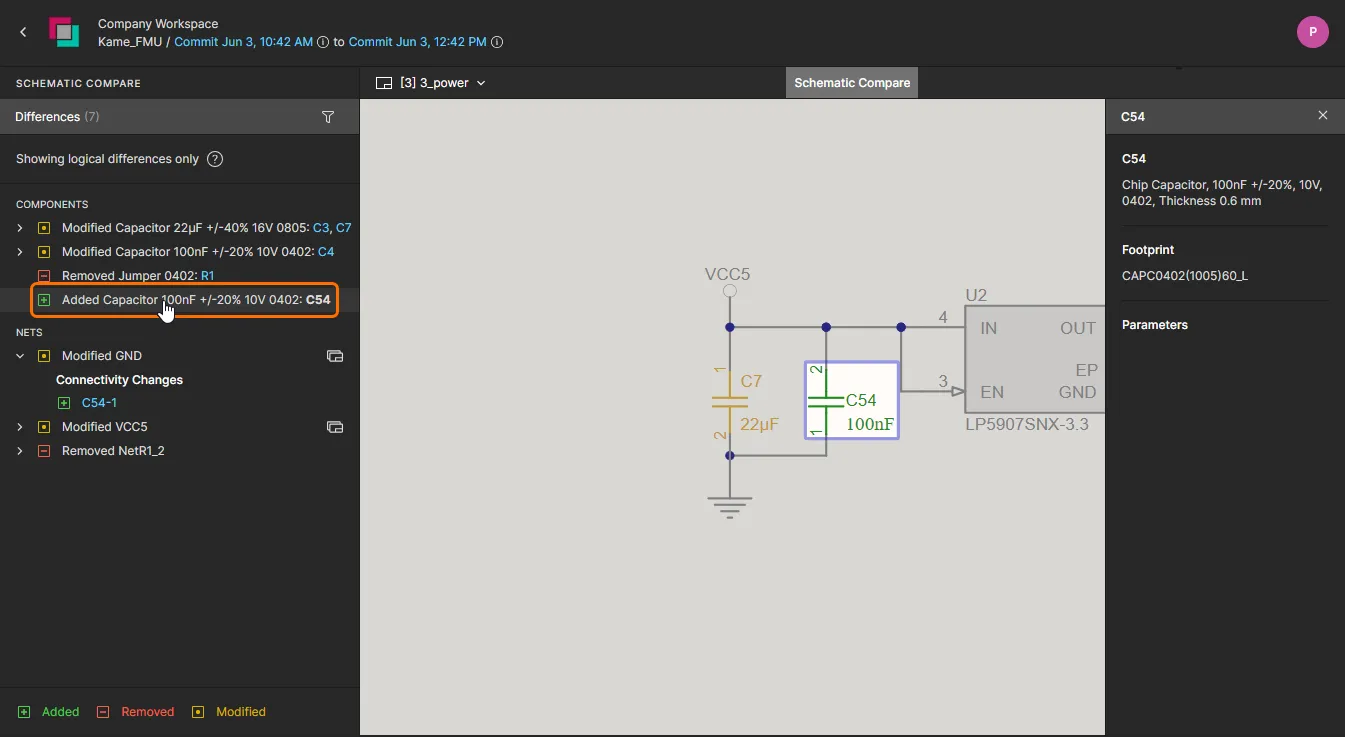
Wählen Sie einen Bauteil- oder Netzeintrag im Vergleichsbereich aus, um per Cross-Probing zu seiner hervorgehobenen grafischen Darstellung im Schaltplandokument zu navigieren.
 )

Ein Symbol  bei einem Netzeintrag im Bereich Compare weist darauf hin, dass dieses Netz auch in anderen Schaltplandokumenten vorhanden ist. Wählen Sie das Symbol aus, um eine Dropdown-Liste dieser Schaltplandokumente aufzurufen. Jedes von der Netzänderung betroffene Dokument ist darin gelb hervorgehoben. Wählen Sie ein Schaltplandokument aus dem Menü aus, um per Cross-Probing zu dem entsprechend hervorgehobenen Netz in diesem Schaltplan zu navigieren.
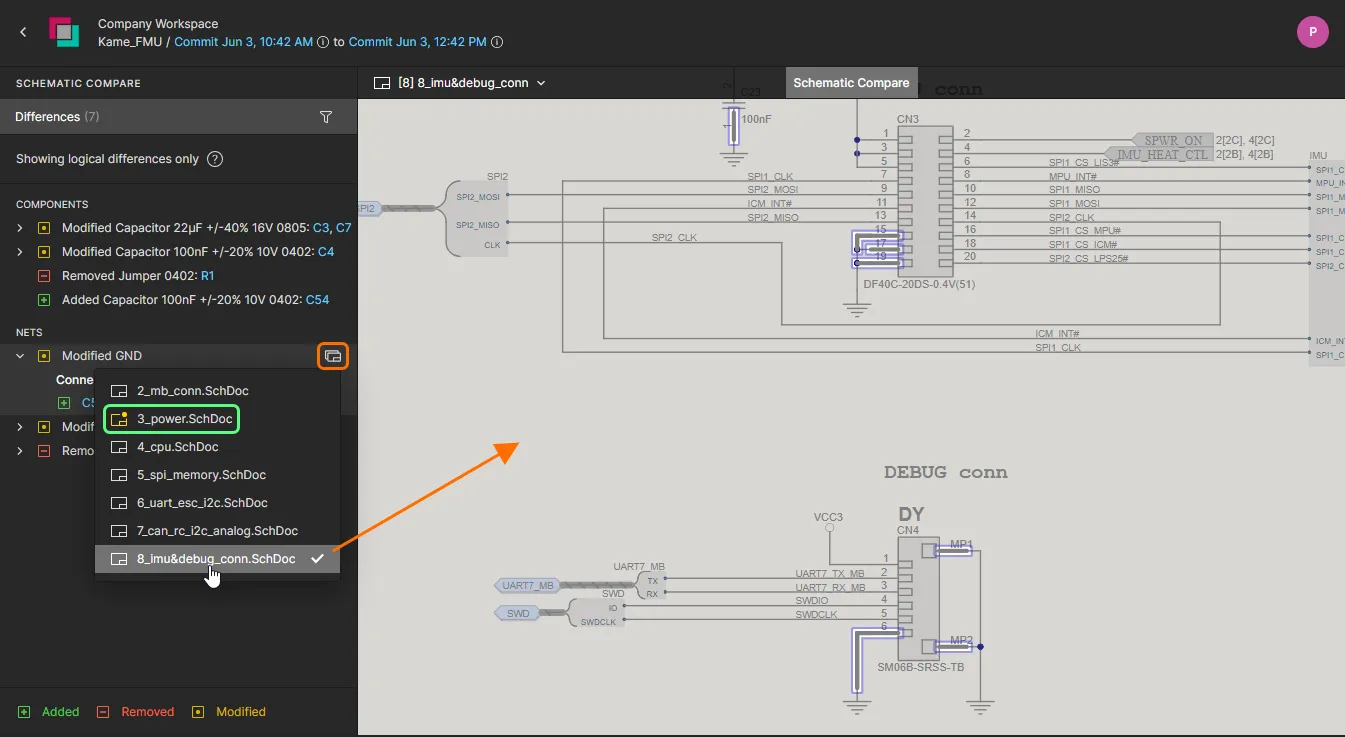
Der Eintrag für ein geändertes Netz enthält einen Link zu anderen Schaltplandokumenten, die dieses Netz ebenfalls enthalten.
PCB-Vergleich
Als Ergänzung zum Schaltplanvergleich bietet die Projektansicht des Workspace eine PCB-Vergleichsfunktion, die Änderungen am Leiterplattendesign zwischen Projekt-Commits und/oder Release-Versionen erkennt und anzeigt.
Die Funktion PCB Compare bietet eine anschauliche, interaktive Benutzeroberfläche zur Anzeige von Unterschieden im PCB-Layout und den zugehörigen Vergleichsdaten. Zwischen den aufgelisteten Datenunterschieden und den zugehörigen grafischen Elementen steht ein interaktives Cross-Probing zur Verfügung. Ein PCB-Vergleich kann zwischen Projekt-Releases, Projekt-Commits oder zwischen Projekt-Commits und Releases aufgerufen werden (verfügbar über die Ansicht History).
Zugriff auf den PCB-Vergleich
Die PCB-Vergleichsfunktion kann wie folgt aufgerufen werden:
-
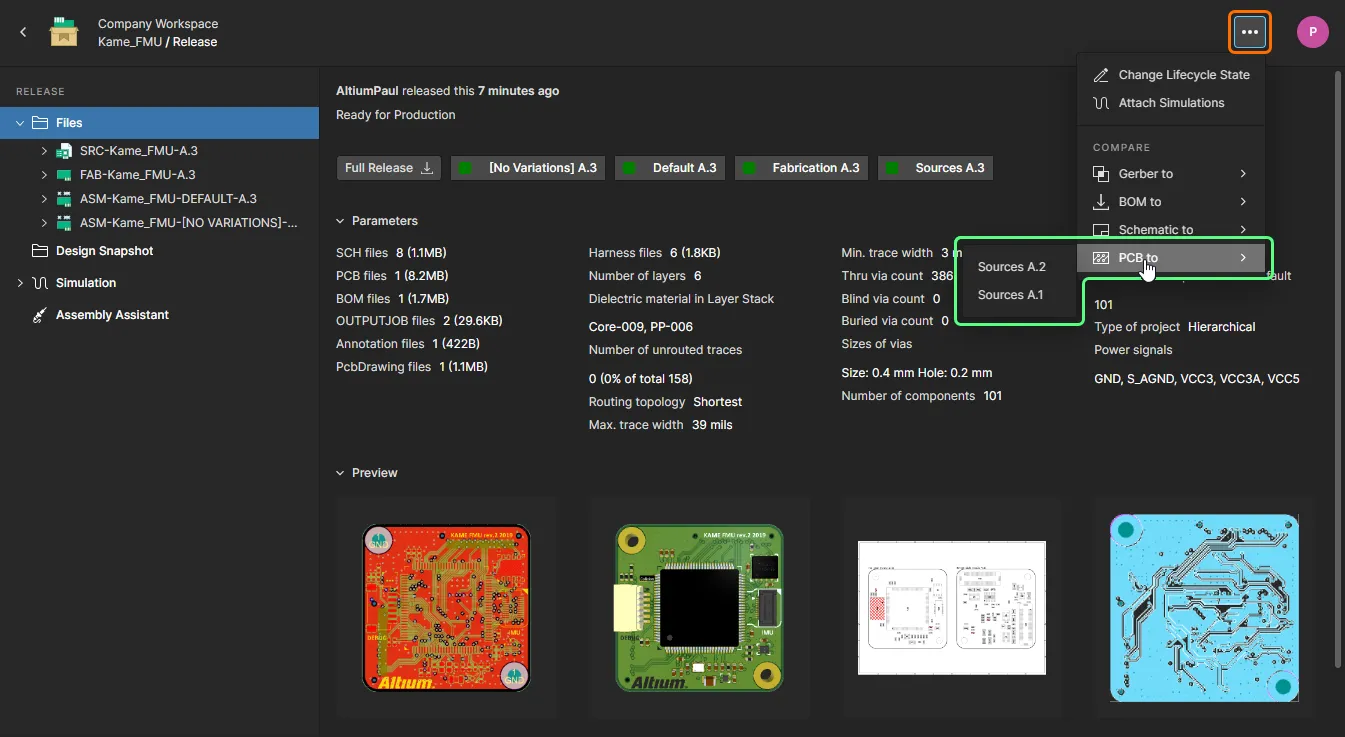
Durch Klicken auf die Schaltfläche
für ein bestimmtes Release eines Projekts in der Ansicht Releases auf der detaillierten Verwaltungsseite dieses Projekts. Wählen Sie die Option PCB to und das andere Release aus, mit dessen Quelldaten der Vergleich durchgeführt werden soll.

-
Durch Klicken auf die Schaltfläche
oben rechts im Browser-Tab Fertigungsportal, während ein bestimmtes Release-Paket für ein Projekt angezeigt wird. Wählen Sie die Option PCB to und das andere Release aus, mit dessen Quelldaten der Vergleich durchgeführt werden soll.
-
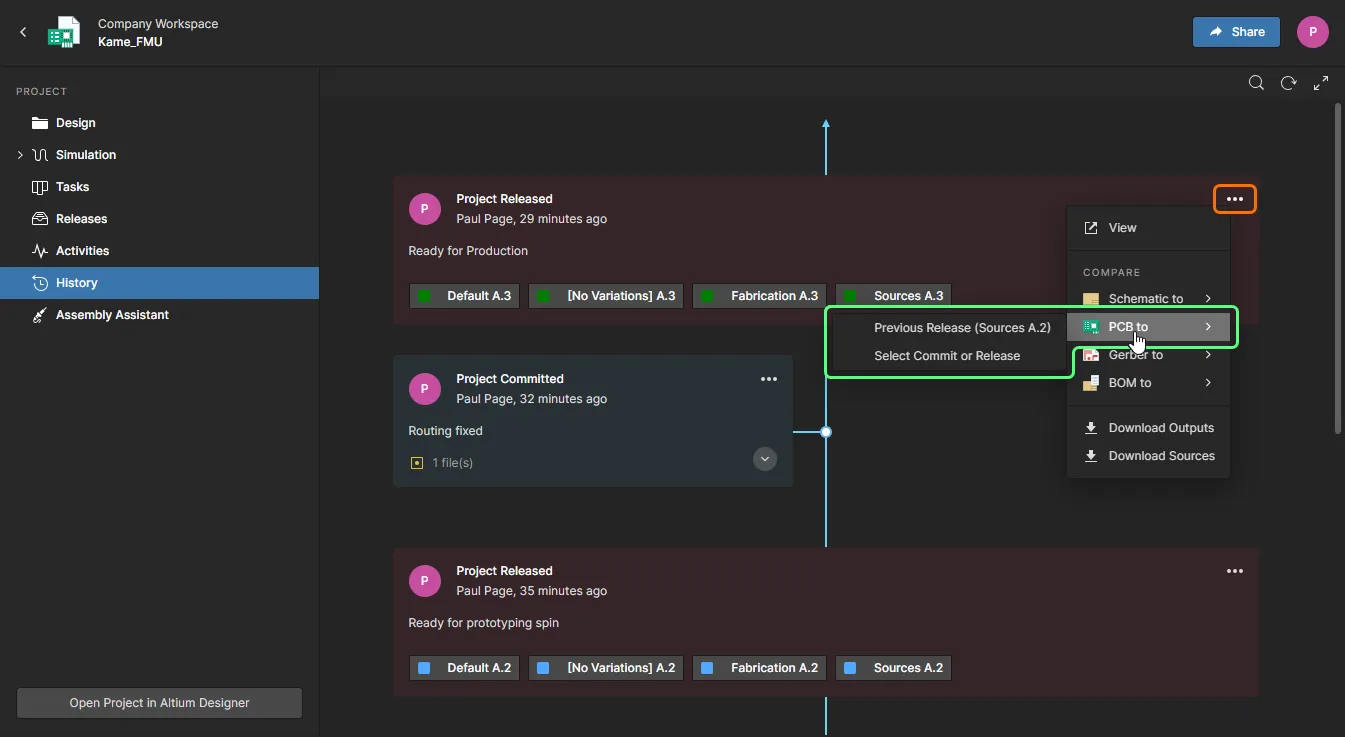
Durch Klicken auf das Bedienelement
oben rechts auf einer Project Committed oder Project Released Ereigniskachel in der Ansicht History auf der detaillierten Verwaltungsseite des Projekts und Auswahl der Option Schematic to. Es können Schaltplandaten aus dem letzten Release/Commit (Previous Release oder Previous Commit) oder über die Option Select Commit or Release die Daten eines beliebigen Commit-/Release-Ereignisses ausgewählt werden – wählen Sie das gewünschte Vergleichsereignis durch Klicken auf dessen Kachel aus.
Ergebnis des PCB-Vergleichs
Nachdem das zu vergleichende Commit-/Release-Paar ausgewählt wurde, werden die Ergebnisse dieses Vergleichs in der Ansicht PCB Changes in einem neuen Browser-Tab geöffnet.
Die Ansicht stellt die Ergebnisse der PCB-Vergleichsengine als grafische Darstellung der Leiterplatte dar. Unveränderte Elemente werden einfarbig angezeigt, während geänderte, mit einem Netz verbundene Elemente grün (hinzugefügt), rot (entfernt) und gelb (geändert) hervorgehoben werden. Beachten Sie, dass geänderte Polygonfüllungen abgedunkelt werden, um die Netzelemente der Leiterplatte deutlicher hervorzuheben.
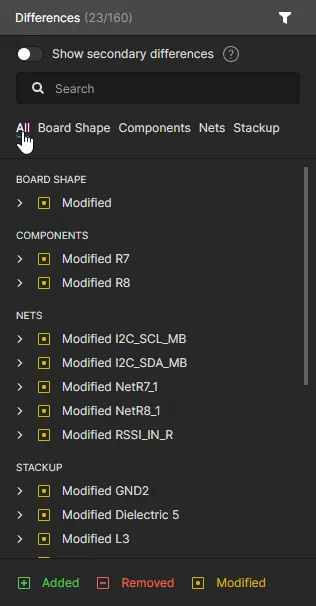
Der Bereich Differences auf der linken Seite listet die erkannten Unterschiede nach Objekttypen gruppiert auf – Bauteile, Netze usw. Wenn ein Unterschiedseintrag im Bereich ausgewählt wird, wird er aufgeklappt und zeigt die Unterelemente an, aus denen sich der erkannte Unterschied zusammensetzt. Die Leiterplattenansicht wird automatisch verschoben und gezoomt, um den Änderungsbereich anzuzeigen. Entfernte Objekte werden dabei rot und hinzugefügte Objekte grün dargestellt. Klicken Sie erneut auf den ausgewählten Unterschiedseintrag, um die Auswahl aufzuheben und die PCB-Ansicht in den ursprünglichen Übersichtsmodus zurückzusetzen.

Klicken Sie auf einen Eintrag im Bereich Differences, um dessen Unterelemente einzublenden und den entsprechenden Unterschied in der Leiterplattenansicht zu vergrößern bzw. hervorzuheben. Klicken Sie erneut, um die Standardansicht wiederherzustellen.
Beachten Sie, dass ein Klick auf den Namen eines Unterschiedseintrags dessen Auswahlstatus und die zugehörige Leiterplattenansicht umschaltet. Verwenden Sie das Steuerelement zum Erweitern/Reduzieren links neben dem Namen eines Eintrags, um dessen Unterelementliste ein- oder auszublenden.
Navigieren Sie durch die Unterschiede, indem Sie auf die einzelnen Einträge klicken. Die Unterliste der geänderten Elemente wird dabei automatisch eingeblendet.
Das folgende Beispiel zeigt, wie sich die Position und die zugehörige Leiterbahnführung der Bauteile R7 und R8 zwischen aufeinanderfolgenden Commits/Freigaben geändert haben und wie dieser Unterschied in der entsprechenden PCB-Vergleichsansicht dargestellt wird. Die im Bereich Differences aufgeführten Unterschiede umfassen Änderungseinträge für R7 und R8 sowie die vier zugehörigen Netze (I2C_SCL_MB, I2C_SDA_MB, NetR7_1 und NetR8_1).
 Hinzugefügte netzbasierte Elemente werden grün, entfernte Elemente rot und geänderte Elemente gelb dargestellt.

Die Unterschiede lassen sich im Detail untersuchen, indem Sie einzelne geänderte Elemente in der eingeblendeten Unterliste unter jedem Unterschiedseintrag auswählen. Untereinträge für Bauteile umfassen Parameter- und Positionsänderungen (die vorherige Position wird rot dargestellt). Die aufgeführten Netzänderungen sind in hinzugefügte/neue Teilnetz-Leiterbahnen ( ) und entfernte/ersetzte Leiterbahnen (
 ) unterteilt. Bei Auswahl in der Unterliste werden die Leiterbahnen in der Leiterplattenansicht rot bzw. grün hervorgehoben. Beachten Sie, dass ein Netzeintrag auch Änderungen der berechneten Werte für
Routed Length und Delay enthält (der vorherige Wert wird rot dargestellt).
Jedes Unterelement eines Unterschiedseintrags enthält Details zur jeweiligen Änderung und hebt bei Auswahl das entsprechende Element in der Leiterplattenansicht hervor.
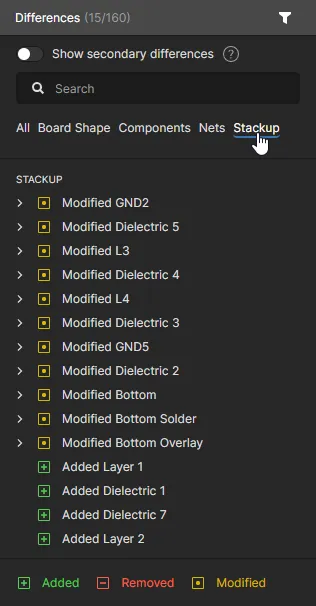
Die Option Show secondary differences im Bereich Differences ist standardmäßig deaktiviert, um die Anzeige nicht durch Änderungen zu überladen, bei denen die Netzobjekte (Bauteile, Leiterbahnen, Durchkontaktierungen usw.) unverändert geblieben sind. Dazu gehören:
- Unterschiede bei freien Objekten: Änderungen an Objekten, die nicht mit einem Netz verbunden sind oder sich auf Nicht-Kupferlagen befinden.
- Netze, die sich nur in der gerouteten Länge unterscheiden: Änderungen der Länge eines Netzes (jedoch nicht seiner Verzögerung), die typischerweise durch eine Aktualisierung des Lagenaufbaus verursacht werden, beispielsweise durch eine geänderte Lagendicke (und damit eine veränderte Hülsenlänge der Durchkontaktierungen).
 Sekundäre Unterschiede (die keine Netzobjekte betreffen) sind standardmäßig ausgeblendet – bewegen Sie den Mauszeiger über das Bild, um diese Ansicht anzuzeigen.
Steuern der Lagensichtbarkeit
Die Ansicht und die Lagensichtbarkeit für die Ansicht PCB Compare werden über den Bereich Layers gesteuert, den Sie über das Steuerelement  oberhalb der Leiterplattenansicht öffnen. Die numerische Anzeige des Steuerelements wird dynamisch aktualisiert und zeigt die aktuelle Anzahl der aktivierten Lagen im Verhältnis zur Gesamtzahl der verfügbaren Lagen an.
Verwenden Sie das Symbol  des jeweiligen Lageneintrags, um dessen Sichtbarkeit in der Leiterplattenansicht umzuschalten. Die Lageneinträge des Bereichs sind nach Funktionskategorien gruppiert (
Copper, Solder Mask usw.). Die Sichtbarkeit einer gesamten Kategorie lässt sich über das zugehörige Symbol umschalten. Mit dem Symbol  oben können Sie alle Lagen wieder einblenden.
Schalten Sie die Sichtbarkeit einzelner Lagen oder zusammengefasster Lagengruppen um.
Verwenden Sie entsprechend die Option Only des Bereichs für die jeweilige Lage oder Lagengruppe, um nur diese Lage bzw. Gruppe anzuzeigen (alle anderen werden ausgeblendet). Mit dem Symbol oben können Sie alle Lagen wieder einblenden. Verwenden Sie die Optionen Top View und Bottom View, um die Leiterplattenansicht zu wenden und dabei die aktuelle Auswahl der Lagen und Unterschiede beizubehalten.
Wählen Sie die Einzelansicht einer beliebigen Lage – praktisch einen Einzellagenmodus – oder wechseln Sie zwischen der Ober- und Unterseitenansicht der Leiterplatte.
Unterschiede filtern
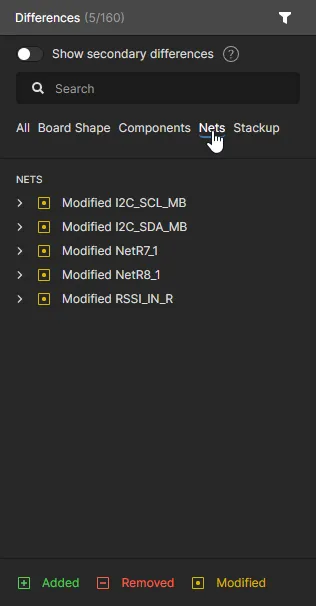
Wählen Sie die Option  des Bereichs Differences, um die in der Liste enthaltenen Arten von Unterschieden zu filtern. Wenn Sie die Liste auf bestimmte Kategorien von Unterschieden beschränken, erleichtert dies die Navigation durch die Einträge: Ihre Anzahl wird reduziert und die Ergebnisse werden auf die relevanten Arten von Unterschieden eingegrenzt.


Stücklistenvergleich
Die Projektansicht bietet außerdem eine Funktion für den schnellen Stücklistenvergleich, mit der Änderungen an den Bauteildaten des Designs zwischen Commit- und/oder Freigabeständen erkannt und angezeigt werden können. Die Unterschiede werden in Textform (CSV) ausgegeben und zum lokalen Download bereitgestellt.
Zugriff auf den Stücklistenvergleich
Sie können auf die Stücklistenvergleichsfunktion wie folgt zugreifen:
-
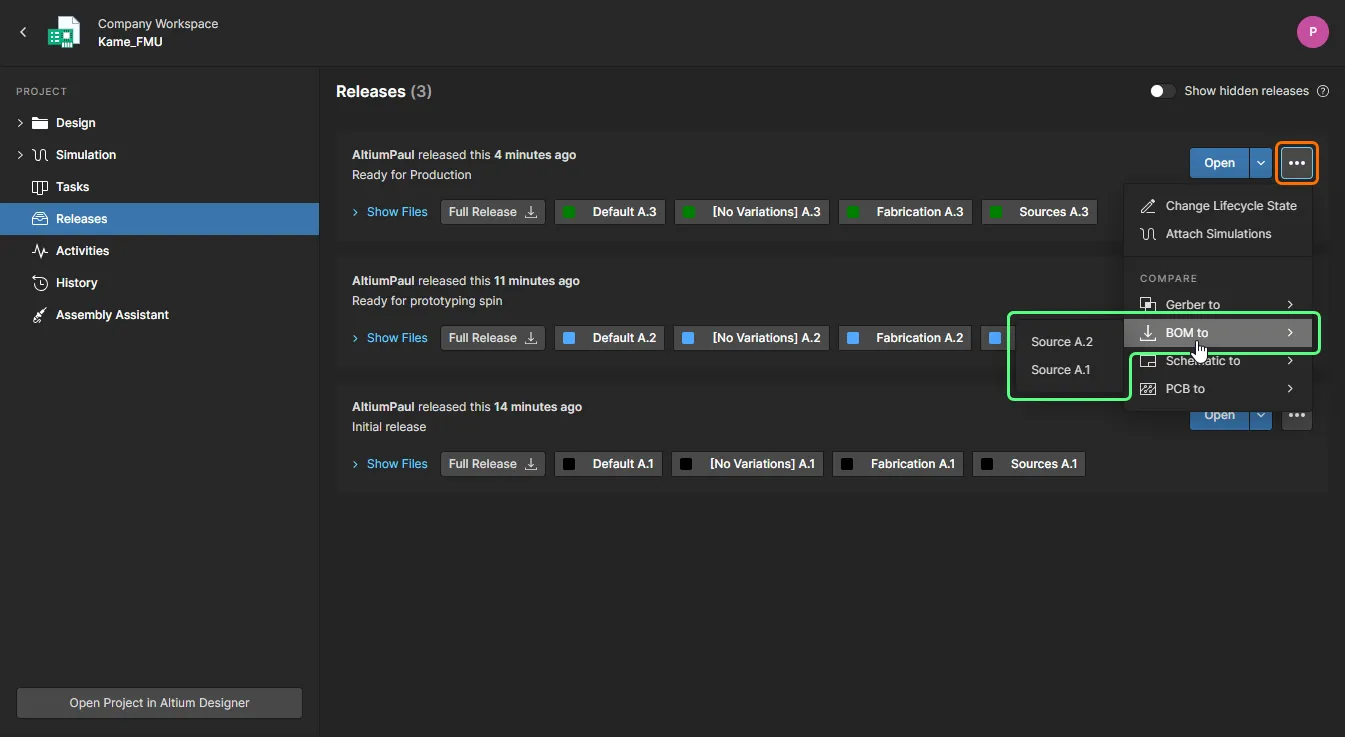
Klicken Sie auf die Schaltfläche
für eine bestimmte Projektfreigabe in der Ansicht Releases auf der detaillierten Verwaltungsseite dieses Projekts. Wählen Sie die Option BOM to und die andere Freigabe aus, deren Quelldaten Sie zum Vergleich heranziehen möchten.
-
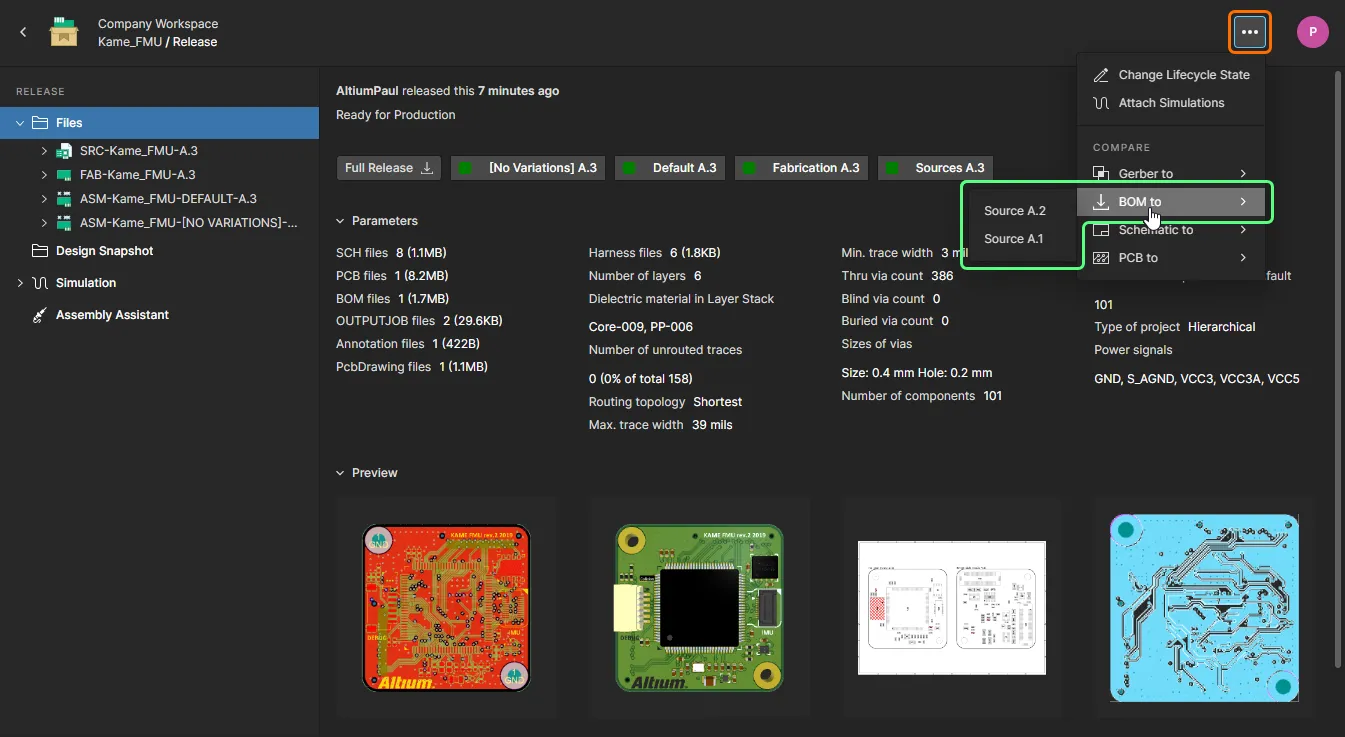
Klicken Sie auf die Schaltfläche
oben rechts auf der Browser-Registerkarte Manufacturing Portal, während Sie ein bestimmtes Freigabepaket für ein Projekt anzeigen. Wählen Sie die Option BOM to und die andere Freigabe aus, deren Quelldaten Sie zum Vergleich heranziehen möchten.
-
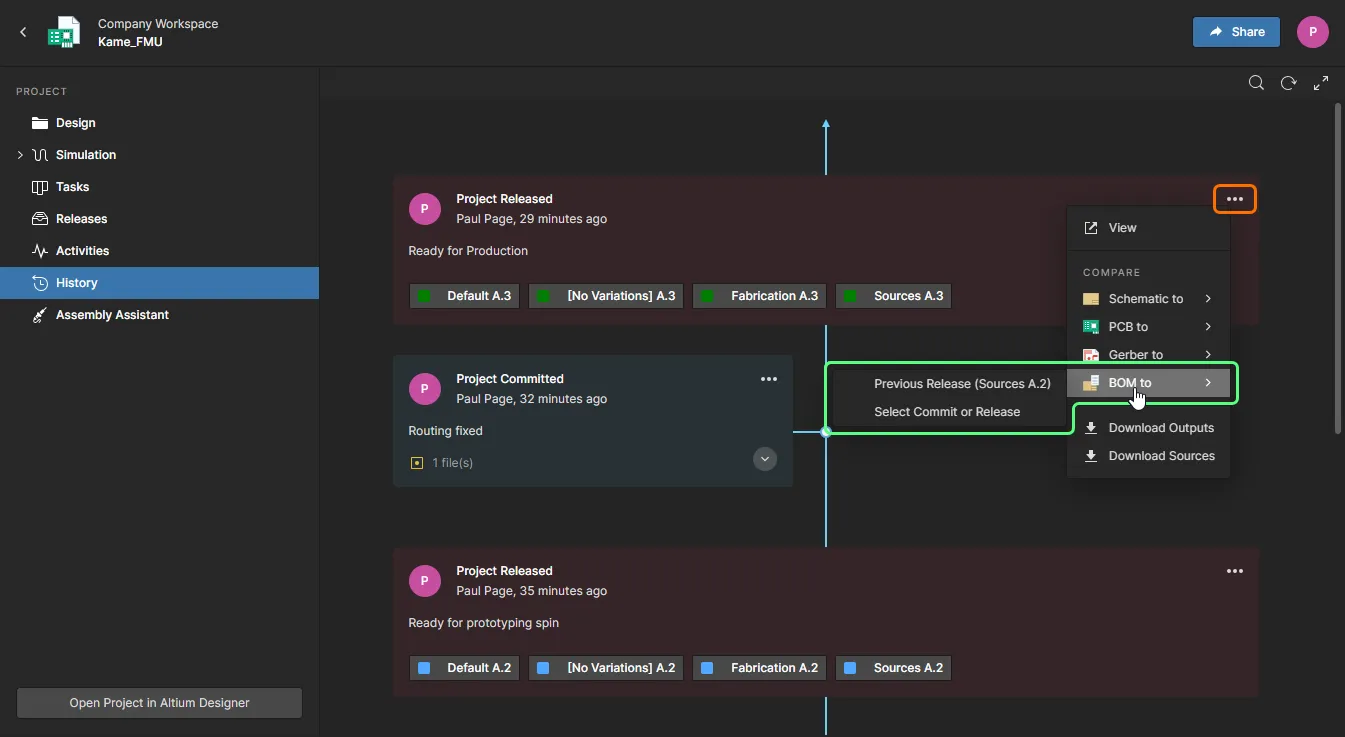
Klicken Sie auf das Steuerelement
oben rechts auf einer Ereigniskachel vom Typ Project Committed oder Project Released in der Ansicht History auf der detaillierten Verwaltungsseite des Projekts und wählen Sie die Option BOM to. Sie können die Stücklistendaten der letzten Freigabe bzw. des letzten Commits auswählen (Previous Release oder Previous Commit) oder über die Option Select Commit or Release die Daten eines beliebigen Commits bzw. einer beliebigen Freigabe. Wählen Sie das Zielereignis für den Vergleich aus, indem Sie auf dessen Kachel klicken.
Ergebnis des Stücklistenvergleichs
Das System vergleicht die Stücklistendaten der angegebenen Projektfreigaben oder Commits und öffnet anschließend die Vergleichsergebnisse als Ansicht der Stücklistenunterschiede in einer neuen Browser-Registerkarte. Diese Ansicht enthält eine Liste farbcodierter Einträge, die Stücklistenpositionen darstellen, die sich zwischen den angegebenen Stücklistenständen geändert haben. Zusätzliche Informationen und Steuerelemente bietet der Stücklistenbereich Compare auf der linken Seite. Dort können Sie eine andere Designvariante auswählen oder festlegen, welche Kategorien von Bauteiländerungen berücksichtigt werden sollen (Added, Removed, Modified).
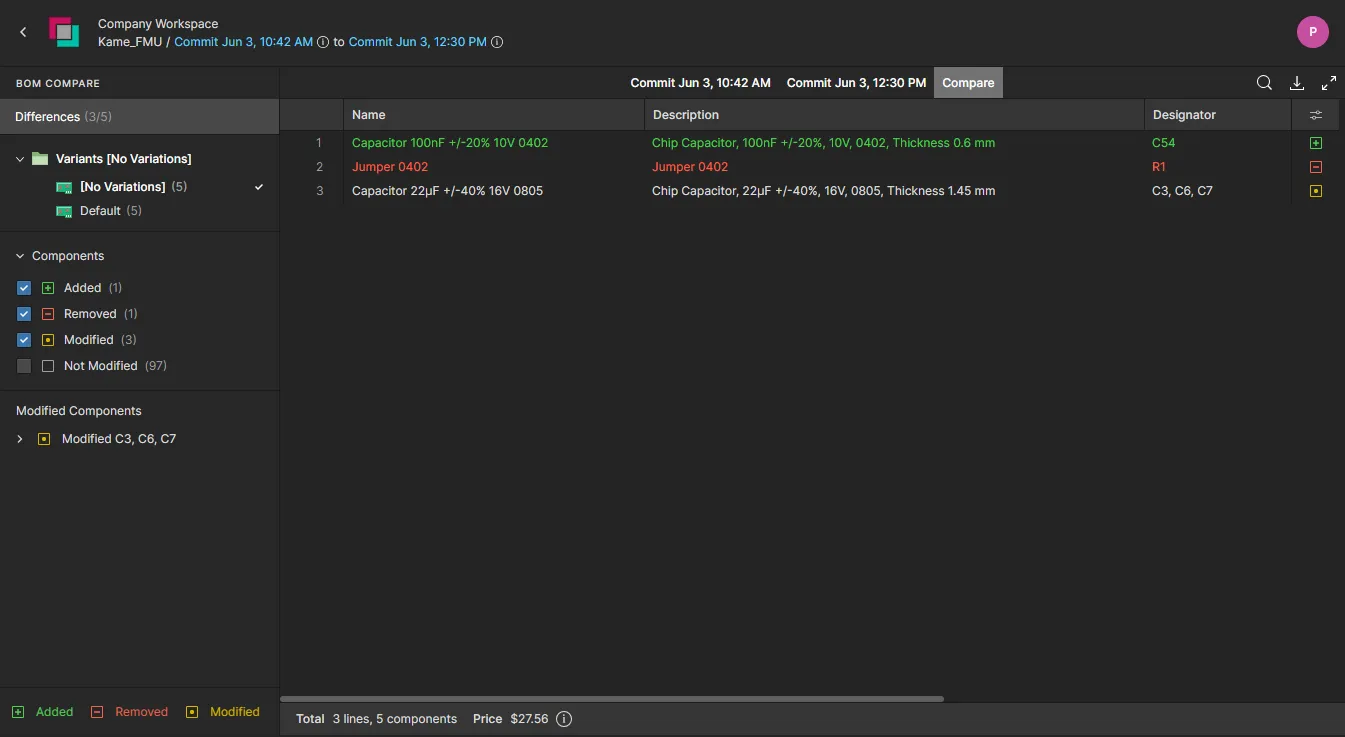
Die anfängliche Ansicht „BOM Compare“ enthält Einträge, die die Unterschiede zwischen dem Quell- und dem Ziel-Stücklistendokument darstellen.
Die Benutzeroberfläche für den Stücklistenvergleich bietet verschiedene Funktionen zum Abrufen von Informationen zu Unterschieden. Dazu gehören:
-
Bewegen Sie den Mauszeiger über das Symbol eines Eintrags im Stücklistenvergleich, um eine Zusammenfassung der vorgenommenen Änderungen anzuzeigen.

-
Verwenden Sie das Menü „Column Settings“ (
 ), um bestimmte Spalten mit Bauteilparameterdaten ein- oder auszublenden.
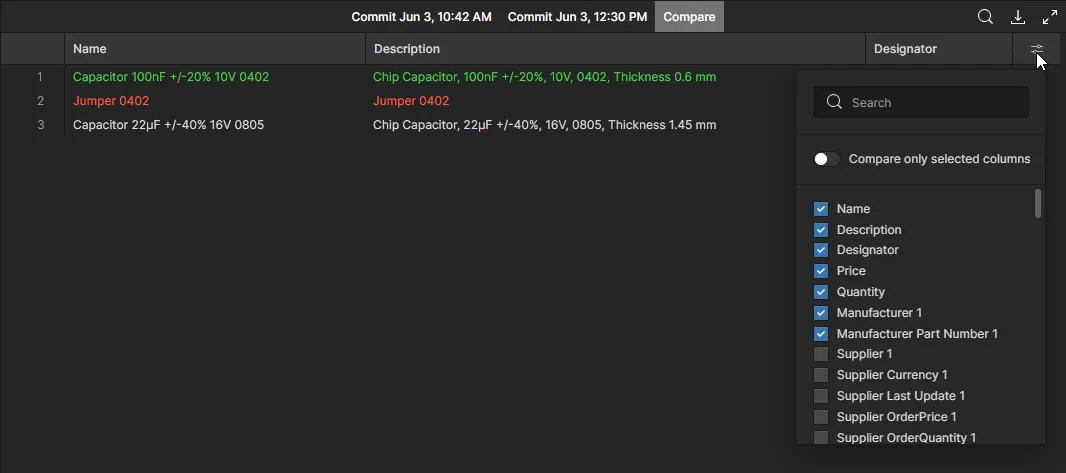
-
Wählen Sie im Bereich „BOM Compare“ einen Eintrag unter „Modified Components“ aus, um eine detaillierte Liste der Änderungen für diesen Stücklisteneintrag anzuzeigen. Diese Details umfassen auch Unterschiede bei den Hersteller- und Lieferanteninformationen – siehe Beispiel.

Unveränderte Stücklisteneinträge können in die Liste aufgenommen werden, indem Sie die Option Not Modified im Bereich Compare aktivieren. Um die für den Vergleich angegebenen ursprünglichen Stücklisten anzuzeigen, wählen Sie die jeweiligen Registerkarten oben in der Vergleichsliste aus.
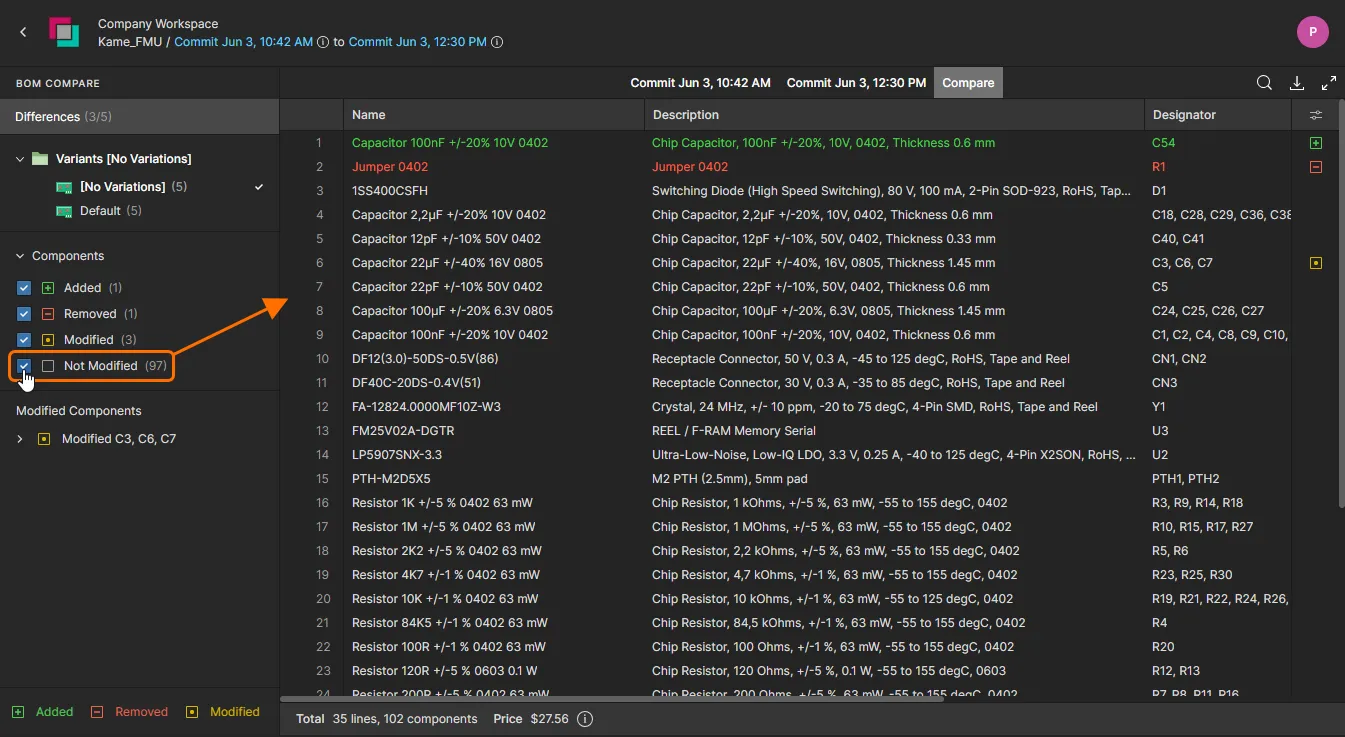
Verwenden Sie die Option Not Modified, um unveränderte Einträge in die Liste aufzunehmen, oder wählen Sie die Registerkarte eines Stücklistendokuments aus, um die vollständige Quell- bzw. Zielstückliste anzuzeigen.

Über die Download-Option ( ) erstellt die Vergleichs-Engine außerdem eine Zusammenfassung aller Aktualisierungen im CSV-Standardformat. Die Zusammenfassung des Stücklistenvergleichs wird für die aktuell ausgewählte Variante des Designs erstellt und enthält Details zu Stücklistendaten, die zwischen den angegebenen Projekt-Releases bzw. -Commits geändert oder aktualisiert wurden.
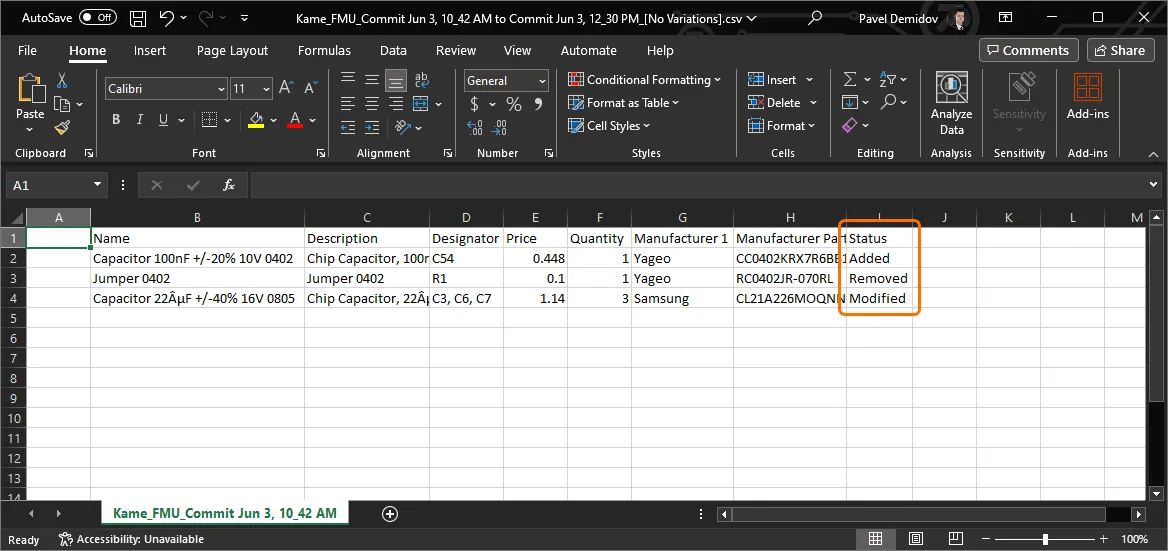
Die heruntergeladenen CSV-Dateien zum Stücklistenvergleich zeigen die Daten, die zwischen den beim Aufrufen der Vergleichsfunktion angegebenen Projekt-Releases aktualisiert wurden.
 KI-lokalisiert
