
Installation, Lizenzierung & Verwaltung
Die Installation jeder Softwareanwendung sollte unkompliziert, intuitiv und vielleicht vor allem schnell sein. Außerdem möchten Sie nach der Installation in der Lage sein, die Software jederzeit nach Bedarf auf einfache Weise zu aktualisieren.
Der Altium On-Prem Enterprise Server wird mit einem effizienten, intuitiven Installer installiert – einem Installer, der nicht nur den ursprünglichen Installationsprozess beschleunigt, sondern es Ihnen auch ermöglicht, jederzeit in Zukunft problemlos auf eine spätere Version zu aktualisieren. Darüber hinaus stehen Tools zur Verfügung, um den Zustand Ihres Servers zu überwachen sowie Ihre wertvollen Designdaten zu sichern und wiederherzustellen.
Erstinstallation
Related page: Installieren des Altium On-Prem Enterprise Server
Die Installation des Altium On-Prem Enterprise Server erfolgt mithilfe des Altium On-Prem Enterprise Server Setup Assistenten. Dieser wird durch Ausführen einer ausführbaren Datei aufgerufen – Altium On-Prem Enterprise Server <VersionNumber>.exe . Diese ausführbare Datei wird von der Downloads -Seite der Altium-Website heruntergeladen und kann an beliebiger Stelle auf Ihrer Festplatte gespeichert werden.
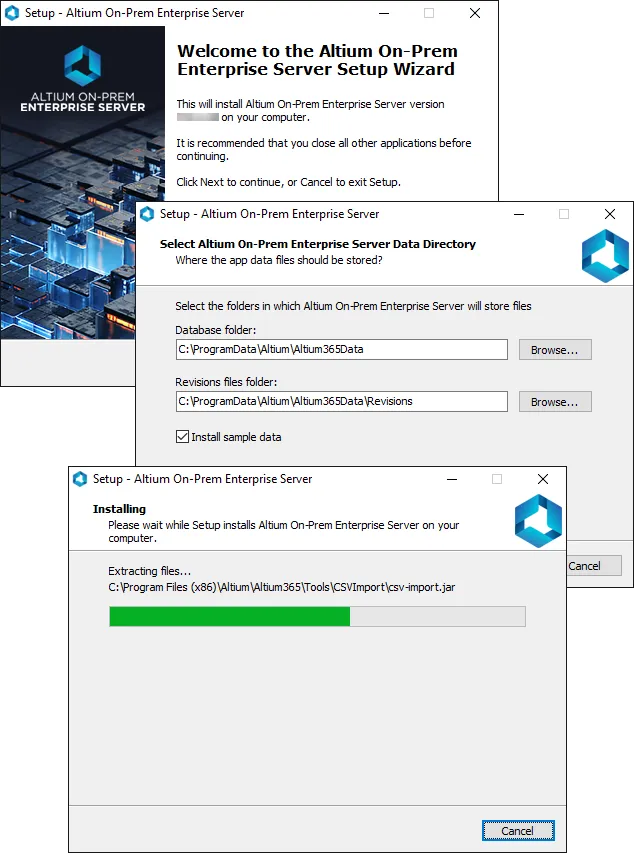
Streamlined installation, courtesy of the Altium On-Prem Enterprise Server SetupAssistent.
Lizenzierung des Altium On-Prem Enterprise Server
Related page: Lizenzierung des Altium On-Prem Enterprise Server
Die Lizenzierung des Altium On-Prem Enterprise Server besteht im Wesentlichen aus den folgenden zwei Komponenten, die zusammen ein zweistufiges Lizenzierungssystem bilden:
- Server License (Altium Enterprise Server) – diese Lizenz stellt die Funktionen und Dienste der Altium On-Prem Enterprise Server-Installation der Organisation zur Verfügung.
- Client Access License (Altium Enterprise Server CAL) – diese Lizenz ermöglicht Benutzern innerhalb einer Organisation den Zugriff auf den Altium On-Prem Enterprise Server dieser Organisation und die Anmeldung daran.
Die Lizenzierung des Altium On-Prem Enterprise Server kann über die Cloud oder lokal über Lizenzdateien (*.alf) erfolgen.
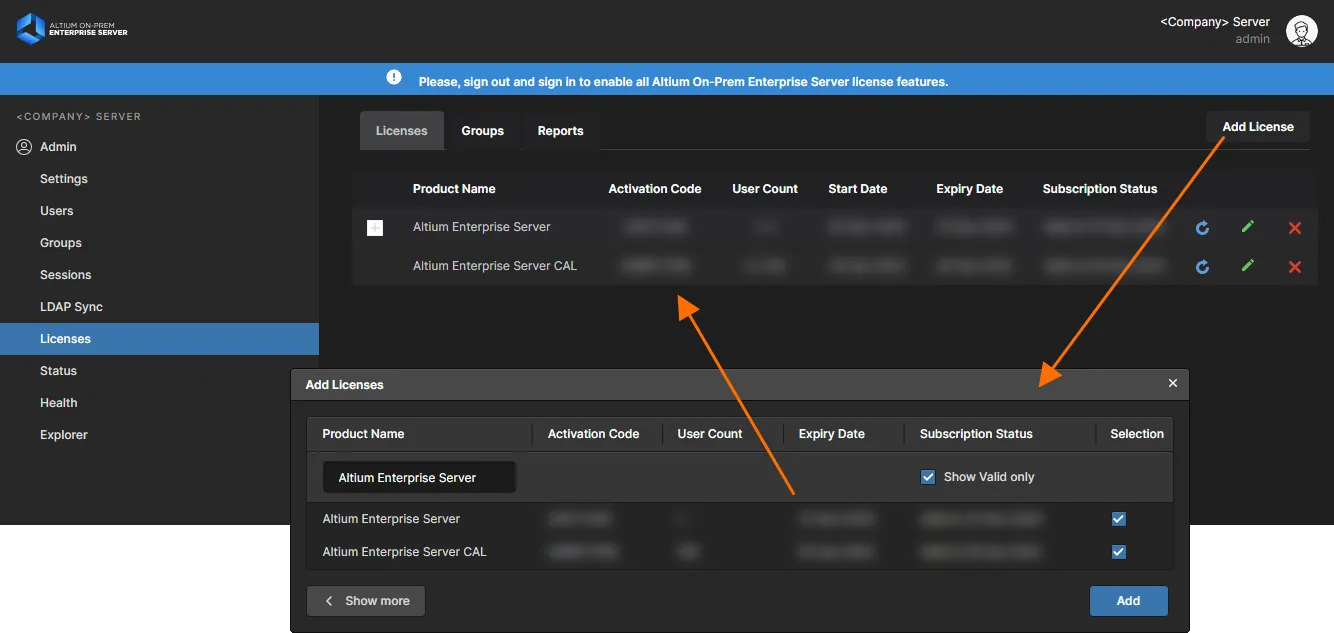
Die Lizenzierung Ihres Altium On-Prem Enterprise Server ist dank Self-Service-Lizenzierung mit den über Ihr Konto verfügbaren Lizenzen ein Kinderspiel.
Aktualisierung auf eine spätere Version
Wenn Sie auf eine spätere Version des Altium On-Prem Enterprise Server aktualisieren möchten, kann der Altium On-Prem Enterprise Server Setup Wizard dies automatisch für Sie übernehmen. Führen Sie den Installer für die spätere Version aus. Die ältere Version wird erkannt, und Sie werden gefragt, ob Sie auf die spätere Version aktualisieren möchten – klicken Sie auf Yes. Im Rahmen des Installationsprozesses erstellt der Installer mithilfe des Backup & Restore-Tools eine Sicherung der aktuellen Serverdaten. Der Standardordner für Sicherungen ist \ProgramData\Altium\Altium365Data, kann jedoch bei Bedarf geändert werden. Die Sicherungsdaten werden in einer Datei im Format _Altium365<Version>_backup.zip gespeichert.
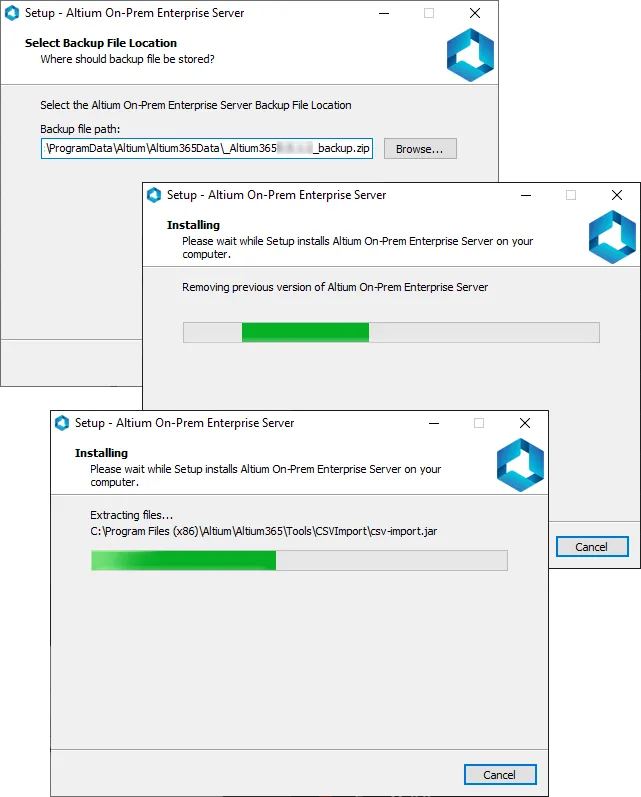
Beim Aktualisieren auf eine spätere Version des Servers wird vor dem Entfernen des alten Servers und der Installation des neuen Servers eine Sicherung Ihrer Daten erstellt.
Upgrading from an Altium Vault 3.0
Der Wechsel von Ihrem vorhandenen Altium Vault 3.0 zum Altium On-Prem Enterprise Server ist ein Upgrade, das durch Ausführen des Installers für den Altium On-Prem Enterprise Server erfolgt – genau so, wie Sie Ihren Vault in der Vergangenheit aktualisiert hätten. Das vorhandene Altium Vault 3.0 wird erkannt, und Sie werden gefragt, ob Sie auf den Altium On-Prem Enterprise Server aktualisieren möchten – klicken Sie auf Yes. Im Rahmen des Installationsprozesses erstellt der Installer mithilfe des Backup & Restore-Tools eine Sicherung der vorhandenen Vault-Daten. Der Standardordner für Sicherungen ist \ProgramData\Altium\VaultServerData, kann jedoch bei Bedarf geändert werden. Die Sicherungsdaten werden in einer Datei im Format _VaultServer<Version>_backup.zip gespeichert.
Upgrading from Altium NEXUS Server or Altium Concord Pro
Beim Wechsel zu Altium On-Prem Enterprise Server von Altium Concord Pro oder Altium NEXUS Server kann die vorhandene Serverinstallation direkt mit dem Standard-Installer auf einen Altium On-Prem Enterprise Server aktualisiert werden.
Wenn der Installer des Altium On-Prem Enterprise Server ausgeführt wird, erkennt er die vorhandene Installation und fragt, ob Sie auf den Enterprise Server aktualisieren möchten. Nach der Bestätigung sichert er die vorhandenen Serverdaten am Standardspeicherort (sofern Sie nichts anderes angeben) und wendet diesen Datensatz anschließend erneut auf die neue Enterprise Server-Installation an. Dank dieses automatisierten Prozesses werden Ihre bisherigen Designdaten, Benutzerprofile und Servereinstellungen vollständig auf die neue Enterprise Server-Installation übertragen.
Deinstallation
Die Deinstallation des Altium On-Prem Enterprise Server erfolgt über die Standardseite Programs and Features (zugänglich über das Bedienfeld Control in Windows). Klicken Sie mit der rechten Maustaste auf den Eintrag für den Altium On-Prem Enterprise Server <VersionNumber> und verwenden Sie den Befehl Uninstall aus dem Kontextmenü. Daraufhin erscheinen nacheinander einige Dialogfelder mit den folgenden Fragen:
- Wenn Sie den Server vollständig entfernen möchten – klicken Sie auf Yes.
- Wenn Sie alle Ihre Daten löschen möchten – klicken Sie auf Yes.
- Sie werden ein zweites Mal um Bestätigung gebeten – klicken Sie auf Yes.
Nach Abschluss der Deinstallation erscheint ein abschließendes Bestätigungsdialogfeld.
 KI-lokalisiert