
Workspace-Projekte
Altium Designer bringt in Verbindung mit dem Enterprise Server Workspace Unterstützung für Workspace Projects. Workspace-Projekte sind auf die Entwicklungsphase des Projektlebenszyklus ausgerichtet und vereinfachen die Erstellung sowie den laufenden Workflow für versionsverwaltete Projekte. Die zentrale Speicherung unter der Kontrolle des Workspace ermöglicht außerdem, dass diese Funktion als Grundlage für weitere kollaborative Dienste dient.
Einige der wichtigsten Vorteile bei der Verwendung von Workspace-Projekten sind:
-
Vereinfachte Speicherung. Es müssen keine Entscheidungen über Speicherorte getroffen werden. Backups und andere grundlegende Dienste werden übernommen.
-
Grundlage für kollaborative Funktionen.
-
Erzwungene Versionsverwaltung.
-
Vorteile eines dedizierten Kommentarsystems.
-
Benachrichtigungen und Status. Der Dokumentstatus einschließlich lokaler Änderungen ist für ganze Designteams sichtbar.
-
Paralleles PCB-Design funktioniert ohne komplexe Einrichtung.
-
Möglichkeit, über den Web Viewer eine schreibgeschützte, browserbasierte interaktive Ansicht eines Projekts mit anderen Benutzern zu teilen.
-
Eine Reihe erweiterter Versionsverwaltungsfunktionen, wie z. B. eine interaktive Projektverlaufsansicht.
Technisch gesehen ist ein Workspace-Projekt die Kombination aus Metainformationen, die im Enterprise Server Workspace gespeichert sind, zusammen mit einer engen Integration in den eigenen Versionsverwaltungsdienst des Workspace. Der typische Workflow sieht wie folgt aus:
-
Ein Benutzer erstellt ein neues Workspace-Projekt über den Dialog Create Project von Altium Designer, durch Konvertieren eines vorhandenen lokalen Projekts über den Dialog Make Available On Server, oder innerhalb der browserbasierten Workspace-Oberfläche (weiter unten ausführlich beschrieben). Bei der Erstellung definiert dieser Benutzer den Namen und die Beschreibung des Projekts.
-
Der Zugriff auf das Projekt wird in der browserbasierten Workspace-Oberfläche oder direkt in Altium Designer definiert und verwaltet.
-
Alle Mitwirkenden wählen das Projekt zum Öffnen aus (entweder in Altium Designer oder in der browserbasierten Workspace-Oberfläche), woraufhin es automatisch als Designdateien ausgecheckt wird.
Dieses Dokument betrachtet die Arbeit mit Projekten über die browserbasierte Oberfläche des Enterprise Server Workspace. Informationen zur Arbeit mit Projekten in Ihrer Designsoftware finden Sie unter Vertrautwerden mit der Altium-Designumgebung.
Erstellen eines neuen Workspace-Projekts
Es gibt mehrere Möglichkeiten, ein Workspace-Projekt zu erstellen:
- Erstellung eines neuen Projekts über die browserbasierte Workspace-Oberfläche oder innerhalb von Altium Designer.
- Ein vorhandenes Projekt (ein lokales Projekt oder ein lokales Projekt, das derzeit unter externer Versionsverwaltung steht) innerhalb von Altium Designer für den Workspace verfügbar machen – also ein lokales Projekt in ein Workspace-Projekt umwandeln. Weitere Informationen finden Sie auf der Seite Ein vorhandenes Projekt im Workspace verfügbar machen.
- Klonen eines vorhandenen Workspace-Projekts über die browserbasierte Workspace-Oberfläche oder durch Klonen eines Projekts aus dem Bereich Projects von Altium Designer.
- Hochladen eines lokalen Projekts über die browserbasierte Workspace-Oberfläche.
So erstellen Sie ein Workspace-Projekt direkt über die browserbasierte Oberfläche des Workspace:
-
Melden Sie sich an der Oberfläche an und wählen Sie die Menüoption Projects, um auf die Seite Designs zuzugreifen. Alle zuvor erstellten Projekte werden hier aufgelistet.
-
Klicken Sie oben auf der Seite auf die Schaltfläche
 und dann auf die Menüoption Create Project, um das Fenster Create Project zu öffnen.
-
Das Fenster wird zunächst in einer vereinfachten Ansicht angezeigt. Geben Sie den gewünschten Namen für das Projekt ein, eine Beschreibung (falls erforderlich), und wählen Sie aus dem Dropdown-Menü Templates eine geeignete Project Template aus.
-
Klicken Sie auf die Schaltfläche
 , um auf das Feld Parent Folder zuzugreifen. Verwenden Sie es, um anzugeben, wo das Projekt innerhalb der Ordnerstruktur des Workspace erstellt werden soll. Dies ist der aktuell geöffnete Ordner oder andernfalls (standardmäßig) Projects. Beachten Sie, dass der Standardordnerpfad für neue Projekte auf der Seite Admin – Settings – Projects der browserbasierten Workspace-Oberfläche festgelegt wird. Klicken Sie im Fenster Create Project rechts neben dem Feld auf den Link Change , um auf die Ordnerstruktur des Workspace zuzugreifen und einen alternativen Ordner zum Speichern des Projekts auszuwählen.
Wenn auf den Standardordner (z. B. Projects) nicht zugegriffen werden kann, erstellt der Workspace eine Hierarchie Personal Folder, um Ihre Projekte zu speichern. Diese erscheint als privater Ordner der obersten Ebene mit Ihrem Benutzernamen und einem Unterordner My Projects zur Speicherung erstellter oder hochgeladener Projekte. Neu erstellte Projekte werden im Ordner My Projects gespeichert, oder – wenn derzeit ein anderer zugänglicher Ordner geöffnet ist – in diesem Ordner.

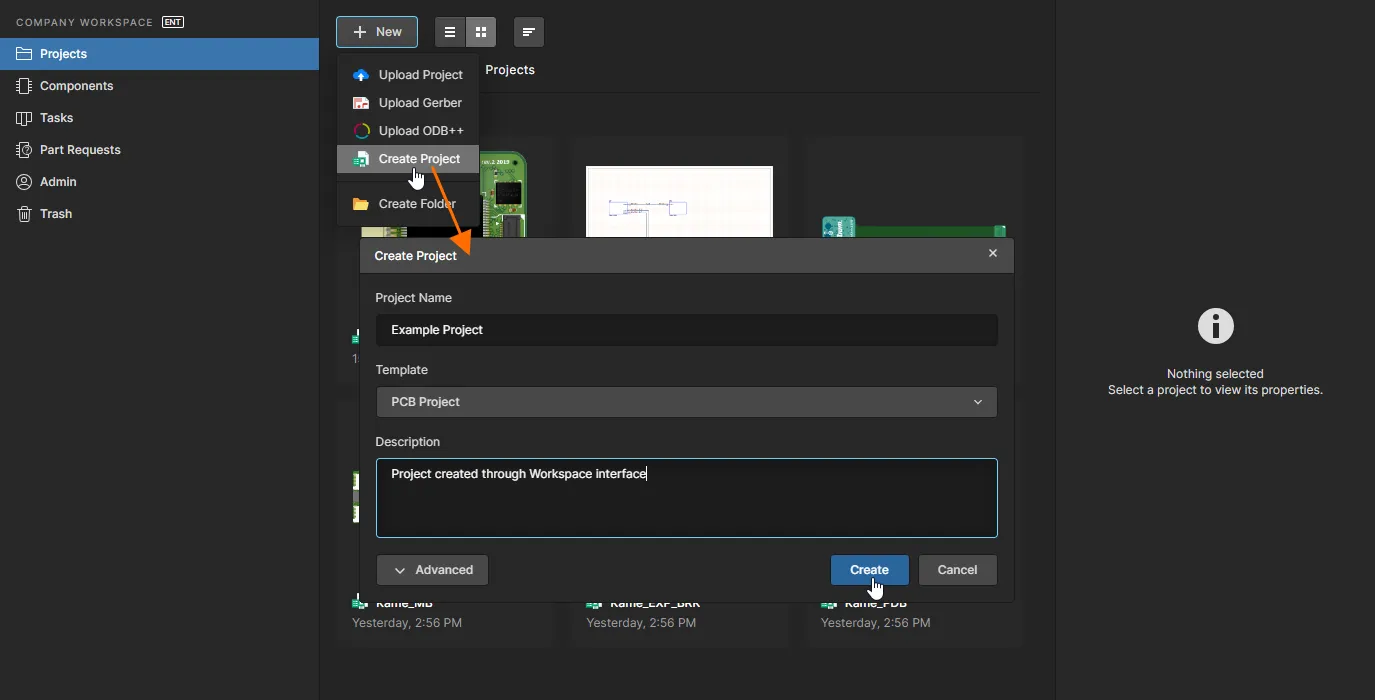
Definieren eines neuen Workspace-Projekts direkt über die browserbasierte Oberfläche des Workspace.
Nachdem Sie das neue Projekt wie erforderlich definiert haben, klicken Sie auf  – das neue Projekt wird erstellt. Sie kehren zur Projektliste auf Übersichtsebene zurück, in der nun ein Eintrag für das neu erstellte Projekt angezeigt wird.
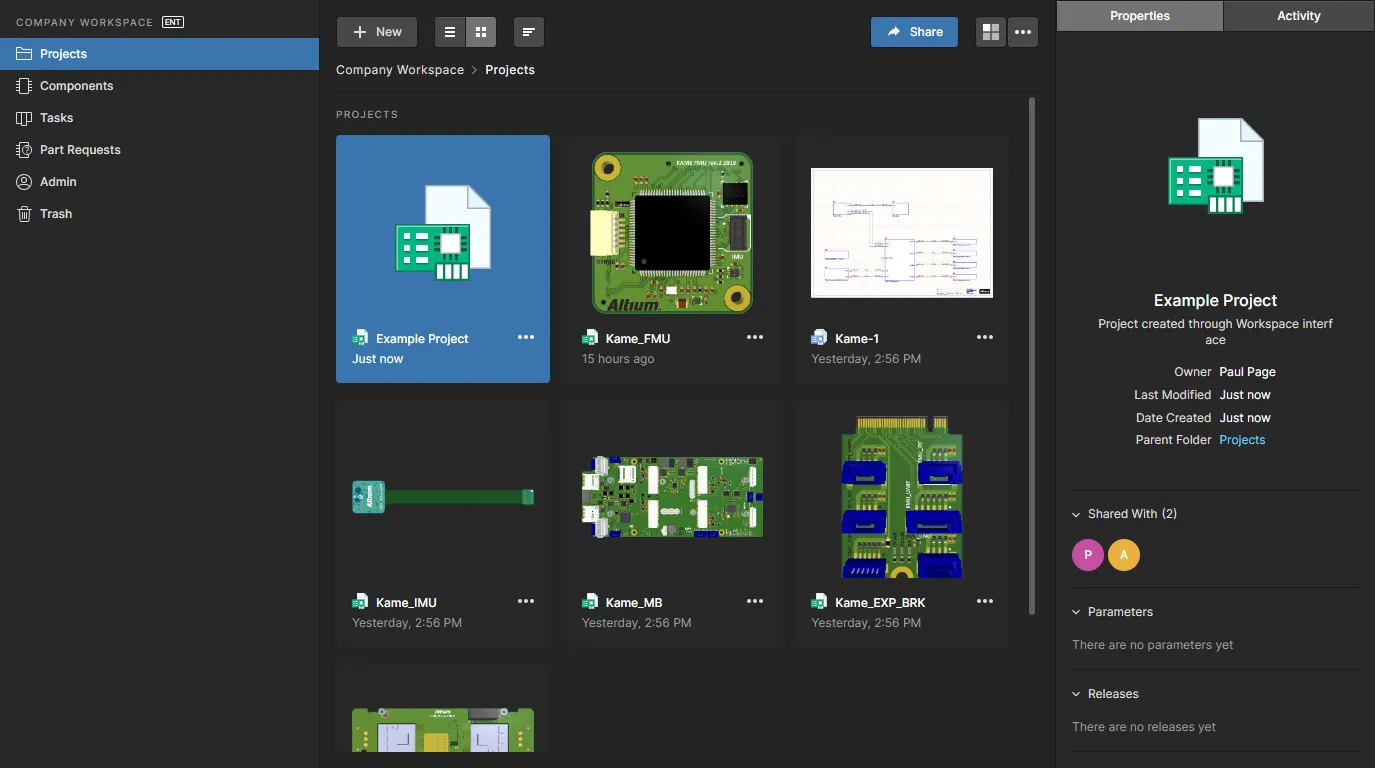
Ein zusätzliches Workspace-Projekt, das über die browserbasierte Oberfläche erstellt wurde.
Durchsuchen von Workspace-Projekten
Die Projektauflistung auf der Seite Projects der browserbasierten Workspace-Oberfläche enthält alle Projekte, die für Sie freigegeben sind, und bietet eine Reihe von Steuerelementen für den Zugriff auf Projektverwaltungsfunktionen. Verwenden Sie die Schaltfläche  , um die Seite in den Projektvorschaumodus (grafische Kacheln) umzuschalten, und die Schaltfläche
  , um die Seite in den detaillierten Listenmodus umzuschalten.
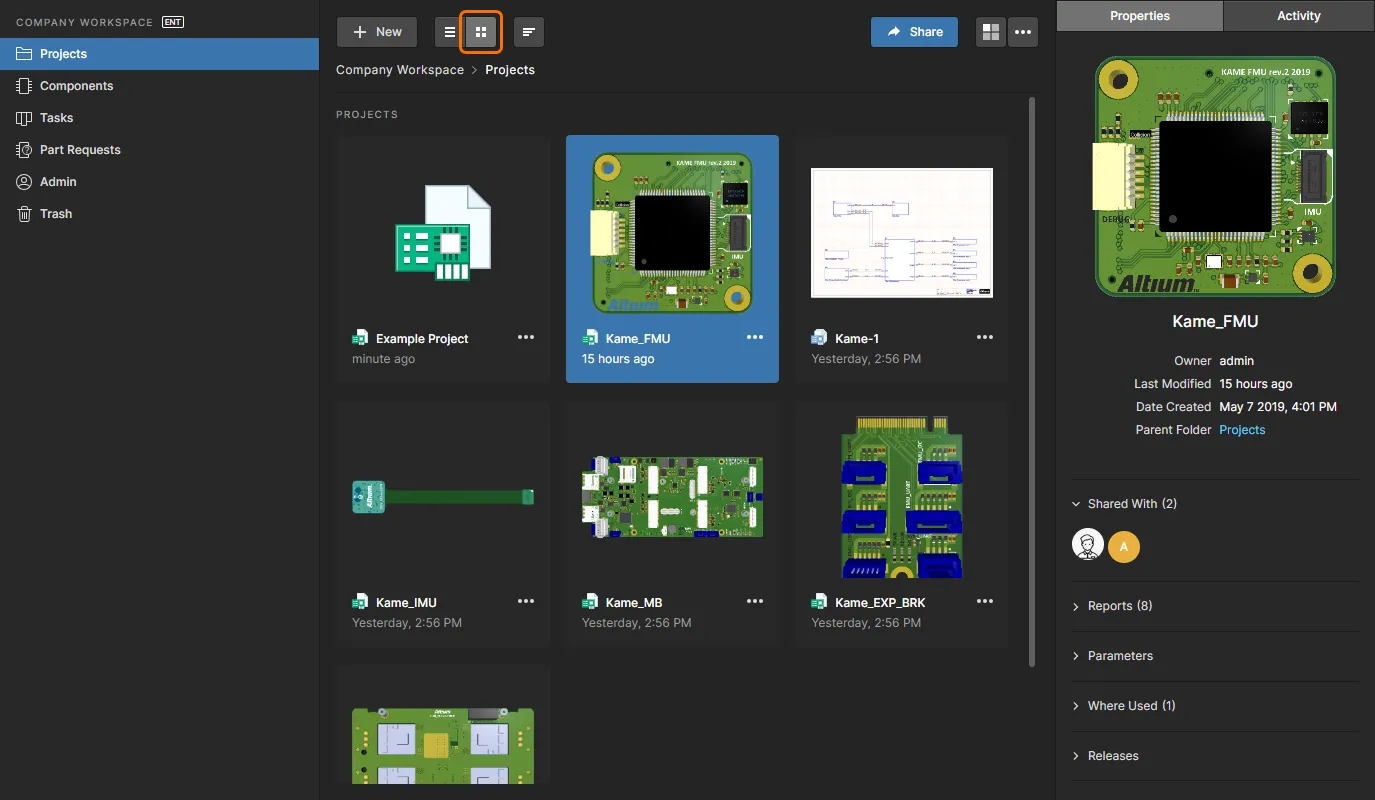
Die Seite Projects der browserbasierten Workspace-Oberfläche – die zentrale Schaltstelle für die Arbeit mit Ihren Workspace-Projekten. Hier wird der detaillierte Listenmodus der Seite gezeigt. Bewegen Sie den Mauszeiger über das Bild, um den Projektvorschaumodus zu sehen.
Die Projekteinträge der Ansicht werden automatisch nach dem Datum Last modified sortiert, wobei das zuletzt geänderte Projekt zuerst in der Liste erscheint. Klicken Sie auf die Schaltfläche  , um zur Sortierung nach Projektnamen zu wechseln, und klicken Sie erneut, um zwischen aufsteigender und absteigender Reihenfolge umzuschalten.
Die Projects-Ansicht stellt Daten zu Properties und Activities bereit, die sich auf das ausgewählte Projekt beziehen und im rechten Seitenleistenbereich der Ansicht verfügbar sind.
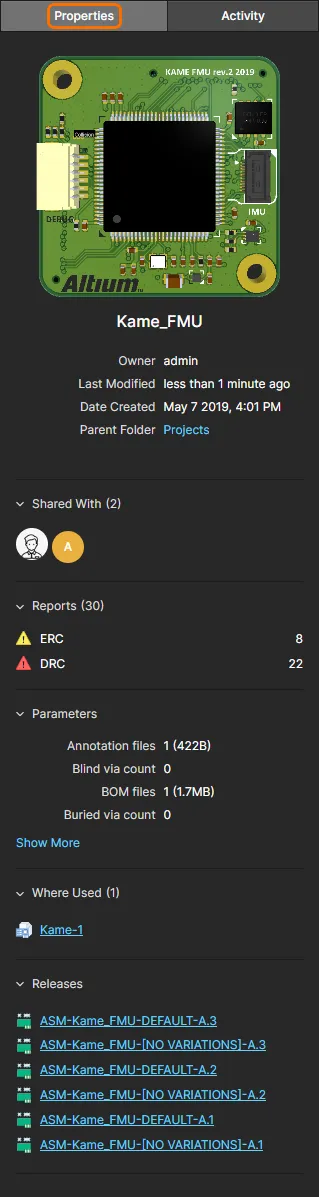 |
Die Informationen im Seitenleistenbereich umfassen:
|
Für jedes Projekt stehen außerdem die folgenden Vorgänge über die Schaltflächen oben in der Ansicht zur Verfügung (und werden in den nachfolgenden verlinkten Abschnitten näher beschrieben):
-
 Share – Zugriffskontrollen zum Konfigurieren der Projektzugriffsberechtigungen.
-
 Functions – Menüzugriff auf Projektfunktionen. Ebenfalls verfügbar über die Schaltfläche
  eines ausgewählten Projekts im Vorschaumodus:
- Open – öffnet das Projekt in seiner detaillierten CAD-zentrierten Ansicht. Entspricht einem Klick (Vorschaumodus) oder Doppelklick (Listenmodus) auf einen Projektnamenseintrag.
- Move – verschiebt das Projekt in einen anderen übergeordneten Ordner innerhalb der Ordnerstruktur des Workspace.
- Edit – bearbeitet das Projekt hinsichtlich seines Name, seiner Description und des Workspace- Parameters.
- Clone – erstellt eine umbenannte, identische Kopie des Projekts.
- Watch/Unwatch – verfolgt/beendet die Verfolgung der Aktivität eines Projekts, indem entsprechende Benachrichtigungen (aktualisiert, freigegeben usw.) im Tab Activitiy des Projekts empfangen werden, sowie auch per E-Mail, wenn Email Notifications aktiviert sind.
- Delete – entfernt den Projekteintrag, indem seine Struktur und Daten in den Workspace- Trash verschoben werden, wo er dauerhaft aus dem Workspace gelöscht oder in seinen vorherigen Zustand wiederhergestellt werden kann.
Ebenfalls enthalten ist eine Projektfunktion Search, mit der die Projektliste nach einer Reihe von Eigenschaften wie Name, Autor, Beschreibung usw. gefiltert werden kann. Geben Sie einen beliebigen Teil einer Suchzeichenfolge in das Feld oben in der Browseroberfläche ein. Die Liste wird aktualisiert und enthält dann nur noch die Projekteinträge, deren Attribute die Suchzeichenfolge enthalten.
Um die Suchfilterung zu löschen, klicken Sie entweder im linken Navigationsbereich auf den Haupteintrag der Seite Projects oder leeren Sie das Suchfeld und drücken Sie Enter.
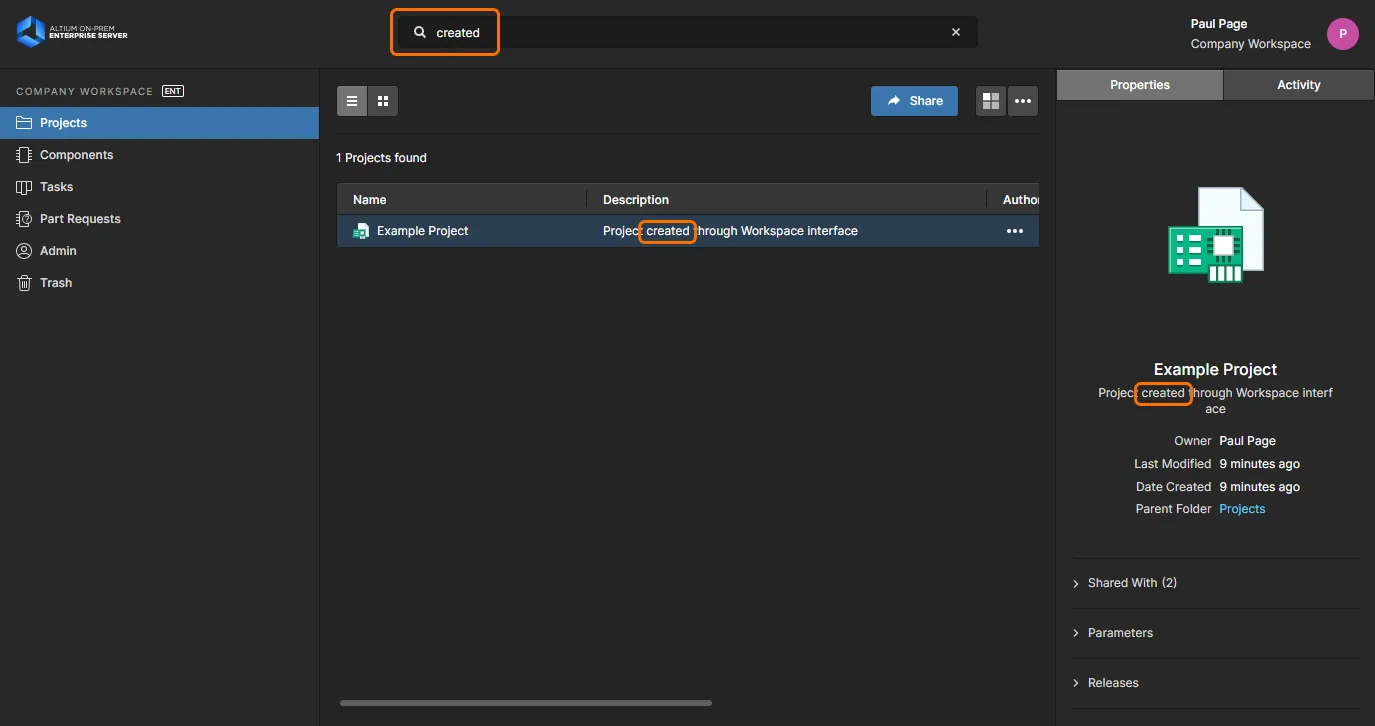
Beispiel für die Verwendung der Suchfunktion, in diesem Fall zum Finden eines Projekts anhand seiner Beschreibung.
Arbeiten mit Workspace-Ordnern
Der Workspace bietet außerdem die Möglichkeit, Projektordner innerhalb der Workspace-Struktur zu erstellen und zu verwalten. Projekte können dann in einem beliebigen Ordner der daraus resultierenden Ordnerhierarchie erstellt oder dorthin verschoben werden.
Um einen neuen Ordner unter dem (standardmäßigen) Ordner der obersten Ebene Project zu erstellen, wählen Sie die Option Create Folder aus dem Menü der Schaltfläche . Geben Sie im folgenden Fenster Create Folder den Namen des neuen Ordners, seinen übergeordneten Ordner und eine optionale Beschreibung an. Ein neuer Ordner wird immer unter dem aktuell ausgewählten Ordner erstellt, der dadurch zu seinem übergeordneten Ordner wird.

Öffnen Sie einen erstellten Ordner, indem Sie seinen Titel auswählen, und navigieren Sie mithilfe der Breadcrumbs oben wieder in der Hierarchie nach oben.

Verwenden Sie die Menüoptionen  , um die Details eines Ordners zu ändern (Edit), den Ordner unter einen anderen übergeordneten Ordner zu verschieben (Move) oder den Ordner aus der Ordnerstruktur des Workspace zu entfernen (Delete). Wenn Sie einen Ordner verschieben, wählen Sie im Fenster Move folder <folder> to einen neuen übergeordneten Ordner aus dem Hierarchiebaum aus.
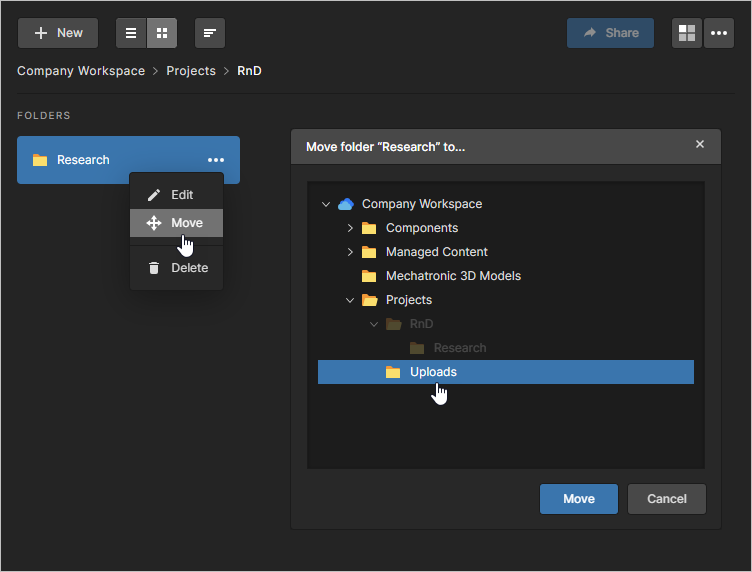
Ein Projekt hochladen
In Altium Designer lädt der Befehl Make Available on Server ein lokales Projekt in den Workspace hoch, wo es unter dessen Versionskontrolle zu einem Workspace-Projekt wird. Ein entsprechender Vorgang kann innerhalb der Browseroberfläche des Workspace über die Option Upload Project aus dem Menü der Schaltfläche durchgeführt werden. Navigieren Sie zum Host-Ordner eines lokalen Projekts und wählen Sie ihn aus, um dieses Projekt standardmäßig in den aktuell ausgewählten Workspace-Ordner hochzuladen, oder verwenden Sie die Option Change in der Liste Parent Folder des Fensters Upload Project, um einen alternativen Speicherort in der Ordnerhierarchie auszuwählen.
Vorhandene Versionskontrollverknüpfungen im lokalen Projekt werden ignoriert, und das hochgeladene Projekt wird zu einem vollständig versionskontrollierten Workspace-Projekt – das lokale Quellprojekt wird in keiner Weise verändert.
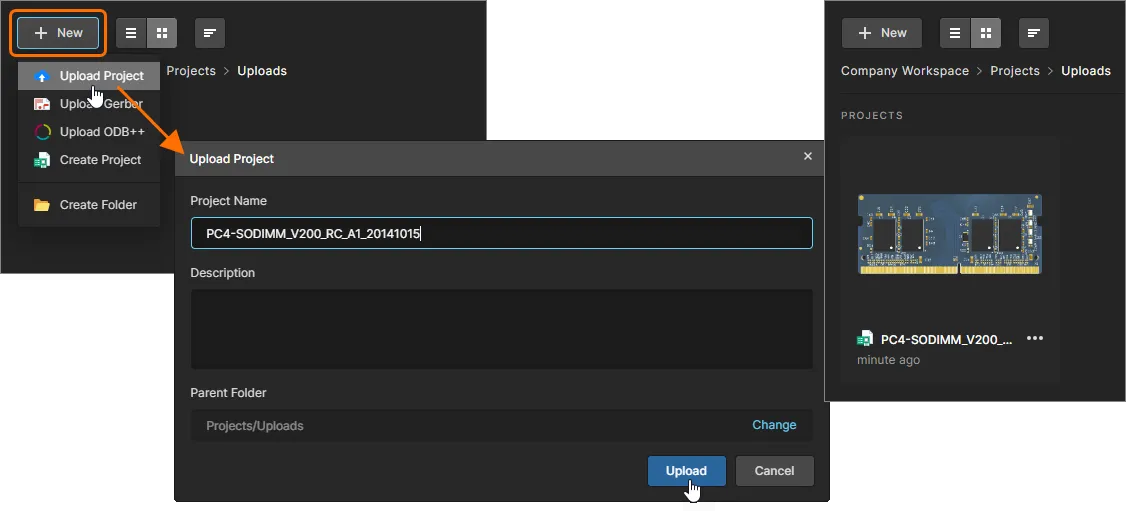
Hochladen eines Gerber- oder ODB++-Dateisatzes
Der Workspace akzeptiert auch Sätze erzeugter Gerber-/ODB++-Fertigungsdateien im Archivformat, die über die Optionen Upload Gerber oder Upload ODB++ aus dem Menü der Schaltfläche  hochgeladen werden können. Der Upload-Prozess ist im Wesentlichen derselbe wie der oben beschriebene Projekt-Upload-Prozess.
|
Wählen Sie die Option New – Upload Gerber, um im Windows-Dateibrowser zu einem archivierten Gerber-Dateisatz zu navigieren und ihn auszuwählen. Bearbeiten Sie im Fenster Upload Gerber bei Bedarf den vorgeschlagenen Projekt-Name (der aus dem Namen des Gerber-Archivs übernommen wird) und fügen Sie eine Description hinzu. Mit der Option Change können Sie einen Projektspeicherort angeben, der vom Standardordner für die Projektspeicherung abweicht. Der hochgeladene Dateisatz wird verarbeitet und mit einem anfänglichen Gerber-Symbol zur Workspace-Projektsammlung hinzugefügt und nach dem Aktualisieren oder Anzeigen anschließend mit einem erzeugten Vorschaubild versehen. Wählen Sie die Option New – Upload ODB++, um im Windows-Dateibrowser zu einem archivierten ODB++ zu navigieren und es auszuwählen. Bearbeiten Sie im Fenster Upload ODB++ bei Bedarf den vorgeschlagenen Projekt-Name (der aus dem Namen des ODB++-Archivs übernommen wird) und fügen Sie eine Description hinzu. Mit der Option Change können Sie einen Projektspeicherort angeben, der vom Standardordner für die Projektspeicherung abweicht. Der hochgeladene Dateisatz wird verarbeitet und mit einem anfänglichen ODB++-Symbol zur Workspace-Projektsammlung hinzugefügt und nach dem Aktualisieren oder Anzeigen anschließend mit einem erzeugten Vorschaubild versehen. |


Klicken Sie auf den Gerber-/ODB++-Projektnamen oder verwenden Sie die Option Open des zugehörigen Menüs, um den Dateisatz im dedizierten Viewer des Workspace zu laden. Dieser bietet eine zusammengesetzte Ansicht aller enthaltenen Dateien/Lagen, ermöglicht das Ausblenden von Lagen oder deren exklusive Anzeige, bietet eine Punkt-zu-Punkt-Messfunktion und akzeptiert platzierte Kommentare.
Ein Projekt verschieben
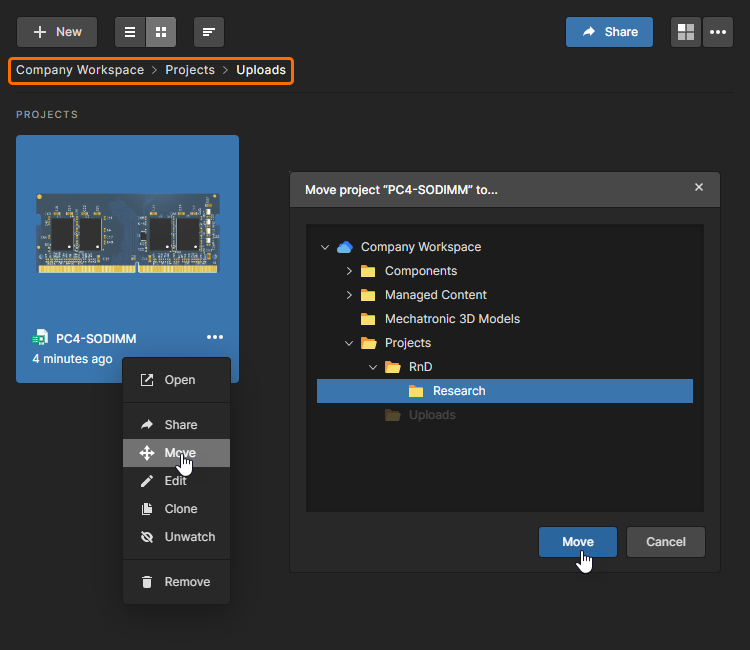
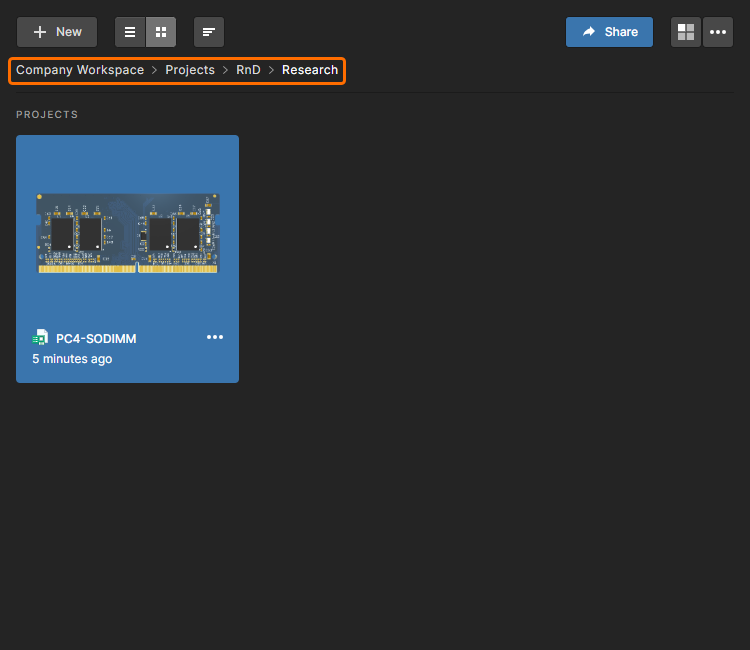
Um ein Projekt in einen anderen Workspace-Ordner zu verschieben, wählen Sie die Option Move aus den Dropdown-Optionen des Menüs und wählen Sie im Fenster Move project <project> to einen neuen Speicherort aus der Ordnerhierarchie aus. Nach Bestätigung mit der Schaltfläche  wird das ausgewählte Projekt dann unter dem neu angegebenen übergeordneten Ordner abgelegt.
Freigeben eines Workspace-Projekts
Sobald sich ein Projekt im Workspace befindet, sollten Sie festlegen, welche Benutzer tatsächlich auf dieses Projekt zugreifen können. Dies geschieht durch Freigabe des Projekts bzw. genauer gesagt durch Konfiguration seiner Zugriffsberechtigungen.
Ein Workspace-Projekt wird standardmäßig mit den folgenden Personen/Gruppen geteilt:
- Dem Eigentümer des Projekts, in der Regel dem Designer, der es erstellt hat (oder im Workspace verfügbar gemacht hat): vollständige Zugriffsberechtigungen (Lesen/Schreiben).
- Der Gruppe Administrators: vollständige Zugriffsberechtigungen (Lesen/Schreiben).
- Allen Mitgliedern des Workspace: nur Anzeigezugriff.
Standardberechtigungen für neue Projekte können auf der Seite Admin – Settings – Projects der Browseroberfläche des Workspace definiert/geändert werden. Beachten Sie, dass dem Eigentümer des Projekts inhärent die Berechtigung zum Zugriff darauf zugewiesen ist und er daher nicht in der Liste erscheint.
Die Konfiguration von Zugriffsberechtigungen kann über die Browseroberfläche des Workspace und auch direkt in Altium Designer erfolgen.
Um den Zugriff auf ein Projekt über die Browseroberfläche des Workspace zu konfigurieren, wählen Sie den Projekteintrag auf der Seite Designs aus (Projects im Hauptmenü) und klicken Sie auf die Schaltfläche , um das Fenster Share:<project> zu öffnen – oder wählen Sie die Option Share aus dem Menü , das einem Projekteintrag zugeordnet ist. Dort stehen alle erforderlichen Steuerelemente zur Verfügung, um das Projekt für andere Benutzer oder Gruppen freizugeben.
 Da Projekte zentral im Workspace verwaltet werden, ist das Teilen mit anderen letztlich einfach eine Frage der Verwaltung der Berechtigungen jedes einzelnen Projekts.
Innerhalb des Fensters Share <project>:
- Ein Benutzer/eine Gruppe hat Lese-/Schreibzugriff, wenn die Option Can Edit aktiviert ist. Wenn diese Option deaktiviert ist, besteht nur Lesezugriff.
- Ein Projekt kann über das Dropdown-Menü des Eintrags Workspace Members im Bereich Shared With mit allen Mitgliedern des Workspace mit schreibgeschütztem Zugriff (Can View) oder Lese-/Schreibzugriff (Can Edit) geteilt werden.
- Um einem vorhandenen Benutzer/einer vorhandenen Gruppe den freigegebenen Zugriff auf ein Projekt zu entziehen, klicken Sie im zugehörigen Dropdown-Menü auf die Option Remove .
Dinge, die Sie beachten sollten:
- Standardmäßig können alle Workspace-Benutzer das Projekt sehen. Wenn Sie den Zugriff auf einen bestimmten Satz von Benutzern und/oder Gruppen beschränken möchten, müssen Sie zunächst No access im Dropdown-Menü des Eintrags Workspace Members auswählen.
- Der Eigentümer eines Projekts hat dauerhaft Lese-/Schreibzugriff.
- Sie können auch einen direkten Link zum Projekt freigeben. Der Link wird durch Klicken auf das Steuerelement Copy Link unten im Fenster Sharing abgerufen. Der Link wird in die Zwischenablage kopiert. Bei Verwendung gewährt er dem jeweiligen Benutzer – sofern zulässig – Zugriff auf die detaillierte Verwaltungsseite des Projekts, deren Übersicht im nächsten Abschnitt dargestellt wird.
Sharing a Project with a Workspace User
So geben Sie ein Projekt für einen anderen Workspace-Benutzer frei:
-
Beginnen Sie im Fenster Share im Feld Share Project With mit der Eingabe des vollständigen Namens, Benutzernamens oder der E-Mail-Adresse eines Workspace-Benutzers (Mitglieds), um eine Liste passender Benutzer zu aktivieren. Wählen Sie den gewünschten Benutzer aus dieser Liste aus. Es können mehrere Benutzer ausgewählt werden. Um einen ausgewählten Benutzer zu entfernen, klicken Sie auf das Löschkreuz rechts neben seinem Namen.

-
Legen Sie die Berechtigung für den/die Benutzer über das zugehörige Dropdown-Menü fest, indem Sie zwischen Zugriff Can View (schreibgeschützt) und Zugriff Can Edit (Lesen/Schreiben) wählen. Beachten Sie, dass die Option Workspace Members Can View/Edit global ist und Freigabeberechtigungen überschreiben kann, die für bestimmte Benutzer angewendet wurden. In den meisten Situationen ist es ratsam, diese Option auf No access zu setzen.

-
Klicken Sie auf die Schaltfläche
 , um das Hinzufügen des/der Benutzer zu bestätigen und zur Projektansicht zurückzukehren. Wenn das Fenster Share das nächste Mal geöffnet wird, sind die hinzugefügten Benutzer sichtbar, wenn Sie die Rasterliste Shared With erweitern. Verwenden Sie das Menü Can Edit/View, das einem Benutzereintrag zugeordnet ist, um Berechtigungen zu ändern oder den Benutzereintrag selbst zu entfernen. Klicken Sie auf , um alle Änderungen zu speichern.
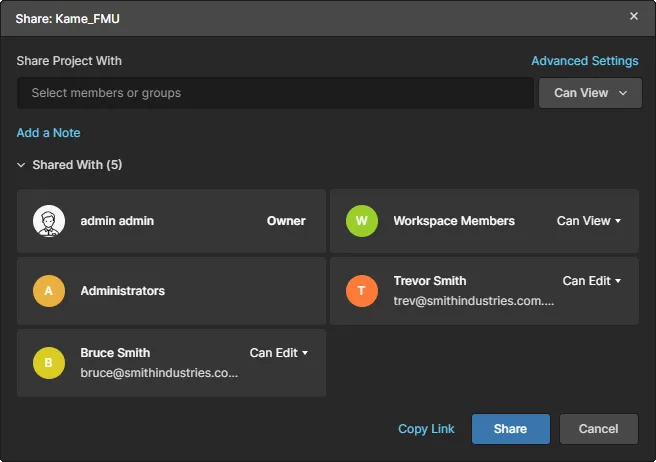
Beachten Sie, dass der Bereich Properties eine Zusammenfassung der Freigaben anzeigt, die auf das aktuell ausgewählte Projekt angewendet wurden.

Sharing a Project with a Defined Group
Sie haben auch die Möglichkeit, ein Projekt mit im Workspace definierten Gruppen zu teilen (siehe Admin – Groups). Die Gruppenberechtigung gilt für alle Benutzer, die Mitglieder dieser Gruppe sind. So geben Sie ein Projekt für eine andere Gruppe frei:
-
Beginnen Sie im Fenster Share im Feld Share Project With mit der Eingabe des Namens einer Workspace-Gruppe, um eine Liste passender Gruppen zu aktivieren. Wählen Sie die gewünschte Gruppe aus dieser Liste aus. Es können mehrere Gruppen ausgewählt werden. Um eine ausgewählte Gruppe zu entfernen, klicken Sie auf das Löschkreuz rechts neben ihrem Namen.

-
Legen Sie die Berechtigung für die Gruppe(n) über das zugehörige Dropdown-Menü fest, indem Sie zwischen Zugriff Can View (schreibgeschützt) und Zugriff Can Edit (Lesen/Schreiben) wählen. Beachten Sie, dass die Option Workspace Members Can View/Edit global ist und Freigabeberechtigungen überschreiben kann, die für bestimmte Benutzer angewendet wurden. In den meisten Situationen ist es ratsam, diese Option auf No access zu setzen.

-
Klicken Sie auf die Schaltfläche
, um das Hinzufügen der Gruppe(n) zu bestätigen und zur Projektansicht zurückzukehren. Wenn das Fenster Share das nächste Mal geöffnet wird, sind die hinzugefügten Gruppen sichtbar, wenn Sie die Rasterliste Shared With erweitern. Verwenden Sie das Menü Can Edit/View, das einem Benutzereintrag zugeordnet ist, um Berechtigungen zu ändern oder den Gruppeneintrag selbst zu entfernen. Klicken Sie auf , um alle Änderungen zu speichern.

Beachten Sie, dass der Bereich Properties eine Zusammenfassung der Freigaben anzeigt, die auf das aktuell ausgewählte Projekt angewendet wurden.

Advanced Share Settings
Klicken Sie oben rechts im Fenster Share auf das Steuerelement Advanced Settings, um ein Fenster zu öffnen, in dem Sie erweiterte Freigabeeinstellungen festlegen können. Für Personen mit Bearbeitungsrechten können Sie steuern, ob diese Person mit anderen teilen darf. Dadurch können Sie eine weitere Freigabe einschränken. Für Personen mit reinem Anzeigezugriff können Sie steuern, ob sie zusätzlich native Daten (das Projekt selbst) und abgeleitete Daten (zum Beispiel erzeugte Gerber-Dateien oder PDFs) herunterladen dürfen. Sie können Daten weiterhin in der Browseroberfläche anzeigen und wie bisher Kommentare abgeben.

Sharing a Multi-board Project
Ein Multi-board-Projekt ist ein spezieller Projekttyp, der mehrere PCB-Designprojekte umfasst, um ein vollständiges funktionales System zu erstellen. Die Teilprojekte sind mit dem übergeordneten Multi-board-Projekt verknüpft, sodass ihre Daten verwendet werden können, um die elektrische und physische Konnektivität des Gesamtsystems herzustellen.
Weitere Informationen zur Arbeit mit Multi-board-Projekten finden Sie unter Multi-board Design.
Die Verknüpfungen zwischen dem Multi-board-Projekt und den zugehörigen Teilprojekten werden als relative Pfade innerhalb des Multi-board-Projekts selbst gespeichert (*.PrjMbd), daher müssen diese gültig bleiben, wenn die Projekte aus dem Design-Client (Project » Make available Online) in das Workspace-VCS gespeichert werden. In der Praxis bedeutet dies, sicherzustellen, dass all die Projekte im Workspace gespeichert werden und sich in der richtigen Ordnerstruktur befinden. In den meisten Fällen befinden sich jedoch wahrscheinlich alle an einem Multi-board-System beteiligten Projekte im selben Ordner.
Wenn es um die Freigabe eines Multi-board-Projekts geht, gelten dieselben Überlegungen. Sowohl das übergeordnete Multi-board-Projekt als auch die zugehörigen Teilprojekte sollten mit denselben Anzeige-/Bearbeitungsberechtigungen für dieselben Workspace-Mitglieder freigegeben werden. Benutzer, die das Multi-board-Projekt dann zum ersten Mal in ihrem Design-Client öffnen, müssen auch die zugehörigen Teilprojekte öffnen – und dabei erneut sicherstellen, dass die relative Ordnerstruktur lokal korrekt ist.
Transfer Project Ownership
Workspace-Administratoren oder der aktuelle Eigentümer eines Projekts – in der Regel der Benutzer, der das Projekt erstellt hat – können einen anderen Workspace-Benutzer als neuen Eigentümer festlegen. Die Übertragung erfolgt über das Projektfenster Share, wobei der vorgesehene neue Eigentümer dort mit den aktuellen Zugriffsrechten Edit/View vorhanden sein muss.
Führen Sie den Eigentümerwechsel durch, indem Sie im Berechtigungs-Dropdown-Menü des Benutzers die Option Make Owner auswählen, auf  klicken, um zu bestätigen, und anschließend auf
  , um das folgende Informationsfenster zu bestätigen. Der neue Eigentümer erhält die vollständige Kontrolle und Bearbeitungsrechte für das Projekt, und der Zugriff des vorherigen Eigentümers wird auf den Berechtigungsstatus
 Edit zurückgesetzt. Wenn die Email Notifications des Servers aktiviert sind, erhält der neue Projekteigentümer eine E-Mail-Benachrichtigung über die Eigentumsübertragung.

Der Prozess zur Übertragung des Eigentums wird auch ausgelöst, wenn ein Benutzer, dem ein Projekt (oder mehrere Projekte) gehört, aus dem Workspace entfernt wird. In diesem Fall legt der Administrator einen neuen Projekteigentümer fest, der die Zugriffsrechte des entfernten Benutzers für das Projekt übernimmt (den Status Owner).

Workspace-Projektaktivitäten
Der Workspace bietet die einzigartige Möglichkeit, konfigurierbare Process Workflows auf Workspace-Projekte anzuwenden, um maßgeschneiderte Aufgaben wie Design-Reviews und das Erstellen neuer Projekte durchzuführen. Prozesse und die zugrunde liegenden Workflows werden von einem Workspace-Administrator erstellt und konfiguriert und stehen Benutzern nach der Aktivierung sowohl in Altium Designer als auch in der Workspace-Browseroberfläche zur Verfügung.
► Weitere Informationen finden Sie unter Creating & Managing Processes.
► Informationen zu diesen Prozessen in Altium Designer finden Sie unter Performing Design Reviews.
Aus Benutzersicht werden Process Workflows und ihre inhärenten Schritte als Activities betrachtet. Verfügbare Aktivitäten können von Benutzern aufgerufen werden, und ihre Workflow-Schritte können von zugewiesenen Benutzern als Aufgabenfolge abgeschlossen werden – verfügbar über die Tasks page.
Wählen Sie das Menü  auf der Seite Designs (Projects) und wählen Sie aus den verfügbaren Prozessen, um eine Aktivität für das aktuell ausgewählte Projekt zu starten. Füllen Sie die erforderlichen Felder und Optionen in den folgenden Prozessformularfenstern aus und starten Sie dann den Prozess (
 ). Abhängig vom aufgerufenen Process Workflow muss möglicherweise ein nachfolgender Schritt übermittelt werden (
 ), um die Daten für die Überprüfung vorzubereiten.

Daraufhin werden Workflow-Aufgaben für den Benutzer oder die Benutzer erstellt, die der Aktivität zugewiesen sind. Eine Aufgabe, die für einen angemeldeten Benutzer gilt, wird auf der Tasks page angezeigt, wo sie bearbeitet werden kann, um den Workflow in die nächste Phase zu überführen.
Beachten Sie, dass, wenn eine Aktivität einer Gruppe zugewiesen wurde – Engineers zum Beispiel – eine zugehörige Aufgabe für alle Mitglieder dieser Gruppe sowie für alle einzelnen Benutzer verfügbar wird, die der Aktivität zugewiesen wurden. In solchen Fällen kann jeder dieser Benutzer den Review-Schritt abschließen und das Ergebnis übermitteln ( ).
).

Workspace-Projektfunktionen
Funktionale Vorgänge im Zusammenhang mit Projekten sind über das Menü auf der Seite Designs verfügbar und umfassen die Möglichkeit, ein Workspace-Projekt zu öffnen, zu verschieben, zu bearbeiten, zu klonen, zu beobachten und zu entfernen. Das Menü ist auch über die Schaltfläche eines ausgewählten Projekteintrags verfügbar:
Ein Projekt öffnen
Wählen Sie die Option Open aus dem Menü eines Projekteintrags oder aus dem oberen Menü , um ein Projekt in seiner fertigungsorientierten, CAD-zentrierten Ansicht zu öffnen – oder klicken Sie im Vorschaumodus () auf den Projektnamen. Die Ansicht bietet Zugriff auf mehrere Unteransichten, die im Navigationsbereich verfügbar sind:
- Design – Navigieren Sie durch die Konstruktionsdokumente des Projekts und interagieren Sie mit ihnen, prüfen Sie Objekteigenschaften und platzieren Sie Review-Kommentare. Die Ansicht gilt für die aktuelle (neueste) Projektrevision und verwendet die Schnittstelle Web Viewer.
- Simulation – Laden Sie Simulationsergebnisdateien in das aktuelle Projekt hoch; diese stehen dann allen Benutzern mit Zugriff auf das Projekt zur Prüfung oder zum Herunterladen zur Verfügung.
- Tasks – Anzeigen und Interagieren mit einer flussartigen Oberfläche, die alle Tasks (Aktivitätsjobs) darstellt, die für das aktuelle Projekt gelten.
- Releases – Zusammenfassende Informationen zu allen Releases des aktuellen Projekts anzeigen; jedes davon kann in der Ansicht Manufacturing Portal geöffnet werden. Diese bietet wiederum Unteransichten für die Release-Paketdateien, Konstruktionsdokumente und Lieferkettendaten in diesem ausgewählten Release.
- Activities – Aktive oder abgeschlossene Process workflow Activities anzeigen, die für das aktuelle Projekt gelten.
- History – Eine fortlaufende Zeitleiste wichtiger Ereignisse im Zusammenhang mit dem Projekt durchsuchen, einschließlich seiner Erstellung, Commits, Releases und Klone. Jedes Mal, wenn ein unterstütztes Ereignis im Zusammenhang mit dem Projekt auftritt, wird dieses Ereignis der Zeitleiste als eigene Kachel hinzugefügt, mit verschiedenen Aktionen (z. B. Vergleichen von Konstruktionsdaten), sofern zutreffend.
- Assembly Assistant – Bietet Zugriff auf ein visuelles Tool zur Baugruppenmontage von Leiterplatten, das auf der Interaktion zwischen BOM-Einträgen und ihren grafischen Gegenstücken basiert. Es kann ein auditierbarer Schritt-für-Schritt-Prozess aufgerufen werden, der Sie durch die Schritte der physischen Montage einer Leiterplatte führt. Dies bietet eine nachverfolgbare Ansicht des Montagefortschritts an einem zentralen Ort und vermeidet komplexe manuelle oder papierbasierte Prüfprozesse bei der Leiterplattenmontage.

► Weitere Informationen finden Sie unter Verwaltung eines bestimmten Projekts.
Ein Projekt bearbeiten
Um die Eigenschaften eines vorhandenen Projekts im Workspace zu bearbeiten, wählen Sie dessen Eintrag auf der Seite Designs (Projects) und dann die Option Edit aus dem Menü oder dem oberen Menü . Im folgenden Fenster Project Editing können Sie Name, Description des Projekts ändern und Workspace-Parameters-Einträge verwalten.

Klicken Sie im Fenster Project Editing auf die Schaltfläche  , um zusätzliche Eigenschaftsdaten anzuzeigen, die aus dem Projekt abgeleitet und mit ihm gespeichert werden. Wählen Sie das Steuerelement Parameters, um auf Name/Wert-Parameterpaare zuzugreifen und diese hinzuzufügen (
 ), zu bearbeiten oder zu entfernen (
 ). Diese werden zusammen mit dem Projekt im Workspace gespeichert und können in Altium Designer als Special Strings verwendet werden – Zugriff über das Bedienfeld Properties, wenn im Designbereich ein platzierter Textobjekt ausgewählt ist. Im Gegensatz dazu werden Parameter des Projekttyps in der Projektdatei (
*.PrjPcb) gespeichert und können in Altium Designer bearbeitet werden.
Ein Projekt klonen
Um ein vorhandenes Workspace-Projekt zu klonen (duplizieren), wählen Sie dessen Eintrag auf der Seite Designs (Projects) und dann die Option Clone aus dem Menü oder dem oberen Menü . Verwenden Sie das Fenster Clone Project, um Namen und Beschreibung für das geklonte Projekt festzulegen – standardmäßig wird der ursprüngliche Projektname mit dem Suffix - Copy verwendet.

Klicken Sie auf die Schaltfläche , um die Informationen zum übergeordneten Zielordner anzuzeigen. Die Einstellung für den Zielordner entspricht automatisch dem Projektnamen, sofern sie nicht manuell festgelegt oder über die Option Change einem anderen vorhandenen übergeordneten Ordner zugewiesen wird.
 Wenn aktive
 Nachdem Sie die Felder wie erforderlich festgelegt haben, klicken Sie zur Bestätigung auf die Schaltfläche  . Das ursprüngliche Projekt wird zusammen mit seinen zugehörigen Dateien und Daten geklont (dupliziert) und als neuer Projekteintrag zur Auflistung auf der Seite Projects hinzugefügt.
Ein Projekt beobachten
Um ein Projekt im Workspace zu „beobachten“ – also Benachrichtigungen dazu zu erhalten –, wählen Sie dessen Eintrag auf der Seite Designs (Projects) und dann die Option Watch aus dem Menü oder dem oberen Menü .
Wenn Sie einem Projekt folgen (es beobachten), erhalten Sie Benachrichtigungen zum Projekt (z. B. Commit-, Release- und Eigenschaftsänderungsmeldungen) auf der Registerkarte Activities im rechten Bereich der Oberfläche. Der Ersteller des Projekts wird automatisch so eingestellt, dass er dieses Projekt beobachtet. Wenn aktiviert, ändert sich der Befehl zu Unwatch – wählen Sie dies aus, um dem Projekt nicht länger zu folgen und keine Benachrichtigungen mehr über Ereignisse im Zusammenhang mit diesem Projekt zu erhalten.

Ein Workspace-Projekt löschen
Um ein vorhandenes Workspace-Projekt zu löschen (zu entfernen), wählen Sie dessen Eintrag auf der Seite Designs (Projects) und dann die Option Delete aus dem Menü oder dem oberen Menü . Die Aktion ist effektiv ein „Soft Delete“, bei dem das Projekt-Repository in den Trash -Bereich des Workspace verschoben wird. Ein Projekt kann in Altium Designer über die Option Delete im Menü im Explorer panel gelöscht werden.
Innerhalb dieser Ansicht (wählen Sie Trash aus dem Hauptmenü) kann der Projekteintrag vollständig entfernt (Permanently Delete) oder die Aktion rückgängig gemacht werden (Restore). Beachten Sie, dass die Schaltfläche  alle Einträge entfernt (sofern möglich), die im Papierkorb des Workspace gespeichert sind.

 KI-lokalisiert
