
Teileanfragen
Die Anzahl der Design-Komponenten, die einem Ingenieur bei der Erfassung seines nächsten Designs zur Verfügung stehen, kann von einigen Hundert reichen, die über einzelne Symbol- und Modellbibliotheken verteilt sind, bis hin zu Hunderttausenden, die in einer dedizierten firmenweiten Teile-Datenbank gespeichert sind. Doch unabhängig davon, wie viele Komponenten verfügbar sind, wird es immer weitere geben, die nicht vorhanden sind und erstellt sowie zur Wiederverwendung hinzugefügt werden müssen.
Für ein kleines Designbüro wird ein Ingenieur einfach den „Hut wechseln“ und zum Librarian werden – und die erforderlichen Komponenten erstellen, die in seinen Design-Ressourcen fehlen. Für eine größere Organisation, die eine eigene Bibliotheksabteilung beschäftigt, um die Design-Komponenten zu erweitern und zu pflegen – zugänglich für alle Ingenieure und Designer in dieser Organisation –, ist es jedoch sinnvoll, Anfragen für neue (fehlende) Komponenten an diese Abteilung zu senden. Der Enterprise Server Workspace bietet hierfür mit seiner Funktion Part Requests eine elegante Lösung.
Ein Ingenieur kann einfach eine Anfrage zur Erstellung eines oder mehrerer Teile stellen und wird benachrichtigt, wenn diese Anfrage entweder abgeschlossen wurde und die Komponente(n) verfügbar gemacht wurden oder wenn die Anfrage abgelehnt wurde (einschließlich Begründung). Der Anfragende liefert so viele Schlüsselinformationen wie möglich zur Unterstützung seiner Anfrage (Hersteller und Teilenummer(n), Beschreibung(en), relevante Datenblätter (PDF oder URL)). Es können sogar Stub Component Items erstellt werden, mit denen der Bibliothekar dann weiterarbeiten (und sie fertigstellen) kann.

Bibliothekare festlegen
Zunächst müssen Sie angeben, welche Gruppe (oder Gruppen) verwendet werden soll(en), um die Gruppe der Bibliothekare für Ihre Organisation zu bilden. Im Wesentlichen konfigurieren Sie damit eine Gruppe von Benutzern Ihres Workspace , die einer Teileanfrage zugewiesen werden können. Dies erfolgt auf der Seite Admin – Settings – Vault – Legacy Part Requests – Librarians Group der Browseroberfläche des Workspace.
 Die Seite Librarians Role im Bereich Admin – Settings stellt die Oberfläche bereit, um festzulegen, welche vorhandene(n) Gruppe(n) als Bibliothekare für die Legacy-Part-Request-Funktion verwendet werden sollen.
Wenn Sie Ihren Enterprise Server mit Beispieldaten installiert haben, ist die Beispielgruppe Librarians bereits im Feld Librarian's Group vorausgefüllt – entfernen Sie sie bei Bedarf. Beginnen Sie, den Namen einer vorhandenen Gruppe in das Feld einzugeben, damit eine Liste passender Gruppen eingeblendet wird. Wählen Sie die gewünschte Gruppe aus dieser Liste aus.
Typischerweise wird eine einzelne vorhandene Gruppe zur Verwendung als Bibliothekarsgruppe angegeben, es können jedoch mehrere Gruppen zur Zuweisung ausgewählt werden, insbesondere wenn die Bibliothekare Ihres Unternehmens in mehr als einer Gruppe organisiert sind. Nachdem die erforderliche(n) Gruppe(n) zugewiesen wurde(n), klicken Sie unbedingt oben rechts auf der Seite auf die Schaltfläche  .
.
Die Mitglieder der festgelegten Gruppe bilden die Menge der Bibliothekare, denen Teileanfragen zugewiesen werden können und die daran arbeiten können.
 Die Mitglieder der der Bibliothekarsgruppe zugewiesenen Gruppe sind die Bibliothekare, die Teileanfragen bearbeiten können.
Teileanfragen erstellen
Teileanfragen können über die Seite Legacy Part Requests der Browseroberfläche des Workspace erstellt und verwaltet werden.
Eine neue Anfrage hinzufügen
Um eine neue Teileanfrage hinzuzufügen, klicken Sie oben rechts auf der Seite auf die Schaltfläche  . Die Seite wechselt dann zur Anzeige des Formulars für eine neue Teileanfrage, wie im folgenden Bild gezeigt und anschließend im Detail beschrieben.
 Hinzufügen einer neuen Teileanfrage über die Browseroberfläche des Workspace.
Verwenden Sie die Steuerelemente auf der Seite, um so viele Informationen wie möglich bereitzustellen:
- Manufacturer – dies ist ein Pflichtfeld, um dem Bibliothekar anzugeben, wer das Teil tatsächlich herstellt.
-
Manufacturer Part Numbers – dies ist ein Pflichtfeld, das dem Bibliothekar die spezifische(n) Teilenummer(n) der Teile angibt, die Sie erstellen lassen möchten. Mehrere Teilenummern müssen durch ein Komma (
,) getrennt werden. - Request Id – eine ID wird automatisch generiert und der Anfrage zugewiesen, sodass Benutzer den Fortschritt der Anfrage leicht verfolgen können.
-
State – dieses Feld wird verwendet, um den Status der Anfrage anzugeben. Die Optionen sind
Opened: New,Opened: In Progress,Closed: Completed,Closed: RejectedoderClosed: Cancelled. - Required By Date – verwenden Sie dieses Feld, um das Datum anzugeben, bis zu dem die Komponente(n) bereit sein müssen. Wenn Sie in das Feld klicken, wird ein Kalenderfenster eingeblendet, in dem Sie das gewünschte Datum festlegen können.
- Assign to – verwenden Sie dieses Feld, um festzulegen, welche Bibliothekare die Anfrage sehen und darauf reagieren können. Das Dropdown-Feld listet alle Workspace-Benutzer auf, die Teil der festgelegten Bibliothekargruppe(n) sind. Wenn das Feld leer bleibt (nicht angegeben), sehen alle Bibliothekare die Anfrage, und jedes Mitglied kann die Anfrage bearbeiten, um sie sich selbst zuzuweisen – in diesem Fall haben andere Bibliothekare keinen Zugriff mehr auf die Anfrage.
- Component Type – dieses Feld kann verwendet werden, um den Typ der angeforderten Komponente anzugeben. Die Dropdown-Liste enthält alle Typen, die derzeit auf der Seite Data Management – Component Types page des Dialogs Preferences in Altium Designer definiert sind.
- Parameters – dieser Bereich kann verwendet werden, um eine Reihe spezifischer Parameter hinzuzufügen, die für das/die Teil(e) erforderlich sind. Klicken Sie auf Add und verwenden Sie die nachfolgenden Felder, um einen Namen und einen Wert für den Parameter anzugeben. Wenn keine Parameter angegeben werden, wird der Bibliothekar wahrscheinlich gemäß den Organisationsrichtlinien auf das Hinzufügen der Parameter aus einem zugehörigen Datenblatt für dieses Teil zurückgreifen.
- Description – dieses Feld kann verwendet werden, um eine ausführliche Beschreibung des Teils anzugeben (typischerweise aus dem Herstellerdatenblatt übernommen).
-
Attachments – dieser Bereich kann verwendet werden, um nützliche Dateien anzuhängen, die sich auf das angeforderte Teil beziehen, zum Beispiel ein PDF-Datenblatt, ein Bild oder ein Dokument. Klicken Sie entweder auf die Schaltfläche Choose File, um die Datei(en) über einen Standarddialog zu suchen, oder ziehen Sie die Datei(en) per Drag-and-drop auf den angegebenen Bereich.
- Parts List – verwenden Sie diesen Bereich, um vorhandene Komponente(n) im Workspace anzugeben, die Sie als temporäre Stub-Komponenten erstellt haben. Klicken Sie auf Add und suchen Sie entsprechend nach der gewünschten Komponente. Der Bibliothekar kann dann damit weiterarbeiten, um die Anfrage zu erfüllen. Wenn kein Stub-Teil vorhanden ist, erstellt der Bibliothekar eine neue Komponente im Workspace zusammen mit den erforderlichen Domänenmodellen.
Sobald alle Informationen wie erforderlich definiert sind – im Wesentlichen also Manufacturer und Manufacturer Part Numbers (die Pflichtfelder sind) –, klicken Sie oben rechts im Formular auf die Schaltfläche  , um die Anfrage zu erstellen.
Nachdem die Anfrage gespeichert wurde, werden die vollständigen Details der Anfrage angezeigt.
 Das Ergebnis des Speicherns des Beispiels für eine neue Part Request.
Die gespeicherte Anfrage enthält die folgenden zusätzlichen Informationen:
- Request Id – der vom System zugewiesene Titel für die Anfrage im Format PR-n (wobei n die nächste verfügbare ganzzahlige Kennung ist).
- Comment – verwenden Sie dieses Feld, um die Anfrage zu kommentieren. Dies ermöglicht eine bidirektionale Kommunikation zwischen dem Anfragenden und dem Bibliothekar. Zum Beispiel kann der Anfragende seit der ursprünglichen Übermittlung etwas geändert haben und muss den Bibliothekar, der an dem Teil arbeitet, darauf hinweisen. Oder der Bibliothekar benötigt zusätzliche Informationen oder eine Bestätigung zu einem Aspekt des Teils. Nachdem der Kommentar geschrieben wurde, klicken Sie auf die Schaltfläche Add Comment, um ihn zu übermitteln. Jeder Kommentar erscheint im Bereich History der Seite und auch im Verlaufsstrom, wenn die Teileanfrage im Bereich Explorer in Altium Designer angezeigt wird.
- History – ein fortlaufender Strom von Ereignissen im Zusammenhang mit dieser Anfrage.
Teileanfragen anzeigen
Ein Benutzer kann jederzeit die Teileanfragen anzeigen, für deren Initiierung er verantwortlich war (Anfragender) oder an deren Bearbeitung er verantwortlich beteiligt ist (Bibliothekar). Dies kann über die Seite Legacy Part Requests der Browseroberfläche des Workspace erfolgen.
 Hauptübersichtsliste der Teileanfragen – darauf können Sie jederzeit zugreifen, indem Sie im Navigationsbaum auf den Eintrag Legacy Part Requests klicken.
Jede Teileanfrage wird auf dieser Übersichtsebene anhand der folgenden bereitgestellten Informationen aufgeführt:
- ID.
- Date – das Datum, an dem die Anfrage erstellt wurde.
- Description.
- Manufacturer.
- Manufacturer Part Numbers.
- Created by – der ursprüngliche Autor der Anfrage (der Anfragende).
- Assignee – der Bibliothekar, dem die Bearbeitung der Teileanfrage zugewiesen ist. Wenn leer, ist die Anfrage für alle Mitglieder der Bibliothekarsgruppe verfügbar.
- State – der Status, in dem sich die Anfrage derzeit befindet.
 verfügt – klicken Sie auf das Steuerelement oder auf den Spaltennamen.
Sie können auf die Detailseite einer Teileanfrage zugreifen, indem Sie auf ihre ID klicken.
 Zugriff auf die Detailseite einer Teileanfrage von der Hauptseite Legacy Part Requests aus.
Bearbeiten einer Teileanfrage
Um eine Teileanfrage zu bearbeiten, öffnen Sie ihre Detailseite und klicken dann oben rechts auf der Seite auf die Schaltfläche  . Beachten Sie außerdem, dass ein Feld Comment verfügbar ist. Dieses dient speziell dazu, erläuternden Text zu Änderungen an der Anfrage hinzuzufügen. Dies ist getrennt von der Kommentarfunktion, die außerhalb der Bearbeitung der Anfrage verfügbar ist.
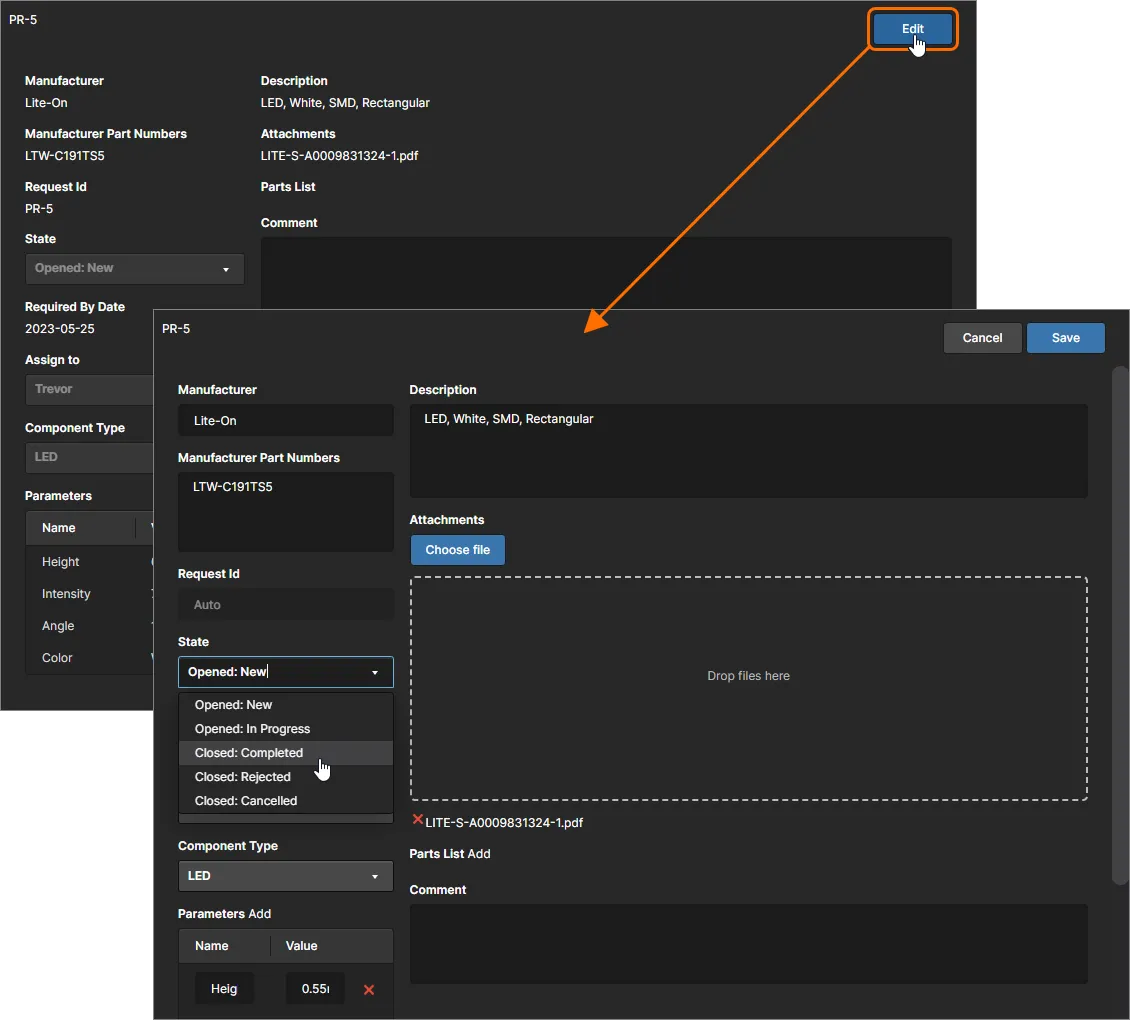 Zugriff auf das Formular zum Bearbeiten einer vorhandenen Teileanfrage.
Nehmen Sie die erforderlichen Änderungen vor, einschließlich einer Statusänderung, falls zutreffend, und klicken Sie dann zur Bestätigung auf . Um den Vorgang ohne Änderungen abzubrechen, klicken Sie auf  .
.
Verlauf und Benachrichtigungen
Nach dem Erstellen einer Teileanfrage können der Anfragende und die entsprechenden Mitglieder der Bibliothekarsgruppe den Anfrageeintrag und seine kumulativen Daten History einsehen.
Ein neuer Eintrag wird zur Verlaufszeitleiste einer Anfrage hinzugefügt, wenn die Anfrage über die Browseroberfläche des Workspace oder über Altium Designer aktualisiert (bearbeitet) wurde. Ein Verlaufseintrag wird auch hinzugefügt, wenn im Ansichtsmodus (anstatt im Bearbeitungsmodus) ein Kommentar eingegeben wird. Diese bidirektionale Kommentierung (außerhalb einer Bearbeitung) ist nur sichtbar, wenn die Detailseite einer Anfrage in der Browseroberfläche angezeigt wird oder wenn sie im Bereich Explorer von Altium Designer angezeigt wird.

Zusätzlich zu den Verlaufseinträgen werden auch E-Mail-Benachrichtigungen empfangen, wenn die Funktion Email Notifications des Workspace aktiviert ist. Dies wird von einem Administrator auf der Seite SMTP Settings (Admin – Settings – Email Notifications) der Browseroberfläche des Workspace durchgeführt. Beachten Sie, dass nur Ereignisse zur Erstellung und Aktualisierung von Teileanfragen eine E-Mail-Benachrichtigung auslösen.
► Siehe Configuring Email Notifications für detaillierte Informationen zur Einrichtung.
 Die relevanten Parteien erhalten Benachrichtigungen über die Erstellung von Teileanfragen und über alle Aktualisierungen per E-Mail, wenn diese Funktion konfiguriert und aktiviert ist.
Anpassen von Statuswerten
Nachdem die Anfrage für ein neues Teil eingereicht wurde, gibt es eine Reihe von Statuswerten, in die diese Anfrage letztlich übergehen kann. Standardmäßig werden die folgenden Statuswerte bereitgestellt:
-
Opened States – Statuswerte, in denen die Anfrage derzeit noch „aktiv“ ist:
-
New -
In Progress
-
-
Closed States – Statuswerte, in denen die Anfrage als gelöst betrachtet und daher „geschlossen“ wurde:
-
Completed -
Rejected -
Cancelled
-
Um den Anforderungen verschiedener Organisationen gerecht zu werden, sind die Statuswerte anpassbar. Sie können:
- Die Namen der Standardstatuswerte bearbeiten.
- Zusätzliche Statuswerte hinzufügen (nach Bedarf benannt).
- Die Reihenfolge der Statuswerte ändern (wie die Statuswerte im entsprechenden Dropdown-Menü State beim Erstellen/Bearbeiten einer Teileanfrage angezeigt werden).
Dies wird von einem Administrator auf der Seite Custom States (Admin – Settings – Vault – Legacy Part Requests – Custom States) der Browseroberfläche des Workspace konfiguriert.
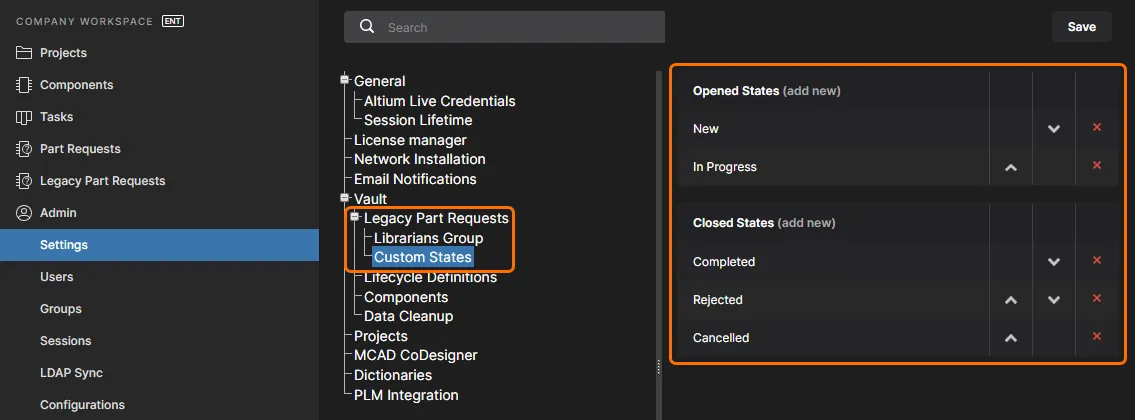 Die Seite Custom States im Bereich Admin – Settings bietet die Oberfläche zum Anpassen der im Legacy-Part-Request-Feature verwendeten Statuswerte.
Nehmen Sie Änderungen wie folgt vor:
- Um den Namen eines vorhandenen Statuswerts zu bearbeiten, klicken Sie auf seinen Namen. Das Fenster Custom State Name wird angezeigt, in dem dies möglich ist.
- Um einen neuen Statuswert hinzuzufügen, klicken Sie auf das Steuerelement add new, das dem Statustyp (offen oder geschlossen) zugeordnet ist. Verwenden Sie das Fenster Custom State Name, um dem Statuswert die gewünschte Bezeichnung zu geben.
-
Um die Reihenfolge der Statuswerte zu ändern, verwenden Sie je nach Bedarf (und sofern verfügbar) die Steuerelemente Nach oben verschieben (
 ) und Nach unten verschieben (
 ).
).
-
Um einen Statuswert zu entfernen, klicken Sie auf das zugehörige Steuerelement Remove (
 ).
).
 KI-lokalisiert