
Installation der Software
Auf einen Blick
- Informieren Sie sich über Installationseinschränkungen, erforderliche Zusatzsoftware und wichtige Aspekte der Vorbereitung.
- Folgen Sie dem Einrichtungsassistenten, um Speicherorte, Beispieldaten, Netzwerkzugriff und HTTPS-Zertifikate zu konfigurieren.
- Erfahren Sie, wie Sie den Serverbetrieb in IIS überprüfen, und verschaffen Sie sich einen Überblick über die verfügbaren Befehlszeilenparameter für die Installation.
Der Enterprise Server ermöglicht eine intelligente Verwaltung von Design- und Produktdaten mit hoher Datenintegrität. Dazu bietet er Datenspeicherung, eine geregelte Revisionsverwaltung, Lieferketteninformationen und die Verwaltung von Lebenszyklusstatus. Außerdem unterstützt er zahlreiche weitere Technologien und Funktionen, indem er eine zentrale Plattform bereitstellt, über die weitere zugehörige Dienste bereitgestellt werden können. Dazu gehören die Verwaltung von Teamkonfigurationen, die Projektverwaltung, die Netzwerkinstallation und die zentrale Zusammenarbeit beim Design. Dank des Altium On-Prem Enterprise Server Setup Assistenten lässt sich der Enterprise Server intuitiv und schnell installieren.
Diese Seite beschreibt die Vorgehensweise bei der erstmaligen Installation des Enterprise Server auf einem Computer.
Informationen zu den Systemanforderungen finden Sie auf der Seite Systemanforderungen.
Wenn Sie eine vorhandene Installation aktualisieren, lesen Sie den Abschnitt Aktualisieren auf eine neuere Version.
Vorbereitung der Installation
Um den Altium On-Prem Enterprise Server Setup Assistenten aufzurufen, müssen Sie zunächst eine ausführbare Datei – Altium On-Prem Enterprise Server <VersionNumber>.exe – herunterladen, auf Ihrer Festplatte speichern und ausführen.
Ausführen des Setup-Assistenten
Starten Sie die Installation, indem Sie die Datei Altium On-Prem Enterprise Server <Version Number>.exe ausführen.
Der Altium On-Prem Enterprise Server SetupAssistent wird angezeigt.
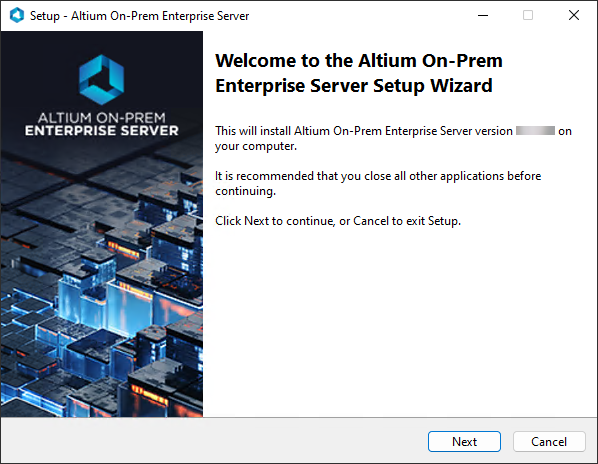 Begrüßungsseite des Altium On-Prem Enterprise Server SetupAssistenten.
Der Installationsassistent führt Sie durch eine Reihe aufeinanderfolgender Dialogseiten, auf denen alle für die Installation des Enterprise Server erforderlichen Informationen erfasst werden.
Klicken Sie auf Next, um fortzufahren. Die folgenden Abschnitte geben einen Überblick über die weiteren Seiten des Assistenten.
Lizenzvereinbarung
Auf dieser Seite des Assistenten wird Ihnen die Endbenutzer-Lizenzvereinbarung (EULA) von Altium angezeigt.
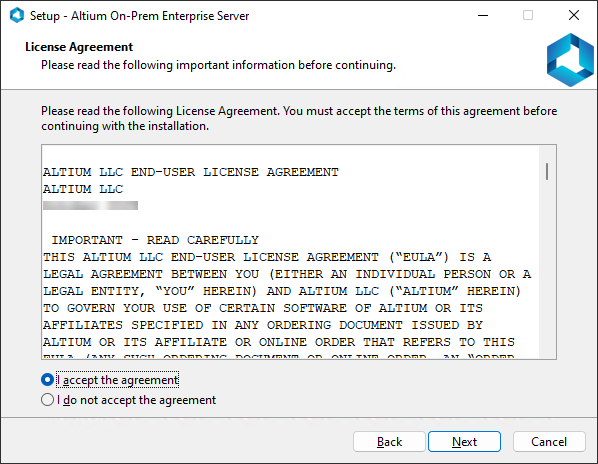
Lesen und akzeptieren Sie die Endbenutzer-Lizenzvereinbarung von Altium.
Nachdem Sie die EULA gelesen haben, setzen Sie die Installation fort, indem Sie die Option I accept the agreement aktivieren und auf die Schaltfläche Next klicken.
Zielordner auswählen
Auf der nächsten Seite des Assistenten können Sie den Zielordner für die Installation des Enterprise Server angeben. Der Standardinstallationspfad lautet \Program Files (x86)\Altium\Altium365. Für die Installation des Enterprise Server sind mindestens 5,3 GB freier Speicherplatz erforderlich.
Um einen anderen Speicherort anzugeben, geben Sie diesen direkt in das Feld ein oder klicken Sie auf die Schaltfläche Browse rechts neben dem Feld und navigieren Sie zum gewünschten Zielordner (oder erstellen Sie dabei einen neuen).
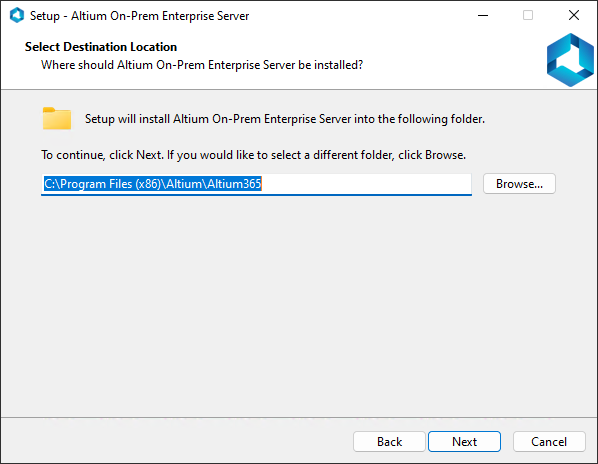
Legen Sie den Installationsordner für den Enterprise Server fest.
Nachdem Sie den Installationsordner angegeben haben, klicken Sie auf Next, um fortzufahren.
Datenverzeichnis für Altium On-Prem Enterprise Server auswählen
Auf dieser Seite des Assistenten geben Sie die Zielordner an, in denen die Datenbank bzw. die Revisionsdateien gespeichert werden sollen. Die Standardinstallationspfade lauten:
-
Database Folder –
\ProgramData\Altium\Altium365Data -
Revision Files Folder –
\ProgramData\Altium\Altium365Data\Revisions
Um einen anderen Speicherort anzugeben, geben Sie diesen direkt in ein Feld ein oder klicken Sie auf die Schaltfläche Browse rechts neben einem Feld und navigieren Sie zum gewünschten Zielordner (oder erstellen Sie dabei einen neuen).
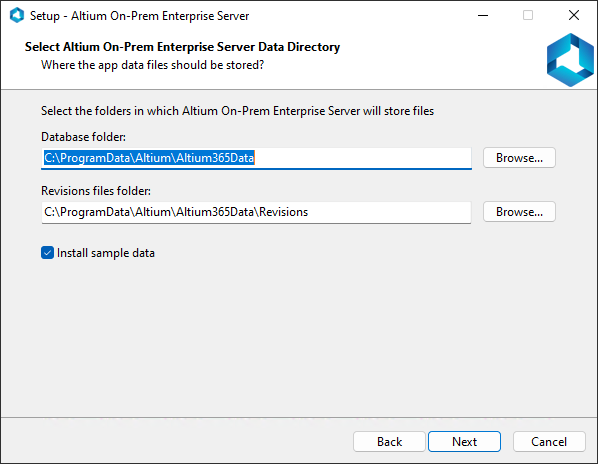
Legen Sie die Speicherorte für die Serverdaten fest.
Nachdem Sie die Speicherorte der Datenordner angegeben haben, klicken Sie auf Next, um fortzufahren.
Konfiguration von Altium On-Prem Enterprise Server
Auf der nächsten Seite des Assistenten geben Sie die Portnummern an, die der Enterprise Server für Netzwerkverbindungen verwenden soll. Die Standardwerte sind:
-
HTTP-Port (Standard:
9780) -
HTTPS-Port (Standard:
9785)
Achten Sie bei der Auswahl eines Ports darauf, dass er nicht mit einem der von anderen Anwendungen verwendeten Ports in Konflikt steht. Falls ein Port bereits verwendet wird, werden Sie vom Installationsprogramm darauf hingewiesen.
Verwenden Sie das Feld External Host Name, um die externe Basis-URL des Servers zu ändern, falls diese von der Standard-URL abweichen muss.
Mit der Option Enable external URL access via HTTP (non-secure) können Sie den externen Zugriff auf den Enterprise Server über HTTP zulassen (Option aktiviert) oder verhindern (Option deaktiviert). Wenn die Option deaktiviert ist, wird die HTTP-Bindung auf localhost beschränkt (d. h., der Zugriff über HTTP ist nur von dem Rechner aus möglich, auf dem der Enterprise Server installiert ist).
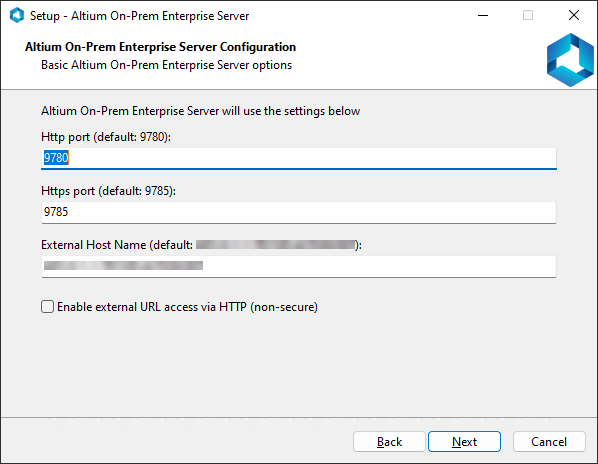
Konfigurieren Sie die Serveroptionen für die Installation des Enterprise Server.
Sobald die Optionen wie gewünscht konfiguriert sind, klicken Sie auf Next, um fortzufahren.
SSL-Zertifikat auswählen
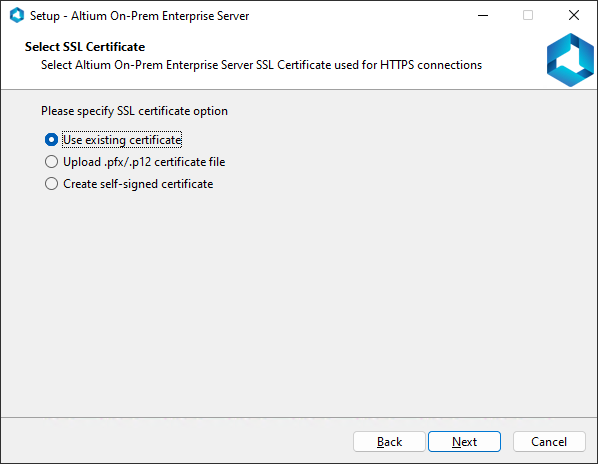
Auf dieser nächsten Seite des Assistenten konfigurieren Sie das SSL-Zertifikat, das der Enterprise Server für HTTPS-Verbindungen verwendet.
-
Use existing certificate – nachdem Sie auf Next geklickt haben, werden Sie aufgefordert, ein Zertifikat aus dem Windows-Zertifikatspeicher auszuwählen.
-
Upload .pfx/.p12 certificate file – nachdem Sie auf Next geklickt haben, werden Sie aufgefordert, eine zu importierende Zertifikatsdatei zu suchen und auszuwählen sowie deren Passwort anzugeben.
-
Create self-signed certificate – nachdem Sie auf Next geklickt haben, wird ein selbstsigniertes Zertifikat generiert und in IIS konfiguriert. Anschließend wird direkt die nächste Seite Ready to Install angezeigt.
Bereit zur Installation
Das Installationsprogramm verfügt nun über alle Informationen, die für die Installation erforderlich sind. Wenn Sie etwas ändern möchten, klicken Sie auf die Schaltfläche Back. Wenn Sie die Installation abbrechen möchten, klicken Sie auf Cancel. Um mit der Installation zu beginnen, klicken Sie auf Install. Die Seite wechselt von Ready to Install zu Installing, und die Installation wird ausgeführt. Klicken Sie nach Abschluss auf Finish, um den Assistenten zu beenden.
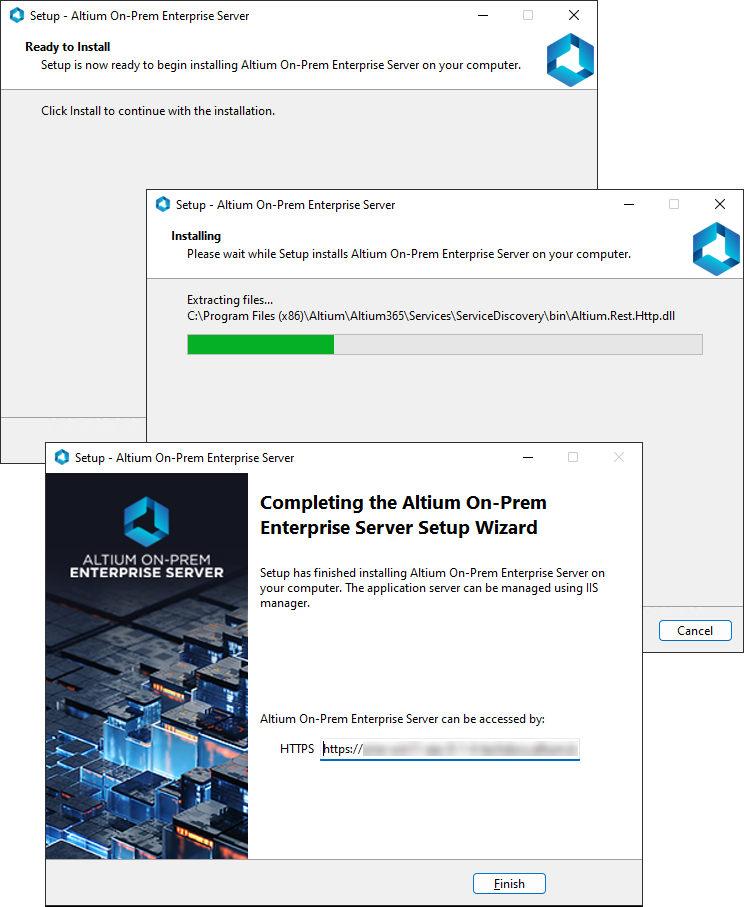
Starten Sie die Installation, indem Sie auf Install klicken. Klicken Sie auf Finish , sobald die Installation abgeschlossen ist.
Auf der letzten Seite des Installationsprogramms werden Ihnen außerdem die URLs für den Zugriff auf den Enterprise Server angezeigt – sowohl für die Verbindung über Altium Designer als auch für den Zugriff über die browserbasierte Oberfläche.
Überprüfen, ob der Enterprise Server ausgeführt wird
Ob der Enterprise Server ausgeführt wird, können Sie im Windows-Bereich Internet Information Services (IIS) Manager überprüfen, den Sie über das Fenster Administrative Tools aufrufen. Vergewissern Sie sich einfach, dass sich die zum Enterprise Server gehörenden Anwendungspools im Status Started befinden. Weitere Informationen finden Sie unter In IIS installierte Anwendungspools.
Installation über die Befehlszeile
Der Enterprise Server kann auch über die Befehlszeile mit den folgenden Einträgen installiert werden:
-
DatabaseName– Name der Datenbank (Dateiname der Datenbank). Geben Sie den Pfad in doppelten Anführungszeichen an, beispielsweise"C:\ProgramData\Altium\Altium365Data\DXPSERVER.DAT"für die Standardinstallation. -
DataFolder– Zielordner für die Datenbank. Geben Sie den Pfad in doppelten Anführungszeichen an, beispielsweise"C:\ProgramData\Altium\Altium365Data"für die Standardinstallation. -
DBPassword– Passwort Ihrer aktuellen Datenbank-Anmeldedaten. Das Standardpasswort für Firebird lautet beispielsweisemasterkey. Der Installationsvorgang schlägt fehl, wenn das angegebene Passwort nicht mit dem aktuellen übereinstimmt. -
DBServer– Speicherort der Datenbank im FormatHost:Port. Beispiel für die Standardinstallation der Firebird-Datenbank:localhost:3050. -
DBType– Typ der zu verwendenden Datenbank. Geben SieFirebirdein. -
DBUserName– Benutzername Ihrer aktuellen Datenbank-Anmeldedaten. Der Standardbenutzername für Firebird lautet beispielsweiseSYSDBA. Der Installationsvorgang schlägt fehl, wenn der angegebene Benutzername nicht mit dem aktuellen übereinstimmt. -
InstallFolder– Speicherort, an dem der Enterprise Server installiert werden soll. Geben Sie den Pfad in doppelten Anführungszeichen an, beispielsweise"C:\Program Files (x86)\Altium\Altium365\"für die Standardinstallation. -
InstallSampleSnapshot– legt fest, ob Beispieldaten auf dem Server installiert werden (Wert auf 1 setzen) oder eine reine Serverinstallation ohne Daten durchgeführt wird (Wert auf 0 setzen). -
Log– mit diesem Parameter ändern Sie den Speicherort und den Dateinamen der Installationsprotokolldatei. Geben Sie den Pfad in doppelten Anführungszeichen an. Wenn der Parameter weggelassen wird, wird der standardmäßige Installationsspeicherort verwendet (\Program Files (x86)\Altium\Altium365\install.log). -
Port– Kommunikationsport, beispielsweise9780für die Standardinstallation. -
RevisionFolder– Zielordner für Revisionsdateien. Geben Sie den Pfad in doppelten Anführungszeichen an, beispielsweise"C:\ProgramData\Altium\Altium365Data\Revisions"für die Standardinstallation. -
sslCertFile– PFX/P12-Zertifikat, das während der Einrichtung im Windows-Zertifikatspeicher installiert und für HTTPS-Bindungen verwendet werden soll. Geben Sie den Pfad in doppelten Anführungszeichen an, beispielsweise"C:\Users\Admin\Documents\AltiumOnPremEnterpriseServer.pfx". -
sslCertPassword– Passwort für die im EintragsslCertFileangegebene Zertifikatsdatei. -
sslCertThumbprint– Fingerabdruck eines vorhandenen Zertifikats, das sich bereits im Windows-Zertifikatspeicher befindet und für die Installation verwendet werden soll. -
VERYSILENT– mit diesem Parameter führen Sie die Installation aus, ohne dass Dialogfelder angezeigt werden.
Beachten Sie bei der Eingabe der Informationen in die Befehlszeile Folgendes:
-
Beginnen Sie mit dem Namen der ausführbaren Installationsdatei, beispielsweise
"Altium On-Prem Enterprise Server <VersionNumber>.exe". - Geben Sie jeden Parameter gefolgt von einem Gleichheitszeichen (=) und anschließend dessen Wert ein.
-
Trennen Sie aufeinanderfolgende Parametereinträge durch ein Leerzeichen gefolgt von einem Schrägstrich (
/). -
Damit keine Dialogfelder angezeigt werden, fügen Sie am Ende unbedingt den Eintrag
VERYSILENThinzu.
Ein beispielhafter Befehlszeileneintrag könnte daher wie folgt aussehen:
"Altium On-Prem Enterprise Server <VersionNumber>.exe" /InstallFolder="C:\Program Files (x86)\Altium\Altium365\" /Port=9780 /DBType=Firebird /DBServer=localhost:3050 /DBUserName=SYSDBA /DBPassword=masterkey /DatabaseName="C:\ProgramData\Altium\Altium365Data\DXPSERVER.DAT" /DataFolder="C:\ProgramData\Altium\Altium365Data" /RevisionFolder="C:\ProgramData\Altium\Altium365Data\Revisions" /BackupFile="C:\ProgramData\Altium365\Altium365Data\AESbackup.zip" /VERYSILENT
Verwaltung nach der Installation
Informationen zur Verwaltung Ihrer Enterprise Server-Instanz nach der Erstinstallation finden Sie unter den folgenden Links:
Lizenzierung Ihres Enterprise Server
Aktualisieren des Enterprise Server auf eine neuere Version
Sichern und Wiederherstellen Ihres Enterprise Server
 KI-lokalisiert